> For the complete documentation index, see [llms.txt](https://library.zoom.com/llms.txt). Markdown versions of documentation pages are available by appending `.md` to page URLs; this page is available as [Markdown](https://library.zoom.com/technical-library/nl/zoom-workplace/zoom-workspace-reservation/zoom-workspace-reservation-field-guide/user-experience.md).
# Gebruikerservaring
Er kunnen reserveringen worden gemaakt via de desktop-app, webportal, mobiele app of agenda-integraties, waarna gebruiker(s) kunnen inchecken met QR-codes, automatische wifi-detectie of USB-C-verbindingen.
Deze sectie behandelt de gebruikerservaring met Reservering werkruimte, waaronder het lezen van de plattegrond, het reserveren van een werkruimte en het inchecken voor een reservering.
### Een werkruimte reserveren
In de volgende secties worden verschillende manieren beschreven waarop een gebruiker toegang kan krijgen tot Reservering werkruimte en een reservering kan maken via verschillende Zoom-applicaties.
#### Een reservering maken vanuit de Zoom Workplace-desktopapp
1. Open de Zoom Workplace-app.
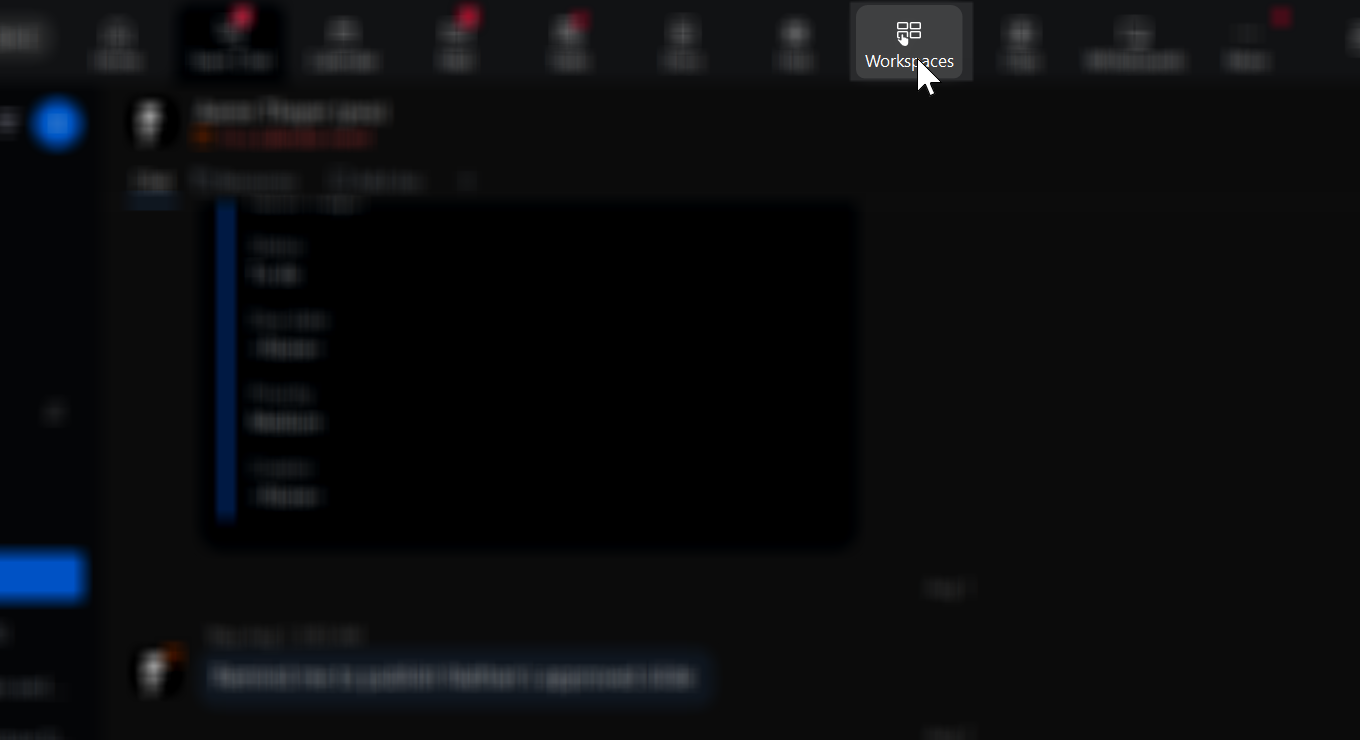
2. Klik op de **Werkruimten** pictogram op de navigatiebalk boven aan het venster.\\
3. (Optioneel) Als het pictogram Werkruimten niet zichtbaar is, klikt u op het **…Meer** pictogram en selecteert u het pictogram Werkruimte.
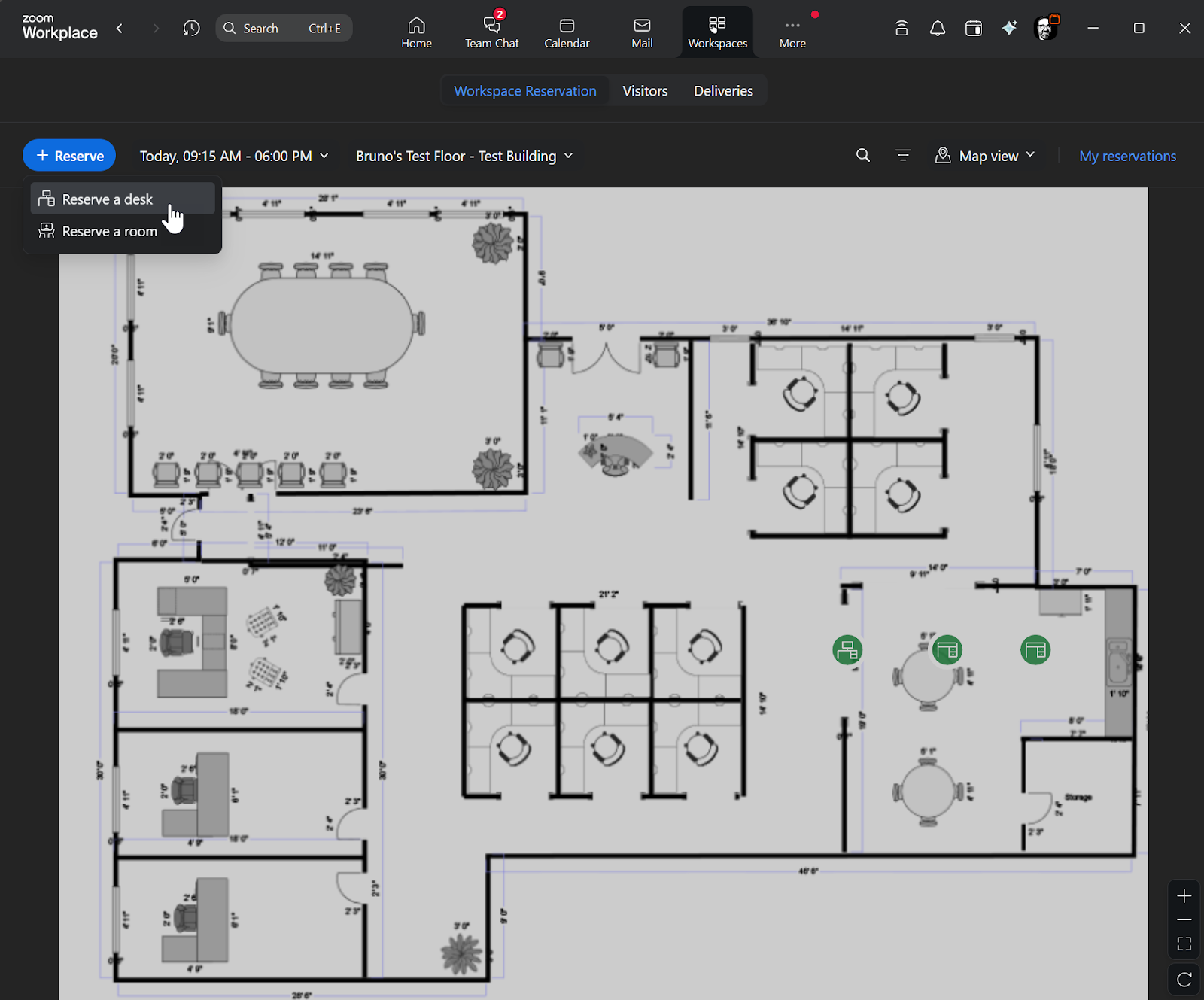
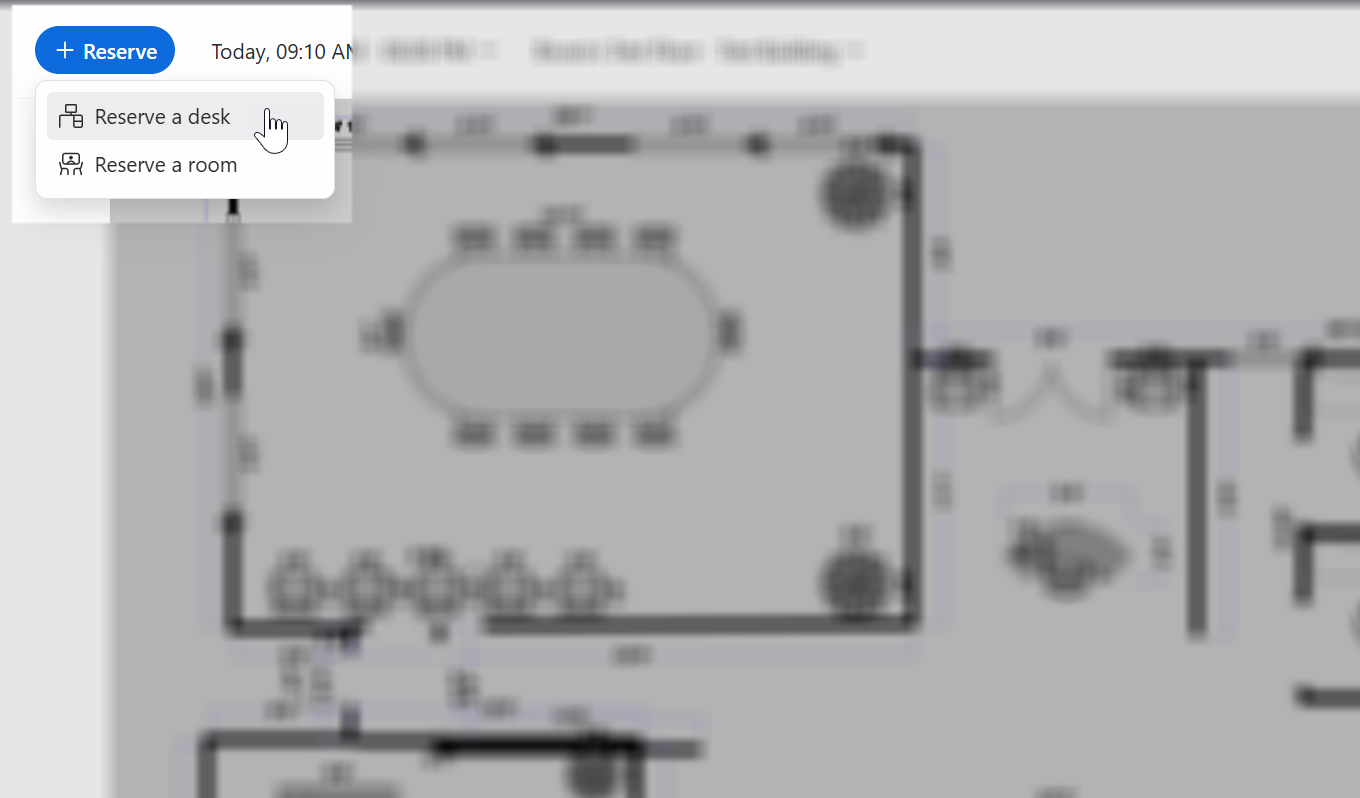
4. Klik op de **+ Reserveren** knop boven aan het venster om een reservering te maken.\\
5. (Optioneel) Klik op **Mijn reserveringen** in de rechterbovenhoek van het venster als u een bestaande reservering hebt.
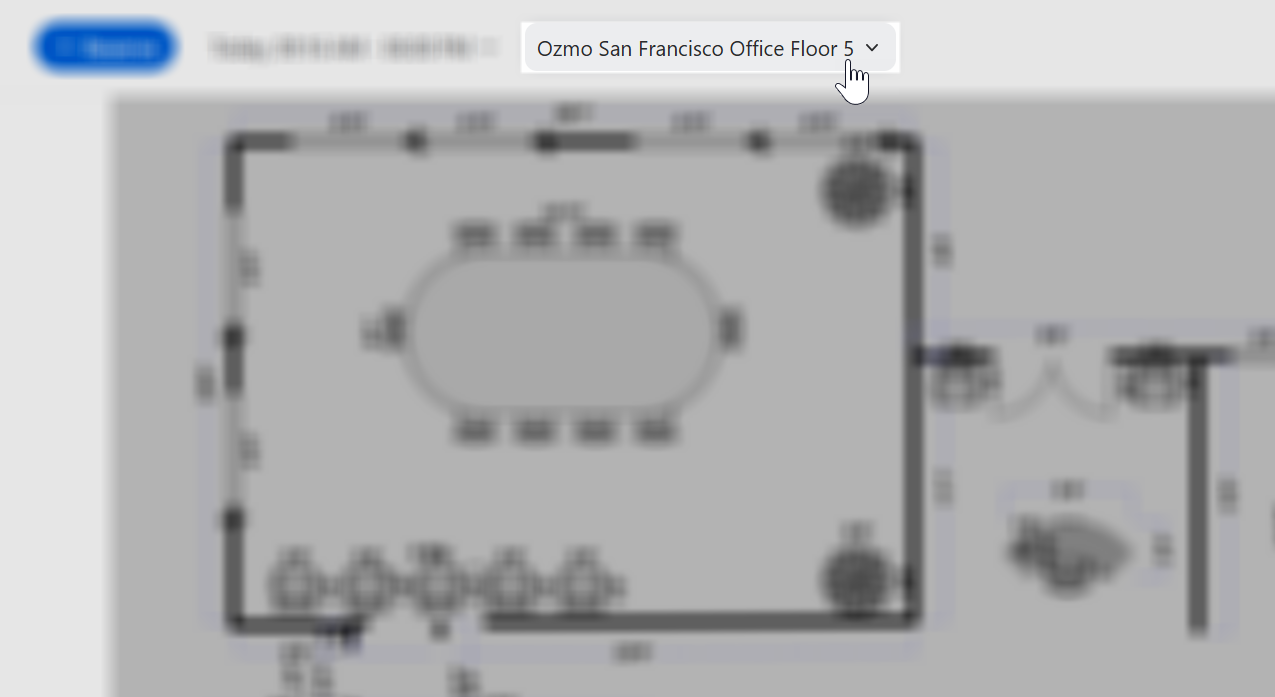
6. (Optioneel) Klik op de vervolgkeuzelijst van de huidige kantoorplattegrond om een andere kantoorplattegrond te selecteren en aanvullende reserveringen te maken.
#### Een reservering maken via het Zoom-webportal
1. Navigeer naar [zoom.com](http://zoom.com/).
2. Klik op **meld u aan**.
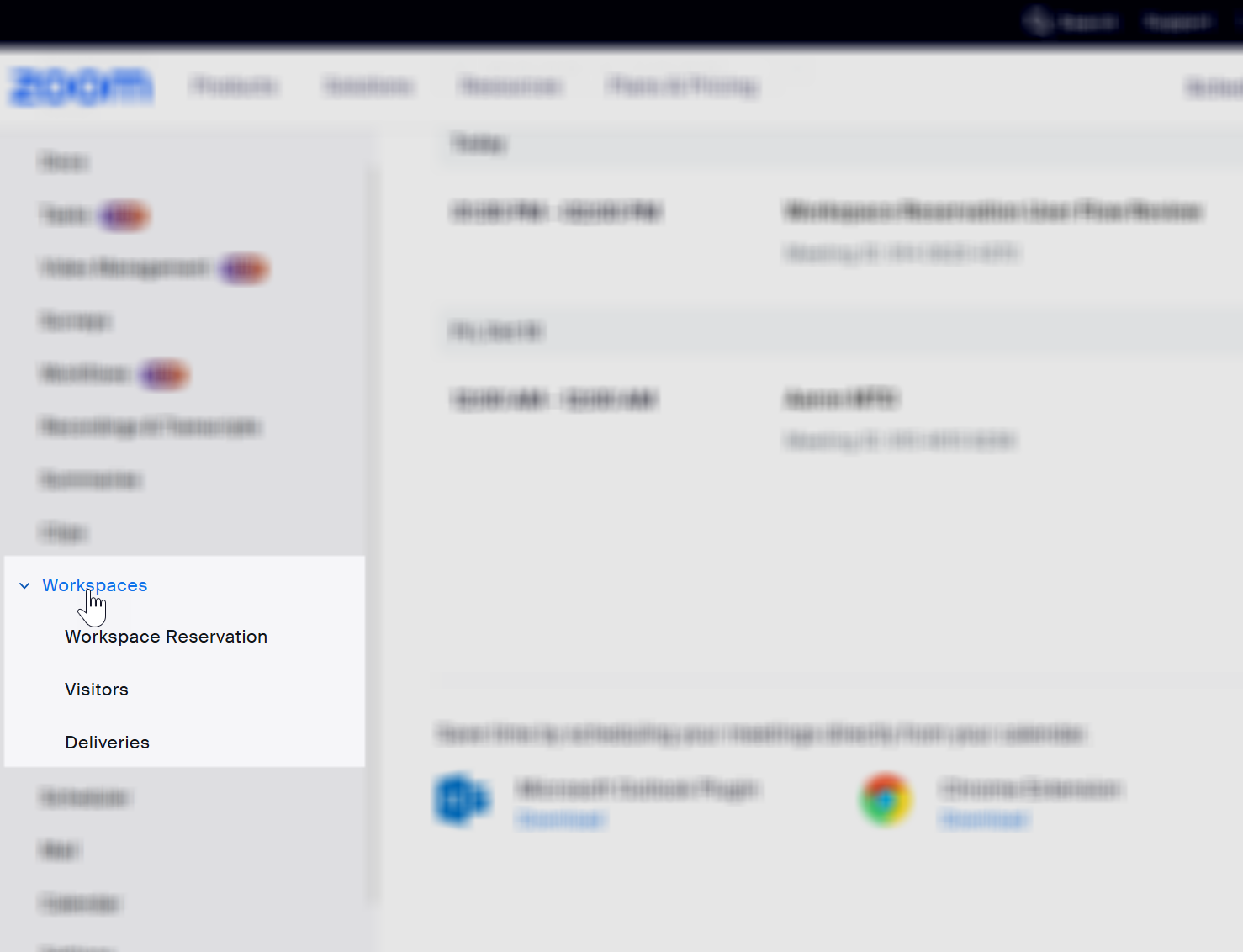
3. Klik op de **Werkruimten** vervolgkeuzelijst aan de linkerkant van het Scherm.\\
4. Klik op **Reservering werkruimte** om een reservering te maken of uw bestaande reserveringen te bekijken.
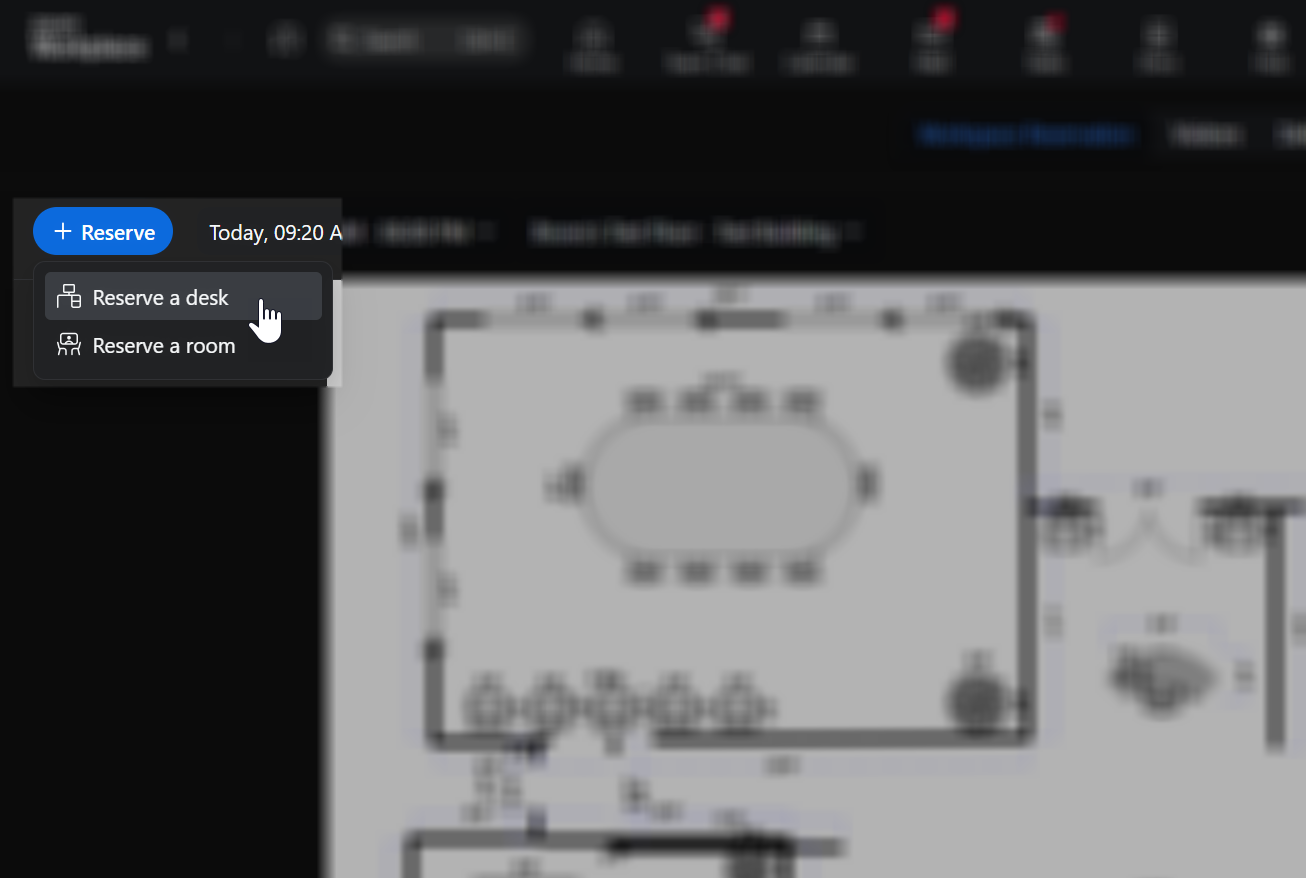
5. Klik op de **+ Reserveren** knop boven aan het Scherm om een reservering te maken.\\
6. (Optioneel) Klik op **Mijn reserveringen** in de rechterbovenhoek van het Scherm als u een bestaande reservering hebt.
7. (Optioneel) Klik op de vervolgkeuzelijst van de huidige kantoorplattegrond om een andere kantoorplattegrond te selecteren en aanvullende reserveringen te maken.\\
#### Een reservering maken vanuit de mobiele Zoom-app
1. Open de mobiele Zoom-app.
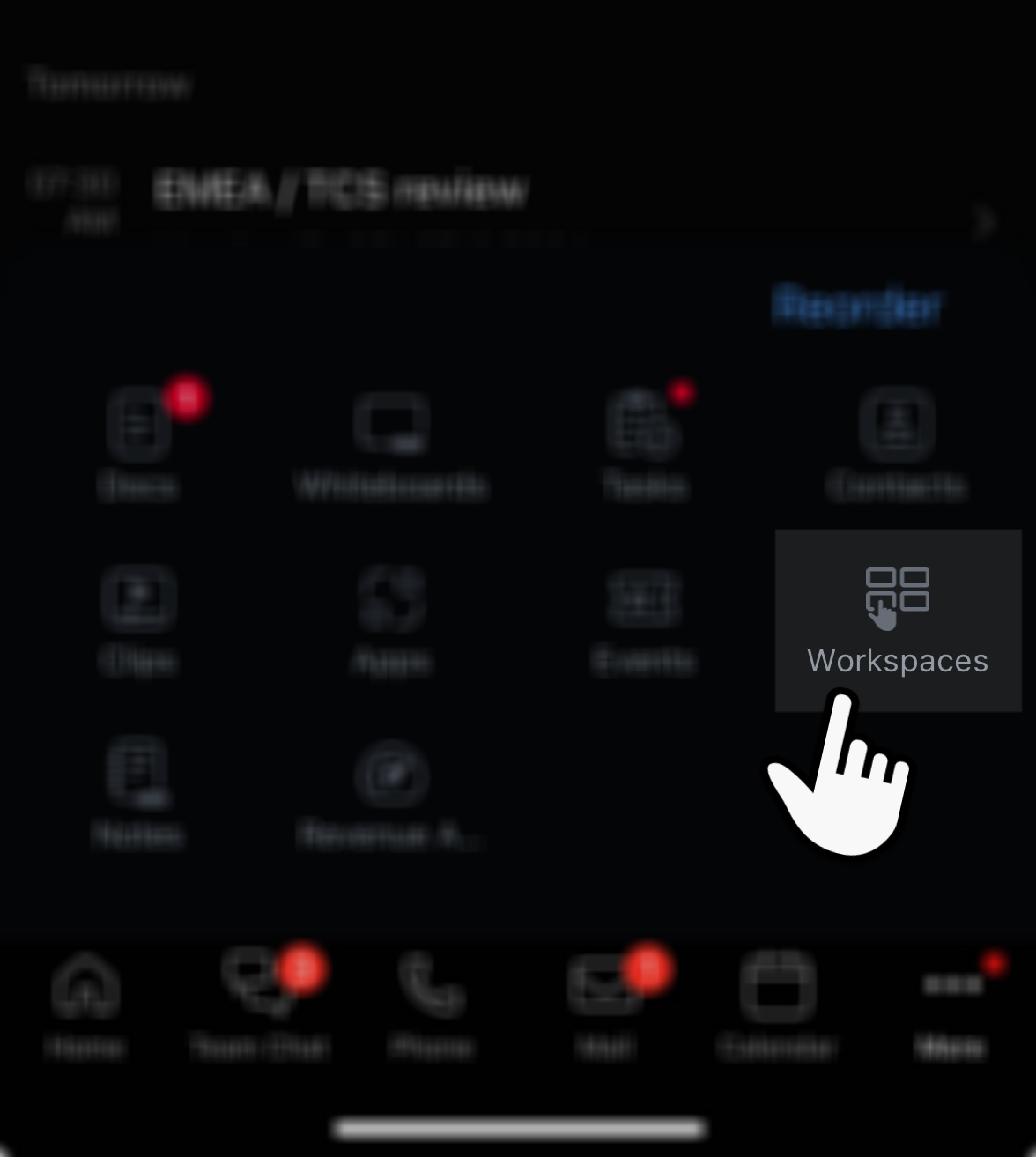
2. Tik op het **… Meer** pictogram en selecteer het **Werkruimten** pictogram.\\
3. (Optioneel) Tik op de **Opnieuw ordenen** koppeling en verplaats het pictogram Werkruimten naar uw primaire app-lade. Dit bespaart een stap wanneer u de volgende keer een bureau of ruimte moet reserveren.
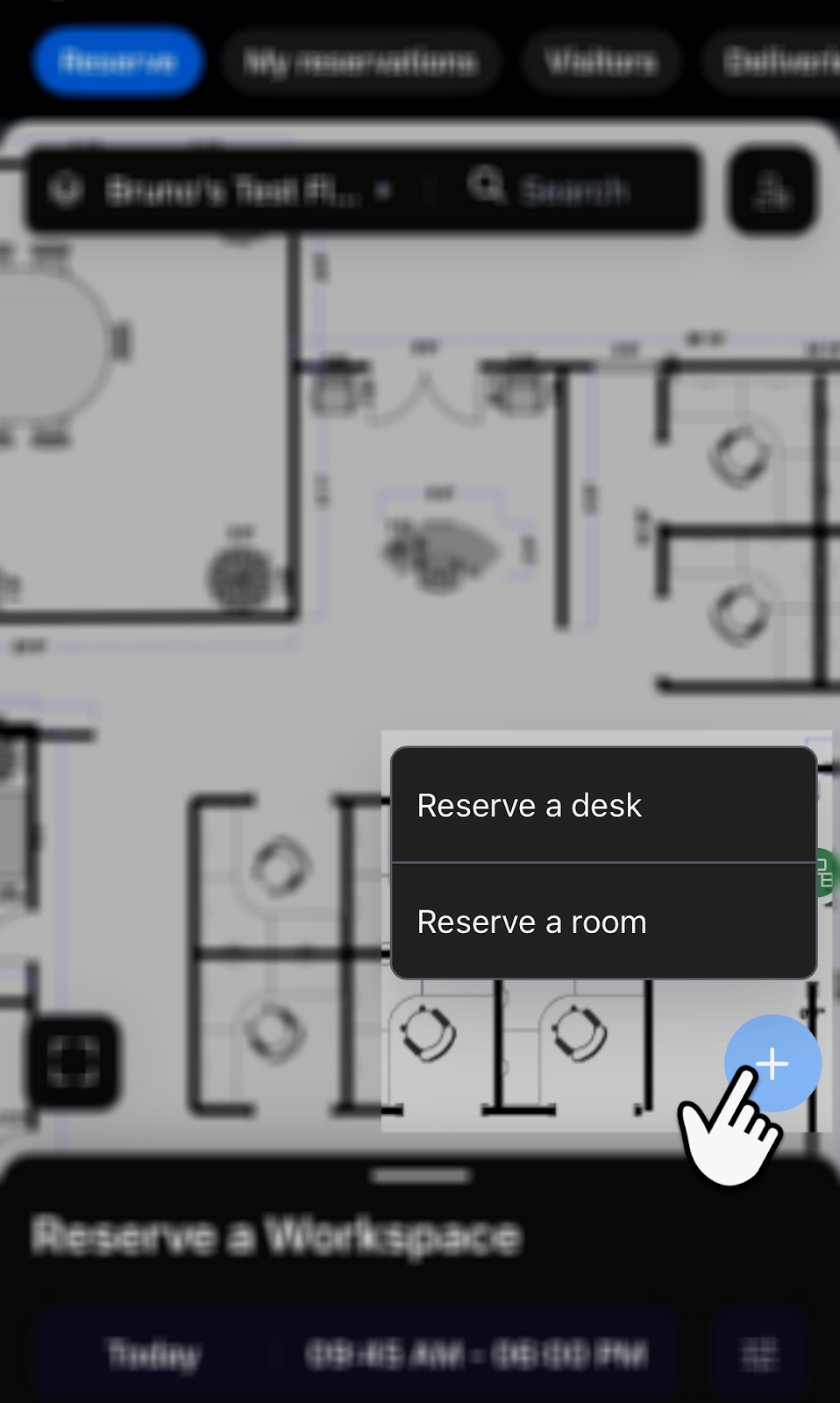
4. Tik op het **+ pictogram** aan de rechterkant van het Scherm om een reservering te maken.\\
5. (Optioneel) Tik op de **Mijn reserveringen** tabblad boven aan de app als u een bestaande reservering hebt.
6. (Optioneel) Tik op de vervolgkeuzelijst van de huidige kantoorplattegrond om een andere kantoorplattegrond te selecteren en aanvullende reserveringen te maken.
#### (Optioneel) Een reservering maken met de invoegtoepassing Zoom voor Outlook of de Zoom Chrome-extensie
Gebruikers kunnen ook rechtstreeks vanuit Outlook of Chrome bureaus reserveren met de invoegtoepassing Zoom voor Outlook of de Zoom Chrome-extensie. Bureaus worden weergegeven als opties naast vergaderruimten en zodra ze zijn geboekt, verschijnt de reservering in het agenda-evenement.
Zie voor meer informatie het artikel van Zoom-ondersteuning [Bureaus in werkruimten plannen met de invoegtoepassing Zoom voor Outlook en de Zoom Chrome-extensie](https://support.zoom.com/hc/en/article?id=zm_kb\&sysparm_article=KB0078687).
### Uitgebreide reserveringsfuncties voor gebruikers
Deze sectie biedt aanvullende informatie over geavanceerde reserveringstools die beschikbaar zijn voor gebruikers van Reservering werkruimte.
#### Terugkerende reserveringen beheren
De Functie(s) voor terugkerende reserveringen erkent dat veel gebruikers voorspelbare behoeften aan werkruimten hebben. In plaats van elke dag of week afzonderlijke boekingen te maken, kunnen gebruikers patronen instellen die automatisch hun voorkeursruimten reserveren. Het systeem ondersteunt dagelijkse patronen voor gebruikers die regelmatig naar kantoor komen, wekelijkse patronen voor gebruikers met specifieke dagen op kantoor en maandelijkse patronen voor terugkerende evenementen of vergaderingen.
Zie voor meer informatie over terugkerende reserveringen het artikel van Zoom-ondersteuning [Terugkerende reserveringen voor werkruimten maken](https://support.zoom.com/hc/en/article?id=zm_kb\&sysparm_article=KB0058073).
Gebruikers kunnen terugkerende reserveringen wijzigen als afzonderlijke instanties of als een volledige reeks. Deze flexibiliteit biedt ondersteuning voor zowel permanente planningswijzigingen als eenmalige uitzonderingen. Het systeem behoudt de relatie tussen instanties, zodat wijzigingen in de reeks geen invloed hebben op eerder gewijzigde afzonderlijke instanties. De vooruitlimiet voor terugkerende reserveringen biedt een balans tussen planningsbehoeften en ruimtebeschikbaarheid; hierdoor wordt voorkomen dat gebruikers ruimten gedurende lange perioden monopoliseren, terwijl er toch een praktische hoeveelheid voorafgaande Planning mogelijk is.
#### Tijdlijnweergave voor visuele ruimteplanning
De tijdlijnweergave verbetert de manier waarop gebruikers de beschikbaarheid van werkruimten visualiseren met een chronologische weergave van alle reserveringen en ruimten op een verdieping. Gebruikers kunnen onmiddellijk tijdvakken identificeren, zien wie aangrenzende ruimten heeft gereserveerd en verkeerspatronen voor verschillende gebieden beter begrijpen.
Reserveringen maken vanuit de tijdlijnweergave houdt eenvoudigweg in dat u klikt en sleept over de gewenste tijdsperiode voor een beschikbare ruimte. Deze interface voor directe bewerking elimineert het proces met meerdere stappen van traditionele boekingsformulieren, zodat gebruikers ruimten net zo snel kunnen reserveren als ze hun behoeften kunnen visualiseren.
#### Intelligente ruimtesuggesties
De Functie(s) voor ruimtesuggesties past intelligente analyses toe om gebruikers te helpen snel ruimten te vinden zonder handmatig te zoeken. Wanneer een reservering wordt gestart, evalueert het systeem meerdere factoren om aanbevelingen te genereren. Deze factoren omvatten:
* Vereisten voor vergaderingscapaciteit, met suggesties voor ruimten die plaats bieden aan alle deelnemers
* Nabijheid van de andere reserveringen van de gebruiker die dag, waardoor reistijd tussen vergaderingen wordt geminimaliseerd
* Historische gebruikspatronen die prioriteit geven aan vaak gebruikte ruimten
Het suggestiealgoritme leert voortdurend van boekingspatronen en verbetert daarmee zijn aanbevelingen. Als een team bijvoorbeeld consequent ruimten met whiteboards boekt voor brainstormsessies, geeft het systeem prioriteit aan soortgelijke ruimten voor toekomstige boekingen van dat team.
### Inchecken voor een reservering
Gebruikers kunnen op hun desktop inchecken voor een gereserveerde werkruimte via de Zoom-app, met een mobiel Apparaat of via een Browser en het Zoom-webportal. Voor bureaus en werkruimten in ruimten die alleen op reservering beschikbaar zijn, kunt u QR-codes afdrukken en op werkruimten plaatsen om eenvoudig in te checken. Zoals eerder vermeld, kunnen gebruikers, wanneer Automatische reserveringen voor USB-C-apparaten zijn ingeschakeld, hun laptop via USB-C aansluiten op het boekingsapparaat om automatisch in te checken.
Zie het artikel van Zoom-ondersteuning [In- en uitchecken voor een werkruimtereservering](https://support.zoom.com/hc/en/article?id=zm_kb\&sysparm_article=KB0058345) voor meer informatie.
#### Inchecken via de Zoom Workplace-desktopapp
1. Open de Zoom Workplace-app.
2. Klik op de **Werkruimten** tabblad.
3. U kunt op de volgende manieren toegang krijgen tot uw reservering en ervoor inchecken:
1. Gebruik **Mijn reserveringen**:
1. Klik in de rechterbovenhoek op **Mijn reserveringen**.
2. Klik onder de reservering waarvoor u wilt inchecken op Inchecken.
2. Gebruik uw **avatar** op de plattegrond:
1. Klik op het pictogram van uw avatar op de plattegrond.
2. Klik op **Inchecken**.
4. Klik op als er een Verificatie-dialoogvenster wordt weergegeven **Inchecken**.
#### Inchecken via het Zoom-webportal
1. U kunt op de volgende manieren toegang krijgen tot uw reservering en ervoor inchecken:
1. Ga naar **Mijn reserveringen**:
1. [Uw aankomende reserveringen weergeven](https://support.zoom.com/hc/en/article?id=zm_kb\&sysparm_article=KB0059634#h_01FR0VT3M0V6FFWYPG4KV9WEMR).
2. Zoek en selecteer de aankomende reservering waarvoor u wilt inchecken.
3. Klik op **Inchecken**.
2. Open uw avatar op de plattegrond:
1. Aanmelden bij de [Zoom-webportal](https://zoom.us/profile).
2. Klik in het navigatiemenu op **Reservering werkruimte**.
3. Klik op **uw avatar**.
4. Klik op **Inchecken**.
2. Klik op als er een Verificatie-dialoogvenster wordt weergegeven **Inchecken** om te bevestigen.
#### Inchecken via de mobiele Zoom-app
1. Open de mobiele Zoom-app.
2. Tik op het **… Meer** pictogram en selecteer het **Werkruimten** pictogram.\\
3. Tik op het **Mijn reserveringen** tabblad boven aan het Scherm om uw reserveringen te bekijken.
4. Tik op het **Inchecken** knop om uw reservering te activeren.
5. Tik op als er een Verificatie-dialoogvenster wordt weergegeven **Inchecken** om te verifiëren.
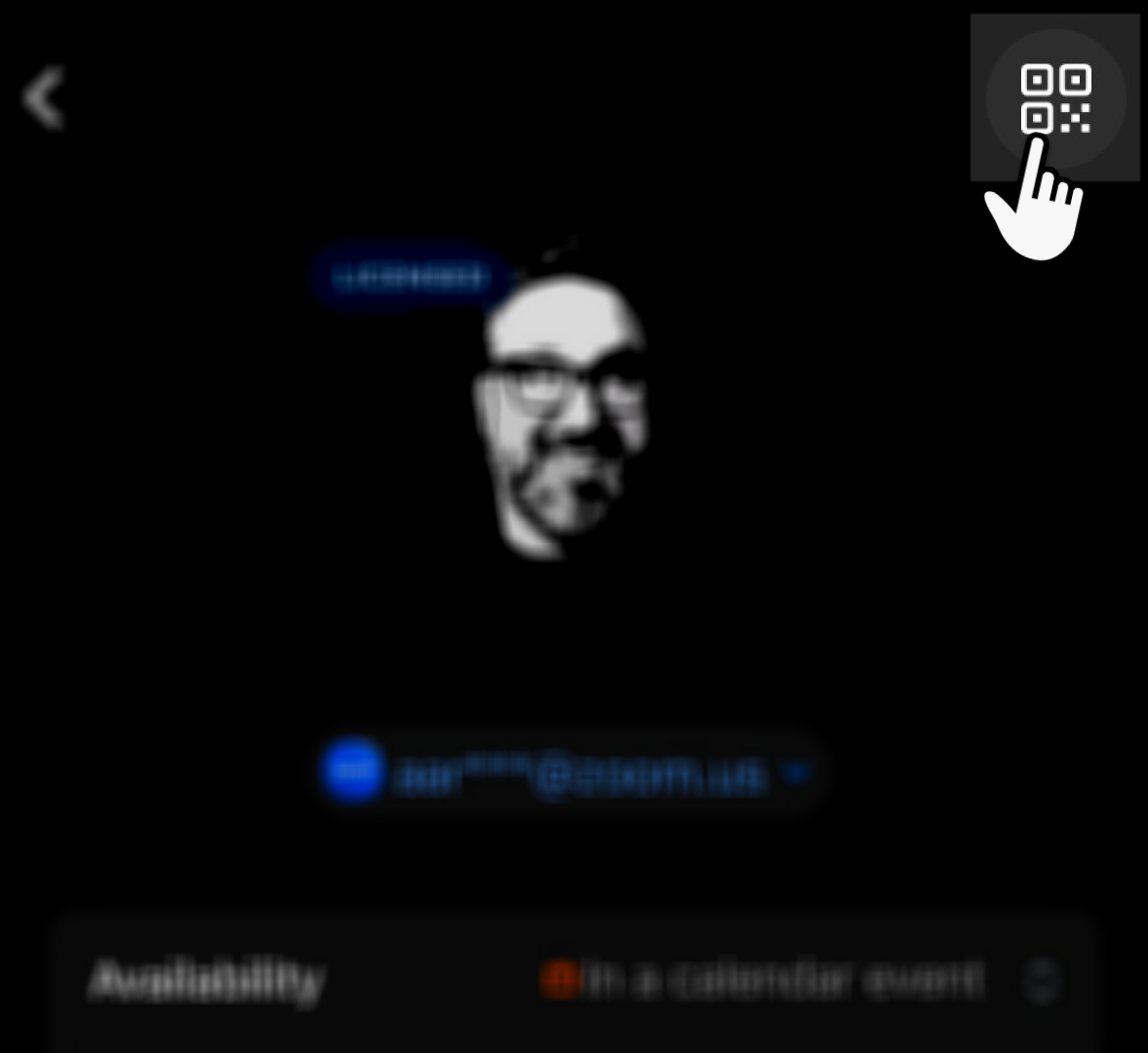
#### Inchecken met een QR-code
1. Open de mobiele Zoom-app.
2. Tik op uw **profielafbeelding** in de linkerbovenhoek van het Scherm.
3. Tik op het **QR-codepictogram** in de rechterbovenhoek van het Scherm.\\
4. Scan de QR-code die bij uw gereserveerde werkruimte is geplaatst.
{% hint style="info" %}
Gebruikers kunnen ook hun ingebouwde camera gebruiken om de QR-code te scannen. Ze worden dan doorgestuurd naar de mobiele Zoom-app om in te checken.
{% endhint %}
### Aanvullende incheckmethoden
In deze sectie worden de aanvullende incheckmethoden beschreven die beschikbaar zijn om naast QR-codes in te stellen.
#### Automatisch inchecken op basis van wifi
Wanneer de apparaten van gebruikers verbinding maken met het geconfigureerde wifi-netwerk van het kantoor, detecteert de Zoom-app deze verbinding en verwerkt deze automatisch hun check-ins voor elke actieve bureaureservering. Dit naadloze proces vereist geen actie van de gebruiker, behalve hun gebruikelijke routine om verbinding te maken met het kantoornetwerk.
Zie voor meer informatie over het instellen van wifi-check-ins het artikel van Zoom-ondersteuning [Automatisch inchecken in- of uitschakelen](https://support.zoom.com/hc/en/article?id=zm_kb\&sysparm_article=KB0074750).
Als alternatief kunnen beheerders het systeem configureren om bevestiging te vragen vóór automatisch inchecken, zodat gemak en gebruikersvoorkeur in balans worden gebracht.
{% hint style="info" %}
De Functie(s) voor wifi-check-in is alleen van toepassing op bureaureserveringen, omdat gebruikspatronen van vergaderruimten verschillen van individuele behoeften aan werkruimten. Vergaderruimten vereisen nog steeds handmatig inchecken of aanwezigheidsdetectie via ruimtesensoren, voor nauwkeurigere registratie van deze gedeelde middelen.
{% endhint %}
#### Automatische reserveringen via USB
Wanneer deze Functie(s) is ingeschakeld door een beheerder of accounteigenaar, kunnen gebruikers hiermee direct inchecken voor of een werkruimte reserveren door hun laptop via een USB-C-verbinding aan te sluiten op het incheckapparaat. Als de werkruimte vrij is, maakt en bevestigt de verbinding de reservering; als iemand die ruimte al heeft geboekt, ontvangt de gebruiker een Melding dat deze bezet is. Hierdoor is er minder afhankelijkheid van QR-codes of handmatig zoeken naar bureaus, wat helpt om reserveringsprocessen te stroomlijnen.
Om deze Functie(s) te gebruiken, moet de Organisatie een Pro-, Zakelijk-, Onderwijs- of Onderneming-Zoom-account hebben en beschikken over een abonnement op Reservering werkruimte, Zoom Rooms of telefoon in gemeenschappelijke ruimte. Op dit moment wordt deze functie alleen ondersteund op de Logi Dock Flex, een Zoom-gecertificeerd Apparaat.
#### Flexibele opties voor inchecken en verlengen
Met de mogelijkheid voor overlappend inchecken kunnen gebruikers inchecken voor hun reservering, zelfs wanneer de vorige gebruiker niet formeel heeft uitgecheckt. Deze Functie(s) voorkomt knelpunten tijdens drukke overgangsperioden, zoals de gebruikelijke wisseling van vergaderingen rond het middaguur, terwijl bezettingsgegevens behouden blijven.
Wanneer gebruikers extra tijd nodig hebben in hun werkruimte, kunnen ze rechtstreeks vanaf planningsdisplays verlengen zonder door meerdere prompts of bevestigingen te hoeven navigeren. De bijgewerkte QR-codes ondersteunen meerdere functies naast eenvoudig inchecken, zodat gebruikers vroeg kunnen uitchecken wanneer ze vertrekken voordat hun reservering eindigt, hun huidige boeking kunnen verlengen wanneer ze meer tijd nodig hebben of zelfs nieuwe reserveringen kunnen maken voor beschikbare ruimten.
Mogelijkheden voor inchecken op afstand stellen gebruikers, wanneer deze door beheerders zijn ingeschakeld, in staat om hun reservering te bevestigen vanuit agenda-uitnodigingen of chatberichtmeldingen.
---
# Agent Instructions
This documentation is published with GitBook. GitBook is the documentation platform designed so that both humans and AI agents can read, navigate, and reason over technical content effectively. Learn more at gitbook.com.
## Querying This Documentation
If you need additional information that is not directly available in this page, you can query the documentation by asking a question.
Perform an HTTP GET request on the following URL with the `ask` and `goal` query parameters:
```
GET https://library.zoom.com/technical-library/nl/zoom-workplace/zoom-workspace-reservation/zoom-workspace-reservation-field-guide/user-experience.md?ask=&goal=
```
`ask` is the immediate question: it should be specific, self-contained, and written in natural language.
`goal` is what the user is ultimately trying to achieve, the reason they need the answer. Sharing it helps GitBook give you a better, more relevant answer. A goal is most helpful when it describes the outcome the user wants rather than restating the question. For example, with `ask=how do I create an API token`, a goal like `automate deployments from our CI pipeline` lets GitBook tailor the answer to that use case.
The response will contain a direct answer to the question and relevant excerpts and sources from the documentation.
Use this mechanism when the answer is not explicitly present in the current page, you need clarification or additional context, or you want to retrieve related documentation sections.