> For the complete documentation index, see [llms.txt](https://library.zoom.com/llms.txt). Markdown versions of documentation pages are available by appending `.md` to page URLs; this page is available as [Markdown](https://library.zoom.com/technical-library/nl/zoom-workplace/zoom-workspace-reservation/zoom-workspace-reservation-field-guide/overview.md).
# Overzicht
Er kunnen verschillende kantoorruimtes worden gereserveerd en ingecheckt door gebruiker(s), terwijl beheerder(s) plattegronden van verdiepingen en meer kunnen beheren.
Zoom Reservering werkruimte stelt gebruikers in staat om verbinding te maken met kantoorruimtes door bureaus, vergaderruimten en openbare ruimtes te reserveren via het Zoom Platform vanaf het web, de desktopclient of andere Zoom-geschikte apparaten.
### Reservering werkruimte toont uw plattegronden van kantoorverdiepingen die werknemers kunnen gebruiken om kantoorruimte te reserveren
Met Reservering werkruimte kunnen gebruikers plattegronden van kantoorverdiepingen in realtime bekijken op beschikbaarheid op specifieke data en reserveringen maken om een persoonlijke werkruimte binnen het kantoor te garanderen.
### Reservering werkruimte stelt u in staat de beschikbaarheid van specifieke locaties, ruimtes, bureaus, kamers en apparaten aan te passen
Via het webportaal kan een beheerder of geautoriseerde gebruiker een plattegrond van een kantoor uploaden en gebieden aanwijzen als te reserveren werkruimten, waaronder bureaus, vergaderruimten, telefoons in de gemeenschappelijke ruimte en meer.
### Voeg Zoom Rooms toe aan plattegronden van Reservering werkruimte en reserveer ze met de Zoom-app
Verhoog uw werkruimtebeheer door Zoom Rooms te integreren met uw plattegronden van Reservering werkruimte. Dit zorgt voor gestroomlijnd reserveringsbeheer direct vanaf uw mobiele apparaat met behulp van de Integratie(s) van de mobiele app van Reservering werkruimte binnen de mobiele Zoom-app.
### Gebruikers kunnen een werkruimte reserveren via een Browser, vanaf hun desktop of bij een Kiosk binnen het kantoor
Gebruikers kunnen een werkruimte reserveren via verschillende handige methoden: het webportaal, de Zoom desktop-applicatie, de mobiele Zoom-app of een Zoom Kiosk binnen het kantoor.
### Gebruikers kunnen zich Aanmelden bij gereserveerde werkruimten met behulp van een QR-codescanner in de Zoom-app
Gebruikers kunnen zich ook Aanmelden bij werkruimten met apparaten die verbinding kunnen maken met Zoom-diensten (zoals een Personal Zoom Room of een telefoon die is geconfigureerd voor Zoom) door een QR-code te scannen of hun inloggegevens op het Scherm in te voeren. Gebruikers kunnen zich ook Aanmelden bij werkruimten zonder speciale apparaten die verbinding maken met Zoom-diensten. Ze kunnen dit doen door ofwel een afgedrukte QR-code bij een bureau te scannen of door de Zoom-app op afstand te gebruiken.
Als de gebruiker zich Aanmelden op een apparaat met Zoom-ondersteuning met de QR-lezer beschikbaar in de mobiele Zoom-app, wordt de gebruiker automatisch aangemeld op het apparaat met Zoom-ondersteuning met zijn Zoom-inloggegevens, waardoor het authenticatieproces wordt versneld en vereenvoudigd.
{% hint style="info" %}
Gebruikers kunnen ook hun native camera gebruiken om de QR-code te scannen, waarna ze worden doorgestuurd naar de mobiele Zoom-app om een check-in te doen.
{% endhint %}
### Metrieken, rapportagegegevens en gebruiksanalyse van Reservering werkruimte zijn Beschikbaar in het Dashboard
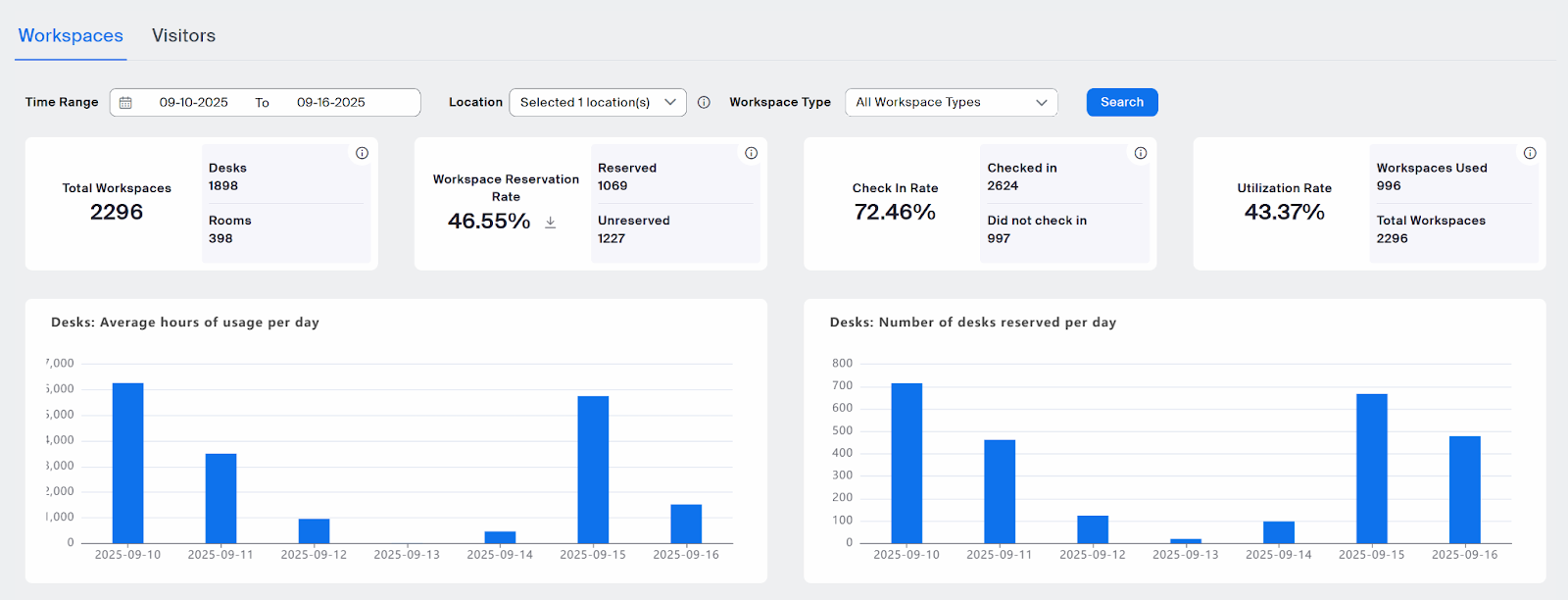
Beheerders en geautoriseerde gebruikers kunnen metrieken, rapporten en analyse van Reservering werkruimte bekijken in het Dashboard. Deze gegevens omvatten het totale aantal reserveringen, gebruiks- en check-inpercentages, vragenlijstenresultaten en meer.
Organisaties kunnen tot zes maanden historische gegevens analyseren, waardoor patronen in het gebruik van werkruimten zichtbaar worden die input geven voor vastgoedstrategieën en toewijzing van middelen. De vooruitkijkende mogelijkheden van het Dashboard stellen beheerders in staat toekomstige datums te selecteren en aankomende reserveringen te bekijken, zodat zij behoeften aan Capaciteit kunnen voorspellen en zich kunnen voorbereiden op perioden met veel vraag.
Het systeem biedt afzonderlijke rapportagestromen voor bureaus en vergaderruimten. Voor elke categorie kunnen beheerders reserveringspercentages, check-inpercentages en daadwerkelijke gebruiksmetrieken volgen. Dit gedetailleerde overzicht onthult belangrijke inzichten, zoals vergaderruimten die vaak worden geboekt maar zelden worden gebruikt, of bureaugedeelten die consequent hun Capaciteit bereiken.
De toevoeging van no-showtracking en meetwaarden voor automatische vrijgave geeft inzicht in de kloof tussen beoogd en daadwerkelijk ruimtegebruik, waardoor organisaties de werkelijke bezettingsgraad versus reserveringsgraad beter begrijpen.
Beheerders kunnen gegevens ook gelijktijdig vergelijken over meerdere locaties. Door maximaal zes verdiepingen of zes gebouwen tegelijk te selecteren, kunnen facilitair managers gebruiksonbalansen binnen hun portfolio identificeren.
### Optioneel Bezoekersbeheer stroomlijnt gasttoegang met digitaal afdrukken van badges
Zooms Bezoekersbeheer stelt gebruikers in staat gasten Uitnodigen naar het kantoor met eenvoudige workflows, meldingen te ontvangen wanneer een gast aankomt en het afdrukken van badges te starten. Gebruikers kunnen zelfs een toegewijde ruimte met Zoom-ondersteuning voor gasten reserveren met Reservering werkruimte.
### Automatische wifi-check-in volgt het daadwerkelijke gebruik van werkruimten
Organisaties kunnen gebruikers automatisch aanmelden bij hun reserveringen voor werkruimten wanneer ze verbinding maken met een wifi-netwerk op kantoor. Deze Functie(s) helpt het verschil tussen reserveringsgedrag en daadwerkelijke aanwezigheid aan te pakken. Gebruikers kunnen automatisch een check-in doen wanneer ze hun laptops via USB-C Verbinden met ondersteunde Hardware. Op dit moment ondersteunt alleen de Logi Dock Flex (een Zoom-gecertificeerd apparaat) deze Functie(s).
Raadpleeg voor meer informatie over automatische apparaat-check-in het artikel van Zoom-ondersteuning [Automatische reserverings-check-in via USB inschakelen](https://support.zoom.com/hc/en/article?id=zm_kb\&sysparm_article=KB0076579).
---
# Agent Instructions
This documentation is published with GitBook. GitBook is the documentation platform designed so that both humans and AI agents can read, navigate, and reason over technical content effectively. Learn more at gitbook.com.
## Querying This Documentation
If you need additional information that is not directly available in this page, you can query the documentation by asking a question.
Perform an HTTP GET request on the following URL with the `ask` and `goal` query parameters:
```
GET https://library.zoom.com/technical-library/nl/zoom-workplace/zoom-workspace-reservation/zoom-workspace-reservation-field-guide/overview.md?ask=&goal=
```
`ask` is the immediate question: it should be specific, self-contained, and written in natural language.
`goal` is what the user is ultimately trying to achieve, the reason they need the answer. Sharing it helps GitBook give you a better, more relevant answer. A goal is most helpful when it describes the outcome the user wants rather than restating the question. For example, with `ask=how do I create an API token`, a goal like `automate deployments from our CI pipeline` lets GitBook tailor the answer to that use case.
The response will contain a direct answer to the question and relevant excerpts and sources from the documentation.
Use this mechanism when the answer is not explicitly present in the current page, you need clarification or additional context, or you want to retrieve related documentation sections.