> For the complete documentation index, see [llms.txt](https://library.zoom.com/llms.txt). Markdown versions of documentation pages are available by appending `.md` to page URLs; this page is available as [Markdown](https://library.zoom.com/technical-library/nl/zoom-workplace/zoom-workspace-reservation/zoom-workspace-reservation-field-guide/admin-experience.md).
# Beheerderservaring
Met agenda-integratie, Locatiehiërarchieën, plattegronden en meer kunnen beheerder(s) Reservering werkruimte configureren. Configureer de instellingen naar wens.
Deze sectie behandelt de beheerderservaring in Reservering werkruimte, inclusief het definiëren van Rol Access, het vaststellen van de gebouwhiërarchie, het maken van plattegronden, het selecteren van Functie(s) Instellingen en het uitvoeren van andere beheerder Functie(s).
### Rol Access definiëren voor Reservering werkruimte
Alle beheerders hebben standaard toegang tot de account Instellingen van Reservering werkruimte. Ze kunnen echter ook aangepaste rollen maken met expliciete toegangsrechten.
1. Als Zoom-account accounteigenaar of beheerder die gemachtigd is om rollen te bewerken, ga je naar de [Rollenbeheer](https://zoom.us/role#/) pagina in het webportaal.
{% hint style="info" %}
Je moet beheerderstoegang hebben om de Rollenbeheer-pagina te zien. Als de bovenstaande link een `Access beperkt (200)` fout weergeeft, neem dan contact op met je Zoom-beheerder voor toegang tot de Functie(s) Rollen.
{% endhint %}
2. Klik op de **potloodpictogram** naast de Rol die je bewerkt.
3. Navigeer naar het **Beheer van werkruimtes** subsectie en definieer de Rol-toegang naar wens.
4. Herhaal dit voor eventuele extra rollen.
### Reservering werkruimte configureren
Deze sectie biedt stappen voor het configureren van Reservering werkruimte van begin tot eind.
{% hint style="warning" %}
De volgende instructies bieden een lineaire configuratie-ervaring voor nieuwe beheerders van Reservering werkruimte. Hoewel alternatieve configuratiemethoden mogelijk zijn, raadt Zoom aan deze instructies in de opgegeven volgorde te volgen om vertrouwd te raken met de kernconcepten en de structuur van de service.
{% endhint %}
#### Stap één: integreer je agenda-service
Om nauwkeurige reserveringen en beschikbaarheid te behouden, moet Reservering werkruimte integreren met je agenda serviceprovider. Voor elke reserveerbare werkruimte is een bijbehorende agendabron vereist, beheerd door een account van de agendaservice.
Als je account een bestaande agenda-integratie heeft die is geconfigureerd in je Zoom-account, [ga verder naar de Volgende stap](#_52wj26umcu9g). Als uw account dat doet *niet* heb een agenda-service geconfigureerd, of als u niet bekend bent met het configureren van een agenda-resource-account en agenda-resources, raadpleeg dan een van onze agenda-integratiegidsen voor [Office 365](https://support.zoom.us/hc/en-us/articles/203847179-Setting-Up-Zoom-Rooms-with-Office-365), [Ruilen](https://support.zoom.us/hc/en-us/articles/203847339-Using-Exchange-2013-and-above-with-Zoom-Rooms), of [Google](https://support.zoom.us/hc/en-us/articles/206905656-Setting-up-Zoom-Rooms-with-Google-Calendar) om dit proces te voltooien. Zoom Rooms ondersteunen ook de Zoom Calendar-service.
{% hint style="info" %}
De gidsen voor agenda-integratie hierboven verwijzen naar agenda-integraties voor Zoom Rooms. Reservering werkruimte gebruikt dezelfde agenda-functionaliteit als Zoom Rooms en vereist dezelfde configuraties. Gebruikers kunnen alle gegeven instructies volgen, of stoppen bij het gedeelte *Hoe de agenda-service aan Zoom Toevoegen* en voltooi die stappen via de **Beheer van werkruimten:** [agenda-integratiepagina](https://zoom.us/workspaces/management/calendar) in plaats daarvan, indien gewenst.
{% endhint %}
#### Stap twee: Maak uw Locatie-hiërarchie aan
Configuraties voor Reservering werkruimte zijn gebaseerd op de Locatie-hiërarchie van een account. U **moet** Configureer ze voordat u een plattegrond maakt of werkruimte-locaties aanwijst.
Als uw account een bestaande Locatie-hiërarchie heeft, [ga verder naar de Volgende stap](#_rwxseqwi2v5r). Als uw account geen bestaande hiërarchie heeft, voer dan de volgende stappen uit:
1. Aanmelden bij het Zoom-webportal als beheerder met de Bevoegdheid om account Instellingen te bewerken.
2. Klik op de **Beheer van werkruimtes** uitklapmenu, en Selecteer **werkruimte.**
3. Klik op **+ Toevoegen Locatie**. Een **Locatie toevoegen**Pop-upvenster zal verschijnen.
4. In het Pop-upvenster pas je je Workspaces-omgeving aan door een hiërarchische systeemindeling te maken en de Locaties te kiezen die je nodig hebt voor je Organisatie.
5. Klik op **Voltooien** wanneer je structuur correct wordt weergegeven.
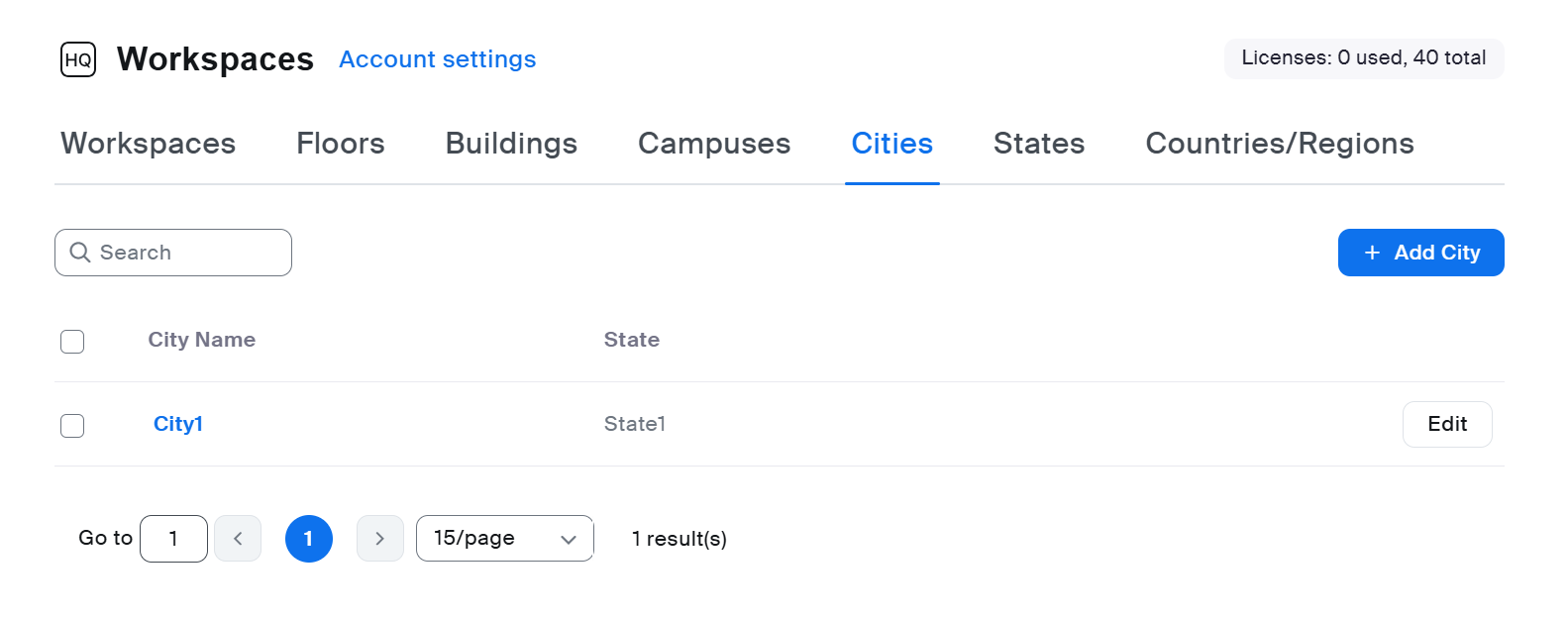
6. De **Werkruimten**pagina zal nu een directoryvenster weergeven, inclusief een set tabbladen voor **Verdiepingen**, **Gebouwen**, **Campussen**, **Steden**, **Staten**, en **Landen/Regio's**, afhankelijk van uw configuratie.
{% hint style="info" %}
Wanneer u deze actie voor het eerst uitvoert, wordt op elk niveau automatisch een standaardlocatie toegevoegd. U kunt deze locaties op elk moment hernoemen of verwijderen via de **Bewerken** functie.
{% endhint %}
7. Voor elk locatieniveau in uw hiërarchie selecteert u het overeenkomstige tabblad en klikt u op **+ Voeg verdieping/gebouw/stad/etc. toe.** om uw kantoorinfrastructuur op te bouwen.
{% hint style="danger" %}
Het verdiepingsniveau is vereist om Reservering werkruimte te configureren. Ga niet verder als uw hiërarchie geen verdiepingsniveau bevat.
{% endhint %}
Raadpleeg voor meer informatie onze ondersteuningsdocumentatie over [het beheren van de locatiehiërarchie voor Reservering werkruimte](https://support.zoom.us/hc/en-us/articles/7879334587021-Managing-Workspace-Reservation-location-hierarchy).
**(Optioneel) Configureer buurten voor gecontroleerde toegang**
Om de flexibiliteit die hot-desking biedt in evenwicht te brengen, houden buurten ook rekening met de noodzaak om teamnabijheid en afdelingsorganisatie te behouden.
Nadat u uw locatiehiërarchie hebt vastgesteld, kunt u specifieke delen van elke verdieping aanwijzen als **buurten** met regels voor gecontroleerde toegang. Met deze functie kunnen organisaties de teamcohesie behouden terwijl ze toch de algehele ruimte-efficiëntie maximaliseren.
Elke buurt krijgt een beschrijvende naam en kan worden toegewezen aan specifieke gebruikersgroepen of individuen. De echte kracht van buurten schuilt in hun flexibiliteit op basis van tijd. Beheerders kunnen een buurt exclusief beschikbaar maken voor het team van de Financiële sector van maandag tot en met woensdag, en deze vervolgens op donderdag en vrijdag openstellen voor alle werknemers. Deze aanpak biedt teams gereserveerde ruimte wanneer ze samen moeten werken, terwijl onderbenutting tijdens periodes met minder vraag wordt voorkomen.
Ondersteuning voor tijdzones binnen buurten komt tegemoet aan organisaties die zich over meerdere regio's uitstrekken. Elke buurt kan met zijn eigen tijdzone-instellingen werken, zodat toegangsregels correct worden toegepast, ongeacht waar beheerders of gebruikers zich bevinden.
#### Stap drie: Verdiepingen toevoegen
Nadat u de structuur op hoofdniveau voor uw kantoren hebt vastgelegd, heeft elke locatie **een** minstens één verdiepingsniveau nodig om Reservering werkruimte te gebruiken. Voeg verdiepingsniveaus toe aan elk gebouw/elke campus/elke stad/etc. binnen uw hiërarchie door de volgende stappen uit te voeren:
1. Access **Werkruimtebeheer.**
2. Klik op de **Verdiepingen** Tabblad.
3. Klik op de **+ Verdieping toevoegen** knop in de rechterbovenhoek, en een **Nieuw verdiepingsniveau toevoegen** panel verschijnt.
4. Voer in het panel informatie in voor de **Verdiepingsnaam.**
5. (Optioneel) Voer informatie in voor de **Beschrijving.**
6. Selecteer de locatie waar u uw verdieping binnen uw hiërarchie wilt plaatsen.
7. Klik op **Opslaan en nog een toevoegen** om meer verdiepingen toe te voegen voor elk van uw locaties.
8. Klik op **Voltooien** wanneer u klaar bent.
#### Stap vier: maak de reserveerbare werkruimten voor elke verdieping
Nadat uw verdiepingen zijn gemaakt, kan een beheerder of geautoriseerde gebruiker reserveerbare werkruimten maken voor de verdieping die later in het proces wordt toegewezen.
Werkruimten voor een verdieping maken:
1. Access **Werkruimtebeheer.**
2. Klik op een bestaande verdieping uit het **Verdieping** Tabblad.
3. Zodra de verdieping is geselecteerd, klikt u op **+ Werkruimten toevoegen**, en er verschijnt een zijpaneel aan de rechterkant van uw scherm.
4. Onder **Type werkruimte**, selecteer een **Bureau** of **Ruimte voor uitsluitend reservering**.
{% hint style="info" %}
Alle Zoom Rooms moeten worden gemaakt via de [Zoom Rooms-interface](https://zoom.us/location) door een beheerder of geautoriseerde gebruiker. Raadpleeg voor aanvullende informatie onze ondersteuningsdocumentatie voor instructies over het inschakelen van [Zoom Phone-apparaten](https://support.zoom.us/hc/en-us/articles/7879620713613-Using-Workspace-Reservation-for-Zoom-Phone-Appliance) en [Zoom Rooms](https://support.zoom.us/hc/en-us/articles/7875816579597-Configuring-Workspace-Reservation-features-on-Zoom-Room-devices-) voor Reservering werkruimte.
{% endhint %}
5. Voer de **Bureaunaam** of **Ruimtenaam**.
6. Onder **agenda**, Selecteer een agendabron om te verbinden met het bureau of de ruimte (vereist voor reserveringsfunctionaliteit).
7. (Optioneel) Onder **Middelen (Optioneel)**, handmatig middelen Toevoegen of Selecteer die bij het bureau horen (zoals een dubbele monitor, een sta-bureau enz.).
8. Klik op **Opslaan en nog een toevoegen** om nog een werkruimte Toevoegen totdat alles is voltooid.
9. Klik op **Voltooien** om uw wijzigingen op te slaan.
**(Optioneel) Maak permanente bureautoewijzingen en gebruik goedkeuringsworkflows voor werkruimten met een hoge vraag**
Beheerders kunnen ook permanente toewijzingen voor specifieke gebruikers maken. Zie voor meer informatie het artikel van Zoom-ondersteuning [Wijs één of meerdere gebruikers aan om specifieke werkruimten te reserveren](https://support.zoom.com/hc/en/article?id=zm_kb\&sysparm_article=KB0057911).
Goedkeuringsworkflows voor werkruimten met een hoge vraag of gespecialiseerde werkruimten bieden een formeel aanvraag- en beoordelingsproces voor premiumlocaties, directieruimten of ruimten met speciale apparatuur. Wanneer u "Approval Required" inschakelt voor een werkruimte, worden alle reserveringsaanvragen doorgestuurd naar aangewezen goedkeurders, die beheerders van werkruimtebeheer of reserveringsbeheerders kunnen zijn.
Zie voor Meer informatie over goedkeuringsworkflows het artikel van Zoom-ondersteuning [Introductie van de goedkeuringsstroom voor reserveringen van werkruimten](https://support.zoom.com/hc/en/article?id=zm_kb\&sysparm_article=KB0080815).
#### Stap vijf: upload een plattegrond
Nadat de werkruimtes op uw verdieping zijn aangemaakt, uploadt u de afbeelding van de plattegrond van de verdieping — deze wordt aan gebruikers getoond wanneer zij een ruimte selecteren — om reserveerbare werkruimtelocaties voor toewijzing voor te bereiden. Een plattegrond uploaden:
1. Access **Beheer van werkruimtes**.
2. In het hiërarchiemenu aan de linkerkant van uw Scherm, Selecteer de hiërarchie met de bijbehorende plattegrond die u wilt uploaden.
3. Klik op de **Bewerken** knop naast de gewenste verdieping.
4. Klik op **+ Plattegrond Toevoegen** knop om de plattegrond van de geselecteerde verdieping als afbeeldingsbestand te uploaden.
5. Nadat de afbeelding is geüpload, klik **Sluiten** in de rechterbovenhoek.
6. Herhaal dit voor alle toepasselijke verdiepingen of ga verder naar de Volgende stap om werkruimtelocaties te Toewijzen.
Raadpleeg voor meer informatie onze ondersteuningsdocumentatie over [Beheren van Reservering werkruimte-plattegronden](https://support.zoom.us/hc/en-us/articles/7877521130893-Managing-Workspace-Reservation-floor-maps).
#### Stap zes: Toewijzen van werkruimtes aan uw vloerplan
Als alle vorige stappen zijn uitgevoerd, kunnen werkruimtes nu aan het vloerplan worden toegewezen. Werkruimtes Toewijzen:
1. Access **Beheer van werkruimtes**.
2. In de hiërarchie aan de linkerkant van uw Scherm, klik op een Locatie en Selecteer de verdieping waaraan u werkruimtes toewijst.
3. Als er al een vloerplan is geüpload, klik op **Bewerk vloerplan**. Als er geen vloerplan Beschikbaar is, klik op **+ Toevoegen vloerplan**, en upload de kaart van de geselecteerde verdieping.
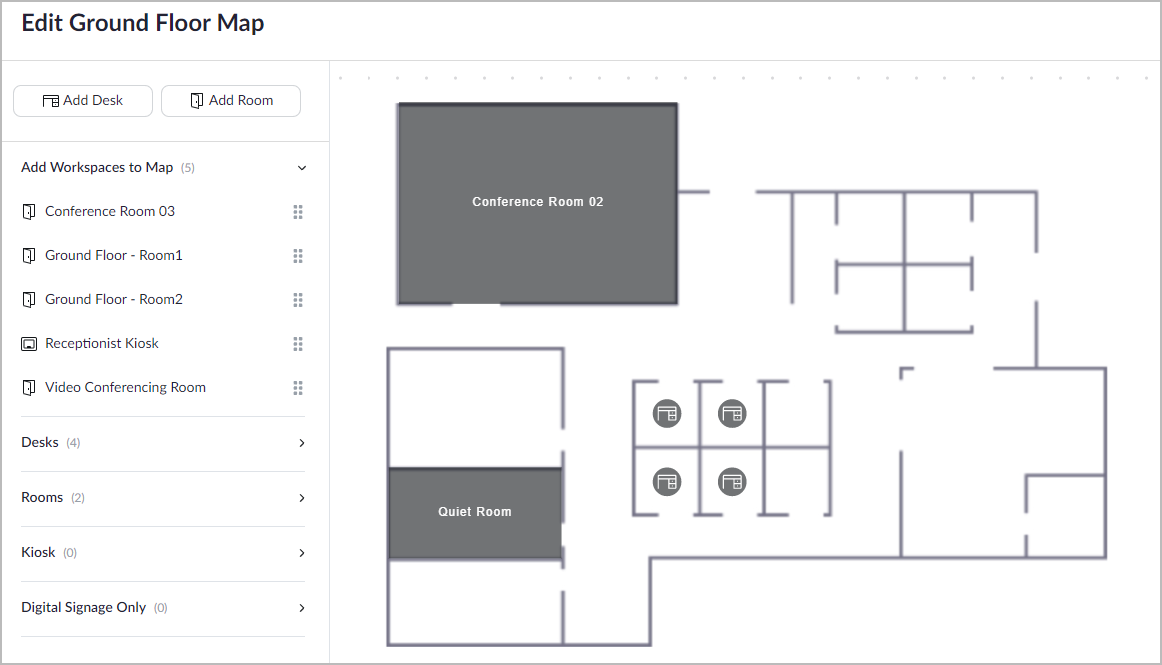
4. Het volgende Scherm zal het geüploade vloerplan weergeven met een menu panel aan de linkerkant van de pagina, met **Werkruimtes Toevoegen aan kaart, bureaus, kamers**, **Kiosken**, en **Alleen digitale display** werkruimten Beschikbaar.\\
5. Selecteer een werkruimte om op de kaart te plaatsen (*bijv.*, een vergaderzaal).
6. Sleep de naam van de beoogde werkruimte van het panel aan de linkerkant naar de Locatie op de plattegrond.
1. Indien van toepassing, pas de afmetingen van de werkruimte aan zodat deze op de plattegrond past.
2. De grootte van bureaubladpictogrammen kan worden aangepast met een schuifregelaar onder de plattegrond.
3. Toewijzing van Kiosken en digitale display aan de plattegrond zal een “You are here”-marker weergeven wanneer u de plattegrond bekijkt vanaf het Apparaat.
7. Toewijzen van een agendaresource als er nog geen is toegewezen.
8. Bevestig dat eventuele toepasselijke assets zijn toegepast op de werkruimte en klik **Opslaan** wanneer u klaar bent.
9. Herhaal stappen 5-8 indien nodig om alle werkruimtes, kiosken en digitale display toe te passen op de plattegrond.
10. Klik, zodra u klaar bent, op **Opslaan** en **Sluiten** in de rechterbovenhoek van het Scherm.
11. Herhaal indien nodig totdat alle plattegronden zijn geconfigureerd.
#### (Optioneel) Stap zeven: Configureer wayfinding voor binnennavigatie
Wayfinding transformeert de vaak frustrerende ervaring van het vinden van een gereserveerde werkruimte in grote of onbekende kantoren in een begeleide reis die gebruikers op hun mobiele apparaten kunnen volgen. Deze Functie(s) biedt stapsgewijze routebeschrijvingen van gebouwingangen naar specifieke bureaus of vergaderruimtes, waardoor de tijd die werknemers besteden aan het zoeken naar hun gereserveerde ruimtes aanzienlijk wordt verminderd.
Raadpleeg het Zoom-ondersteuning-artikel om wayfinding in te stellen [Configureer wayfinding voor Reservering werkruimte](https://support.zoom.com/hc/en/article?id=zm_kb\&sysparm_article=KB0074751).
Het wayfinding-systeem past zich aan op basis van hoe gebruikers er toegang toe krijgen. Wanneer iemand wayfinding gebruikt vanaf hun mobiel Apparaat nadat ze een reservering hebben gemaakt, kunnen ze hun ingangspunt Selecteer en gepersonaliseerde routebeschrijvingen naar hun werkruimte ontvangen.
Hiermee is het configuratieproces voor Reservering werkruimte voltooid.
### Zoom Rooms en Zoom Phone-apparaten kunnen worden toegewezen als reserveerbare bureauplekken
Beheerders kunnen Zoom Rooms en Zoom Phone-apparaten aan een bureau toewijzen voor reserveringen, inclusief een QR-code voor check-in. Dit proces vereist aanvullende backendconfiguraties voor het Inschakelen van toewijzing aan verdiepingen.
Raadpleeg onze ondersteuningsdocumentatie voor instructies over het Inschakelen [Zoom Phone-apparaten](https://support.zoom.us/hc/en-us/articles/7879620713613-Using-Workspace-Reservation-for-Zoom-Phone-Appliance) en [Zoom Rooms](https://support.zoom.us/hc/en-us/articles/7875816579597-Configuring-Workspace-Reservation-features-on-Zoom-Room-devices-) voor Reservering werkruimte.
### Werkruimtes zonder apparaten die verbinding maken met Zoom-diensten kunnen een afdrukbare QR-code gebruiken voor check-in
Hoewel Zoom Rooms en Zoom Phone-apparaten een QR-code voor check-in op het Scherm kunnen weergeven, hebben sommige reserveerbare werkruimte-locaties, zoals bureaus, mogelijk geen apparaat met Zoom dat een QR-code kan weergeven voor check-in. In plaats daarvan kan een beheerder of geautoriseerde gebruiker een QR-code die specifiek is voor elke werkruimte afdrukken en plaatsen voor check-in door de gebruiker. Om QR-codes voor deze werkruimtes af te drukken:
1. Bevestig dat [alle werkruimtes zijn toegewezen](#_n1qubqxpwd03) op de verdieping waarvoor u QR-codes afdrukt.
2. Klik in het navigatiemenu van de webportal op **Beheer van werkruimtes,** dan **Werkruimten**.
3. Zoek de verdieping waarvoor u QR-codes afdrukt en klik **Bewerken**.
4. Zoek de instelling voor **QR-codes voor werkruimtes**.
5. **Download** of **Afdrukken** de QR-codes en bevestig er één aan elke bijbehorende werkruimte.
6. Gebruikers kunnen nu [inchecken met QR-codes](#_jftdnos6xjfr).
### Algemene Instellingen voor Reservering werkruimte zijn configureerbaar op account- of Locatie-niveau
Beheerders of geautoriseerde gebruikers kunnen de algemene Instellingen voor Reservering werkruimte instellen (Configureer) op account- of Locatieniveau. Deze Instellingen omvatten vragenlijsten voor reserveringen of pre-check-in, het aanwijzen van specifieke gebruikersgroepen voor Access tot Reservering werkruimte, het vereisen van authenticatie van gebruiker voor reserveringen, en meer.
Deze Instellingen kunnen voortdurend worden verfijnd op Locatieniveau, inclusief verschillende Instellingen tussen verdiepingen als de Instelling niet is vergrendeld door een hoger niveau binnen de locatiehiërarchie.
{% hint style="info" %}
Het vergrendelen van Instellingen op elk niveau vergrendelt Instellingen voor alle onderliggende niveaus. Vergrendel geen Instellingen op accountniveau of lager die u per verdieping of Locatie wilt aanpassen.
{% endhint %}
#### Accountniveau
Om Instellingen op accountniveau te wijzigen:
1. Aanmelden bij het Zoom-webportal als beheerder of geautoriseerde gebruiker met de bevoegdheid om accountinstellingen te bewerken.
2. Klik in het navigatiemenu op **Beheer van werkruimtes,** dan **Werkruimten**.
3. Klik bovenaan de pagina op **Accountinstellingen** naast **Werkruimten**.
4. Inschakelen of Uitschakelen van Instellingen naar wens.
#### Locatieniveau
In tegenstelling tot instellingen voor andere Zoom-diensten die vaak binnen gebruikersgroepen kunnen worden geconfigureerd, worden groeps- of locatiespecifieke instellingen voor Reservering werkruimte geconfigureerd op locatieniveau.
Om instellingen op locatieniveau te wijzigen:
1. Aanmelden bij het Zoom-webportal als beheerder of geautoriseerde gebruiker met de bevoegdheid om accountinstellingen te bewerken.
2. Klik in het navigatiemenu op **Beheer van werkruimtes,** dan **Werkruimten**.
3. Navigeer naar het locatieniveau dat u bewerkt, van verdieping tot land, en klik **Bewerken**.
4. Inschakelen of Uitschakelen van Instellingen naar wens.
### Geavanceerde reserveringsinstellingen en beperkingen
Deze sectie biedt geavanceerde opties waarmee organisaties Werkruimtes nauwkeuriger kunnen beheren en beperken.
#### Kantooruren en boekingsvensters
De configuratie van kantooruren werkt op meerdere hiërarchische niveaus, van accountbrede Instellingen tot individuele werkroosters voor werkruimtes. Deze gedetailleerde controle ondersteunt uiteenlopende scenario's, zoals hoofdkantoren die langere kantooruren hanteren terwijl satellietkantoren Standaard roosters behouden, of specifieke ruimtes die buiten de normale kantooruren beschikbaar zijn voor speciale projecten.
Vakantiroosters werken samen met de reguliere kantooruren om reserveringen automatisch te blokkeren tijdens sluitingen, zonder handmatige tussenkomst. Beheerders kunnen vakantiroosters maanden van tevoren definiëren, met verschillende uren voor dagen met gedeeltelijke sluiting of door reserveringen volledig te blokkeren tijdens bedrijfssluitingen voor het hele bedrijf. Het systeem respecteert deze roosters in alle boekingsinterfaces en voorkomt dat gebruikers per ongeluk ruimtes reserveren wanneer de faciliteiten gesloten zijn.
#### Beheer van reserveringsduur en frequentie
De instelling voor het reserveringsinterval, aanpasbaar in blokken van 1, 5, 15 of 30 minuten, stelt organisaties in staat hun boekingen af te stemmen op het daadwerkelijke gebruikspatroon.
Bijvoorbeeld kan een onderzoeksfaciliteit 30-minutenblokken gebruiken voor apparatuurkamers, terwijl een adviesbureau wellicht 15-minutenblokken verkiest voor belcellen. De verbetering die reserveringen over middernacht mogelijk maakt, verlengt de maximale boekingsduur tot 24 uur, zodat ploegendienstmedewerkers, nachtelijke projecten en internationale samenwerkingssessies die de traditionele kantooruren overspannen, kunnen worden ondersteund.
#### Meerruimtereserveringen voor complexe evenementen
De mogelijkheid voor reserveringen in meerdere ruimtes pakt een al lang bestaand probleem aan voor evenementencoördinatoren die complexe bijeenkomsten beheren. Met behulp van de rasterweergave kunnen coördinatoren meerdere ruimtes in verschillende gebouwen en locaties reserveren onder één reserverings-ID. Deze uniforme aanpak is essentieel voor evenementen zoals plenaire vergaderingen met overloopruimtes, Training-sessies waarvoor breakout-ruimtes nodig zijn, of conferenties die meerdere locaties beslaan.
#### Goedkeuringsworkflow voor werkruimteboekingen
Deze instelling voorkomt dat premiumruimtes worden geboekt op basis van wie het eerst komt, het eerst maalt. In plaats daarvan vragen gebruikers een boeking aan, en een beheerder keurt de boeking handmatig goed.
Wanneer een gebruiker een reservering aanvraagt in een gecontroleerde werkruimte, gaat de aanvraag door een goedkeuringsproces met aangewezen goedkeurders die meldingen ontvangen en deze samen met opmerkingen kunnen goedkeuren of afwijzen. Gebruikers kunnen de status van de aanvraag bekijken en de goedkeurders zien. Accounteigenaren en beheerders kunnen goedkeurders ook via Configureer instellen.
Raadpleeg voor meer informatie het artikel van Zoom-ondersteuning [Introductie van de goedkeuringsstroom voor reserveringen van werkruimten](https://support.zoom.com/hc/en/article?id=zm_kb\&sysparm_article=KB0080815).
### Van gebruikers kan worden vereist dat ze een vragenlijst vóór reservering en/of een vragenlijst vóór check-in invullen
Een beheerder of gemachtigde gebruiker kan gebruikers verplichten om een vragenlijst vóór reservering en/of een vragenlijst vóór check-in in te vullen. Deze vragenlijsten zijn aanpasbaar met antwoorden met één keuze, meerdere keuzes en korte antwoorden.
Een vragenlijst vóór reservering wordt getoond op het moment dat een gebruiker een reservering maakt. Vragenlijsten vóór check-in kunnen tussen 2 en 72 uur vóór de check-intijd worden verzonden, en de reservering wordt automatisch geannuleerd als de gebruiker de vragenlijst niet vóór een opgegeven tijd invult.
Raadpleeg onze ondersteuningsdocumentatie voor meer informatie over [Vragenlijsten voor Reservering werkruimte](https://support.zoom.us/hc/en-us/articles/5547090029581-Workspace-Reservation-questionnaire).
### Configureer agenda-integraties voor naadloos boeken
De uitbreiding van Reservering werkruimte naar grote agenda-platforms betekent een fundamentele verschuiving in de manier waarop gebruikers met het boekingssysteem omgaan. In plaats van dat gebruikers tussen applicaties moeten schakelen, brengen deze integraties Reservering werkruimte rechtstreeks naar de tools waarin werknemers hun dagelijkse agenda's beheren.
#### Microsoft Outlook Integratie(s)
De Outlook Toevoegen-invoegtoepassing voegt Reservering werkruimte-functionaliteit rechtstreeks in de Outlook-interface in, waar veel gebruikers hun werkdag doorbrengen. Bij het maken of bewerken van uitnodigingen voor vergaderingen zien gebruikers werkruimtes die Beschikbaar zijn, met foto's, Capaciteit-informatie en detailgegevens over assets, zonder Outlook te verlaten.
De Integratie(s) houdt rekening met bestaande administratieve Instellingen, waaronder goedkeuringsvereisten, boekingsbeperkingen en wijktoewijzingen, om consistente handhaving van het beleid te bieden, ongeacht de boekingsmethode.
#### Google werkruimte en Zoom Calendar-ondersteuning
Vergelijkbare functionaliteit breidt zich uit tot Google werkruimte-gebruikers via de Zoom for Google Agenda Add-on. De integratie biedt dezelfde uitgebreide werkruimte-informatie en boekingsmogelijkheden binnen Google Agenda om Functie(s)pariteit tussen platforms te bieden.
Voor organisaties die gebruikmaken van Zooms native agenda-oplossing, biedt ondersteuning voor Reservering werkruimte een volledig geïntegreerde ervaring zonder dat agenda-diensten van derden nodig zijn.
#### Meldingen voor platforms voor teamsamenwerking
Integratie met Microsoft Teams en Slack gaat verder dan eenvoudige meldingen en creëert een interactieve ervaring voor werkruimtebeheer binnen de communicatietools van een team.
Gebruikers ontvangen herinneringen voor reserveringen, check-in-waarschuwingen en meldingen van bezoekersaankomst rechtstreeks in hun teamkanalen of directe berichten. De Zoom-chatbot is beschikbaar op verschillende platforms en stelt gebruikers in staat om check-in uit te voeren voor reserveringen, boekingen te verlengen of de beschikbaarheid van werkruimten op te vragen zonder van applicatie te hoeven wisselen.
Beheerders regelen meldingvoorkeuren op accountniveau, bepalen welke waarschuwingen gebruikers ontvangen en via welke kanalen, voorkomen een overvloed aan meldingen en helpen belangrijke berichten hun beoogde ontvangers te bereiken.
---
# Agent Instructions
This documentation is published with GitBook. GitBook is the documentation platform designed so that both humans and AI agents can read, navigate, and reason over technical content effectively. Learn more at gitbook.com.
## Querying This Documentation
If you need additional information that is not directly available in this page, you can query the documentation by asking a question.
Perform an HTTP GET request on the following URL with the `ask` and `goal` query parameters:
```
GET https://library.zoom.com/technical-library/nl/zoom-workplace/zoom-workspace-reservation/zoom-workspace-reservation-field-guide/admin-experience.md?ask=&goal=
```
`ask` is the immediate question: it should be specific, self-contained, and written in natural language.
`goal` is what the user is ultimately trying to achieve, the reason they need the answer. Sharing it helps GitBook give you a better, more relevant answer. A goal is most helpful when it describes the outcome the user wants rather than restating the question. For example, with `ask=how do I create an API token`, a goal like `automate deployments from our CI pipeline` lets GitBook tailor the answer to that use case.
The response will contain a direct answer to the question and relevant excerpts and sources from the documentation.
Use this mechanism when the answer is not explicitly present in the current page, you need clarification or additional context, or you want to retrieve related documentation sections.