> For the complete documentation index, see [llms.txt](https://library.zoom.com/llms.txt). Markdown versions of documentation pages are available by appending `.md` to page URLs; this page is available as [Markdown](https://library.zoom.com/technical-library/nl/zoom-workplace/zoom-phone/zoom-phone-sms-field-guide/using-zoom-phone-sms.md).
# Zoom Phone sms gebruiken
Dit gedeelte beschrijft hoe u de sms-functies van Zoom Phone gebruikt. De volgende instructies gaan ervan uit dat u bent aangemeld bij een compatibele Zoom Workplace-app of de Zoom Web-app.
### sms-functies en mogelijkheden
Hieronder staat een lijst met mogelijkheden die Beschikbaar zijn met Zoom Phone sms.
#### Stel een nieuw sms-bericht op
Om een nieuw sms-bericht te verzenden:
1. Klik op het Tabblad Telefoon en klik vervolgens op het Tabblad sms.
2. Klik op het opstelpictogram onder het Tabblad sms.
3. In het veld Aan bovenaan kun je een naam of telefoonnummer Invoeren om je contactpersonenlijst te doorzoeken, of een telefoonnummer handmatig Invoeren. Als de ontvanger in je contactpersonenlijst staat, wordt het nummer vervangen door de naam van de contactpersoon; anders blijft het een telefoonnummer.
4. Je kunt maximaal 10 contactpersonen/Telefoonnummers Toevoegen.
5. Als de contactpersoon meerdere Telefoonnummers heeft, klik je op het pictogram met de pijl naar rechts om het nummer te bekijken en Selecteer het nummer waaraan je de sms wilt verzenden.
6. Invoeren een bericht en druk op In de pers of klik op het verzendpictogram.
#### Reageren op een bestaand sms-chatbericht
Om te reageren op een bestaand sms-chatbericht:
1. Klik op het Tabblad Telefoon en klik vervolgens op het Tabblad sms.
2. Selecteer een sms-chatbericht.
3. Invoeren een bericht, druk vervolgens op In de pers of klik op het verzendpictogram.
#### Multimedia verzenden (MMS, JPG, PNG, GIF, PDF)
Om multimedia aan een sms toe te voegen (MMS):
1. Open een sms-chatbericht.
2. Klik boven het chatbericht-opstelvak op de knop Bestand om een afbeelding te Selecteer.\\
3. Om de afbeelding te verzenden, druk op In de pers Invoeren of klik op het verzendpictogram.
#### Een sms-Deelnemer bellen
Om een sms-Deelnemer vanuit een gesprek te bellen:
1. Selecteer een sms-chatbericht.
2. Klik in de linkerbovenhoek van het sms-gesprek op de knop om te bellen.
3. Telefoonnummers en details van het sms-gesprek weergeven.
#### Gespreksdetails weergeven
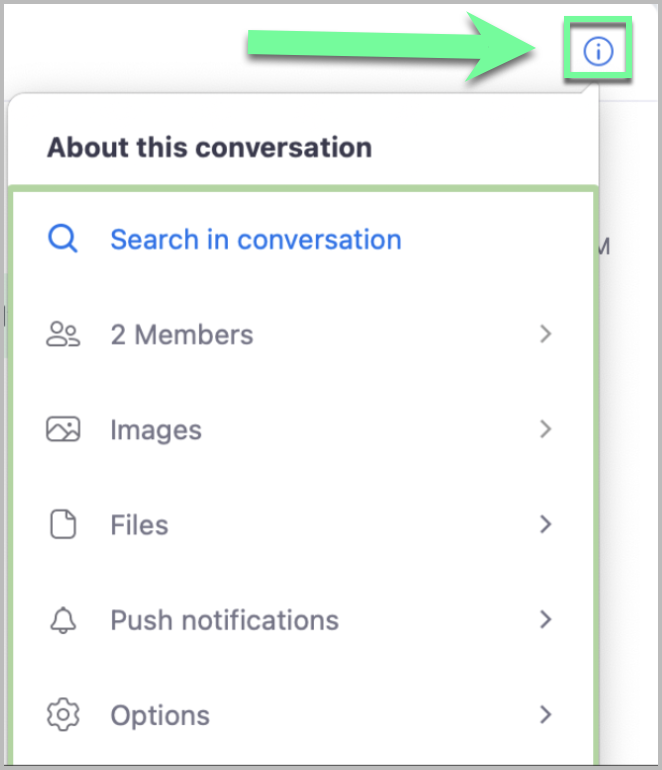
Om de details van een gesprek weer te geven:
1. Selecteer een sms-gesprek.
2. Klik in de rechterbovenhoek van het sms-gesprek op de infoknop.
3. De dropdown zal details weergeven zoals leden, afbeeldingen, bestanden, pushmeldingen en de mogelijkheid om het nummer van de Deelnemer te blokkeren.
### Team-sms
Als Team sms is ingeschakeld door een beheerder, kunnen telefoongebruikers sms-berichten verzenden of ontvangen met behulp van Zoom Phone Telefoonnummers die zijn gekoppeld aan bellenwachtrijen of automatische receptionisten. Hiermee kunt u sms-berichten bekijken die naar een Groep gebruikers worden verzonden. U kunt vervolgens op het gesprek reageren, waardoor andere gebruikers niet op hetzelfde gesprek kunnen reageren, en een thread overdragen aan een andere gebruiker om informatie te delen die mogelijk is gemist. U kunt ook een gesprek vrijgeven zodat andere leden kunnen reageren.
{% hint style="danger" %}
**Belangrijk**
Team sms vereist dat elke gebruiker een Customer Engagement Pack Add-on(s) heeft toegewezen gekregen aan hun Zoom-account.
{% endhint %}
#### Ontvang team-smsberichten
Team-smsberichten verschijnen in het sms-Tabblad, net als uw gewone sms-berichten. Om toegang te krijgen tot sms:
1. Aanmelden bij de Zoom Workplace desktop-app, de Zoom Workplace mobiele app of de Zoom Web-app.
2. Klik of tik op het Tabblad Telefoon en klik of tik vervolgens op sms.
Als je de Melding op systeemniveau hebt ingeschakeld (Windows, MacOS, Linux, Android of iOS) en in de Instellingen voor sms-conversaties, ontvang je een Melding afhankelijk van de status van de sms-conversatie.
* Je ziet meldingen als geen van de leden op Antwoorden heeft geklikt om het gesprek over te nemen, of als jij op Antwoorden hebt geklikt.
* U ziet geen meldingen als een ander Lid/leden op Beantwoorden heeft geklikt om het gesprek op te eisen.
#### Reageer op een bericht en claim het gesprek
Gebruikers kunnen reageren op berichten die zijn ontvangen door de oproepwachtrij of automatische receptionist om het gesprek te claimen. Dit voorkomt dat andere leden op hetzelfde gesprek reageren, terwijl andere leden het gesprek nog steeds kunnen zien.
Om een gesprek te claimen:
1. Open een sms-gesprek dat toebehoort aan een oproepwachtrij of automatische receptionist. De weergavenaam van de oproepwachtrij of automatische receptionist verschijnt onder de beller-ID van de afzender.
2. Klik onderaan de gespreksreeks op Antwoorden. U ziet een Pop-up Melding om te bevestigen.
1. Opmerking: u ziet een Melding in de gespreksreeks als een andere Telefoongebruiker heeft gekozen om te antwoorden, waardoor u niet kunt antwoorden.
3. Klik op Antwoorden om te bevestigen.
4. Invoeren en verzend het bericht.
{% hint style="info" %}
**Opmerking**
Geclaimde gesprekken worden automatisch vrijgegeven na 5 minuten inactiviteit.
{% endhint %}
#### Een gesprek vrijgeven
Gebruikers kunnen een gesprek vrijgeven om andere leden Toestaan op het gesprek te reageren en het te claimen. Om een gesprek vrij te geven:
1. Open een sms-gesprek dat toebehoort aan een oproepwachtrij of automatische receptionist. De weergavenaam van de oproepwachtrij of automatische receptionist verschijnt onder de beller-ID van de afzender.
2. Klik op Vrijgeven bovenaan de gespreksreeks.
1. U ziet een Pop-up Melding om te bevestigen.
3. Klik op Vrijgeven om te bevestigen.
4. Zodra voltooid, kunnen andere Lid/leden reageren op het gesprek. Als een ander Lid/leden op het gesprek reageert om het te claimen, heeft dat geen effect op de beller-ID die wordt weergegeven aan de andere sms Deelnemer.
#### Samenvatting van team-sms-gesprek met Zoom AI
Als je een Customer Engagement Pack Add-on(s) licentie hebt, kun je met Zoom AI een sms-teamthread samenvatten met behulp van de volgende stappen:
1. Open een sms-chatbericht.
2. Klik in het tekstvak op het pictogram Samenvatten met Zoom AI.
1. De samenvatting zal binnen enkele seconden worden weergegeven nadat op het pictogram is geklikt.
3. (Optioneel) Klik in het dialoogvenster op Kopiëren om de samenvatting te kopiëren, zodat u deze kunt plakken waar nodig.
4. (Optioneel) Klik nogmaals op het pictogram Samenvatten met Zoom AI om de samenvatting opnieuw te genereren als je niet tevreden bent met wat er is gegenereerd.
Voorbeeld van een team-smsgesprek met threads
Voorbeeld van een samenvatting van een team-smsgesprek met threads
{% hint style="info" %}
**Opmerking**
Je kunt een samenvatting genereren voor een sms-thread die in de afgelopen 24 uur heeft plaatsgevonden.
{% endhint %}
---
# Agent Instructions
This documentation is published with GitBook. GitBook is the documentation platform designed so that both humans and AI agents can read, navigate, and reason over technical content effectively. Learn more at gitbook.com.
## Querying This Documentation
If you need additional information that is not directly available in this page, you can query the documentation by asking a question.
Perform an HTTP GET request on the following URL with the `ask` and `goal` query parameters:
```
GET https://library.zoom.com/technical-library/nl/zoom-workplace/zoom-phone/zoom-phone-sms-field-guide/using-zoom-phone-sms.md?ask=&goal=
```
`ask` is the immediate question: it should be specific, self-contained, and written in natural language.
`goal` is what the user is ultimately trying to achieve, the reason they need the answer. Sharing it helps GitBook give you a better, more relevant answer. A goal is most helpful when it describes the outcome the user wants rather than restating the question. For example, with `ask=how do I create an API token`, a goal like `automate deployments from our CI pipeline` lets GitBook tailor the answer to that use case.
The response will contain a direct answer to the question and relevant excerpts and sources from the documentation.
Use this mechanism when the answer is not explicitly present in the current page, you need clarification or additional context, or you want to retrieve related documentation sections.