> For the complete documentation index, see [llms.txt](https://library.zoom.com/llms.txt). Markdown versions of documentation pages are available by appending `.md` to page URLs; this page is available as [Markdown](https://library.zoom.com/technical-library/nl/zoom-workplace/zoom-phone/zoom-phone-sms-field-guide/10dlc-compliance.md).
# 10DLC-naleving
10DLC (10-Digit Long Code) is een nalevingskader dat ervoor zorgt dat mobiele providers weten wie sms-berichten verstuurt vanaf zakelijke Telefoonnummers en met welk doel. Mobiele providers in de VS en Canada (AT\&T, Verizon Wireless, T-Mobile, US Cellular en anderen) vereisen nu 10DLC-naleving voordat berichten kunnen worden verzonden via op applicatie gebaseerde services zoals Zoom Phone en Zoom contactcenter. Deze vereiste helpt vertrouwen op te bouwen tussen bedrijven en consumenten door spam te verminderen en ervoor te zorgen dat berichten afkomstig zijn van geregistreerde bedrijven.
Er zijn drie belangrijke stappen die deel uitmaken van 10DLC Registratie: het aanmaken en goedkeuren van een merk, het aanmaken en goedkeuren van een campagne, en het toewijzen van Telefoonnummers aan uw campagne. De volgende secties begeleiden u door 10DLC Registratie voor de beoordeling door de mobiele provider.
### Maak een merk
Om SMS met Zoom Phone te gebruiken, moet u eerst een 10DLC-merk maken om uw Zakelijke informatie bij de carriers van Zoom Phone te registreren. Door de identiteit van uw merk te maken en te verifiëren, krijgen carriers er vertrouwen in dat de sms-afzender legitiem is. Uw merk moet zijn gemaakt en goedgekeurd voordat u een sms-campagne maakt. Standaard mag u één merk aanmaken in de Zoom-webportal. Als u meer dan één merk moet maken, neem contactpersoon op met uw Zoom-accountmanager voor meer informatie. Houd er rekening mee dat voor elk extra geregistreerd merk maandelijkse kosten in rekening worden gebracht.
{% hint style="danger" %}
**Belangrijk**
U hebt een geldig belastingnummer nodig om de Registratie van uw merk te voltooien. Als u geen geldig belastingnummer hebt, moet u er een aanvragen. Burgerservicenummers worden niet geaccepteerd.
{% endhint %}
1. Aanmelden bij de Zoom-webportal als een beheerder met de Bevoegdheid om account Instellingen te bewerken.
2. Selecteer in het navigatiemenu Nummerbeheer en klik vervolgens op sms-campagnes.
3. U krijgt een link te zien om de checklist voor het aanmaken van het 10DLC-merk en de campagne te bekijken.
4. Selecteer het volgende bevestigingsvakje: Ik bevestig dat ik de checklist voor het aanmaken van een 10DLC-campagne heb gelezen en begrepen.
5. Klik op Create 10DLC Brand om te beginnen met het aanmaken van het Brand.
#### Stap 1: Merkoverzicht
Voer op de pagina Merkoverzicht het volgende in:
* Juridische bedrijfsnaam
* DBA/merknaam (indien van toepassing). Deze naam wordt gebruikt in uw opt-in-, opt-out- en helpberichten die naar sms-ontvangers worden verzonden.
* De rechtsvorm van uw bedrijf. Kies in de vervolgkeuzelijst uit de volgende opties: Private Profit, Public Profit, Non Profit, Overheid.
{% hint style="info" %}
**Opmerking**
Als uw rechtsvorm Public Profit is, moet u een aanvullende op authenticatie gebaseerde Verificatie met meerdere factoren ondergaan voordat uw brand wordt goedgekeurd.
{% endhint %}
* Land/Regio van Registratie. De volgende landen worden ondersteund: Verenigde Staten, Canada, Australië, Wit-Rusland, Chili, Kroatië, Hongarije, IJsland, Ierland, Italië, Letland, Litouwen, Luxemburg, Maleisië, Malta, Nederland, Nieuw-Zeeland, Noorwegen, Polen, Portugal, Roemenië, Saoedi-Arabië, Singapore, Slowakije, Slovenië, Zweden, Taiwan en de Verenigde Arabische Emiraten.
* Staat/Provincie
* Fiscaal nummer, btw-nummer-ID of EIN (Employer Identification Number). Dit is alleen van toepassing op de Verenigde Staten en Canada. Zakelijke ondernemingen in Canada moeten hun Zakelijke identificatienummer (BIN) gebruiken.
* Uw Zakelijke Locatie-adres
{% hint style="info" %}
**Opmerking**
Als u de stad niet kunt vinden in de vervolgkeuzelijst, kunt u deze in het veld invoeren.
{% endhint %}
* Zodra u klaar bent, klikt u op Doorgaan.
#### Stap 2: Merkdetails & contactpersoon
In de Merkdetails vult u de merkdetails en contactpersoongegevens in, en Invoeren het volgende:
* Website: Invoeren uw website en voeg https\:// toe
{% hint style="info" %}
**Opmerking**
Public Profit-merken zien een extra veld genaamd contactpersoon-E-mail voor Verificatie. Invoeren de contactgegevens van de persoon die de tweefactorauthenticatie (2FA)-toegangscode via E-mail ontvangt en voltooi de Verificatie.
{% endhint %}
* Vertical Type: Het verticale type is de branche van uw bedrijf.
* Beurs (indien van toepassing)
* Aandelsymbool (indien van toepassing)
* Zodra u klaar bent, klikt u op Doorgaan.
#### Stap 3: Bevestiging
Controleer uw merkgegevens en zorg ervoor dat alle informatie correct is.
{% hint style="danger" %}
**Belangrijk**
Zodra u indient, kunt u uw merk niet meer bewerken. Breng alle noodzakelijke wijzigingen aan vóór het indienen. Als u na het indienen wijzigingen moet aanbrengen, moet u het merk verwijderen en opnieuw indienen vanwege wettelijke beperkingen en zichtbaarheid voor vervoerders.\\
Door “Verzenden” te selecteren, zet u een elektronische handtekening om uw account bij onze vervoerders aan te maken en een nieuw merk op te bouwen dat gebruikt wordt voor sms.
{% endhint %}
* Als je klaar bent, klik op Verzenden. In de meeste gevallen duurt goedkeuring van het merk 1–2 uur.
U kunt de status van uw Brand controleren door sms-campagnes te openen in de Zoom-webportal. Onder Mijn Brand kunt u de status bekijken onder de kolom Brand Status. De Brandstatus zal Weergeven als In behandeling, Afgewezen of Actief (indien goedgekeurd). De persoon die de 10DLC Brand heeft ingediend, ontvangt een E-mail Melding wanneer de Brand wordt afgewezen of goedgekeurd.
### Campagne maken
Zodra uw 10DLC-merk is goedgekeurd, kunt u de sms-campagne maken die wordt gebruikt om uw Telefoonnummers aan uw bedrijf Toewijzen en sms Inschakelen. Standaard mag u één campagne voor Zoom Phone maken. Als u echter ook klant bent van Zoom contactcenter of Zoom Meetings, kunt u twee campagnes maken: één voor Zoom Phone en één voor Zoom contactcenter of Zoom Meetings. Als u meer dan één campagne voor Zoom Phone moet maken, neem dan contactpersoon op met uw accountmanager voor details. Voor elke extra geregistreerde Zoom Phone-campagne worden maandelijkse kosten in rekening gebracht.
#### Stap 1: Campagnedetails
De volgende stappen schetsen het proces voor het invullen van het onderdeel Campagnedetails.
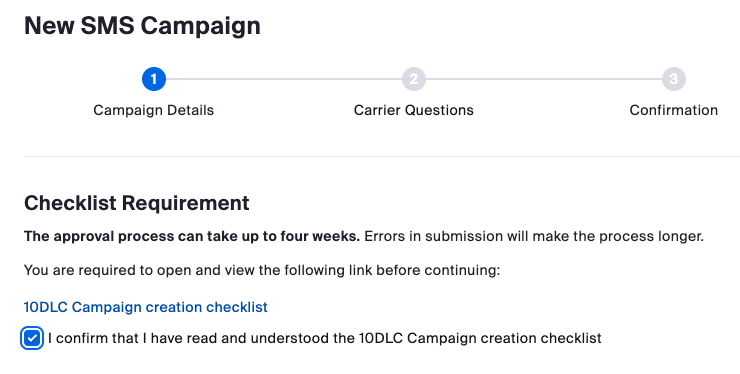
**Checklistvereiste**
Voer de volgende stappen uit:
1. Access sms-campagnes in het Zoom-webportal en klik vervolgens op Maak sms-campagne aan. U wordt doorgestuurd naar de pagina Checklistvereiste, waar u een link krijgt om de checklist voor het maken van 10DLC Brand en Campaign te bekijken.
2. Klik op de [Link naar de checklist voor het maken van een 10DLC-campagne](https://support.zoom.com/hc/en/article?id=zm_kb\&sysparm_article=KB0010208). U moet de link openen en bekijken voordat u verdergaat.
3. Nadat u de link hebt geopend en bekeken, Selecteer het selectievakje 'Ik bevestig dat ik de 10DLC-checklist voor het maken van een campagne heb gelezen en begrepen'. Zodra dit is gedaan, zal het systeem de sectie Campagnedetails weergeven. Op deze pagina vult u de vereisten en details in.
4. Configureer uw sms-campagne in de volgende secties.
**Campagnedetails**
In de sectie Campagnedetails vult u de volgende informatie in:
* Campagnenaam: Invoeren van een naam voor uw campagne.
* Beschrijving: Beschrijf hoe uw Organisatie SMS gebruikt. Geef details over wie berichten zal verzenden, wie berichten zal ontvangen, welke inhoud wordt verzonden, welke inhoud niet zal worden verzonden en hoe vaak deze berichten worden verzonden.
{% hint style="info" %}
**Opmerking**
Wanneer u deze velden invult, geef dan zoveel mogelijk details. Onvoldoende of onduidelijke details leiden tot een afwijzing.
{% endhint %}
* Campagnetype: Kies het product waarvoor u een campagne maakt. Zorg ervoor dat u het juiste campagnetype kiest op basis van het product waarmee u SMS wilt gebruiken. Klik op de vervolgkeuzelijst en Selecteer de applicatie.
{% hint style="info" %}
**Opmerking**
Campagnes kunnen niet worden gedeeld tussen applicaties.
{% endhint %}
**Toestemming voor SMS-berichtenverkeer**
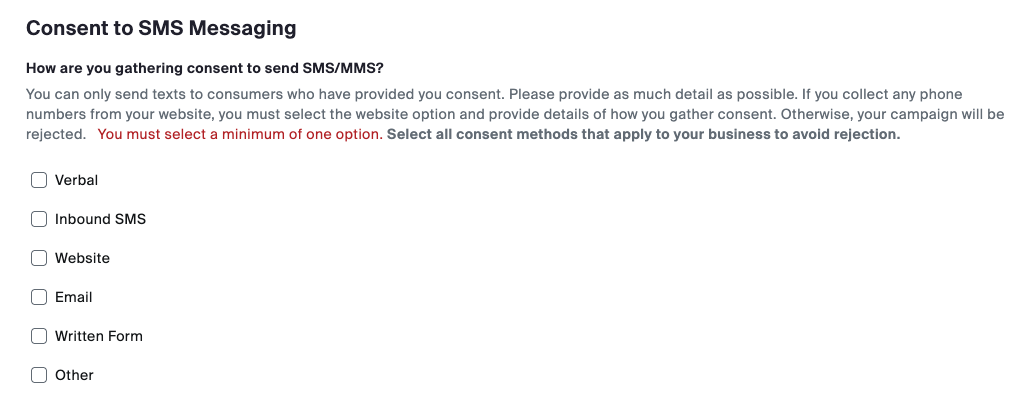
In de sectie Toestemming voor SMS-berichtenverkeer geeft u details over hoe u toestemming verzamelt van SMS-ontvangers.
* Onder Hoe verzamelt u toestemming om SMS/MMS te verzenden? Selecteer de volgende opties die van toepassing zijn op uw campagne.
{% hint style="info" %}
**Opmerking**
Selecteer ten minste één van deze opties. Wanneer u een van de opties selecteert, ziet u voorbeelden van die optie.
{% endhint %}
* Vul de beschrijving voor elke optie in en leg in uw eigen woorden uit hoe u toestemming verzamelt. U mag alleen sms-berichten sturen naar Klanten die u toestemming hebben gegeven. Geef zoveel mogelijk details. Als u Telefoonnummers van uw website verzamelt, moet u de websiteoptie selecteren en details geven over hoe u toestemming verzamelt. Anders wordt uw campagne afgewezen.
**Vereisten voor de website**
In de sectie Vereisten voor de website vult u de volgende informatie in:
* Privacybeleid: Voer in het URL-veld een link in naar de privacybeleidsectie van uw merkwebsite. Uw merkwebsite moet een privacybeleid van een derde partij hebben om een kennisgeving voor tekstberichten op te nemen, zodat aan de provider kan worden aangetoond dat consumentengegevens en toestemming correct worden verwerkt.
* Selecteer het volgende selectievakje: Ik bevestig dat ik het vereiste privacybeleid aan mijn merkwebsite heb toegevoegd en begrijp dat mijn campagne zonder deze update wordt afgewezen.
* Website/Schriftelijk Formulier: Kies een optie die het beste beschrijft hoe u web-/schriftelijke formulieren gebruikt om Telefoonnummers te verzamelen:
* Ik gebruik een web-/schriftelijk formulier om Telefoonnummers voor deze campagne te verzamelen. Ik bevestig ook dat ik deze SMS-mededeling hieronder onder het web-/schriftelijke formulier heb toegevoegd.
* Ik gebruik geen web-/schriftelijke formulieren om Telefoonnummers voor deze campagne te verzamelen.
{% hint style="info" %}
**Opmerking**
Als de eerste optie is geselecteerd, moet u Bewijs bijvoegen door afbeeldingen van uw webformulieren te uploaden waarop de SMS-mededeling wordt Weergegeven. Als u schriftelijke toestemming gebruikt, voeg dan een kopie van het schriftelijke opt-in-formulier toe.
{% endhint %}
**Gebruikersrechten**
In de sectie Gebruikersrechten: Selecteer hoe u Opt In en Opt Out wilt afdwingen voor uw nummers die aan de campagne zijn gekoppeld:
* Onder Uitgaand berichten naar onbekende nummers kiest u een optie voor Uitgaand berichten naar onbekende nummers (d.w\.z. nummers waarnaar u voor het eerst sms't):
* Toestaan dat mijn gebruikers elk bericht verzenden: Dit is de Standaardoptie. Als deze optie is geselecteerd, kunnen gebruikers elk bericht naar elk nummer verzenden. Zij ontvangen vóór het verzenden van het bericht een waarschuwing in de Zoom Workplace app met de tekst: We weten niet of u toestemming van dit nummer hebt gekregen. Zorg ervoor dat u toestemming hebt om dit nummer te sms'en. Houd er rekening mee dat deze waarschuwing het verzenden van het bericht niet verhindert.
* Mijn gebruikers verplichten het opt-in-bericht te verzenden en op de opt-in-reactie te wachten: Deze optie vereist dat de gebruiker eerst een bericht moet verzenden om opt-in aan te vragen voordat hij enig ander bericht kan verzenden. De ontvanger moet op het opt-in-bericht reageren met het opt-in-trefwoord. Pas daarna kunnen vervolgmeldingen worden verzonden.
* Voorkomen dat mijn gebruikers enig Uitgaand bericht verzenden: Deze optie voorkomt dat gebruikers uitgaande berichten verzenden.
{% hint style="info" %}
**Opmerking**
Omdat Zoom niet kan verifiëren of een persoon toestemming heeft gegeven via andere methoden dan SMS. Selecteer hieronder alleen de eerste of tweede optie als u kunt verifiëren dat u toestemming verzamelt via andere methoden zoals mondeling, E-mail, schriftelijk formulier, enz.
{% endhint %}
* Onder Inkomend berichten van onbekende nummers bepaalt u wat uw gebruikers kunnen doen als een nieuw nummer een gesprek heeft gestart:
* Toestaan dat mijn gebruikers elk bericht verzenden: Deze Standaardoptie stelt u in staat te reageren op een inkomend bericht zodra het wordt ontvangen. Inkomende SMS wordt beschouwd als toestemming van de afzender.
* Automatisch een bericht verzenden waarin wordt gevraagd om opt-in en wachten op de opt-in-reactie: Zodra een inkomend bericht is ontvangen, wordt automatisch een opt-out-bericht verzonden en moet de ontvanger reageren met het opt-in-trefwoord voordat de gebruiker hem andere berichten kan sturen. Dit biedt een extra laag van naleving voor inkomende berichten.
**Opt-in-berichtenverkeer**
In de sectie Opt-in-berichtenverkeer stelt u berichtsjablonen in.
* Opt-in-bericht: Dit is het eerste bericht dat naar de ontvanger wordt verzonden om opt-in-toestemming aan te vragen. Er is al een door de provider goedgekeurd bericht ingevuld. Klik op Bewerken om het opt-in-bericht aan te passen en klik vervolgens op Opslaan.
* Berichtvoorbeeld: Klik op Bewerken om het voorbeeld van het opt-in-bericht te Weergeven. Dit bericht kan alleen worden bewerkt voor wat betreft de toevoegingen.
* Toevoegingen: Voer uw extra bericht of aanpassing in voor het opt-in-voorbeeld of de berichtbijlage. Deze inhoud wordt toegevoegd aan het voorbeeldbericht en verschijnt na de zin die eindigt met uw merknaam.
* Starttekst: Voer de starttekst voor opt-in-berichtenverkeer in. Dit trefwoord wordt toegevoegd aan het bovenstaande bericht en verschijnt aan het begin van het bericht na het woord Tekst.
* Automatisch toegevoegde bericht: Deze inhoud is extra tekst die aan het einde van uw bericht(en) aan de ontvanger wordt toegevoegd. Dit wordt toegevoegd om ervoor te zorgen dat uw berichten voldoen aan de vereisten van de provider. Klik op Bewerken om het automatisch toegevoegde bericht te bewerken en klik vervolgens op Opslaan.
* Berichtvoorbeeld: Bekijk het voorbeeld van het automatisch toegevoegde bericht. Dit bericht kan alleen worden bewerkt voor wat betreft de toevoegingen.
* Toevoegen van aanpassing aan automatisch toegevoegde bericht: Voeg aangepaste tekst toe aan de tekst van het automatisch toegevoegde bericht. Deze inhoud wordt aan het begin van het voorbeeldbericht toegevoegd.
* Frequentie: Selecteer deze optie zodat deze slottekst in uitgaande berichten wordt opgenomen. Standaard wordt voor een nieuw nummer de tekst van het automatisch toegevoegde bericht alleen op het eerste uitgaande bericht verzonden. Kies uit de volgende opties voor de berichtfrequentie en klik vervolgens op Opslaan:
* Altijd bij elk bericht: Neem deze inhoud op in alle uitgaande berichten. Dit is de aanbevolen optie.
* Alleen bij het eerste uitgaande bericht: Neem deze inhoud alleen op in het eerste uitgaande bericht dat na het eerste opt-in-bericht wordt verzonden.
* Bekijk de reactie op opt-in-inhoud die wordt verzonden wanneer de ontvanger op uw bericht reageert met de opt-in-tekst. U kunt ook de trefwoorden van de reactie bekijken.
* Bekijk de reactie op opt-out-inhoud die wordt verzonden wanneer de ontvanger op uw bericht reageert met de opt-out-tekst. U kunt ook de trefwoorden van de reactie bekijken. Alleen het telefoonnummer dat het Stop-trefwoord ontvangt, wordt uitgesloten van het verzenden van berichten.
* Reactie op Help: Dit is de inhoud die wordt verzonden wanneer de ontvanger op uw bericht reageert met HELP. Klik op Bewerken om de hulpreactie te bewerken en klik vervolgens op Opslaan. U kunt ook de trefwoorden van de reactie bekijken.
* Contactpersoonstype: Klik op de vervolgkeuzelijst en selecteer het contactpersoonstype. Uw bedrijf moet aanvullende ondersteuning bieden aan uw Klanten via een website, E-mail of telefoonnummer. Correct ingevoerde URL's en E-mailadressen worden hyperlinks nadat u uw wijzigingen hebt opgeslagen.
* Contactpersoongegevens: Voer de contactgegevens in voor het helpgedeelte van uw merk. Deze contactgegevens worden toegevoegd aan het door de provider goedgekeurde berichtsjabloon.
**Heeft u SMS nodig op meer dan 49 nummers?**
Onder de optie 'Heeft u SMS nodig op meer dan 49 nummers?' Selecteer Ja of Nee. Als ja, geef dan een rechtvaardiging. Het goedkeuringsproces kan tot twee weken duren.
Als u klaar bent, klik op Doorgaan. U wordt doorgestuurd naar de sectie Vragen van de provider.
#### Stap 2: Vragen van de provider
In de sectie Vragen over providercampagnes verstrekt u informatie over de SMS-berichtcategorieën van uw bedrijf en gerelateerde informatie. Vul de volgende informatie in:
* Zullen de berichten het volgende bevatten:
* URL-links?: Selecteer Ja of Nee.
* Telefoonnummers?: Selecteer Ja of Nee.
* Leeftijdsgebonden inhoud?: Selecteer Ja of Nee.
* Lenings- of kredietregelingen?: Selecteer Ja of Nee.
{% hint style="info" %}
**Opmerking**
Als uw bedrijf op enigerlei wijze verband houdt met leningen of kredietverstrekking, moet u deze optie als Ja selecteren. Anders wordt uw campagne afgewezen.
{% endhint %}
* In de sectie Voorbeeldberichten: Invoeren het volgende:
* In het vak Voorbeeldbericht 1 typt u uw eerste voorbeeldbericht. Zorg ervoor dat de naam van uw bedrijf/merk wordt vermeld. Anders wordt uw campagne afgewezen.
* In het vak Voorbeeldbericht 2 typt u uw tweede voorbeeldbericht. Zorg ervoor dat de naam van uw bedrijf/merk wordt vermeld. Anders wordt uw campagne afgewezen.
* (Optioneel) Klik op + Nog een voorbeeldbericht toevoegen om extra voorbeeldberichten toe te voegen
* Klik op Doorgaan. U wordt doorgestuurd naar de bevestigingssectie.
{% hint style="info" %}
**Opmerking**
U kunt maximaal vijf voorbeeldberichten opgeven van het type dat u verwacht dat uw bedrijf zal verzenden. Voor uw voorbeeldbericht moet u aan het einde van elk voorbeeldbericht dat u maakt 'Antwoord met STOP om te Annuleren' toevoegen. Zonder dit aan het einde van uw bericht wordt uw campagne afgewezen. Zoom biedt ondersteuning voor STOP om berichten namens u te annuleren. Zorg er bovendien voor dat de naam van uw bedrijf/merk wordt vermeld.
{% endhint %}
#### Stap 3: Bevestiging
Voer de volgende stappen uit:
1. Controleer op de bevestigingspagina de secties Vereisten & details en vragen van de vervoerder.
2. Klik op Bewerken om wijzigingen aan te brengen en klik vervolgens op Opslaan als u wijzigingen aanbrengt.
3. Zodra uw beoordeling is voltooid, klik op Verzenden. Houd rekening met maximaal 4 weken voor de beoordeling en goedkeuring door de vervoerders.
4. U kunt de status van uw campagne controleren door sms-campagnes te openen in het Zoom-webportal. Onder sms-campagnes ziet u de huidige status van uw merk onder de kolom Campagnestatus. De status wordt als Actief weergegeven wanneer deze is goedgekeurd.
### Toewijzen van Zoom Phone-telefoonnummers aan uw sms-campagne
Zodra uw campagne is goedgekeurd en 10DLC is ingeschakeld, kunt u Telefoonnummers aan de campagne Toewijzen.
1. Selecteer in het Zoom-webportal Nummerbeheer en klik vervolgens op Telefoonnummers.
2. Selecteer links van de Telefoonnummers het selectievakje van het nummer dat u wilt Toewijzen.
3. Selecteer het Tabblad sms-campagnes bovenaan de pagina. Selecteer in de vervolgkeuzelijst Toewijzen.
4. Selecteer in de vervolgkeuzelijst Kies campagne de campagne waaraan u het telefoonnummer wilt Toewijzen.
5. Klik op Doorgaan.
6. U wordt gevraagd een LOA in te vullen. Selecteer Doorgaan naar LOA om het formulier te bekijken en in te vullen. Zodra de LOA is ingediend, houdt u rekening met maximaal drie werkdagen voordat sms/MMS wordt geactiveerd.
Zodra de activering is voltooid, kan sms worden gebruikt. Zorg ervoor dat gebruikers die sms-mogelijkheden nodig hebben, een compatibel Zoom Phone-belabonnement en een 10-cijferig telefoonnummer hebben toegewezen gekregen (dat ook aan een campagne is toegewezen). Raadpleeg het volgende gedeelte Beheerderinstellingen om ervoor te zorgen dat sms is ingeschakeld voor de juiste gebruikers of groepen.
---
# Agent Instructions
This documentation is published with GitBook. GitBook is the documentation platform designed so that both humans and AI agents can read, navigate, and reason over technical content effectively. Learn more at gitbook.com.
## Querying This Documentation
If you need additional information that is not directly available in this page, you can query the documentation by asking a question.
Perform an HTTP GET request on the following URL with the `ask` and `goal` query parameters:
```
GET https://library.zoom.com/technical-library/nl/zoom-workplace/zoom-phone/zoom-phone-sms-field-guide/10dlc-compliance.md?ask=&goal=
```
`ask` is the immediate question: it should be specific, self-contained, and written in natural language.
`goal` is what the user is ultimately trying to achieve, the reason they need the answer. Sharing it helps GitBook give you a better, more relevant answer. A goal is most helpful when it describes the outcome the user wants rather than restating the question. For example, with `ask=how do I create an API token`, a goal like `automate deployments from our CI pipeline` lets GitBook tailor the answer to that use case.
The response will contain a direct answer to the question and relevant excerpts and sources from the documentation.
Use this mechanism when the answer is not explicitly present in the current page, you need clarification or additional context, or you want to retrieve related documentation sections.