> For the complete documentation index, see [llms.txt](https://library.zoom.com/llms.txt). Markdown versions of documentation pages are available by appending `.md` to page URLs; this page is available as [Markdown](https://library.zoom.com/technical-library/nl/zoom-workplace/zoom-phone/third-party-integrations/zoom-phone-for-microsoft-teams.md).
# Zoom Phone voor Microsoft Teams
Deze sectie biedt een overzicht van Zoom Phone’s directe Routering-service voor de Microsoft Teams-client. Raadpleeg het Ondersteuningscentrum van Zoom voor instructies over [hoe u de Zoom Phone voor Microsoft Teams Integratie(s) Configureer](https://support.zoom.com/hc/en/article?id=zm_kb\&sysparm_article=KB0067825).
#### Zoom Phone voor Microsoft Teams biedt de PSTN-services van Zoom Phone rechtstreeks binnen de Teams-clientinterface
Zoom Phone voor Microsoft Teams verbindt de telefonieservices van Zoom Phone met uw Microsoft Teams Telefoonsysteem als een onderliggende provider van de Public switched telephone network (PSTN). Met deze service kunnen gebruikers Doorgaan met het gebruik van de Microsoft Teams-client voor hun dagelijkse taken met bestaande workflows; wanneer een gebruiker echter gaat bellen of een oproep ontvangt, worden alle oproepen via de Routering van Zoom Phone op de backend geleid voor de afhandeling van oproepen en levering.
In dit scenario behouden gebruikers een consistente Teams-clientervaring, waarbij hun workflows en interfaces ongewijzigd blijven, maar telefoonmedia en signalering van de Teams-client naar de infrastructuur van Zoom Phone worden getransporteerd voor afhandeling van oproepen en levering, doorgaans zonder dat zij dit merken.
#### Zoom Phone voor Microsoft Teams is *niet* dezelfde als Zoom’s app-Integratie(s) voor Microsoft Teams
Zoom Phone voor Microsoft Teams is niet hetzelfde als [De in-app Integratie(s) van Zoom voor Microsoft Teams](/technical-library/nl/beheerdershoek/third-party-integrations/integrating-zoom-with-microsoft-teams/zooms-in-app-integration-for-microsoft-teams.md), zoals eerder besproken in dit document. Terwijl de in-app Integratie(s) van Zoom voor Microsoft Teams verschillende elementen van Zoom Meetings, Zoom Phone en Zoom Whiteboard in de client opneemt via een applicatie-interface, is Zoom Phone voor Microsoft Teams een *directe Routering als een service* aanbod.
#### Zoom Phone voor Microsoft Teams ondersteunt een verscheidenheid aan hybride implementatieconfiguraties voor verschillende scenario's
Door Zoom Phone in de Teams-client op te nemen, kunnen bedrijven diverse hybride serviceconfiguraties bieden voor uiteenlopende scenario's en gebruikersworkflows. Zo kan een bedrijf met deze Integratie(s) gebruikers voor Zoom Phone op basis van behoefte of fulltime voorzien, of op basis van operationele behoeften, zoals blijkt uit het volgende voorbeeld:
{% hint style="success" %}
**Voorbeeld**
Een productiebedrijf gebruikt Microsoft Teams als hun primaire interne samenwerkingshulpmiddel, maar geeft de voorkeur aan de mogelijkheden van Zoom Phone voor het beheren van oproepwachtrijen, telefoons in de gemeenschappelijke ruimte, paging en gedeelde lijnen voor hun klantgerichte teams.
Met Zoom Phone voor Microsoft Teams kan het bedrijf de Teams-client blijven gebruiken als het primaire samenwerkingsPlatform voor interne gebruikers, terwijl klantgerichte gebruikers voor Zoom Phone naar behoefte worden geconfigureerd. In dit scenario kunnen de klantgerichte teams blijven profiteren van het beheer van oproepwachtrijen en geïntegreerde telefonie-workflows van Zoom Phone, terwijl ze een consistente client- en Hardware-ervaring bieden tussen alle gebruikers binnen het bedrijf.
{% endhint %}
#### Zoom Phone voor Microsoft Teams kan functioneren als primaire telefonie serviceprovider, of worden gereserveerd voor scenario's voor bedrijfscontinuïteit en rampenherstel
Met Zoom Phone voor Microsoft Teams hebben klanten flexibiliteit voor hun primaire telefonieserviceprovider. Klanten kunnen Zoom Phone gebruiken voor hun dagelijkse zakelijke behoeften, of het gebruik van de service behouden voor scenario's voor bedrijfscontinuïteit en disaster recovery als hun primaire telefonieserviceprovider uitvalt. Met een eenvoudige en gemakkelijk te beheren interface binnen het Zoom-webportal kunnen gebruikers [binnen enkele minuten overgeschakeld op bellen via Zoom Phone](https://support.zoom.com/hc/en/article?id=zm_kb\&sysparm_article=KB0057686#h_01H5WWHH008RVKFT9AC4PW2DZF) als de Integratie(s) vooraf is geconfigureerd.
{% hint style="success" %}
**Voorbeeld**
Een beveiligingsbedrijf gebruikt de Microsoft Teams-client voor vergaderingen, chatbericht en telefonie, maar vereist een uptime van 99,9% voor telefonie als onderdeel van hun partnerovereenkomsten. Om dit te bereiken gebruikt het bedrijf Zoom Phone als secundaire telefonieprovider voor bedrijfscontinuïteit en noodherstel. In het Evenement dat het beveiligingsbedrijf een servicebeïnvloedend Evenement ervaart met hun primaire telefonieservice, kunnen ze overschakelen op Zoom Phone totdat de normale bedrijfsvoering wordt hervat.
{% endhint %}
#### sms wordt niet native ondersteund door Zoom Phone binnen de Teams-client
Zoom Phone voor Microsoft Teams biedt momenteel geen ondersteuning voor native functionaliteit voor de dienst voor kort berichtenverkeer (sms) binnen de Teams-client. Klanten die sms-functionaliteit nodig hebben, worden aangemoedigd deze service aan te vullen met Zoom’s Integratie(s) in de app voor Microsoft Teams voor sms-ondersteuning.
#### Zoom Phone voor Microsoft Teams vereist geen extra plug-ins, Toevoegen-ons of netwerkconfiguraties
Zodra een account voor de service is ingericht, kunnen geautoriseerde beheerders de Integratie(s) Configureer via de Zoom- en Microsoft Teams-beheerderportalen. Dit proces is [uiteengezet binnen Zoom’s Ondersteuningscentrum](https://support.zoom.com/hc/en/article?id=zm_kb\&sysparm_article=KB0057686); echter moeten beheerders zich ervan bewust zijn dat dit proces geen installatie vereist van extra plug-ins of uitbreidingen (Toevoegen) op machines van de gebruiker, en geen complexe netwerk Routering-configuraties of handmatige SIP-trunking vereist. In plaats daarvan kan dit proces volledig via het web worden geconfigureerd met behulp van de meegeleverde instructies, wat helpt het configuratieproces te vereenvoudigen.
#### Klanten moeten een Microsoft Telefoonsysteem-licentie hebben *en* een licentie van Zoom om deze dienst te gebruiken
Zoom Phone for Microsoft Teams vereist dat Klanten twee verschillende licenties hebben: een Microsoft Telefoonsysteem-licentie en een Zoom Phone for Microsoft Teams-licentie. Klanten zonder een van deze licenties kunnen de dienst niet gebruiken.
### Ondersteuning voor Functie(s)
Zoom Phone for Microsoft Teams kan Functie(s) van zowel Zoom Phone- als Microsoft Teams-telefoonsystemen gebruiken. De volgende twee secties schetsen de ondersteuning voor Functie(s) en de beschikbaarheid tussen de twee diensten.
#### Functie(s) van Microsoft Teams die worden ondersteund met Zoom Phone
De volgende lijsten bevatten **Microsoft Teams** Functie(s) die compatibel zijn met de directe Routering-service van Zoom Phone.
**Ondersteunde functies**
Inkomend/Uitgaande gesprekken naar PSTN
Internationaal bellen
Cloud-gebaseerde voicemail
Apparaten toegewezen aan gebruikers
Bellen doorschakelen
Simultaan rinkelen
Groep bellen opnemen
Doorsturen naar Groep
Overdrachten (direct, consultatief, voicemail)
Bellen parkeren/ophalen
Apparaat wisselen
Onderscheidende beltoonmeldingen
Gedeelde lijnweergave/delegatie
Microsoft Teams-wachtrijen voor bellen
Microsoft Teams automatische receptionist
Bezet op bezet
Bellen in de wacht zetten/hervatten
Live-transcripties
Ad-hocconferenties
Ad-hocopname
Nooddiensten (VS/CA - nomadisch)
Nooddiensten (rest van de wereld)
Mobiliteitsbeleid
Afhandeling van oproepen tijdens feestdagen
Bellen van Zoom naar Microsoft
Bellen van Microsoft naar Zoom
Bellen blokkeren
Beller-ID (beperkt)
Telefoons in gemeenschappelijke ruimte
**Niet-ondersteunde functies**
* Afhandeling van niet-toegewezen nummers
#### Zoom Phone-functies die worden ondersteund met Microsoft Teams
De volgende lijst bevat **Zoom Phone** functies die worden ondersteund voor Microsoft Teams-gebruikers.
**Ondersteunde functies**
|
Automatische gespreksopname
Zoom automatische receptionist
Zoom-wachtrijen voor bellen
Doorkiezen van extensies van Zoom naar Teams
AI-samenvatting en volgende stappen
|
Bellen doorverbinden
sms/MMS (vereist Zoom’s Teams Integratie(s))
Spammitigatie bij bellen
Inkomende lijst met geblokkeerde nummers
Voicemailprioritering
|
| ------------------------------------------------------------------------------------------------------------------------------------------------------------------------------------------------------------------------- | ----------------------------------------------------------------------------------------------------------------------------------------------------------------------------------------------------------- |
### Ondersteunde landen/territoria
De volgende landen/territoria komen in aanmerking voor Zoom Phone voor Microsoft Teams:
Noord-Amerika
Canada
Verenigde Staten
Puerto Rico
Latijns-Amerika
Argentinië
Brazilië
Chili
Colombia
Costa Rica
Ecuador
Mexico
Panama
Peru
Azië-Pacific
Australië
Hongkong SAR
Nieuw-Zeeland
Singapore
EMEA
Oostenrijk
België
Kroatië
Tsjechië
Denemarken
Estland
Finland
Frankrijk
Duitsland
Griekenland
Hongarije
Ierland
Israël
Italië
Litouwen
Luxemburg
Nederland
Noorwegen
Polen
Portugal
Roemenië
Slowakije
Slovenië
Zuid-Afrika
Spanje
Zweden
Zwitserland
Verenigd Koninkrijk
#### Zoom Phone voor Microsoft Teams toont de aanwezigheidsstatus van de gebruiker tijdens de Integratie(s)
Het beheren van zowel Zoom als Microsoft Teams kan lastig zijn: collega's kunnen je als Beschikbaar zien in Teams terwijl je eigenlijk in een Zoom-vergadering zit, of andersom. Bidirectionele synchronisatie van de aanwezigheidsstatus lost dit op door je status op beide platforms te Synchroniseren.
#### Synchronisatie van de aanwezigheidsstatus werkt door je Microsoft account via authenticatie met Zoom te Verbinden
Zodra je je Microsoft account via het webportaal aan Zoom koppelt, stroomt je aanwezigheidsstatus beide kanten op. Wanneer je in een Zoom-vergadering zit, wordt je Microsoft Teams-status automatisch bijgewerkt naar Aan het bellen. Wanneer je jezelf in Teams op Niet storen zet, wordt die status ook in Zoom weergegeven. Deze Synchronisatie reikt verder dan alleen Teams—je aanwezigheidsupdates worden ook doorgevoerd in Microsoft 365-apps zoals Outlook en SharePoint.
Door de Integratie(s) via het webportaal van Zoom te autoriseren met je Microsoft account, creëer je een directe verbinding tussen de twee platforms. Vanaf daar gebeurt de verbinding automatisch.
#### Synchronisatie van de aanwezigheidsstatus vereist Inschakelen door de beheerder en versie 6.1.5 of hoger
Je Organisatie moet deze Functie(s) op beheerdersniveau Inschakelen. Je hebt ook een Pro-, Zakelijk-, Onderneming-, Zoom Phone- of Zoom contactcenter-account nodig, plus een Microsoft account om te Verbinden. De Functie(s) werkt op Zoom-desktopapps (Windows, macOS, Linux), mobiele apps (iOS, Android), Zoom Web App, Persoonlijke Zoom Rooms en Zoom Phone-apparaten — allemaal met versie 6.1.5 of hoger.
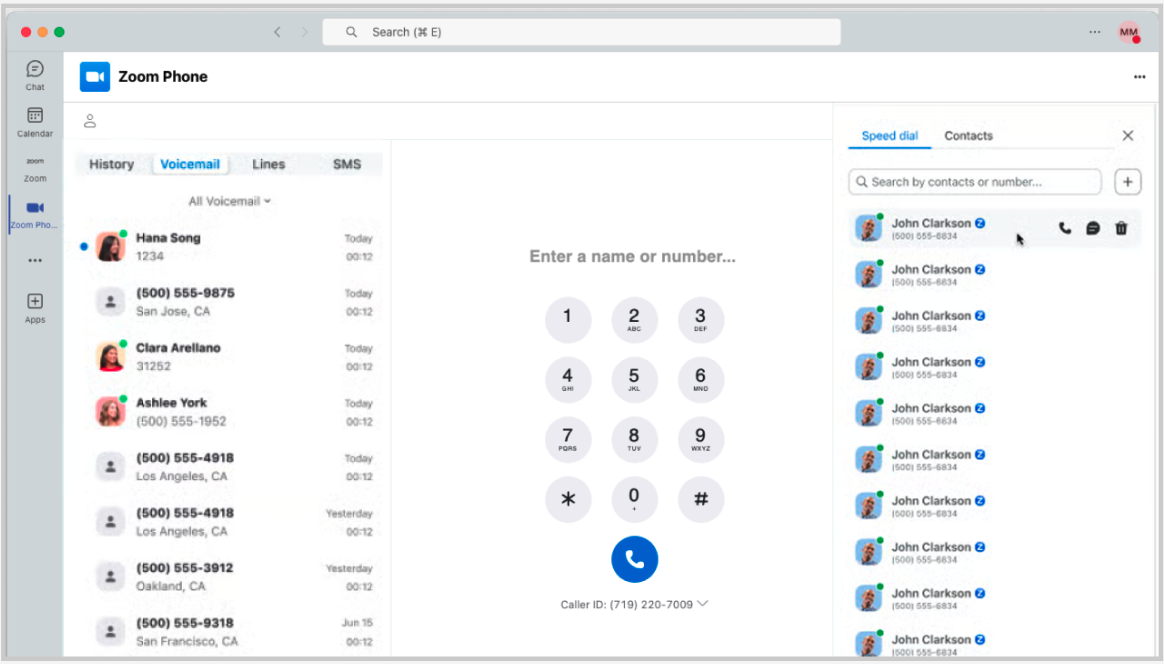
#### Aanwezigheid van contactpersoon verschijnt in de tabbladen Bellenhistorie, voicemail, Lijnen en Contactpersonen in het Zoom Tabblad
Met **Zoom Phone voor Microsoft Teams**, de Microsoft Teams-aanwezigheid van je contactpersoon verschijnt in je Bellenhistorie, voicemail, Lijnen en Contactpersonen. Je ziet ook aanwezigheid op je Speed Dial Tabblad. De **Zoom** aanwezigheid wordt ook weergegeven in Microsoft Teams. Dit geeft je realtime inzicht in of iemand Beschikbaar is voordat je hem belt.
#### Zoom en Microsoft Teams vertalen aanwezigheidsstatussen naar hun dichtstbijzijnde equivalenten
De twee Platformen gebruiken niet dezelfde statuslabels, dus Zoom vertaalt tussen beide. Het systeem koppelt statussen intelligent aan hun dichtstbijzijnde equivalenten, zodat je beschikbaarheid nauwkeurig wordt gecommuniceerd, ongeacht welk Platform je collega’s gebruiken.
Zoom-aanwezigheid
Microsoft Teams-aanwezigheid
Aan het bellen
In een bellen
In een Zoom-vergadering
In een bellen
Presenteren
Presenteren
Beschikbaar
Beschikbaar
In een agenda-evenement
Bezet
Niet storen
Niet storen
Bezet
Bezet
Afwezig
Afwezig
#### Zoom Phone voor Microsoft Teams gebruikt Microsoft Graph voor Presence Toestemming
In deze sectie worden de essentiële Microsoft Graph Toestemming(en) vermeld die nodig zijn voor de Zoom Phone- en Microsoft Teams-Integratie(s).
| Toestemming | Microsoft-beschrijving | Zoom-gebruik |
| ---------------------------------------------------------------------------- | ------------------------------------------------------------------------------------------------------------------------------------------------------------------------------------------------------------------------------------------------------- | ---------------------------------------------------------------------------------------------------------------------------------------------------------------------------------------------------------------------------------------------------------------------------------------------------------------------------------------------- |
|
gebruiker.Read
|
Hiermee kunnen gebruikers Aanmelden bij de app. Het staat de app ook toe om Basis informatie over het bedrijf van aangemelde gebruikers te lezen.
|
Authenticatie van gebruiker en Basis profiel Access (Gebruikers-ID, Naam, Achternaam).
|
|
Gebruiker.ReadBasic.All
|
Hiermee kan de app namens de aangemelde gebruiker een basisset profielkenmerken van andere gebruikers in uw Organisatie lezen. Dit omvat weergavenaam, voor- en achternaam, E-mailadres en foto.
|
Zoeken naar organisatorische contactpersoon en Basis gebruikersinformatie (Gebruikers-ID, Naam, Achternaam, E-mail).
|
|
chatbericht.Lezen
|
Hiermee kan een app 1-op-1- of Groep chatberichtgesprekken lezen namens de aangemelde gebruiker.
|
Lees lijsten met Lid/leden bij Planning van gesprekken vanuit chatberichtcontexten.
Leest geen daadwerkelijke chatberichten.
|
| **Calendars.Read** | Hiermee kan de app gebeurtenissen in agenda's van de gebruiker lezen. | agenda-integratie en optimalisatie van Planning van vergaderingen. |
|
Calendars.ReadWrite.Shared
| Hiermee kan de app gebeurtenissen maken, lezen, bijwerken en verwijderen in alle agenda's binnen de Organisatie waartoe de gebruiker toegangsmachtigingen heeft. Dit omvat gedelegeerde en gedeelde agenda's. |
Planning van Zoom Meetings op gedeelde of gedelegeerde agenda's.
|
|
Contacts.Read
| Hiermee kan de app contactpersonen van de gebruiker lezen. | Synchronisatie van contactpersonen tussen Microsoft Teams en Zoom Phone. |
|
gebruiker.Read.All
| Hiermee kan de app namens de aangemelde gebruiker de volledige set profielgegevens, rapporten en managers van andere gebruikers in uw Organisatie lezen. |
Lees het profiel van de gebruiker voor Basisinformatie Over de gebruiker (Naam, Achternaam, E-mail, Landinstelling, TelefoonNummer).
Zoek het telefoonnummer van de gebruiker om te bellen.
|
| **Presence.Read.All** | Hiermee kan de app namens de aangemelde gebruiker aanwezigheidsinformatie lezen van alle gebruikers in de directory. Aanwezigheidsinformatie omvat activiteit, beschikbaarheid, statusnotitie, out-of-officebericht van de agenda, tijdzone en Locatie. | Haal de aanwezigheid van een Microsoft-contactpersoon op. |
|
Place.Read.All
|
Hiermee kan de app de locaties van uw bedrijf (vergaderzalen en ruimtelijsten) lezen voor agenda-gebeurtenissen en andere toepassingen, namens de aangemelde gebruiker.
|
Wordt gebruikt om ruimtegegevens voor geplande vergaderingen op te halen. Als de ruimtegegevens groter zijn dan 200, moet u de Place-scope machtigen om alle ruimtes op te halen. Dit is een Microsoft-beperking.
|
|
ChatMessage.Send
| Hiermee kan een app één-op-één- en Groep chatberichten verzenden in Microsoft Teams, namens de aangemelde gebruiker. | Voor CMC (**Doorlopende vergadering chatbericht**) Functie(s): BI-Synchroniseren Zoom vergadering chatbericht en Microsoft Teams Groep chatberichten. Synchroniseren Zoom vergadering chatbericht naar Teams. |
|
ChatMember.ReadWrite
| Toevoegen en verwijderen van leden uit chatberichten, namens de aangemelde gebruiker. | Voor CMC Functie(s): BI-Synchroniseren Zoom vergadering chatbericht en Microsoft Teams Groep chatbericht. Synchroniseren Zoom vergadering chatbericht Lid/leden Wijzigen Evenement naar Teams. |
|
chatbericht.BeheerVerwijdering.Alle
| Hiermee kan de app verwijderde chats verwijderen en herstellen namens de aangemelde gebruiker. | Voor CMC Functie(s): BI-Synchroniseren Zoom vergadering chatbericht en Microsoft Teams Groep chatbericht. Synchroniseren Zoom vergadering berichtverwijderingsEvenement naar Teams. |
|
TeamsAppInstallation.ReadWriteSelfForChat
| Hiermee kan een Microsoft Teams-app zichzelf lezen, installeren, upgraden en verwijderen in chats waartoe de aangemelde gebruiker toegang heeft. | Voor CMC Functie(s): BI-Synchroniseren Zoom vergadering chatbericht en Microsoft Teams Groep chatbericht. Installeer Zoom app voor Teams CMC chatbericht en voer Synchroniseren uit van Teams CMC chatbericht naar Zoom vergadering chatbericht. |
| **TeamsAppInstallation.ReadWriteForChat** | Maakt het voor de app mogelijk om Microsoft Teams-apps te lezen, te installeren, te upgraden en te verwijderen in chats waartoe de aangemelde gebruiker toegang heeft. Geeft niet de mogelijkheid om applicatiespecifieke Instellingen te lezen. |
Voor CMC Functie(s): BI-Synchroniseren Zoom vergadering chatbericht en Microsoft Teams Groep chatbericht.
Als het Lid/leden van het chatbericht van de Zoom vergadering niet is ingelogd in de Zoom app in Teams, gebruiken we een bot om het chatbericht van het Lid/leden van de Zoom vergadering naar Teams te Synchroniseren.
|
| **chatbericht.LezenSchrijven** | Hiermee kan een app 1-op-1- of Groep-chatthreads lezen en schrijven, namens de aangemelde gebruiker. | Voor CMC Functie(s): BI-Synchroniseren Zoom vergadering chatbericht en Microsoft Teams Groep chatbericht. |
\\
#### Vereisten voor aanwezigheidssynchronisatie
Dit gedeelte behandelt de specifieke machtigingen die vereist zijn voor bidirectionele Presence Synchroniseren voor Zoom Phone en Microsoft Teams, en waarom de **Presence.Read.All** is onvoldoende. De kernmachtigingen hebben specifiek betrekking op aanwezigheid, terwijl de ondersteunende machtigingen belangrijke details bieden die verband houden met aanwezigheid, zoals een overeenkomende identiteit van de gebruiker en Telefoonnummers. Zonder de अतिरिक्त aanwezigheidsmachtigingen kan er geen bi-directioneel Synchroniseren plaatsvinden en wordt aanwezigheid in Microsoft Teams niet bijgewerkt.
**Kernmachtigingen:**
* **Presence.Read.All** - Leest Microsoft-aanwezigheidsstatus voor synchronisatie met Zoom Phone
* **Presence.ReadWrite** - Werk Microsoft Teams-aanwezigheid bij op basis van Zoom-activiteit (tweeweg-Synchroniseren)
**Ondersteunende machtigingen:**
* **Gebruiker.ReadBasic.All** - Koppelt aanwezigheidsgegevens aan gebruikersidentiteiten tussen systemen
* **gebruiker.Read.All** - Zorgt voor uitgebreide gebruikersmatching en koppeling van telefoonnummers
**Technische implementatieopmerkingen**
Microsoft Graph-aanwezigheidsresources:
* **GET-machtigingen** - **Presence.Read.All** maakt geoptimaliseerde batchopvraging van aanwezigheidsstatus via Microsoft Graph GET-bewerkingen mogelijk
* **SET-machtigingen** - **Presence.ReadWrite** maakt het bijwerken van Microsoft Teams-aanwezigheidsstatus via Microsoft Graph SET-bewerkingen mogelijk
Raadpleeg voor gedetailleerde technische specificaties de [Microsoft Learn-artikel over het aanwezigheidsresourcetype](https://learn.microsoft.com/en-us/graph/api/resources/presence?view=graph-rest-1.0), in het bijzonder **GET** en **SET** Toestemmingen.
**Beperkingen van het Toestemmingsbereik:**
* Toestemmingen voor Synchroniseren zijn geïsoleerd van andere Microsoft Teams-functionaliteit
* agenda-, chatbericht- en Toestemmingen werken onafhankelijk
* Elke Toestemming wordt alleen gebruikt voor het aangegeven doel
#### Beveiliging en naleving
**Principes voor Data Access:**
* **Minst mogelijke Bevoegdheid** - Elke Toestemming wordt alleen aangevraagd wanneer dat vereist is voor specifieke functionaliteit
* **Doelbeperking** - Toestemmingen worden uitsluitend gebruikt voor de vermelde Zoom Integratie(s)-doeleinden
* **Gebruikerstoestemming** - Alle Toestemmingen vereisen expliciete administratieve toestemming tijdens de installatie, tenzij de klant Toestemming op basis van gebruiker toestaat (meer informatie is te vinden in [Microsoft’s artikel over applicatie-toestemming](https://learn.microsoft.com/en-us/entra/identity/enterprise-apps/configure-user-consent?pivots=portal#configure-user-consent-in-microsoft-entra-admin-center))
* **Gegevensminimalisatie** - Geen gebruik van Toestemmingen over Functie(s) heen buiten de vermelde scope
---
# Agent Instructions
This documentation is published with GitBook. GitBook is the documentation platform designed so that both humans and AI agents can read, navigate, and reason over technical content effectively. Learn more at gitbook.com.
## Querying This Documentation
If you need additional information that is not directly available in this page, you can query the documentation dynamically by asking a question.
Perform an HTTP GET request on the current page URL with the `ask` query parameter, and the optional `goal` query parameter:
```
GET https://library.zoom.com/technical-library/nl/zoom-workplace/zoom-phone/third-party-integrations/zoom-phone-for-microsoft-teams.md?ask=&goal=
```
`ask` is the immediate question: it should be specific, self-contained, and written in natural language.
`goal` is optional and describes the broader end goal you are ultimately trying to accomplish on behalf of the user. GitBook uses it to tailor the answer towards what is most useful for that goal.
The response will contain a direct answer to the question and relevant excerpts and sources from the documentation.
Use this mechanism when the answer is not explicitly present in the current page, you need clarification or additional context, or you want to retrieve related documentation sections.