> For the complete documentation index, see [llms.txt](https://library.zoom.com/llms.txt). Markdown versions of documentation pages are available by appending `.md` to page URLs; this page is available as [Markdown](https://library.zoom.com/technical-library/nl/zoom-workplace/zoom-phone/expert-insights/zoom-auto-dialer.md).

# Zoom automatische kiezer

Geschreven door Nate Raper

## Inleiding

Zoom Auto Dialer is een slimme, geïntegreerde tool voor uitgaande gesprekken die speciaal is ontworpen voor moderne verkoop- en outreach-teams. Gebouwd als een native add-on van Zoom Phone, elimineert het workflow-fragmentatie en inefficiënties die vandaag de dag het verkoop- en belproces teisteren.\
\
Onze oplossing stelt verkoop-, ondersteuning-, services- en outreachvertegenwoordigers in staat zich te richten op wat het meest belangrijk is—betekenisvolle gesprekken met leads en contacten—in plaats van tijd te verspillen aan technische configuraties en handmatige processen. Zoom Auto Dialer bevat:

* Geautomatiseerd Sequentieel kiezen
* Slimme voicemail-drop
* AI-gegenereerde samenvattingen
* Geschiedenis, notities en contactpersoon-afhandelingen
* Geïntegreerde E-mail en Planning
* Integratie(s) met derden en CSV-imports voor bellenlijsten

Deze handleiding helpt Zoom Phone-beheerders de algemene installatie- en configuratieopties te begrijpen, zodat zij de beste keuze kunnen maken voor hun Zakelijke behoeften. Artikelen van Zoom-ondersteuning beschrijven de specifieke configuratiestappen al, dus deze handleiding verwijst naar die ondersteuningsartikelen met de nadruk op handleidingen en suggesties om te helpen bij configuratiekeuzes.

**Behandeld in dit artikel:**

* Zoom Auto Dialer instellen
* Bellenlijsten en prospects
  * CSV
  * Salesforce
  * Outreach
  * HubSpot
  * API
* Ervaring van de Eindgebruiker
* Rapportage

Aan het einde van elke sectie is een korte video opgenomen om te laten zien wat in de sectie is behandeld.

## Zoom Auto Dialer instellen

Zoom Auto Dialer kan in slechts enkele minuten worden ingesteld en gebruikt! Zoals hierboven vermeld, lopen we in dit artikel niet elke instelling door die hier Beschikbaar is, maar we bespreken wel het algemene proces met verwijzingen naar relevante artikelen voor ondersteuning als u dieper op elke Instellingen wilt ingaan. Hoewel we veel van de opties zullen behandelen die u kunt instellen voor elke gebruiker van Auto Dialer, weet dan dat de standaard Instellingen de gebruiker Toestaan om gesprekslijsten te importeren en meteen te beginnen met bellen! De configuratieopties Toestaan u om zo gedetailleerd, of niet, te gaan als u wilt voor uw Organisatie. Een belangrijk punt om tijdens deze installatie in gedachten te houden, is dat Zoom Auto Dialer samenwerkt met Zoom Phone om te bellen. U wilt ervoor zorgen dat Zoom Phone is ingesteld en werkt voor de gebruiker voordat u Zoom Auto Dialer gaat Toevoegen. De belregels en -beleid van Zoom Phone (zoals gespreksopname) worden gebruikt voor elke keer dat u belt. Als een gebruiker niet mag bellen naar specifieke landen of als gespreksopname is ingeschakeld met een disclaimer in Zoom Phone, volgt Auto Dialer dezelfde regels en beleidslijnen.

#### Licenties

U moet eerst Zoom Auto Dialer-licenties toevoegen aan elke Zoom Phone-gebruiker. Het type Zoom Auto Dialer-licentie (Regio en Onbeperkt/Gemeten) moet overeenkomen met het type Zoom Phone-licentie. Hieronder staat een snel naslagoverzicht voor het koppelen van Zoom Auto Dialer- en Phone-licenties.

| Zoom Phone (ZP) licentie                    | Zoom Auto Dialer licentie                           |
| ------------------------------------------- | --------------------------------------------------- |
| ZP Pro (BYOC of gebruiksafhankelijk bellen) | Zoom Auto Dialer                                    |
| ZP US/CA op gebruiksbasis                   | Zoom Auto Dialer                                    |
| ZP Japan op gebruiksbasis                   | Zoom Auto Dialer                                    |
| ZP UK/Ierland op gebruiksbasis              | Zoom Auto Dialer (eind Q1 2026)                     |
| ZP AU/NZ op basis van verbruik              | Zoom Auto Dialer (eind Q1 2026)                     |
| ZP US/CA onbeperkt                          | Zoom Auto Dialer US/CA onbeperkt                    |
| ZP Japan onbeperkt                          | Zoom Auto Dialer JP onbeperkt                       |
| ZP VK/Ierland onbeperkt                     | Zoom Auto Dialer US/IR onbeperkt (maart/april 2026) |
| ZP AU/NZ onbeperkt                          | Zoom Auto Dialer AU/NZ onbeperkt (maart/april 2026) |

Kortom, de **Zoom Auto Dialer** licentie zal overeenkomen met elk Metered- of BYOC-belabonnement, terwijl elk regionaal Unlimited belabonnement een unieke Auto Dialer-licentie zal hebben. Zoom biedt ook een gebundeld Pakket aan genaamd: **US/CA** **Auto Dialer Plus**, dat de volgende licenties samen bundelt.

* Zoom Phone US/CA Unlimited
* 10 Zoom Phone US/CA-nummerlicenties
* Zoom Auto Dialer US/CA onbeperkt
* Zoom Scheduler
* Zoom Revenue Accelerator
* Zoom Clips

**OPMERKING:** In Q1 van 2026 zal Auto Dialer Plus ook Beschikbaar zijn voor de Japan-markt, waarbij de bovenstaande US/CA-licenties worden vervangen door Japan-licenties.

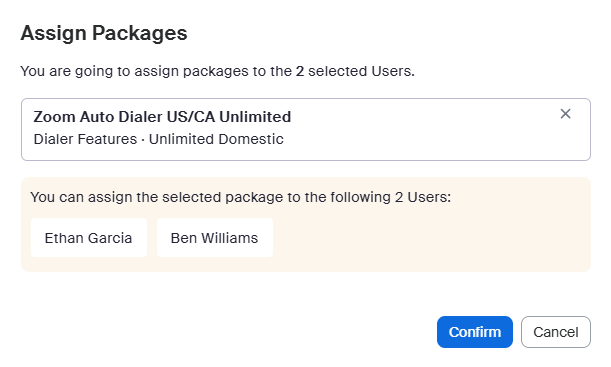
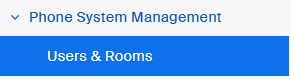
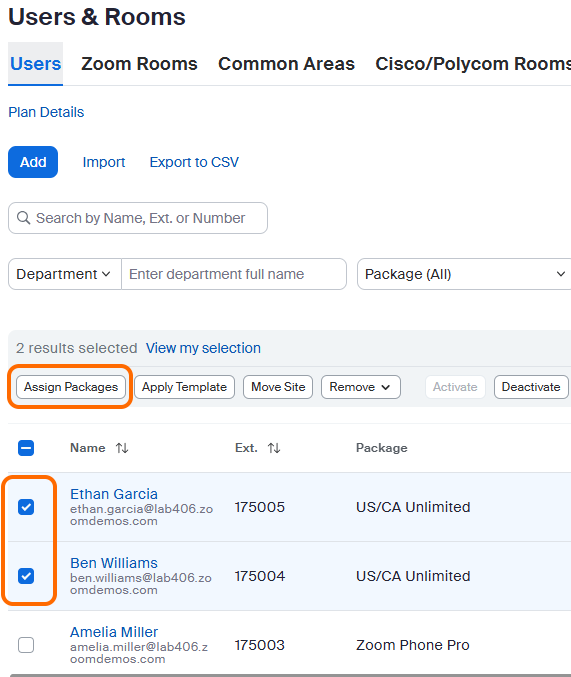
Zodra je de juiste licenties hebt, kun je ze eenvoudig Toevoegen aan de Zoom Phone Telefoongebruiker! Dit kan worden gedaan door naar **Telefoonsysteembeheer → Gebruikers & Ruimten** en bulksgewijs of individueel Toevoegen.
<div data-with-frame="true"><img src="https://content.gitbook.com/content/ctBXUMeBy4rtLMmMkKRG/blobs/sgvisBW3O7OcK1UCrp4Y/1fkpZNPVRCGhUMT0VdWp8w" alt=""></div>

* **Bulksgewijs** - Selecteer meerdere Zoom Phone Telefoongebruikers, **Pakketten Toewijzen**, en kies vervolgens de juiste Auto Dialer-licentie en klik op Bevestigen.
<div data-with-frame="true"><img src="https://content.gitbook.com/content/ctBXUMeBy4rtLMmMkKRG/blobs/ahCtX4rCdNr7NLWxHELd/VNnyC0EvSwO%20y0UzNSqepw" alt=""></div>

<div data-with-frame="true"><img src="https://content.gitbook.com/content/ctBXUMeBy4rtLMmMkKRG/blobs/JgmJloZ5FcHokkQJtVJP/hseEAUs1RqyS5rwN%20x_Uiw" alt=""></div>

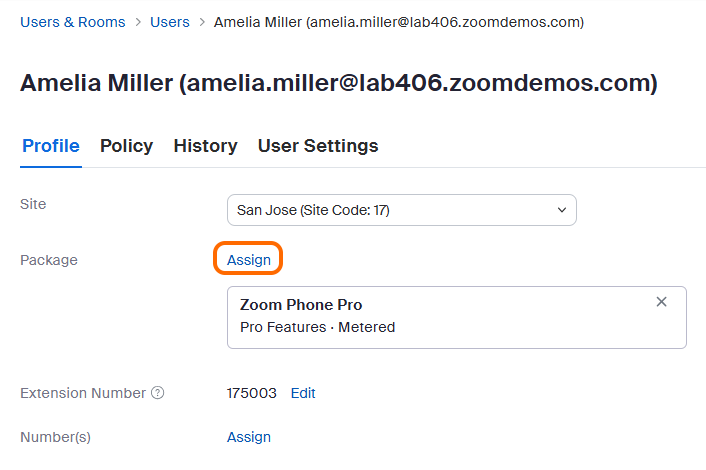
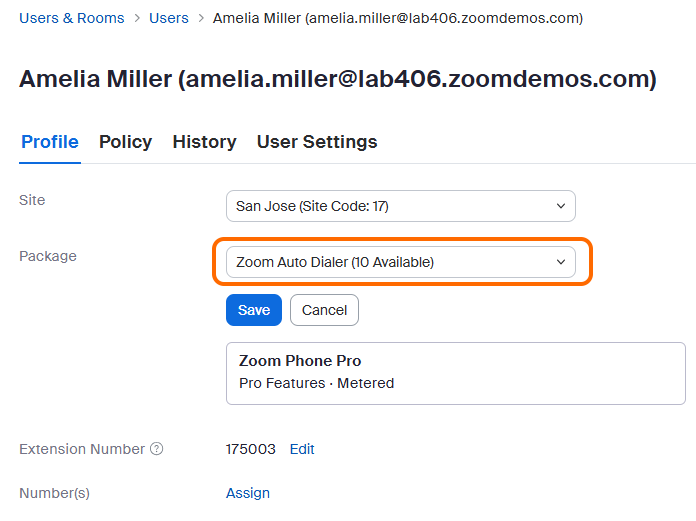
* **Individueel** - Open de specifieke Zoom Phone Telefoongebruiker, klik op **Toewijzen**, en kies de juiste Auto Dialer-licentie en klik op Opslaan.

<div data-with-frame="true"><img src="https://content.gitbook.com/content/ctBXUMeBy4rtLMmMkKRG/blobs/5w89V3vQEeQHJyJ5sFls/2SV0dZxnSrC4iqcOIiKuDg" alt=""></div>

<div data-with-frame="true"><img src="https://content.gitbook.com/content/ctBXUMeBy4rtLMmMkKRG/blobs/MdZ5WM9ogapRwHManWql/CuxPN4WHTDmxNlr7yeWb7g" alt=""></div>

#### Configureer Standaard Instellingen

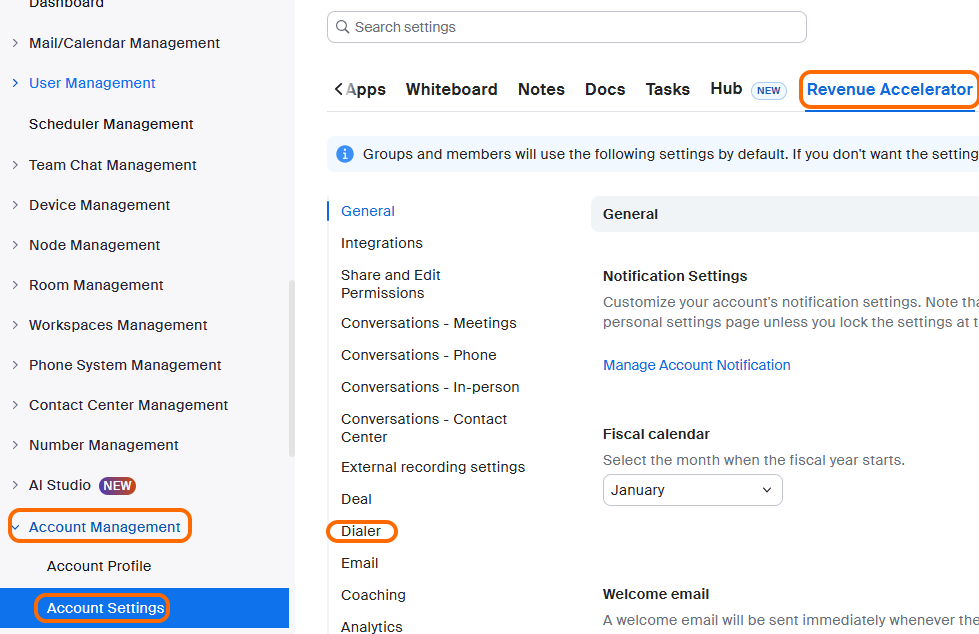
Beheerders willen misschien enkele van de Standaard Instellingen voor Auto Dialer aanpassen, zodat gebruikers ze niet afzonderlijk hoeven in te stellen, maar de standaard Instellingen zullen uw gebruikers Toestaan om bellijsten te maken en meteen te bellen! Navigeer naar **Accountbeheer** → **account Instellingen** en selecteer vervolgens het **Revenue Accelerator** Tabblad. U kunt daarna op **Dialer** klikken om naar de specifieke Auto Dialer-Instellingen te springen. (Er kunnen minder opties zijn, afhankelijk van of u extra licenties voor Zoom Revenue Accelerator heeft - altijd fijn om te hebben, maar niet vereist voor Auto Dialer.) Veel items in de configuratie hebben het **LOCK** pictogram. Als u die Instellingen vergrendelt, kunnen eindgebruikers ze niet Wijzigen.
<div data-with-frame="true"><img src="https://content.gitbook.com/content/ctBXUMeBy4rtLMmMkKRG/blobs/5h4dnl0yKm5udira2giS/UCkGtHTuSUWLpMQ4GxMv3Q" alt=""></div>

Hier zijn enkele notities bij elk van de Beschikbare Instellingen om u te helpen beslissen wat het beste is voor uw Organisatie.
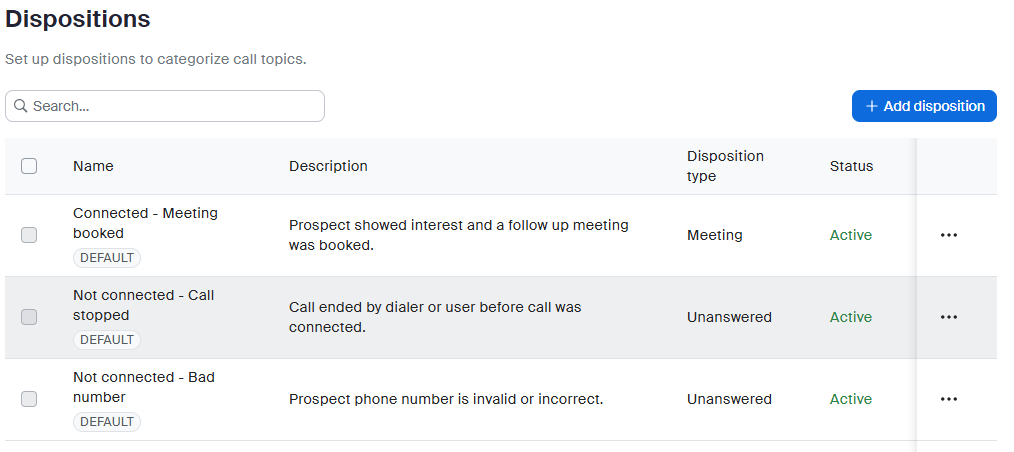
* **Resultaten** - De Standaard resultaten (Verbonden, Niet beantwoord, Bezet, enz.) werken prima voor de meeste teams. Overweeg aangepaste resultaten toe te voegen als uw verkoopproces unieke uitkomsten heeft—zoals 'Demo Scheduled' of 'Needs Technical Review'—die uw team helpen bij te houden wat het belangrijkst is voor uw Zakelijk gebruik.

<div data-with-frame="true"><img src="https://content.gitbook.com/content/ctBXUMeBy4rtLMmMkKRG/blobs/B4ZmARaDMY5rBMmKmhPC/XnbOTf2ASICCnVFi80%20Yiw" alt=""></div>

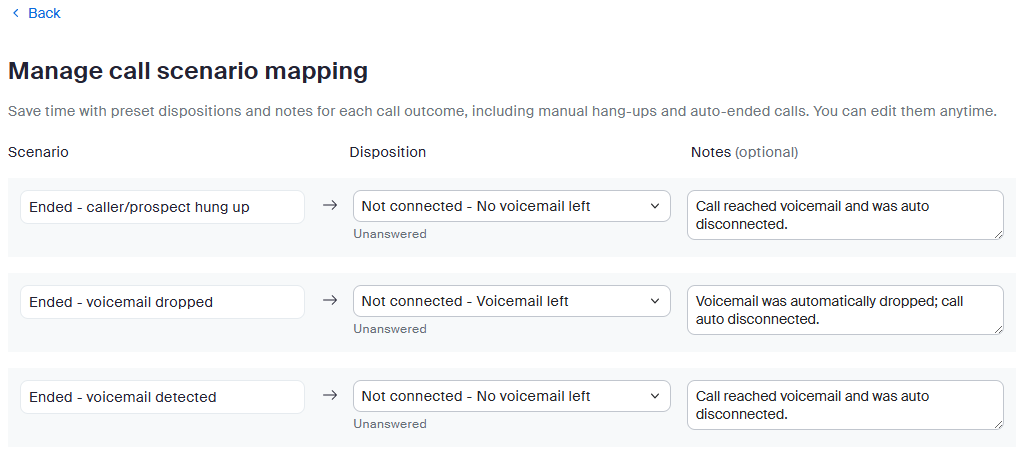
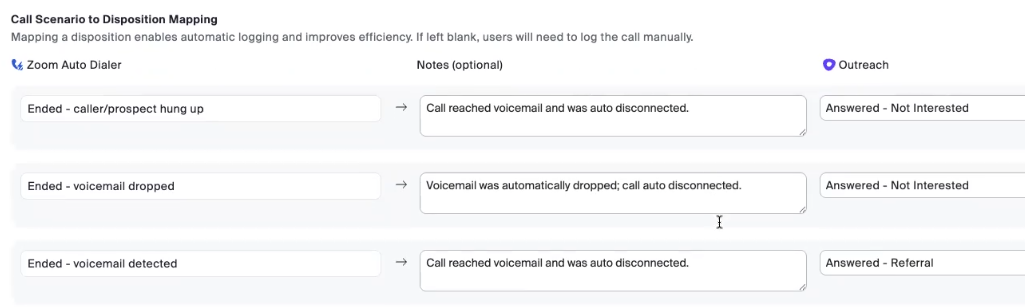
* **Mappen van belscenario's** - Mappen van belscenario's is een enorme tijdbesparing! Wanneer gesprekken naar voicemail gaan of een bezetsignaal krijgen, kan Auto Dialer ze automatisch taggen en notities Toevoegen—zodat uw vertegenwoordigers geen tijd verspillen aan handmatige gegevensinvoer. De meeste teams beginnen met de standaardinstellingen en verfijnen deze na een week of twee gebruik in de praktijk.

<div data-with-frame="true"><img src="https://content.gitbook.com/content/ctBXUMeBy4rtLMmMkKRG/blobs/W4jqNOcjZRDAshAOBpUm/sPYpoNBBSkW02LYDLlt3sw" alt=""></div>

**Instellingen die de Belsnelheid beïnvloeden**

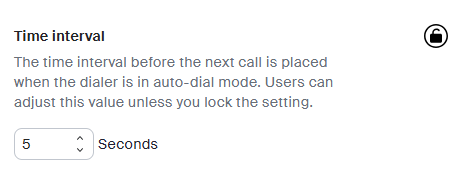
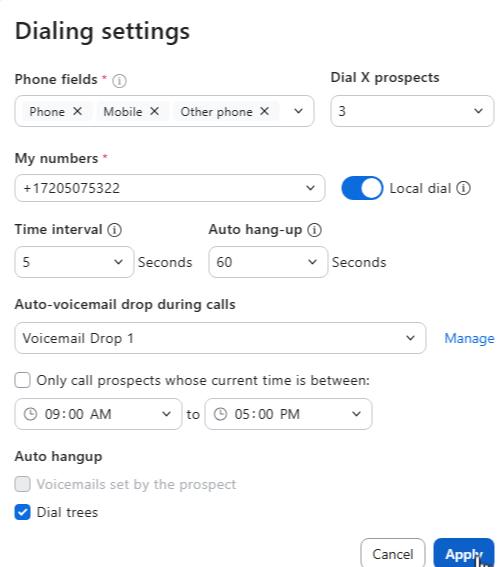
* **Tijdsinterval** - Wanneer je sequentieel belt (meer dan 1 prospect tegelijk bellen), is dit hoe snel je naar het Volgende gesprek gaat (0–20 seconden). Begin met 3–5 seconden om vertegenwoordigers tussen de gesprekken even op adem te laten komen.

<div data-with-frame="true"><img src="https://content.gitbook.com/content/ctBXUMeBy4rtLMmMkKRG/blobs/OLkHLq87EJaWsXsp2faE/9bJ5KIXoSkOGh2pdY25Aow" alt=""></div>

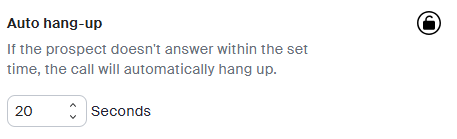
* **Automatisch ophangen** - Wanneer een gesprek overgaat en niet wordt beantwoord, hoe lang te wachten voordat je ophangt. Onthoud: 6 seconden ≈ 1 keer overgaan in de VS.

<div data-with-frame="true"><img src="https://content.gitbook.com/content/ctBXUMeBy4rtLMmMkKRG/blobs/oUuFS7YR5laF3GsvVrtD/qWbVe_mWTKSYyjt466KErQ" alt=""></div>

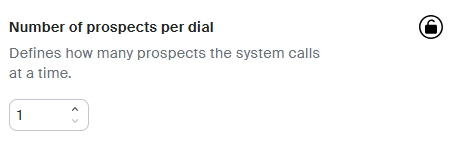
* **Aantal prospects per belronde** - Dit is je krachtinstelling! Stel in op 1 voor één gesprek tegelijk of stel in op 2-4 voor campagnes met groot volume waar snelheid belangrijk is. De maximale instelling is 4, omdat dat het maximale aantal gelijktijdige gesprekken is dat een Zoom Phone Telefoongebruiker kan hebben.

<div data-with-frame="true"><img src="https://content.gitbook.com/content/ctBXUMeBy4rtLMmMkKRG/blobs/NPk9tMoCQYlNdQQwN8Pu/FNzRNFR3QDy6e6ML%20Gh0Hw" alt=""></div>

* **Instellingen die helpen met naleving**
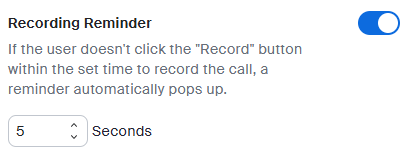
  * **Herinnering voor opnemen** - Spoort vertegenwoordigers aan om na X seconden te beginnen met opnemen, zodat ze eerst de klant kunnen informeren. Het bereik is 0 tot elk aantal seconden dat u wenst.

<div data-with-frame="true"><img src="https://content.gitbook.com/content/ctBXUMeBy4rtLMmMkKRG/blobs/UyX98cBDA68ovcJ1787i/7w6sn9IBToGcxrLOobIOoA" alt=""></div>

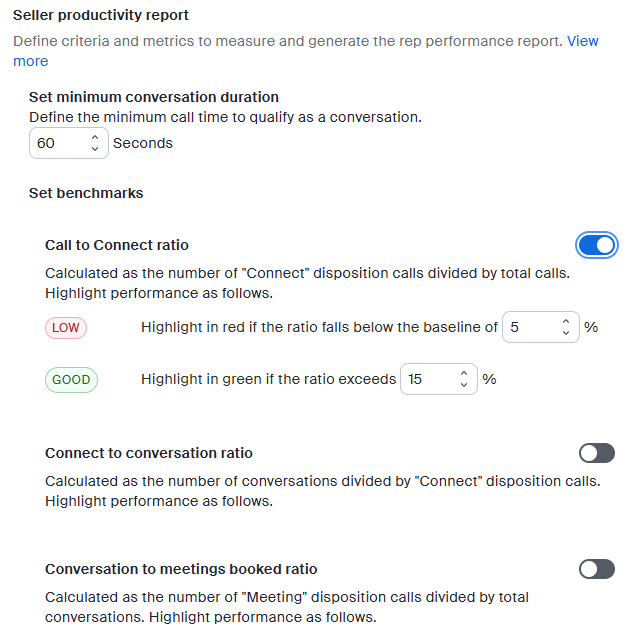
* **Verkopersproductiviteitsrapport** - Deze instelling Configureert hoe de rapportage wordt afgehandeld. Elke In-/uitschakelen-optie, wanneer ingeschakeld, biedt een drempelwaarde om de **Laag** en **Goed** labels in de rapportage te activeren. Deze helpen u snel te zien of gebruikers van Zoom Auto Dialer hun doelen halen wanneer u naar het rapport kijkt. Raadpleeg het ondersteuningsartikel hieronder als u elk item verder wilt uitdiepen.

<div data-with-frame="true"><img src="https://content.gitbook.com/content/ctBXUMeBy4rtLMmMkKRG/blobs/lIGuB2N2KkA2soCm0hUc/oA3V0FbxTdSM6uWqdebJYg" alt=""></div>

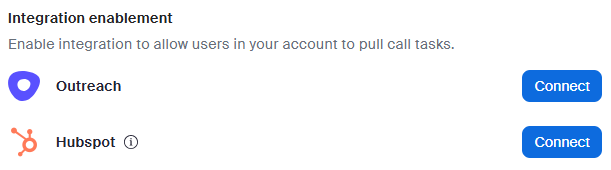
* **Inschakelen van Integratie(s)** - Deze sectie kan wel of niet worden gepresenteerd, afhankelijk van of u een specifieke Integratie hebt ingeschakeld. Hiermee kunt u op accountniveau verbinding maken met een derde partij. Niet alle Integraties hebben deze verbindingstool op accountniveau.

<div data-with-frame="true"><img src="https://content.gitbook.com/content/ctBXUMeBy4rtLMmMkKRG/blobs/EgnLAlJX34kl53EUqDjZ/OT3I6BKVSISklt_5Z3LYTQ" alt=""></div>

Raadpleeg ons [ondersteuning-artikel - Zoom Auto Dialer account Instellingen beheren](https://support.zoom.com/hc/en/article?id=zm_kb\&sysparm_article=KB0079171) als je meer details wilt over bepaalde Instellingen.

#### Een nummerpool instellen voor Local Dial

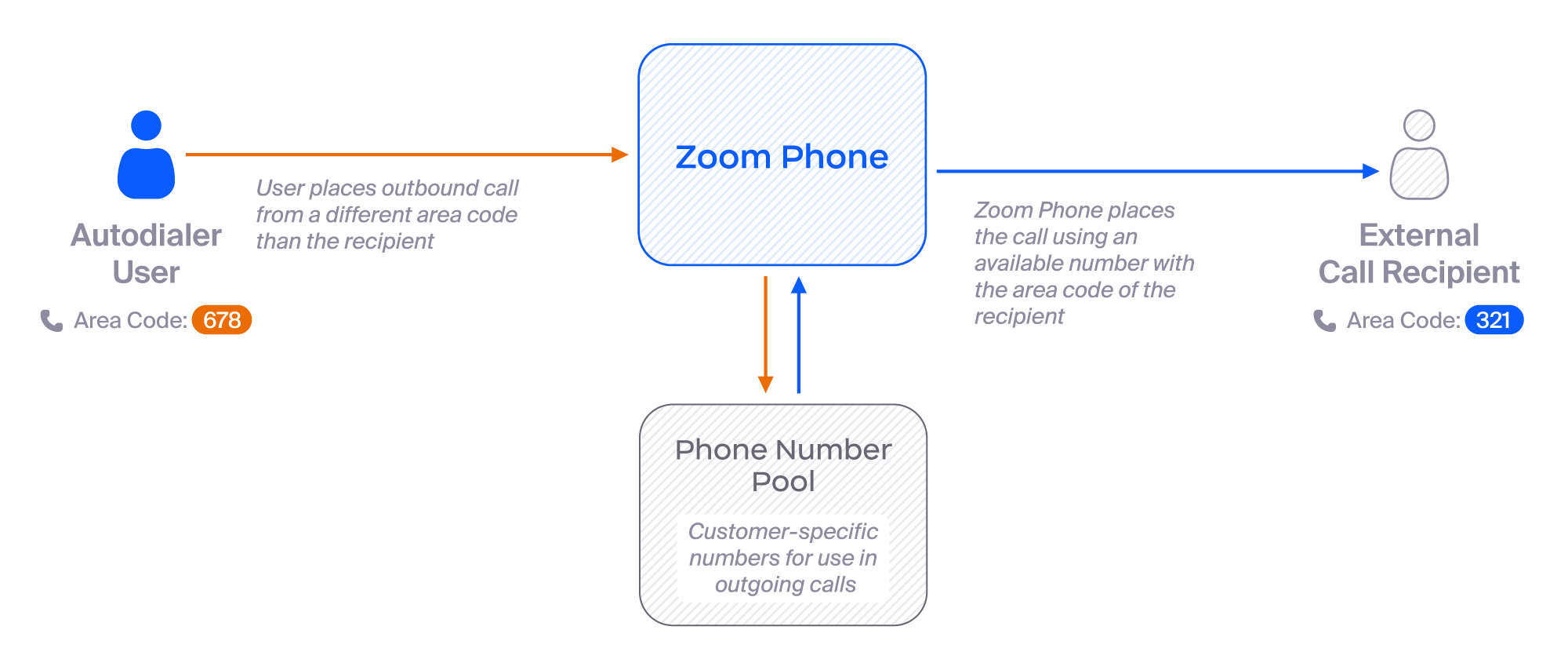
Zoom Auto Dialer heeft een geweldige Functie(s) met de naam **Local Dial**. Local Dial laat je een pool van Zoom Phone Telefoonnummers maken die door alle Auto Dialer-gebruikers kan worden gebruikt. Wanneer de Auto Dialer-gebruiker vervolgens een Uitgaand gesprek plaatst, probeert Local Dial een nummer te vinden met dezelfde netnummer als het nummer van de gebelde en dat te gebruiken als de beller-ID voor dat bellen. Dit maakt het gesprek veel lokaler!

<div data-with-frame="true"><img src="https://content.gitbook.com/content/ctBXUMeBy4rtLMmMkKRG/blobs/6YAAsvQIS3AfY4wmLqA6/5E%20YSxKdRQeMhv%20o1EYZ_A" alt=""></div>

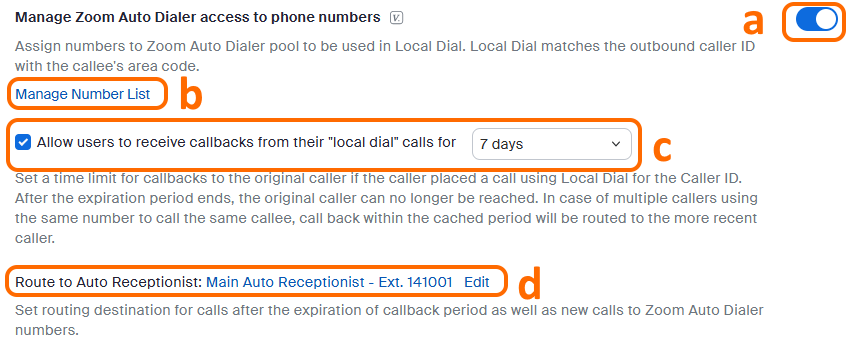
Naast Uitgaand bellen biedt Local Dial ook de mogelijkheid om callbacks van klanten (gebelde) af te handelen en hoe ze moeten worden gerouteerd. Hier is de configuratie op hoofdlijnen:

* Navigeer naar **Accountbeheer** → **account Instellingen** en selecteer vervolgens het **Zoom Phone** Tabblad.
* Scroll omlaag (of zoek) naar **Beheer de toegang van Zoom Auto Dialer tot Telefoonnummers.**
* In deze sectie kunt u:
  1. Lokale Dial Inschakelen.
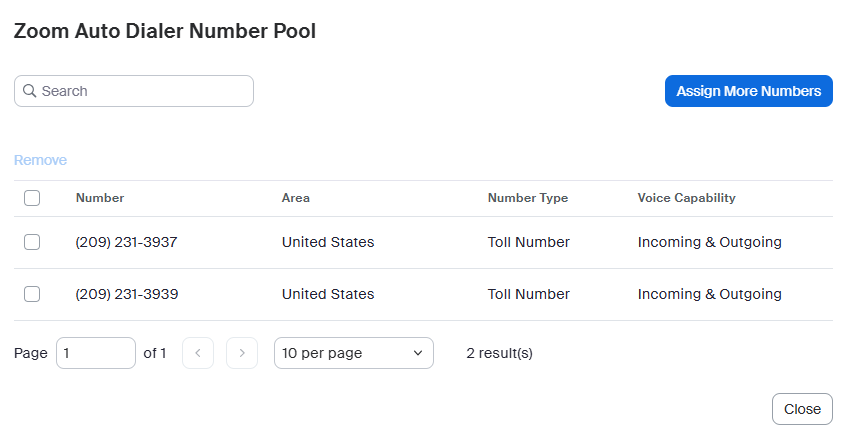
  2. Beheer de nummerlijst - Numbers zal alle niet-toegewezen Zoom Phone Telefoonnummers Weergeven. Als er aanvullende nummers nodig zijn, gebruikt u hetzelfde Zoom Phone-proces *en* nummerlicenties alsof u nummers toevoegt aan een Zoom Phone-gebruiker.
  3. Toestaan van callbacks aan de Auto Dialer-gebruiker (komt de beller-ID van de gebelde overeen met de Auto Dialer-gebruiker die het bellen heeft geplaatst).
  4. Waar moeten oproepen naartoe worden gerouteerd als het buiten het callback-tijdsvenster valt. Dit geldt ook als iemand gaat bellen en de beller-ID niet overeenkomt.

<div data-with-frame="true"><img src="https://content.gitbook.com/content/ctBXUMeBy4rtLMmMkKRG/blobs/BHw9OuNsbzbu0QBL0w5E/raxXNk5cRvqq0GSLXtlCpw" alt=""></div>

<div data-with-frame="true"><img src="https://content.gitbook.com/content/ctBXUMeBy4rtLMmMkKRG/blobs/EvtN7cpF8F7a9SLeiO8O/uPbVrr6bS2SsH7JaJXwwOQ" alt=""></div>

#### Integreren met mail en agenda

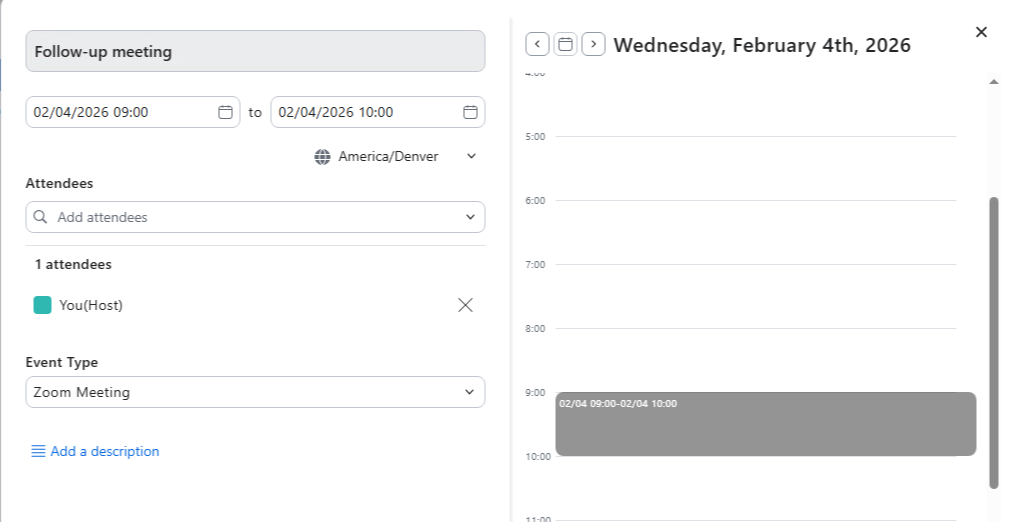
Een ander voordeel van Auto Dialer is de mogelijkheid om snel mail naar contacten te sturen en follow-upvergaderingen in de Planning te zetten. Dit gebeurt rechtstreeks vanuit het venster voor bellen in Auto Dialer om gebruikers te besparen van het moeten In-/uitschakelen tussen verschillende vensters.

<div data-with-frame="true"><img src="https://content.gitbook.com/content/ctBXUMeBy4rtLMmMkKRG/blobs/Ln96PnizyPxFQfwnK9HD/JQHMzPTmSH2ywRnGPEIK4A" alt=""></div>

Zie [ondersteuning Artikel - Instellen van Revenue Accelerator E-Mail Integratie(s)](https://support.zoom.com/hc/en/article?id=zm_kb\&sysparm_article=KB0058880) voor details over het koppelen van uw E-mail en agenda's aan Auto Dialer (hetzelfde proces dat wordt gebruikt om te koppelen aan de volledige Revenue Accelerator).

## Bellenlijsten en prospects

Zoom Auto Dialer heeft de mogelijkheid om bel-lijsten met afzonderlijke prospects te importeren om te bellen, rechtstreeks of via CSV (door komma’s gescheiden waarden), via een van onze ondersteunde integraties van derden, of via API, waardoor flexibele aanpassing mogelijk is. Houd er rekening mee dat Zoom Auto Dialer een Add-on(s) is bij Zoom Phone. De onderstaande oplossingen van derden maken gebruik van het *bestaand* Zoom Phone-integraties om gegevens van Zoom naar de oplossing van derden te schrijven. Bijvoorbeeld het loggen van het bellen, links naar opnamen en AI-bellen-samenvattingen. Deze integraties moeten worden ingesteld als ze nog niet al zijn. Raadpleeg alstublieft de [Ondersteuning Artikel - Het importeren van Zoom Auto Dialer-prospects en het beheren van bellijsten](https://support.zoom.com/hc/en/article?id=zm_kb\&sysparm_article=KB0079684) om specifieke installatie-instructies te doorlopen. Hieronder doorlopen we het proces op hoofdlijnen voor elk en eventuele belangrijke opmerkingen bij elke methode voor het maken van bellenlijsten.

#### CSV

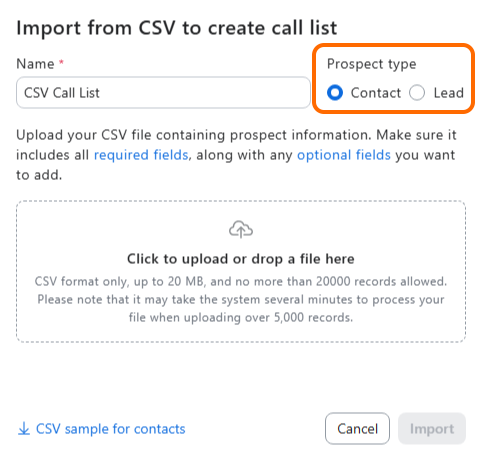
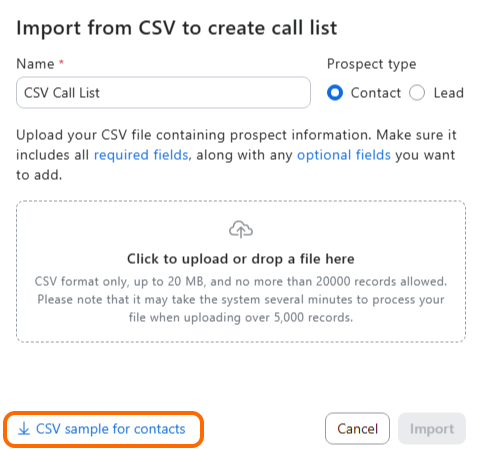
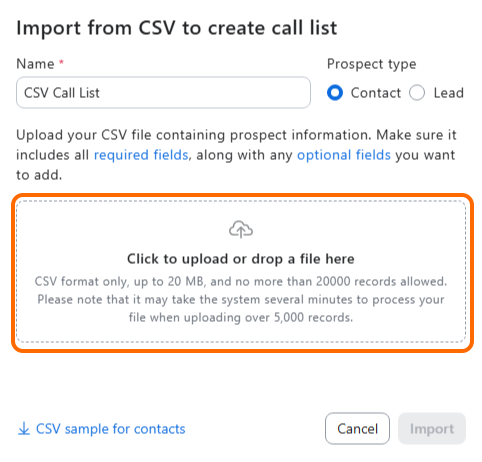
Het maken van een CSV-bellenlijst is eenvoudig—zie het als het invullen van een spreadsheet:

* **Eerste**, bepaal of je bestaande klanten (Contacten) of potentiële klanten (Leads) belt. Dit is van belang, omdat de velden iets verschillen.
* **Dan**, pak het CSV-sjabloon (het is eigenlijk een vooraf opgemaakte spreadsheet), vul je prospectgegevens in en upload het. Klaar! Let op: het CSV-sjabloon is iets anders voor Contacten dan voor Leads!
* **Pro-tip:** Begin met een kleine testlijst van 5–10 prospects om er zeker van te zijn dat je gegevens correct worden gekoppeld voordat je honderden contacten uploadt.

<div data-with-frame="true"><img src="https://content.gitbook.com/content/ctBXUMeBy4rtLMmMkKRG/blobs/eaLD0q1oFVyHndGDGDok/1oXvDenwSW6fYAsuefbKvA" alt=""></div>

<div data-with-frame="true"><img src="https://content.gitbook.com/content/ctBXUMeBy4rtLMmMkKRG/blobs/eESCIDdzZpbXnboMkU3w/l5Owi0SCSeG4_lsrlBe4WQ" alt=""></div>

<div data-with-frame="true"><img src="https://content.gitbook.com/content/ctBXUMeBy4rtLMmMkKRG/blobs/a9oAVGvo4eZ7wCs01PLW/wCIQMNXrS826QGs0gh8YrA" alt=""></div>

#### Integratie(s) van derden

3rd Party Integratie(s) Toestaan dat uw gebruikers automatisch bellenlijsten en prospects uit ondersteunde systemen van derden op te halen.\
Even een herinnering, je wilt de Zoom Phone Integratie(s) hebben voltooid in dezezelfde Oplossingen van derden *voordat* het instellen van de Zoom Auto Dialer-Integratie(s). Het instellen van deze Integratie(s) heeft de volgende stappen:

* **beheerder** - Autoriseer de Integratie(s) naar het systeem van derden vanaf **Accountbeheer** → **account Instellingen** → **Revenue Accelerator** → **Inschakelen van Integratie(s)** sectie.
* **OPMERKING**: Salesforce-autorisatie wordt uitgevoerd als onderdeel van de [Zoom Phone Integratie(s)-instellingen](https://support.zoom.com/hc/en/article?id=zm_kb\&sysparm_article=KB0060915).

<div data-with-frame="true"><img src="https://content.gitbook.com/content/ctBXUMeBy4rtLMmMkKRG/blobs/EgnLAlJX34kl53EUqDjZ/OT3I6BKVSISklt_5Z3LYTQ" alt=""></div>

* **Gebruiker** - Autoriseer de Integratie(s) vanuit de Zoom Auto Dialer.
* **Gebruiker** - Selecteer de juiste filters om de lijst om te bellen en prospects die je wilt bellen te importeren.

#### **Salesforce**

* **Beheerderinstellingen** - er is geen specifieke configuratie nodig voor Zoom Auto Dialer om met Salesforce te werken. Zorg ervoor dat je de [Ondersteuningsartikel - SFDC-Zoom Phone Integratie(s)-configuratie](https://support.zoom.com/hc/en/article?id=zm_kb\&sysparm_article=KB0060915) evenals de [Zoom Phone Salesforce Integratie(s) Tech Library-artikel](https://library.zoom.com/zoom-workplace/zoom-phone/expert-insights/zoom-phone-salesforce-integration)
* **Instellen van gebruiker** - Om ervoor te zorgen dat gebruikers Bellenlijsten vanuit Salesforce naar Auto Dialer kunnen ophalen, moeten ze de Gebruikersautorisatie voor beide voltooien [Zoom Phone](https://support.zoom.com/hc/en/article?id=zm_kb\&sysparm_article=KB0057953) en [Zoom Revenue Accelerator](https://support.zoom.com/hc/en/article?id=zm_kb\&sysparm_article=KB0077576).
  * De [Zoom Phone](https://support.zoom.com/hc/en/article?id=zm_kb\&sysparm_article=KB0057953) autorisatie stelt de Dialer (en Zoom Phone) in staat om bellenresultaten, transcripties, voicemail-links en AI-belsamenvattingen terug te schrijven naar de taken in SFDC.
  * De [Zoom Revenue Accelerator](https://support.zoom.com/hc/en/article?id=zm_kb\&sysparm_article=KB0057953) autorisatie stelt Auto Dialer in staat om contacten in een Bellenlijst op te halen. Als u de SFDC-Zoom Phone Integratie(s) al hebt ingesteld, hier is een korte video over de autorisatie aan de gebruikerskant voor zowel Zoom Phone als Zoom Revenue Accelerator.

{% embed url="<https://zoom.us/clips/share/RDDtriB_QyKxbsgITNv9jg>" %}

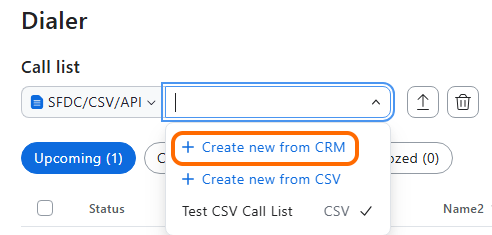
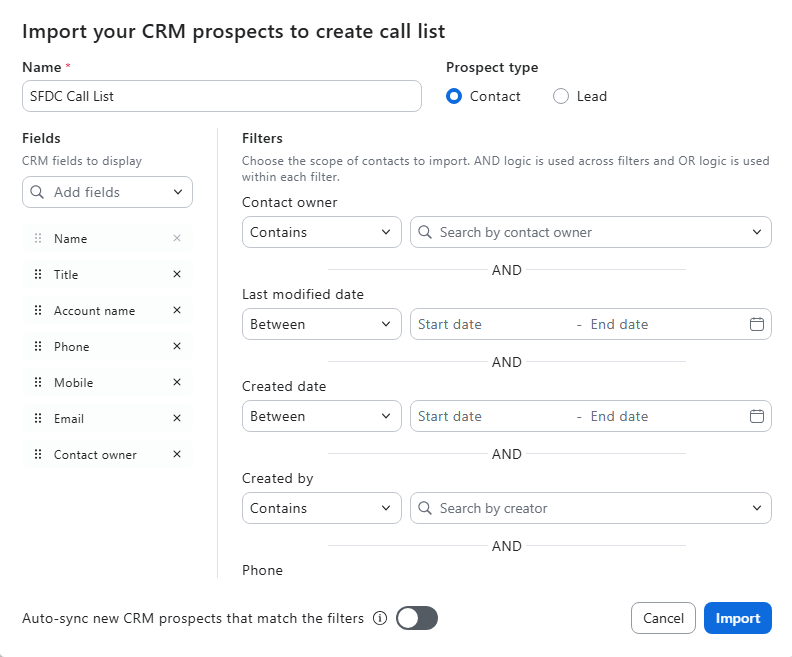
Nadat Salesforce is gekoppeld aan de Zoom Auto Dialer-gebruiker, kunt u een nieuwe bellenlijst maken door te kiezen **Nieuw maken vanuit CRM** in de vervolgkeuzelijst van de bellenlijst.

<div data-with-frame="true"><img src="https://content.gitbook.com/content/ctBXUMeBy4rtLMmMkKRG/blobs/z4Y21fNEZtCzY2DGIvIu/N3tZqpK5Q16VvtmaBI5alQ" alt=""></div>

* Je kunt dan je Salesforce-contactpersonen ophalen met veel filtervelden die Beschikbaar zijn, zoals **accountnaam, Afdeling, E-mail, contactpersoon Eigenaar, enz.** Deze velden worden vaak bijgewerkt door Zoom, dus controleer het Integratie(s)-venster of de ondersteuningdocumentatie voor de meest actuele filters die Beschikbaar zijn.
* Houd de lijst actueel door de nieuwe SFDC-prospects die aan je filtercriteria voldoen automatisch te Synchroniseren!

<div data-with-frame="true"><img src="https://content.gitbook.com/content/ctBXUMeBy4rtLMmMkKRG/blobs/9UBShe5pwEVB446NPFZS/dRWQqRoMTYShP1wOfNaD_Q" alt=""></div>

#### Outreach

**Beheerderinstellingen** - Beheerders moeten Auto Dialer verbinden met hun Outreach-instance en kunnen daarna enkele configuratiestappen doorlopen.

* Verbinden - Navigeer naar **Accountbeheer** → **account Instellingen** en selecteer vervolgens het **Revenue Accelerator** het Tabblad en klik op Connect voor Outreach, waarna je wordt gevraagd om je bij Outreach Aanmelden.

<div data-with-frame="true"><img src="https://content.gitbook.com/content/ctBXUMeBy4rtLMmMkKRG/blobs/EgnLAlJX34kl53EUqDjZ/OT3I6BKVSISklt_5Z3LYTQ" alt=""></div>

* Zodra je verbonden bent, ga je naar Configureer.

<div data-with-frame="true"><img src="https://content.gitbook.com/content/ctBXUMeBy4rtLMmMkKRG/blobs/pcjCuc3FdIzuJ7xgE74j/cI2h4W3vSVyGVvSafkrEYw" alt=""></div>

* Je kunt dan Kies om aan te passen, als je wilt:
  * Welke Outreach-velden gebruikers in Auto Dialer moeten zien.

<div data-with-frame="true"><img src="https://content.gitbook.com/content/ctBXUMeBy4rtLMmMkKRG/blobs/5w4YsjUE1xDqYPpZEYar/YtGfu3t9QuO4WaLzQk%20I4A" alt=""></div>

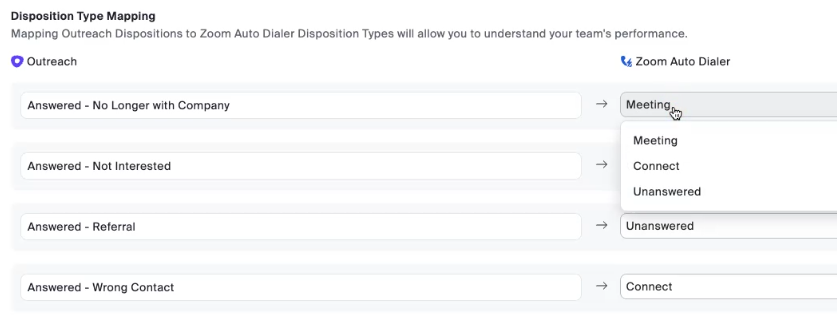
* Outreach-beschikking naar Zoom Auto Dialer-beschikking.

<div data-with-frame="true"><img src="https://content.gitbook.com/content/ctBXUMeBy4rtLMmMkKRG/blobs/7WNLtPlx19UMQ4f2A3WM/rWk8LpP7R8Gt0N2U0Wzaww" alt=""></div>

* Bellen-scenariotoewijzing, zoals behandeld in de Auto Dialer-configuratie-instelling om tijd te besparen voor wanneer je niet met een persoon praat!

<div data-with-frame="true"><img src="https://content.gitbook.com/content/ctBXUMeBy4rtLMmMkKRG/blobs/8vr0TOQbBKpjHIhc2cvo/XEx3Oc9LQ_ChLnZHYeSNyg" alt=""></div>

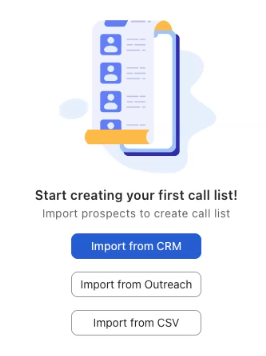
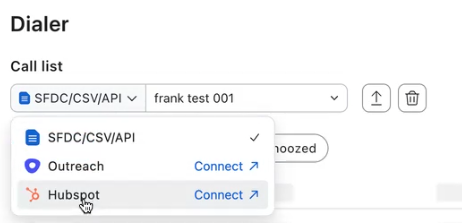
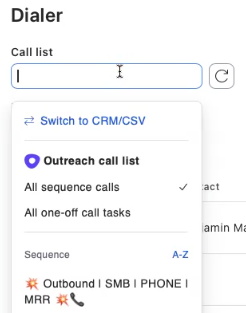
* **Instellen van gebruiker** - Kies gewoon de **Importeren vanuit Outreach** knop wanneer je een nieuwe bellijst maakt, meld je aan bij Outreach als gebruiker, zoek vervolgens je Sequences op en haal ze vanuit Outreach binnen. Als je bestaande bellijsten hebt, kun je vanaf daar rechtstreeks verbinding maken met Outreach en je bellijst maken.

<div data-with-frame="true"><img src="https://content.gitbook.com/content/ctBXUMeBy4rtLMmMkKRG/blobs/tip20ldVJUHZUVQWQm3m/ZboH5O0mRkKKYdfOJBUppw" alt=""></div>

<div data-with-frame="true"><img src="https://content.gitbook.com/content/ctBXUMeBy4rtLMmMkKRG/blobs/xCrZzkNLB2JffyP99MXs/hlXNl258R_CU6KwnKF%20Szg" alt=""></div>

<div data-with-frame="true"><img src="https://content.gitbook.com/content/ctBXUMeBy4rtLMmMkKRG/blobs/8jBNUR1PbWtXpVKXIOgk/tVFBL%20SaQMqVFJpjPuB0iA" alt=""></div>

#### HubSpot

* **Beheerderinstellingen** - Beheerders moeten Auto Dialer verbinden met hun HubSpot-instantie en kunnen daarna een paar configuratiestappen doorlopen.
  * Verbinden - Navigeer naar **Accountbeheer** → **account Instellingen** en selecteer vervolgens het **Revenue Accelerator** Tabblad en klik op Verbinden voor HubSpot, waarna het Aanmelden-scherm voor HubSpot verschijnt.

<div data-with-frame="true"><img src="https://content.gitbook.com/content/ctBXUMeBy4rtLMmMkKRG/blobs/EgnLAlJX34kl53EUqDjZ/OT3I6BKVSISklt_5Z3LYTQ" alt=""></div>

* Zodra verbonden, ga naar Configureer.

<div data-with-frame="true"><img src="https://content.gitbook.com/content/ctBXUMeBy4rtLMmMkKRG/blobs/gbYy89iY0uAMOBVaHnLA/rHh8H%208iRvacnFSxC8UPmg" alt=""></div>

* Je kunt dan Kies om aan te passen, als je wilt:
  * Welke HubSpot-velden gebruikers in Auto Dialer moeten zien.

<div data-with-frame="true"><img src="https://content.gitbook.com/content/ctBXUMeBy4rtLMmMkKRG/blobs/1gbRvgYIBL5EpgJEr7Nv/Bf5aiMHASAiZJBBqTP7aAA" alt=""></div>

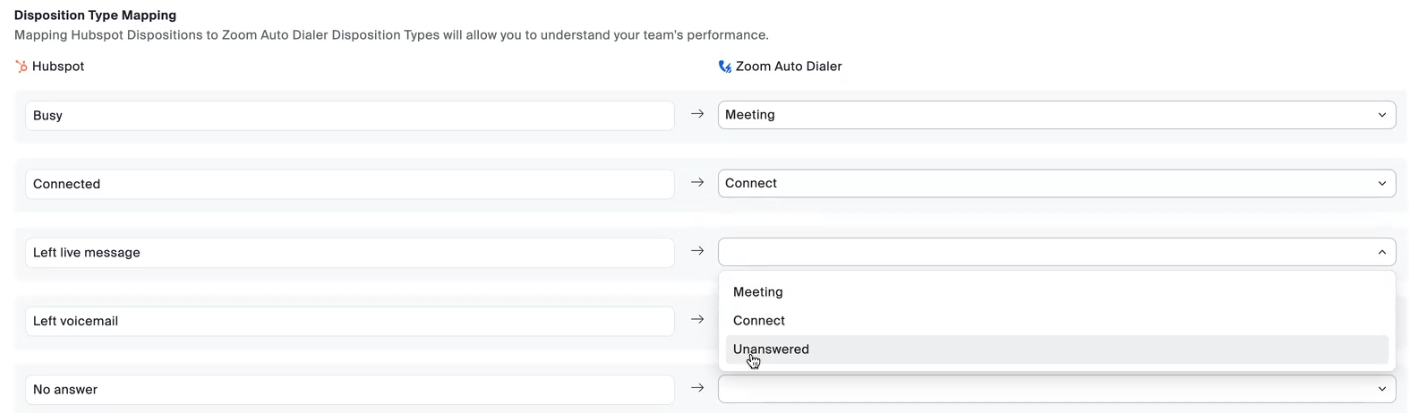
* HubSpot-beschikking naar Zoom Auto Dialer-beschikking.

<div data-with-frame="true"><img src="https://content.gitbook.com/content/ctBXUMeBy4rtLMmMkKRG/blobs/6lprI90NCgBATwE9rVzQ/4GK54dVvTl6hls704kb3LA" alt=""></div>

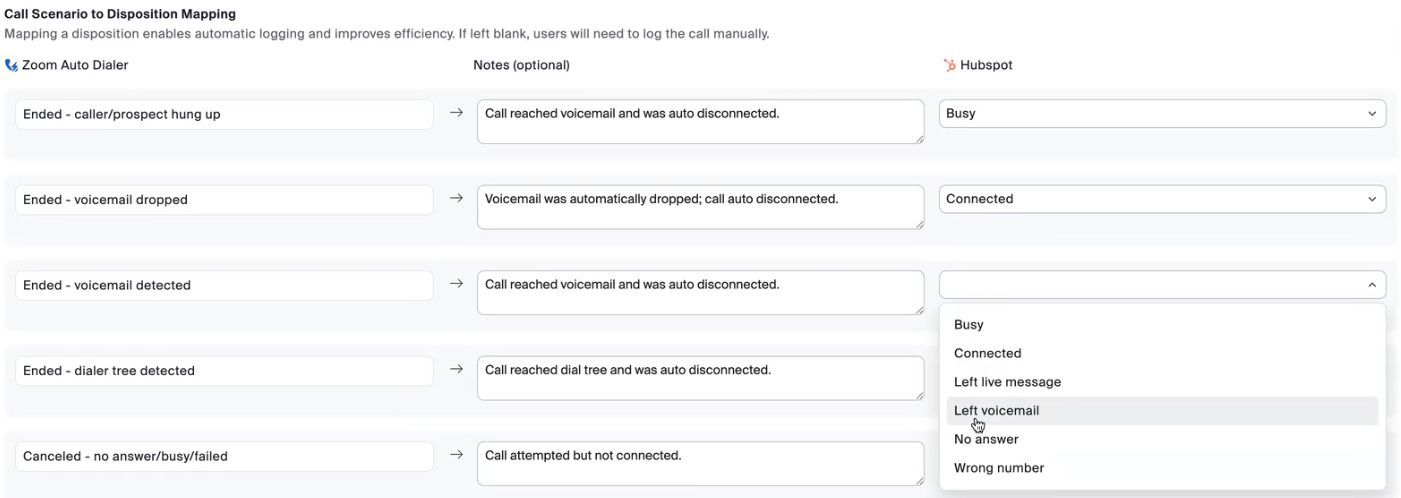
* Bellen-scenariotoewijzing, zoals behandeld in de Auto Dialer-configuratie-instelling om tijd te besparen voor wanneer je niet met een persoon praat!

<div data-with-frame="true"><img src="https://content.gitbook.com/content/ctBXUMeBy4rtLMmMkKRG/blobs/ORjbcIONQG79WO4uR3B5/wXo2qXAlSumaZSSgPpWUGg" alt=""></div>

* **Instellen van gebruiker** - Kies gewoon de **Importeren vanuit HubSpot** knop bij het maken van een nieuwe lijst voor bellen, meld u als de gebruiker aan bij HubSpot en zoek vervolgens uw Sequences uit Outreach op en haal deze binnen. Als u bestaande lijsten voor bellen hebt, kunt u van daaruit rechtstreeks verbinding maken met HubSpot en uw lijst voor bellen maken.

<div data-with-frame="true"><img src="https://content.gitbook.com/content/ctBXUMeBy4rtLMmMkKRG/blobs/xCrZzkNLB2JffyP99MXs/hlXNl258R_CU6KwnKF%20Szg" alt=""></div>

<div data-with-frame="true"><img src="https://content.gitbook.com/content/ctBXUMeBy4rtLMmMkKRG/blobs/DbDSAJX2rMzRwmHTowzn/ToCUVxfXRn2FJquBGWNL1Q" alt=""></div>

#### API

De API's van de Auto Dialer kunnen worden gebruikt om Zoom Auto Dialer snel voor veel gebruikers te beheren. Deze zijn ideaal voor Klanten met programmeervaardigheden en middelen om aangepaste Integratie(s) te bouwen tussen uw gegevensbronnen (databases, CRM's enz.) en Zoom Auto Dialer. Deze API's bieden onder meer de mogelijkheid om:

* Lijsten voor bellen maken voor gebruikers
* Lijsten voor bellen vullen met prospects
* Geschiedenis van bellen en rapportage bekijken

Een veelvoorkomend gebruiksscenario voor API's is wanneer u een CRM van derden of een op maat gebouwd CRM hebt dat geen ingebouwde Connector met Zoom Auto Dialer heeft. U kunt dan de API's gebruiken om lijsten voor bellen te maken voor al uw Zoom Auto Dialer-gebruikers, die lijsten voor bellen te vullen met prospects uit uw CRM en vervolgens resultaten van bellen/kiesautomaat na het bellen terug te halen naar uw CRM voor rapportage-/registratiedoeleinden. Ontwikkeling met API's valt buiten het bereik van dit document. U kunt alle Beschikbaar API's voor Zoom Auto Dialer bekijken op onze Zoom Developers-locatie in de [Auto Dialer](https://developers.zoom.us/docs/api/auto-dialer/) sectie.

#### Video - Lijsten voor bellen maken

Deze video zal Weergeven hoe u een lijst voor bellen maakt vanuit een CSV-bestand en vanuit de SFDC Integratie(s).

{% embed url="<https://zoom.us/clips/share/H6UhgWUbQByxppZ5bQVfnw>" %}

## Ervaring van de Eindgebruiker

Zoom Auto Dialer biedt de gebruiker een **enkele interface** waarin u: bellenlijsten Toevoegen/Bekijken/Bewerken, belopties instellen, tijdens het belproces met live klanten communiceren, Planning van vervolgafspraken en e-mails naar klanten verzenden. Geen schakelen tussen vensters of verschillende apps nodig! Raadpleeg het [ondersteuning-artikel - Zoom Auto Dialer gebruiken](https://support.zoom.com/hc/en/article?id=zm_kb\&sysparm_article=KB0079730) om alle details te bekijken, maar in lijn met het thema in dit artikel volgt hier het proces op hoog niveau voor de gebruiker om met Auto Dialer aan de slag te gaan.

1. **Bellenlijst** - Importeren ([zie hierboven](#call-lists-and-prospects)), bekijk aankomende oproepen evenals gebelde, overgeslagen en gesnoozed contacten (contacten die u hebt gepauzeerd om later te bellen).
2. **Belinstellingen** - Onthoud alle [Standaard Instellingen](#configure-default-settings) wat we hierboven hebben gedaan? Hier kan een gebruiker die Instellingen bijwerken als de beheerder ze niet heeft vergrendeld.
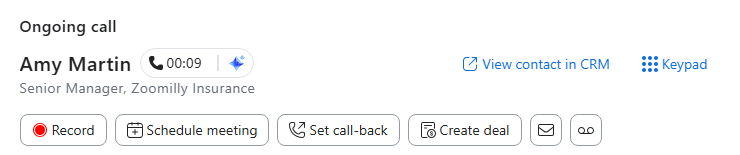
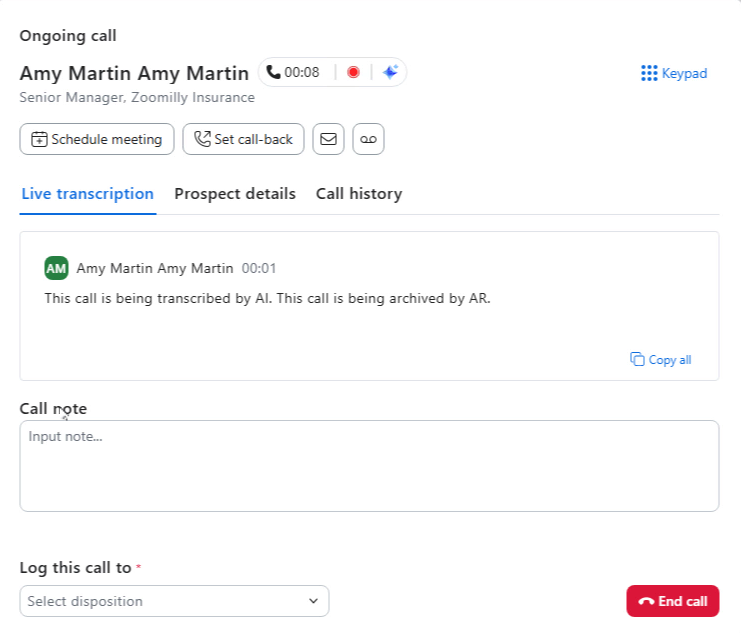
3. **Omgaan met live bellers** - Wanneer Auto Dialer een live persoon detecteert (het filtert voicemailberichten eruit om voicemail drops en IVR/belstructuren te doen), kun je hier de livetranscriptie, klantgegevens, notities toevoegen, de beschikking van het gesprek, vervolgvergaderingen plannen, terugbelafspraken plannen en zelfs E-mails naar de klant sturen. Je kunt verwijzen naar het [Ondersteuningsartikel - Het callstatus van Zoom Auto Dialer begrijpen](https://support.zoom.com/hc/en/article?id=zm_kb\&sysparm_article=KB0081551) om te helpen met de statussen die tijdens actieve belsessies verschijnen.
4. **Productiviteitsrapport bekijken** - Zie hoe goed je gesprekken zijn verlopen! Het maakt gebruik van de doelen voor het aantal verbindingen, geboekte vergaderingen, enz. die eerder zijn ingesteld in de [Verkopersproductiviteitsrapport](#setting-up-zoom-auto-dialer) om gebruikers op de hoogte te houden of ze hun doelen voor de dag, week, maand of langer halen!

Hoewel we niet op elke Instelling ingaan, hier zijn enkele suggesties voor gebruikers die kunnen helpen!

#### Access tot Auto Dialer

* Zoom Workplace-desktop/mobiele app of Zoom-webportal?
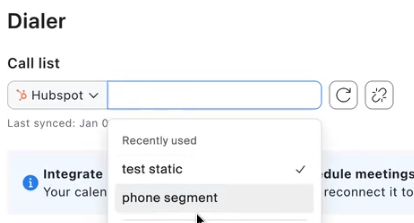
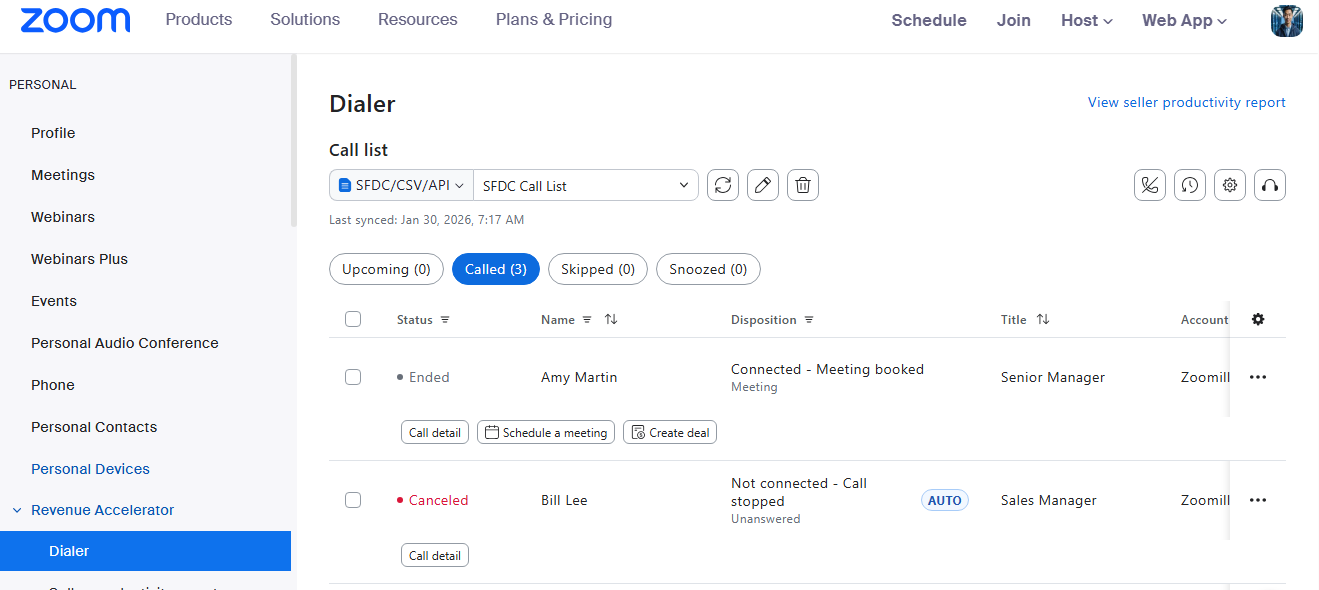
  * Wist je dat Auto Dialer kan werken binnen de Zoom Workplace-desktop- of mobiele app of rechtstreeks in het Zoom-beheerportal? Onder **Persoonlijk → Revenue Accelerator → Dialer,** heb je dezelfde bellijsten en opties beschikbaar in de Zoom Workplace-desktop- en mobiele app! Gebruik wat het beste werkt voor je workflow!

<div data-with-frame="true"><img src="https://content.gitbook.com/content/ctBXUMeBy4rtLMmMkKRG/blobs/w1tMCl2sqOWCoiEDFlww/SkugJzP2TrmRA_Y1CAN4ow" alt=""></div>

* Belinstellingen
  * **Telefoonveld** - Pro-tip: importeer contacten met meerdere Telefoonnummers! Auto Dialer probeert automatisch alternatieve nummers als het eerste niet verbindt—geen handmatig opnieuw bellen nodig.
  * **Bel X prospects** - Hier is de magie: stel dit in op 2-4 prospects, en Auto Dialer verwerkt voicemailberichten op de achtergrond terwijl je al met de volgende persoon praat. Geen dode tijd meer terwijl je wacht op voicemailsystemen!

<div data-with-frame="true"><img src="https://content.gitbook.com/content/ctBXUMeBy4rtLMmMkKRG/blobs/s0qaqbUDM7U2TQToum5R/s05ZEixrSKqHVnUGLEvcgw" alt=""></div>

#### Omgaan met live bellers

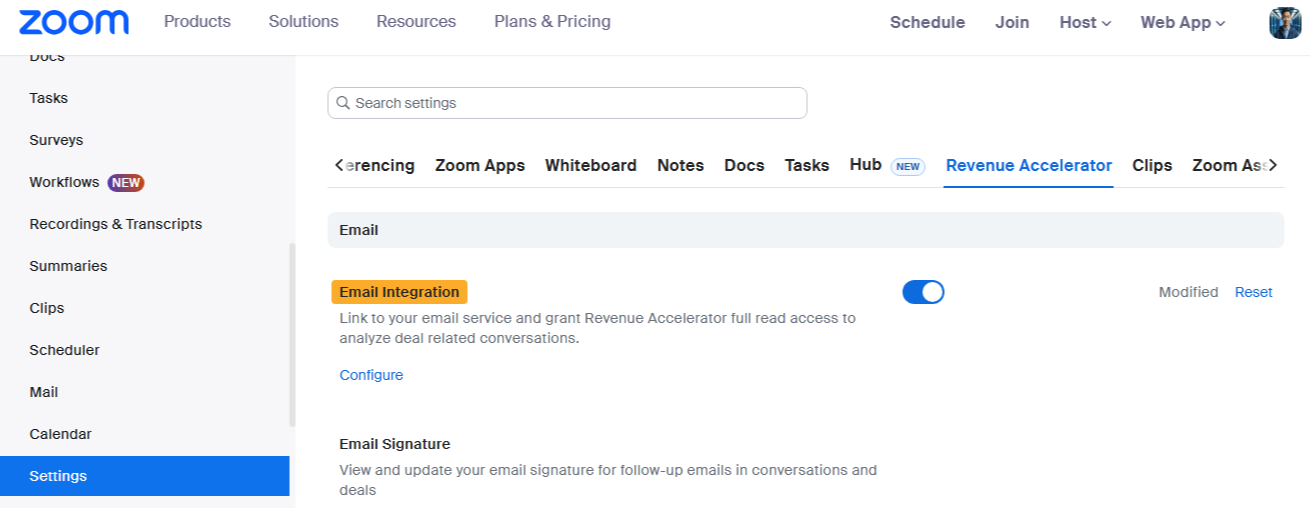
* Vergeet niet je E-mail met Auto Dialer te integreren voordat je begint te bellen! Onder **Persoonlijk → Instellingen → Revenue Accelerator**, Inschakelen **E-mail Integratie(s)** en koppel aan je Google- of Microsoft 365-account.

<div data-with-frame="true"><img src="https://content.gitbook.com/content/ctBXUMeBy4rtLMmMkKRG/blobs/mxmxWudh3y2tQr56k3r1/vmYYwVm2SbOw3ht5_IqMGA" alt=""></div>

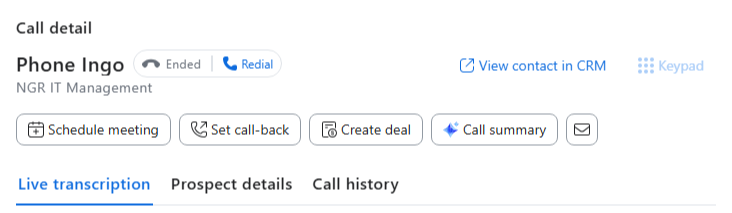
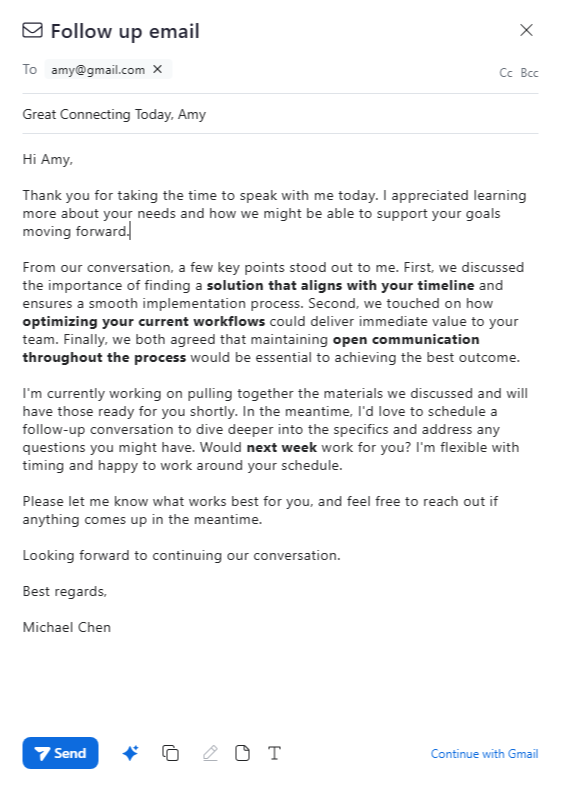
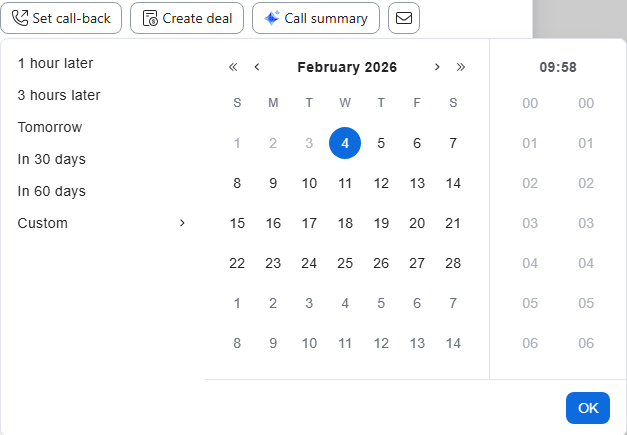
* **Wanneer je contact maakt met iemand**: Gebruik de livetranscriptie om details op te vangen die je anders zou missen, en laat Zoom AI een concept voor je vervolg-E-mail opstellen op basis van wat er is besproken. Als ze Bezet zijn en later met je willen praten, plan dan een terugbelafspraak vanuit hetzelfde venster!

<div data-with-frame="true"><img src="https://content.gitbook.com/content/ctBXUMeBy4rtLMmMkKRG/blobs/LgplLL8r6CB6kC53Wlfv/QQkVGn3nTeGB4gyzaOc8uQ" alt=""></div>

<div data-with-frame="true"><img src="https://content.gitbook.com/content/ctBXUMeBy4rtLMmMkKRG/blobs/gh9Mvq86bQDTVSuC0Zpq/him9kWZ7T8ueG4NSjIxndw" alt=""></div>

<div data-with-frame="true"><img src="https://content.gitbook.com/content/ctBXUMeBy4rtLMmMkKRG/blobs/fKgmYVfmwxbn9mkuxSTL/GvGRSyQ9SWCuTqz9QpFc_g" alt=""></div>

* **Moet je de volgende stappen Planning?** Klik direct in het gespreksvenster op de knop 'Planning vergadering'—je hoeft je agenda niet apart te openen.

<div data-with-frame="true"><img src="https://content.gitbook.com/content/ctBXUMeBy4rtLMmMkKRG/blobs/1TvVUSoYBYfiKAzAV4Gh/9Q_NsZpzQ7O2wQjY%20IWXTQ" alt=""></div>

<div data-with-frame="true"><img src="https://content.gitbook.com/content/ctBXUMeBy4rtLMmMkKRG/blobs/2vqJjIQ7adKDyKZDwGlc/PyC7lcx%20TJekNsMAVHUI0A" alt=""></div>

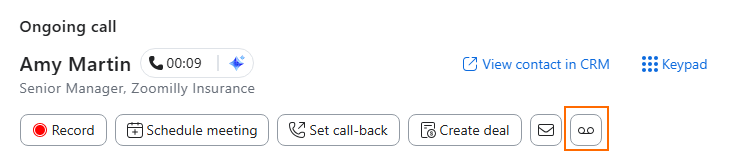
* **Per ongeluk voicemail bereikt?** Klik gewoon op de voicemailknop om je vooraf opgenomen bericht achter te laten en verder te gaan. Auto Dialer vangt deze meestal automatisch op, maar dit is je back-up.

<div data-with-frame="true"><img src="https://content.gitbook.com/content/ctBXUMeBy4rtLMmMkKRG/blobs/0vIKvBtv3NYHUDq2qa7u/fv14YcuNScOWApMKvuALsQ" alt=""></div>

#### Video - Ervaring van de Eindgebruiker

{% embed url="<https://zoom.us/clips/share/0_HV3edbQIGr26BEvwcWmA>" %}

## Rapportage

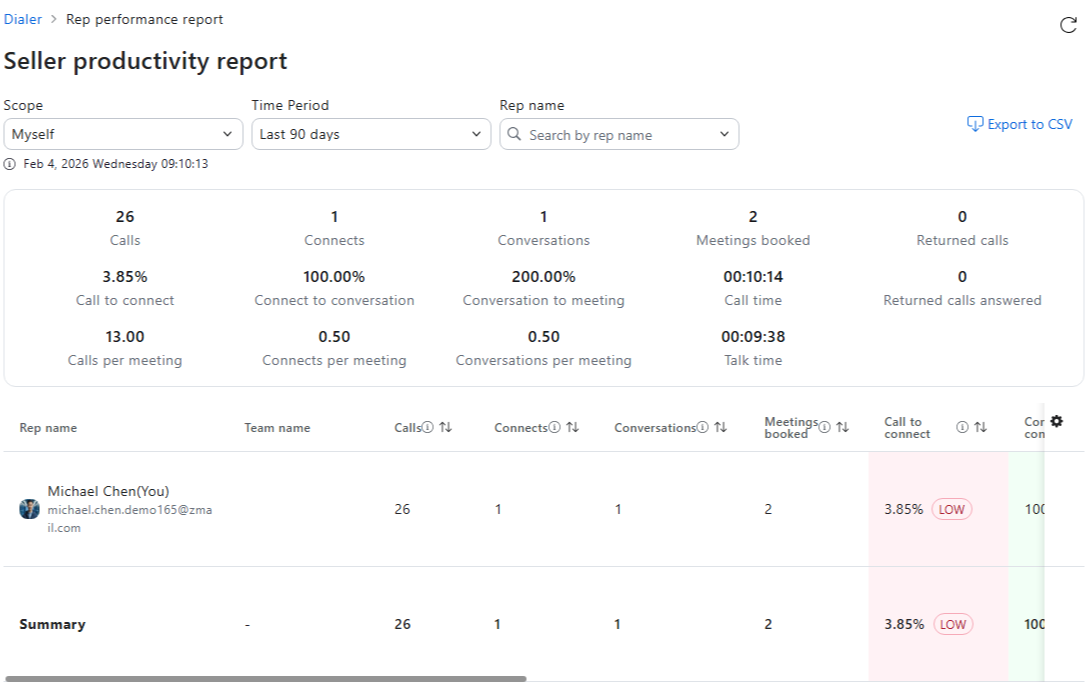
Zoom Auto Dialer biedt gebruikers en beheerders een Verkoper-productiviteitsrapport met details over gesprekken, verbindingen, geboekte vergaderingen en meer. De Standaard drempels voor de beoordelingen worden ingesteld door de beheerder in onze [De Standaard Instellingen configureren](#configure-default-settings) sectie. We gaan niet op elk veld in, omdat het onderstaande Ondersteuningsartikel ze goed behandelt, maar we geven je wel een screenshot van wat er Beschikbaar is en een video die door de Instellingen en het rapport loopt. [Ondersteuningsartikel - Begrijpen van Zoom Auto Dialer analyse](https://support.zoom.com/hc/en/article?id=zm_kb\&sysparm_article=KB0081548)

<div data-with-frame="true"><img src="https://content.gitbook.com/content/ctBXUMeBy4rtLMmMkKRG/blobs/DLNt9uP8onkRoSvXyJeK/1t28pBCvTkqpn6BAeyFSBQ" alt=""></div>

#### Video - Rapportage

{% embed url="<https://zoom.us/clips/share/0XKzFSfXSWKRIiJFJVHo_w>" %}


---

# Agent Instructions
This documentation is published with GitBook. GitBook is the documentation platform designed so that both humans and AI agents can read, navigate, and reason over technical content effectively. Learn more at gitbook.com.

## Querying This Documentation
If you need additional information that is not directly available in this page, you can query the documentation dynamically by asking a question.

Perform an HTTP GET request on the current page URL with the `ask` query parameter, and the optional `goal` query parameter:

```
GET https://library.zoom.com/technical-library/nl/zoom-workplace/zoom-phone/expert-insights/zoom-auto-dialer.md?ask=<question>&goal=<endgoal>
```

`ask` is the immediate question: it should be specific, self-contained, and written in natural language.
`goal` is optional and describes the broader end goal you are ultimately trying to accomplish on behalf of the user. GitBook uses it to tailor the answer towards what is most useful for that goal.

The response will contain a direct answer to the question and relevant excerpts and sources from the documentation.

Use this mechanism when the answer is not explicitly present in the current page, you need clarification or additional context, or you want to retrieve related documentation sections.