# Zoom Auto Dialer

## Inleiding

Zoom Auto Dialer is een slimme, geïntegreerde Uitgaande gesprekken-tool die speciaal is ontworpen voor moderne Verkoop- en outreach-teams. Gebouwd als een native Zoom Phone Add-on, elimineert het workflow-fragmentatie en inefficiënties die vandaag de dag veel voorkomen in Verkoop- en belprocessen.\
\
Onze oplossing stelt Verkoop-, ondersteuning-, services- en outreachvertegenwoordigers in staat zich te richten op wat het meest telt—zinvolle gesprekken met prospects en contacten—in plaats van tijd te verspillen aan technische configuraties en handmatige processen. Zoom Auto Dialer bevat:

* Geautomatiseerd sequentieel kiezen
* Slimme voicemail-drop
* Door AI gegenereerde samenvattingen
* Geschiedenis, notities en contactpersoonafhandelingen
* Geïntegreerde E-mail en Planning
* Integratie met derden en CSV-imports voor bellenlijsten

Deze handleiding helpt Zoom Phone-beheerders de algehele installatie- en configuratieopties te begrijpen, zodat zij de beste keuze kunnen maken voor hun zakelijke behoeften. De artikelen van Zoom-ondersteuning beschrijven al de specifieke configuratiestappen in detail, dus in deze handleiding wordt naar die ondersteuningsartikelen verwezen, met de nadruk op richtlijnen en सुझावen om te helpen bij configuratiekeuzes.

**Behandeld in dit artikel:**

* Zoom Auto Dialer instellen
* Bellijsten en prospects
  * CSV
  * Salesforce
  * Outreach
  * HubSpot
  * API
* Ervaring van de Eindgebruiker
* Rapportage

Aan het einde van elke sectie is een korte video opgenomen om te laten zien wat er in de sectie werd behandeld.

## Zoom Auto Dialer instellen

Zoom Auto Dialer kan in slechts enkele minuten worden ingesteld en in gebruik worden genomen! Zoals hierboven vermeld, zullen we niet elke beschikbare instelling in dit artikel doornemen, maar we zullen het algemene proces bespreken met verwijzingen naar relevante ondersteuningsartikelen als je je verder wilt verdiepen in elke instelling. Hoewel we veel van de opties zullen behandelen die je kunt instellen voor je Zoom Auto Dialer-gebruikers, houd er rekening mee dat de standaardinstellingen gebruikers in staat stellen om bellijsten te importeren en direct te beginnen met bellen! De configuratieopties stellen je in staat om zo gedetailleerd, of juist niet, te werk te gaan als je wilt voor je Organisatie. Een belangrijk punt om gedurende deze installatie in gedachten te houden, is dat Zoom Auto Dialer samenwerkt met Zoom Phone om gesprekken te plaatsen. Je wilt ervoor zorgen dat Zoom Phone is ingesteld en werkt voor de gebruikers voordat je Zoom Auto Dialer toevoegt. De belregels en beleidsregels van Zoom Phone (zoals gespreksopname) worden voor elk gesprek gebruikt. Als een gebruiker geen toestemming heeft om specifieke landen te bellen of gespreksopname heeft ingeschakeld met een disclaimer in Zoom Phone, volgt Auto Dialer dezelfde regels en beleidsregels.

#### Licenties

Je moet eerst Zoom Auto Dialer-licenties Toevoegen aan Zoom Phone-gebruikers. Het type Zoom Auto Dialer-licentie (Regio en Onbeperkt/Gemeten) moet overeenkomen met het type Zoom Phone-licentie. Hieronder staat een snelle referentietabel voor het koppelen van Zoom Auto Dialer aan Zoom Phone-licenties.

| Zoom Phone (ZP) licentie        | Zoom Auto Dialer-licentie                           |
| ------------------------------- | --------------------------------------------------- |
| ZP Pro (BYOC of Gemeten bellen) | Zoom Auto Dialer                                    |
| ZP VS/CA Gemeten                | Zoom Auto Dialer                                    |
| ZP Japan Gemeten                | Zoom Auto Dialer                                    |
| ZP VK/Ierland Gemeten           | Zoom Auto Dialer (Late Q1 2026)                     |
| ZP AU/NZ op basis van verbruik  | Zoom Auto Dialer (Late Q1 2026)                     |
| ZP US/CA onbeperkt              | Zoom Auto Dialer US/CA onbeperkt                    |
| ZP Japan onbeperkt              | Zoom Auto Dialer JP onbeperkt                       |
| ZP VK/Ierland onbeperkt         | Zoom Auto Dialer US/IR onbeperkt (maart/april 2026) |
| ZP AU/NZ onbeperkt              | Zoom Auto Dialer AU/NZ onbeperkt (maart/april 2026) |

Kortom, de **Zoom Auto Dialer** licentie wordt gekoppeld aan elk Metered- of BYOC-belabonnement, terwijl elk regionaal Unlimited belabonnement een unieke Auto Dialer-licentie heeft. Zoom biedt ook een gebundeld Pakket aan genaamd: **VS/CA** **Auto Dialer Plus**, dat de volgende licenties samen bundelt.

* Zoom Phone VS/CA Unlimited
* 10 Zoom Phone VS/CA-nummerlicenties
* Zoom Auto Dialer US/CA onbeperkt
* Zoom Scheduler
* Zoom Revenue Accelerator
* Zoom Clips

**OPMERKING:** in Q1 van 2026 zal Auto Dialer Plus ook Beschikbaar zijn voor de Japanse markt, waarbij de bovenstaande VS/CA-licenties worden vervangen door Japanse licenties.

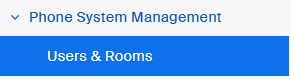
Zodra je over de juiste licenties beschikt, voeg je ze gewoon toe aan de Telefoongebruiker van Zoom Phone! Dit kan worden gedaan door naar **Telefoonsysteembeheer → Gebruikers & Ruimten** te gaan en ze in bulk of afzonderlijk toe te voegen.
<div data-with-frame="true"><img src="https://content.gitbook.com/content/ctBXUMeBy4rtLMmMkKRG/blobs/sgvisBW3O7OcK1UCrp4Y/1fkpZNPVRCGhUMT0VdWp8w" alt=""></div>

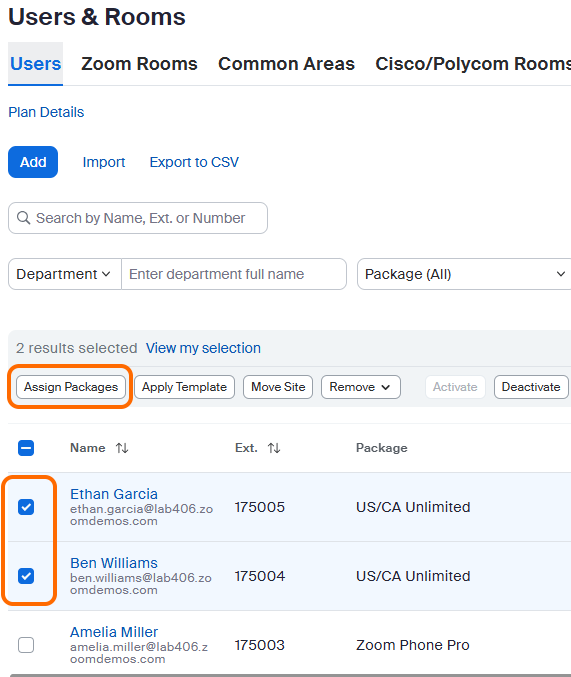
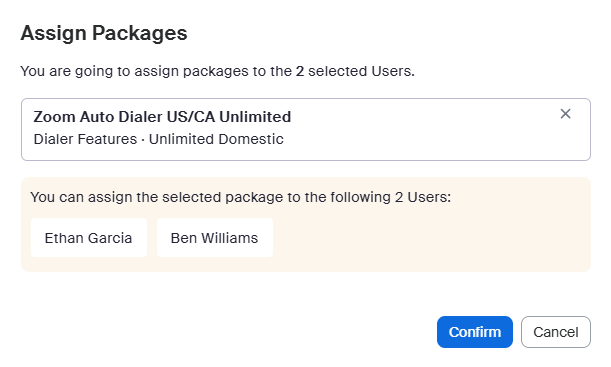
* **Bulk** - Selecteer meerdere Zoom Phone-gebruikers, **Pakketten toewijzen**en kies vervolgens de juiste Auto Dialer-licentie en klik op Bevestigen.
<div data-with-frame="true"><img src="https://content.gitbook.com/content/ctBXUMeBy4rtLMmMkKRG/blobs/ahCtX4rCdNr7NLWxHELd/VNnyC0EvSwO%20y0UzNSqepw" alt=""></div>

<div data-with-frame="true"><img src="https://content.gitbook.com/content/ctBXUMeBy4rtLMmMkKRG/blobs/JgmJloZ5FcHokkQJtVJP/hseEAUs1RqyS5rwN%20x_Uiw" alt=""></div>

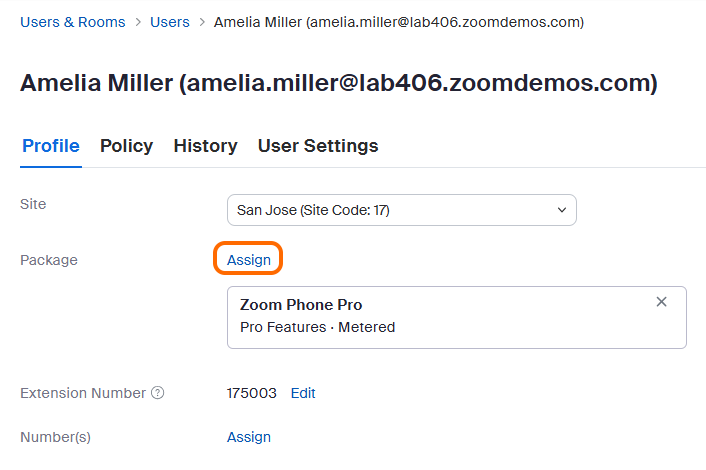
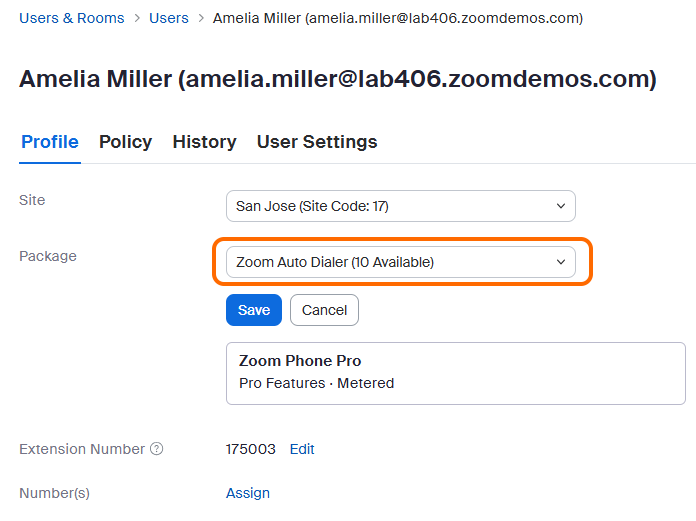
* **Afzonderlijk** - Open de specifieke Zoom Phone-gebruiker, klik op **Toewijzen**, en kies de juiste Auto Dialer-licentie en klik op Opslaan.

<div data-with-frame="true"><img src="https://content.gitbook.com/content/ctBXUMeBy4rtLMmMkKRG/blobs/5w89V3vQEeQHJyJ5sFls/2SV0dZxnSrC4iqcOIiKuDg" alt=""></div>

<div data-with-frame="true"><img src="https://content.gitbook.com/content/ctBXUMeBy4rtLMmMkKRG/blobs/MdZ5WM9ogapRwHManWql/CuxPN4WHTDmxNlr7yeWb7g" alt=""></div>

#### Standaardinstellingen configureren

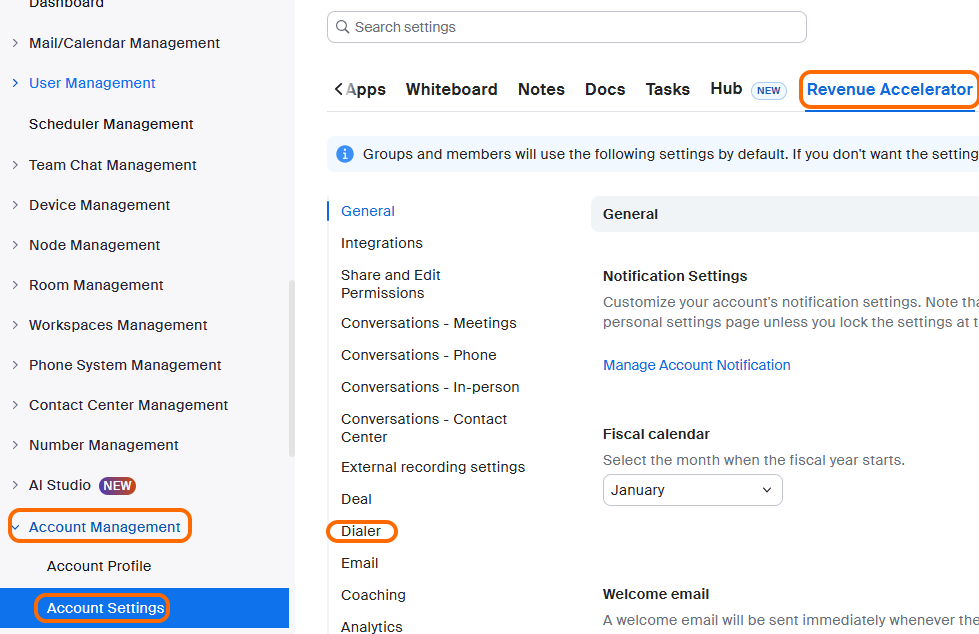
Beheerders willen mogelijk enkele van de standaardinstellingen voor Auto Dialer aanpassen, zodat gebruikers deze niet afzonderlijk hoeven in te stellen, maar met de standaardinstellingen kunnen je gebruikers direct calllijsten maken en meteen beginnen met bellen! Ga naar **Accountbeheer** → **Accountinstellingen** en selecteer vervolgens het **Revenue Accelerator** Tabblad. Je kunt vervolgens op **Dialer** klikken om direct naar de specifieke Auto Dialer-instellingen te gaan. (Er kunnen minder opties beschikbaar zijn, afhankelijk van of je extra licenties hebt voor Zoom Revenue Accelerator - altijd mooi om te hebben, maar niet vereist voor Auto Dialer.) Veel items in de configuratie hebben het **LOCK** pictogram. Als je die instellingen vergrendelt, kunnen eindgebruikers ze niet wijzigen.
<div data-with-frame="true"><img src="https://content.gitbook.com/content/ctBXUMeBy4rtLMmMkKRG/blobs/5h4dnl0yKm5udira2giS/UCkGtHTuSUWLpMQ4GxMv3Q" alt=""></div>

Hier zijn enkele opmerkingen over elk van de beschikbare instellingen om je te helpen bepalen wat het beste is voor jouw Organisatie.

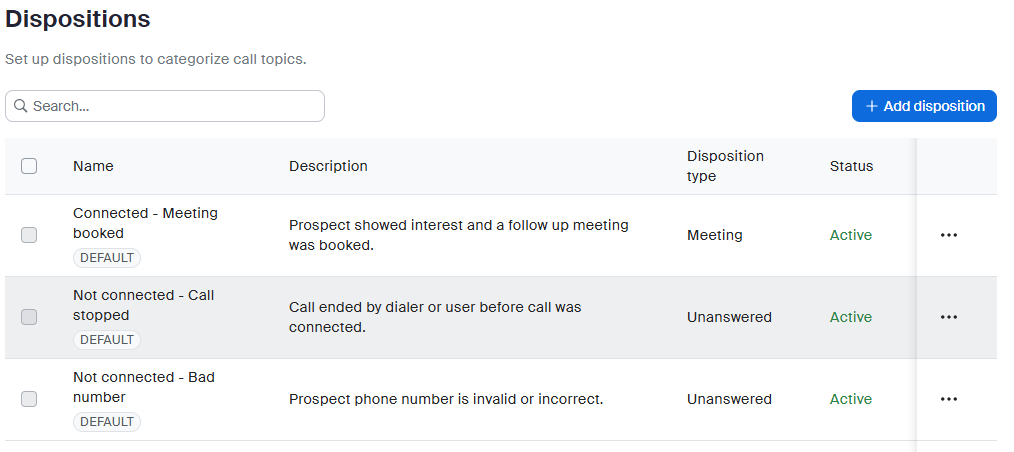
* **Disposities** - De standaarddisposities (Verbonden, Niet beantwoord, Bezet, enz.) werken uitstekend voor de meeste teams. Overweeg aangepaste disposities toe te voegen als je verkoopproces unieke uitkomsten heeft, zoals 'Demo gepland' of 'Technische beoordeling nodig', die je team helpen bij te houden wat het belangrijkst is voor je bedrijf.

<div data-with-frame="true"><img src="https://content.gitbook.com/content/ctBXUMeBy4rtLMmMkKRG/blobs/B4ZmARaDMY5rBMmKmhPC/XnbOTf2ASICCnVFi80%20Yiw" alt=""></div>

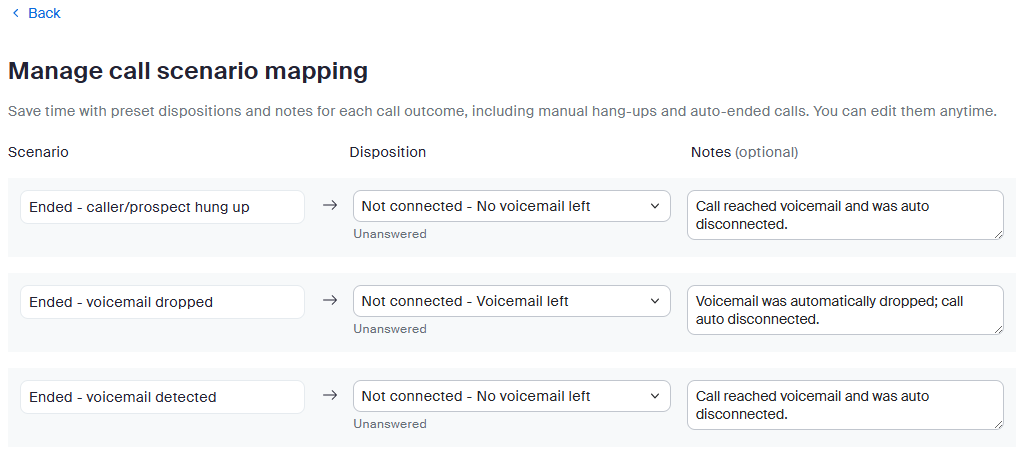
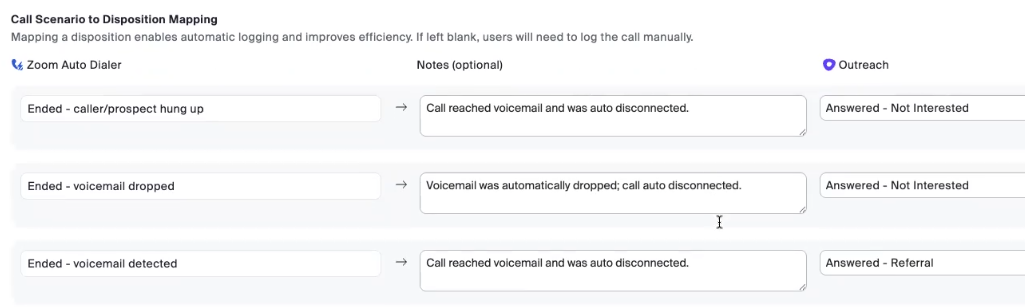
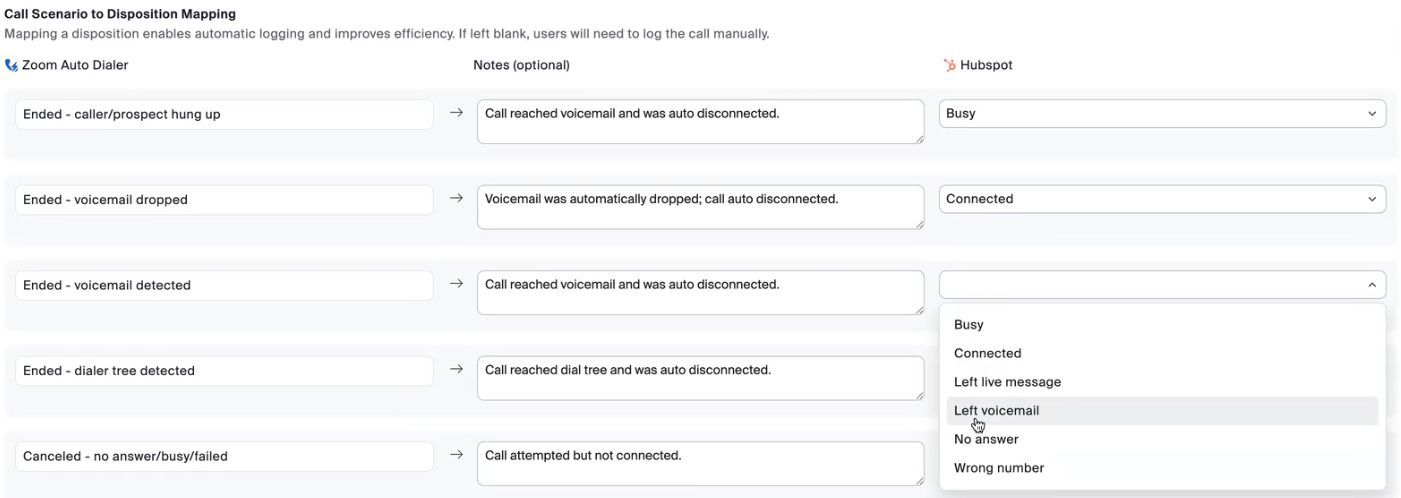
* **Callscenario-mapping** - Callscenario-mapping is een enorme tijdsbesparing! Wanneer oproepen naar voicemail gaan of een bezettoon krijgen, kan Auto Dialer ze automatisch taggen en notities toevoegen, zodat je vertegenwoordigers geen tijd verspillen aan handmatige gegevensinvoer. De meeste teams beginnen met de standaardinstellingen en verfijnen deze na een week of twee van gebruik in de praktijk.

<div data-with-frame="true"><img src="https://content.gitbook.com/content/ctBXUMeBy4rtLMmMkKRG/blobs/W4jqNOcjZRDAshAOBpUm/sPYpoNBBSkW02LYDLlt3sw" alt=""></div>

**Instellingen die de belsnelheid beïnvloeden**

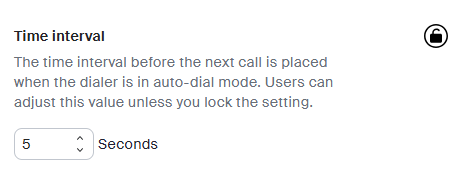
* **Tijdsinterval** - Bij sequentieel bellen (meer dan 1 prospect tegelijk bellen) bepaalt dit hoe snel naar het volgende gesprek wordt gegaan (0–20 seconden). Begin met 3–5 seconden om vertegenwoordigers even ademruimte te geven tussen gesprekken.
<div data-with-frame="true"><img src="https://content.gitbook.com/content/ctBXUMeBy4rtLMmMkKRG/blobs/OLkHLq87EJaWsXsp2faE/9bJ5KIXoSkOGh2pdY25Aow" alt=""></div>

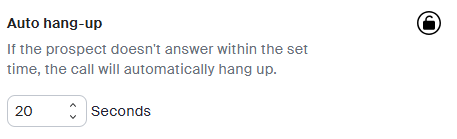
* **Automatisch ophangen** - Wanneer een oproep overgaat en niet wordt beantwoord, hoe lang moet er worden gewacht voordat er wordt opgehangen. Onthoud: 6 seconden ≈ 1 beltoon in de VS.
<div data-with-frame="true"><img src="https://content.gitbook.com/content/ctBXUMeBy4rtLMmMkKRG/blobs/oUuFS7YR5laF3GsvVrtD/qWbVe_mWTKSYyjt466KErQ" alt=""></div>

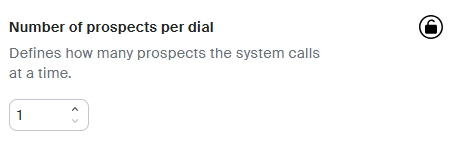
* **Aantal prospects per belronde** - Dit is je krachtige instelling! Zet op 1 voor één gesprek tegelijk of stel in op 2-4 voor campagnes met een hoog volume waarbij snelheid telt. De maximale instelling is 4, omdat dat het maximum aantal gelijktijdige gesprekken is dat een Zoom Phone-gebruiker kan hebben.

<div data-with-frame="true"><img src="https://content.gitbook.com/content/ctBXUMeBy4rtLMmMkKRG/blobs/NPk9tMoCQYlNdQQwN8Pu/FNzRNFR3QDy6e6ML%20Gh0Hw" alt=""></div>

* **Instellingen die helpen bij naleving**
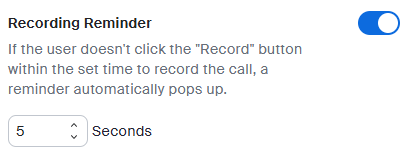
  * **Opnameherinnering** - Vraagt vertegenwoordigers om na X seconden te beginnen met opnemen, zodat ze eerst de klant kunnen informeren. Het bereik is 0 tot elk gewenst aantal seconden.

<div data-with-frame="true"><img src="https://content.gitbook.com/content/ctBXUMeBy4rtLMmMkKRG/blobs/UyX98cBDA68ovcJ1787i/7w6sn9IBToGcxrLOobIOoA" alt=""></div>

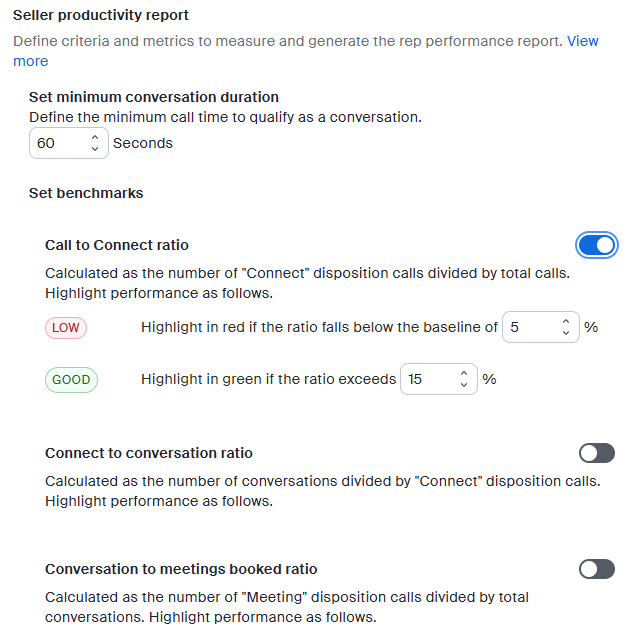
* **Rapport voor verkopersproductiviteit** - Deze instelling configureert hoe de rapportage wordt afgehandeld. Elke schakelaar biedt, wanneer ingeschakeld, een drempel om de **Laag** en **Goed** labels in de rapportage te activeren. Hiermee kun je snel zien of gebruikers van Zoom Auto Dialer hun doelen halen wanneer je het rapport bekijkt. Raadpleeg het onderstaande ondersteuningsartikel als je elk onderdeel wilt uitdiepen.

<div data-with-frame="true"><img src="https://content.gitbook.com/content/ctBXUMeBy4rtLMmMkKRG/blobs/lIGuB2N2KkA2soCm0hUc/oA3V0FbxTdSM6uWqdebJYg" alt=""></div>

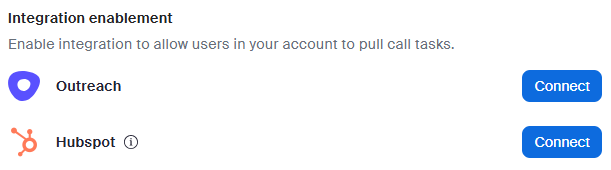
* **Integratie inschakelen** - Deze sectie kan wel of niet aanwezig zijn, afhankelijk van of je een specifieke Integratie hebt ingeschakeld. Hiermee kun je op accountniveau verbinding maken met een derde partij. Niet alle Integraties hebben deze verbindingsfunctie op accountniveau.

<div data-with-frame="true"><img src="https://content.gitbook.com/content/ctBXUMeBy4rtLMmMkKRG/blobs/EgnLAlJX34kl53EUqDjZ/OT3I6BKVSISklt_5Z3LYTQ" alt=""></div>

Raadpleeg onze [Ondersteuningsartikel - Zoom Auto Dialer-accountinstellingen beheren](https://support.zoom.com/hc/en/article?id=zm_kb\&sysparm_article=KB0079171) als je extra details over bepaalde instellingen wilt.

#### Een nummerpool instellen voor lokaal bellen

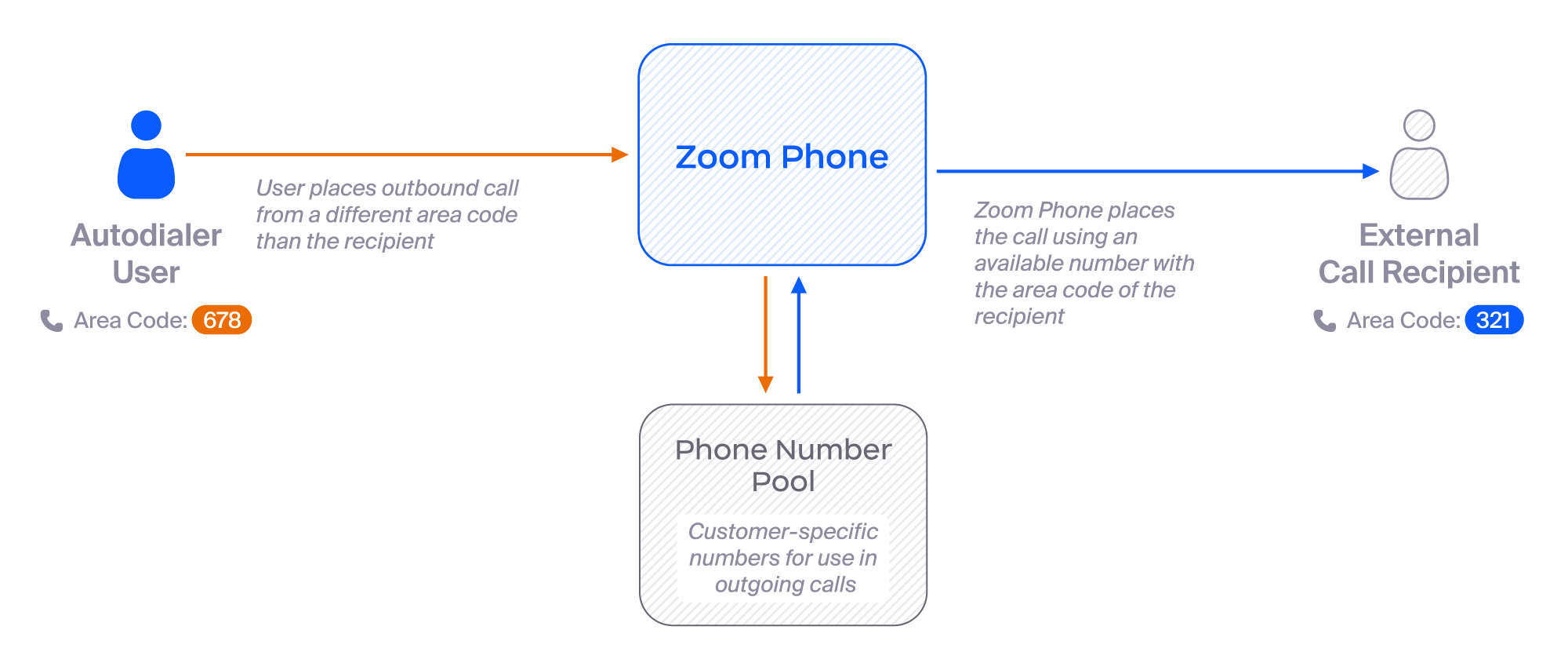
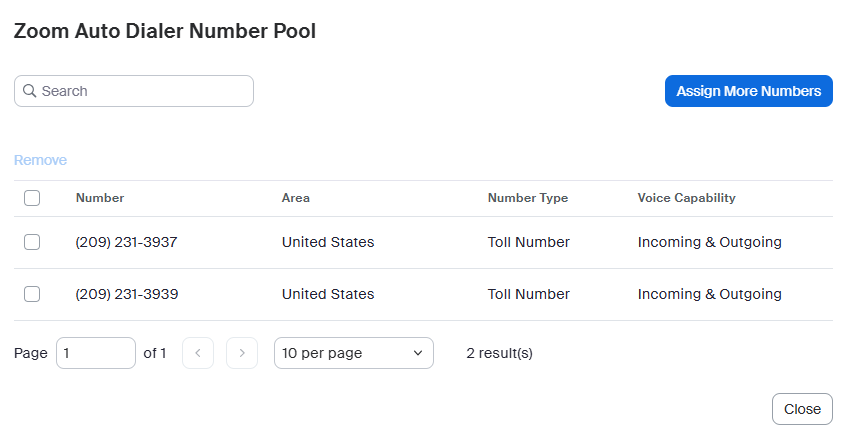
Zoom Auto Dialer heeft een geweldige Functie genaamd **Lokaal bellen**. Met Local Dial kunt u een pool van Zoom Phone-telefoonnummers maken die door alle Auto Dialer-gebruikers kan worden gebruikt. Wanneer de Auto Dialer-gebruiker vervolgens een Uitgaand bellen plaatst, probeert Local Dial een nummer te vinden met dezelfde netnummer als het nummer van de gebelde en dat te gebruiken als beller-ID voor dat bellen. Hierdoor lijkt het bellen lokaler!

<div data-with-frame="true"><img src="https://content.gitbook.com/content/ctBXUMeBy4rtLMmMkKRG/blobs/6YAAsvQIS3AfY4wmLqA6/5E%20YSxKdRQeMhv%20o1EYZ_A" alt=""></div>

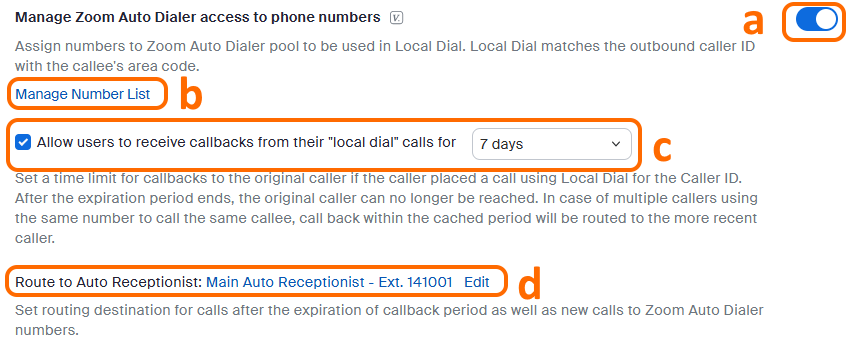
Naast Uitgaand bellen biedt Local Dial ook de mogelijkheid om terugbelverzoeken van klanten (de gebelde) af te handelen en te bepalen hoe deze worden gerouteerd. Hier volgt de configuratie op hoofdlijnen:

* Navigeer naar **Accountbeheer** → **Accountinstellingen** en selecteer vervolgens het **Zoom Phone** Tabblad.
* Scrol omlaag (of zoek) naar **Beheer Zoom Auto Dialer-toegang tot Telefoonnummers.**
* In deze sectie kunt u:
  1. Inschakelen Local Dial.
  2. Beheer de nummerlijst - Nummers worden weergegeven voor alle niet-toegewezen Zoom Phone-nummers. Als er extra nummers nodig zijn, gebruikt u hetzelfde Zoom Phone-proces *en* nummerlicenties alsof u nummers zou Toevoegen aan een Zoom Phone-gebruiker.
  3. Toestaan terugbelverzoeken naar de Auto Dialer-gebruiker (komt overeen met de beller-ID van de gebelde met de Auto Dialer-gebruiker die het bellen heeft geplaatst).
  4. Waar oproepen naartoe moeten worden doorgeschakeld als het buiten het terugbeltijdsvenster valt. Dit geldt ook als iemand belt en niet overeenkomt met de beller-ID.

<div data-with-frame="true"><img src="https://content.gitbook.com/content/ctBXUMeBy4rtLMmMkKRG/blobs/BHw9OuNsbzbu0QBL0w5E/raxXNk5cRvqq0GSLXtlCpw" alt=""></div>

<div data-with-frame="true"><img src="https://content.gitbook.com/content/ctBXUMeBy4rtLMmMkKRG/blobs/EvtN7cpF8F7a9SLeiO8O/uPbVrr6bS2SsH7JaJXwwOQ" alt=""></div>

#### Integreer met Mail en agenda

Een ander voordeel van Auto Dialer is de mogelijkheid om snel e-mails naar contacten te sturen en follow-upvergaderingen in de Planning te zetten. Dit gebeurt rechtstreeks vanuit het bellenvenster in Auto Dialer, zodat gebruikers niet hoeven te In-/uitschakelen tussen verschillende Windows.

<div data-with-frame="true"><img src="https://content.gitbook.com/content/ctBXUMeBy4rtLMmMkKRG/blobs/Ln96PnizyPxFQfwnK9HD/JQHMzPTmSH2ywRnGPEIK4A" alt=""></div>

Zie alstublieft [Ondersteuningsartikel - Revenue Accelerator E-mail Integratie(s) instellen](https://support.zoom.com/hc/en/article?id=zm_kb\&sysparm_article=KB0058880) voor meer informatie over het koppelen van uw E-mail en agenda's aan Auto Dialer (hetzelfde proces dat wordt gebruikt om te koppelen aan de volledige Revenue Accelerator).

## Bellijsten en prospects

Zoom Auto Dialer heeft de mogelijkheid om bellijsten met afzonderlijke prospects te importeren om te bellen, direct via CSV (komma-gescheiden waarden), via een van onze ondersteunde integraties van derden, of via API, waardoor flexibele aanpassingen mogelijk zijn. Houd er rekening mee dat Zoom Auto Dialer een Add-on(s) is bij Zoom Phone. De Oplossingen van derden hieronder maken gebruik van de *bestaand* Zoom Phone-integraties om gegevens van Zoom naar de oplossing van derden te schrijven. Bijvoorbeeld het loggen van het bellen, links naar opnames en AI-belssamenvattingen. Die integraties moeten worden ingesteld als ze nog niet zijn ingesteld. Raadpleeg alstublieft de [ondersteuningsartikel - Importeren van Zoom Auto Dialer-prospects en beheren van bellenlijsten](https://support.zoom.com/hc/en/article?id=zm_kb\&sysparm_article=KB0079684) om door specifieke installatie-instructies te gaan. Hieronder nemen we het algemene proces voor elk daarvan door, evenals belangrijke opmerkingen bij elke methode voor het maken van bellenlijsten.

#### CSV

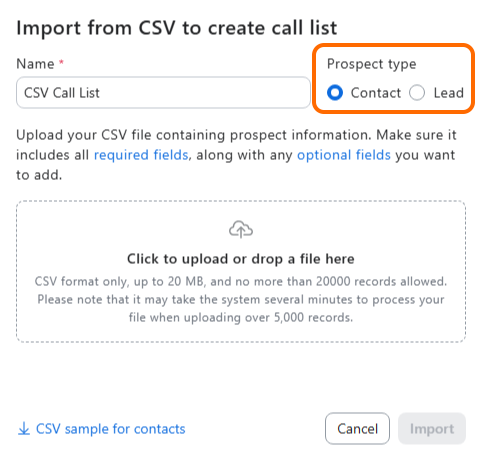
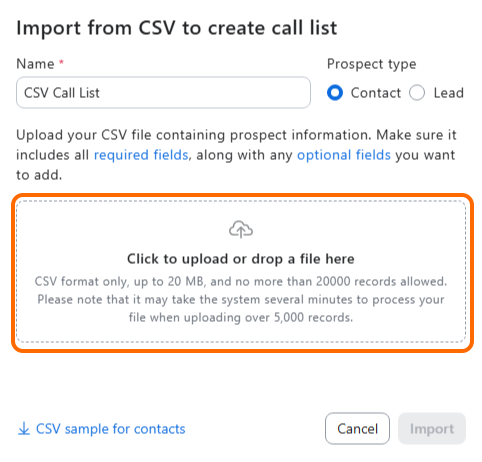
Een CSV-bellijst maken is eenvoudig—zie het als het invullen van een spreadsheet:

* **Eerst**, bepaal je of je bestaande Klanten (Contacts) of potentiële klanten (Leads) gaat bellen. Dat is belangrijk, omdat de velden enigszins verschillen.
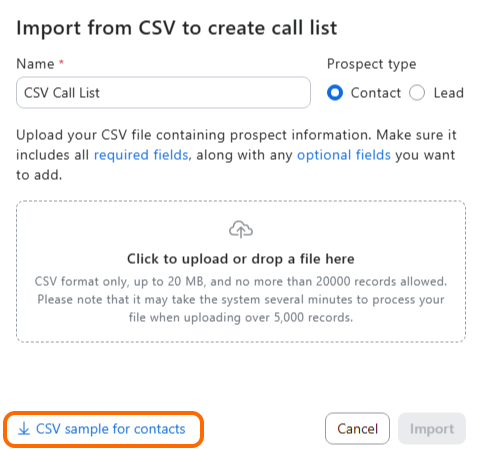
* **Daarna**, pak je de CSV-sjabloon (het is in feite een vooraf opgemaakte spreadsheet), vul je je prospectinformatie in en upload je deze. Klaar! Houd er rekening mee dat de CSV Template enigszins verschilt voor Contacts versus Leads!
* **Pro tip:** Begin met een kleine testlijst van 5–10 prospects om te controleren of je gegevens correct worden toegewezen voordat je honderden contacten uploadt.

<div data-with-frame="true"><img src="https://content.gitbook.com/content/ctBXUMeBy4rtLMmMkKRG/blobs/eaLD0q1oFVyHndGDGDok/1oXvDenwSW6fYAsuefbKvA" alt=""></div>

<div data-with-frame="true"><img src="https://content.gitbook.com/content/ctBXUMeBy4rtLMmMkKRG/blobs/eESCIDdzZpbXnboMkU3w/l5Owi0SCSeG4_lsrlBe4WQ" alt=""></div>

<div data-with-frame="true"><img src="https://content.gitbook.com/content/ctBXUMeBy4rtLMmMkKRG/blobs/a9oAVGvo4eZ7wCs01PLW/wCIQMNXrS826QGs0gh8YrA" alt=""></div>

#### 3rd Party Integratie(s)

3rd Party Integratie(s) Toestaan je gebruikers om automatisch bellenlijsten en prospects uit ondersteunde 3rd party Oplossingen op te halen.\
Even een herinnering: je wilt de Zoom Phone Integratie(s) in dezezelfde 3rd Party Oplossingen hebben voltooid *vóór* bij het instellen van de Zoom Auto Dialer Integratie(s) heeft het instellen van deze Integratie(s) de volgende stappen:

* **beheerder** - Autoriseer de Integratie(s) met het systeem van derden vanuit **Accountbeheer** → **Accountinstellingen** → **Revenue Accelerator** → **Integratie inschakelen** sectie.
* **OPMERKING**: Salesforce-autorisatie wordt uitgevoerd als onderdeel van de [Zoom Phone Integratie(s)-installatie](https://support.zoom.com/hc/en/article?id=zm_kb\&sysparm_article=KB0060915).

<div data-with-frame="true"><img src="https://content.gitbook.com/content/ctBXUMeBy4rtLMmMkKRG/blobs/EgnLAlJX34kl53EUqDjZ/OT3I6BKVSISklt_5Z3LYTQ" alt=""></div>

* **gebruiker** - Autoriseer de Integratie(s) binnen de Zoom Auto Dialer.
* **gebruiker** - Selecteer de juiste filters om de bellijst en prospects te importeren die u wilt bellen.

#### **Salesforce**

* **Beheerderinstellingen** - er is geen specifieke configuratie nodig om Zoom Auto Dialer met Salesforce te laten werken. Zorg ervoor dat je ook de [ondersteuning-artikel - SFDC-Zoom Phone Integratie(s)-instellingen](https://support.zoom.com/hc/en/article?id=zm_kb\&sysparm_article=KB0060915) evenals de [Zoom Phone Salesforce Integratie(s) Tech Library-artikel](https://library.zoom.com/zoom-workplace/zoom-phone/expert-insights/zoom-phone-salesforce-integration)
* **Gebruikerinstellingen** - Om gebruikers in staat te stellen bellijsten vanuit Salesforce in Auto Dialer op te halen, moeten zij de gebruikersautorisatie voor beide voltooien [Zoom Phone](https://support.zoom.com/hc/en/article?id=zm_kb\&sysparm_article=KB0057953) en [Zoom Revenue Accelerator](https://support.zoom.com/hc/en/article?id=zm_kb\&sysparm_article=KB0077576).
  * De [Zoom Phone](https://support.zoom.com/hc/en/article?id=zm_kb\&sysparm_article=KB0057953) autorisatie stelt de Dialer (en Zoom Phone) in staat om belresultaten, transcripties, voicemail-links en AI-beloverzichten terug te schrijven naar de taken in SFDC.
  * De [Zoom Revenue Accelerator](https://support.zoom.com/hc/en/article?id=zm_kb\&sysparm_article=KB0057953) autorisatie stelt Auto Dialer in staat om contacten in een bellijst op te halen. Als je de SFDC-Zoom Phone Integratie(s) al hebt ingesteld, is hier een korte video over de autorisatie aan gebruikerszijde voor zowel Zoom Phone als Zoom Revenue Accelerator.

{% embed url="<https://zoom.us/clips/share/RDDtriB_QyKxbsgITNv9jg>" %}

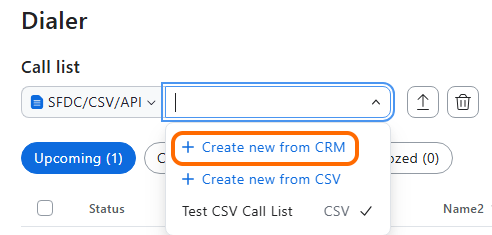
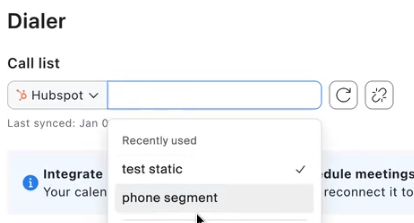
Nadat Salesforce is gekoppeld aan de Zoom Auto Dialer-gebruiker, kun je een nieuwe bellijst maken door te kiezen voor **Maak nieuw aan vanuit CRM** in de vervolgkeuzelijst van de bellijst.

<div data-with-frame="true"><img src="https://content.gitbook.com/content/ctBXUMeBy4rtLMmMkKRG/blobs/z4Y21fNEZtCzY2DGIvIu/N3tZqpK5Q16VvtmaBI5alQ" alt=""></div>

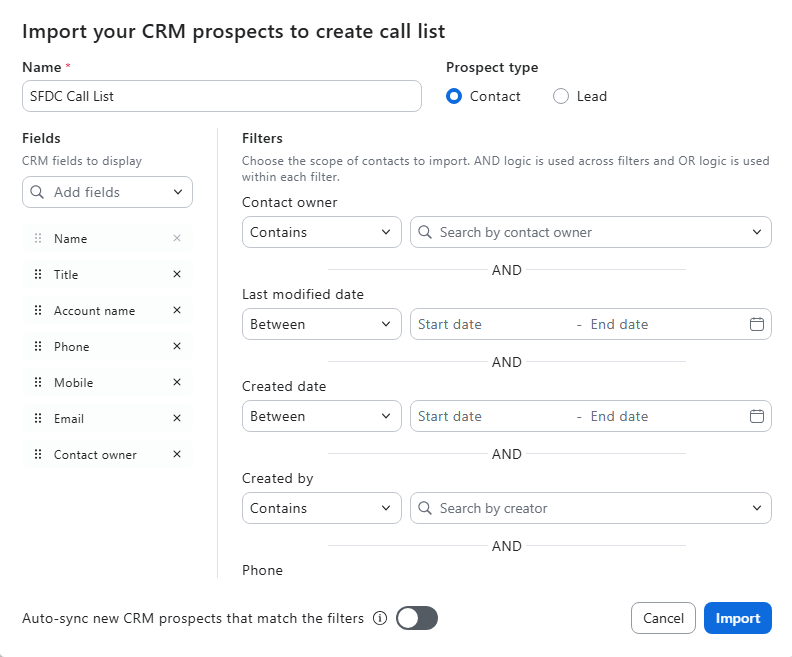
* U kunt vervolgens uw Salesforce-contactpersonen importeren met veel filtervelden die Beschikbaar zijn, zoals **Accountnaam, afdeling, e-mail, contactpersoon-eigenaar, enz.** Deze velden worden vaak bijgewerkt door Zoom, dus controleer het Integratie(s)-venster of de ondersteuningsdocumentatie voor de meest actuele Beschikbaar filters.
* Houd de lijst actueel door de automatische synchronisatie van nieuwe SFDC-prospects die aan uw filtercriteria voldoen in te schakelen!

<div data-with-frame="true"><img src="https://content.gitbook.com/content/ctBXUMeBy4rtLMmMkKRG/blobs/9UBShe5pwEVB446NPFZS/dRWQqRoMTYShP1wOfNaD_Q" alt=""></div>

#### Outreach

**Beheerderinstellingen** - Beheerders moeten Auto Dialer verbinden met hun Outreach-instantie en kunnen vervolgens enkele configuratiestappen doorlopen.

* Verbinden - Ga naar **Accountbeheer** → **Accountinstellingen** en selecteer vervolgens het **Revenue Accelerator** tabblad en klik op Verbinden voor Outreach; u wordt gevraagd zich aan te melden bij Outreach.

<div data-with-frame="true"><img src="https://content.gitbook.com/content/ctBXUMeBy4rtLMmMkKRG/blobs/EgnLAlJX34kl53EUqDjZ/OT3I6BKVSISklt_5Z3LYTQ" alt=""></div>

* Zodra verbonden, ga naar Configureer.

<div data-with-frame="true"><img src="https://content.gitbook.com/content/ctBXUMeBy4rtLMmMkKRG/blobs/pcjCuc3FdIzuJ7xgE74j/cI2h4W3vSVyGVvSafkrEYw" alt=""></div>

* U kunt vervolgens kiezen om aan te passen, als u wilt:
  * Welke Outreach-velden gebruikers in Auto Dialer kunnen zien.

<div data-with-frame="true"><img src="https://content.gitbook.com/content/ctBXUMeBy4rtLMmMkKRG/blobs/5w4YsjUE1xDqYPpZEYar/YtGfu3t9QuO4WaLzQk%20I4A" alt=""></div>

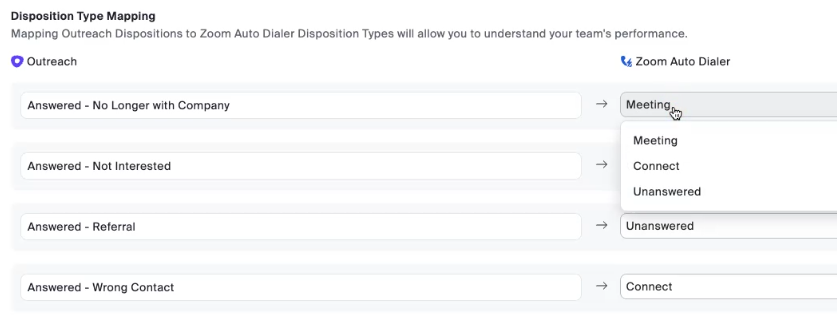
* Outreach-beschikking naar Zoom Auto Dialer-beschikking.

<div data-with-frame="true"><img src="https://content.gitbook.com/content/ctBXUMeBy4rtLMmMkKRG/blobs/7WNLtPlx19UMQ4f2A3WM/rWk8LpP7R8Gt0N2U0Wzaww" alt=""></div>

* Toewijzing van belscenario's, zoals behandeld in de Auto Dialer-configuratie om tijd te besparen wanneer u niet met een persoon praat!

<div data-with-frame="true"><img src="https://content.gitbook.com/content/ctBXUMeBy4rtLMmMkKRG/blobs/8vr0TOQbBKpjHIhc2cvo/XEx3Oc9LQ_ChLnZHYeSNyg" alt=""></div>

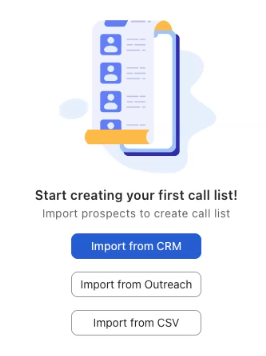
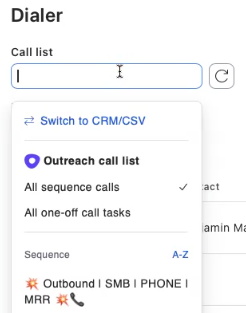
* **Gebruikerinstellingen** - Kies eenvoudigweg de **Importeren vanuit Outreach** knop bij het maken van een nieuwe bellijst, meld u aan bij Outreach als de gebruiker, zoek vervolgens uw Sequences in Outreach op en importeer ze. Als u bestaande bellijsten hebt, kunt u van daaruit rechtstreeks verbinding maken met Outreach en uw bellijst maken.

<div data-with-frame="true"><img src="https://content.gitbook.com/content/ctBXUMeBy4rtLMmMkKRG/blobs/tip20ldVJUHZUVQWQm3m/ZboH5O0mRkKKYdfOJBUppw" alt=""></div>

<div data-with-frame="true"><img src="https://content.gitbook.com/content/ctBXUMeBy4rtLMmMkKRG/blobs/xCrZzkNLB2JffyP99MXs/hlXNl258R_CU6KwnKF%20Szg" alt=""></div>

<div data-with-frame="true"><img src="https://content.gitbook.com/content/ctBXUMeBy4rtLMmMkKRG/blobs/8jBNUR1PbWtXpVKXIOgk/tVFBL%20SaQMqVFJpjPuB0iA" alt=""></div>

#### HubSpot

* **Beheerderinstellingen** - Beheerders moeten Auto Dialer verbinden met hun HubSpot-instantie en kunnen vervolgens enkele configuratiestappen doorlopen.
  * Verbinden - Ga naar **Accountbeheer** → **Accountinstellingen** en selecteer vervolgens het **Revenue Accelerator** tabblad en klik op Verbinden voor HubSpot; u wordt gevraagd zich aan te melden bij HubSpot.

<div data-with-frame="true"><img src="https://content.gitbook.com/content/ctBXUMeBy4rtLMmMkKRG/blobs/EgnLAlJX34kl53EUqDjZ/OT3I6BKVSISklt_5Z3LYTQ" alt=""></div>

* Zodra verbonden, ga naar Configureer.

<div data-with-frame="true"><img src="https://content.gitbook.com/content/ctBXUMeBy4rtLMmMkKRG/blobs/gbYy89iY0uAMOBVaHnLA/rHh8H%208iRvacnFSxC8UPmg" alt=""></div>

* U kunt vervolgens kiezen om aan te passen, als u wilt:
  * Welke HubSpot-velden gebruikers in Auto Dialer kunnen zien.

<div data-with-frame="true"><img src="https://content.gitbook.com/content/ctBXUMeBy4rtLMmMkKRG/blobs/1gbRvgYIBL5EpgJEr7Nv/Bf5aiMHASAiZJBBqTP7aAA" alt=""></div>

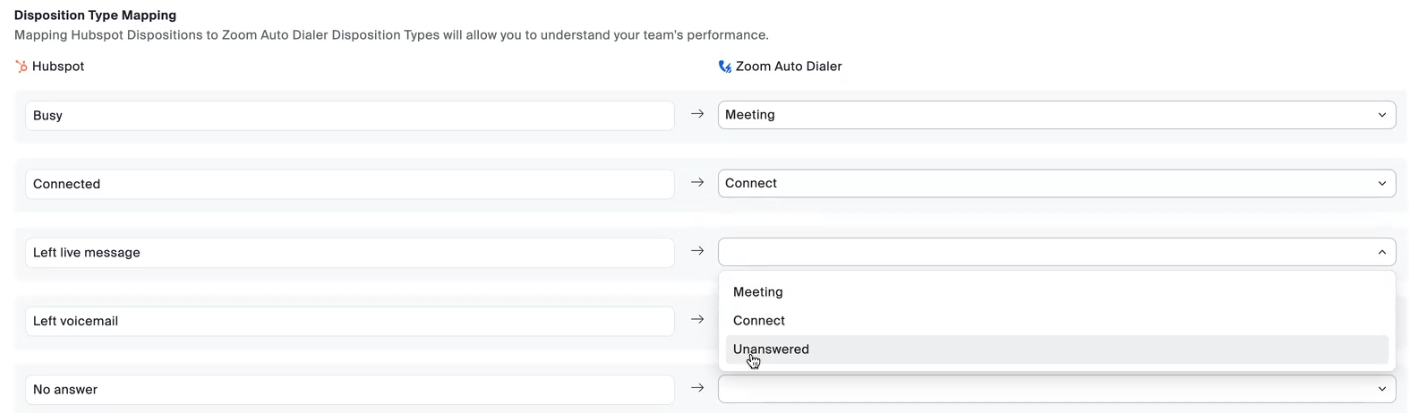
* HubSpot-beschikking naar Zoom Auto Dialer-beschikking.

<div data-with-frame="true"><img src="https://content.gitbook.com/content/ctBXUMeBy4rtLMmMkKRG/blobs/6lprI90NCgBATwE9rVzQ/4GK54dVvTl6hls704kb3LA" alt=""></div>

* Toewijzing van belscenario's, zoals behandeld in de Auto Dialer-configuratie om tijd te besparen wanneer u niet met een persoon praat!

<div data-with-frame="true"><img src="https://content.gitbook.com/content/ctBXUMeBy4rtLMmMkKRG/blobs/ORjbcIONQG79WO4uR3B5/wXo2qXAlSumaZSSgPpWUGg" alt=""></div>

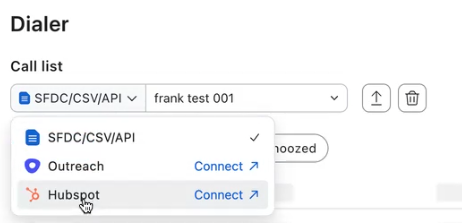
* **Gebruikerinstellingen** - Kies eenvoudigweg de **Importeren vanuit HubSpot** knop bij het maken van een nieuwe bellijst, meld u aan als de gebruiker bij HubSpot, zoek vervolgens uw Sequences in Outreach op en importeer ze. Als u bestaande bellijsten hebt, kunt u van daaruit rechtstreeks verbinding maken met HubSpot en uw bellijst maken.

<div data-with-frame="true"><img src="https://content.gitbook.com/content/ctBXUMeBy4rtLMmMkKRG/blobs/xCrZzkNLB2JffyP99MXs/hlXNl258R_CU6KwnKF%20Szg" alt=""></div>

<div data-with-frame="true"><img src="https://content.gitbook.com/content/ctBXUMeBy4rtLMmMkKRG/blobs/DbDSAJX2rMzRwmHTowzn/ToCUVxfXRn2FJquBGWNL1Q" alt=""></div>

#### API

De Auto Dialer-API's kunnen worden gebruikt om Zoom Auto Dialer snel voor veel gebruikers te beheren. Deze zijn ideaal voor klanten met programmeervaardigheden en middelen om aangepaste Integratie(s) te bouwen tussen uw gegevensbronnen (databases, CRM's, enz.) en Zoom Auto Dialer. Deze API's bieden de mogelijkheid om:

* Bellijsten voor gebruikers maken
* Bellijsten vullen met prospects
* Belgeschiedenis en rapportage bekijken

Een veelvoorkomende use case voor API's is als u een van derden of zelfgebouwde CRM hebt die geen ingebouwde Connector naar Zoom Auto Dialer heeft, kunt u de API's gebruiken om bellijsten te maken voor al uw Zoom Auto Dialer-gebruikers, die bellijsten te vullen met prospects uit uw CRM en vervolgens de bel-/dialerresultaten na het gesprek terug in uw CRM op te halen voor rapportage-/logdoeleinden. Ontwikkelen met behulp van API's valt buiten de reikwijdte van dit document. U kunt alle beschikbare API's voor Zoom Auto Dialer bekijken op onze Zoom Developers-locatie in de [Auto Dialer](https://developers.zoom.us/docs/api/auto-dialer/) sectie.

#### Video - Bellijsten maken

Deze video laat zien hoe u een bellijst maakt vanuit een CSV-bestand en via de SFDC-Integratie(s).

{% embed url="<https://zoom.us/clips/share/H6UhgWUbQByxppZ5bQVfnw>" %}

## Ervaring van de Eindgebruiker

Zoom Auto Dialer biedt de gebruiker een **enkele interface** waarin u: bellijsten kunt toevoegen/weergeven/bewerken, belopties instellen, interactie hebt met live klanten tijdens het belproces, Planning van vervolgafspraken, en e-mails naar klanten kunt verzenden. U hoeft niet tussen vensters of verschillende apps te schakelen! Raadpleeg de [Ondersteuningsartikel - Zoom Auto Dialer gebruiken](https://support.zoom.com/hc/en/article?id=zm_kb\&sysparm_article=KB0079730) om alle details te bekijken, maar in de lijn van het thema van dit artikel is hier het proces op hoofdlijnen voor de gebruiker om met Auto Dialer aan de slag te gaan.

1. **Bellijst** - Importeren ([zie hierboven](#call-lists-and-prospects)), komende gesprekken bekijken, evenals gebelde, overgeslagen en gesnoozede contactpersonen (degenen die u hebt gepauzeerd om later te bellen).
2. **Bel-Instellingen** - Denk aan alle [Standaard Instellingen](#configure-default-settings) die we hierboven hebben ingesteld? Hier kan een gebruiker die instellingen bijwerken als de beheerder ze niet heeft vergrendeld.
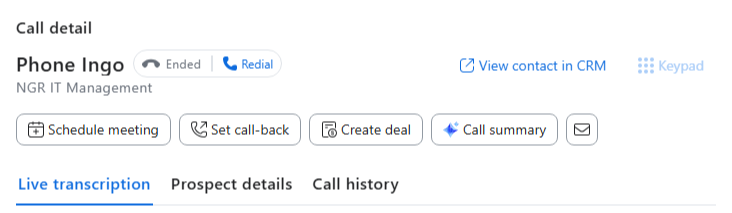
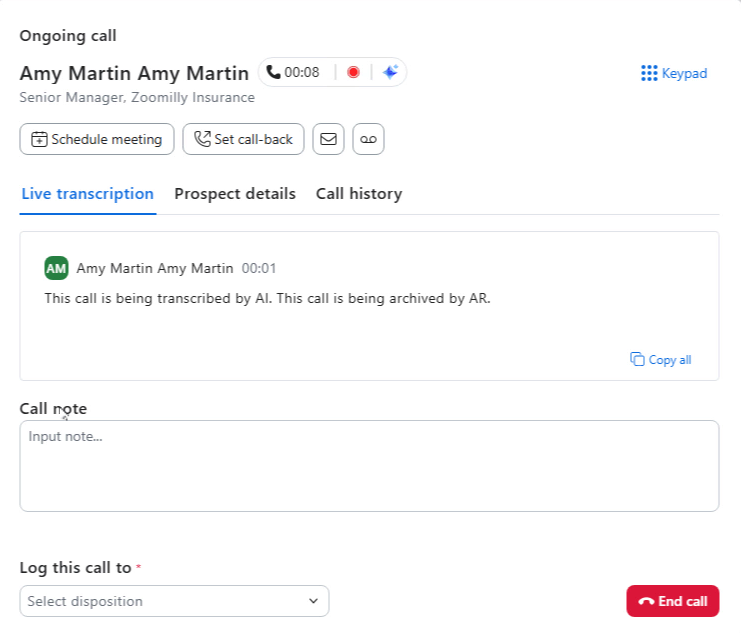
3. **Interactie met live bellers** - Wanneer Auto Dialer een live persoon detecteert (het filtert voicemails eruit om voicemaildrops en IVR/belstructuren uit te voeren), kunt u hier de livetranscriptie, klantgegevens zien, notities toevoegen, de beschikking van het gesprek vastleggen, vervolgafspraken plannen, terugbelafspraken plannen en zelfs e-mails naar de klant verzenden. U kunt verwijzen naar de [Ondersteuningsartikel - De gespreksstatus van Zoom Auto Dialer begrijpen](https://support.zoom.com/hc/en/article?id=zm_kb\&sysparm_article=KB0081551) om te helpen met de status die tijdens actieve belsessies verschijnen.
4. **Productiviteitsrapport weergeven** - Zie hoe goed je gesprekken zijn verlopen! Het maakt gebruik van de doelen voor het aantal gemaakte contacten, geboekte vergaderingen, enz. die eerder zijn ingesteld [Rapport voor verkopersproductiviteit](#setting-up-zoom-auto-dialer) om gebruikers te helpen up-to-date te blijven over of ze hun doelen voor de dag, week, maand of langer halen!

Hoewel we niet op elke instelling ingaan, zijn hier enkele suggesties voor gebruikers die kunnen helpen!

#### Access tot Auto Dialer

* Zoom Workplace desktop-/mobiele app of Zoom-webportal?
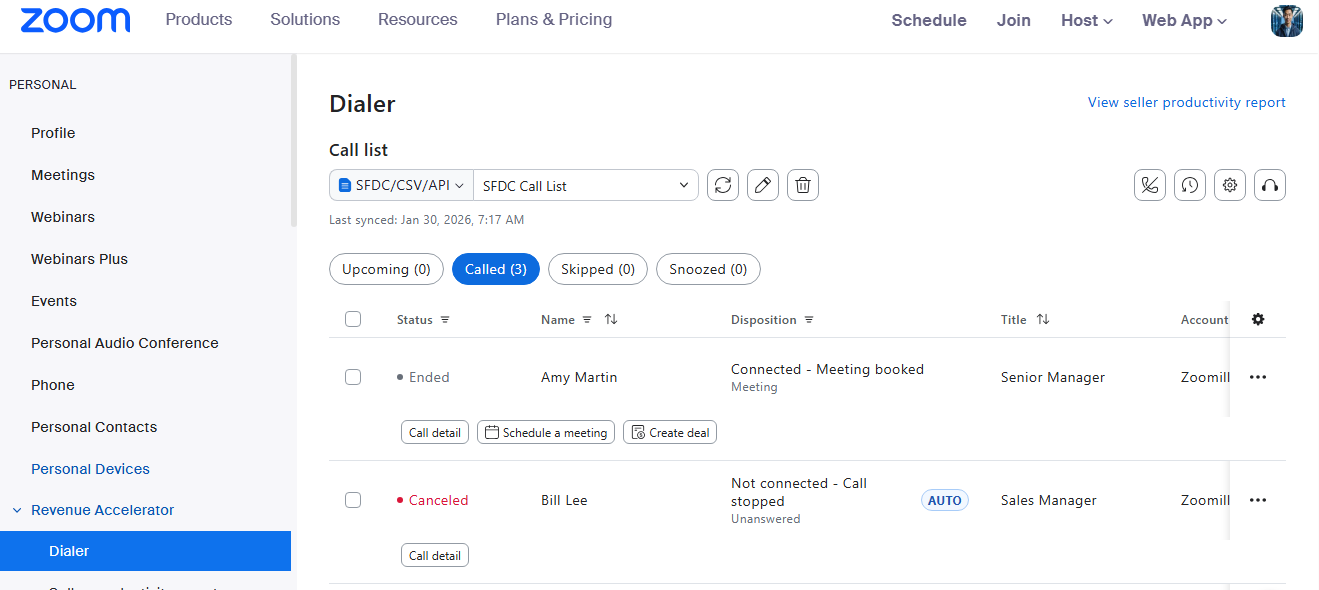
  * Wist je dat Auto Dialer kan werken binnen de Zoom Workplace desktop- of mobiele app of rechtstreeks in het Zoom-beheerportal? Onder **Persoonlijk → Revenue Accelerator → Dialer,** heb je dezelfde oproeplijsten en beschikbare opties in de Zoom Workplace desktop- en mobiele app! Gebruik wat het beste werkt voor je workflow!

<div data-with-frame="true"><img src="https://content.gitbook.com/content/ctBXUMeBy4rtLMmMkKRG/blobs/w1tMCl2sqOWCoiEDFlww/SkugJzP2TrmRA_Y1CAN4ow" alt=""></div>

* Bel-Instellingen
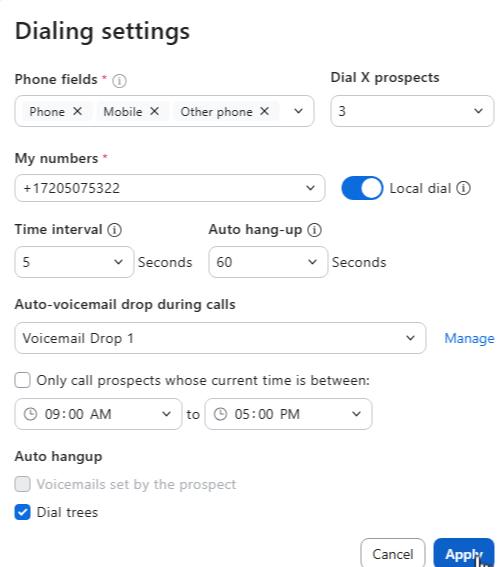
  * **Telefoonveld** - Pro-tip: Importeer contacten met meerdere Telefoonnummers! Auto Dialer probeert automatisch alternatieve nummers als het eerste nummer geen verbinding maakt — handmatig opnieuw kiezen is niet nodig.
  * **Bel X prospects** - Hier gebeurt de magie: Stel dit in op 2-4 prospects, en Auto Dialer verwerkt voicemailberichten op de achtergrond terwijl jij al met de volgende persoon praat. Geen dode tijd meer terwijl je wacht op voicemail-systemen!

<div data-with-frame="true"><img src="https://content.gitbook.com/content/ctBXUMeBy4rtLMmMkKRG/blobs/s0qaqbUDM7U2TQToum5R/s05ZEixrSKqHVnUGLEvcgw" alt=""></div>

#### Interactie met live bellers

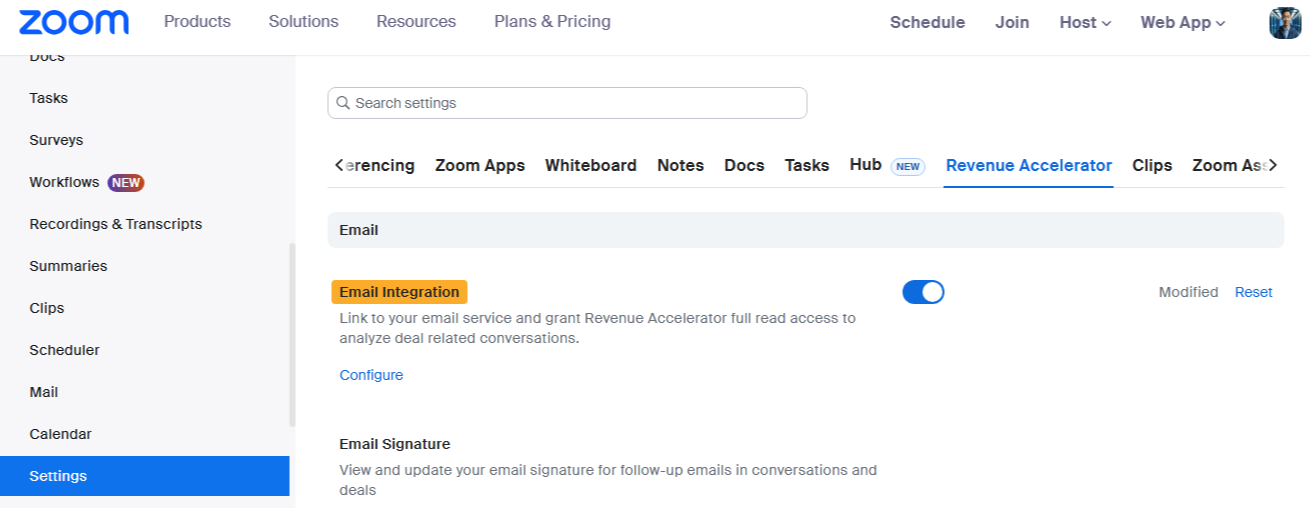
* Vergeet niet je E-mail met Auto Dialer te Integratie(s) voordat je begint met bellen! Onder **Persoonlijk → Instellingen → Revenue Accelerator**, Inschakelen **E-mail-Integratie(s)** en koppel aan je Google- of Microsoft 365-account.

<div data-with-frame="true"><img src="https://content.gitbook.com/content/ctBXUMeBy4rtLMmMkKRG/blobs/mxmxWudh3y2tQr56k3r1/vmYYwVm2SbOw3ht5_IqMGA" alt=""></div>

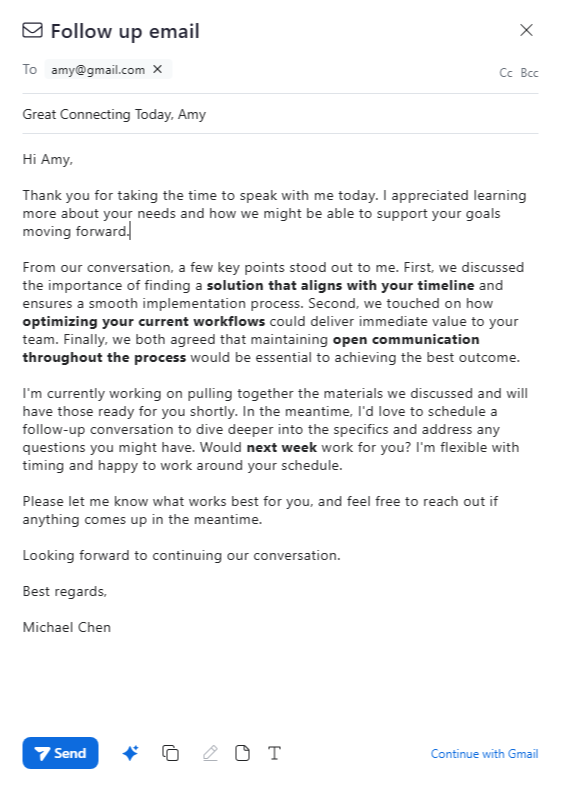
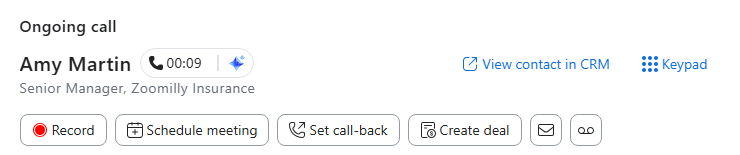
* **Wanneer je met iemand verbinding maakt**: Gebruik de livetranscriptie om details op te vangen die je anders misschien mist, en laat AI Companion je follow-up E-mail opstellen op basis van wat er is besproken. Als ze Bezet zijn en later met je willen praten, stel dan vanuit hetzelfde venster een terugbelverzoek in!

<div data-with-frame="true"><img src="https://content.gitbook.com/content/ctBXUMeBy4rtLMmMkKRG/blobs/LgplLL8r6CB6kC53Wlfv/QQkVGn3nTeGB4gyzaOc8uQ" alt=""></div>

<div data-with-frame="true"><img src="https://content.gitbook.com/content/ctBXUMeBy4rtLMmMkKRG/blobs/gh9Mvq86bQDTVSuC0Zpq/him9kWZ7T8ueG4NSjIxndw" alt=""></div>

<div data-with-frame="true"><img src="https://content.gitbook.com/content/ctBXUMeBy4rtLMmMkKRG/blobs/fKgmYVfmwxbn9mkuxSTL/GvGRSyQ9SWCuTqz9QpFc_g" alt=""></div>

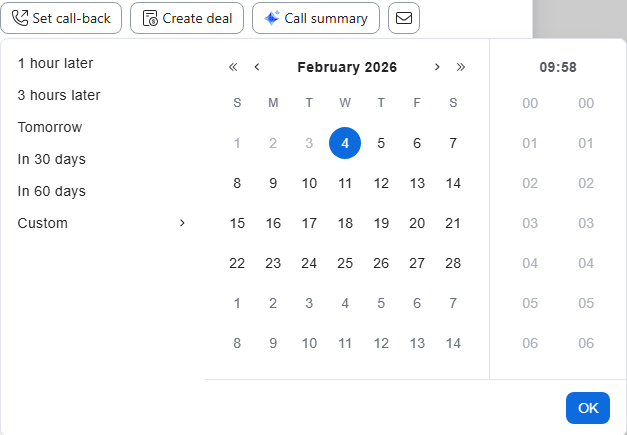
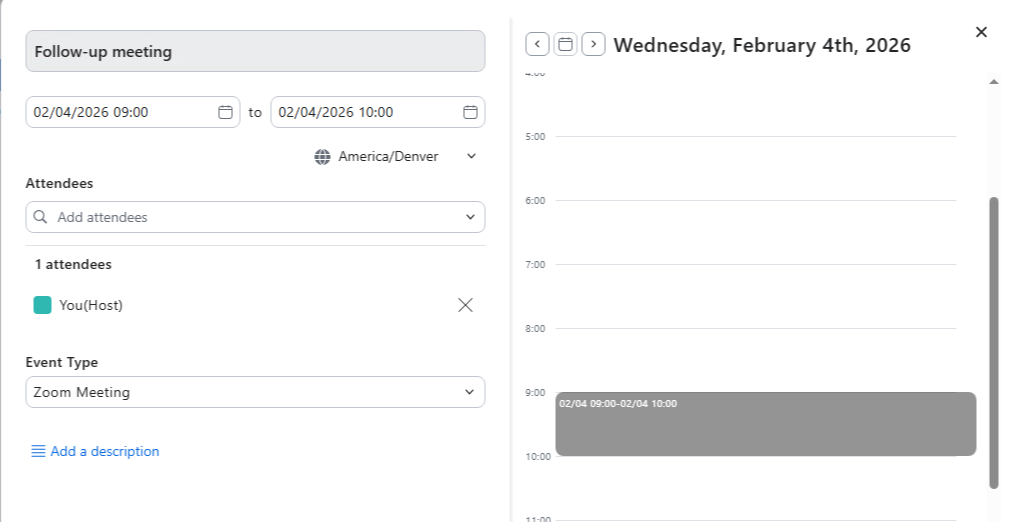
* **Planning van de volgende stappen nodig?** Klik op de knop Vergadering plannen rechtstreeks vanuit het gespreksvenster — je hoeft je agenda niet apart te openen.

<div data-with-frame="true"><img src="https://content.gitbook.com/content/ctBXUMeBy4rtLMmMkKRG/blobs/1TvVUSoYBYfiKAzAV4Gh/9Q_NsZpzQ7O2wQjY%20IWXTQ" alt=""></div>

<div data-with-frame="true"><img src="https://content.gitbook.com/content/ctBXUMeBy4rtLMmMkKRG/blobs/2vqJjIQ7adKDyKZDwGlc/PyC7lcx%20TJekNsMAVHUI0A" alt=""></div>

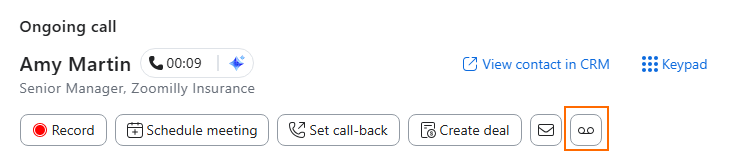
* **Per ongeluk bij voicemail uitgekomen?** Klik gewoon op de knop Voicemail om je vooraf opgenomen bericht achter te laten en verder te gaan. Auto Dialer vangt deze meestal automatisch op, maar dit is je back-up.

<div data-with-frame="true"><img src="https://content.gitbook.com/content/ctBXUMeBy4rtLMmMkKRG/blobs/0vIKvBtv3NYHUDq2qa7u/fv14YcuNScOWApMKvuALsQ" alt=""></div>

#### Video - Eindgebruikerervaring

{% embed url="<https://zoom.us/clips/share/0_HV3edbQIGr26BEvwcWmA>" %}

## Rapportage

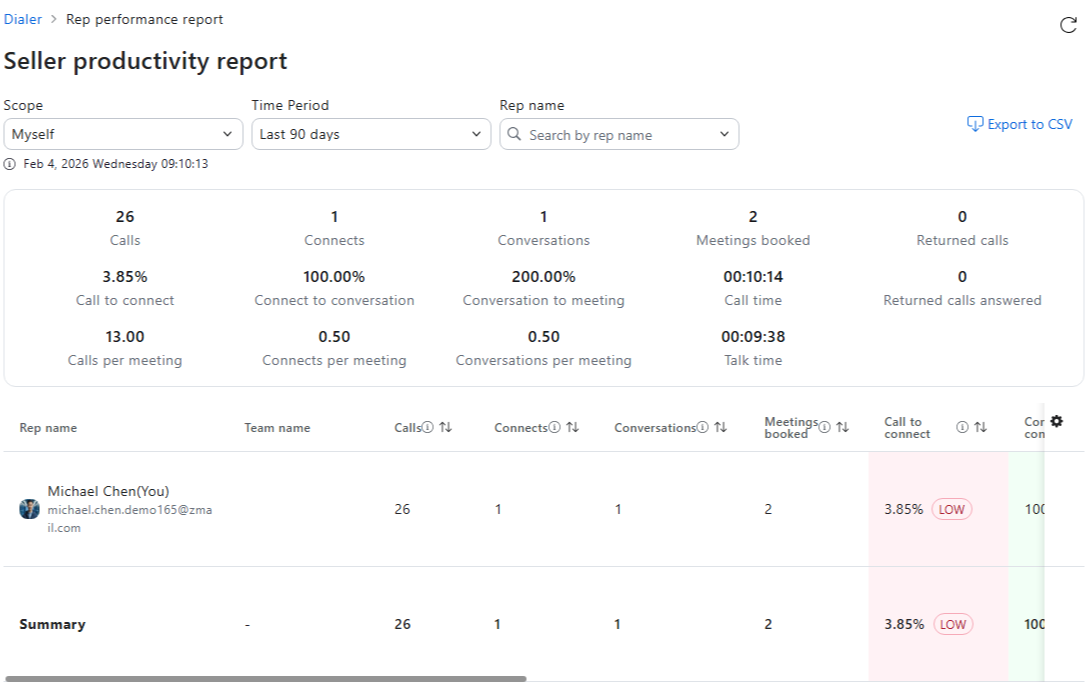
Zoom Auto Dialer biedt gebruikers en beheerders een rapport over verkopersproductiviteit met details over gesprekken, gemaakte contacten, geboekte vergaderingen en meer. De Standaard-drempelwaarden voor de beoordelingen worden door de beheerder ingesteld in onze [De Standaard Instellingen configureren](#configure-default-settings) sectie. We gaan niet op elk veld in, omdat het artikel voor ondersteuning hieronder deze goed behandelt, maar we geven je wel een screenshot van wat Beschikbaar is en een video die door de Instellingen en het rapport loopt. [Artikel voor ondersteuning - Inzicht in Zoom Auto Dialer analyse](https://support.zoom.com/hc/en/article?id=zm_kb\&sysparm_article=KB0081548)

<div data-with-frame="true"><img src="https://content.gitbook.com/content/ctBXUMeBy4rtLMmMkKRG/blobs/DLNt9uP8onkRoSvXyJeK/1t28pBCvTkqpn6BAeyFSBQ" alt=""></div>

#### Video - Rapportage

{% embed url="<https://zoom.us/clips/share/0XKzFSfXSWKRIiJFJVHo_w>" %}