> For the complete documentation index, see [llms.txt](https://library.zoom.com/llms.txt). Markdown versions of documentation pages are available by appending `.md` to page URLs; this page is available as [Markdown](https://library.zoom.com/technical-library/nl/zoom-workplace/zoom-meetings/securing-zoom-meetings-explainer/zoom-realtime-media-streams.md).
# Zoom Realtime Media Streams
Vanaf 25 juni 2025 biedt Zoom Realtime Media Streams, waarmee ontwikkelaars rechtstreeks toegang krijgen tot rijke, gestructureerde vergadergegevens om AI-gestuurde inzichten te verkrijgen, cruciale workflows te automatiseren en impactvolle integraties op het Zoom Platform te bouwen. Ontwikkelaars kunnen de volgende documentatie raadplegen: [Documentatie voor Realtime Media Streams](https://developers.zoom.us/docs/rtms/?optimizely_user_id=03078374c135469fa2033b8a4833dc38\&DeviceId=b4f137e8-7d3f-4959-8869-8d3a7934e55e\&SessionId=1754350951481&_ics=1754350950680\&irclickid=~eb8ZWZ4~396XY52RUV28ZPQNSKEFwszqurujkab5YWLGFvpic96X&_gl=1*1r8vnfc*_gcl_au*MTUzNTIzNzY3MC4xNzUzMjgwMjYy*_ga*MTg3NjIzMzc5OS4xNzIzNDk1Mjcz*_ga_L8TBF28DDX*czE3NTQzNTA5NTAkbzE4MSRnMCR0MTc1NDM1MDk1MCRqNjAkbDAkaDA.) om aan de slag te gaan.
### Schakel Zoom RTMS in om de noodzaak van bots van derden te elimineren
Realtime Media Streams maken geautomatiseerde tools van derden in vergaderingen overbodig. Apps ontvangen per Deelnemer gestructureerde datastreams die de context weerspiegelen die beschikbaar is voor de gebruiker die deze heeft geautoriseerd.
Door RTMS te benutten, kunnen ontwikkelaars hun apps onderscheiden, de prestaties verbeteren en omzetkansen uitbreiden. Daarnaast krijgen ondernemingen een oplossing om in realtime toegang te krijgen tot hun meest cruciale gesprekken voor inzichten, naleving en verbeterde workflows.
### Hostbedieningselementen en beheertools
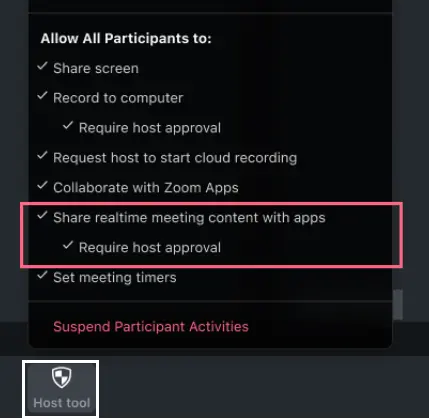
Accountbeheerders kunnen RTMS inschakelen en schakelaars voor het automatisch starten van RTMS instellen in het Zoom-webportal. Daarnaast kunnen hosts hosttools in de vergadering gebruiken om te bepalen of deelnemers goedkeuring van de host moeten aanvragen om toegang te krijgen tot vergaderinhoud.
#### Bedieningselementen in het webportal voor beheerders
Beheerders kunnen RTMS inschakelen op account-, Groep- of gebruikersniveau binnen de Instellingen van Zoom Apps in het Zoom-webportal.
Naast het delen van vergaderinhoud in realtime met apps, kunnen beheerders Kies om apps automatisch te starten:
1. Klik onder de instelling Apps die toegang hebben tot gedeelde vergaderinhoud in realtime automatisch starten op Kies een app om automatisch te starten.
2. Selecteer de voor RTMS ingeschakelde app of apps en stel Automatisch starten in op Aan.
#### Hosttools in de vergadering
De volgende tools zijn Beschikbaar voor vergaderinghosts:
* Vergaderinhoud in realtime delen met apps: Schakel deelnemers in om vergaderinhoud te delen.
* Goedkeuring van host vereisen: Vereis dat deelnemers goedkeuring aanvragen bij de host om toegang te krijgen tot vergaderinhoud.
### Hostervaring in de vergadering
De volgende schermen zijn voorbeelden van openbaarmakingen, meldingen en AAN-schermen die Beschikbaar zijn voor de vergaderinghost.
#### Modaal venster voor openbaarmaking
De Standaard openbaarmaking wordt weergegeven voor de host en deelnemers: “De inhoud van deze vergadering wordt gedeeld met een of meer apps.”
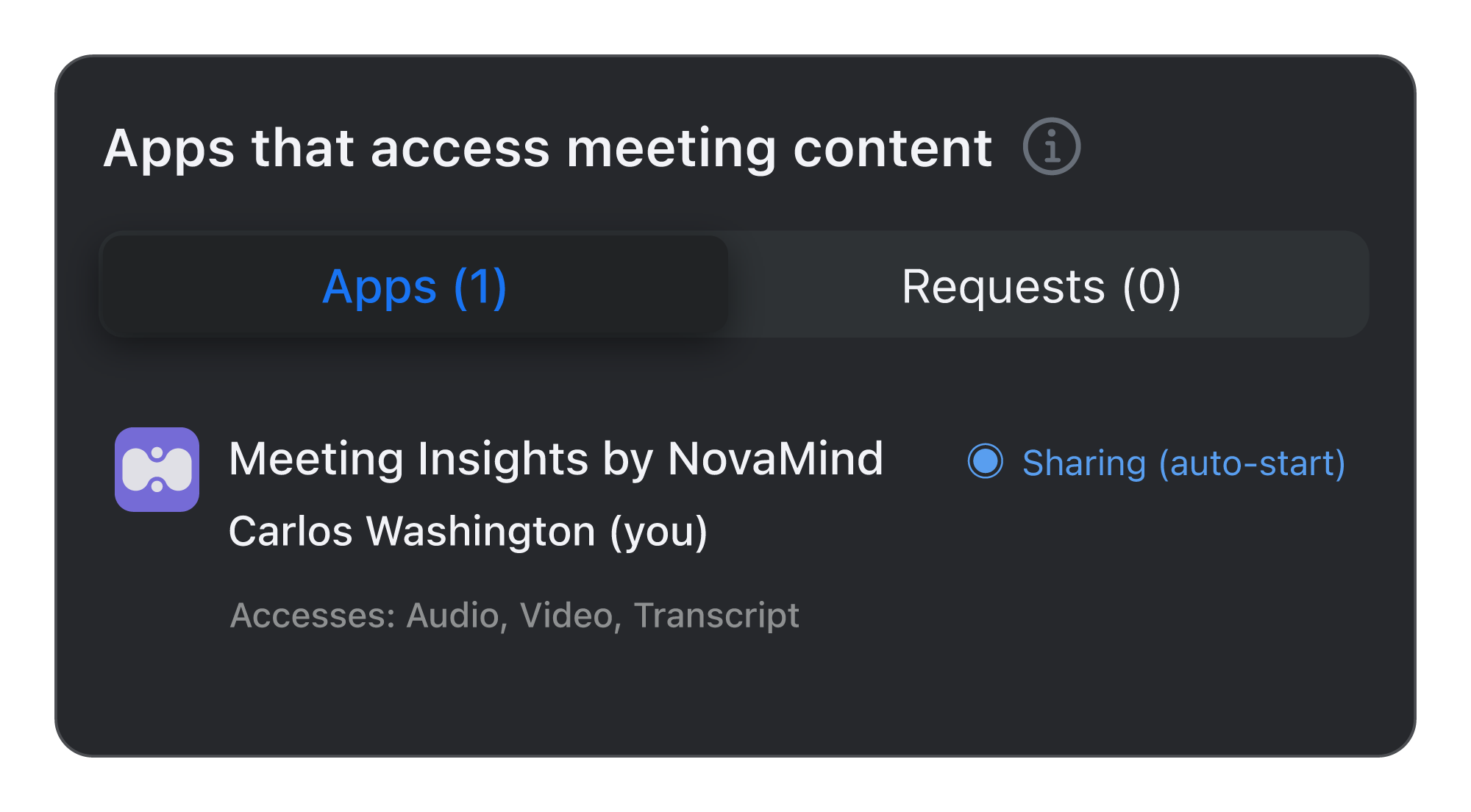
#### RTMS ingesteld om automatisch te starten
Dit is de hostweergave van de AAN wanneer voor RTMS ingeschakelde apps door de accountbeheerder zijn ingesteld om automatisch te starten.
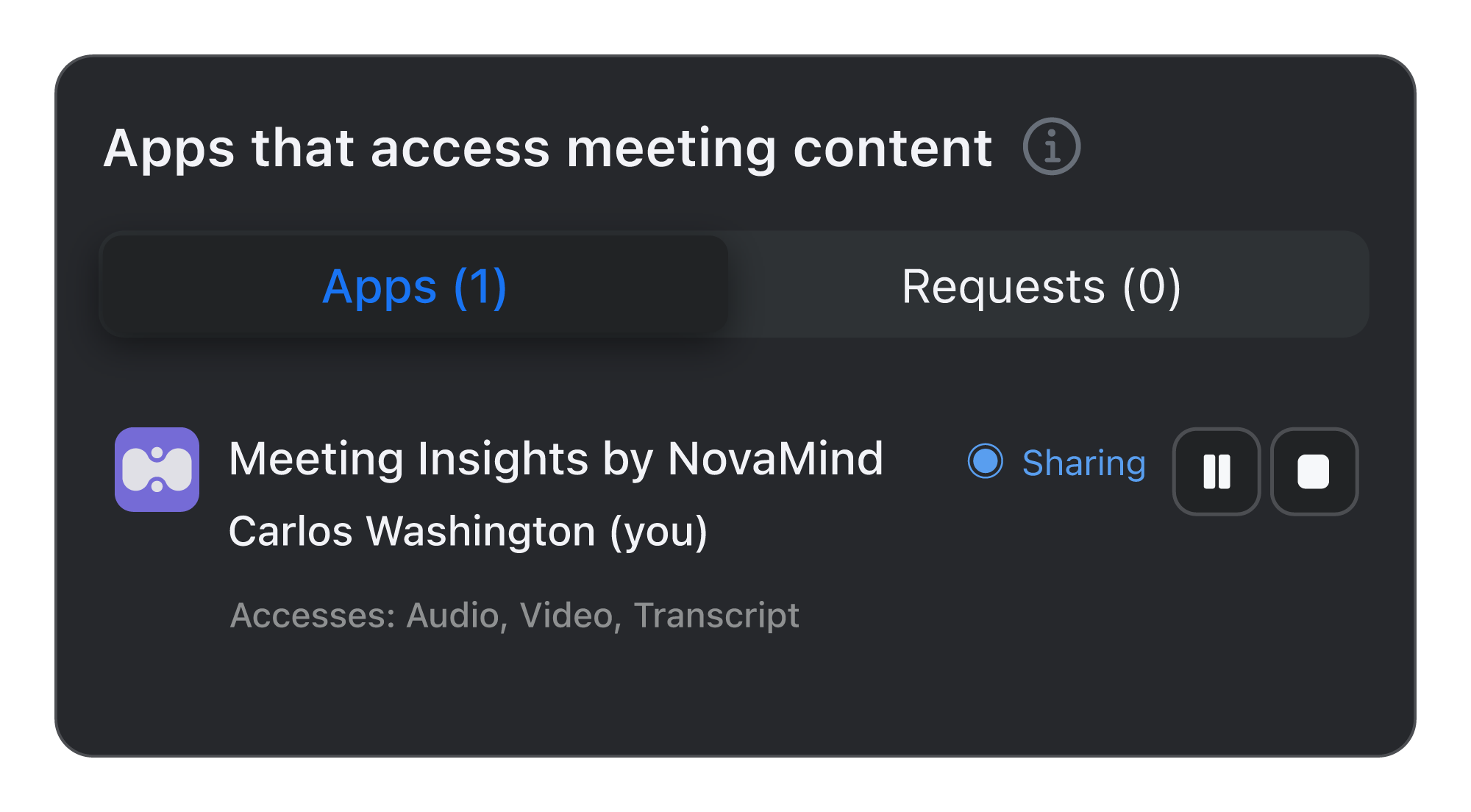
#### RTMS gestart door host
Dit is de hostweergave van de AAN wanneer RTMS door de host wordt gestart via de app-UI (JS API) of REST API. In deze voorbeeldafbeelding bent u Carlos Washington, de host.
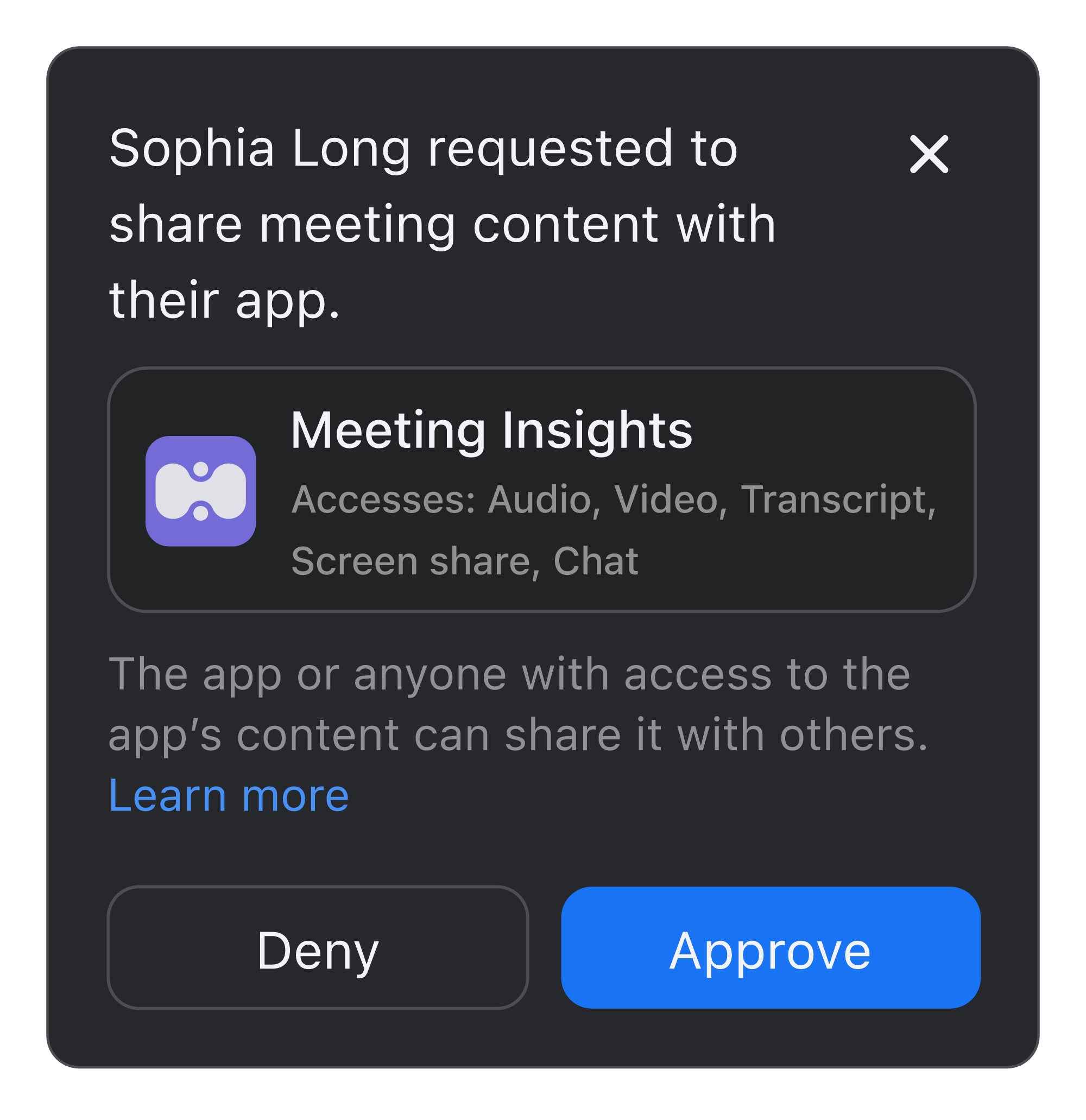
#### Aanvraagvenster voor één app
Dit modale venster vertegenwoordigt scenario's waarin de host goedkeuring vereist om vergaderinhoud te delen, en:
* De beheerder stelt apps in om automatisch te starten vanuit een ander account dan dat van de host.
* Deelnemers uit hetzelfde of verschillende accounts vragen om een app in de vergadering te gebruiken, geïnitieerd via de app (JS API of REST API).
Dit is de hostweergave van het aanvraagvenster voor één app. De host kan de aanvraag goedkeuren of afwijzen.
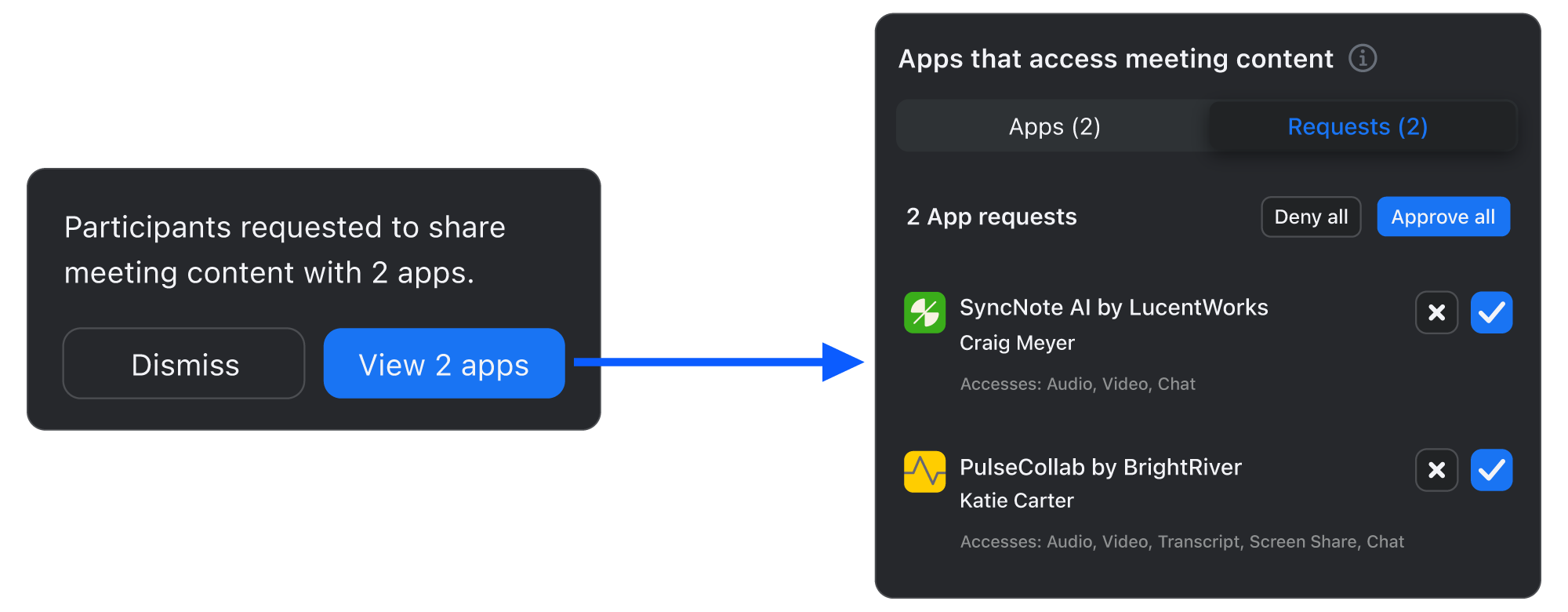
#### Aanvraagvenster voor meerdere apps
De onderstaande afbeelding behandelt scenario's waarin de host goedkeuring vereist om vergaderinhoud te delen, EN:
* Een of meer deelnemers vragen meerdere apps aan.
* Meerdere externe beheerders stellen apps in om automatisch te starten voor meerdere deelnemers uit verschillende accounts.
* Deelnemers uit hetzelfde of verschillende account vragen om inhoud te delen in de vergadering.
Dit is de hostweergave van het aanvraagvenster voor meerdere apps. De host kan de aanvraag goedkeuren of afwijzen:
#### Apps die Actief delen
Dit is de hostweergave van de AAN van een goedgekeurde app die Actief inhoud deelt. Hierop worden de naam van de app, de gebruiker van de app en de status “Delen” weergegeven.
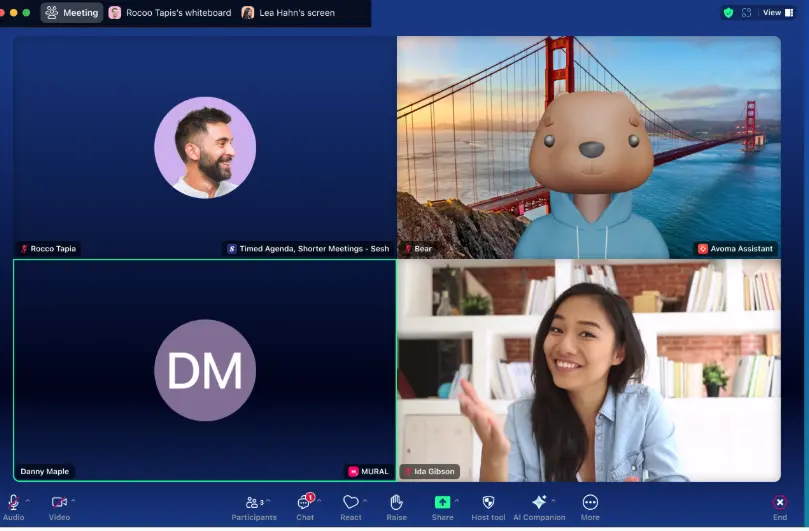
#### Videotegels
De weergave met videotegels van actieve apps is hetzelfde voor alle deelnemers aan de vergadering en de host. De naam van de app die door de Deelnemer aan de vergadering wordt gebruikt, wordt weergegeven in de videotegel.
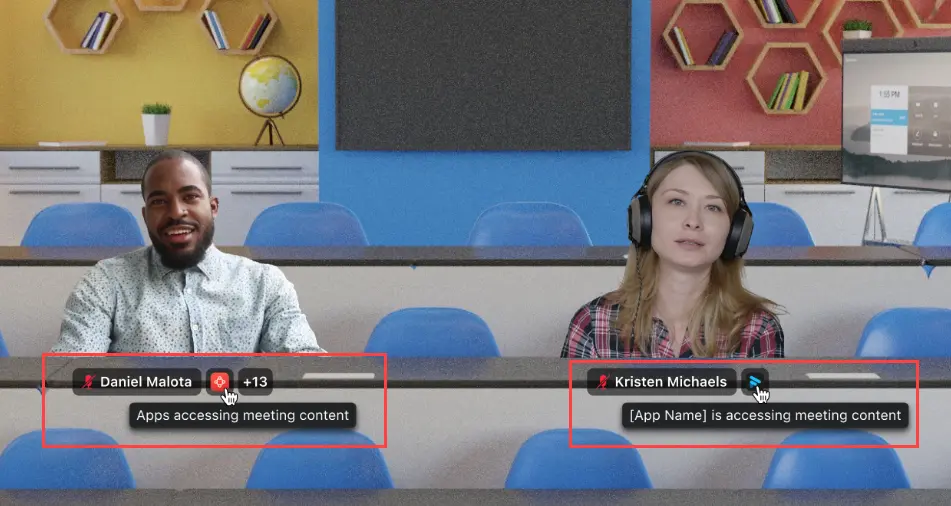
#### Immersieve weergave
De immersieve weergave van actieve apps is hetzelfde voor alle deelnemers aan de vergadering en de host. De naam van de app die door de Deelnemer aan de vergadering wordt gebruikt, wordt onder diens videobeeld weergegeven.
### Gebruikerservaring van Deelnemer aan vergadering
De volgende schermen zijn voorbeelden van openbaarmakingen, meldingen en AAN-schermen die Beschikbaar zijn voor de deelnemers aan de vergadering.
#### Modaal venster voor openbaarmaking
De Standaard openbaarmaking wordt weergegeven voor de host en deelnemers: “De inhoud van deze vergadering wordt gedeeld met een of meer apps.”
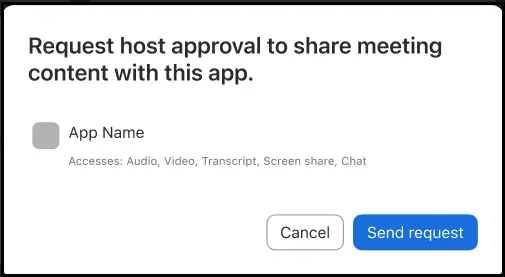
#### Verzoek om vergaderinhoud te delen
Dit is het aanvraagvenster dat deelnemers gebruiken om de host te verzoeken vergaderinhoud te delen.
#### Bevestigingsberichten die aan deelnemers worden getoond
Dit zijn de Beschikbaar bevestigingsberichten die aan deelnemers worden getoond als reactie op hun aanvraag:
* Aanvraag naar de host verzonden.
* Aanvraag voor app om vergaderinhoud te delen afgewezen door host.
* Host kan de toegang van uw app tot vergaderinhoud niet goedkeuren.
* Host heeft uw app uitgeschakeld voor het delen van vergaderinhoud.
* De aanvraag om vergaderinhoud te delen kan pas worden verzonden nadat de host aan de vergadering heeft deelgenomen.
* Apps die vergaderinhoud delen, zijn uitgeschakeld.
#### Videotegels
De weergave met videotegels van actieve apps is hetzelfde voor alle deelnemers aan de vergadering en de host. De naam van de app die door de Deelnemer aan de vergadering wordt gebruikt, wordt weergegeven in de videotegel.
#### Immersieve weergave
De immersieve weergave van actieve apps is hetzelfde voor alle deelnemers aan de vergadering en de host. De naam van de app die door de Deelnemer aan de vergadering wordt gebruikt, wordt onder diens videobeeld weergegeven.
---
# Agent Instructions
This documentation is published with GitBook. GitBook is the documentation platform designed so that both humans and AI agents can read, navigate, and reason over technical content effectively. Learn more at gitbook.com.
## Querying This Documentation
If you need additional information that is not directly available in this page, you can query the documentation by asking a question.
Perform an HTTP GET request on the following URL with the `ask` and `goal` query parameters:
```
GET https://library.zoom.com/technical-library/nl/zoom-workplace/zoom-meetings/securing-zoom-meetings-explainer/zoom-realtime-media-streams.md?ask=&goal=
```
`ask` is the immediate question: it should be specific, self-contained, and written in natural language.
`goal` is what the user is ultimately trying to achieve, the reason they need the answer. Sharing it helps GitBook give you a better, more relevant answer. A goal is most helpful when it describes the outcome the user wants rather than restating the question. For example, with `ask=how do I create an API token`, a goal like `automate deployments from our CI pipeline` lets GitBook tailor the answer to that use case.
The response will contain a direct answer to the question and relevant excerpts and sources from the documentation.
Use this mechanism when the answer is not explicitly present in the current page, you need clarification or additional context, or you want to retrieve related documentation sections.