> For the complete documentation index, see [llms.txt](https://library.zoom.com/llms.txt). Markdown versions of documentation pages are available by appending `.md` to page URLs; this page is available as [Markdown](https://library.zoom.com/technical-library/nl/zoom-workplace/zoom-meetings/securing-zoom-meetings-explainer/using-automated-meeting-tools-in-a-secure-and-effective-manner.md).
# Geautomatiseerde vergadertools op een veilige en effectieve manier gebruiken
### Verbeter uw Zoom-vergaderingservaring met geautomatiseerde tools
Geautomatiseerde vergaderingstools (bijv. applicaties—waaronder bots, integraties en diensten van derden—) kunnen de Zoom-vergaderingservaring verbeteren en gebruikers helpen bij verschillende taken, zoals notities voor vergaderingen, samenvatting, transcriptie en opnemen. Professionals van de Onderneming kunnen geautomatiseerde vergaderingstools gebruiken om hun samenwerkingssessies op te nemen voor coachingsdoeleinden, en docenten en studenten kunnen ze gebruiken om colleges samen te vatten die tijdens studiesessies opnieuw kunnen worden bekeken. Geautomatiseerde vergaderingstools kunnen worden toegevoegd via [marketplace.zoom.us](http://marketplace.zoom.us) of via het Apps-pictogram in de Zoom Workplace-applicatie. Uw ontwikkelaars kunnen ook niet-gepubliceerde of interne geautomatiseerde vergaderingstools maken voor specifieke functies binnen uw Organisatie.
### Applicatiegoedkeuringsproces
Alle geautomatiseerde vergaderingstools die de Zoom-vergadering-SDK gebruiken, moeten voldoen aan de [Zoom SDK-appvereisten](https://developers.zoom.us/docs/distribute/sdk-app-requirements/) zodat ze de juiste meldingen activeren wanneer vergaderinhoud wordt ingezien.
Alle geautomatiseerde vergaderingstools die bedoeld zijn om te worden gepubliceerd in de Zoom App Marketplace, ondergaan een speciaal [beoordelingsproces](https://developers.zoom.us/docs/distribute/app-review-process/). Zodra een geautomatiseerde vergaderingstool is ingediend, beoordeelt het Zoom App Marketplace-team deze en keurt deze goed of geeft het Feedback aan de ontwikkelaar over eventuele herstelwerkzaamheden die nodig zijn om goedkeuring te krijgen.
De belangrijkste doelen van het beoordelingsproces zijn om:
* Bevestigen dat de geautomatiseerde vergaderingstool klaar is voor gebruik door eindgebruikers.
* Bevestigen dat de geautomatiseerde vergaderingstool best practices voor privacy en beveiliging volgt om risico's voor gebruikers te verminderen.
{% hint style="info" %}
[Geautomatiseerde vergaderingstools voor privégebruik en bèta](https://developers.zoom.us/docs/platform/key-concepts/#private-vs-beta-vs-published-apps) die niet zijn gepubliceerd in de Zoom App Marketplace vereisen geen beoordeling.
{% endhint %}
{% hint style="danger" %}
Vanaf 16 juli 2023 moeten alle nieuw ingediende geautomatiseerde vergaderingstools door het App Marketplace-team zijn goedgekeurd om Deelnemen aan vergaderingen die worden gehost door andere Zoom accounts. Geautomatiseerde vergaderingstools die niet zijn goedgekeurd door het App Marketplace-team kunnen na deze datum alleen nog Deelnemen aan vergaderingen die worden gehost door het account waarin ze zijn ontwikkeld.
{% endhint %}
#### Best practices voor het bouwen van geautomatiseerde vergaderingstools
van Zoom [ontwikkelaarswebsite](https://developers.zoom.us/) is je gids voor het bouwen, ontwerpen en testen van nieuwe geautomatiseerde vergaderingstools. De locatie bevat Best practice OR Aanbevolen procedure-informatie, inclusief hoe je Zoom’s [Vergadering softwareontwikkelingskit (SDK)](https://developers.zoom.us/docs/meeting-sdk/). Er zijn ook referentie-implementaties beschikbaar voor [Vergadering SDK voor Windows](https://github.com/zoom/meetingsdk-win-raw-recording-sample) of de [vergadering SDK voor Web](https://github.com/zoom/meetingsdk-web-bot-sample).
#### privacybeleid en ondersteuning voor geautomatiseerde vergaderingstools
Navigeer naar het **Ontwikkelaarsbronnen** sectie voor elke applicatie, Integratie(s), of service Beschikbaar in [app Marketplace](https://marketplace.zoom.us/) om het privacybeleid en andere ondersteuningsbronnen te bekijken.
### Automatische CAPTCHA voorkomt dat ongewenste geautomatiseerde vergadertools deelnemen aan vergaderingen
Gebruikers kunnen deelnemen aan een Zoom-vergadering zonder [een Zoom-account](https://support.zoom.us/hc/en-us/articles/4423182002317-Joining-a-Zoom-meeting-without-an-account) of via het web als ze de Zoom-desktopclient of mobiele app niet kunnen downloaden. Deze deelnemers kunnen als Gast deelnemen door naar [zoom.us](http://zooom.us) en te klikken op **Deelnemen** en dan **Deelnemen via vergadering-ID**. De Gast van de vergadering kan dan de vergadering-ID en toegangscode (indien van toepassing) invoeren om deel te nemen aan de vergadering.
Sommige gebruikers kunnen ook via hun web Browser aan vergaderingen deelnemen of vergaderingen starten door deze URL's in te voeren:
*
*
#### CAPTCHA helpt Voorkomen dat ongewenste geautomatiseerde tools voor vergadering zich via het web bij vergaderingen aanmelden
Zoom maakt automatisch gebruik van CAPTCHA v3 voor deelnemers aan de vergadering, die onzichtbaar op de achtergrond draait om ervoor te zorgen dat ongewenste geautomatiseerde vergadertools niet via het web Deelnemen aan vergaderingen. De CAPTCHA-vereiste is Standaard ingeschakeld voor alle accounts en kan niet worden uitgeschakeld.
### Geautomatiseerde vergadertools kunnen Deelnemen aan en vergaderingen opnemen
Geautomatiseerde vergaderingstools worden beheerd door de gebruiker die ze installeert, en het is op instructie van die gebruiker dat de geautomatiseerde vergaderingstool deelneemt aan een vergadering en inhoud namens hen opneemt.
#### Geautomatiseerde hulpmiddelen voor vergaderingen kunnen handmatig worden gestart nadat een vergadering is begonnen
U kunt handmatig een geautomatiseerde vergadertool starten en deze laten deelnemen aan een actieve vergadering door te klikken op het Apps-menu in de Zoom-client of via de bijbehorende webinterface van de geautomatiseerde vergadertool. De geautomatiseerde vergadertool neemt deel aan de vergadering, begint met het opnemen van de specifieke content waarvoor deze is ontworpen en wordt vermeld in de Actieve apps-melder. De geautomatiseerde vergadertool activeert ook een Melding voor opname, waarmee alle deelnemers op de hoogte worden gebracht van zijn aanwezigheid en functie in de vergadering.
#### Sommige geautomatiseerde vergadertools kunnen automatisch Deelnemen aan vergaderingen
Veel geautomatiseerde vergadertools kunnen worden gesynchroniseerd met een agenda van een gebruiker en diens Zoom-account. Hierdoor kan de tool toegang krijgen tot agenda-uitnodigingen die een uitnodiging voor Zoom Meetings kunnen bevatten en automatisch deelnemen aan die vergaderingen als de gebruiker dat aangeeft. U kunt de mogelijkheid van een geautomatiseerde vergadertool om automatisch deel te nemen aan vergaderingen in uw agenda Inschakelen of Uitschakelen.
{% hint style="info" %}
Geautomatiseerde vergadertools die toegang hebben tot uw agenda-evenementen, verwijzen automatisch naar de unieke of Persoonlijke vergadering-ID en toegangscode voor elk agenda-evenement dat een uitnodiging voor Zoom Meetings bevat en gebruiken die informatie om automatisch deel te nemen aan de vergadering.
{% endhint %}
{% hint style="success" %}
Bekijk uw aankomende vergaderingen om te bevestigen of het gepast is dat uw geautomatiseerde vergadertool automatisch aan een vergadering deelneemt. Schakel de tool uit om automatisch deel te nemen aan een geplande vergadering als de inhoud van de vergadering niet moet worden opgenomen.
{% endhint %}
#### Geautomatiseerde vergadertools verschijnen als deelnemers
Geautomatiseerde vergadertools nemen doorgaans deel aan vergaderingen als deelnemers en verschijnen op een manier die lijkt op de mensen die de vergadering bijwonen. Dat betekent dat ze hun eigen videominiatuur hebben die naast de andere deelnemers aan de vergadering verschijnt en wordt gelabeld met de naam van de gebruiker die deze heeft gestart en de functie ervan (bijv. “Steve Miller’s notitie-app”). Tijdens een vergadering worden in de deelnemerslijst en de wachtruimte Functie (wanneer ingeschakeld) alle geautomatiseerde vergadertools vermeld, samen met alle andere gebruikers, zodat hosts en deelnemers geautomatiseerde vergadertools binnen hun vergaderingen kunnen identificeren en beheren.
#### Geautomatiseerde vergadertools kunnen toegang krijgen tot bepaalde inhoud tijdens de vergadering
Geautomatiseerde vergadertools zijn ontwikkeld om toegang te krijgen tot bepaalde inhoud tijdens de vergadering, zoals realtimevideo, audio, het delen van Scherm of whiteboard, chatbericht of bestanden die in de vergadering worden gedeeld, die vervolgens worden gebruikt om workflows te verbeteren zoals samenvatting van de vergadering, transcriptie of andere Functie(s).
#### Een autorisatieprompt informeert gebruikers over de specifieke vergadergegevens waartoe de geautomatiseerde vergadertool toegang krijgt
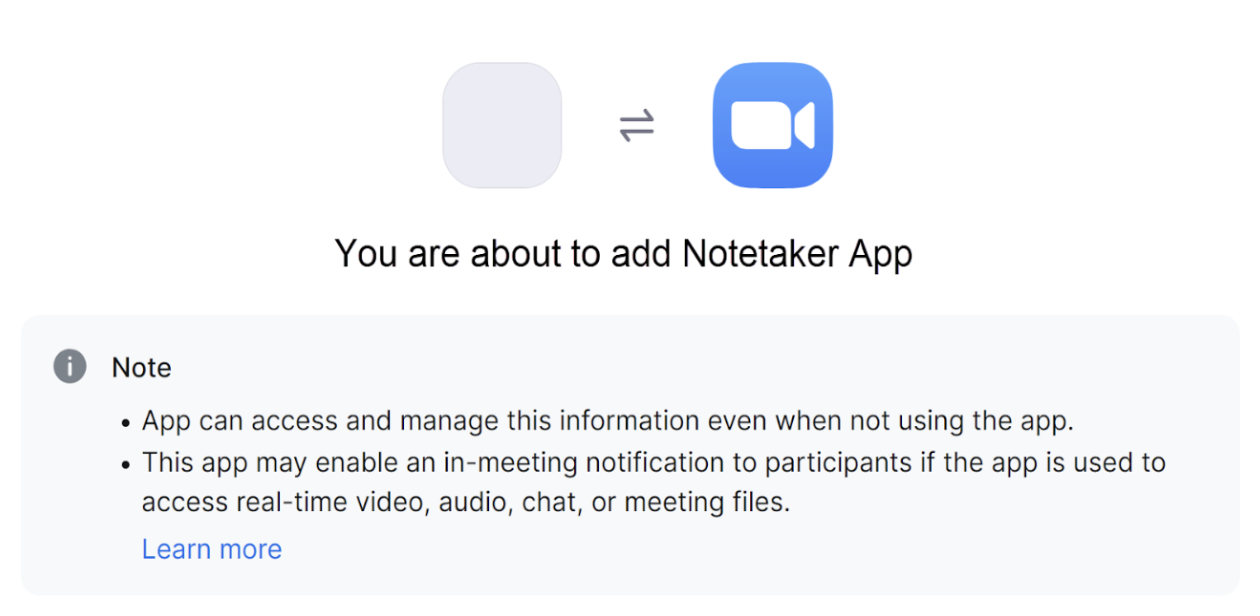
De autorisatieprompt legt uit welke soorten media en gegevens de geautomatiseerde vergadertool tijdens een vergadering toegang krijgt. Deze prompt beschrijft ook welke soorten gebruikersgegevens de tool toegang krijgt, waaronder mogelijk profielinformatie, agendasynchronisatie of account Instellingen.
#### Sommige geautomatiseerde vergadertools hebben een lokale opnamefunctie die toegang krijgt tot cameravideo en Microfoon-audio buiten vergaderingen
Het is belangrijk op te merken dat, naast geautomatiseerde vergadertools die deelnemen aan vergaderingen als apps of deelnemers, er nog een andere gerelateerde categorie tools is die werken op lokale apparaten van deelnemers. Deze tools worden door individuen gedownload om de systeemaudio en video van hun apparaat op te nemen van buiten het Zoom Workplace Platform. Omdat deze tools lokaal werken en niet binnen Zoom Meetings, zijn de opties om het gebruik ervan te beperken beperkt en vallen ze buiten de reikwijdte van dit document.
---
# Agent Instructions
This documentation is published with GitBook. GitBook is the documentation platform designed so that both humans and AI agents can read, navigate, and reason over technical content effectively. Learn more at gitbook.com.
## Querying This Documentation
If you need additional information that is not directly available in this page, you can query the documentation by asking a question.
Perform an HTTP GET request on the following URL with the `ask` and `goal` query parameters:
```
GET https://library.zoom.com/technical-library/nl/zoom-workplace/zoom-meetings/securing-zoom-meetings-explainer/using-automated-meeting-tools-in-a-secure-and-effective-manner.md?ask=&goal=
```
`ask` is the immediate question: it should be specific, self-contained, and written in natural language.
`goal` is what the user is ultimately trying to achieve, the reason they need the answer. Sharing it helps GitBook give you a better, more relevant answer. A goal is most helpful when it describes the outcome the user wants rather than restating the question. For example, with `ask=how do I create an API token`, a goal like `automate deployments from our CI pipeline` lets GitBook tailor the answer to that use case.
The response will contain a direct answer to the question and relevant excerpts and sources from the documentation.
Use this mechanism when the answer is not explicitly present in the current page, you need clarification or additional context, or you want to retrieve related documentation sections.