> For the complete documentation index, see [llms.txt](https://library.zoom.com/llms.txt). Markdown versions of documentation pages are available by appending `.md` to page URLs; this page is available as [Markdown](https://library.zoom.com/technical-library/nl/zoom-workplace/zoom-meetings/securing-zoom-meetings-explainer/prevent-uninvited-automated-meeting-tools-and-participants-with-account-settings.md).
# Voorkom ongewenste geautomatiseerde vergadertools en deelnemers met account Instellingen
Gebruikers en beheerders kunnen de volgende Instellingen gebruiken om te Voorkomen dat ongewenste geautomatiseerde vergadertools, Inbellen-gebruikers en kamersystemen van derden deelnemen aan Zoom Meetings.
### Inschakelen wachtruimte bij Planning van vergaderingen of voor uw hele account
[wachtruimte](https://docs.google.com/document/d/1eGdaWvXgyzmCDPojxVfigODKQ6Y9mQaKVZrPcc-gnjg/edit#heading=h.l726ioye7uop) is een virtuele wachtruimte die deelnemers verhindert deel te nemen aan een vergadering totdat de host hen toelaat. wachtruimte heeft verschillende [eerder beschreven configuraties](https://docs.google.com/document/d/1eGdaWvXgyzmCDPojxVfigODKQ6Y9mQaKVZrPcc-gnjg/edit#heading=h.1684vv7nl27k) in dit document die op meerdere niveaus binnen uw Zoom-account kunnen worden Ingeschakeld, zodat wachtruimte Actief is voor alle vergaderingen of voor specifieke gebruikers.
De volgende wachtruimte Instellingen kunnen door individuele gebruikers in hun persoonlijke Instellingen worden Ingeschakeld, evenals op Groep- en accountniveaus door beheerders en eigenaren:
Gebruikers kunnen ook Kies voor het Inschakelen van wachtruimte tijdens de Planning van afzonderlijke vergaderingen:
### Vereis een toegangscode voor de vergadering
Het vereisen van een [vergadering toegangscode](https://support.zoom.us/hc/en-us/articles/360033559832-Managing-Zoom-Meetings-passcodes) is een essentiële beveiligingsmaatregel om te helpen Voorkomen dat ongewenste deelnemers proberen Deelnemen aan vergaderingen.
Deze Instellingen kunnen worden ingeschakeld door individuele gebruikers, of op Groep- en accountniveau door beheerders en eigenaren:
Accounteigenaren en beheerders kunnen Instellingen vergrendelen om toegangscodes voor alle vergaderingen op hun account te vereisen en minimale toegangscodevereisten Configureer.
### Gebruik automatisch gegenereerde vergadering-ID's
Automatisch gegenereerde vergadering-ID's zijn unieke, willekeurig gegenereerde vergadering-ID-nummers die tijdelijk verlopen nadat een vergadering eindigt. Dit zal Voorkomen dat gebruikers terugkeren naar bestaande vergadering-ID's en deze mogelijk misbruiken. Een automatisch gegenereerd vergadering-ID-nummer wordt dertig dagen nadat een vergadering is beëindigd niet opnieuw gebruikt. Als een vergadering met een automatisch gegenereerd ID-nummer opnieuw wordt gestart door de host, wordt de afkoelingsperiode van dertig dagen voor dat ID-nummer opnieuw gestart.
Selecteer de **Automatisch genereren** optie onder de sectie Vergadering-ID tijdens de Planning van een vergadering vanuit de Zoom-desktopclient, mobiele app of webportal.
{% hint style="info" %}
Geautomatiseerde vergaderingstools die toegang hebben tot uw agenda of Zoom-account zullen automatisch verwijzen naar de unieke of persoonlijke vergadering-ID en toegangscode voor elk Evenement in de agenda dat een uitnodiging voor een Zoom-vergadering bevat en die informatie gebruiken om automatisch Deelnemen aan de vergadering.
{% endhint %}
#### Beperk het gebruik van uw Persoonlijke vergadering-ID
Uw Persoonlijke vergaderruimte is een virtuele vergaderruimte die permanent voor u is gereserveerd en waartoe u toegang hebt met uw Persoonlijke vergadering-ID (PMI) of persoonlijke link, indien van toepassing. U kunt directe vergaderingen starten met uw PMI, of u kunt Een vergadering plannen die uw PMI gebruikt.
{% hint style="warning" %}
Uw Persoonlijke vergadering-ID (PMI) is ideaal voor gebruik met mensen die u kent en waar u regelmatig mee vergadert. Omdat deze altijd toegankelijk is met dezelfde vergadering-ID en persoonlijke link, mag uw PMI niet worden gebruikt voor opeenvolgende vergaderingen of met onbekende mensen buiten uw Organisatie. Door het gebruik van uw PMI te beperken tot interacties met vertrouwde gebruikers, voorkomt u dat deze wordt verspreid voor mogelijk misbruik.
{% endhint %}
De volgende PMI-instellingen kunnen door individuele gebruikers worden ingeschakeld in hun persoonlijke Instellingen, evenals op Groep- en accountniveau door beheerders en eigenaren:
### Authenticatie vereisen voor deelnemers aan vergaderingen
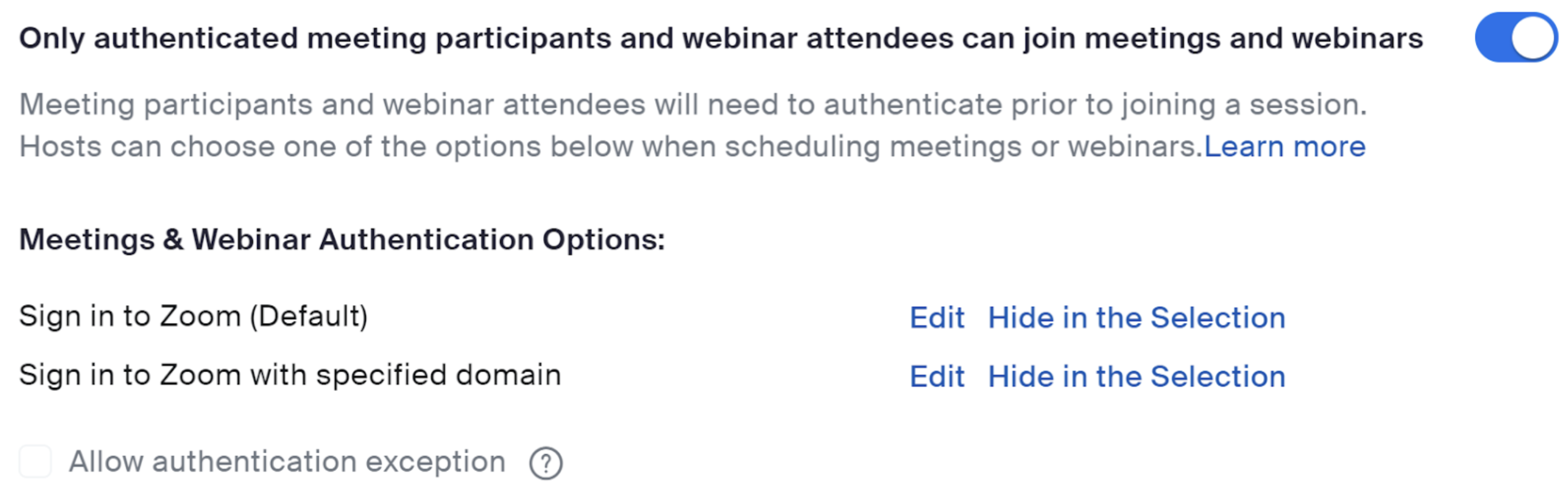
De [Alleen geauthenticeerde deelnemers aan vergaderingen en webinardeelnemers kunnen deelnemen aan vergaderingen en webinars](https://support.zoom.us/hc/en-us/articles/4406604615693-Requiring-authentication-to-join-a-meeting-webinar) Deze optie vereist dat deelnemers zich Aanmelden bij Zoom voordat ze kunnen deelnemen aan een Zoom-vergadering of webinar zodra deze is ingeschakeld. Hosts kunnen deelnemers aan vergaderingen en webinardeelnemers verder beperken tot Zoom-gebruikers van wie de E-mailadressen overeenkomen met een bepaald domein. Dit kan handig zijn als u uw deelnemerslijst wilt beperken tot geverifieerde gebruikers of gebruikers van een specifieke Organisatie. Deze Instellingen kunnen worden ingeschakeld door individuele gebruikers, of op Groep- en accountniveau door beheerders en eigenaren:
{% hint style="danger" %}
Als authenticatie vereist is, kunnen deelnemers zonder Zoom-account niet deelnemen aan de vergadering of het webinar.
{% endhint %}
### Gebruik afbeeldingswatermerken om de bron van vastgelegde videocontent te helpen identificeren
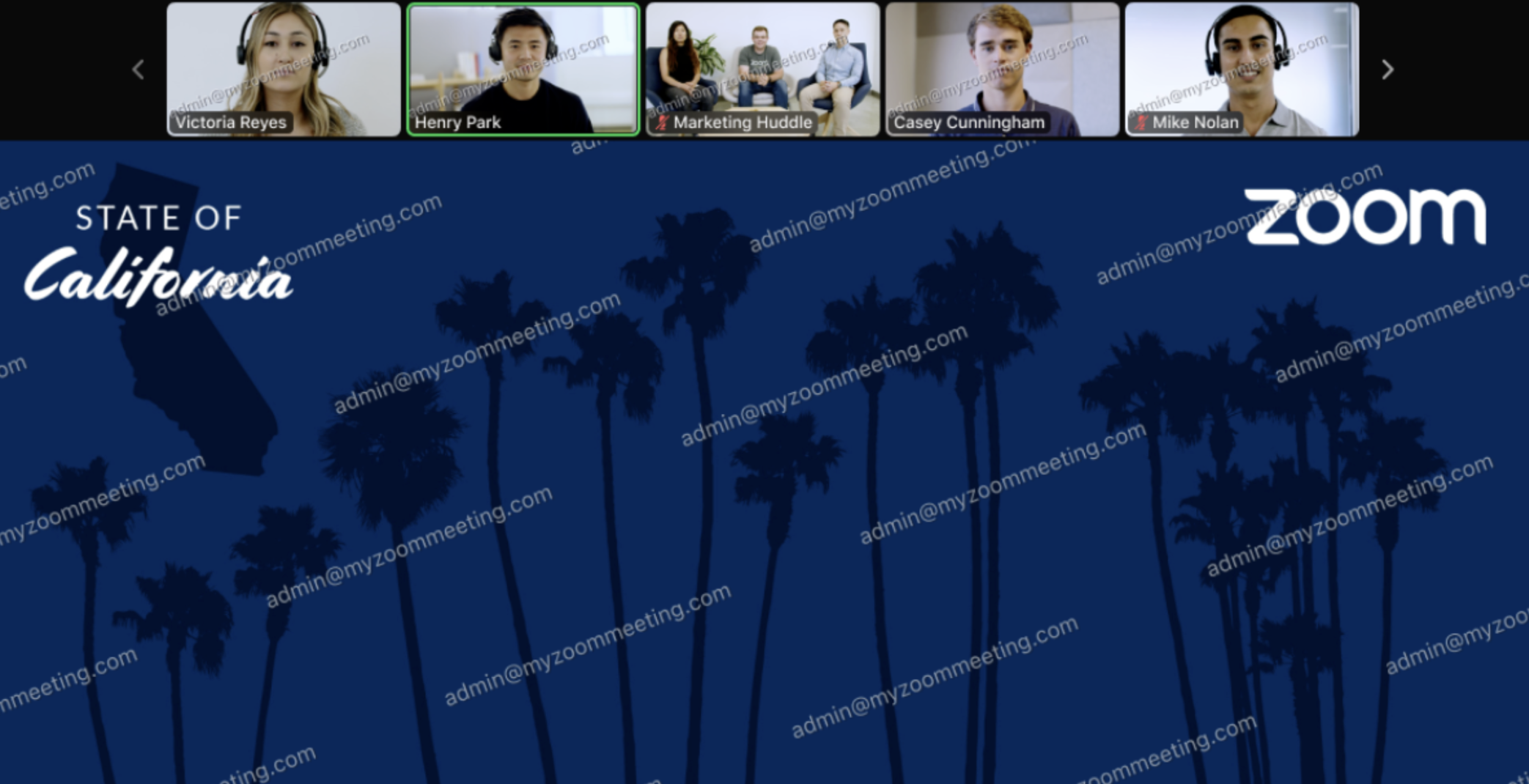
De [afbeeldingswatermerk](https://support.zoom.us/hc/en-us/articles/209605273-Adding-an-image-watermark) Deze Functie(s) legt een afbeelding met het E-mailadres van de kijkende Deelnemer over de gedeelde inhoud en over hun video in de meeste videolay-outs (Spreker, Galerie, Naast elkaar). U kunt ook meerdere exemplaren van het watermerk weergeven, zodat het duidelijker zichtbaar is over de video of het gedeeld scherm. Deze Functie(s) kan helpen het onbedoeld vastleggen van inhoud die tijdens vergaderingen wordt gedeeld te ontmoedigen.
Wanneer een Deelnemer zijn Scherm deelt tijdens een vergadering of webinar, wordt de E-mail van de gebruiker die de inhoud bekijkt als watermerk over de gedeelde inhoud geplaatst, evenals over de video’s van de andere zichtbare deelnemers. Als bijvoorbeeld de gedeelde inhoud bekijkt, wordt het watermerk van als watermerk over de gedeelde inhoud en de video’s van de deelnemers geplaatst, zoals in deze afbeelding wordt getoond.
{% hint style="info" %}
De [Alleen geauthenticeerde deelnemers aan vergaderingen en webinardeelnemers kunnen deelnemen aan vergaderingen en webinars](https://support.zoom.us/hc/en-us/articles/4406604615693-Requiring-authentication-to-join-a-meeting-webinar) de instelling moet zijn ingeschakeld om videowatermerken te gebruiken.
De instelling voor het afbeeldingswatermerk is alleen Beschikbaar bij Planning van vergaderingen via het Zoom-webportal. Andere Planningmethoden, zoals de Zoom-desktopclient of de Microsoft Outlook Invoegtoepassing of invoegtoepassing, ondersteunen de Beschikbaarheid van de Instellingen voor het afbeeldingswatermerk niet.
{% endhint %}
### Beperk lokale opnameverzoeken
Tijdens Zoom Meetings kunnen deelnemers en geautomatiseerde vergadertools verzoeken om de mogelijkheid om een lokale opname te starten die wordt opgeslagen op de Computer van de Deelnemer die het verzoek indient. De host van de vergadering kan alle lokale opnameverzoeken die naar hem of haar worden verzonden, goedkeuren of weigeren.
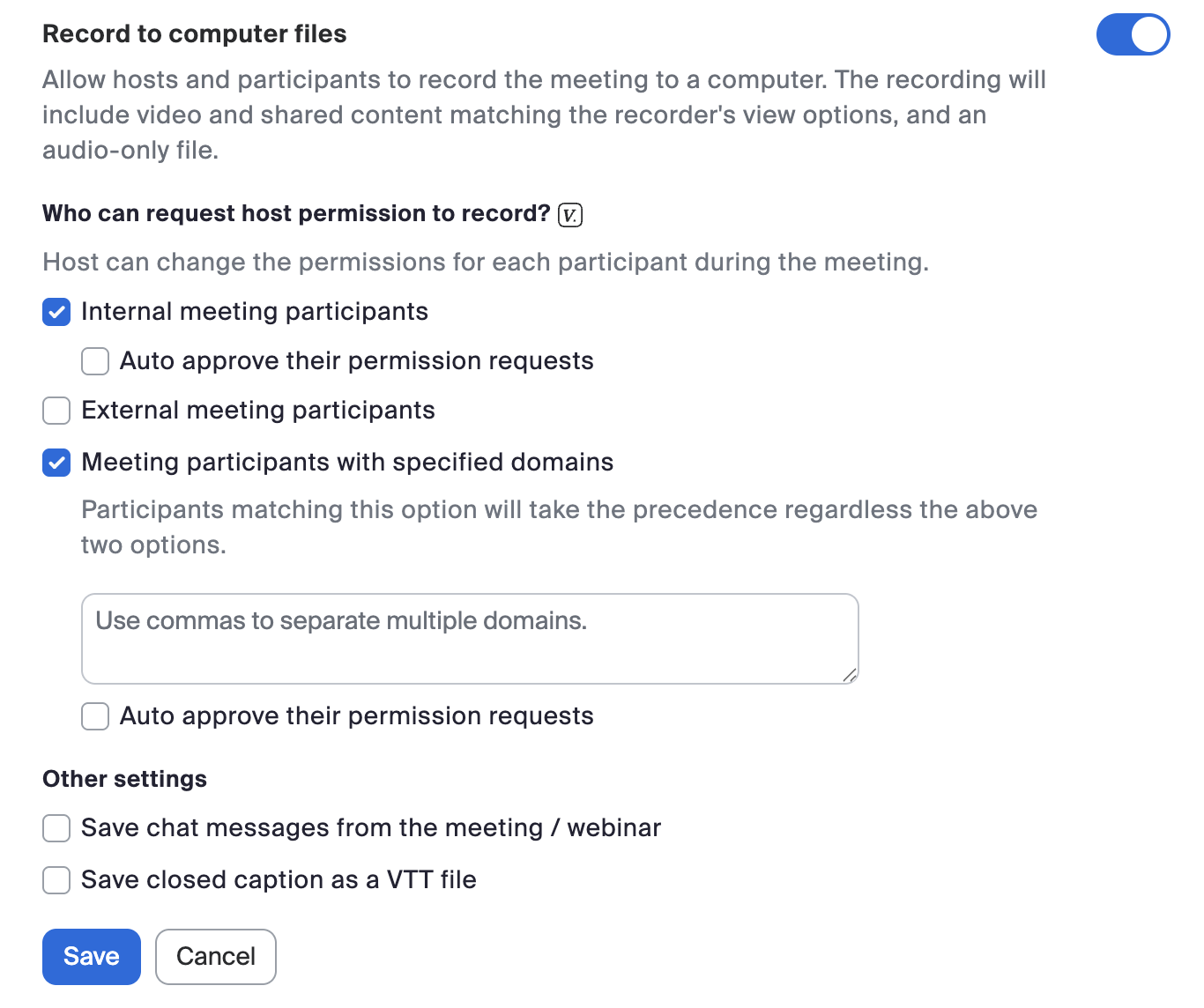
De **Wie kan host Toestemming aanvragen om te opnemen** Deze instelling stelt hosts in staat de mogelijkheid om lokaal op te nemen voor externe deelnemers aan de vergadering te beperken. Deze instelling kan worden ingeschakeld op accountniveau en op Groep-niveau door de accounteigenaar of beheerders.
Wanneer deze instelling is ingeschakeld, wordt de opnemenknop verwijderd uit het Deelnemer-bedieningsmenu voor externe deelnemers die zijn toegevoegd aan de Zoom-vergadering.
### Inschakelen van audio-watermerk
[audio watermerk](https://support.zoom.us/hc/en-us/articles/360021839031-Adding-audio-watermark), of audiosignatuur, voegt de Persoonlijke gegevens van een gebruiker in de ontvangen audio in als een onhoorbaar watermerk. Dit betekent dat als iemand de vergadering opneemt met een aparte Microfoon of een hulpmiddel van een derde partij en het audiobestand deelt zonder Toestemming, Zoom kan helpen bepalen welke Deelnemer verantwoordelijk was. De audio watermerk Functie(s) kan alleen worden ingeschakeld door accounteigenaren en beheerders via de Instellingen voor accountbeheer.
{% hint style="info" %}
De [Alleen geauthenticeerde deelnemers aan vergaderingen en webinardeelnemers kunnen deelnemen aan vergaderingen en webinars](https://support.zoom.us/hc/en-us/articles/4406604615693-Requiring-authentication-to-join-a-meeting-webinar) De instelling moet worden ingeschakeld om audio-watermerk te gebruiken.
{% endhint %}
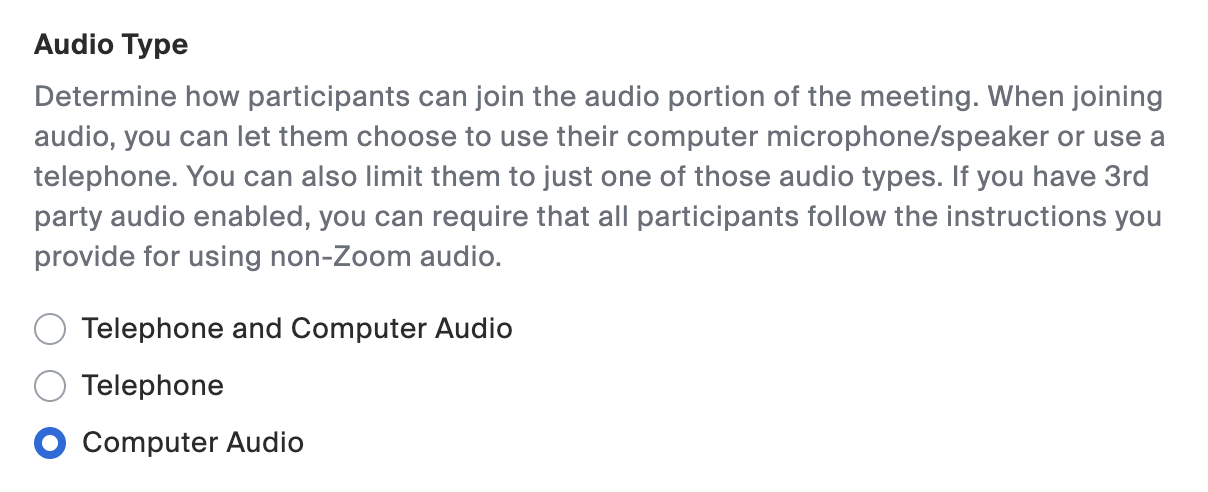
### Selecteer Computeraudio als het audio-type van de vergadering
Door Computeraudio te selecteren als uw gewenste audiotype voor Zoom Meetings, kunt u de mogelijkheid van alle deelnemers aan de vergadering om via telefoon/PSTN in te bellen Uitschakelen. Dit kan een effectieve optie zijn als uw Organisatie geen telefoon- of audio van derden gebruikt om deel te nemen aan vergaderingen en ongenode deelnemers wilt blokkeren die proberen in te bellen.
Het audiotype kan worden geselecteerd door individuele gebruikers, of op Groep- en accountniveau door beheerders en eigenaren:
{% hint style="success" %}
Bevestig dat uw Organisatie of externe deelnemers aan vergaderingen voor het deelnemen aan uw vergaderingen vertrouwen op iets anders dan telefoon/PSTN-inbelopties voordat u selecteert **Computeraudio** als uw voorkeursaudiotype.
{% endhint %}
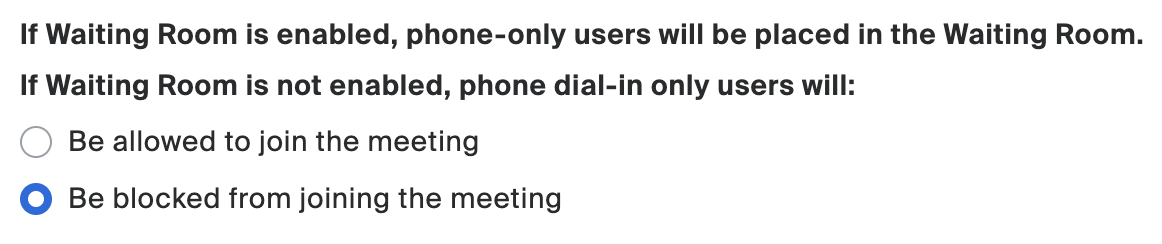
### Blokkeer inbelgebruikers wanneer de wachtruimte is uitgeschakeld
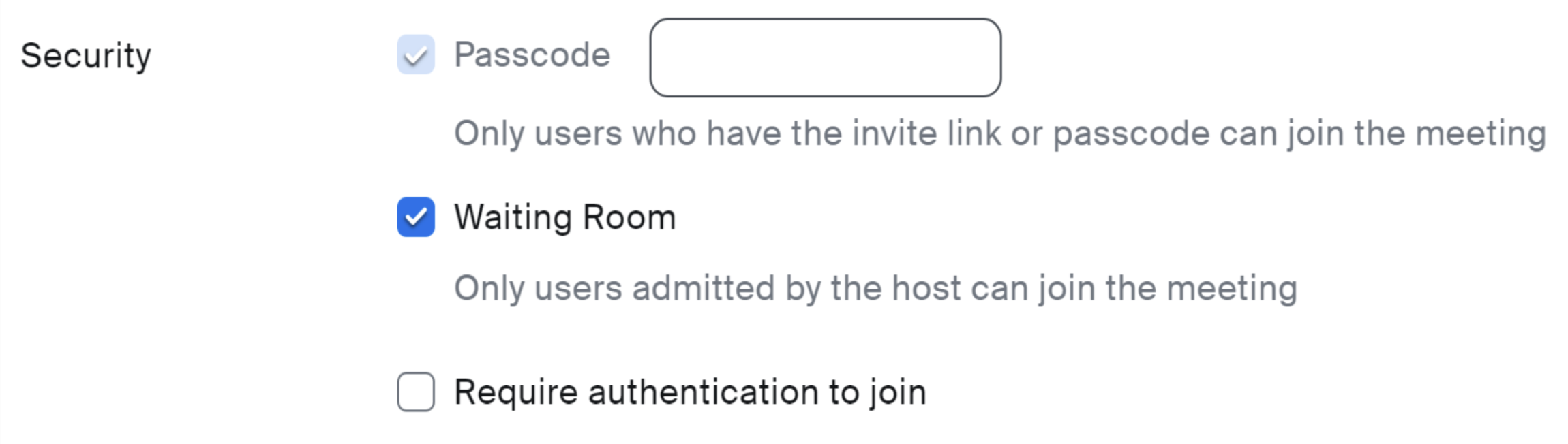
Hosts van vergaderingen die de wachtruimte niet gebruiken, kunnen gebruikers die inbellen en van plan zijn in te bellen naar een vergadering blokkeren door de volgende Instellingen te selecteren in de Zoom-webportal. Deze instelling bevindt zich in het gedeelte over vergaderingsbeveiliging en kan worden ingeschakeld door individuele gebruikers, of op Groep- en accountniveau door beheerders en eigenaren:
### Gebruik End-to-end-encryptie (E2EE)
[End-to-end-encryptie](https://support.zoom.us/hc/en-us/articles/360048660871) (E2EE) voor vergaderingen biedt extra bescherming wanneer dat nodig is en vereist dat alle deelnemers aan de vergadering deelnemen via de Zoom-desktopclient of mobiele app, of een Zoom Room.
Deze instelling bevindt zich in het beveiligingsgedeelte voor vergaderingen van de Zoom-webportal en kan worden ingeschakeld door individuele gebruikers, of op Groep- en accountniveau door beheerders en eigenaars:
{% hint style="warning" %}
Gebruikers kunnen geen van de volgende technologieën gebruiken om deel te nemen aan vergaderingen wanneer End-to-end-encryptie is ingeschakeld:
* Telefoon/PSTN
* SIP/H.323-apparaten van derden
* Configuraties op locatie (Zoom Vergaderingsconnector en Virtuele Connector)
* Zoom-webclient
* Clients van derden die gebruikmaken van de Zoom Web SDK
{% endhint %}
{% hint style="danger" %}
De volgende functies kunnen niet worden gebruikt wanneer End-to-end-encryptie is ingeschakeld:
* Vertaling
* Bijschriften
* Archivering
* samenvatting van vergadering
* Vragen over de vergadering
{% endhint %}
### Gebruik Zoom Meetings Hybrid
Met het Zoom Node Platform kunt u de Zoom Meetings Hybrid-module implementeren, een hybride oplossing op locatie die de streams voor audio, video en scherm delen van een vergadering of webinar binnen een bedrijfsnetwerk onderbrengt. Zoom Meetings Hybrid kan dit in twee verschillende modi doen: hybride modus en privémodus, waarbij beide modi lokale overlevingsmogelijkheden bieden. De privémodus lijkt op End-to-end-encryptie, omdat de encryptiesleutel op locatie wordt gegenereerd en niet wordt gedeeld met de Zoom-cloud. De privémodus biedt iets meer flexibiliteit dan End-to-end-encryptie, omdat opnemen kan worden gedaan via de Zoom Recording Hybrid-module. Ook kunnen beheerders er expliciet voor kiezen om apps, Zoom Realtime Media Streams en Cloudservices zoals Zoom AI-functies toe te staan, hoewel in dat geval de encryptiesleutel met die services wordt gedeeld. Raadpleeg voor meer informatie over Zoom Meetings Hybrid de [Uitleg over Zoom Node](https://library.zoom.com/advanced-enterprise-services/zoom-node/zoom-node-explainer).
### Gebruik Zoom Events of Zoom Webinars voor publieke virtuele evenementen
Zoom Meetings is een krachtig hulpmiddel voor samenwerking met uw collega's en Zoom-gebruikers die u kent en vertrouwt. Als u echter van plan bent een publiek evenement met onbekende deelnemers te organiseren, overweeg dan om gebruik te maken van [Zoom Webinars](https://explore.zoom.us/en/products/webinars/) of [Zoom Events](https://explore.zoom.us/en/products/event-platform/).
Zoom heeft een robuuste set beveiligingsfuncties die zijn ontworpen om hosts te helpen hun evenementervaring te beheren en te beveiligen. Een host van een Zoom Webinar of Evenement kan ervoor kiezen om iedereen die zich registreert handmatig goed te keuren of af te wijzen. Hosts kunnen ook een deelnemer verwijderen of een webinar of evenement vergrendelen om extra deelnemers te Voorkomen zodra het webinar of evenement is gestart. Bovendien kunnen hosts van webinars en Evenementen ervoor kiezen om toegangscodes of authenticatie te vereisen voor een extra beveiligingslaag.
---
# Agent Instructions
This documentation is published with GitBook. GitBook is the documentation platform designed so that both humans and AI agents can read, navigate, and reason over technical content effectively. Learn more at gitbook.com.
## Querying This Documentation
If you need additional information that is not directly available in this page, you can query the documentation by asking a question.
Perform an HTTP GET request on the following URL with the `ask` and `goal` query parameters:
```
GET https://library.zoom.com/technical-library/nl/zoom-workplace/zoom-meetings/securing-zoom-meetings-explainer/prevent-uninvited-automated-meeting-tools-and-participants-with-account-settings.md?ask=&goal=
```
`ask` is the immediate question: it should be specific, self-contained, and written in natural language.
`goal` is what the user is ultimately trying to achieve, the reason they need the answer. Sharing it helps GitBook give you a better, more relevant answer. A goal is most helpful when it describes the outcome the user wants rather than restating the question. For example, with `ask=how do I create an API token`, a goal like `automate deployments from our CI pipeline` lets GitBook tailor the answer to that use case.
The response will contain a direct answer to the question and relevant excerpts and sources from the documentation.
Use this mechanism when the answer is not explicitly present in the current page, you need clarification or additional context, or you want to retrieve related documentation sections.
%20(2).png?alt=media)
%20(1)%20(1)%20(1)%20(1)%20(1).png?alt=media)



%20(2).png?alt=media)