> For the complete documentation index, see [llms.txt](https://library.zoom.com/llms.txt). Markdown versions of documentation pages are available by appending `.md` to page URLs; this page is available as [Markdown](https://library.zoom.com/technical-library/nl/zoom-workplace/zoom-meetings/securing-zoom-meetings-explainer/manage-automated-tools-and-participants-in-your-zoom-meetings.md).
# Beheer geautomatiseerde tools en deelnemers in uw Zoom Meetings
De volgende beveiligingsfuncties stellen hosts van vergaderingen in staat om de deelnemers te bekijken en te beheren die zich hebben aangemeld of proberen deel te nemen aan een vergadering. Deze deelnemers kunnen deelnemen als geautomatiseerde vergadertools of inbellende gebruikers, of via vergaderruimteapparaten van derden, Zoom Rooms of de Zoom-client. In tegenstelling tot apps die gebruikmaken van Zoom Realtime Media Streams, zijn geautomatiseerde vergadertools van derden die deelnemen als deelnemers ook zichtbaar in de volgende beveiligingsfuncties.
### Wachtruimte inschakelen
[wachtruimte](https://support.zoom.us/hc/en-us/articles/115000332726-Using-Waiting-Room) is een virtuele wachtruimte die deelnemers ervan weerhoudt deel te nemen aan een vergadering totdat jij, de host van de vergadering, klaar bent om de vergadering te starten. Wachtruimte is een effectieve manier om te screenen wie probeert je vergadering binnen te komen en om ongewenste geautomatiseerde vergadertools, inbellende gebruikers of vergaderruimtesystemen van derden buiten te houden. Ongewenste deelnemers kunnen in de wachtruimte worden geïdentificeerd en verwijderd voordat ze deelnemen aan de vergadering.
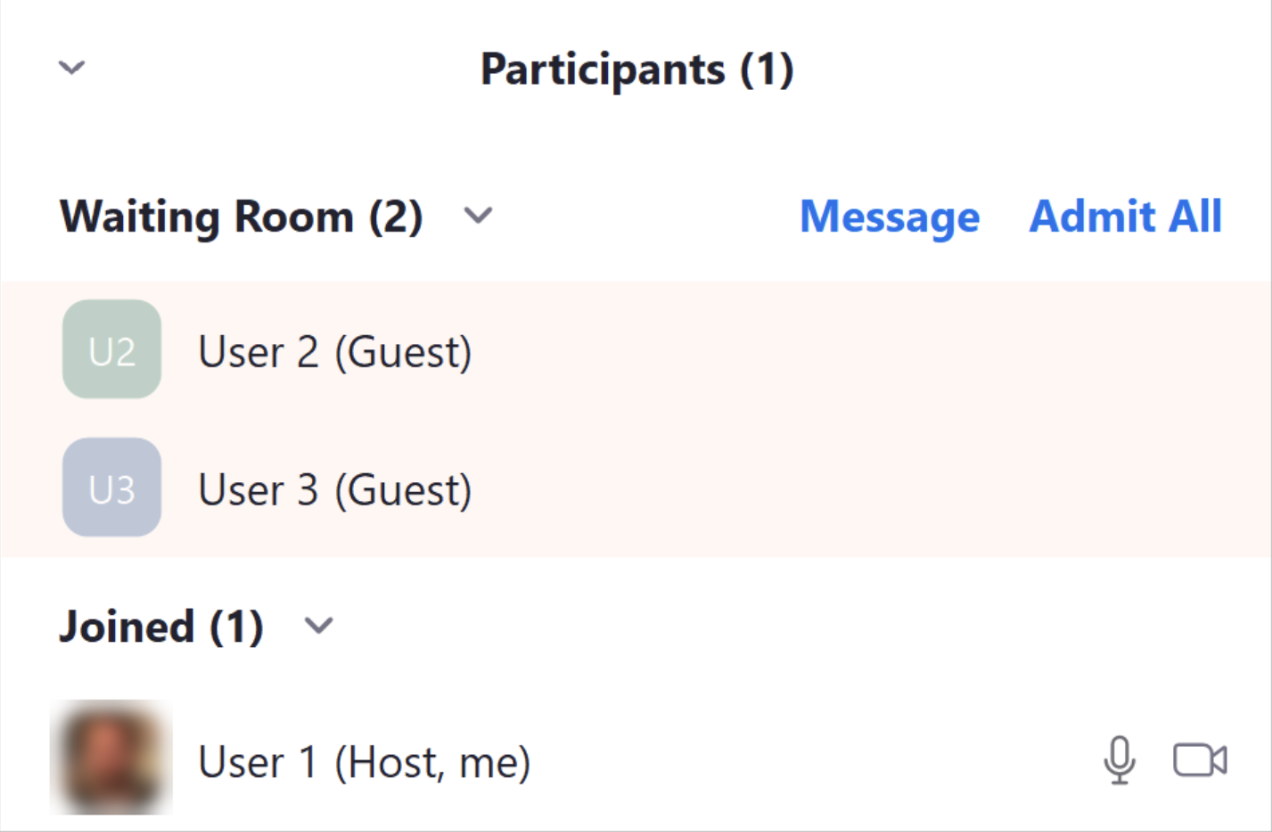
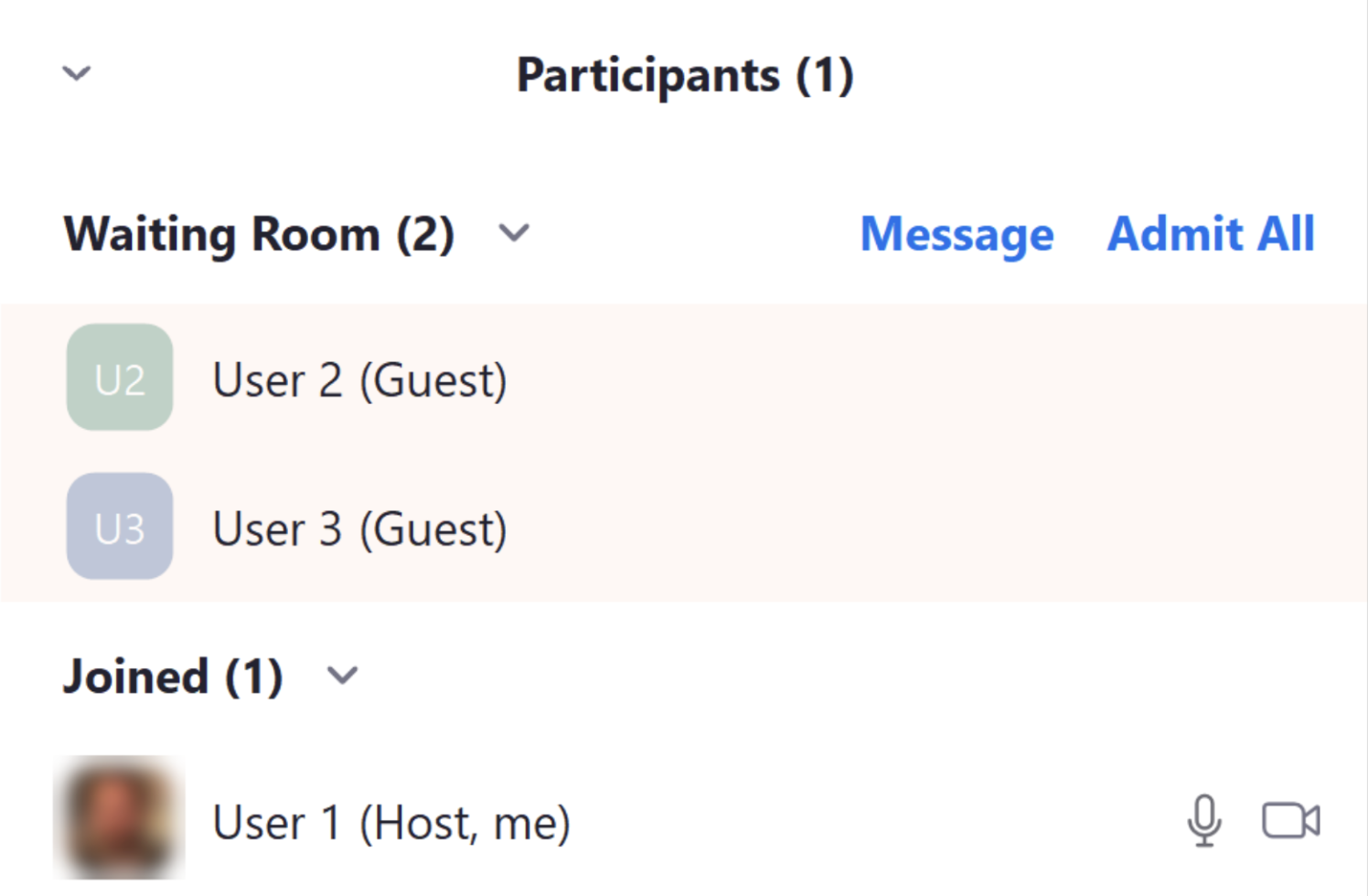
De wachtruimte kan worden bekeken door op het **deelnemers** pictogram terwijl je in een Zoom-vergadering bent. Deze lijst laat zien welke deelnemers zich in de wachtruimte bevinden en welke deelnemers tot de vergadering zijn toegelaten. De host of co-host(s) kunnen gebruikers één voor één toelaten of klikken **Alles toelaten** om alle gebruikers in de wachtruimte toe te laten tot de vergadering. Als de host een ongenodigde Deelnemer in de wachtruimte identificeert, kan diegene die verwijderen en blokkeren om opnieuw te proberen de wachtruimte binnen te komen.
Terwijl hosts in een vergadering met wachtruimte ingeschakeld zijn, ontvangen zij een meldingsbanner op het scherm wanneer nieuwe deelnemers de wachtruimte zijn binnengekomen.
{% hint style="info" %}
Als wachtruimte is ingeschakeld in je vergaderinstellingen, werkt de **Deelnemen vóór host** instelling werkt alleen voor deelnemers die je hebt geconfigureerd om de wachtruimte te omzeilen.
{% endhint %}
#### Toestaan dat bepaalde gebruikers de wachtruimte omzeilen
Je kunt je [Wachtruimte-opties](https://support.zoom.us/hc/en-us/articles/4905283822733-Enabling-and-customizing-the-Waiting-Room#h_01ENK1GCMS567D2PKVQJZV41RZ) in het Zoom-webportal configureren om gebruikers uit je account toe te staan de wachtruimte te omzeilen. Ook kunnen volledige domeinen worden opgegeven, waardoor deelnemers van deze opgegeven domeinen de wachtruimte eveneens kunnen omzeilen. Door gebruikers van vertrouwde accounts en domeinen rechtstreeks toe te laten tot de vergadering, heeft de host minder deelnemers in de wachtruimte om te beoordelen en toe te laten.
#### Toestaan dat goedgekeurde vergaderruimteapparaten van derden de wachtruimte omzeilen
Goedgekeurde vergaderruimteapparaten van derden (op SIP/H.323 gebaseerde videoconferentiesystemen) kunnen ook vooraf worden goedgekeurd om de wachtruimte te omzeilen. Deze instelling is te vinden in de **Wachtruimte-opties** sectie van het webportal. De lijst met [goedgekeurde vergaderruimteapparaten van derden](https://support.zoom.us/hc/en-us/articles/115001488303) binnen je account zal de wachtruimte omzeilen wanneer het **Goedgekeurde SIP/H.323-apparaten** selectievakje is geselecteerd in de sectie Wachtruimte-opties.
De volgende opties voor voorafgaande goedkeuring laten vergaderruimteapparaten van derden de wachtruimte omzeilen:
* **SIP/H.323-ruimtes beheerd door Zoom Connector**\
Beheerde apparaten worden vooraf goedgekeurd om de wachtruimte te omzeilen.
* **SIP/H.323-apparaten op IP-adres**\
Apparaten die de opgegeven IP-adressen of adressen binnen het opgegeven bereik gebruiken, worden vooraf goedgekeurd wanneer ze de wachtruimte binnenkomen.
* **SIP/H.323-apparaten met specifieke openbare certificaten**\
Hiermee kan een certificaat worden geüpload dat wordt gebruikt om te verifiëren of een apparaat vooraf is goedgekeurd.
#### De uitstraling en boodschap van de wachtruimte aanpassen
Gebruikers met betaalde Zoom-abonnementen kunnen inloggen op het Zoom-webportal en [aanpassen](https://support.zoom.us/hc/en-us/articles/4905283822733-Enabling-and-customizing-the-Waiting-Room) de boodschap en titel van hun wachtruimte aanpassen. Deze ruimte is een uitstekende plek om regels, richtlijnen of een agenda voor je vergadering te plaatsen. Je kunt ook een logo, afbeelding of video toevoegen (binnen de limieten voor de grootte). Deze aanpassingen helpen deelnemers te weten dat ze in de juiste vergadering zitten en wat ze van de sessie kunnen verwachten zodra ze zijn toegelaten.
#### Wachtruimte op elk moment inschakelen
Wachtruimte kan proactief voor een heel account of een groep worden ingeschakeld door een beheerder of accounteigenaar. Hosts van vergaderingen kunnen ervoor kiezen Wachtruimte in te schakelen tijdens het plannen van afzonderlijke vergaderingen of deze proactief in te schakelen binnen hun persoonlijke Instellingen in het Zoom-webportal. Wachtruimte kan ook worden ingeschakeld tijdens een live vergadering om hosts in staat te stellen storende deelnemers, waaronder ongenodigde geautomatiseerde vergadertools, uit de vergadering te verwijderen.
### Gasten identificeren in vergaderingen en webinars
De [Gasten identificeren in de vergadering/webinar](https://support.zoom.us/hc/en-us/articles/115004791123-Identifying-guests-in-the-meeting-webinar#h_01F60BEXNW4YDT0BHFENKWD342) instelling voor het identificeren van gasten in de vergadering stelt jou en deelnemers die gebruikers zijn in je account in staat te zien dat een Gast deelneemt aan een vergadering of webinar. Een Gast wordt geïdentificeerd als iemand die ofwel niet is aangemeld bij een Zoom-account of is aangemeld met een E-mailadres dat niet in hetzelfde account staat als de host. Wanneer deze instelling is ingeschakeld, worden ongenodigde geautomatiseerde vergadertools, inbellende gebruikers of vergaderruimteapparaten van derden vermeld als gasten.
Gasten van de vergadering worden met beschrijvende tekst geïdentificeerd in zowel de wachtruimte (indien ingeschakeld) als in de deelnemerslijst voor de actieve vergadering.
De **Gasten identificeren in de vergadering/webinar** kan door beheerders op account- en groepsniveau worden ingeschakeld, en ook in de Instellingen van individuele gebruikers.
### Gebruik de Actieve apps-melder tijdens de vergadering om te zien wanneer een geautomatiseerde vergadertool actief is
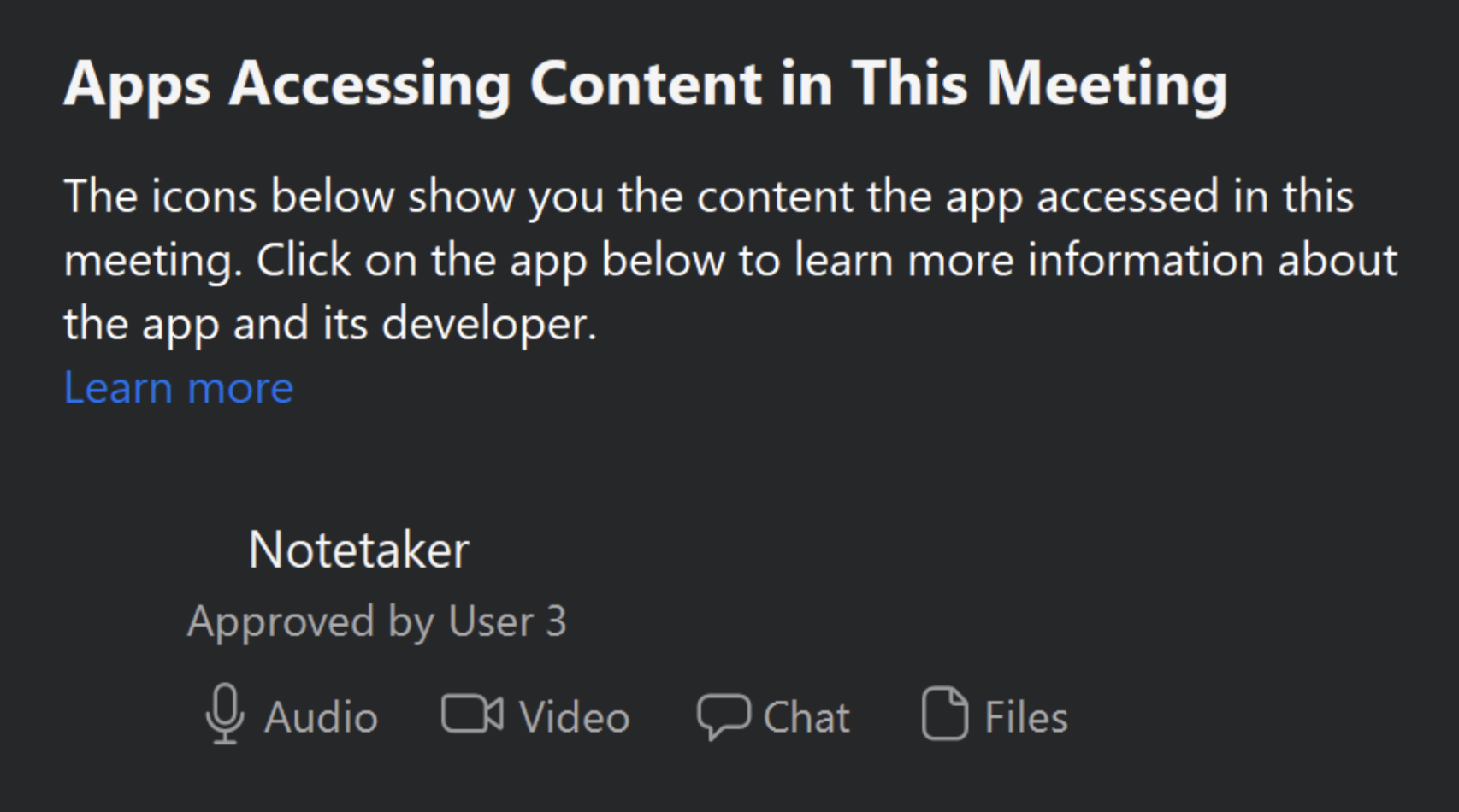
[Actieve apps-melder](https://support.zoom.us/hc/en-us/articles/360060577291) is een melding tijdens de vergadering die gebruikers informeert wanneer een host of andere Deelnemer een geautomatiseerde vergadertool gebruikt die toegang heeft tot inhoud van de vergadering of het webinar, zoals realtime video, audio, scherm- of whiteboarddeling, chatberichten of bestanden die in de vergadering worden gedeeld. Deze meldingen zijn ontworpen om gebruikers te laten weten dat deelnemers inhoud delen met apps van derden en hen in staat te stellen weloverwogen beslissingen te nemen over of en hoe zij deelnemen aan een Zoom-sessie.
#### Gebruik de Actieve apps-melder
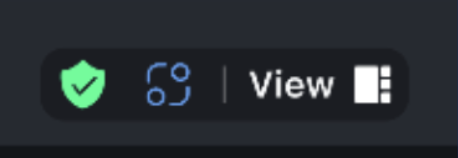
Het pictogram van de Actieve apps-melder verschijnt in de rechterbovenhoek van het vergadervenster wanneer een geautomatiseerde vergadertool begint met toegang tot inhoud van de vergadering of het webinar. Een gebruiker kan op het pictogram klikken om een lijst weer te geven van geautomatiseerde vergadertools die tijdens die sessie toegang hebben tot inhoud, samen met welk type inhoud zij kunnen openen en welke gebruikers ze gebruiken.
De host van de vergadering kan de geautomatiseerde vergadertool toestaan in de vergadering te blijven, of de host kan deze verwijderen en/of rapporteren als de geautomatiseerde vergadertool ongenodigd is.
---
# Agent Instructions
This documentation is published with GitBook. GitBook is the documentation platform designed so that both humans and AI agents can read, navigate, and reason over technical content effectively. Learn more at gitbook.com.
## Querying This Documentation
If you need additional information that is not directly available in this page, you can query the documentation by asking a question.
Perform an HTTP GET request on the following URL with the `ask` and `goal` query parameters:
```
GET https://library.zoom.com/technical-library/nl/zoom-workplace/zoom-meetings/securing-zoom-meetings-explainer/manage-automated-tools-and-participants-in-your-zoom-meetings.md?ask=&goal=
```
`ask` is the immediate question: it should be specific, self-contained, and written in natural language.
`goal` is what the user is ultimately trying to achieve, the reason they need the answer. Sharing it helps GitBook give you a better, more relevant answer. A goal is most helpful when it describes the outcome the user wants rather than restating the question. For example, with `ask=how do I create an API token`, a goal like `automate deployments from our CI pipeline` lets GitBook tailor the answer to that use case.
The response will contain a direct answer to the question and relevant excerpts and sources from the documentation.
Use this mechanism when the answer is not explicitly present in the current page, you need clarification or additional context, or you want to retrieve related documentation sections.