> For the complete documentation index, see [llms.txt](https://library.zoom.com/llms.txt). Markdown versions of documentation pages are available by appending `.md` to page URLs; this page is available as [Markdown](https://library.zoom.com/technical-library/nl/zoom-workplace/zoom-meetings/securing-zoom-meetings-explainer/administrative-settings-for-automated-meeting-tools.md).
# Administratieve Instellingen voor geautomatiseerde vergadertools
### Bezoek de Zoom App Marketplace voor app-analyse en -beheer
Accountbeheerders hebben via de analyse in de App Marketplace inzicht in welke geautomatiseerde vergaderhulpmiddelen zijn geïnstalleerd en hoe deze door gebruikers op hun account worden gebruikt. Beheerders kunnen een activiteitenlogboek zien voor elk geautomatiseerd vergaderhulpmiddel, waaronder:
* welke gebruikers vooraf zijn goedgekeurd om de tool te gebruiken
* wanneer een tool vooraf was goedgekeurd
* welke gebruikers de tool hebben geïnstalleerd en wanneer
* welke gebruikers de tool hebben verwijderd en wanneer
* API-aanroepen die door gebruikers op het account zijn gedaan
Log in op [marketplace.zoom.us](https://marketplace.zoom.us/) als beheerder. Klik rechtsboven in het scherm op Beheren en klik vervolgens op Apps op account binnen het menu Beheer van beheerder-apps om de lijst met geautomatiseerde vergaderhulpmiddelen te zien die aan het account van uw Organisatie zijn toegevoegd. Logboeken en beheeropties voor elk hulpmiddel zijn hier toegankelijk:
### Vooraf goedkeuren of geautomatiseerde vergaderhulpmiddelen beperken
Beheerders van beheerde accounts met meerdere gebruikers hebben de mogelijkheid om [vooraf goedkeuren](https://support.zoom.us/hc/en-us/articles/360061555152-Admin-deployment-of-Zoom-Apps-) of bepaalde geautomatiseerde vergaderhulpmiddelen te beperken. Uw accounttype kan van invloed zijn op of voorafgaande goedkeuring door de beheerder vereist is. Ook kan de mogelijkheid om bepaalde hulpmiddelen te gebruiken, afhankelijk van uw accounttype, automatisch zijn ingeschakeld en zichtbaar zijn in de vergaderclient.
Log in op [marketplace.zoom.us](https://marketplace.zoom.us/) als beheerder en klik op **Beheren** rechtsboven in het scherm en ga vervolgens naar de **Beheer van beheerder-apps** sectie van het menu. Klik op **Machtigingen** om de goedkeuring van geautomatiseerde vergaderhulpmiddelen te beheren. Klik op **Meldingen** om te beheren hoe uw beheerders op de hoogte worden gesteld van verzoeken, en ook hoe gebruikers op de hoogte worden gesteld van goedkeuringen.
{% hint style="info" %}
Het verbieden van het gebruik van een geautomatiseerd vergaderhulpmiddel voorkomt dat het op uw account wordt gebruikt, maar voorkomt niet dat het ongenodigde geautomatiseerde vergaderhulpmiddel van externe gebruikers mogelijk deelneemt aan vergaderingen die worden gehost door gebruikers op uw account. Het inschakelen van de wachtruimte en andere functies kan helpen voorkomen dat ongenodigde hulpmiddelen deelnemen aan vergaderingen, zoals besproken in een later gedeelte.
{% endhint %}
### Bekijk het gebruik van geautomatiseerde vergaderhulpmiddelen op uw account
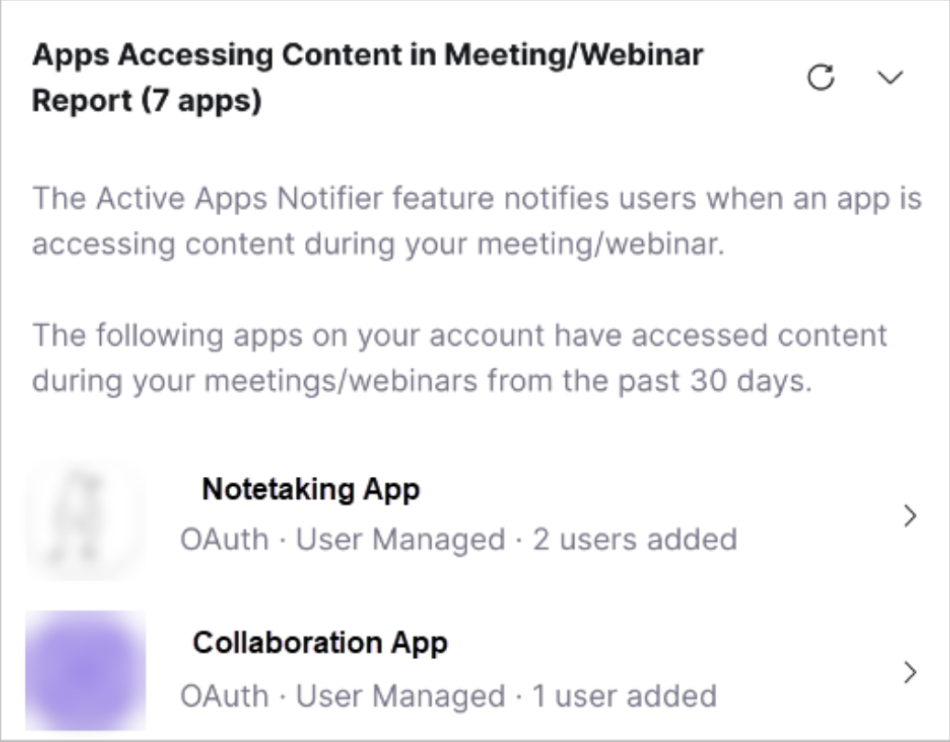
De [Rapport Actieve apps-melder](https://support.zoom.us/hc/en-us/articles/360061982491-Active-App-Notifier-Report-) stelt beheerders in staat de geautomatiseerde vergaderhulpmiddelen te zien en te beheren die in de afgelopen 30 dagen toegang hebben gehad tot de vergaderinhoud van alle gebruikers van het account. Hierdoor kunnen beheerders weloverwogen beslissingen nemen over het al dan niet goedkeuren van het gebruik van deze hulpmiddelen in hun vergaderingen en webinars. Beheerders kunnen het rapport ook gebruiken om eenvoudig de [App Marketplace](https://marketplace.zoom.us/) pagina voor elk actief hulpmiddel om meer informatie erover te krijgen en het indien nodig uit te schakelen.
Om het rapport van de Actieve apps-melder te bekijken, log in op [marketplace.zoom.us](https://marketplace.zoom.us/) als beheerder. Klik **Beheren** rechtsboven in het scherm en klik vervolgens op **Apps op account** binnen het menu Beheer van beheerder-apps om een lijst te zien van geautomatiseerde vergaderhulpmiddelen die aan het account van uw Organisatie zijn toegevoegd.
Het rapport van de Actieve apps-melder verschijnt rechtsonder in het scherm en geeft een lijst van de hulpmiddelen die in de afgelopen 30 dagen toegang hebben gehad tot vergader- of webinarinhoud op uw account.
### Configureer uw Zoom-account volgens het beleid van uw Organisatie met betrekking tot geautomatiseerde vergaderhulpmiddelen
Er zijn verschillende [administratieve Instellingen](https://docs.google.com/document/d/1eGdaWvXgyzmCDPojxVfigODKQ6Y9mQaKVZrPcc-gnjg/edit#heading=h.fj846oo3myui) die later in dit document worden gedeeld en die op uw account kunnen worden ingeschakeld om geautomatiseerde vergaderhulpmiddelen te beheren, samen met Inbellen-gebruikers of apparaten van derden voor vergaderruimtes. Deze Instellingen op accountniveau helpen ervoor te zorgen dat de geautomatiseerde vergaderhulpmiddelen die deelnemen aan uw vergaderingen zijn geautoriseerd volgens het beveiligingsbeleid voor vergaderingen van uw Organisatie.
{% hint style="success" %}
Stel binnen uw Organisatie een beleid voor geautomatiseerde vergaderhulpmiddelen op waarin wordt beschreven hoe ze op uw account wel of niet mogen worden gebruikt. Geef aan welke hulpmiddelen zijn goedgekeurd voor gebruik en configureer uw account Instellingen volgens de best practices van uw Organisatie.
{% endhint %}
---
# Agent Instructions
This documentation is published with GitBook. GitBook is the documentation platform designed so that both humans and AI agents can read, navigate, and reason over technical content effectively. Learn more at gitbook.com.
## Querying This Documentation
If you need additional information that is not directly available in this page, you can query the documentation by asking a question.
Perform an HTTP GET request on the following URL with the `ask` and `goal` query parameters:
```
GET https://library.zoom.com/technical-library/nl/zoom-workplace/zoom-meetings/securing-zoom-meetings-explainer/administrative-settings-for-automated-meeting-tools.md?ask=&goal=
```
`ask` is the immediate question: it should be specific, self-contained, and written in natural language.
`goal` is what the user is ultimately trying to achieve, the reason they need the answer. Sharing it helps GitBook give you a better, more relevant answer. A goal is most helpful when it describes the outcome the user wants rather than restating the question. For example, with `ask=how do I create an API token`, a goal like `automate deployments from our CI pipeline` lets GitBook tailor the answer to that use case.
The response will contain a direct answer to the question and relevant excerpts and sources from the documentation.
Use this mechanism when the answer is not explicitly present in the current page, you need clarification or additional context, or you want to retrieve related documentation sections.