> For the complete documentation index, see [llms.txt](https://library.zoom.com/llms.txt). Markdown versions of documentation pages are available by appending `.md` to page URLs; this page is available as [Markdown](https://library.zoom.com/technical-library/nl/zoom-workplace/zoom-meetings/securing-zoom-meetings-explainer/additional-security-measures-for-meetings.md).
# Aanvullende beveiligingsmaatregelen voor vergaderingen
Er zijn meerdere [beveiligingsfuncties tijdens de vergadering](https://support.zoom.us/hc/en-us/articles/360041848151-In-meeting-security-options) die kunnen worden gebruikt als een onuitgenodigde geautomatiseerde vergadertool, een Inbellen-gebruiker of een apparaat in een vergaderruimte van een derde partij aan uw vergadering deelneemt. Zie de volgende opties voor het beheren, verwijderen en melden van onuitgenodigde deelnemers aan de vergadering.
### Vergrendel uw vergadering
Wanneer een Zoom-vergadering is vergrendeld, kunnen geen nieuwe deelnemers deelnemen, zelfs niet als zij de vergadering-ID en toegangscode hebben. Om een vergadering te vergrendelen, klikt u op het **Beveiliging** pictogram onder aan uw Zoom-venster en klikt u op het **Vergadering vergrendelen** optie. De vergadering kan ook worden ontgrendeld als er nieuwe deelnemers moeten worden toegevoegd.
### Deelnemeractiviteiten opschorten
Door de activiteiten van deelnemers in een vergadering op te schorten, kunnen hosts de vergadering stoppen en actie ondernemen met betrekking tot eventuele onuitgenodigde of storende deelnemers die zijn toegetreden. Dit kan het beheren of verwijderen omvatten van onuitgenodigde geautomatiseerde vergadertools, Inbellen-gebruikers of apparaten in vergaderruimten van derden.
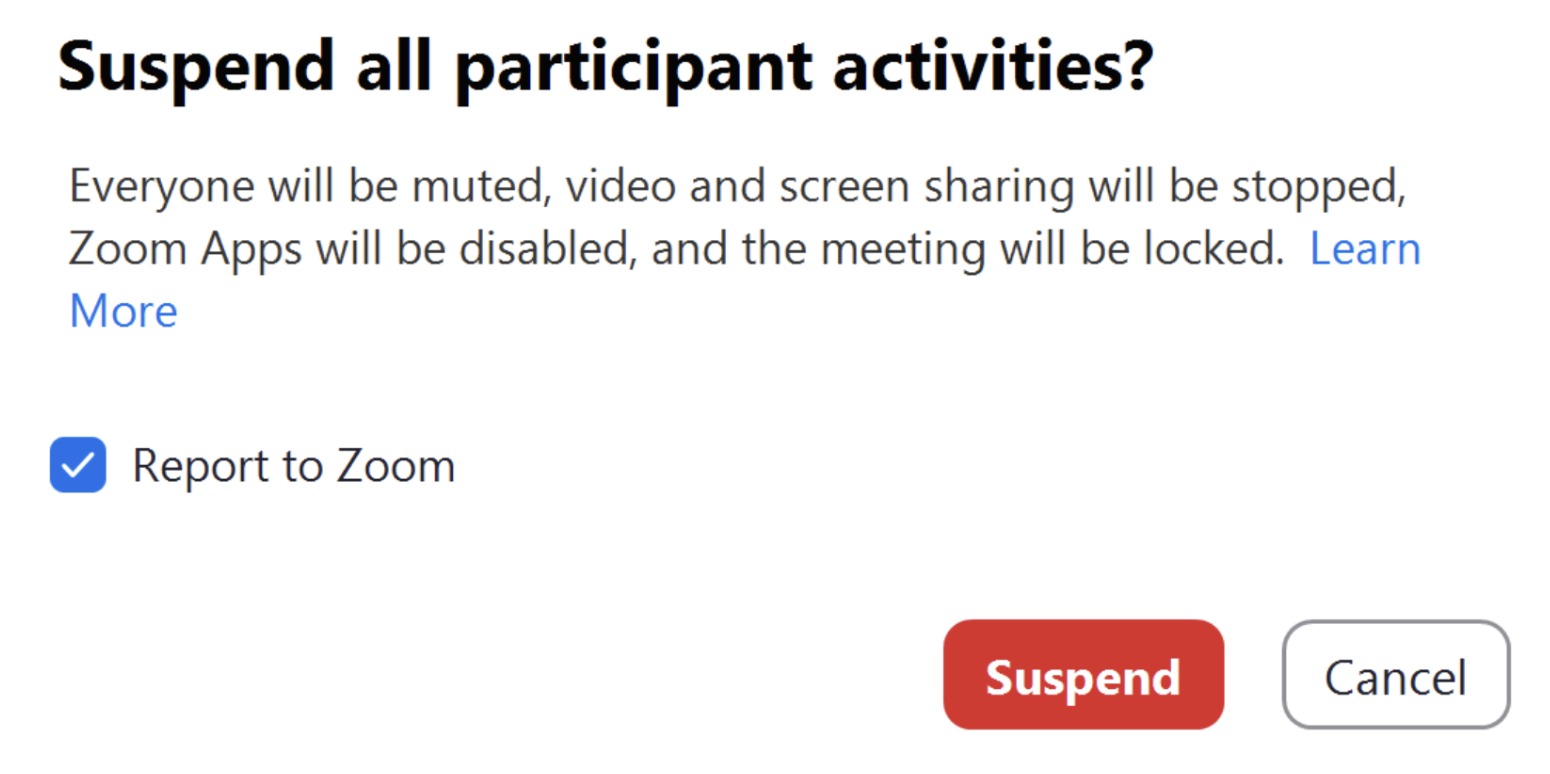
Tijdens uw vergadering klikt u op het **Beveiliging** pictogram en selecteert u **Deelnemeractiviteiten opschorten** om alle videodeling, audio, Scherm- of whiteboarddeling in de vergadering, chatbericht, Access tot bestanden die in de vergadering zijn gedeeld, en opnemen tijdelijk te stoppen, en alle actieve Breakout Rooms te sluiten. Deze prompt geeft u de optie om het probleem te melden bij het Trust & Safety Team van Zoom en uw keuze om de activiteit op te schorten te bevestigen.
U kunt de vergadering hervatten door de opgeschorte functies afzonderlijk opnieuw in te schakelen via het menu Beveiliging.
### Verwijder onuitgenodigde of storende deelnemers
Een host kan storende of onuitgenodigde deelnemers of geautomatiseerde vergadertools uit hun vergadering verwijderen.
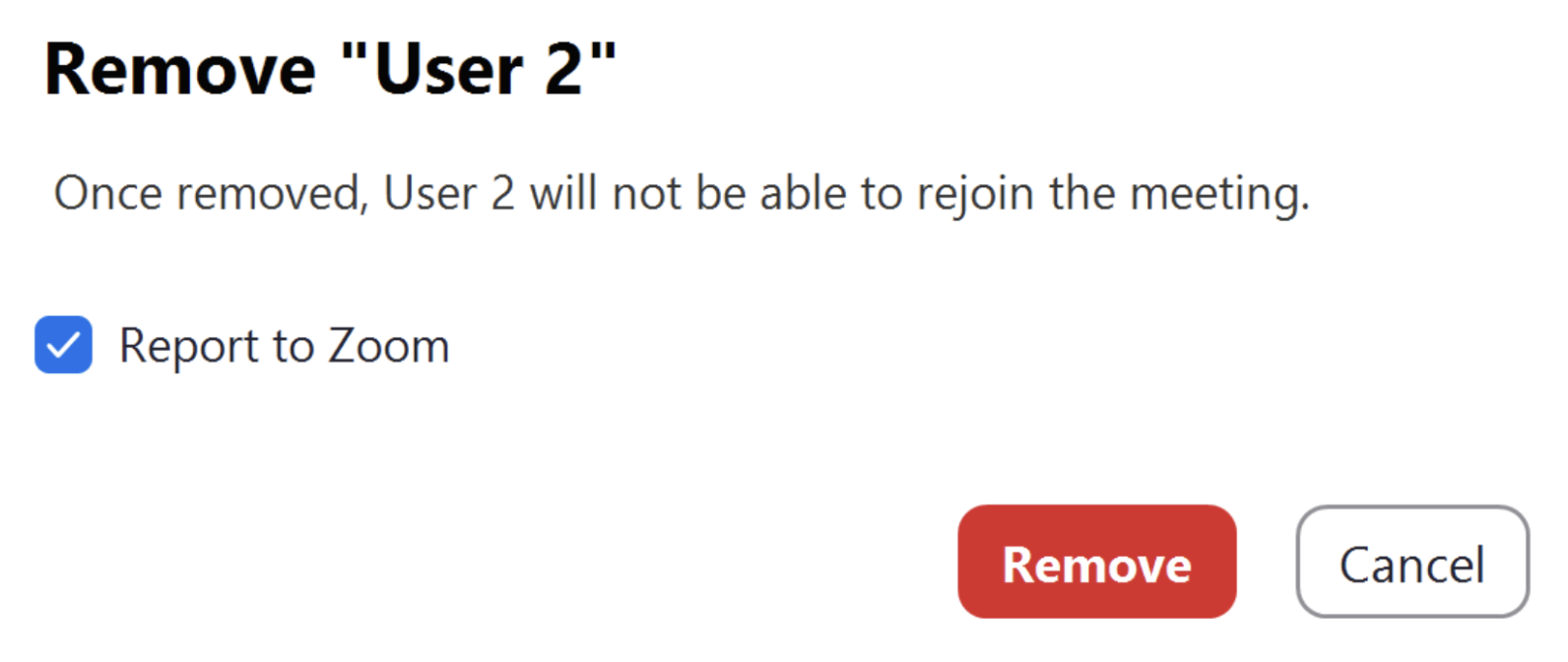
Dit kan worden gedaan door op het **Beveiliging** pictogram in het Zoom-vergaderingsvenster te klikken en vervolgens op **Deelnemer verwijderen**. U kunt vervolgens de Deelnemer selecteren die uit de vergadering moet worden verwijderd. U kunt de gebruiker ook melden bij het Trust & Safety Team van Zoom. De verwijderde Deelnemer kan niet opnieuw deelnemen aan de vergadering.
### Meld een Deelnemer in een vergadering wegens ongepast gedrag
U kunt ook [deelnemers melden voor ongepast gedrag](https://support.zoom.us/hc/en-us/articles/360042791091) tijdens vergaderingen. Dit kan onder meer onuitgenodigde geautomatiseerde vergadertools, Inbellen-gebruikers, apparaten in vergaderruimten van derden of gebruikers omvatten die deelnemen via de Zoom-vergaderclient of mobiele app, of een Zoom Room.
Meld een Deelnemer die zich ongepast gedraagt door op de blauwe menuknop in de rechterbovenhoek van de videominiatuur van de Deelnemer te klikken en vervolgens op **Rapporteer…** in het menu.
U kunt indien nodig een schermafbeelding toevoegen en het vervolgkeuzemenu gebruiken om een reden op te geven waarom u de Deelnemer meldt. Dit rapport wordt automatisch verzonden naar het Trust & Safety Team van Zoom, dat bepaalt of er sprake was van misbruik van het Platform en de gebruiker indien nodig blokkeert. De gebruiker(s) worden uit uw vergadering verwijderd zodra het rapport is verzonden.
### Gebruik Zoom’s in-vergaderfuncties om geautomatiseerde vergadertools te beheren
Hosts en deelnemers kunnen de volgende in-vergaderingstools gebruiken om te zien wanneer een geautomatiseerde vergadertool aan een vergadering heeft deelgenomen. Hiermee kunnen gebruikers bevestigen dat de tool is gestart door een van de deelnemers aan de vergadering. Hosts kunnen een geautomatiseerde vergadertool ook verwijderen en melden als ze niet positief kunnen vaststellen welke Deelnemer deze beheert of als ze vinden dat de tool niet in de vergadering of webinar zou moeten zijn.
#### Identificeer geautomatiseerde vergadertools die aan uw vergadering hebben deelgenomen
De [Actieve apps-melder](https://docs.google.com/document/d/1eGdaWvXgyzmCDPojxVfigODKQ6Y9mQaKVZrPcc-gnjg/edit#heading=h.atqtqzoo2m21) is een tool in de vergadering die de host en deelnemers meldt dat een geautomatiseerde vergadertool aan een vergadering heeft deelgenomen en geeft ook aan tot welke gegevens de tool toegang heeft. Een geautomatiseerde vergadertool kan ook worden geïdentificeerd in de [lijst met deelnemers](https://support.zoom.us/hc/en-us/articles/4409428659725-Viewing-participant-attendance-status-in-a-meeting) en de wachtruimte (indien ingeschakeld voor de vergadering).
Kijk naar de naam van de geautomatiseerde vergadertool die aan de vergadering deelneemt om te bevestigen dat deze eigendom is van een van de deelnemers aan de vergadering. Beoordeel of het passend is dat de tool vergaderinhoud in die vergadering opneemt. U kunt [alle Deelnemeractiviteiten opschorten](https://docs.google.com/document/d/1eGdaWvXgyzmCDPojxVfigODKQ6Y9mQaKVZrPcc-gnjg/edit#heading=h.1qag3li0fpn7) als u niet zeker weet of de geautomatiseerde vergadertool in uw vergadering zou moeten zijn om uw vergaderinhoud te helpen beveiligen.
#### Verwijder geautomatiseerde vergadertools uit uw vergadering
U wilt misschien [verwijderen](https://docs.google.com/document/d/1eGdaWvXgyzmCDPojxVfigODKQ6Y9mQaKVZrPcc-gnjg/edit#heading=h.9gtaajfqius2) een geautomatiseerde vergadertool uit een vergadering verwijderen als deze niet wordt geclaimd door een Deelnemer of als u niet wilt dat de inhoud van die vergadering wordt opgenomen. U kunt de tool ook melden als deze onuitgenodigd lijkt. Alle meldingen worden doorgestuurd naar Zoom’s [Trust & Safety](https://safety.zoom.us/) team ter beoordeling.
---
# Agent Instructions
This documentation is published with GitBook. GitBook is the documentation platform designed so that both humans and AI agents can read, navigate, and reason over technical content effectively. Learn more at gitbook.com.
## Querying This Documentation
If you need additional information that is not directly available in this page, you can query the documentation by asking a question.
Perform an HTTP GET request on the following URL with the `ask` and `goal` query parameters:
```
GET https://library.zoom.com/technical-library/nl/zoom-workplace/zoom-meetings/securing-zoom-meetings-explainer/additional-security-measures-for-meetings.md?ask=&goal=
```
`ask` is the immediate question: it should be specific, self-contained, and written in natural language.
`goal` is what the user is ultimately trying to achieve, the reason they need the answer. Sharing it helps GitBook give you a better, more relevant answer. A goal is most helpful when it describes the outcome the user wants rather than restating the question. For example, with `ask=how do I create an API token`, a goal like `automate deployments from our CI pipeline` lets GitBook tailor the answer to that use case.
The response will contain a direct answer to the question and relevant excerpts and sources from the documentation.
Use this mechanism when the answer is not explicitly present in the current page, you need clarification or additional context, or you want to retrieve related documentation sections.
%20(1)%20(1).png?alt=media)