> For the complete documentation index, see [llms.txt](https://library.zoom.com/llms.txt). Markdown versions of documentation pages are available by appending `.md` to page URLs; this page is available as [Markdown](https://library.zoom.com/technical-library/nl/zoom-workplace/zoom-mail-and-calendar/clients.md).
# Zoom Mail en agenda-clients
Dit document biedt een overzicht en een introductie tot Zoom Mail en Zoom Calendar *Clients*, niet te verwarren met Zoom Mail en Agenda *Services*. De Zoom Mail- en agenda-clients verwijzen specifiek naar de gebruikersinterfaces in de client voor het beheren van de e-mail en agenda's van een gebruiker, en zijn niet van toepassing op de agenda- en e-mailinfrastructuur of -service van Zoom.
### Wat is het?
De Zoom Mail- en agenda-clients integreren ondersteunde E-mail- en agenda-accounts in de desktop- en mobiele apps van Zoom Workplace.
### Compatibiliteit
Gebruikers kunnen hun Gmail- of Microsoft 365-accounts voor werk en school integreren en zo rechtstreeks vanuit de Zoom Workplace-app toegang krijgen tot hun agenda en E-mail. Gebruikers van de Zoom Mail-dienst gebruiken de Zoom Workplace-app automatisch als e-mail- en agendaclient. Hieronder vindt u informatie over integratie met derden, autorisatie en toegang.
### Voordelen van het gebruik van zowel mail- als agenda-integraties voor clients
Gebruikers met een voltooide Zoom Mail- en agenda-integratie hebben in de Zoom Workplace-app toegang tot zowel hun E-mailaccount als hun agenda's. Dit stroomlijnt hun workflow en vermindert de afhankelijkheid van afzonderlijke e-mailapps of browsers.
#### De Zoom Mail-client ondersteunt de belangrijkste E-mailfunctionaliteit.
Gebruikers met de Zoom Mail-client-integratie hebben toegang tot de belangrijkste E-mailfuncties, waaronder een inbox, outbox, concepten, verzonden berichten, archiveren, zoeken, regels (filters), berichten markeren met een ster, aangepaste labels, afwezigheidsberichten en handtekeningen.
#### Gebruikers met de Zoom Calendar-client kunnen agenda-afspraken plannen, bijwerken en verwijderen in de client
Gebruikers hebben in de Zoom Workplace-app volledige toegang tot hun agenda's, inclusief gedeelde agenda's en resourceagenda's. Dit houdt in dat ze agenda-afspraken kunnen plannen, bijwerken of verwijderen voor alle agenda's waartoe ze toegang hebben en waarvoor ze de juiste rechten hebben.
#### De Zoom Calendar-client ondersteunt ook de bevoegdheid Planning in de agenda's van andere gebruikers
Gemachtigde gedelegeerden met de Bevoegdheid Planning voor de agenda van een gebruiker binnen diens agendaprovider **en** in Zoom vergaderingen rechtstreeks namens de gebruiker in de agenda van de gebruiker kan plannen. Vergaderingen die op deze manier worden gepland, worden automatisch ingepland onder het Zoom-account van de Eigenaar van de agenda, maar kunnen desgewenst handmatig worden ingepland onder het account van de gedelegeerde.
### Functies om workflows voor gebruikers te stroomlijnen
Gebruikers met de integraties voor de Zoom Mail- en agendaclient kunnen werkprocessen binnen de Zoom Workplace app vereenvoudigen en Consolideren. De volgende functies zijn Beschikbaar voor gebruikers met beide integraties:
{% columns %}
{% column %}
* Geïntegreerde Planning (bekijk de beschikbaarheid van genodigden)
* E-mails delen via een Zoom-chatbericht
* Cloudopnamen toevoegen aan een agenda-uitnodiging
* Planning met een Zoom Phone-nummer
{% endcolumn %}
{% column %}
* Een chatbericht starten met deelnemers aan een Evenement
* Bekijk in de zijbalk wie aan de Zoom-vergadering heeft deelgenomen
* De kaart van een Zoom-contactpersoon integreren met mail en agenda
{% endcolumn %}
{% endcolumns %}
### Functionaliteit van de Zoom Mail- en agenda-client
#### De Zoom Mail- en agenda-clients zijn standaard uitgeschakeld voor alle Zakelijke, Ondernemings-, Onderwijs- en Gezondheidszorg-accounts, tenzij een beheerder ze inschakelt
Zoom Mail- en agenda-clients worden automatisch uitgeschakeld voor alle Zoom Zakelijke, Ondernemings-, Onderwijs- en Gezondheidszorg-accounts (met een ondertekende BAA). Accountbeheerders kunnen deze instelling op het web inschakelen via **Accountinstellingen**. Raadpleeg onze ondersteuningsdocumentatie voor meer informatie over het inschakelen van de [Zoom Mail-client en agenda-client](https://support.zoom.us/hc/en-us/articles/9868737154061).
* **Gebruikers kunnen ervoor kiezen een of beide integraties voor mail en agenda te gebruiken**\
\
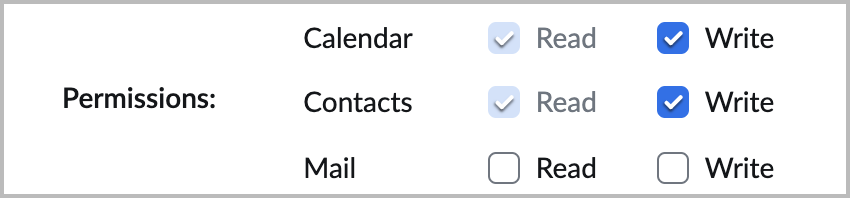
Als zowel Zoom Mail- als agenda-clients zijn ingeschakeld voor een account, vraagt Zoom gebruikers standaard om beide services te integreren. Gebruikers kunnen ervoor kiezen een of beide integraties niet te gebruiken door de machtigingen voor het bereik van **Mail** of **Agenda** tijdens het accountintegratieproces.
* **Beheerders kunnen de Zoom Mail-client en de agenda-client op account- of groepsniveau Inschakelen.**\
\
Accountbeheerders of bevoegde gebruikers kunnen de Zoom Mail-client en Agenda-client inschakelen voor het hele account of op groepsniveau. Raadpleeg onze ondersteuningsdocumentatie voor meer informatie over het inschakelen van de [Zoom Mail-client en agendaclient](https://support.zoom.us/hc/en-us/articles/9868737154061).
* **Zoom Workplace-apps bevatten bij de productlancering geen clientinstellingen op clientniveau, zoals MSI- of GPO-instellingen, voor Zoom Mail- en agendaclients.**\
\
De Zoom-desktop- en mobiele clients bevatten geen MSI- of Groepsbeleidopties (GPO) om de clienttoegang tot de Zoom Mail- en Zoom Calendar-clients te beperken. Accountbeheerders of geautoriseerde gebruikers kunnen de toegang tot deze functies uitsluitend via het web beperken.
* **Zoom Mail- en agendaclients zijn niet beschikbaar voor klanten van Zoom voor de overheid**\
\
Zoom Mail- en agendaclients zijn niet beschikbaar voor klanten van Zoom voor de overheid (FedRAMP).
#### De Zoom Mail-client ondersteunt één geauthenticeerd E-mailaccount tegelijk.
Gebruikers kunnen binnen de client maximaal één e-mailaccount tegelijk integreren. Ze hebben echter toegang tot zoveel agenda's als hun e-mailaccount toestaat. Gebruikers met gedelegeerde toegang kunnen nog steeds e-mailmeldingen ontvangen voor nieuwe agenda-afspraken als ze daarop zijn geabonneerd.
#### De Zoom Mail- en Zoom Calendar-clients verzenden en ontvangen gegevens via REST API's met OAuth 2.0-authenticatie
Net als de bestaande agenda- en contactpersonenintegratie van Zoom maakt de agenda- en mailintegratie gebruik van aanvullende applicatiescopes voor lees- en schrijfrechten voor e-mail en de agenda. Zoom Workplace-apps halen agenda- en e-mailgegevens op uit Gmail, Microsoft 365 en Zoom Mail via REST API-verzoeken met OAuth 2.0-authenticatie.
#### Er worden geen mail- of agendagegevens van derden opgeslagen op Zoom Mail-servers.
Er worden geen E-mail- of agendagegevens van integraties met derden met de Zoom Mail- en Agenda-clients opgeslagen op Zoom Mail-servers. Alle gegevens worden rechtstreeks van de serviceprovider naar de client van de gebruiker verwerkt.
#### Agenda-afspraken worden in het tijdelijke geheugen opgeslagen totdat de client wordt afgesloten.
Agenda-afspraken van gebruikers worden opgeslagen in het tijdelijke geheugen (RAM) op de lokale machine. Deze gegevens blijven op de machine bewaard totdat ze worden gewist wanneer de client wordt afgesloten.
#### E-mailgegevens worden opgeslagen in een versleutelde database op de lokale machine totdat de gebruiker is uitgelogd
Gegevens van de E-mailclientintegratie worden opgeslagen in een versleutelde database op de lokale computer van de gebruiker. Deze gegevens verlopen niet en worden niet van de computer verwijderd, tenzij de gebruiker wordt afgemeld bij diens E-mailaccount in de Zoom Workplace-app.
#### De Zoom Mail-client ondersteunt geen invoegtoepassingen van derden.
De Zoom Mail-client ondersteunt geen invoegtoepassingen van derden of ontwikkelfuncties, zoals geïntegreerde planning voor alternatieve aanbieders van videoconferenties. Gebruikers kunnen alleen Zoom Meetings plannen in de Zoom Mail-client.
---
# Agent Instructions
This documentation is published with GitBook. GitBook is the documentation platform designed so that both humans and AI agents can read, navigate, and reason over technical content effectively. Learn more at gitbook.com.
## Querying This Documentation
If you need additional information that is not directly available in this page, you can query the documentation by asking a question.
Perform an HTTP GET request on the following URL with the `ask` and `goal` query parameters:
```
GET https://library.zoom.com/technical-library/nl/zoom-workplace/zoom-mail-and-calendar/clients.md?ask=&goal=
```
`ask` is the immediate question: it should be specific, self-contained, and written in natural language.
`goal` is what the user is ultimately trying to achieve, the reason they need the answer. Sharing it helps GitBook give you a better, more relevant answer. A goal is most helpful when it describes the outcome the user wants rather than restating the question. For example, with `ask=how do I create an API token`, a goal like `automate deployments from our CI pipeline` lets GitBook tailor the answer to that use case.
The response will contain a direct answer to the question and relevant excerpts and sources from the documentation.
Use this mechanism when the answer is not explicitly present in the current page, you need clarification or additional context, or you want to retrieve related documentation sections.