> For the complete documentation index, see [llms.txt](https://library.zoom.com/llms.txt). Markdown versions of documentation pages are available by appending `.md` to page URLs; this page is available as [Markdown](https://library.zoom.com/technical-library/nl/zakelijke-services/zoom-virtual-agent/pci-pal-integration-for-zoom-virtual-agent.md).
# PCI Pal Integratie(s) voor Zoom Virtual Agent
Configureer PCI Pal Secure Betaling(en) voor workflows met beveiligde Betaling-links in Zoom Virtual Agent.
Deze handleiding legt uit hoe u PCI Pal Secure Payments met Zoom Virtual Agent configureert. Het behandelt de setup, configuratie van de betalingslink en een voorbeeld van een voice-agent.
### Overzicht
De **Integratie(s) van PCI Pal Secure Payments voor Zoom Virtual Agent** voegt mogelijkheden voor veilige Betaling rechtstreeks toe aan Zoom Virtual Agent, waardoor AI-gestuurde betaalprocessen mogelijk worden zonder tussenkomst van een menselijke medewerker.
Wanneer een klant interacteert met een virtuele voice- of chatagent en een betaling moet doen, kan Zoom Virtual Agent de PCI Pal-tool aanroepen om een veilige betalingslink te genereren. Deze link wordt vervolgens via sms of E-mail, of als een link in chatbericht, aan klanten geleverd, zodat zij de betaling kunnen voltooien op de beveiligde, gehoste pagina van PCI Pal.
{% hint style="warning" %}
**Waarschuwing**
Deze integratie is ontworpen om te werken door een betalingslink naar de klant te sturen, waarna de klant de betaling voltooit via de link in hun web Browser. Deze integratie staat de klant niet toe om mondeling te spreken of hun betaalkaartgegevens in te voeren via Dual Tone Multi Frequency (DTMF) naar Zoom Virtual Agent.
{% endhint %}
Dit stelt organisaties in staat om end-to-end betalingsreizen binnen een virtuele agent te automatiseren, waardoor de noodzaak om klanten door te verbinden naar live agents voor betalingsinning afneemt. De virtuele agent beheert de gespreksstroom, identificeert klanten, bevestigt het bedrag en verzamelt niet-gevoelige details, terwijl PCI Pal de veilige betalingsverwerking afhandelt. Op geen enkel moment ontvangt, verwerkt of bewaart de virtuele agent betaalkaartgegevens.
### Vereisten
Om deze integratie te gebruiken, moet u beschikken over:
* Geschikte licenties voor Zoom Virtual Agent (spraak en chatbericht).
* Een gebruikersaccount met beheerdersrechten om Zoom Virtual Agent te configureren.
* Access tot AI Studio met Toestemming om integraties toe te voegen.
### Eerste installatie
Voor de PCI Pal-Integratie(s) voor Zoom Virtual Agent is een geïntegreerde app vereist die Beschikbaar is in **AI Studio**, onder het menu **Integratie(s)** . De installatiestappen staan hieronder.
{% hint style="info" %}
**Opmerking**
U vindt twee Zoom Apps in de Zoom App Marketplace voor PCI Pal Integratie(s). Elke app heeft een ander gebruiksscenario.
{% endhint %}
**Optie 1:**
[**PCI Pal-oplossing voor veilige Betaling voor contactcenters**](https://marketplace.zoom.us/apps/MxNTkUxtQYSja9I-2YbMwQ): Met deze versie kunnen menselijke medewerkers in Zoom contactcenter Betaling faciliteren via de Zoom App-Integratie(s)-methode.
**Optie 2:**
[**PCI Pal Secure Payments, Zoom Virtual Agents**](https://marketplace.zoom.us/apps/PlJfA-OkSvGTHAdt82ZF9g): Deze app maakt Betaling via Zoom Virtual Agent mogelijk.
Installeer de juiste app voor de toepassingen die aansluiten op uw implementatiebehoeften. **U hoeft niet beide apps te installeren, tenzij beide integraties voor Betaling nodig zijn.**
{% hint style="info" %}
**Opmerking**
Voor de integraties die in deze handleiding worden uitgelegd en voor de voorbeeldtoepassing moet u de **PCI Pal Secure Payments, Zoom Virtual Agent** app verbinden in AI Studio onder Integraties. U hoeft de app niet rechtstreeks vanuit de Zoom App Marketplace te installeren.
{% endhint %}
#### Verbinden van de Integratie(s) met Zoom Virtual Agent
1. Ga naar [zoom.com](https://www.zoom.com/) en meld u aan.
2. Ga naar **AI Studio > Integraties**.
3. Scrol naar de onderkant van de pagina en klik op de link **Alle integraties van Marketplace-tools bekijken**.
4. Zoek de **PCI Pal Secure Payments, Zoom Virtual Agents** app.
4. Klik op **Verbinden** om de installatie te voltooien. Je wordt gevraagd om gegevens over je PCI Pal-account op te geven.
{% hint style="info" %}
**Opmerking**
PCI Pal kan u de configuratie-informatie leveren die vereist is in de bovenstaande screenshots.
{% endhint %}
5. Ga terug naar **AI Studio > Integratie(s)**. Je ziet dat de Integratie(s) nu is verbonden en gereed is met de status 'Actief'.
De PCI Pal-Integratie(s) zijn nu klaar om te worden gebruikt door uw spraak- en chatberichtagenten.
#### Toevoegen van de tool aan een skill
Zoom Virtual Agent kan de klant een Betalingservaring bieden door vanuit een skill een tool aan te roepen.
{% hint style="info" %}
**Opmerking**
Zie voor meer informatie over het maken van tools en vaardigheden voor Zoom Virtual Agent het artikel van Zoom-ondersteuning [Tools voor Zoom Virtual Agent maken](https://support.zoom.com/hc/en/article?id=zm_kb\&sysparm_article=KB0081099).
{% endhint %}
Toevoegen van de tool:
1. Maak een nieuwe Virtual Agent of wijzig een bestaande.
2. Maak of wijzig een **vaardigheid**.
3. In de pers op de **/ (schuine streep)** -toets om de **menu voor variabelen, tools en vaardigheden**.
4. Selecteer **Hulpmiddel**, en scrol vervolgens omlaag om de **Marketplace-vermelding voor PCI Pal**.
5. Selecteer de **PCI\_Pal\_Create\_a\_Betaling\_Link** tool uit het menu.
6. Geef de tool een naam en beschrijving.
7. Configureer de **Parameters en antwoorden** informatie.
U kunt de informatietabellen in de volgende sectie gebruiken om de tool te configureren.
**Parameters**
Parameters dienen als invoer voor de PCI Pal-tool om een Betaling-sessie te genereren. Sommige van deze parameters zijn verplicht, terwijl andere Optioneel zijn. Net als bij andere tools die u mogelijk gebruikt, kunnen deze invoergegevens een van de volgende zijn:
* Statische waarden
* Gekoppeld aan variabelen
* Verzameld via LLM
De lijst met velden die Beschikbaar zijn in de volgende tabellen vertegenwoordigt alle mogelijke informatie die nodig kan zijn om Betaling mogelijk te maken. De klant moet samenwerken met PCI Pal en hun Betaling Services Provider (PSP) om te bepalen welke velden vereist zijn voor hun unieke scenario.
{% hint style="success" %}
**Tip**
Als u de klant vraagt een Betaling te doen, kunt u ervan uitgaan dat u al hebt vastgesteld wie er belt, de status van hun bestelling hebt gecontroleerd, enzovoort. Gebruik aanvullende vaardigheden en tools om deze informatie op te slaan met behulp van globale variabelen als referentie binnen de PCI Pal-tool.
{% endhint %}
| Variabelenaam | Vereiste | Beschrijving |
| -------------- | --------- | ----------------------------------------------------------------------------------------------------------------------------------------------------------------------------------------------------------------------------------------------------- |
| `flowId` | Verplicht | De unieke flowId voor uw PCI Pal-betalingsworkflow. Dit nummer staat in uw PCI Pal-installatiehandleiding.
- Let op: U moet samen met PCI Pal de juiste ID voor het betalingstraject vaststellen.
|
| `reference` | Verplicht | Een veld om een aangepaste referentie toe te passen op de Betaling. Dit wordt opgenomen in alle webhooks voor Betaling in overeenstemming met PCI Pal. |
| `amount`\*\* | Verplicht | Het bedrag dat moet worden betaald. Geef dit op in het formaat dat is gespecificeerd in uw PCI Pal-configuratiegids.
- Let op: Je hoeft alleen een waarde op te geven. Een valuta is niet nodig.
|
| `valuta` | Optioneel | De Valuta in ISO 4217-indeling (USD/GBP). Dit is een Optioneel veld. Raadpleeg uw PCI Pal-configuratiegids voor specifieke details of vereisten. |
| `firstName` | Verplicht | De voornaam van de klant. U kunt worden gevraagd om zowel de voor- als achternaam van de kaarthouder in één veld te verzenden. Raadpleeg uw PCI Pal-configuratiegids. |
| `lastName` | Verplicht | De achternaam van de klant. U kunt worden gevraagd om zowel de voor- als achternaam van de kaarthouder in één veld te verzenden. Raadpleeg uw PCI Pal-configuratiegids. |
| `addressLine1` | Verplicht | De eerste regel van het adres van de klant. Geef dit op in het formaat dat is gespecificeerd in uw PCI Pal-configuratiegids. |
| `addressLine2` | Optioneel | De tweede regel van het adres van de klant. Verstrek deze in de notatie die is gespecificeerd in uw PCI Pal-installatiegids. |
| `city` | Verplicht | Adresgegevens van de klant. Verstrek deze in de notatie die is gespecificeerd in uw PCI Pal-installatiegids. |
| `state` | Optioneel | Adresgegevens van de klant. Verstrek deze in de notatie die is gespecificeerd in uw PCI Pal-installatiegids. |
| `zipcode` | Verplicht | Adresgegevens van de klant. Verstrek deze in de notatie die is gespecificeerd in uw PCI Pal-installatiegids. |
| `country` | Optioneel | Adresgegevens van de klant. Verstrek deze in de notatie die is gespecificeerd in uw PCI Pal-installatiegids. |
| `E-mail` | Optioneel | Het e-mailadres van de klant. Optioneel. Alleen verstrekken indien vereist in uw PCI Pal-installatiegids. |
| `phoneNumber` | Optioneel | Het telefoonnummer van de klant. Optioneel. Alleen verstrekken indien vereist in uw PCI Pal-installatiegids. De gids specificeert ook de vereiste notatie voor het nummer. |
| `customData1` | Optioneel | Een Optioneel, aanvullend gegevensveld. Alle vereiste gegevens worden gespecificeerd in de PCI Pal-installatiehandleiding naast het vereiste formaat. |
| `customData2` | Optioneel | Een Optioneel, aanvullend gegevensveld. Alle vereiste gegevens worden gespecificeerd in de PCI Pal-installatiehandleiding naast het vereiste formaat. |
| `customData3` | Optioneel | Een Optioneel, aanvullend gegevensveld. Alle vereiste gegevens worden gespecificeerd in de PCI Pal-installatiehandleiding naast het vereiste formaat. |
| `customData4` | Optioneel | Een Optioneel, aanvullend gegevensveld. Alle vereiste gegevens worden gespecificeerd in de PCI Pal-installatiehandleiding naast het vereiste formaat. |
| `customData5` | Optioneel | Een Optioneel, aanvullend gegevensveld. Alle vereiste gegevens worden gespecificeerd in de PCI Pal-installatiehandleiding naast het vereiste formaat. |
{% hint style="info" %}
**Opmerking**
De `additionalField1`, `additionalField2` en `additionalField3` velden zijn tijdelijke aanduidingen voor aangepaste waarden. De PSP van een klant kan bijvoorbeeld specifieke vluchtinformatie vereisen, zoals de luchthaven van vertrek, de luchthaven van bestemming en het vluchtnummer. Met deze velden kunt u dergelijke specifieke informatie vastleggen.
{% endhint %}
{% hint style="warning" %}
**\*\*Aanvullende richtlijnen voor het `amount`** **veld**:
Het `amount` veld **moet** worden gevuld met het bedrag dat de klant betaalt.
Er zijn **twee elementen** van een betalingsbedrag waarmee rekening moet worden gehouden: **Valuta** en **Waarde**.
| Valuta | Waarde |
| ----------------------------------------------------------------------------------------------------------------------------------------------- | ------------------------------------------------------------------------------------------------------------------------------ |
| - De valuta is gebaseerd op ISO4217-indeling (GBP, USD, enz.) en wordt door PCI Pal geconfigureerd binnen de Betaling-workflow.
| - Het Betaling-bedrag en de indeling zijn belangrijk, en de indeling wordt ingesteld door de PSP van de klant.
|
| - U hoeft de valuta niet op te nemen.
| - De waarde moet de juiste indeling hebben.
|
De PSP kan vereisen dat het bedrag wordt gedefinieerd met behulp van de kleinst mogelijke meeteenheid, zoals pence, centen en zo voort. Dit helpt de mogelijkheid van decimale rekenfouten te voorkomen. Bijvoorbeeld:
* 100 = 100 pence = £1
* 1638 = 1638 cent = $16,38
**U moet met PCI Pal en uw PSP bepalen hoe het betalingsbedrag tijdens de betalingsworkflow wordt weergegeven**.
{% endhint %}
{% hint style="success" %}
**Tip**:
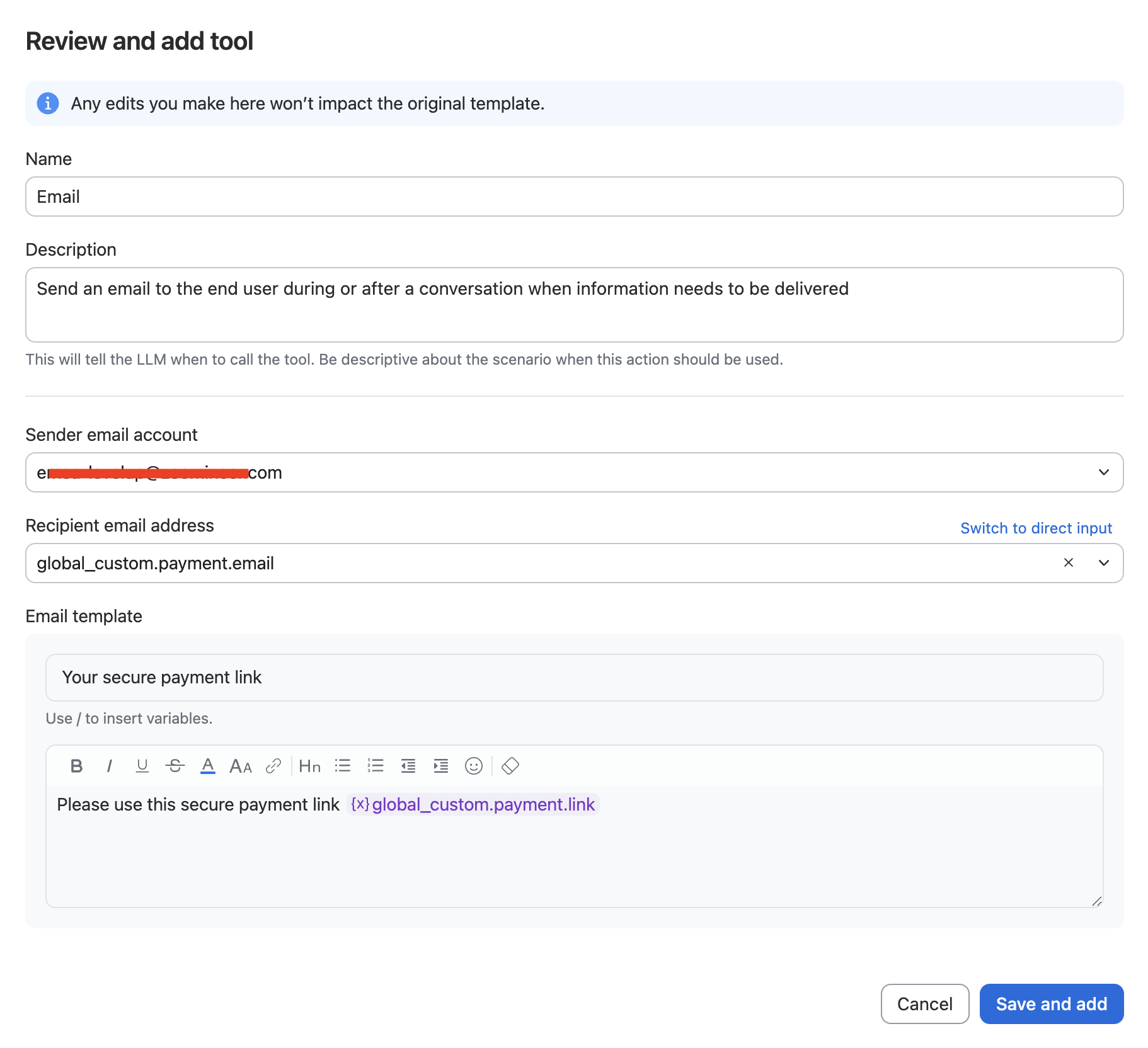
Het vastleggen van het telefoonnummer en E-mailadres van de klant vergemakkelijkt de levering van de Betaling-link. Combineer de PCI Pal-skill met de sms- en/of E-mailtool om de link naar de klant te sturen (vooral handig voor use cases met een spraakagent).
{% endhint %}
**Antwoorden**
| Variabelenaam | Vereiste | Beschrijving |
| -------------------- | --------- | --------------------------------------------------------------------------------------------------------------------------------------------------------------------------------------------------- |
| `Id` | Optioneel | De unieke Identificatie (GUID) voor de gegenereerde Betaling-sessie. Deze wordt voornamelijk gebruikt voor logboekregistratie en om deze aan PCI Pal-ondersteuning te geven voor probleemoplossing. |
| `LinkId` | Optioneel | Niet vereist voor de huidige implementatie, maar opgenomen voor mogelijk toekomstig gebruik. |
| `DigitalSessionLink` | Verplicht | De Betaling-sessielink |
{% hint style="info" %}
**Opmerking**
Het veld `DigitalSessionLink` bevat de betaallink die de klant nodig heeft. Gebruik de sms- of E-mailtool om de link te versturen naar een telefoonnummer of E-mailadres dat tijdens het klantgesprek is vastgelegd.
{% endhint %}
### De Voice Agent gebruiken
Deze walkthrough leidt u door een praktische voorbeeldconfiguratie van een Betaling-workflow met een voice agent. Deze walkthrough is ook van toepassing op Zoom Virtual Agent-chatagenten.
In dit voorbeeld belt de klant om te weten waar de bestelling is, en de voice agent zegt dat de bestelling vertraging heeft opgelopen vanwege een openstaand saldo. Vervolgens biedt de agent de klant de mogelijkheid om het saldo te vereffenen via de Betaling-workflow van PCI Pal.
Voor dit voorbeeld hebt u het volgende nodig:
* Een werkende sms-configuratie in Zoom contactcenter
* Een E-mailaccount gekoppeld aan Zoom Virtual Agent
* Een bestaande kennisbankrepository
{% hint style="info" %}
**Opmerking**
Het configureren van sms voor Zoom contactcenter, het koppelen van een E-mailaccount aan Zoom Virtual Agent en het opzetten van een kennisbank vallen buiten het bereik van dit document. Zie [Zoom-ondersteuning](https://support.zoom.com/hc/en) voor meer informatie.
{% endhint %}
#### Een Voice Agent maken
Voor deze use case maakt u een eenvoudige voice agent:
1. Meld u aan bij het Zoom Beheercentrum.
2. Selecteer aan de linkerkant van het Scherm **Productconfiguratie > AI Studio > Virtuele agenten**.
3. Klik op de **Virtuele agent Toevoegen** vervolgkeuzeknop en Selecteer **Op instructies gebaseerd**.
4. Klik op **Vanaf nul beginnen** in het Pop-upvenster dat verschijnt.
5. Maak een nieuwe **Op instructies gebaseerd** spraakagent, beginnend met een lege sjabloon.
6. Voer de volgende gegevens in het **Agent maken** workflowvenster in:
1. Klik op de **Chatbericht** modaliteit om deze te deselecteren. In dit voorbeeld is alleen de spraakmodaliteit vereist.
2. In de **Agentnaam** tekstvak, Invoeren: "Bestelagent." Klik op **Volgende**.
3. **Instructies**: "Je bent een vriendelijke agent die Klanten helpt met hun bestellingen en betalingen. API's presenteren openstaande saldi in pence. Wanneer je deze aan een klant gaat presenteren, moet je ze voorlezen in ponden en pence (bijvoorbeeld: 1000 is £10), maar de waarde die de API retourneert niet wijzigen." Klik op **Volgende**.
4. Selecteer de primaire stem en Taal voor je agent uit de opties die Beschikbaar zijn. Klik op **Volgende**.
5. Selecteer een kennisbank uit de lijst **Bestaande bron gebruiken** . Klik op **Volgende**.
6. (Optioneel) Kies een van de beschikbare Skills uit de laatste stap van de workflow.
7. Klik op **Maken**.
{% hint style="info" %}
**Opmerking**
Een productieagent zou uitgebreide begeleiding en randvoorwaarden bevatten. Voor dit voorbeeld ligt de focus op het creëren van het Betalingstraject. Deze voorbeeldagent bevat geen aanvullende randvoorwaarden.
{% endhint %}
#### Globale variabelen configureren
Je hebt verschillende variabelen nodig voor dit gebruiksscenario. Configureer ze als volgt:
1. Meld u aan bij het Zoom Beheercentrum.
2. Navigeer naar **AI Studio → Virtual Agents**.
3. Klik op het **Voorkeuren** tabblad bovenaan het scherm.
4. Klik op het **Variabelen** pictogram.
5. Maak een aangepaste Groep voor variabelen door op de **+Aangepaste Groep Toevoegen** link onderaan de kolom te klikken.
6. Geef de aangepaste Groep voor variabelen de naam "**Betaling**."
7. Klik op **Toevoegen**.
8. Klik op de aangepaste Groep die je zojuist hebt gemaakt en klik vervolgens op **+Variabele Toevoegen** in de rechterbovenhoek van het Scherm.
9. Maak de volgende variabelen aan:
| Variabelenaam | Type | Waarde |
| ------------- | ------ | -------------- |
| E-mail | String | Ongedefinieerd |
| phone | String | Ongedefinieerd |
| link | String | Ongedefinieerd |
#### De bestaande voiceagent bewerken
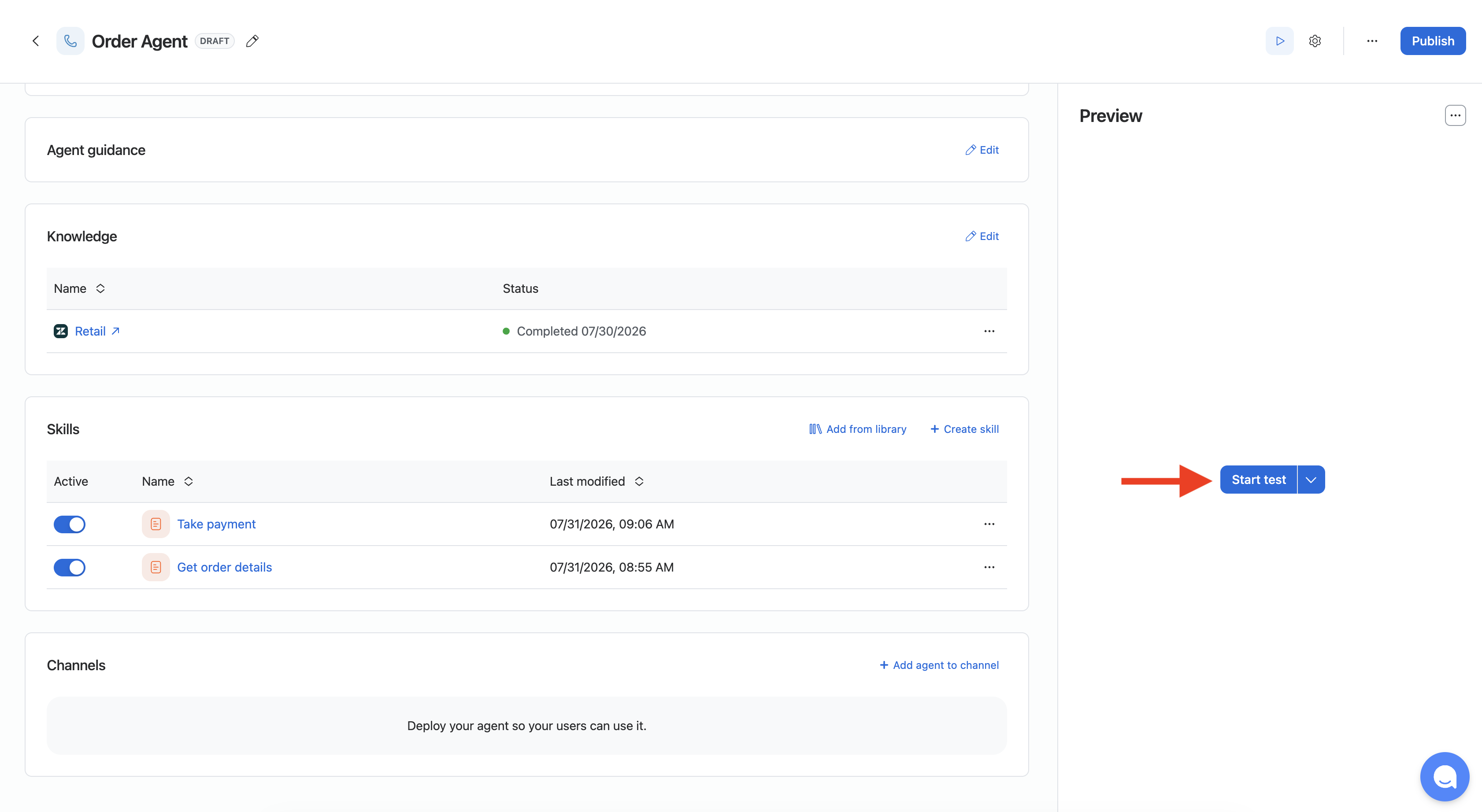
Nadat je de variabelen hebt geconfigureerd, moet je teruggaan naar de voiceagent en skills maken om het opzoeken van bestellingen en veilige betalingen mogelijk te maken.
1. Ga naar **AI Studio → Virtual Agents → Agents**.
2. Wijzig de voiceagent die je eerder hebt gemaakt.
3. Scrol omlaag naar de **Vaardigheden** sectie van de configuratie van de spraakagent.
4. Ga verder naar de volgende secties om twee skills te maken.
**Een skill voor orderupdates maken**
Maak vervolgens een skill om klanten informatie te geven over hun recente bestellingen. Je gebruikt statische JavaScript-code om een API-aanroep te simuleren en fictieve bestelgegevens terug te geven.
1. Klik op **+Vaardigheid maken** en maak een **vaardigheid op basis van instructies**.
2. Voer de volgende gegevens in:
1. Naam: Bestelgegevens ophalen
2. Trigger: Gebruik deze skill om informatie over een recente bestelling op te halen
3. Druk in het venster Instructies op de **/ (schuine streep)** -toets.
4. Selecteer **Tool** en klik op **Een nieuwe tool maken**.
5. Klik op **Aangepast script**.
6. Voer de volgende gegevens in:
1. Naam: `get_order_details`
2. Beschrijving: Om informatie over bestellingen op te halen
3. JavaScript: Gebruik het onderstaande codeblok:
```javascript
async function main() {
return {
"firstName": "Ben",
"lastName": "Williams",
"deliveryAddress": "71 MidCity Place",
"city": "London",
"postcode": "WC1V 6EA",
"orderStatus": "vertraagd",
"statusReason": "openstaand saldo",
"outstandingBalance": "12557"
}
}
```
Deze code simuleert een API bellen en geeft details over een fictieve bestelling met een openstaand saldo. De informatie in dit antwoord wordt ingevoerd in de parameters die zijn geconfigureerd als 'Verzamelen via LLM' wanneer je de PCI-Betalingstool maakt.
7. Klik op **Maken**.
8. Voltooi de instructies van de skill met behulp van de volgende tekst:
```plaintext
1. Vraag de klant naar het bestelnummer
2. Haal de bestelgegevens op
3. Geef de klant informatie
```
9. Je skillconfiguratie moet eruitzien zoals in de volgende afbeelding:
10. Klik op **Toevoegen**.
**Een Betaling-skill maken**
Volgende maak je een skill die de vooraf gebouwde PCI Pal Marketplace-tool gebruikt om een beveiligde Betalinglink te genereren. Hiermee wordt de link naar de klant gestuurd, die vervolgens Betalinggegevens kan verstrekken op de beveiligde Betalingpagina.
{% hint style="success" %}
**Tip**
Wanneer de skill Bestellingsupdate een openstaand saldo vaststelt, kan de virtuele agent deze skill automatisch aanroepen.
{% endhint %}
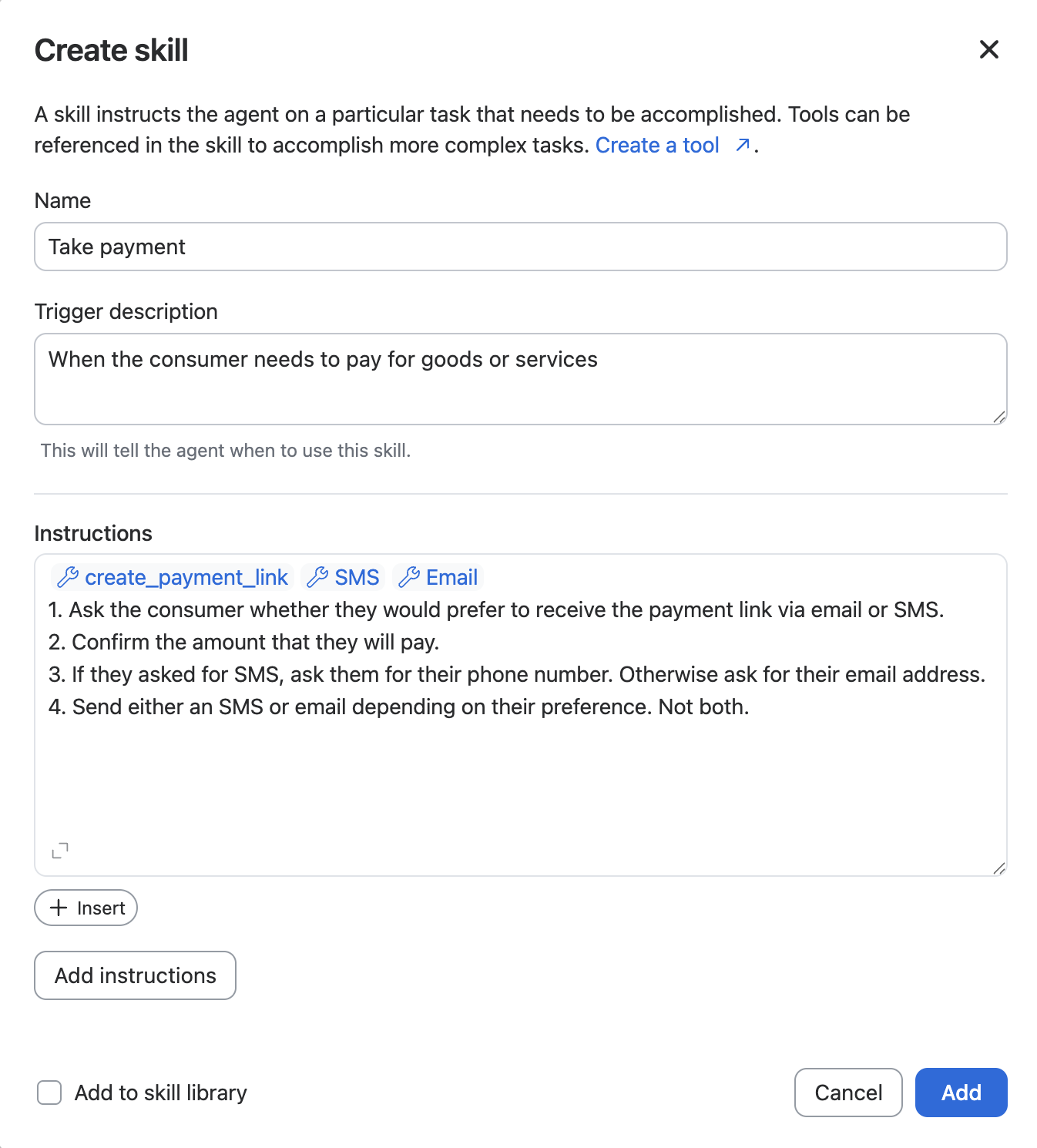
1. Klik op **+Vaardigheid maken** en selecteer de optie om een **op instructies gebaseerde vaardigheid**.
2. Voer de volgende gegevens in:
1. Naam: Betaling aannemen
2. Trigger: Wanneer de klant moet betalen voor goederen of diensten
3. Druk in het venster Instructies op de **/ (schuine streep)** -toets.
4. Selecteer **tool**, en scrol vervolgens omlaag om de PCI Pal-vermelding in de Marketplace te vinden.
5. Selecteer **PCI Pal - Een betalingslink maken** hulpmiddel in het menu.
6. Voer de volgende gegevens in:
1. Naam: `create_Betaling_link`
7. Scrol omlaag naar de **Parameters** sectie.
8. Verwijder alle parameters die Optioneel zijn, behalve `addressLine2`, `state`, `E-mail`, en `phoneNumber`, en Configureer vervolgens de parameters als volgt:
{% hint style="info" %}
**Opmerking**
Alle velden die niet in de volgende tabel staan, moeten uit de tool worden verwijderd. Niet-vermelde velden zijn niet vereist voor deze toepassing.
{% endhint %}
| Naam | Waardebron | Waarde instellen | Waarde | Toewijzen aan variabele |
|---|
flowId | Handmatig instellen | Statische waarde | 2213 | N.v.t. |
reference | Verzameld via LLM | N.v.t. | N.v.t. | N.v.t. |
amount | Verzameld via LLM | N.v.t. | N.v.t. | N.v.t. |
firstName | Verzameld via LLM | N.v.t. | N.v.t. | N.v.t. |
lastName | Verzameld via LLM | N.v.t. | N.v.t. | N.v.t. |
addressLine1 | Verzameld via LLM | N.v.t. | N.v.t. | N.v.t. |
addressLine2 | Verzameld via LLM | N.v.t. | N.v.t. | N.v.t. |
city | Verzameld via LLM | N.v.t. | N.v.t. | N.v.t. |
state | Verzameld via LLM | N.v.t. | N.v.t. | N.v.t. |
zipcode | Verzameld via LLM | N.v.t. | N.v.t. | N.v.t. |
E-mail | Verzameld via LLM | N.v.t. | N.v.t. | global_custom.Betaling.E-mail |
phoneNumber | Verzameld via LLM | N.v.t. | N.v.t. | global_custom.Betaling.phone |
9. Scroll omlaag naar het onderdeel **Respons** .
10. Verwijder alle parameters behalve `DigitalSessionLink` die je vervolgens als volgt moet configureren:
1. Beschrijving: De unieke Betalinglink
2. Toewijzen aan variabele: `global_custom.Betaling.link`
11. Klik **Opslaan en Toevoegen**.
12. Druk in het venster Instructies op de **/ (schuine streep)** sleutel opnieuw.
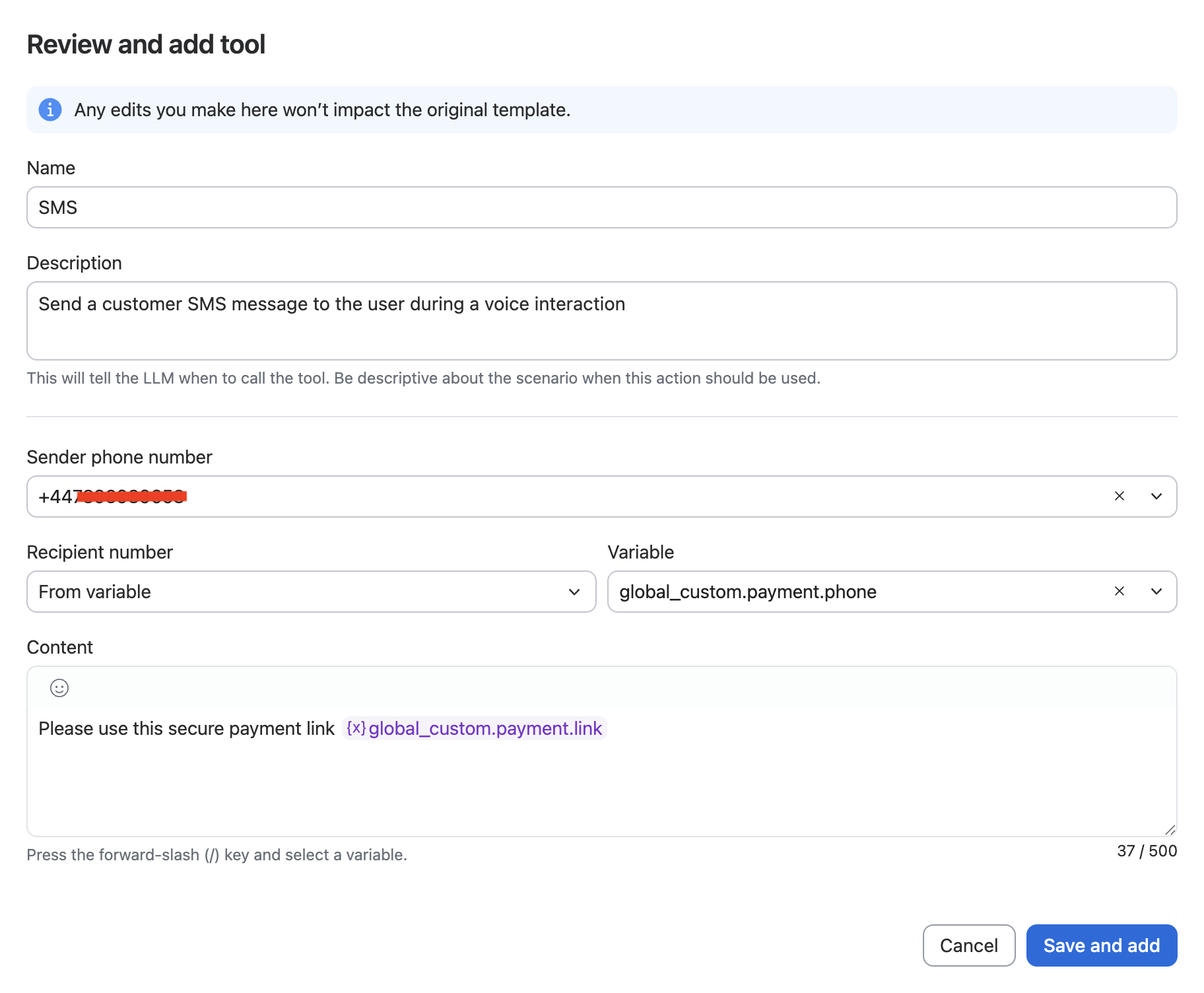
13. Voeg de **sms** tool en Configureer als volgt:
1. Telefoonnummer afzender: Selecteer een geschikt nummer in de vervolgkeuzelijst.
2. Nummer ontvanger: Van variabele
3. Variabele: `global_custom.Betaling.phone`
4. Inhoud: Gebruik deze beveiligde Betalinglink
1. In de pers op de **/ (schuine streep)** toets aan het einde van deze tekenreeks en zoek de `global_custom.Betaling.link` variabele.
14. De sms-tool moet er ongeveer uitzien zoals in de volgende afbeelding: