> For the complete documentation index, see [llms.txt](https://library.zoom.com/llms.txt). Markdown versions of documentation pages are available by appending `.md` to page URLs; this page is available as [Markdown](https://library.zoom.com/technical-library/nl/zakelijke-services/quality-management-explainer/account-management.md).
# Accountbeheer
Dit gedeelte bespreekt hoe u uw account kunt instellen en beheren.
### account Instellingen
Quality Management vereist toegang tot de opnames en transcripties van het Zoom contactcenter van een account om inzichten en analyses te genereren, en moet binnen de Zoom-webportal door een accountbeheerder of geautoriseerde gebruiker worden ingeschakeld.
#### Quality Management moet op accountniveau worden ingeschakeld
{% hint style="warning" %}
**Let op**
Quality Management moet op accountniveau worden ingeschakeld om toegang te krijgen tot opnames en transcripties voor analyse. Een accountbeheerder of geautoriseerde gebruiker moet deze configuratie binnen de Zoom-webportal voltooien.
{% endhint %}
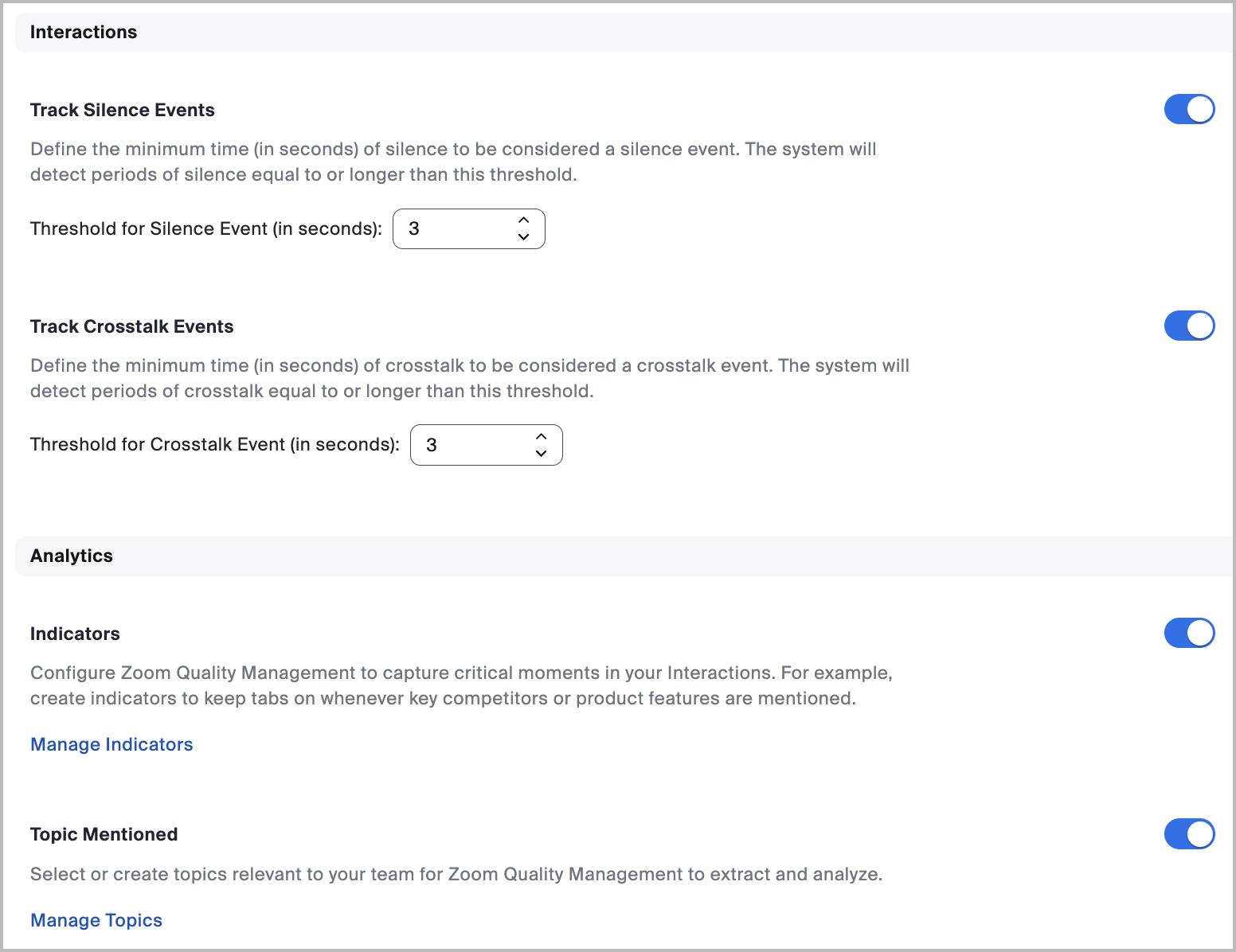
Om Quality Management in te schakelen: Aanmelden bij de [webportal](https://zoom.us/signin#/login). In de [**Beheerdercentrum**](https://zoom.com/account), naar **Instellingen** → [**Quality Management**](https://zoom.com/account/setting#tab-qm) (gebruik de < >-pijlen om te scrollen indien nodig), en schakel de instelling in om Zoom contactcenter-opnames en transcripties te analyseren.
#### Topics, Indicators en Thresholds zijn configureerbaar door geautoriseerde gebruiker(s)
Accountbeheerders of geautoriseerde gebruiker(s) met voldoende algemene (niet-Quality Management) Rolgebaseerde machtigingen kunnen Instellingen voor Topics, Indicators en drempels voor stilte- en crosstalkgebeurtenissen bewerken en aanpassen. Deze Instellingen zijn toegankelijk via [**Beheerdercentrum**](https://zoom.com/account) → **Instellingen** → [**Quality Management**](https://zoom.com/account/setting#tab-qm).
#### Een auditlog registreert alle administratieve acties van Quality Management
Een uitgebreide, alleen-lezen auditlog is toegankelijk binnen de administratieve interface voor kwaliteitsbeheer. Elke vermelding registreert automatisch een tijdstempel, het E-mailadres van de gebruiker, het actietype en specifieke details van de activiteit, waardoor een onveranderlijke opname van systeemactiviteit ontstaat. De auditlog ondersteunt CSV-export voor externe nalevingsrapportage en analyse.
#### De bewaartermijn van Quality Management-gegevens kan onafhankelijk van de bewaartermijn van opnamebestanden worden geconfigureerd
Er kunnen afzonderlijke bewaarbeleidsregels worden geconfigureerd voor gegevens voor kwaliteitsbeheer, onafhankelijk van de standaard bewaartermijnen voor opnamebestanden die zijn ingesteld voor het account. Zodra ingeschakeld, kunnen gegevens voor kwaliteitsbeheer (transcripten, scores, analyse) een andere bewaartermijn hebben dan de onderliggende opnamebestanden.
#### Uitsluitingen Voorkomen dat specifieke interacties worden geanalyseerd
Account-eigenaars en admins kunnen uitsluitingen Configureer in Quality Management om te Voorkomen dat bepaalde interacties worden geanalyseerd of weergegeven. Uitsluitingen kunnen gebaseerd zijn op telefoonnummer, telefoonprefix, bellenrichting en duur. Elke interactie die overeenkomt met een geConfigureerde uitsluiting is volledig verborgen voor Quality Management, waardoor organisaties gevoelige opnames kunnen weglaten.
#### Teamhiërarchie integreert Zoom contactcenterteams binnen het kwaliteitsbeheer Platform
Quality Management integreert met de teams Functie(s) van Zoom contactcenter en voegt een speciale teamsectie toe aan de interactielijst en de detailpagina's van afzonderlijke interacties. Gebruikers kunnen teamfilters toepassen op analyse, rapporten, evaluaties en kalibraties om hun weergave te beperken tot specifieke teams.
### Licenties
#### Quality Management gebruikt een licentiemodel per gebruiker
Quality Management gebruikt een licentiemodel per stoel. Elke gebruiker die Access tot welke Functie(s) dan ook nodig heeft, moet een licentie toegewezen krijgen. Bijvoorbeeld zouden één supervisor en negen agents in totaal 10 Quality Management-licenties vereisen.
#### Gebruikers moeten een Quality Management-licentie toegewezen krijgen om toegang te krijgen tot en het product te gebruiken
Accounts van gebruiker moeten worden [een Quality Management-licentie toegewezen](https://support.zoom.us/hc/en-us/articles/115004976063-Assigning-Zoom-licenses) — hetzij à la carte, hetzij via een gebundelde licentie — door een accountbeheerder of gemachtigde gebruiker.
Auto QM is inbegrepen bij Zoom contactcenter Elite-abonnementen of kan worden aangeschaft als een afzonderlijke licentie per seat. De module Zoom Quality Management moet zijn ingeschakeld om Auto QM te laten functioneren. Raadpleeg voor licentiegegevens uw contactpersoon bij het Zoom-accountteam.
#### Een Advanced Quality Management-licentie ontgrendelt extra mogelijkheden naast het basisproduct
Geavanceerd kwaliteitsbeheer, dat kan worden aangeschaft als Add-on(s) voor de Zoom contactcenter Essentials- en Premium-abonnementen en is inbegrepen bij het Zoom contactcenter Elite-abonnement, biedt toegang tot rapporten over automatische scoring, ask-qm en trending topics. Na aanschaf kunnen deze licenties via het webportaal aan individuele gebruikers worden toegewezen door gebruikers met de juiste Rolmachtigingen.
#### Externe partijen kunnen administratieve toegang krijgen toegewezen zonder een Quality Management-licentie
Accounteigenaren en beheerders kunnen externe partijen autoriseren — zoals teams voor Professionele diensten of kanaal Partners — om hun Quality Management-account te beheren. Gedelegeerde beheerders moeten een Zoom-account met licentie in hun eigen Organisatie hebben, maar hebben geen Quality Management-licentie nodig. Ze kunnen Access krijgen tot de interactielijst, scorecards maken en bewerken, evaluaties en kalibraties voltooien en account Instellingen Configureer.
### Roltypen
#### Quality Management omvat vier Roltypen met aanpasbare machtigingen
Kwaliteitsbeheer omvat vier roltypen met aanpasbare machtigingen, waardoor accounts gebruikers een passend toegangsniveau kunnen geven op basis van Zakelijk-gerelateerde behoeften. Zoom biedt Standaardmachtigingen voor elke Rol; accountbeheerders kunnen aangepaste rollen maken of de Standaardrollen aanpassen op basis van unieke teamdynamiek.
| Rol | Beschrijving |
| -------------------------------- | --------------------------------------------------------------------------------------------------------------------------------------------------------------- |
| **Beheerder Kwaliteitsbeheer** | Beheerders hebben een breed scala aan machtigingen voor toegang tot en beheer van Zoom Kwaliteitsbeheer voor uw account. |
| **Supervisor Kwaliteitsbeheer** | Toezichthouders beheren een Groep van agenten en hebben toegang tot het beoordelen van hun interacties en evaluaties. |
| **Agent Kwaliteitsbeheer** | Agenten hebben toegang tot beperkte Zoom Kwaliteitsbeheerfunctionaliteit, maar geen accountbeheerrechten. Dit is de Standaardrol na toewijzing van de licentie. |
| **Beoordelaar Kwaliteitsbeheer** | Beoordelaars hebben toegang tot het beoordelen van interacties en het evalueren van prestaties met scorecards. |
#### De Team Interactions-Toestemming beperkt interacties, analyse en automatiseringsregels tot toegewezen teams
Gebruikers aan wie de Team Interactions-Toestemming is toegewezen, kunnen interacties, analyse en Configureer automatiseringsregels bekijken die zijn afgestemd op hun toegewezen teams, zonder dat de Toestemming 'All Interactions' vereist is. Dit geldt consistent voor de lijstweergave van Interactions, rapportagedashboards en automatiseringsconfiguratie. Gebruikers met de Toestemming 'All Interactions' blijven toegang hebben tot alle gegevens binnen het account, ongeacht teamtoewijzing.
#### **Quality Management-rollen zijn uniek voor de service en overschrijven of beïnvloeden geen andere gebruikersrollen**
Quality Management-rollen zijn uniek voor de service en overschrijven of beïnvloeden geen andere gebruikersrollen op het account.
Bijvoorbeeld kan een gebruiker een algemene accountbeheerder zijn zonder beheerderstoestemmingen voor Quality Management.
#### Licentietoewijzingen kunnen worden beheerd via Single Sign-On (SSO), SCIM of het webportaal
Accountbeheerders kunnen licentietoewijzingen voor Quality Management beheren via Single Sign-On (SSO) met SAML-responskoppeling of SCIM, of handmatig via het webportaal.
#### Aangepaste Rollen worden gemaakt en bijgewerkt via de Rollenbeheerpagina
{% hint style="info" %}
**Opmerking**
U moet een Zoom accounteigenaar of beheerder zijn die gemachtigd is om Rollen te bewerken.
{% endhint %}
Om een aangepaste Rol te maken of bij te werken, Aanmelden bij het webportaal, navigeer naar [Rollenbeheer](https://zoom.us/role#/), klik op de **Quality Management** tabblad, en klik vervolgens op de **potloodpictogram** naast een bestaande rol of klik **+ Rol toevoegen**. Bepaal de roltoegang naar wens en herhaal dit voor eventuele extra rollen.
### Gegevens Privacy en beveiliging
#### Quality Management biedt API-toegang voor Integratie(s) van derden
Quality Management biedt API-toegang voor Integratie(s) met systemen van derden, aangepaste rapportage en geautomatiseerde workflows. API-documentatie is Beschikbaar op [developers.zoom.us](https://developers.zoom.us/).
#### Auto QM en Ask QM volgen Standaard bewaarbeleid
Auto QM- en Ask QM-verwerking vindt plaats binnen de veilige infrastructuur van Zoom, en door AI gegenereerde inzichten volgen het Standaard bewaarbeleid van Quality Management.
#### Door Quality Management geanalyseerde gesprekken worden niet gebruikt om de AI-modellen van Zoom of van derden verder te trainen
Zoom gebruikt geen van uw audio, video, chatbericht, scherm delen, bijlagen of andere communicatieachtige klantcontent (zoals peilingresultaten, whiteboard en reacties) om de AI-modellen van Zoom of van derden te trainen.
#### De Cloud-opnamebestanden van Quality Management zijn onderworpen aan hetzelfde bewaarbeleid als andere Zoom contactcenter-opnamen
De interactieopnamen van Quality Management zijn onderworpen aan hetzelfde bewaarbeleid als andere [Zoom contactcenter-opnamen](https://support.zoom.us/hc/en-us/articles/8643052708749-Changing-data-retention-settings-for-Zoom-Contact-Center). Dienovereenkomstig worden interacties binnen Quality Management verwijderd wanneer het opnamebestand binnen Zoom contactcenter wordt verwijderd.
#### Opnamedisclaimers en toestemmingsprompts worden beheerd via Zoom contactcenter
Alle prompts voor toestemming voor opnamen en disclaimers worden beheerd via [Zoom contactcenter-Instellingen](https://support.zoom.us/hc/en-us/articles/7977115380749). Quality Management biedt geen unieke prompts met betrekking tot de service.
#### Quality Management is wereldwijd Beschikbaar vanuit Zoom’s in de VS gevestigde cluster en lokaal binnen Zoom’s in Europa gevestigde cluster
Quality Management is wereldwijd Beschikbaar voor Zoom-klanten die worden gehost op Zoom’s in de VS gevestigde cluster en regionaal binnen Zoom’s in Europa gevestigde cluster. Quality Management-klanten kunnen momenteel geen Quality Management-specifieke gegevens configureren voor opslag buiten de regio van hun gehoste account.
#### Alle gegevens die via het gebruik van de service worden gegenereerd, zijn versleuteld opgeslagen en opgeslagen in AWS
Quality Management-accountgegevens zijn versleuteld opgeslagen met een AES-GCM-algoritme van 256 bits, waarbij encryptiesleutels worden opgeslagen in Amazon Web Services Key Management Service (AWS KMS).
#### Klanten van Alleen door Zoom gehoste Modellen (ZMO) kunnen AI-verwerking beperken tot alleen Zoom-eigen of alleen door Zoom gehoste modellen
Voor accounts die zich hebben aangemeld voor ZMO, kunnen Auto QM en Ask QM worden ingeschakeld met AI-verwerking beperkt tot alleen Zoom-eigen of alleen door Zoom gehoste modellen. Dit voorkomt het gebruik van AI-modellen van derden en geeft organisaties controle over welke partijen toegang hebben tot hun gespreksgegevens.
---
# Agent Instructions
This documentation is published with GitBook. GitBook is the documentation platform designed so that both humans and AI agents can read, navigate, and reason over technical content effectively. Learn more at gitbook.com.
## Querying This Documentation
If you need additional information that is not directly available in this page, you can query the documentation by asking a question.
Perform an HTTP GET request on the following URL with the `ask` and `goal` query parameters:
```
GET https://library.zoom.com/technical-library/nl/zakelijke-services/quality-management-explainer/account-management.md?ask=&goal=
```
`ask` is the immediate question: it should be specific, self-contained, and written in natural language.
`goal` is what the user is ultimately trying to achieve, the reason they need the answer. Sharing it helps GitBook give you a better, more relevant answer. A goal is most helpful when it describes the outcome the user wants rather than restating the question. For example, with `ask=how do I create an API token`, a goal like `automate deployments from our CI pipeline` lets GitBook tailor the answer to that use case.
The response will contain a direct answer to the question and relevant excerpts and sources from the documentation.
Use this mechanism when the answer is not explicitly present in the current page, you need clarification or additional context, or you want to retrieve related documentation sections.