> For the complete documentation index, see [llms.txt](https://library.zoom.com/llms.txt). Markdown versions of documentation pages are available by appending `.md` to page URLs; this page is available as [Markdown](https://library.zoom.com/technical-library/nl/zakelijke-services/zoom-contact-center/expert-insights/integrate-zoom-contact-center-features-into-your-website/web-chat-and-video-configuration-tasks/campaigns.md).
# Campagnes
Configureer een of meer Zoom contactcenter-webcampagnes om de uitstraling en functionaliteit van chatbericht-/videoknoppen op je website te beheren. Webcampagnes stellen je in staat om de knopplaatsing op te geven, het knopontwerp aan te passen en de ervaringen van bezoekers te beheren wanneer op knoppen wordt geklikt. Daarnaast bieden deze campagnes brandingopties om ervoor te zorgen dat uitnodigingsknoppen en elementen van het Zoom CX-webchatbericht-engagementvenster naadloos aansluiten op de visuele identiteit van je bedrijf.
Campagnes kunnen worden geconfigureerd via het webportaal van de Zoom-beheerder. In de [Beheerdercentrum](https://zoom.com/account), ga naar CX-beheer → contactcenter → campagnebeheer → [Web en in-app](https://zoom.com/cci/index/admin#/admin-campaign-management).
Omdat dit artikel zich richt op implementatie van de website, bekijken we de concepten van Zoom CX-campagnes in meer detail.
***
### uitnodiging
Elke campagne bevat één uitnodiging waarmee je de branding en visuele uitstraling van de knop op je website kunt beheren. Wanneer bezoekers je website bekijken, kunnen ze een interactie met je contactcenter starten door op deze uitnodiging te klikken.
Er zijn twee soorten uitnodigingen:
* **Vaste uitnodiging:** Geen webontwikkeling nodig; met deze uitnodiging kun je de uitstraling van de uitnodiging rechtstreeks in de beheerportal van Zoom contactcenter ontwerpen, zonder expertise in websiteontwikkeling. De Zoom CX Web SDK voegt automatisch de uitnodigingsknop toe aan je website.
* **Ingesloten uitnodiging:** Met deze uitnodiging kunnen uw websiteontwikkelaars een knop of HTML-ankerkoppeling in uw website integreren, die bezoekers kunnen gebruiken om een Zoom contactcenter-interactie te starten. Deze optie geeft uw webdesign-/ontwikkelingsteam volledige controle over de vormgeving en plaatsing van de knop. Bovendien kunnen zij verschillende HTML-elementen gebruiken, zoals Standaardlinks of menu-items in plaats van knoppen.
Door zowel Sticky- als ingesloten uitnodigingsopties aan te bieden, kunt u Zoom CX naadloos in uw website integreren, volgens de specifieke vereisten voor uw webaanwezigheid.
***
### Campagne Locatie
De functie Campagne Locatie stelt u in staat te specificeren wanneer campagnes Actief moeten zijn op basis van URL-structuren, waardoor op maat gemaakte ervaringen voor verschillende websiteonderdelen worden gecreëerd.
Deze functionaliteit maakt gebruik van de Zoom CX Web SDK, die de URL en querystring van de Browser analyseert en deze vervolgens vergelijkt met de configuratie van Campagne Locatie om te bepalen of campagnes zichtbaar moeten zijn op de webpagina. Hierdoor kunt u één Zoom contactcenter-implementatie over meerdere websites of verschillende secties binnen één website implementeren, met verschillende opties voor websitebezoekers.
Als uw website bijvoorbeeld afzonderlijke Verkoop- en ondersteuningssecties bevat, kunt u de functie Campagne Locatie gebruiken om verschillende webchatbericht-/video-ervaringen te leveren, afhankelijk van waar bezoekers op uw website browsen. Dit kan worden bereikt door de campagnes te configureren zoals in de onderstaande tabel wordt weergegeven.
#### Voorbeeldtabel: Campagnes voor verschillende secties
| Campagnenaam | Campagne Locatie | Flow |
| ------------- | ------------------------------------------------------------------------------- | ------------- |
| Verkoop | [www.example.com/\*\*Verkoop](http://www.example.com/**Verkoop)\*\* | Verkoop |
| ondersteuning | [www.example.com/\*\*ondersteuning](http://www.example.com/**ondersteuning)\*\* | ondersteuning |
Door afzonderlijke campagnes voor Verkoop en ondersteuning te maken, kunt u de Campagne Locatie Functie(s) gebruiken om de Verkoop-campagne uitsluitend te laten weergeven binnen de `/Verkoop` sectie van uw website, terwijl de ondersteuning-campagne alleen binnen de `/ondersteuning` sectie.
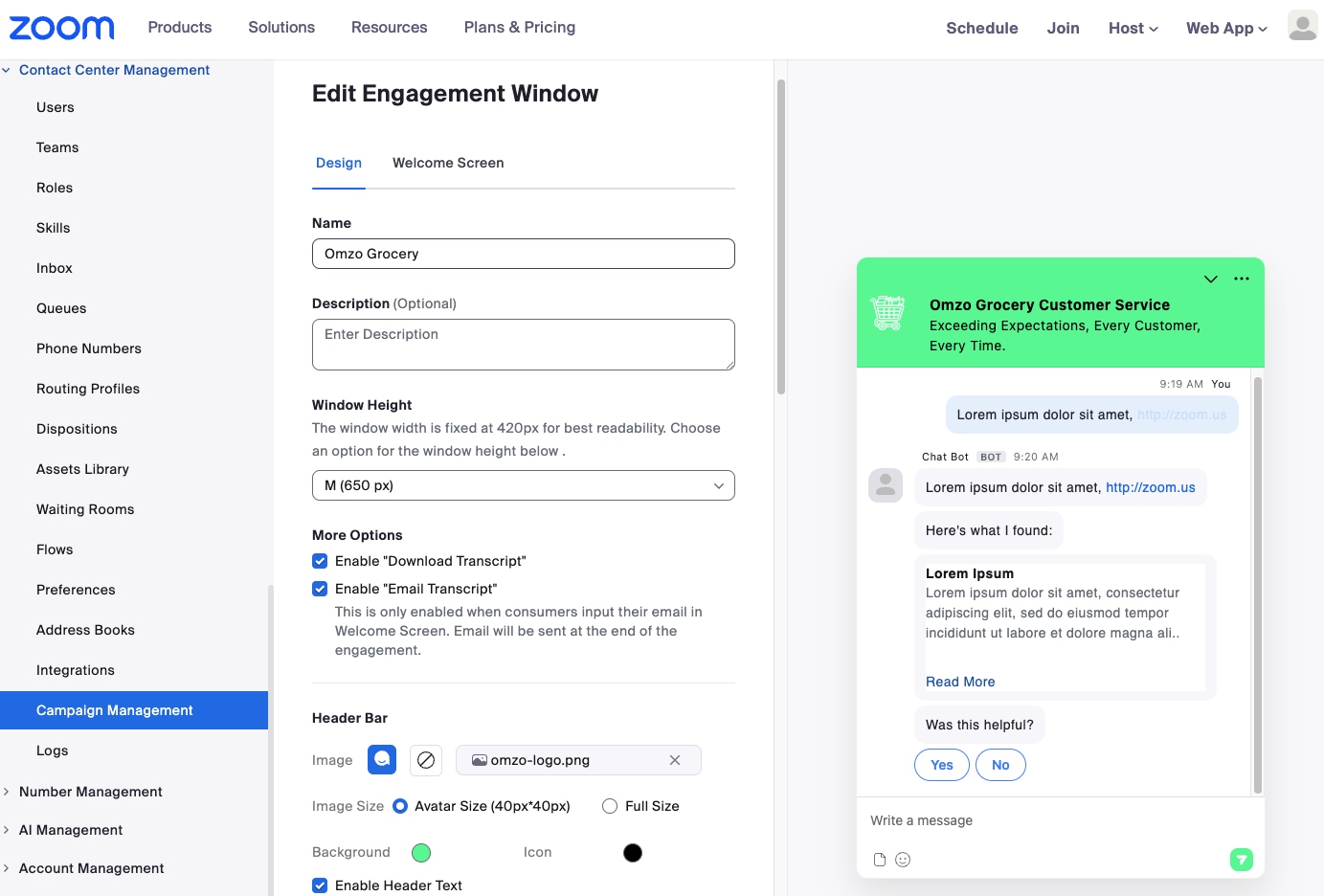
#### **Engagementvenster voor webchatbericht**
Pas de weergave van het engagementvenster aan na het starten van het chatbericht, inclusief Optioneel Welkomst Scherm voor het verzamelen van bezoekersinformatie.
Wanneer websitebezoekers op uw chatbericht-uitnodiging klikken, komen ze in de webchatberichtinterface waar u verschillende visuele elementen kunt beheren. De venstergrootte en kleurenschema's kunnen worden aangepast, en een Optioneel Welkomst Scherm kan worden geïmplementeerd om bezoekersinformatie zoals naam, E-mail en telefoonnummer te verzamelen. De velden van het Welkomst Scherm zijn configureerbaar, en alle informatie die door websitebezoekers wordt verstrekt, wordt automatisch opgeslagen in Standaard Zoom CX Global Variables.
Hieronder staat een voorbeeld van het configuratie-Scherm voor het Engagement Window van een fictief bedrijf, Omzo Grocery.
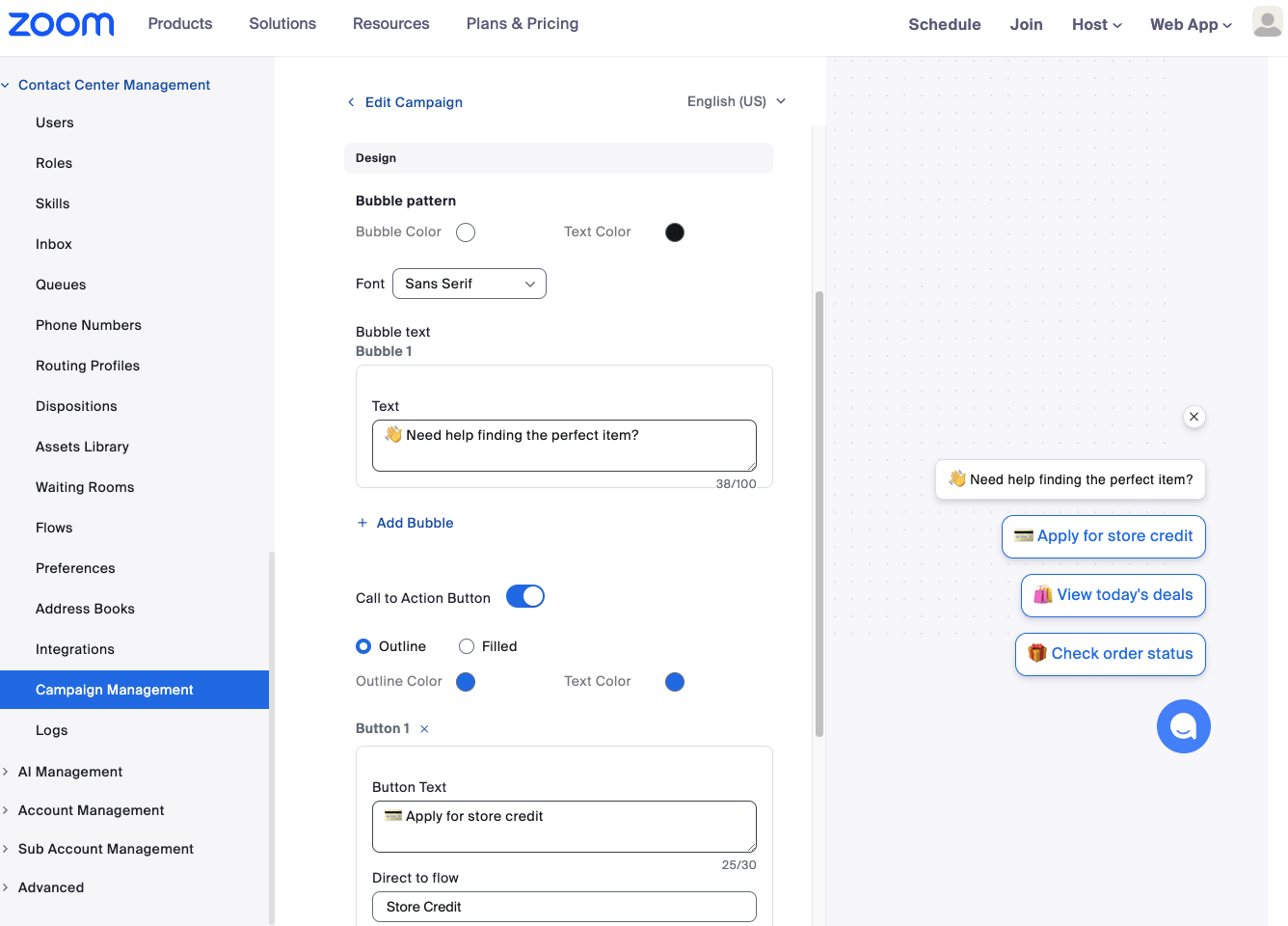
#### Proactief berichtenverkeer
Inschakelen van aantrekkelijke Pop-up-berichten die interacties van bezoekers stimuleren, via Standaard berichten of bellen-to-Action-knoppen.
Hieronder staat een voorbeeld van de configuratie van de proactieve berichtenverkeer Functie(s).
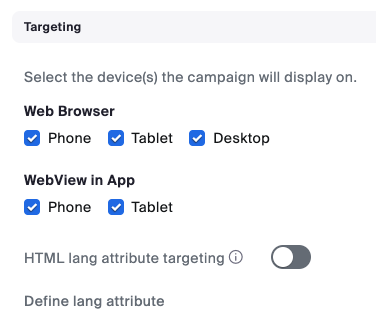
#### **Targeting**
Beheer de activatie van campagnes op basis van het Apparaattype van de gebruiker, met op maat gemaakte ervaringen voor desktop- en smartphonegebruikers. U kunt deze Functie(s) ook gebruiken om websitebezoekers te targeten op basis van de HTML Taal.
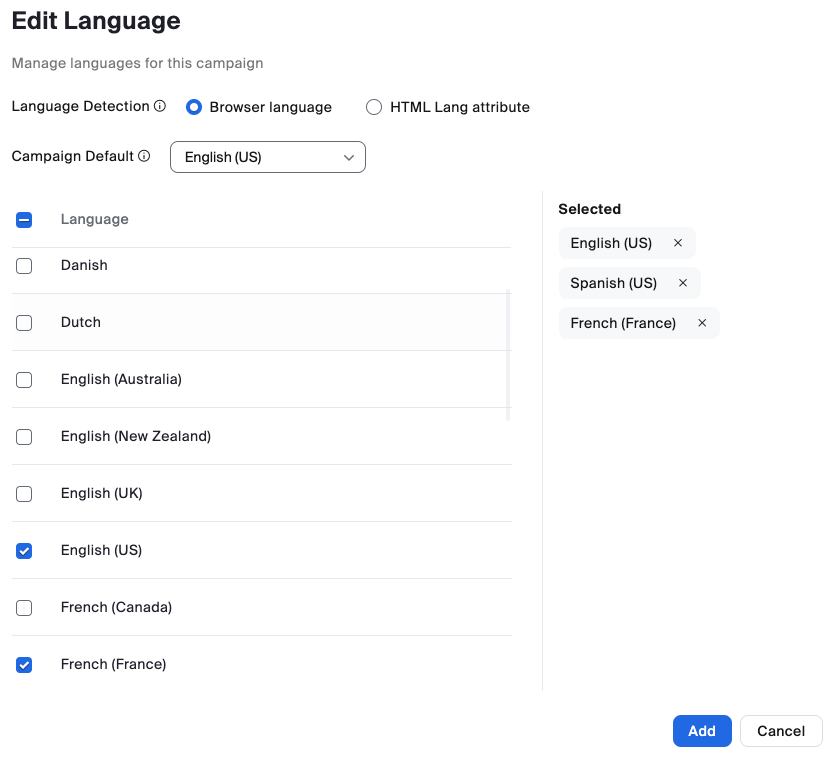
#### **Ondersteuning voor meerdere Taal**
Detecteer automatisch de Taalvoorkeuren van bezoekers en stem interacties af.
Zoom CX Web Campaigns, dat meer dan 20 talen ondersteunt, bepaalt de juiste Taal voor elke websitebezoeker via het HTML Lang-attribuut of de Taal Instellingen van de Browser.
Configureer de Asset Library voor naadloze meertalige ondersteuning en zorg voor Routering van betrokkenheid naar agenten die bedreven zijn in de overeenkomstige talen. Daarnaast maak gebruik van de [Functie(s) voor real-time Taalvertaling](https://support.zoom.com/hc/en/article?id=zm_kb\&sysparm_article=KB0073565) om het vermogen van uw agent te verbeteren om deze interacties effectief te beheren.
Zie de volgende artikelen van Zoom-ondersteuning voor meer informatie:
* [Campagnes beheren voor Zoom contactcenter](https://support.zoom.com/hc/en/article?id=zm_kb\&sysparm_article=KB0059094)
* [Een campagne met meerdere Taalopties instellen voor Zoom contactcenter](https://support.zoom.com/hc/en/article?id=zm_kb\&sysparm_article=KB0076991)
---
# Agent Instructions
This documentation is published with GitBook. GitBook is the documentation platform designed so that both humans and AI agents can read, navigate, and reason over technical content effectively. Learn more at gitbook.com.
## Querying This Documentation
If you need additional information that is not directly available in this page, you can query the documentation by asking a question.
Perform an HTTP GET request on the following URL with the `ask` and `goal` query parameters:
```
GET https://library.zoom.com/technical-library/nl/zakelijke-services/zoom-contact-center/expert-insights/integrate-zoom-contact-center-features-into-your-website/web-chat-and-video-configuration-tasks/campaigns.md?ask=&goal=
```
`ask` is the immediate question: it should be specific, self-contained, and written in natural language.
`goal` is what the user is ultimately trying to achieve, the reason they need the answer. Sharing it helps GitBook give you a better, more relevant answer. A goal is most helpful when it describes the outcome the user wants rather than restating the question. For example, with `ask=how do I create an API token`, a goal like `automate deployments from our CI pipeline` lets GitBook tailor the answer to that use case.
The response will contain a direct answer to the question and relevant excerpts and sources from the documentation.
Use this mechanism when the answer is not explicitly present in the current page, you need clarification or additional context, or you want to retrieve related documentation sections.