> For the complete documentation index, see [llms.txt](https://library.zoom.com/llms.txt). Markdown versions of documentation pages are available by appending `.md` to page URLs; this page is available as [Markdown](https://library.zoom.com/technical-library/nl/zakelijke-services/zoom-contact-center/expert-insights/integrate-zoom-contact-center-features-into-your-website/web-chat-and-video-configuration-tasks.md).
# Configuratietaken voor webchatbericht en video
In dit onderwerp worden wachtrijen, flows, voorkeuren en een Zoom CX Web SDK-stroomschema besproken.
***
### Wachtrijen
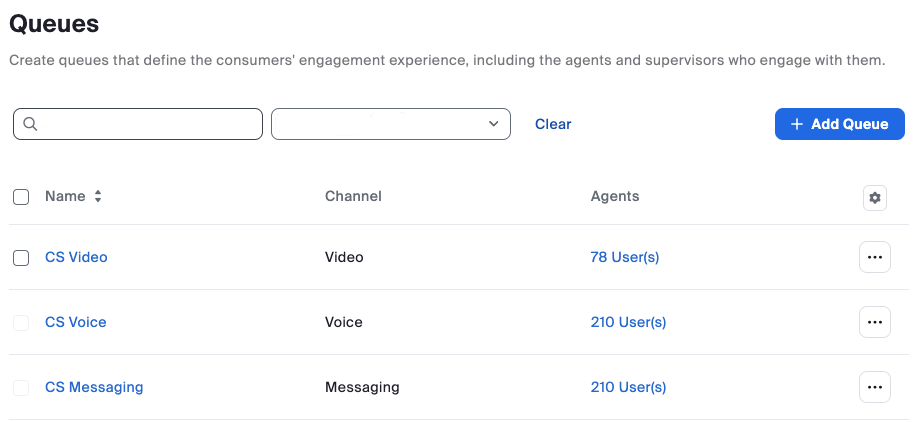
Wachtrijen leiden vragen van klanten effectief naar de juiste medewerkers. Wachtrijen worden gebruikt voor zowel webchatbericht- als video-interacties.
Volg de onderstaande stappen op hoofdlijnen om een wachtrij te maken:
1. Configureer een of meer wachtrijen van Zoom contactcenter op basis van uw communicatiebehoeften. Wachtrijen voor berichtenverkeer worden gebruikt voor webchatbericht-interacties, terwijl videowachtrijen videogesprekken verwerken.
2. Access het Zoom beheerder-webportal: Contactcenterbeheer > Wachtrijen.
3. Maak de benodigde wachtrijen en Toewijzen de juiste medewerkers.
Als kernonderdelen van Zoom contactcenter leiden wachtrijen webchatbericht- en video-interacties efficiënt naar Beschikbaar live medewerkers.
Zie het [Wachtrijen van Zoom contactcenter beheren](https://support.zoom.com/hc/en/article?id=zm_kb\&sysparm_article=KB0061959) Artikel van Zoom-ondersteuning voor Meer informatie.
***
### Flows
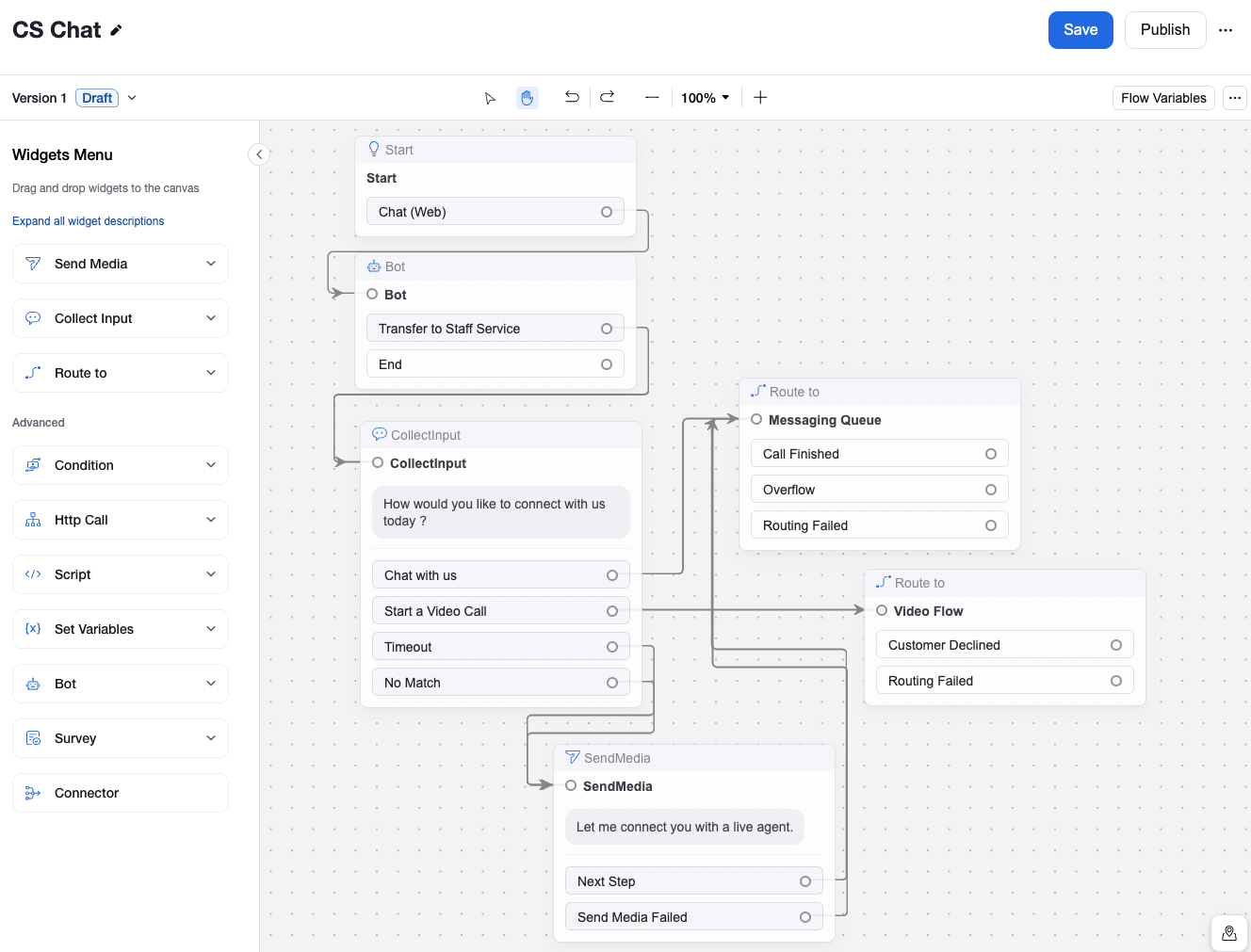
Flows leiden vragen van klanten efficiënt naar de daarvoor aangewezen wachtrijen en u kunt uw flow Configureer om informatie van klanten te verzamelen voordat u hen met een medewerker in de wachtrij gaat Verbinden. Tijdens dit proces kunnen AI-chatbots (alleen webchatbericht) en geautomatiseerde berichten/prompts (webchatbericht en video) worden geconfigureerd om met klanten te communiceren. Deze flows zijn bedoeld voor zowel webchatbericht- als video-interactiekanalen.
Volg de onderstaande stappen op hoofdlijnen om een flow te maken:
1. Configureer Zoom contactcenter-flows om uw communicatiekanalen te beheren. Gebruik voor webchatbericht-interacties een chatberichtflow (web). Implementeer voor videocommunicatie een videoflow.
2. Access via het beheerder-webportal: Contactcenterbeheer > Flows.
3. Breng verbindingen tot stand tussen uw flows en de eerder gemaakte wachtrijen.
{% hint style="info" %}
**Opmerking**
Wist u dat u, als u Zoom contactcenter en Zoom Virtual Agent samen gebruikt, de botnaam en avatar in uw Zoom contactcenter-flow kunt aanpassen in de startwidget?
{% endhint %}
Zie het [Flows beheren](https://support.zoom.com/hc/en/article?id=zm_kb\&sysparm_article=KB0060866) Artikel van Zoom-ondersteuning voor Meer informatie.
***
### Campagnes
Meer informatie over Zoom contactcenter-webcampagnes, waaronder de vormgeving en functionaliteit op uw website.
{% content-ref url="/pages/a6b019200d7bc4e864cfee63a118da539994051b" %}
[Campagnes](/technical-library/nl/zakelijke-services/zoom-contact-center/expert-insights/integrate-zoom-contact-center-features-into-your-website/web-chat-and-video-configuration-tasks/campaigns.md)
{% endcontent-ref %}
***
### Voorkeuren
Voor Klanten van Zoom contactcenter zijn aanvullende Instellingen beschikbaar om de ervaring aan te passen voor websitebezoekers die met Zoom CX-webchatbericht en video communiceren. Deze Instellingen omvatten:
* **Avatar:** Wanneer websitebezoekers chatberichten uitwisselen met een geautomatiseerd systeem binnen Zoom CX, via een geconfigureerde Zoom contactcenter-webchatbericht-flowwidget of een Zoom Virtual Agent AI-chatberichtbot, zien zij de avatarafbeelding en naam die onder de voorkeuren van uw account zijn ingesteld.
* **Typvertraging:** Om de typvertraging te regelen die websitebezoekers ervaren wanneer zij chatten met Zoom CX-widgets en ZVA-bots, kunt u zowel Standaard- als dynamische vertragingsopties aanpassen.
* **Afbeeldingen weergeven:** U kunt de avatar beheren die aan websitebezoekers wordt weergegeven wanneer zij Verbinden met uw live medewerkers. U kunt de aangepaste afbeelding weergeven van de medewerkers gebruiken, of voor alle medewerkers een Standaard afbeelding implementeren.
Deze opties, samen met andere, zijn toegankelijk in het Zoom beheerder-webportal onder Contactcenterbeheer > Voorkeuren > Consumentenervaring.
***
### Geavanceerde functies
Meer informatie over hoe de Zoom CX Web SDK uw algehele effectiviteit kan verbeteren.
{% content-ref url="/pages/a467f3328c9e411aa5fb01433a32409492ff1a5b" %}
[Geavanceerde functies](/technical-library/nl/zakelijke-services/zoom-contact-center/expert-insights/integrate-zoom-contact-center-features-into-your-website/web-chat-and-video-configuration-tasks/advanced-features.md)
{% endcontent-ref %}
***
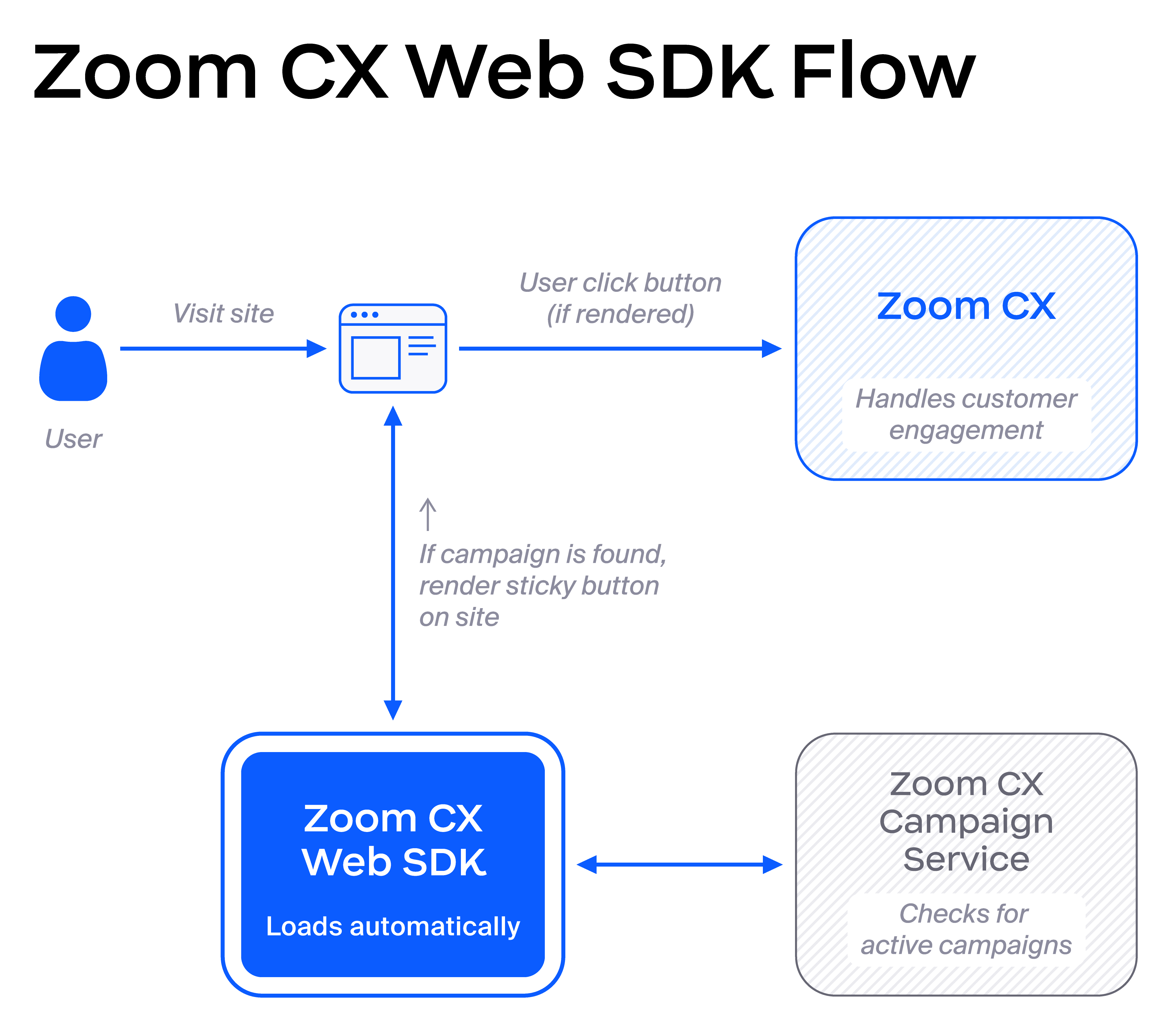
### Zoom CX Web SDK-stroomschema
Het onderstaande diagram illustreert de onderling verbonden bewerkingen van verschillende onderdelen binnen de Zoom CX Web SDK-oplossing. Het toont specifiek de webchatbericht-flow in Zoom CX. Houd er rekening mee dat het diagram enigszins verschilt wanneer het wordt gebruikt met het videokanaal en de Functie(s) voor geplande terugbelverzoeken.
---
# Agent Instructions
This documentation is published with GitBook. GitBook is the documentation platform designed so that both humans and AI agents can read, navigate, and reason over technical content effectively. Learn more at gitbook.com.
## Querying This Documentation
If you need additional information that is not directly available in this page, you can query the documentation by asking a question.
Perform an HTTP GET request on the following URL with the `ask` and `goal` query parameters:
```
GET https://library.zoom.com/technical-library/nl/zakelijke-services/zoom-contact-center/expert-insights/integrate-zoom-contact-center-features-into-your-website/web-chat-and-video-configuration-tasks.md?ask=&goal=
```
`ask` is the immediate question: it should be specific, self-contained, and written in natural language.
`goal` is what the user is ultimately trying to achieve, the reason they need the answer. Sharing it helps GitBook give you a better, more relevant answer. A goal is most helpful when it describes the outcome the user wants rather than restating the question. For example, with `ask=how do I create an API token`, a goal like `automate deployments from our CI pipeline` lets GitBook tailor the answer to that use case.
The response will contain a direct answer to the question and relevant excerpts and sources from the documentation.
Use this mechanism when the answer is not explicitly present in the current page, you need clarification or additional context, or you want to retrieve related documentation sections.