> For the complete documentation index, see [llms.txt](https://library.zoom.com/llms.txt). Markdown versions of documentation pages are available by appending `.md` to page URLs; this page is available as [Markdown](https://library.zoom.com/technical-library/nl/zakelijke-services/zoom-contact-center/expert-insights/integrate-zoom-contact-center-features-into-your-website/scheduled-callbacks-cobrowse-and-zoom-cx-web-sdk.md).
# Geplande callbacks, Cobrowse en Zoom CX Web SDK
Dit onderwerp behandelt geplande callbacks, Cobrowse en Zoom CX Web SDK.
***
### Geplande callbacks
Inschakelen van Geplande callbacks stelt uw websitebezoekers in staat om spraak- of videogesprekken te plannen met uw contactcenter. Deze Functie(s) werkt door een verbinding tot stand te brengen tussen een webcampagne en uw wachtrij, zonder dat een Flowconfiguratie vereist is.
Voor het Inschakelen van de Zoom CX Scheduled Callback Functie(s), volg deze globale stappen:
1. Configureer een of meer Zoom contactcenterwachtrijen op basis van uw communicatiebehoeften, aangezien Scheduled Callback zowel spraak- als videowachtrijen ondersteunt.
2. Inschakelen van de Scheduled Callback Functie(s) op uw wachtrij, inclusief de Planning die Beschikbaar is en tijdsloten.
3. Configureer een Zoom CX-webcampagne voor de Scheduled Callback, waarmee de uitnodigingsknop en Locatie worden gedefinieerd waar websitebezoekers het geplande callbackproces kunnen starten.
Voor aanvullende details over het instellen van de Zoom CX Planning Callback Functie(s), zie de [Inschakelen van geplande callback](https://support.zoom.com/hc/en/article?id=zm_kb\&sysparm_article=KB0075288) artikel van Zoom-ondersteuning.
***
### Cobrowse
Cobrowse stelt agents in staat om de schermen van Klanten in realtime te bekijken, wat de service-efficiëntie verbetert.
De Cobrowse-workflow werkt anders dan de andere kanalen die eerder zijn besproken. Terwijl traditionele kanalen vereisen dat websitebezoekers betrokkenheid initiëren met een contactcenter via een Web Campaign-knop of -link, beginnen Cobrowse-sessies wanneer consumenten al verbonden zijn met Zoom contactcenter-agents. Als er tijdens de interactie hulp bij website-navigatie nodig is, kan de agent de consument door het proces van het starten van een Cobrowse sessie leiden.
De Zoom CX Cobrowse Functie(s) biedt mogelijkheden voor gegevensmaskering, waardoor uw website kan bepalen welke velden zichtbaar zijn voor agents en welke zijn gemaskeerd. Deze cruciale functionaliteit voorkomt dat agents toegang krijgen tot informatie die vertrouwelijk moet blijven.
De Zoom CX Cobrowse Functie(s) werkt via dezelfde Zoom CX Web SDK die web chatbericht- en videofunctionaliteiten levert.
Voor aanvullende details over het instellen van de Zoom CX Cobrowse Functie(s), zie de [Zoom Cobrowse configureren](https://support.zoom.com/hc/en/article?id=zm_kb\&sysparm_article=KB0077376) artikel van Zoom-ondersteuning.
{% hint style="info" %}
**Opmerking**
Op het moment van publicatie van dit artikel wordt de Zoom CX Cobrowse Functie(s) ondersteund op de spraak- en webchatberichtkanalen.
{% endhint %}
***
### Zoom CX Web SDK
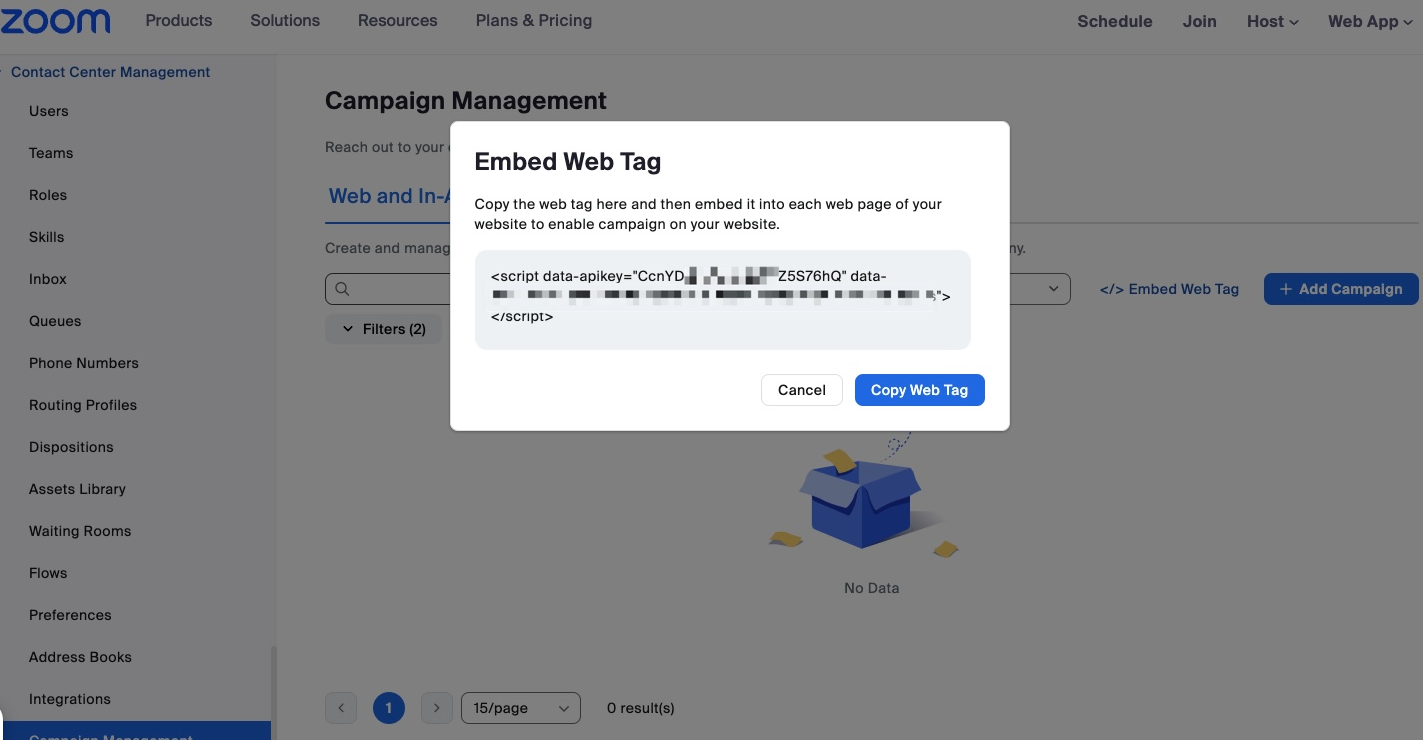
Nadat u de hierboven genoemde Zoom CX-configuraties hebt voltooid, is het tijd voor het Toevoegen van een enkele regel JavaScript-code vanuit uw Zoom-account aan uw website om uw Integratie(s) te voltooien:
1. Zoek de code. Klik:
1. contactcenterbeheer
2. Campagnebeheer
3. \ Link om de webtag in te sluiten.
2. Plak de code in de HTML van je website.
Zie het onderstaande voorbeeld:
De hierboven getoonde \