> For the complete documentation index, see [llms.txt](https://library.zoom.com/llms.txt). Markdown versions of documentation pages are available by appending `.md` to page URLs; this page is available as [Markdown](https://library.zoom.com/technical-library/nl/zakelijke-services/zoom-contact-center/expert-insights/getting-started-with-cx-analytics.md).
# Aan de slag met CX-analyse
Geschreven door Craig Letheren
## Introductie
CX analyse is een nieuw en verbeterd rapportagekader voor Zoom contactcenter dat vanaf de mei 2025-release van Zoom contactcenter begon te worden gevuld met live contactcentergegevens. Het doel van dit document is u door het proces van het implementeren van CX analyse te begeleiden.
Legacy-rapportage voor contactcenter zal blijven worden gevuld met gegevens zoals voorheen. U kunt uw huidige rapporten blijven gebruiken terwijl u de implementatie van CX analyse voltooit.
## Configureer Rollen
De eerste stap is om gebruikers de Toestemming te geven om de rapporten en gegevens binnen CX analyse te bekijken. Deze configuratie wordt uitgevoerd op het niveau van de Rol, waar alle gebruikers binnen een Rol dezelfde Toestemmingen delen. Rolconfiguratie wordt uitgevoerd door te navigeren naar [**Beheerdercentrum**](https://zoom.com/account) → **CX-beheer** → **contactcenter** → [**Rollen**](https://zoom.com/cci/index/admin#/admin-next/admin-roles) in de Zoom beheerportal.
{% hint style="warning" %}
U moet zijn aangemeld bij de Zoom beheerportal als een contactcenterbeheerder om wijzigingen aan Rollen aan te brengen.
{% endhint %}
Voor elke Rol moet u de Toestemmingen voor CX analyse en gegevenszichtbaarheid definiëren voor gebruikers binnen die Rol. Bij het configureren van een Rol vindt u de volgende tabbladen met betrekking tot CX analyse:
* **CX-analyse**: Configureer weergave-/bewerktoestemmingen voor Rapporten, logboeken en dashboards.
* **Gegevenszichtbaarheid**: definieert de reikwijdte van de gegevens die zichtbaar zijn voor gebruikers binnen die Rol.
Er zijn twee typen Rollen, Standaard en Aangepast, die vooraf zijn geconfigureerd met verschillende Standaard machtigingen voor CX analyse.
### Standaard Rollen
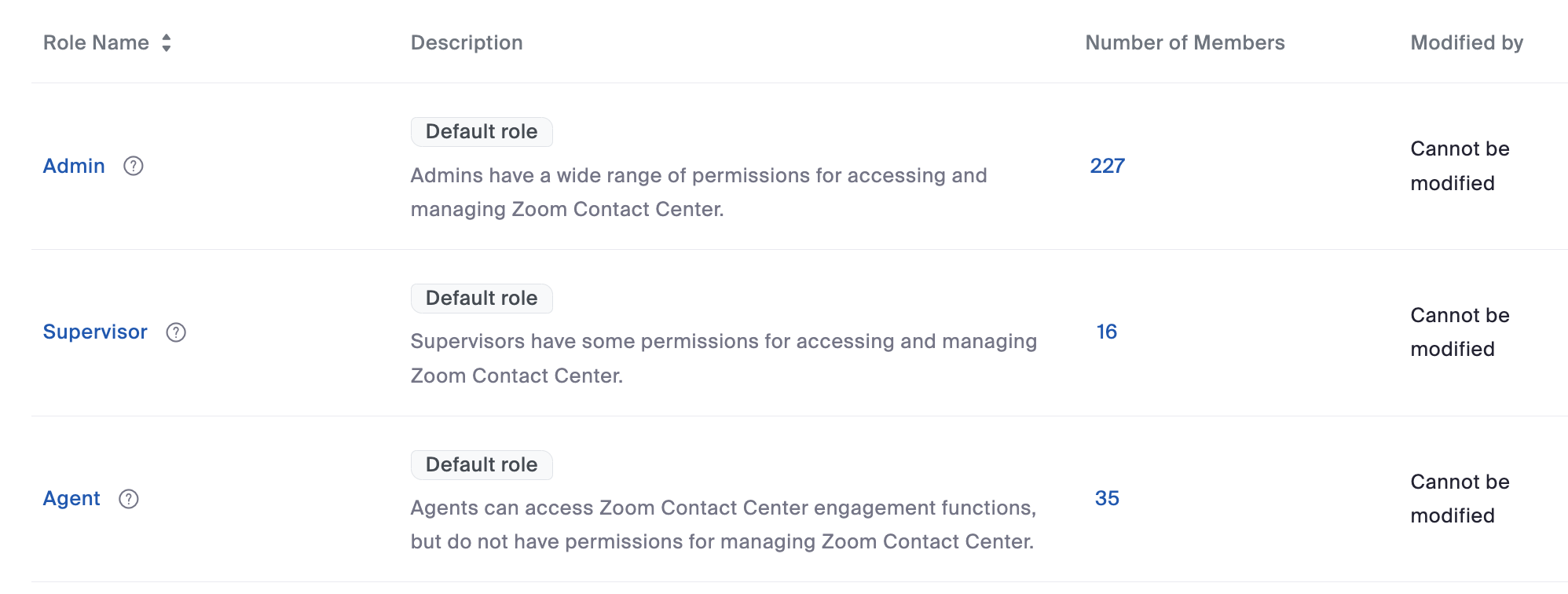
Er zijn drie Standaard Rollen: beheerder, toezichthouder en agent.
Standaard Rollen zijn vooraf geconfigureerd met CX analyse-machtigingen die niet kunnen worden gewijzigd. Deze worden beschreven in de volgende tabel.
| Standaard Rol | CX analyse-machtigingen |
| -------------- | -------------------------------------------------------------------------------------------------------------------------------------------------------------------------------------------------------------------------------------------------------------------- |
| beheerder |
Bekijk/bewerk toegang tot Rapporten, logs en dashboards.
Volledige gegevensreikwijdte en zichtbaarheid.
|
| Toezichthouder |
Bekijk/bewerk toegang tot Rapporten, logs en dashboards.
Zichtbaarheid van Agent-, wachtrij- en engagementgegevens binnen hun eigen wachtrijen/teams.
Zichtbaarheid van enquêtes die worden geactiveerd door hun eigen wachtrijen.
|
| Agent |
Weergavetoegang tot rapporten en dashboards.
Zichtbaarheid van hun eigen persoonlijke agent- en engagementgegevens.
Zichtbaarheid van enquêtes die worden geactiveerd door hun eigen wachtrijen.
|
Als je gebruikers hebt toegewezen aan Standaard Rollen en je hun machtigingen wilt wijzigen, moet je eerst een nieuwe Rol maken of de Standaard Rol dupliceren. Meer informatie over het beheren van contactcenterrollen is te vinden door dit te bezoeken [link](https://support.zoom.com/hc/en/article?id=zm_kb\&sysparm_article=KB0061941\&DeviceId=178f00fc-724f-4a48-8bc8-2e79500f8f07\&SessionId=1748445561066).
### Aangepaste Rollen
Aangepaste rollen worden gedefinieerd door de beheerder en kunnen vanaf nul worden gemaakt, of je kunt een duplicaat van een Standaard Rol maken. Bij het dupliceren van een Standaard Rol erft de nieuwe Rol de CX-analysemachtigingen van de Standaard Rol. Bij het maken van een nieuwe Rol zijn de CX-analysemachtigingen standaard uitgeschakeld en moeten ze door de beheerder worden ingeschakeld.
Om CX analyse te gaan gebruiken, moet je eerst alle Rollen identificeren die toegang tot rapportage vereisen en vervolgens de CX-analysemachtigingen dienovereenkomstig Configureer. Configureer machtigingen door de onderstaande stappen te volgen.
1. In het [**Beheerdercentrum**](https://zoom.com/account), naar **CX-beheer** → **contactcenter** → [**Rollen**](https://zoom.com/cci/index/admin#/admin-next/admin-roles).
2. Klik op de Rol die je wilt wijzigen.
3. Klik op de **CX-analyse** Tabblad.
4. Configureer weergave-/bewerkingsrechten voor Rapporten, Dashboards en Logs volgens de mogelijkheden die vereist zijn door gebruikers die aan die Rol zijn toegewezen.
5. Configureer het gegevensbereik en de zichtbaarheid voor Agents, Wachtrijen, Engagements en Flows volgens de zichtbaarheid die vereist is door gebruikers die aan die Rol zijn toegewezen.
6. Scrol naar beneden op de pagina en klik op Opslaan.
Herhaal de bovenstaande stappen voor alle rollen die toegang tot CX analyse vereisen.
### Gegevensbereiken
#### Wat zijn gegevensbereiken?
Gegevensbereiken (ook wel aangeduid als **Gegevenszichtbaarheid** Instellingen) bepalen welke contactcentergegevens een gebruiker kan zien bij het bekijken van rapporten, dashboards en logs in CX analyse. In plaats van elke gebruiker toegang te geven tot alle gegevens in het volledige contactcenter, stellen Gegevensbereiken beheerders in staat de zichtbaarheid te beperken op basis van de Rol en verantwoordelijkheden van een gebruiker.
Gegevensbereiken worden geconfigureerd op rolniveau, wat betekent dat alle gebruikers die aan een bepaalde Rol zijn toegewezen, dezelfde instellingen voor gegevenszichtbaarheid delen.
{% hint style="info" %}
Gegevensbereiken maken het mogelijk om één rapport te delen met meerdere gebruikers, terwijl wordt gewaarborgd dat elke persoon alleen de voor hem relevante gegevens ziet.
{% endhint %}
#### Wat kan worden afgebakend?
De zichtbaarheid van gegevens kan worden geconfigureerd voor de volgende entiteiten:
* **Agenten**: Beperk welke agentgegevens zichtbaar zijn (bijv. alleen eigen gegevens, of alle agenten)
* **Wachtrijen**: Beperk de zichtbaarheid tot specifieke wachtrijen of alleen wachtrijen waarvan de gebruiker Lid/leden is
* **Engagements**: Bepaal welke engagementgegevens toegankelijk zijn
* **Flows**: Bepaal of gegevens op flow-niveau überhaupt zichtbaar zijn
* **Workforce Management (WFM)**: Inschakelen of Uitschakelen van zichtbaarheid van WFM-datasets voor de Rol
* **Enquêtegegevens**: Beperk de zichtbaarheid van resultaten en gegevens van de consumentenbetrokkenheidsenquête
Doorgaans kun je voor elke van de hierboven vermelde categorieën kiezen uit de volgende algemene zichtbaarheid Instellingen:
* Alle gegevens
* Geen gegevens
* Zelf (gegevens gerelateerd aan je eigen activiteiten)
* Aangepaste zichtbaarheid (voor meer granulariteit)
* Agenten/leidinggevenden kunnen gegevens voor hun eigen interacties/wachtrijen bekijken
* Agenten/leidinggevenden kunnen gegevens van hun eigen teams (inclusief onderliggende teams) bekijken
In de onderstaande afbeelding vind je een voorbeeld van een gegevensbereik voor Engagement-gegevens, waarbij de beheerder leden van deze Rol (agenten en leidinggevenden) toestaat gegevens te zien op basis van hun eigen wachtrijlidmaatschap.
De uitzondering is WFM- en Flow-gegevens, die zijn geconfigureerd als ofwel Alles of Niets.
## Access CX analyse
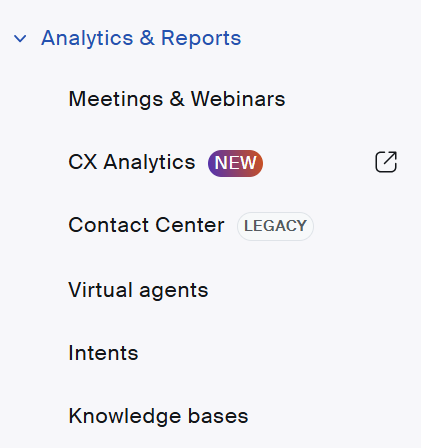
Nadat je rollen hebt geconfigureerd met de benodigde machtigingen om toegang te krijgen tot CX analyse, kun je naar de landingspagina van CX analyse gaan door te navigeren naar **Analyse & rapporten → CX analyse.**
Rapportage is nu toegankelijk door te navigeren naar **Analyse & rapporten** en te selecteren **CX-analyse** uit het Vervolgkeuzemenu. Oude Contactcenter-rapporten en de nieuwe CX analyse zijn beide toegankelijk via dit menu.
De volgende stappen leiden je door het volgende proces:
* Realtime-dashboards maken.
* Standaardrapporten gebruiken en aangepaste rapporten maken.
* Abonnementen maken voor automatische distributie van historische rapporten.
### Realtime- & intradaydashboards
De CX analyse-Dashboards bieden contactcentergebruikers de mogelijkheid om de prestaties van het contactcenter in realtime te monitoren met aanpasbare dashboards.
{% hint style="info" %}
Voor meer informatie over het migreren van je oude wallboards naar CX analyse-dashboards, bezoek ons Helpcentrum-artikel op deze [link](https://support.zoom.com/hc/en/article?id=zm_kb\&sysparm_article=KB0080787#mcetoc_1iticeqvvrb).
{% endhint %}
#### Een Dashboard maken
Om te beginnen moet je dashboards maken om aan je realtime rapportagebehoeften te voldoen. Deze sectie leidt je door het proces van het maken van een eenvoudig dashboard waarop je kunt voortbouwen.
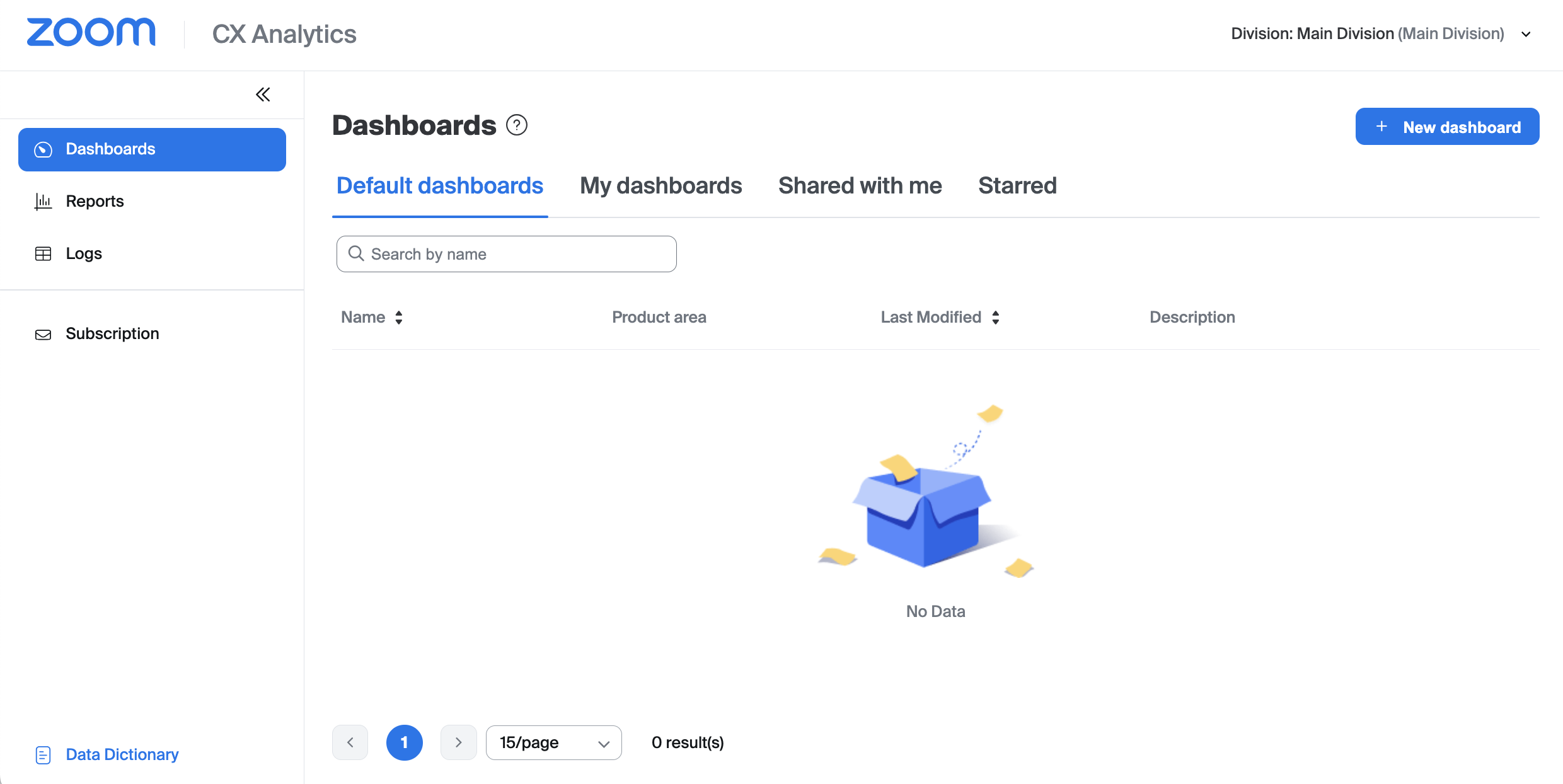
1. Navigeer naar **Dashboards** in het navigatiemenu aan de linkerkant. Hier vind je tabbladen voor:
1. Standaarddashboards: vooraf gedefinieerde dashboardsjablonen die klaar zijn voor gebruik.
2. Mijn dashboards: aangepaste dashboards die je hebt gemaakt.
3. Gedeeld met mij: Dashboards die door anderen zijn gemaakt en met jou zijn gedeeld.
4. Met ster: Dashboards die je als favoriet hebt 'gemarkeerd'.
2. Klik op **+Nieuw Dashboard**.
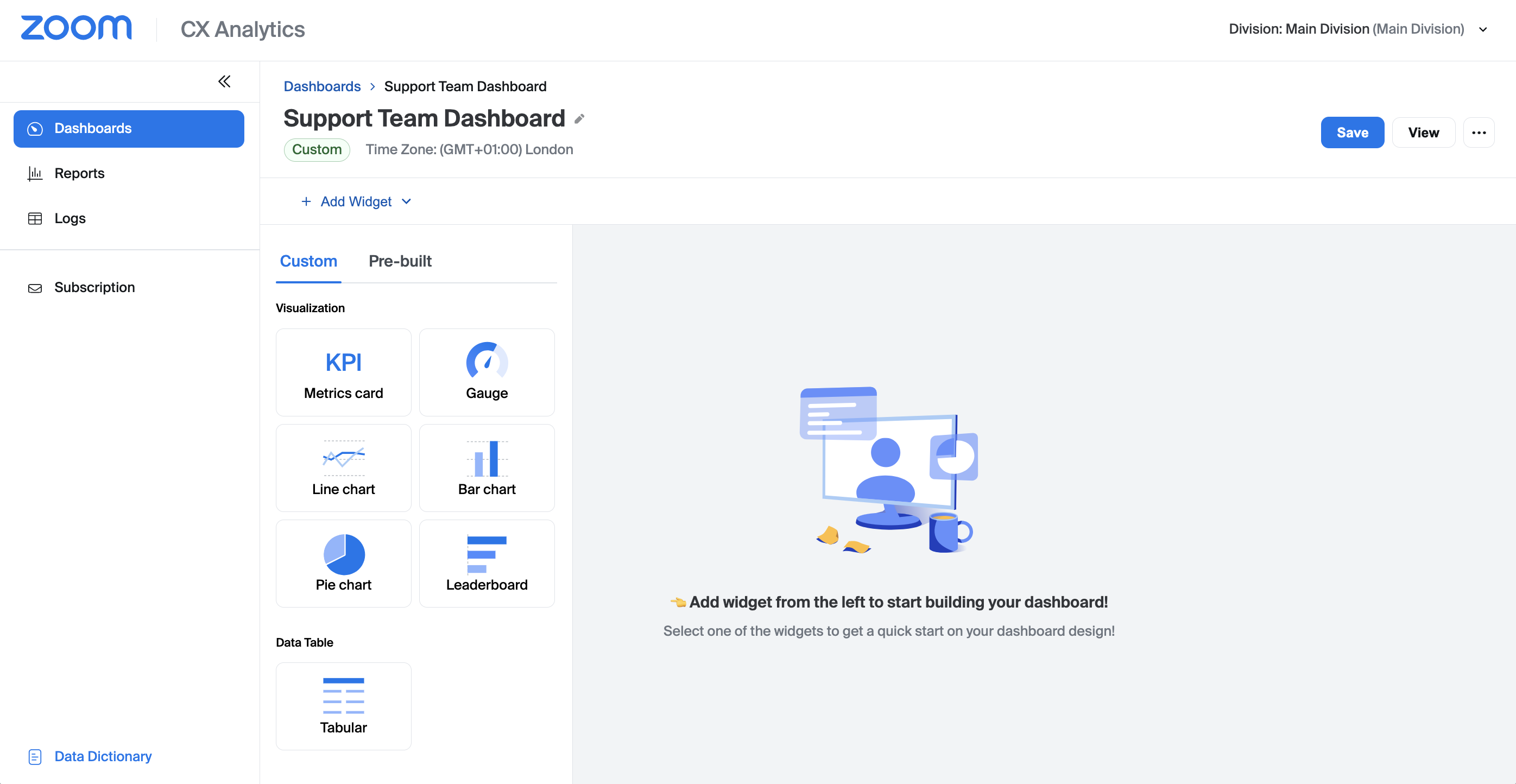
3. Geef je nieuwe dashboard een naam en een Optioneel beschrijving, en klik vervolgens op **Toevoegen**. Je krijgt de dashboardeditor te zien, waar je begint met een leeg rapport.
4. Selecteer de Metrics-kaart uit de lijst. Je hebt meerdere widgets beschikbaar in een realtime dashboard:
1. Metrics-kaart
2. Meter
3. Lijndiagram / Staafdiagram / Cirkeldiagram
4. Scorebord
5. Tabellaire gegevenstabel
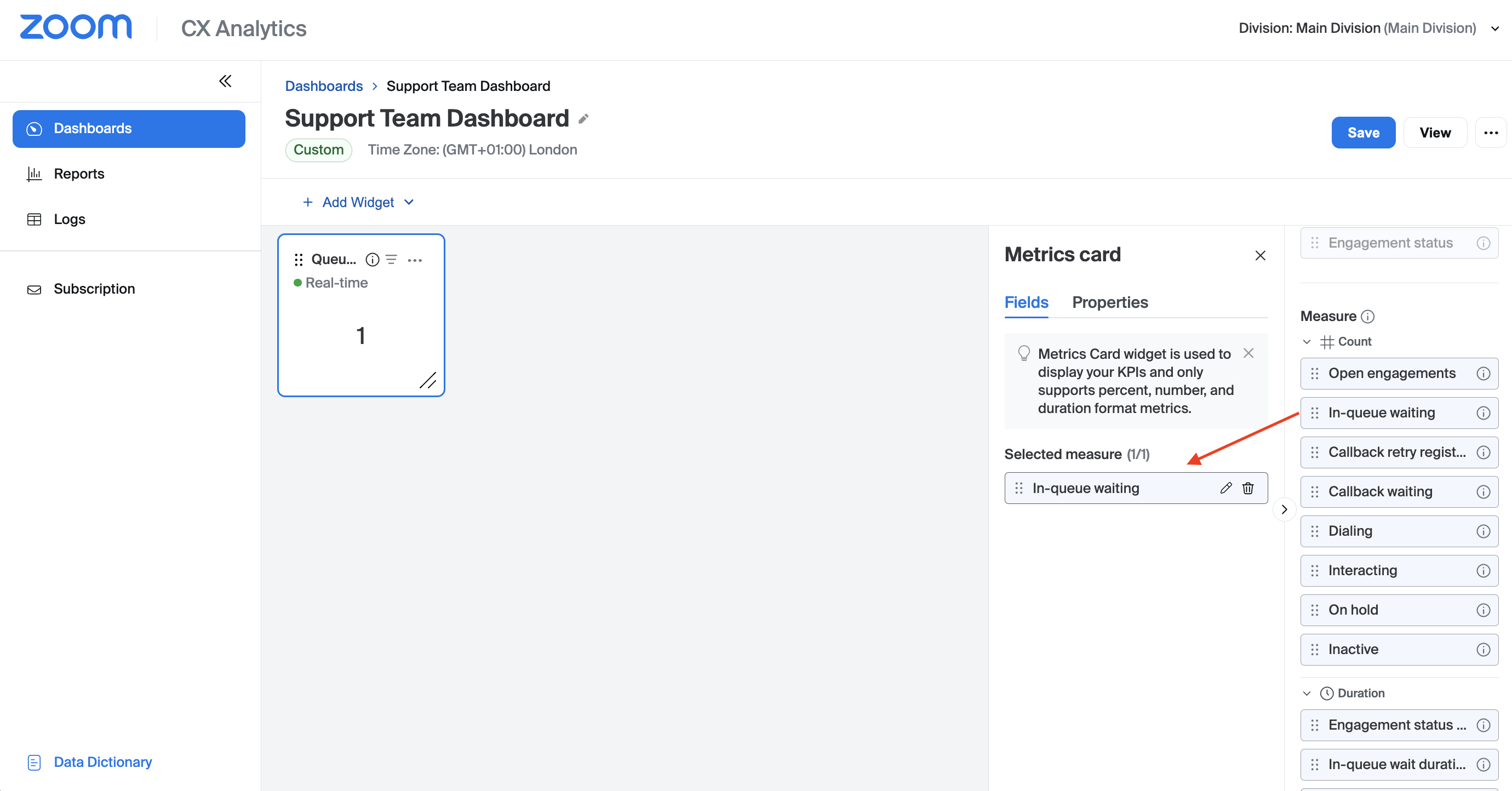
5. Selecteer Queue Performance in het Vervolgkeuzemenu Dataset.
6. Scrol omlaag naar de sectie Measure en sleep In-queue waiting naar de sectie Geselecteerde meting.
7. Doorgaan met het toevoegen van extra widgets aan het dashboard door op de **+Toevoegen-widget** vervolgkeuzemenu en de vereiste widget uit het panel selecteren. Configureer je vereiste metingen zoals eerder.
8. Wanneer je klaar bent met het toevoegen van widgets aan het dashboard, klik op **Opslaan** gevolgd door **Weergeven** om uw nieuw gemaakte dashboard te bekijken.
Voor meer gedetailleerde informatie over het maken en beheren van CX analyse-dashboards kunt u ons ondersteuningsartikel bezoeken, dat beschikbaar is op deze [link](https://support.zoom.com/hc/en/article?id=zm_kb\&sysparm_article=KB0080787\&DeviceId=178f00fc-724f-4a48-8bc8-2e79500f8f07\&SessionId=1748445561066).
#### Een Dashboard delen
Uw aangepaste dashboards kunnen snel worden gedeeld met andere gebruikers in het contactcenter.
1. Navigeer naar **Dashboards → Mijn dashboards** en Selecteer een van uw dashboards door op de titel te klikken.
2. Klik op het weglatingsteken rechtsboven en klik vervolgens op **Delen** in het Vervolgkeuzemenu.
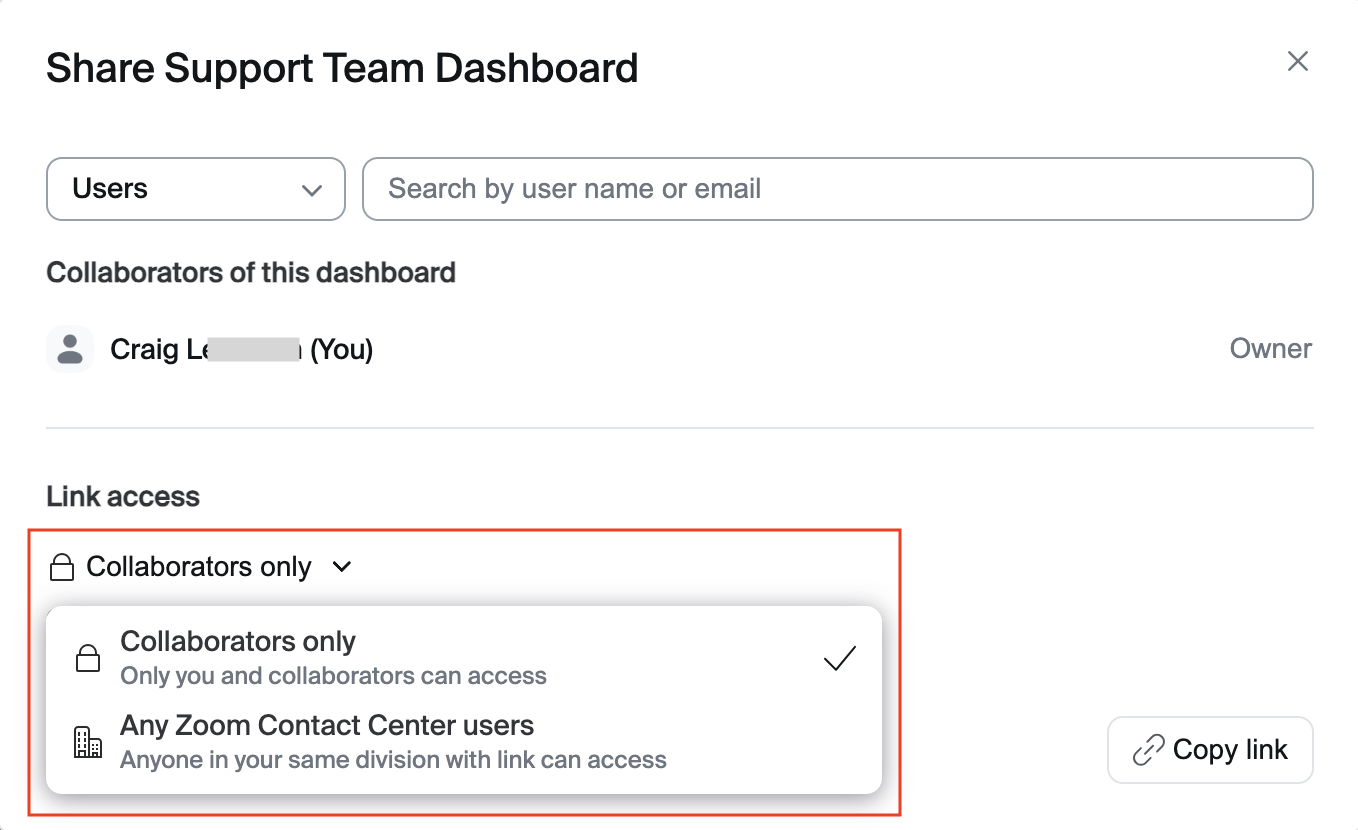
3. De **Linktoegang** sectie biedt u de optie om te Selecteer of dit dashboard alleen beschikbaar is voor medewerkers (de Standaard), of beschikbaar is voor elke gebruiker van het contactcenter.
{% hint style="info" %}
Selecteren **Alle Zoom contactcentergebruikers** maakt dit dashboard via een link zichtbaar voor alle contactcentergebruikers (Rolmachtigingen zijn nog steeds vereist). Gebruikers die een dashboard moeten kunnen bewerken, moeten nog steeds als medewerkers worden toegevoegd.
{% endhint %}
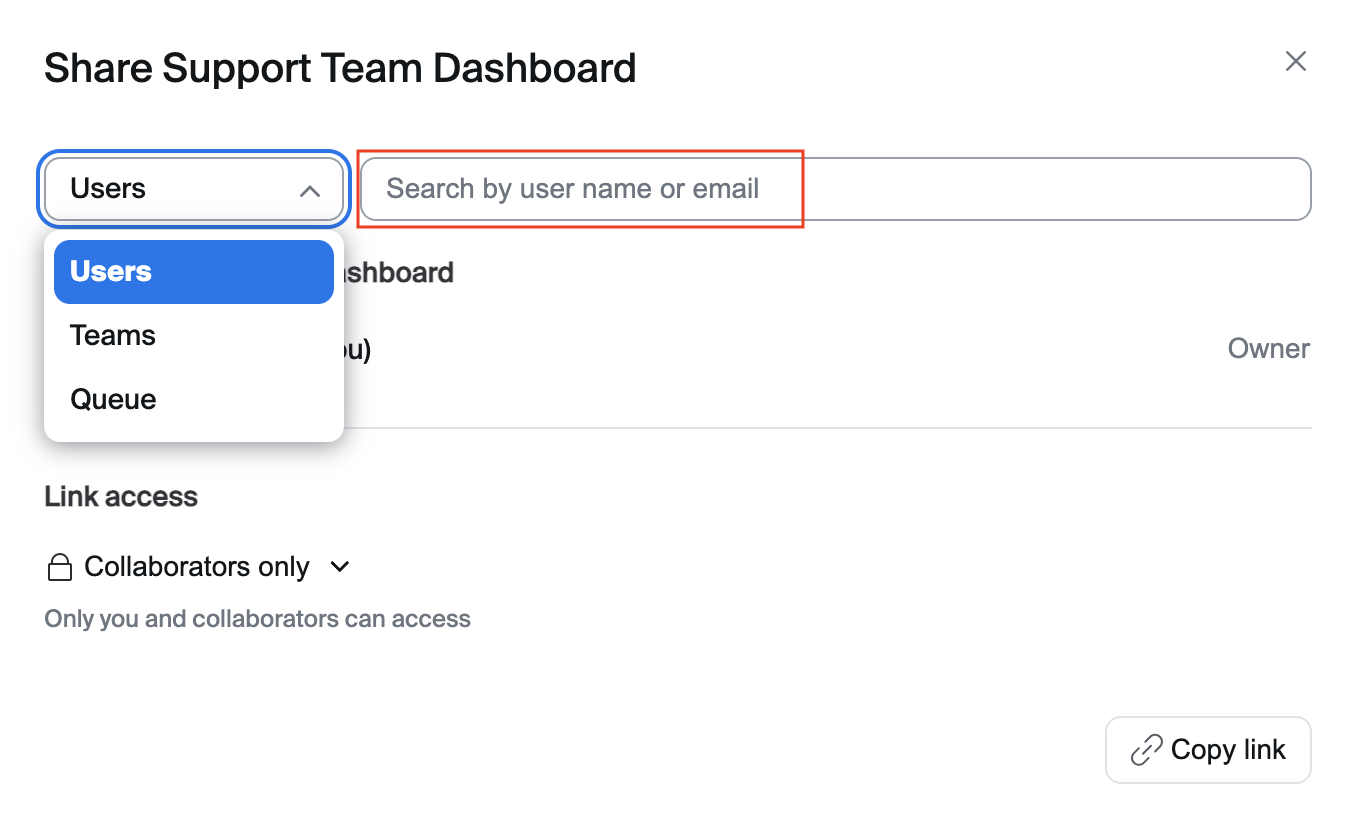
4. Gebruik de vervolgkeuzelijst linksboven om te Selecteer of u gebruikers, teams of wachtrijen aan de lijst met medewerkers wilt Toevoegen. Gebruik vervolgens het zoekveld rechts om te zoeken naar gekoppelde contactcenterentiteiten. Maak een keuze uit uw zoekresultaten.
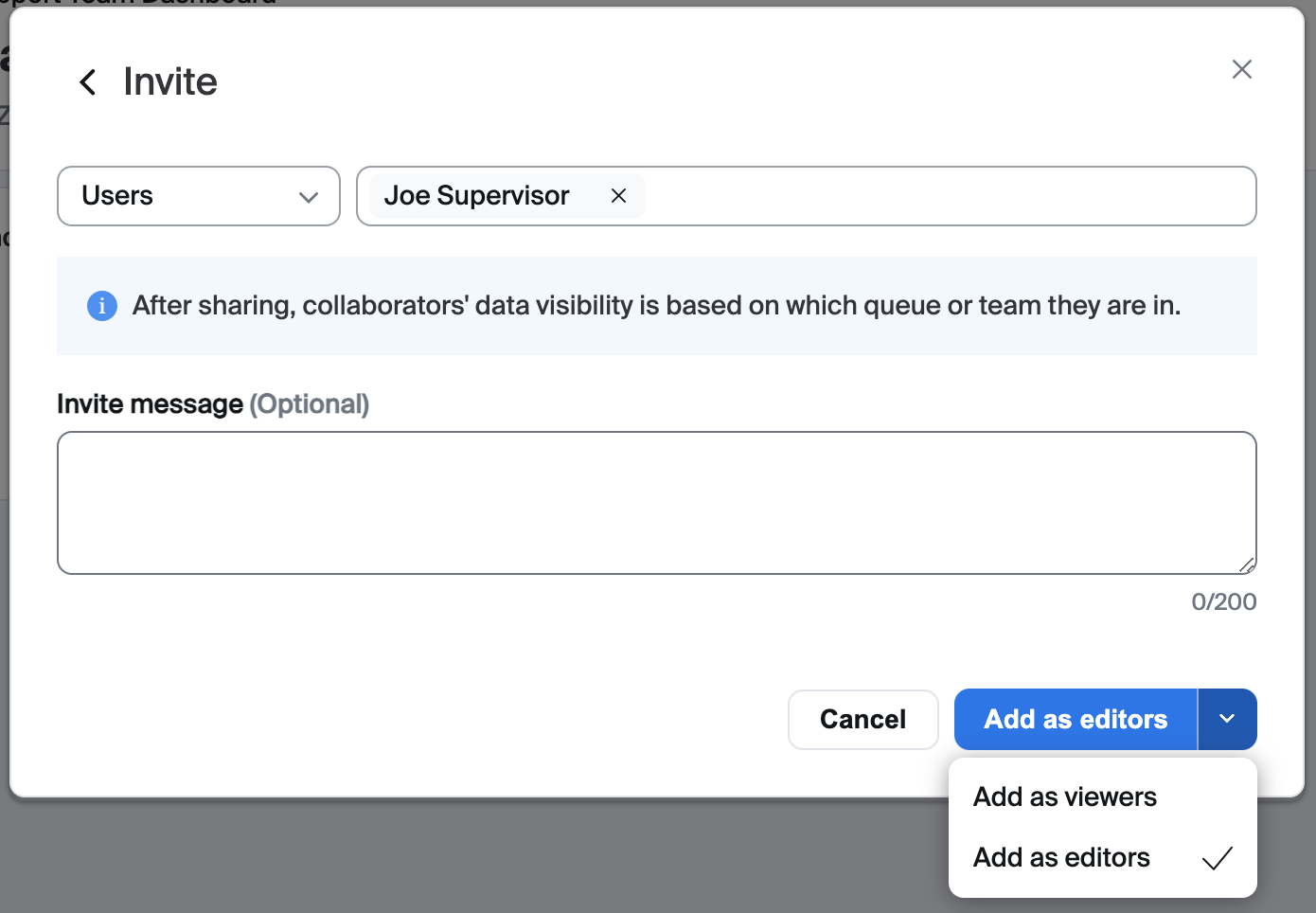
5. Invoeren een Optioneel **Uitnodigen bericht**.
6. Klik rechtsonder in het venster op de pijl-omlaag en Selecteer vervolgens **Toevoegen als kijkers** of **Toevoegen als bewerkers** afhankelijk van de vereiste machtigingen.
7. Klik op de blauwe knop om de bewerkers/kijkers Toevoegen.
8. Ga terug naar stap 4 en herhaal het proces voor eventuele extra medewerkers.
### Historische rapporten
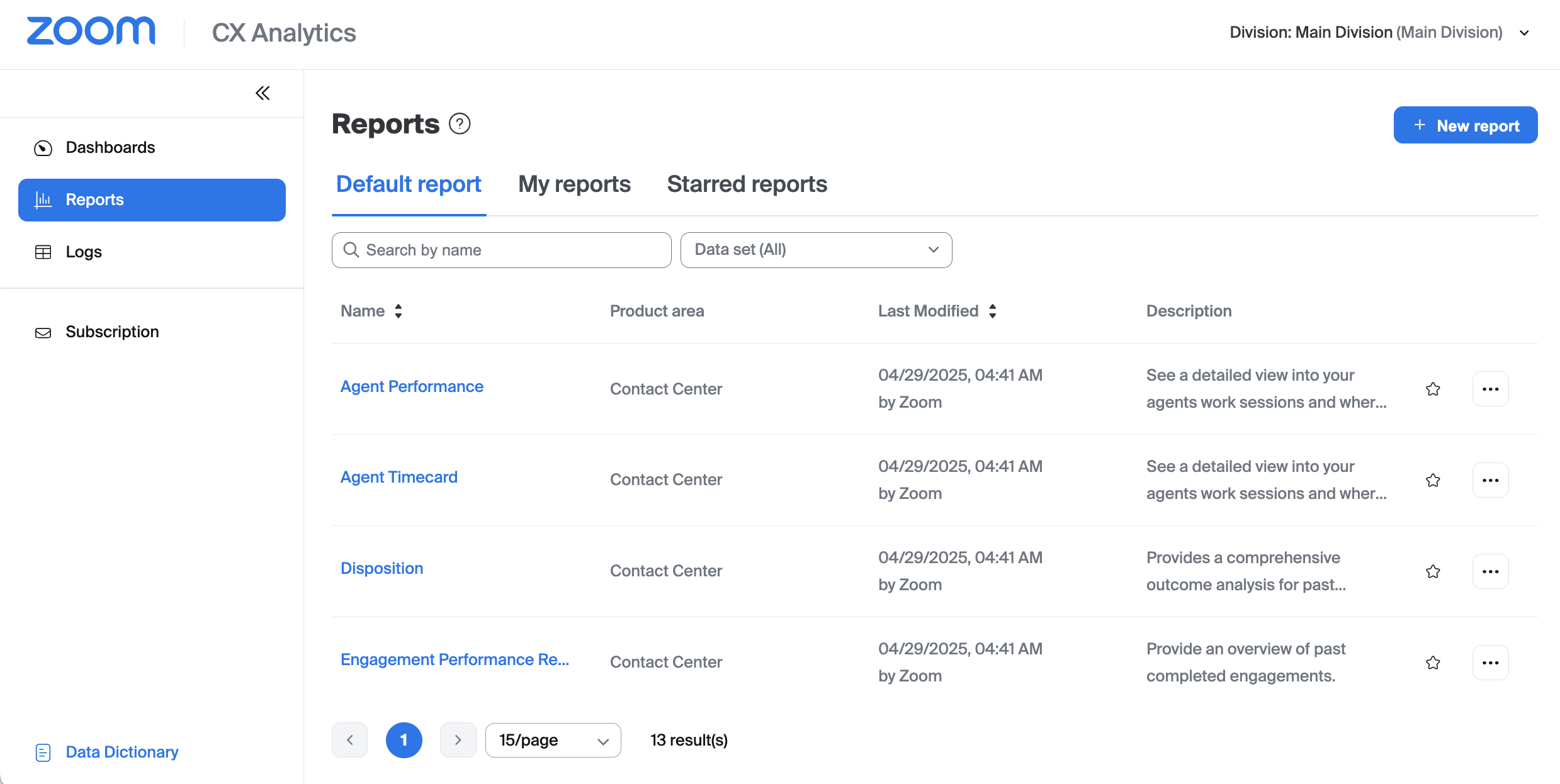
De CX analyse-rapporten bieden een snel en uitgebreid overzicht van de prestaties van het contactcenter. Binnen de **Rapporten** pagina vindt u tabbladen voor:
* Standaardrapporten: vooraf geconfigureerde historische rapporten die klaar zijn voor gebruik.
* Mijn rapporten: aangepaste historische rapporten die u hebt gemaakt.
* Rapporten met ster: historische rapporten die u als favoriete rapporten hebt gemarkeerd met een ster.
{% hint style="info" %}
Voor meer informatie over het migreren van uw oude rapporten naar CX analyse-rapporten kunt u ons artikel in het Helpcentrum bezoeken, dat beschikbaar is op deze [link](https://support.zoom.com/hc/en/article?id=zm_kb\&sysparm_article=KB0080784#mcetoc_1iti87jojj).
{% endhint %}
#### Standaardrapporten weergeven
Standaardrapporten zijn ontworpen om sterk te lijken op de oude contactcenter-rapporten, zodat u rapporten kunt bekijken zodra u CX analyse gaat gebruiken. Later in deze handleiding bespreken we de mogelijkheid om aangepaste rapporten te maken.
Begin door te navigeren naar **Rapporten → Standaardrapport**.
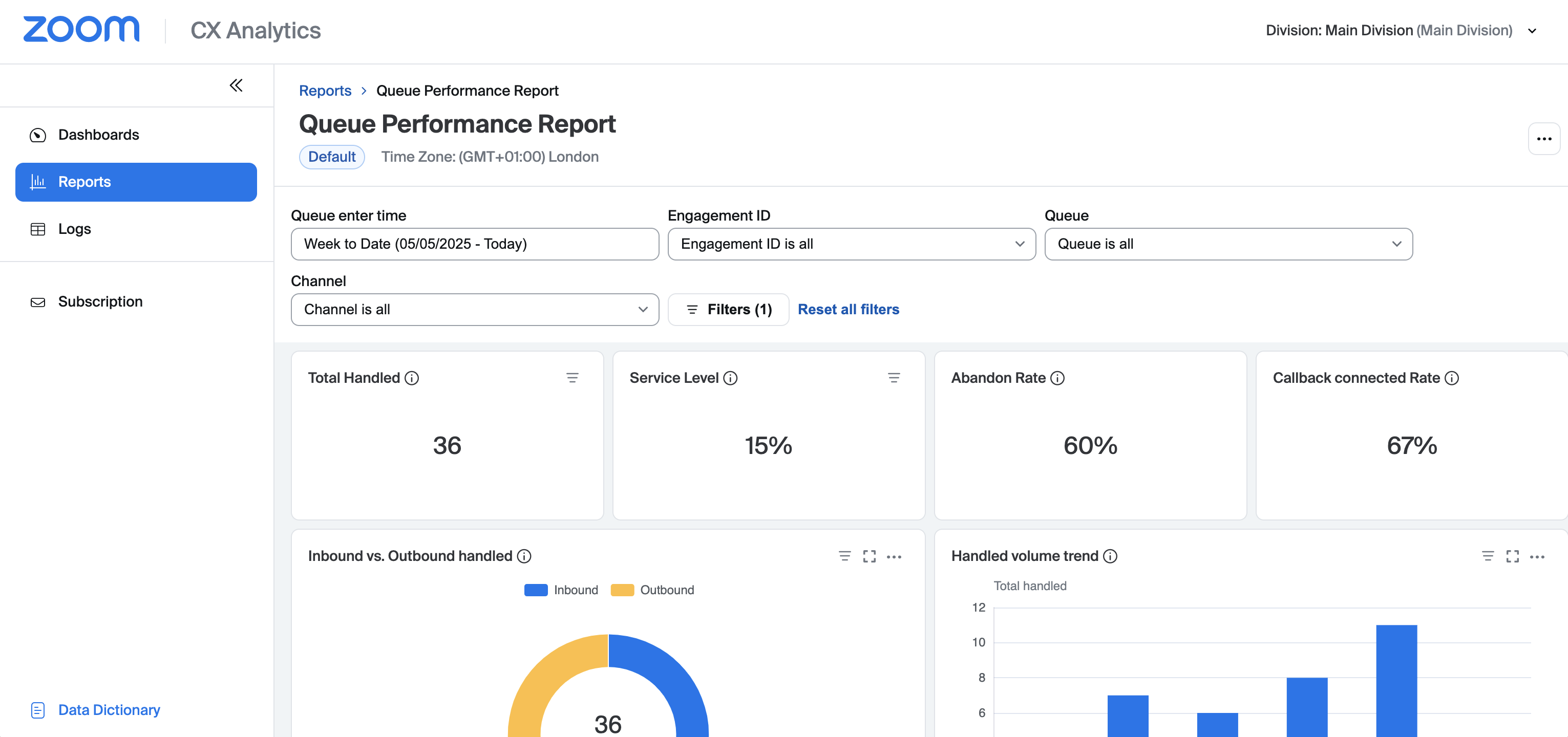
Om een Standaardrapport te openen, klikt u eenvoudig op de rapporttitel in de lijst. Wanneer het rapport is geopend, kunt u omlaag scrollen om de verschillende widgets te bekijken die binnen dat rapport voor u beschikbaar zijn.
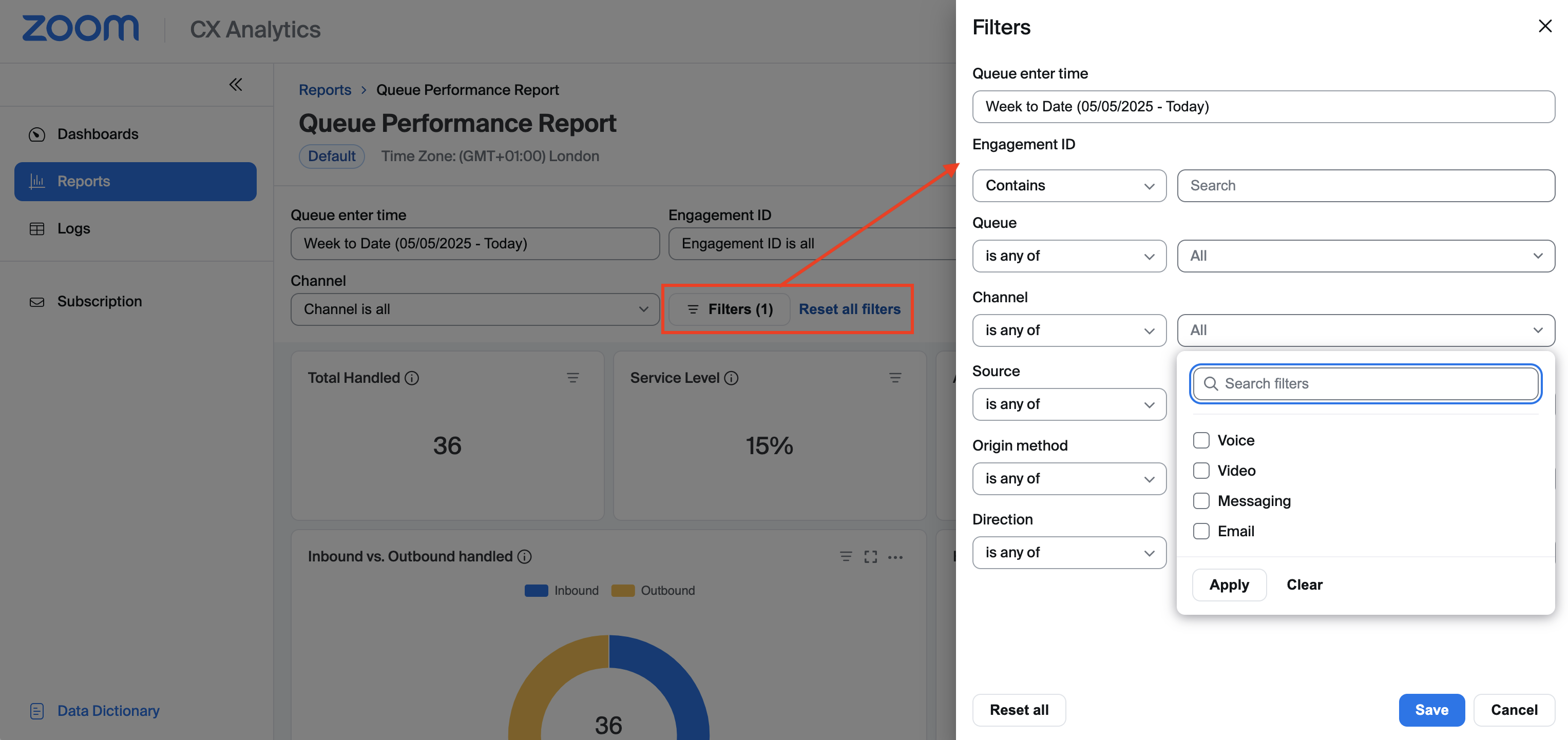
U kunt ook de Standaardfilters aanpassen die bovenaan het rapport worden weergegeven en de knop Filters gebruiken voor geavanceerdere gegevensfiltering.
#### Een nieuw rapport maken
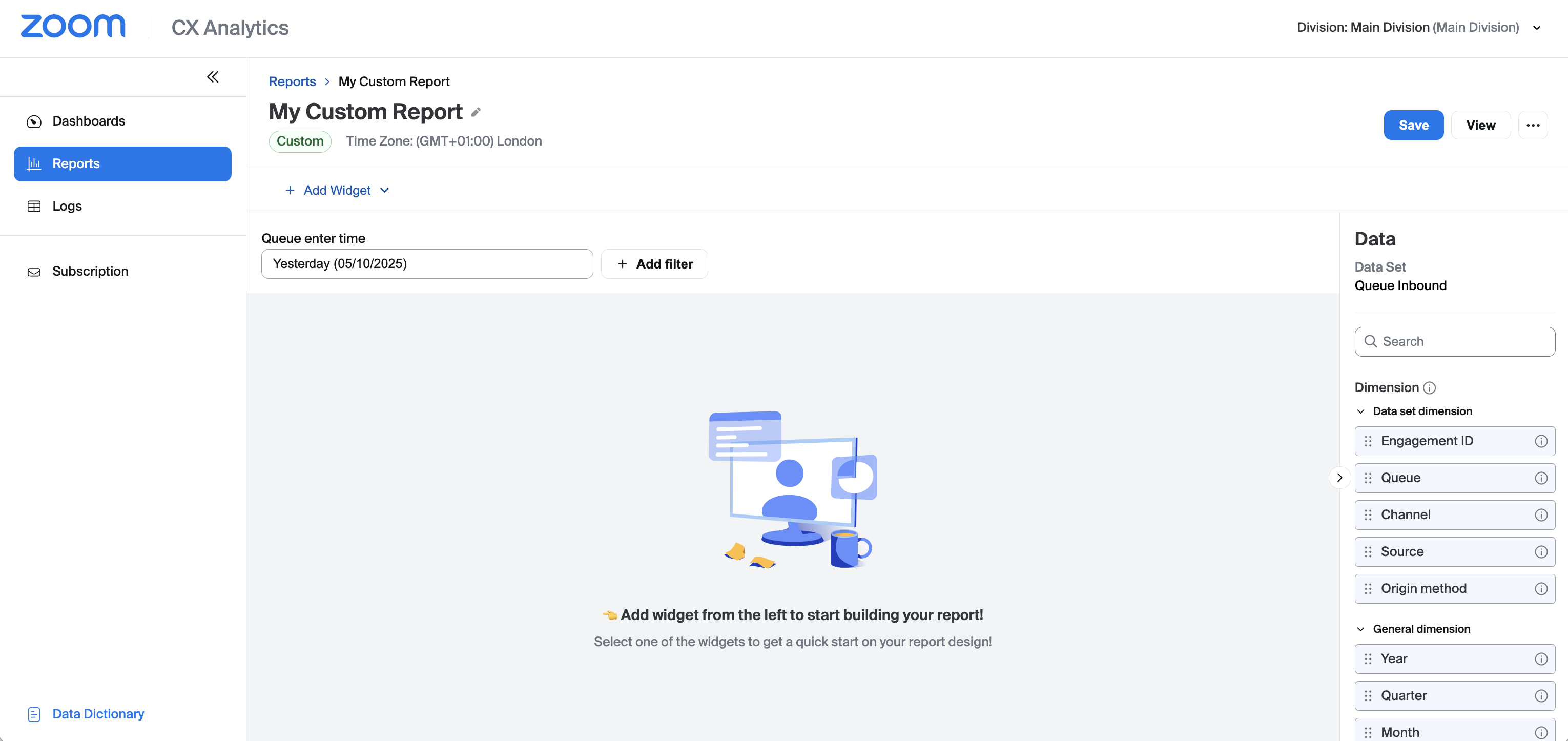
Met CX analyse kunt u aangepaste rapporten maken die zijn afgestemd op uw vereisten. In dit gedeelte begeleiden we u bij het maken van een snel voorbeeldrapport waarmee u aan de slag kunt. Een nieuw rapport maken:
1. Navigeer naar **Rapporten** in het navigatiemenu aan de linkerkant.
2. Klik op **+Nieuw rapport**.
3. Geef het rapport een naam en een Optioneel beschrijving.
4. Selecteer de **Wachtrij Inkomend** dataset uit de vervolgkeuzelijst.
{% hint style="info" %}
De dataset die u Selecteer bepaalt welke rapportagegegevens en statistieken beschikbaar zijn in uw rapport. Selecteer een dataset op basis van het type rapport dat u wilt uitvoeren. Als u bijvoorbeeld een rapport wilt maken dat is gericht op Inkomend verkeer naar uw wachtrijen, Selecteer dan de dataset Wachtrij Inkomend.
Voor meer informatie over datasets kunt u de [De Zoom contactcenter CX analyse-rapporten weergeven](https://support.zoom.com/hc/en/article?id=zm_kb\&sysparm_article=KB0080784) ondersteuningsartikel.
{% endhint %}
5. Klik op de **Toevoegen** knop. U zou het nieuw gemaakte rapport moeten zien, klaar om te worden opgebouwd. Aan de rechterkant van de rapporteditor vindt u een lijst met de dimensies en statistieken die beschikbaar zijn in de door u geselecteerde dataset.
6. Klik op **+Toevoegen-widget**.
7. Selecteer de **Tabelvorm** widget.
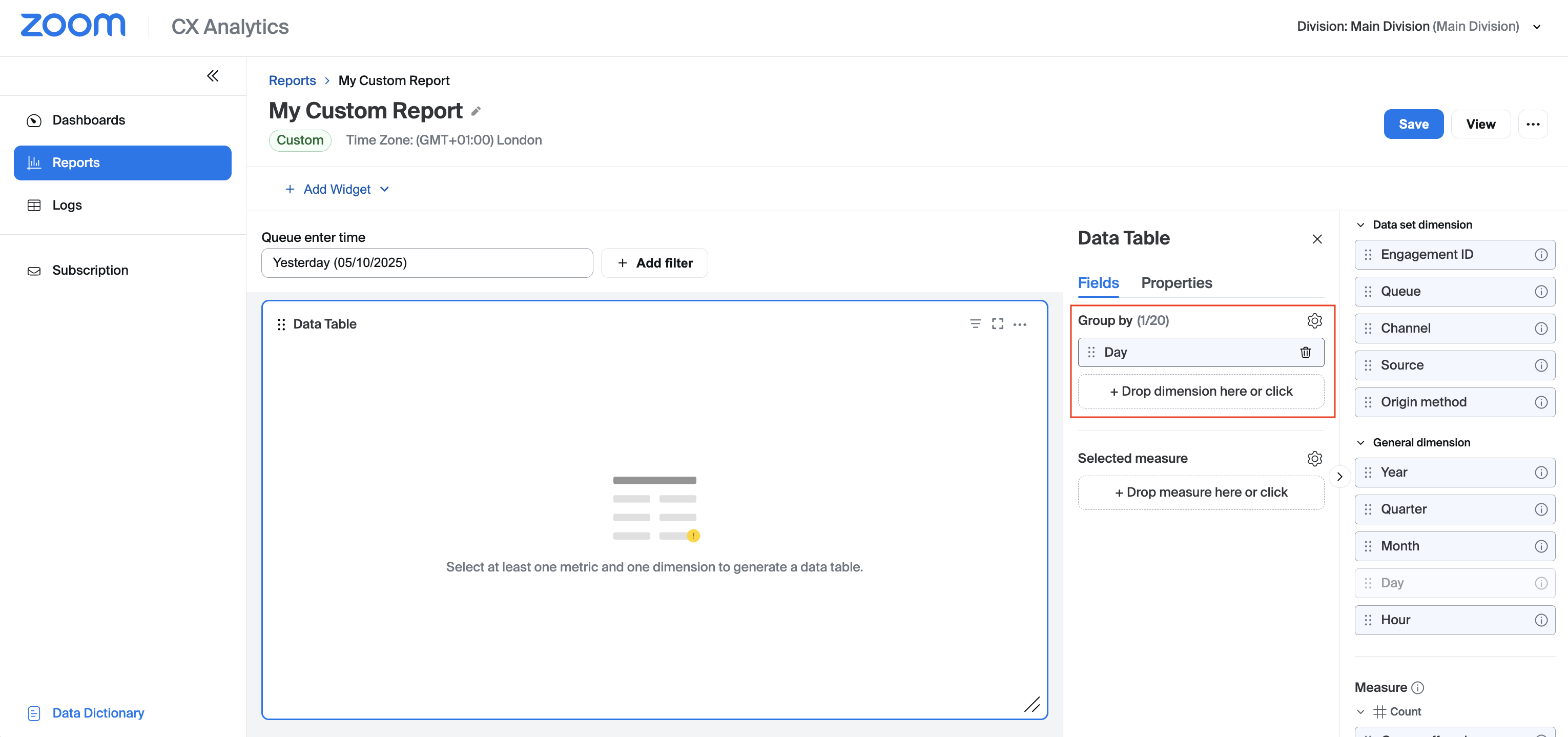
8. Scrol omlaag naar de **Algemene dimensie** sectie en sleep vervolgens de **Dag** dimensie naar de **Groep op** sectie.
9. In het **Geselecteerde maatstaf** sectie, klik **+Zet maatstaf hier neer of klik** om te beginnen met het Toevoegen van metrics aan uw rapport.
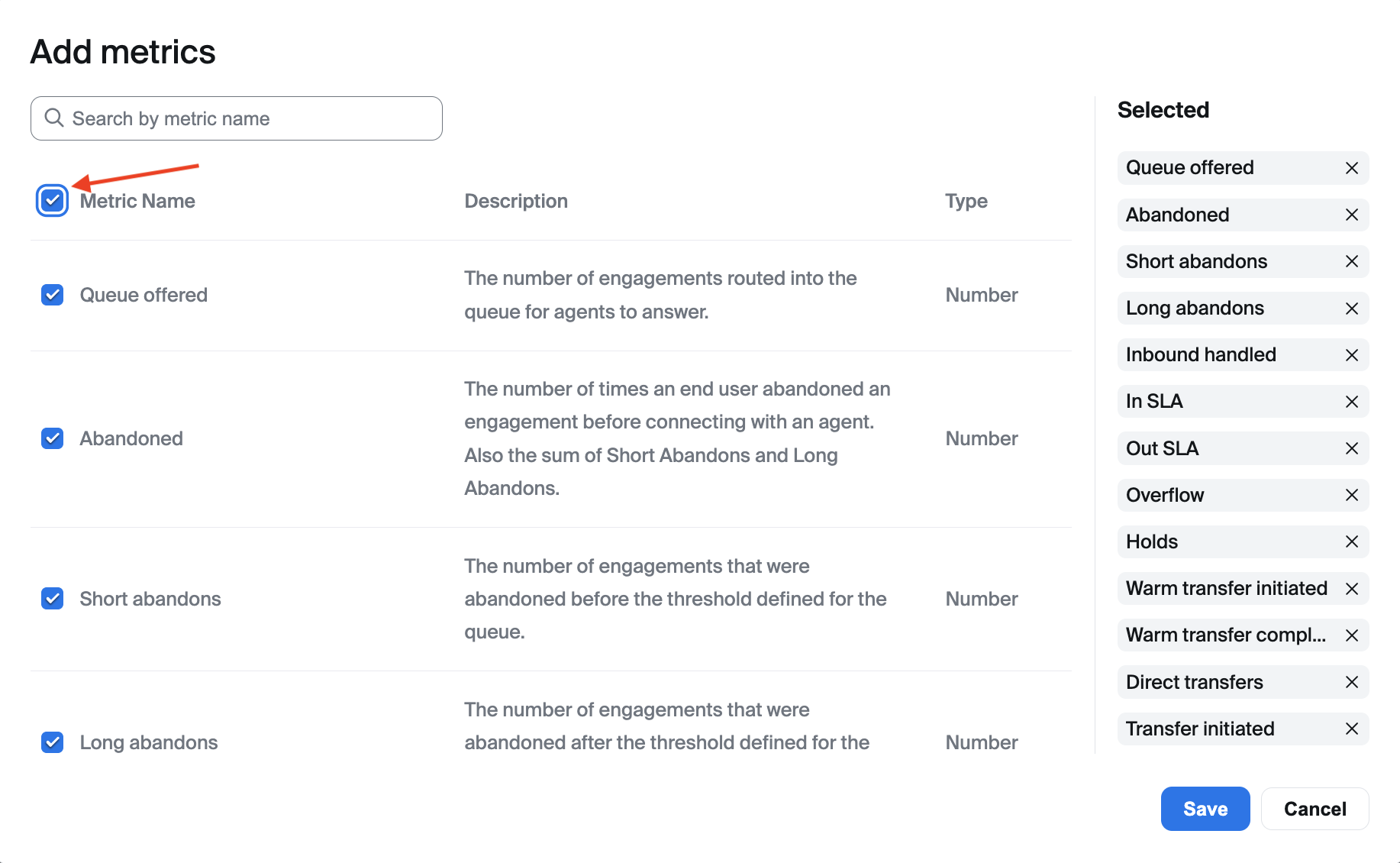
10. Klik op het vinkje naast de **Metrieknaam** veld om alle velden aan uw rapport Toevoegen.
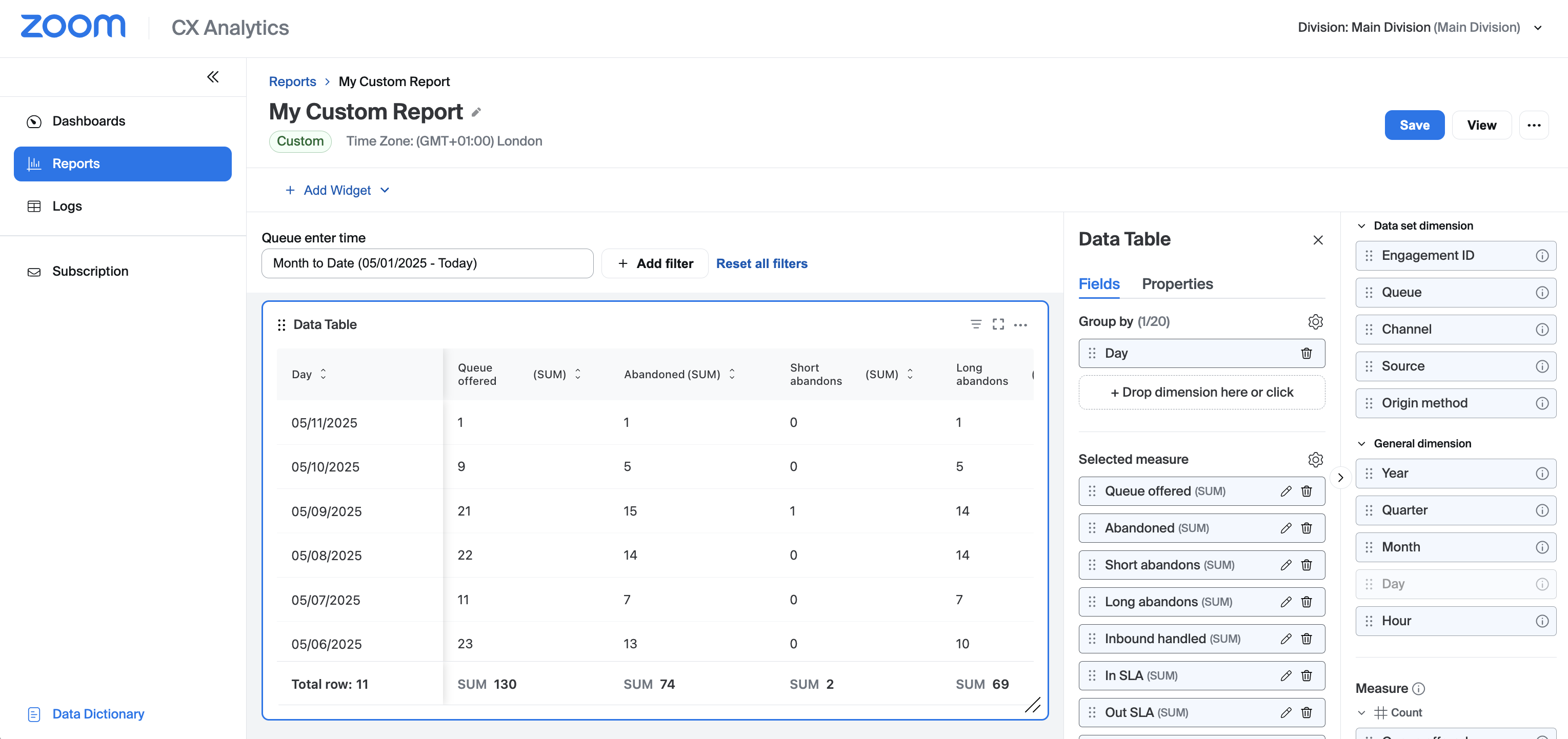
11. Klik op **Opslaan**. Op dit punt zou u enkele rapportagegegevens in de nieuw gemaakte tabel moeten zien.
12. Klik op het datumveld in de sectie met het label **Wachtrij-invoeren tijd** om een datumkiezer weergeven. Selecteer de optie **Maand tot nu toe** om alle gegevens binnen de huidige maand weer te geven, gegroepeerd per dag.
13. Klik op **+Toevoegen-widget**.
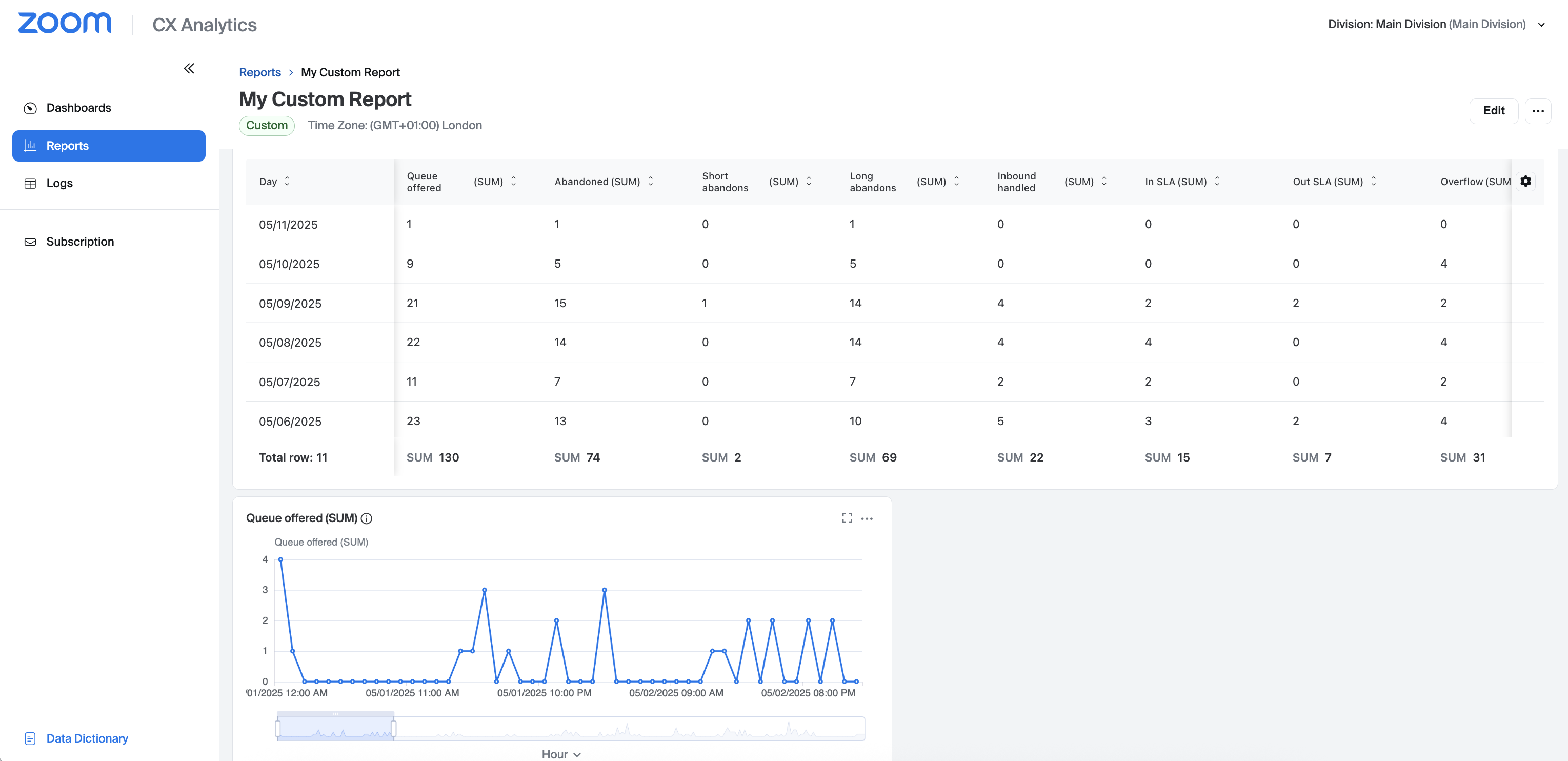
14. Selecteer de **Lijndiagram** widget.
15. Scrol omlaag naar de **Algemene dimensie** sectie en sleep vervolgens de **Uur** dimensie naar de **X-as (Dimensie)** sectie.
16. Scrol omlaag naar de **Maatstaf** sectie en sleep vervolgens de **Wachtrij aangeboden** maatstaf naar de **Y-as (Maatstaf)** sectie.
17. Herhaal de bovenstaande stappen voor eventuele verdere widgets die u aan het rapport wilt Toevoegen.
18. Klik op **Opslaan** gevolgd door **Weergeven** om uw nieuwe rapport weer te geven.
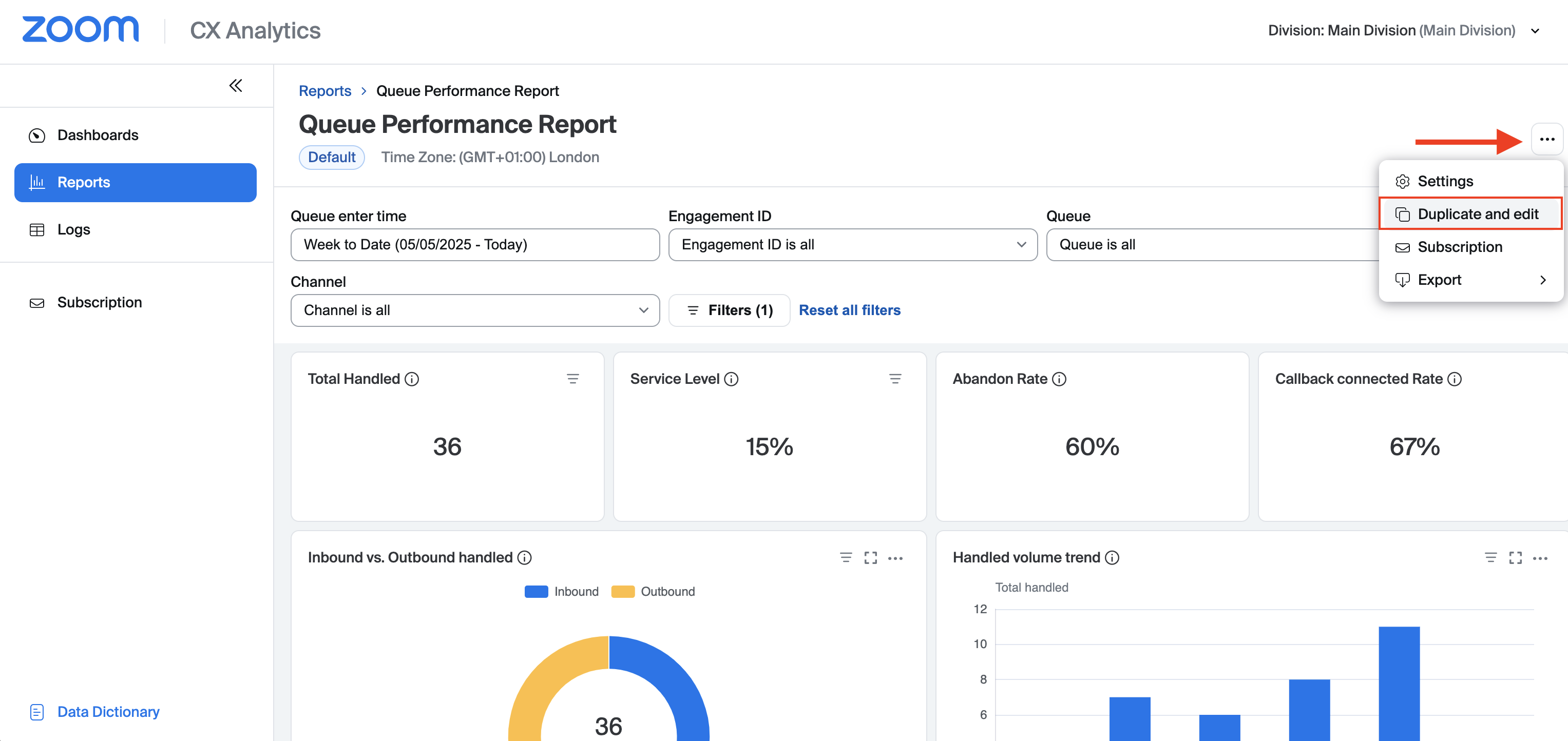
#### Standaardrapporten dupliceren
Als u wijzigingen wilt aanbrengen in een Standaardrapport, kunt u het rapport dupliceren om een kopie te maken en vervolgens de kopie bewerken.
1. Navigeer naar **Rapporten** in het navigatiemenu aan de linkerkant.
2. Open een Standaardrapport dat u wilt aanpassen.
3. Klik op de ellips rechtsboven in het rapport en Selecteer vervolgens Dupliceren en bewerken in het Vervolgkeuzemenu.
4. Invoeren van een naam en Optionele beschrijving voor het rapport, klik vervolgens **Bevestigen**.
5. Klik op de **Bewerken** knop.
6. Op dit punt kunt u widgets Toevoegen/verwijderen/bewerken indien nodig om het rapport aan te passen.
7. Wanneer u klaar bent, klik **Opslaan** gevolgd door **Weergeven** om de aangepaste versie van het Standaardrapport weer te geven. Zodra het rapport is opgeslagen, kunt u het vinden door naar Rapporten → Mijn rapporten te navigeren.
### Abonnementen maken
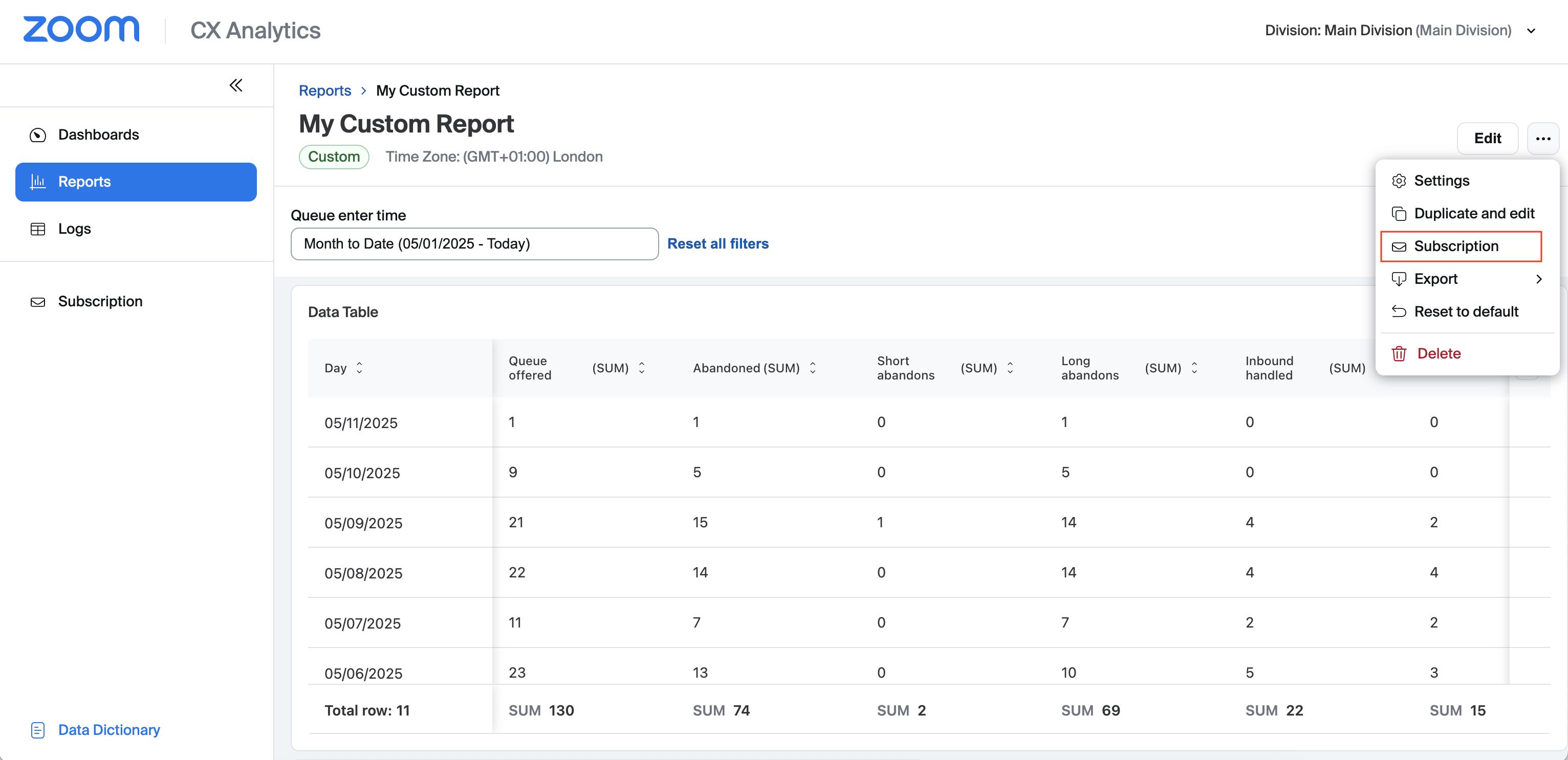
Abonnementen bieden een manier om een historisch rapport automatisch op regelmatige basis naar een of meer E-mailadressen te laten verzenden. Om u op een rapport te abonneren:
1. Navigeer naar **Rapporten** in het navigatiemenu aan de linkerkant.
2. Open het rapport waarop u zich wilt abonneren. U vindt uw rapporten in een van de **Standaardrapport** of **Mijn rapporten** sectie.
3. Klik op de ellips rechtsboven in het rapport en Selecteer vervolgens **Abonnement** in het Vervolgkeuzemenu.
4. Vul het formulier in door een abonnementsnaam, tijdzone, frequentie en afleveringsindeling (CSV of XLSX) op te geven.
5. In het **E-mailontvangers** veld, Invoeren van één of meer E-mailadressen, gescheiden door komma's.
6. Vink het vakje aan waarin u wordt gevraagd te bevestigen dat uw E-mailadressen correct zijn.
7. Klik op **Toevoegen** om het abonnement te voltooien.
Abonnementen kunnen worden beheerd door te navigeren naar **CX analyse → Abonnement**. U kunt abonnementen ook verwijderen, dupliceren en pauzeren indien nodig.
## Verdere informatie
Dit document biedt u basiskennis van CX analyse, hoe het is geconfigureerd en hoe u realtime en historische rapporten kunt maken en bekijken om de prestaties van uw contactcenter te bewaken.
Meer informatie over CX analyse vindt u door het Zoom-helpcentrum te bezoeken. Links naar CX analyse-artikelen worden hieronder weergegeven:
* [Conversiegids van Legacy naar CX analyse (wallboards)](https://support.zoom.com/hc/en/article?id=zm_kb\&sysparm_article=KB0080787#mcetoc_1iticeqvvrb)
* [Conversiegids van Legacy naar CX analyse (rapporten)](https://support.zoom.com/hc/en/article?id=zm_kb\&sysparm_article=KB0080784#mcetoc_1iti87jojj)
* [De Zoom contactcenter CX analyse-rapporten weergeven](https://support.zoom.com/hc/en/article?id=zm_kb\&sysparm_article=KB0080784\&DeviceId=e6686144-67a3-4d5a-9326-ead1176f18d3\&SessionId=1785160099372)
* [Een aangepast rapport voor Zoom contactcenter CX analyse maken](https://support.zoom.com/hc/en/article?id=zm_kb\&sysparm_article=KB0080785\&DeviceId=e6686144-67a3-4d5a-9326-ead1176f18d3\&SessionId=1785160099372)
* [Abonneren op rapporten van Zoom contactcenter CX analyse](https://support.zoom.com/hc/en/article?id=zm_kb\&sysparm_article=KB0080786\&DeviceId=e6686144-67a3-4d5a-9326-ead1176f18d3\&SessionId=1785160099372)
* [Dashboards voor Zoom contactcenter CX analyse maken](https://support.zoom.com/hc/en/article?id=zm_kb\&sysparm_article=KB0080787\&DeviceId=e6686144-67a3-4d5a-9326-ead1176f18d3\&SessionId=1785160099372)
* [Logboeken van Zoom contactcenter CX analyse bekijken](https://support.zoom.com/hc/en/article?id=zm_kb\&sysparm_article=KB0080789\&DeviceId=e6686144-67a3-4d5a-9326-ead1176f18d3\&SessionId=1785160099372)
* [De gegevenswoordenlijst van Zoom contactcenter bekijken](https://support.zoom.com/hc/en/article?id=zm_kb\&sysparm_article=KB0080806\&DeviceId=e6686144-67a3-4d5a-9326-ead1176f18d3\&SessionId=1785160099372)
---
# Agent Instructions
This documentation is published with GitBook. GitBook is the documentation platform designed so that both humans and AI agents can read, navigate, and reason over technical content effectively. Learn more at gitbook.com.
## Querying This Documentation
If you need additional information that is not directly available in this page, you can query the documentation by asking a question.
Perform an HTTP GET request on the following URL with the `ask` and `goal` query parameters:
```
GET https://library.zoom.com/technical-library/nl/zakelijke-services/zoom-contact-center/expert-insights/getting-started-with-cx-analytics.md?ask=&goal=
```
`ask` is the immediate question: it should be specific, self-contained, and written in natural language.
`goal` is what the user is ultimately trying to achieve, the reason they need the answer. Sharing it helps GitBook give you a better, more relevant answer. A goal is most helpful when it describes the outcome the user wants rather than restating the question. For example, with `ask=how do I create an API token`, a goal like `automate deployments from our CI pipeline` lets GitBook tailor the answer to that use case.
The response will contain a direct answer to the question and relevant excerpts and sources from the documentation.
Use this mechanism when the answer is not explicitly present in the current page, you need clarification or additional context, or you want to retrieve related documentation sections.