> For the complete documentation index, see [llms.txt](https://library.zoom.com/llms.txt). Markdown versions of documentation pages are available by appending `.md` to page URLs; this page is available as [Markdown](https://library.zoom.com/technical-library/nl/zakelijke-services/zoom-contact-center/expert-insights/boosting-customer-reach-with-whatsapp-for-business-messaging-integration-for-zoom-contact-center.md).
# WhatsApp voor zakelijk berichtenverkeer Integratie(s)
Geschreven door Mehdi Jatlaoui
Klantencommunicatie beslaat tegenwoordig meerdere platforms, waaronder berichtenapps, E-mail en sociale media. Om effectieve ondersteuning te bieden, moeten bedrijven Beschikbaar zijn op de kanalen die hun Klanten verkiezen.
Deze gids leidt u door het proces van [het instellen van deze Integratie(s)](https://support.zoom.com/hc/en/article?id=zm_kb\&sysparm_article=KB0074621), waardoor uw bedrijf de enorme gebruikersbasis van WhatsApp kan benutten terwijl het gebruikmaakt van de robuuste contactcenter-mogelijkheden van Zoom.
## Terminologie
**WhatsApp Zakelijk Platform:**\
\
Het WhatsApp Zakelijk Platform is een Cloud-gebaseerde berichtenverkeeroplossing waarvan bedrijven kunnen profiteren door het te integreren met WhatsApp Zakelijk Oplossingsproviders zoals Zoom.\
\
**WhatsApp Zakelijk account (WABA):**\
\
Een WhatsApp Zakelijk account is een type account dat speciaal is ontworpen voor bedrijven om met hun Klanten te communiceren via het WhatsApp berichtenverkeer Platform.**WhatsApp Zakelijk profiel:**\
\
Een WhatsApp Zakelijk profiel is een gedetailleerd profiel voor bedrijven die WhatsApp Zakelijk gebruiken, om Klanten te helpen gemakkelijk toegang te krijgen tot relevante informatie over het bedrijf en om de communicatie en het vertrouwen te verbeteren.\
\
**Provider van Zakelijk Oplossingen (BSP):**\
\
Een WhatsApp Zakelijk Oplossingenprovider (BSP) is een derde partij die door WhatsApp is gemachtigd om bedrijven toegang te bieden tot WhatsApp Zakelijk API's.\
\
Zoom is een WhatsApp Zakelijk Oplossingenprovider (BSP).
## Vereisten
Voordat u begint, zorg ervoor dat u aan de volgende vereisten voldoet.
* **Zoom contactcenter:** Zorg ervoor dat u een account met beheerdersrechten heeft.
* **licentie:** Kanalen voor berichtenverkeer op sociale media, waaronder WhatsApp, vereisen een Zoom contactcenter Premium of Elite-licentie.
* **Agenten:** Gebruikers van contactcenter met al geconfigureerde agentrollen.
* **Zoom Marketplace Access:** Beheerder Access tot Zoom App Marketplace.
* **Meta-vereisten:** Een geldig telefoonnummer gekoppeld aan uw WhatsApp Zakelijk account.
* Vaste nummers die internationale oproepen accepteren
* Mobiele nummers
* Virtual Service Numbers (VSN) aangeschaft via Zoom (moeten spraak/sms-geschikt zijn) - Op het moment van publicatie ondersteund voor nummers uit de VS, het VK en Australië.
U moet internationale oproepen of sms kunnen ontvangen met het telefoonnummer dat u probeert te registreren. Het nummer mag nog niet zijn geregistreerd met een andere WhatsApp-gebruiker/account. Als u het WhatsApp-nummer elders al gebruikt en het opnieuw wilt gebruiken in Zoom contactcenter, [verwijder het WhatsApp-nummer uit uw WhatsApp Zakelijk account](https://faq.whatsapp.com/209248051996804).
## Stapsgewijze handleiding
### **Meta-accounts instellen en gebruikers Toevoegen**
{% stepper %}
{% step %}
Maak een WhatsApp Zakelijk account aan en verifieer het.
**Opmerking:** U kunt ook een bestaand account gebruiken.
Volg deze Meta-procedures om een [WhatsApp Zakelijk account](https://www.facebook.com/business/help/1710077379203657?id=180505742745347\&checkpoint_src=any) en [verifiëren](https://www.facebook.com/business/help/308979828303560?id=579726174359330).
{% endstep %}
{% step %}
Gebruikers en machtigingen Toevoegen
Volg deze Meta [procedures ](https://www.facebook.com/business/help/2169003770027706)gebruikers en machtigingen toe te voegen aan uw Zakelijk account
{% endstep %}
{% endstepper %}
{% hint style="info" %}
**Opmerking**
Voor een bestaand WhatsApp Zakelijk account en een nieuw account zou Zoom als BSP op het account moeten worden geselecteerd.
{% endhint %}
### **De Zoom App Marketplace Integratie(s) instellen**
**De verbinding tussen Zoom contactcenter en Meta tot stand brengen**
{% stepper %}
{% step %}
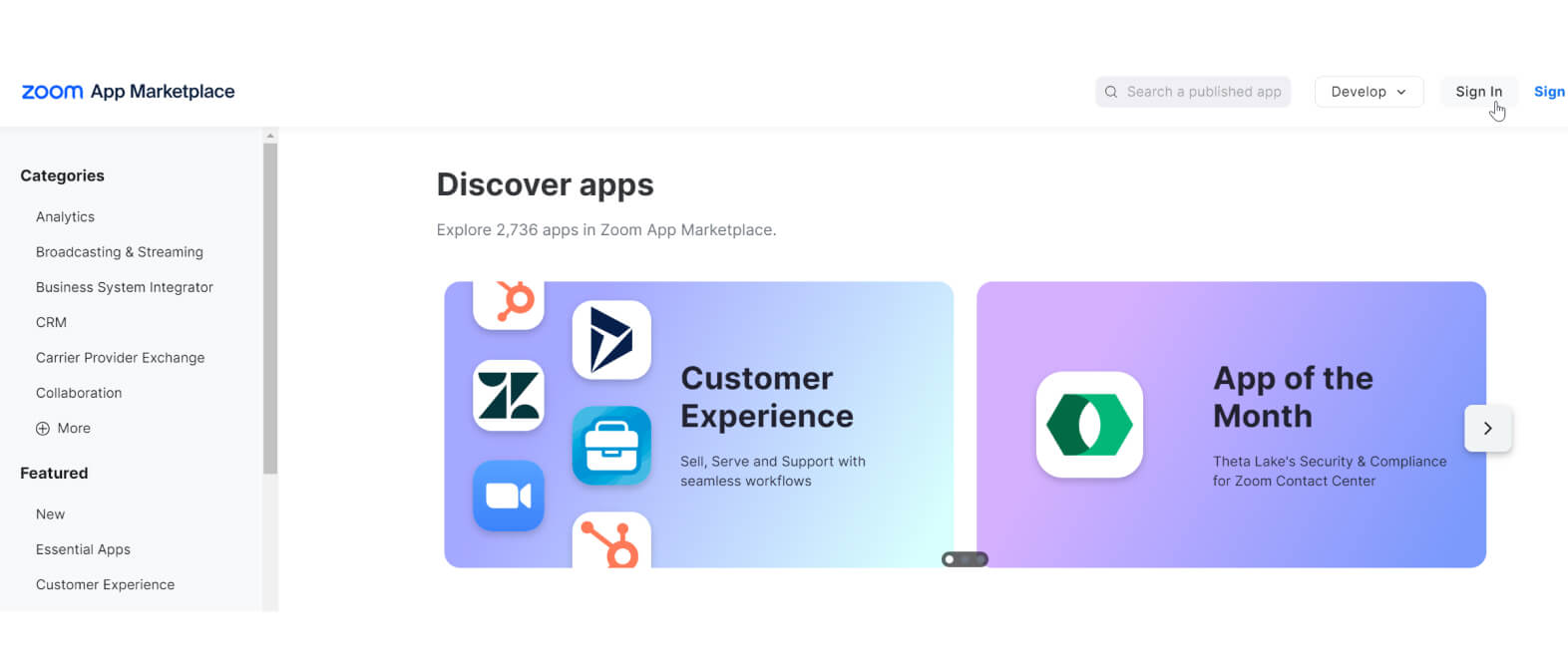
Meld u aan bij de [Zoom App Marketplace](https://marketplace.zoom.us/?_ga=2.103251648.1154531521.1721647878-1617708441.1707226255\&optimizely_user_id=efe7866fa2ae9ac46f7e6b8bb8e98da9) met beheerder-inloggegevens.
{% endstep %}
{% step %}
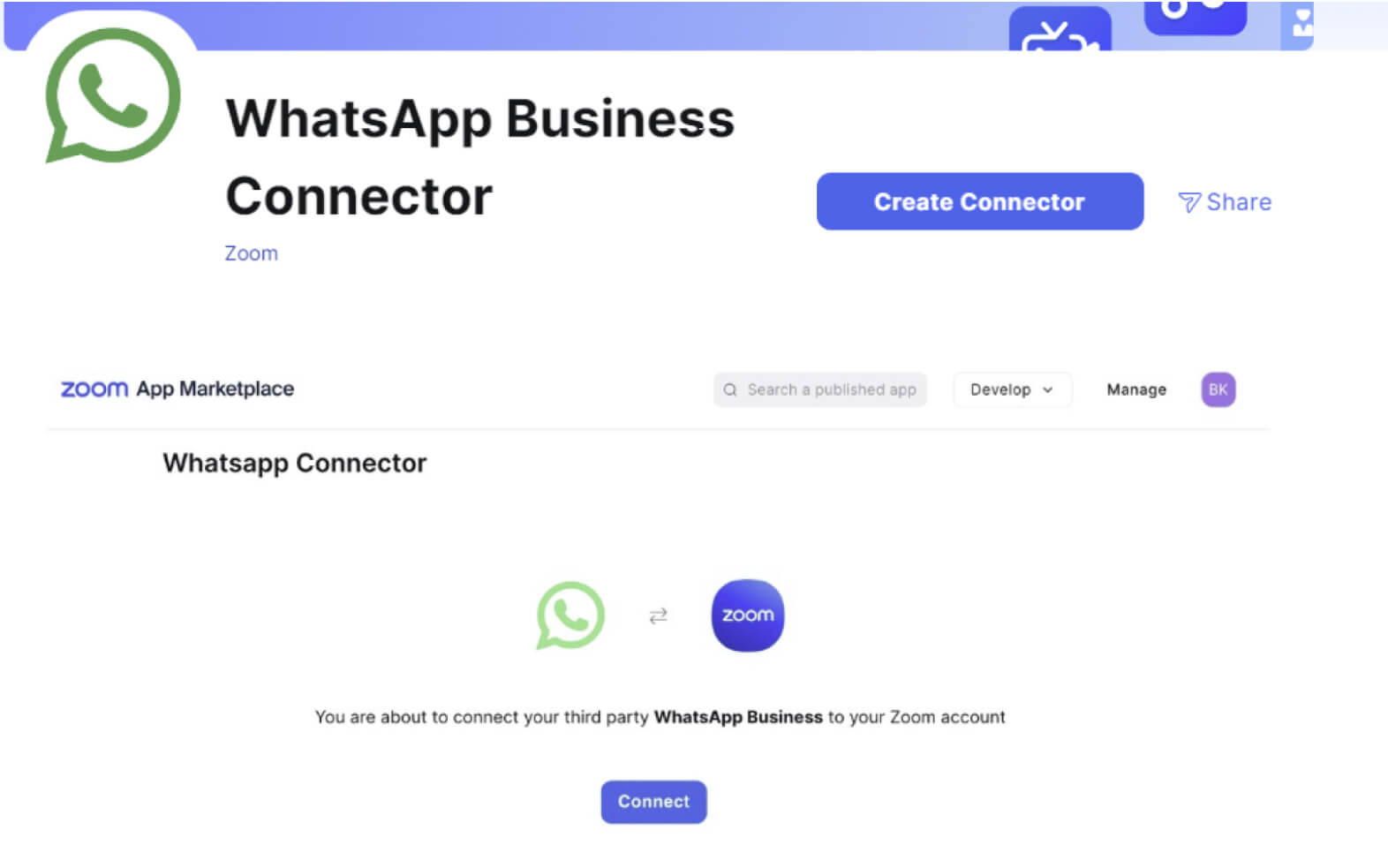
Gebruik het zoekvak om de **WhatsApp Zakelijk Connector** app.
Klik op het pictogram of de naam van de app om deze te openen.
{% endstep %}
{% step %}
Klik op **Connector aanmaken**.
{% endstep %}
{% step %}
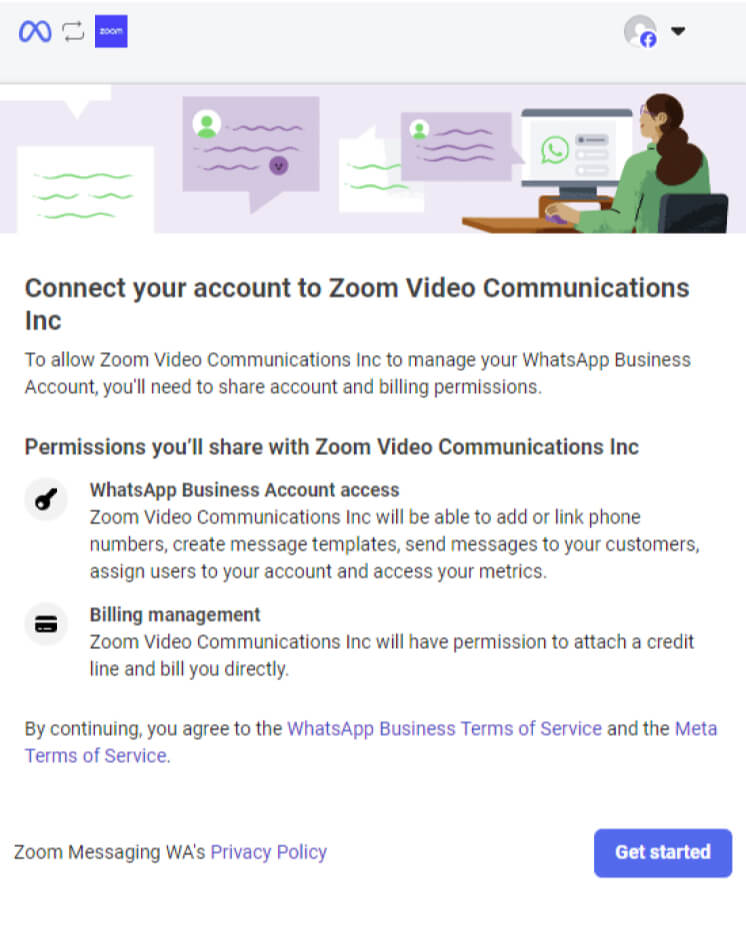
Er wordt een nieuw venster geopend en de WhatsApp Embedded Signup-flow geladen (van Meta).
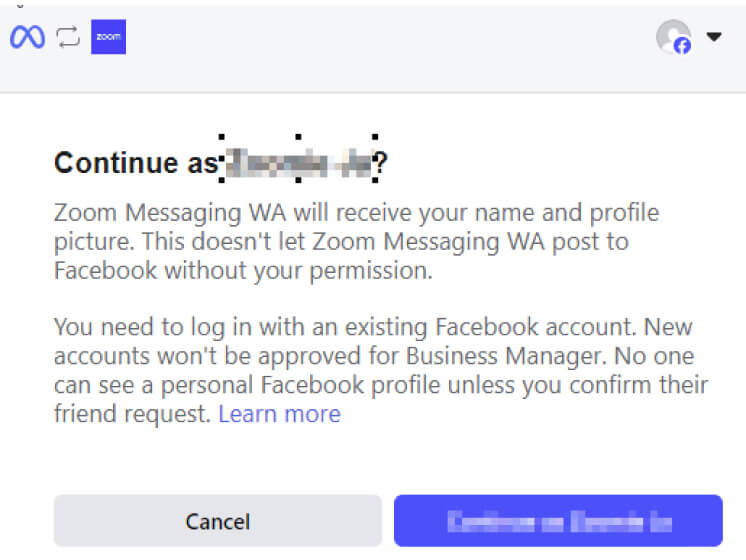
* Voer uw Meta-beheerdersgegevens in en druk op **Doorgaan als \[YourAdminAccount]**.
* De volgende pagina is een herinnering aan welke machtigingen nodig zijn voor de Integratie(s), druk op **Aan de slag**.
* U kunt de eerder aangemaakte Selecteer **WhatsApp Zakelijk account** (Meta-vereisten) of het proces starten om vanaf dat punt een nieuw account op te zetten.
Wanneer u een WhatsApp Zakelijk account (WABA) deelt met een Zakelijke serviceprovider (BSP) zoals Zoom, onthoud dan dat slechts één WABA tegelijk kan worden gekoppeld aan één BSP, dus u kunt ofwel een nieuwe WABA voor Zoom maken of de bestaande Betalingmethode uit uw huidige WABA verwijderen om door te gaan
{% endstep %}
{% step %}
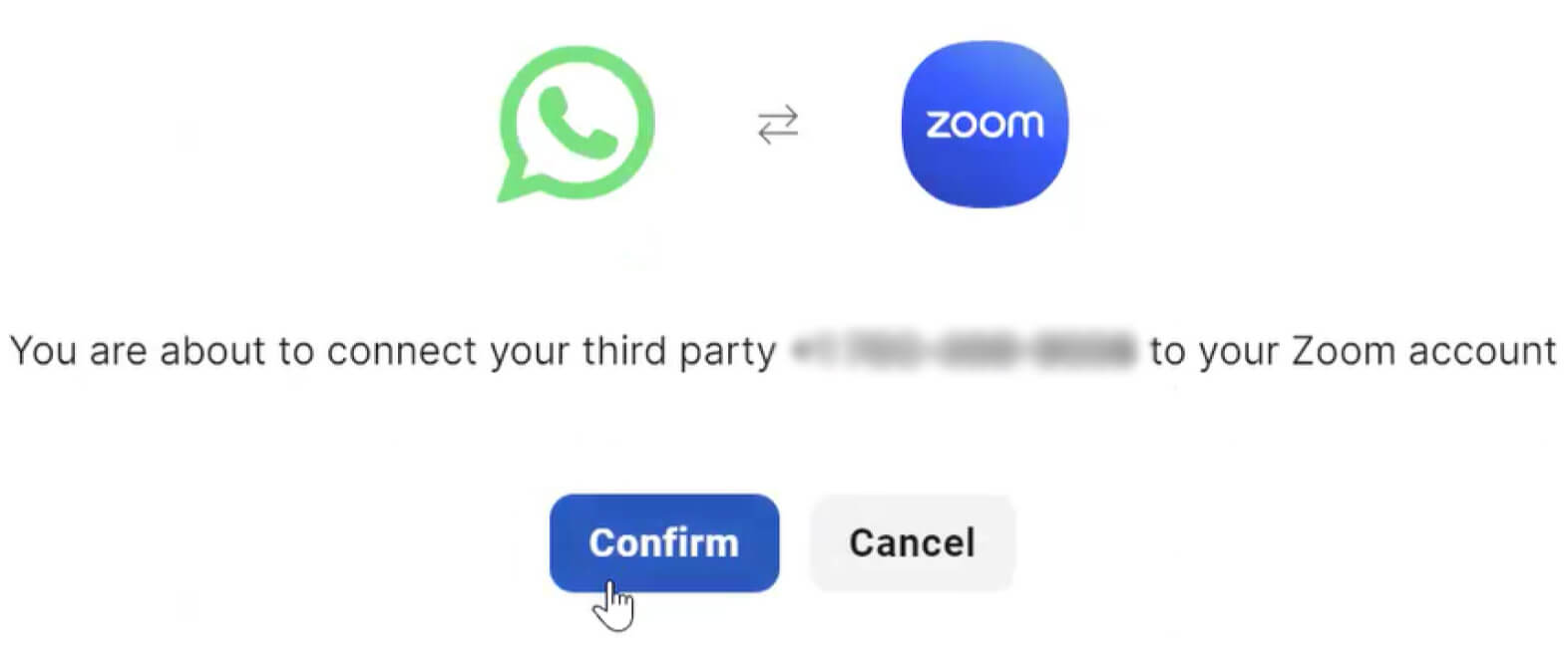
Maak een nieuwe **WhatsApp Zakelijk profiel** en verifieer het telefoonnummer dat je wilt koppelen aan je **WhatsApp Zakelijk profiel**. Dit nummer wordt gekoppeld aan je merk en consumenten kunnen je Zakelijk profiel via hun persoonlijke WhatsApp-account met dit nummer vinden en berichten sturen.
{% endstep %}
{% step %}
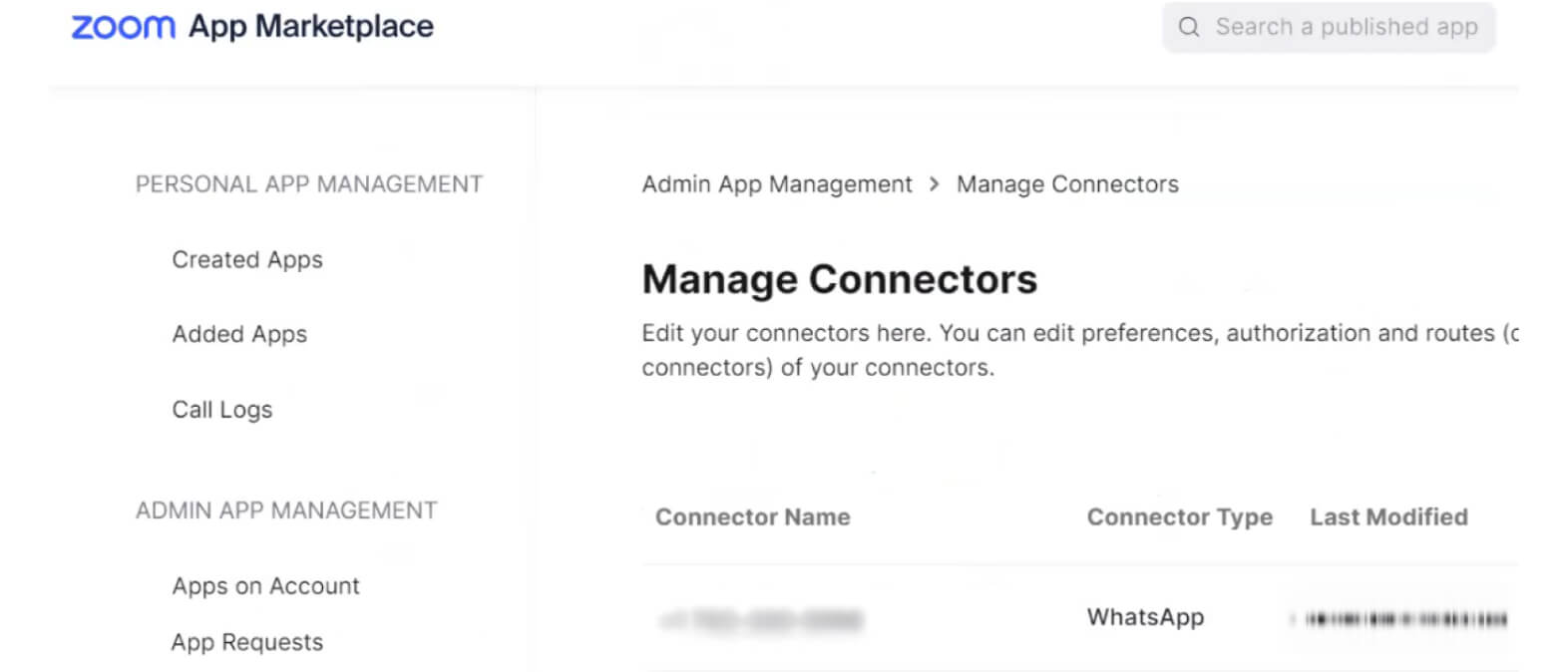
Aan het einde is de Connectorstatus Beschikbaar.
{% endstep %}
{% step %}
Na validatie is de verbinding tussen je Meta-account en Zoom contactcenter voltooid.
{% endstep %}
{% endstepper %}
### **Bouw de consumentenervaring**
**Een wachtrij voor berichtenverkeer maken**
{% hint style="info" %}
**Opmerking**
Je kunt deze stap overslaan als er al een wachtrij voor berichtenverkeer is gemaakt.
{% endhint %}
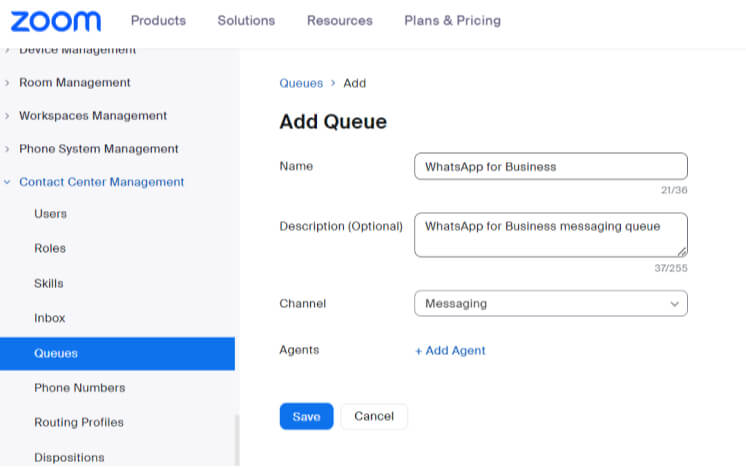
We gaan een wachtrij voor berichtenverkeer maken om de interacties van consumenten af te handelen.
{% stepper %}
{% step %}
Onder [**Beheerdercentrum**](https://zoom.com/account) → **CX-beheer** → **contactcenter** → [**Wachtrijen**](https://zoom.com/cci/index/admin#/admin-queues) → klik op **+Toevoegen wachtrij**.
{% endstep %}
{% step %}
Toevoegen van uw bestaande agenten aan de wachtrij, klik op Opslaan.
{% endstep %}
{% step %}
**Optioneel:** Pas de Instellingen van de wachtrij aan volgens uw voorkeuren.
{% endstep %}
{% endstepper %}
#### **WhatsApp voor Zakelijk Flow aanmaken**
De Flow kan worden gebruikt om een consument volledig zelf te bedienen, hem rechtstreeks naar een wachtrij te leiden of informatie te verzamelen om hem te kwalificeren voordat hij naar de juiste persoon wordt doorverwezen.
Hier is een voorbeeld van een Flow die eerst het type verzoek kwalificeert voordat de consument naar de juiste wachtrij wordt gestuurd.
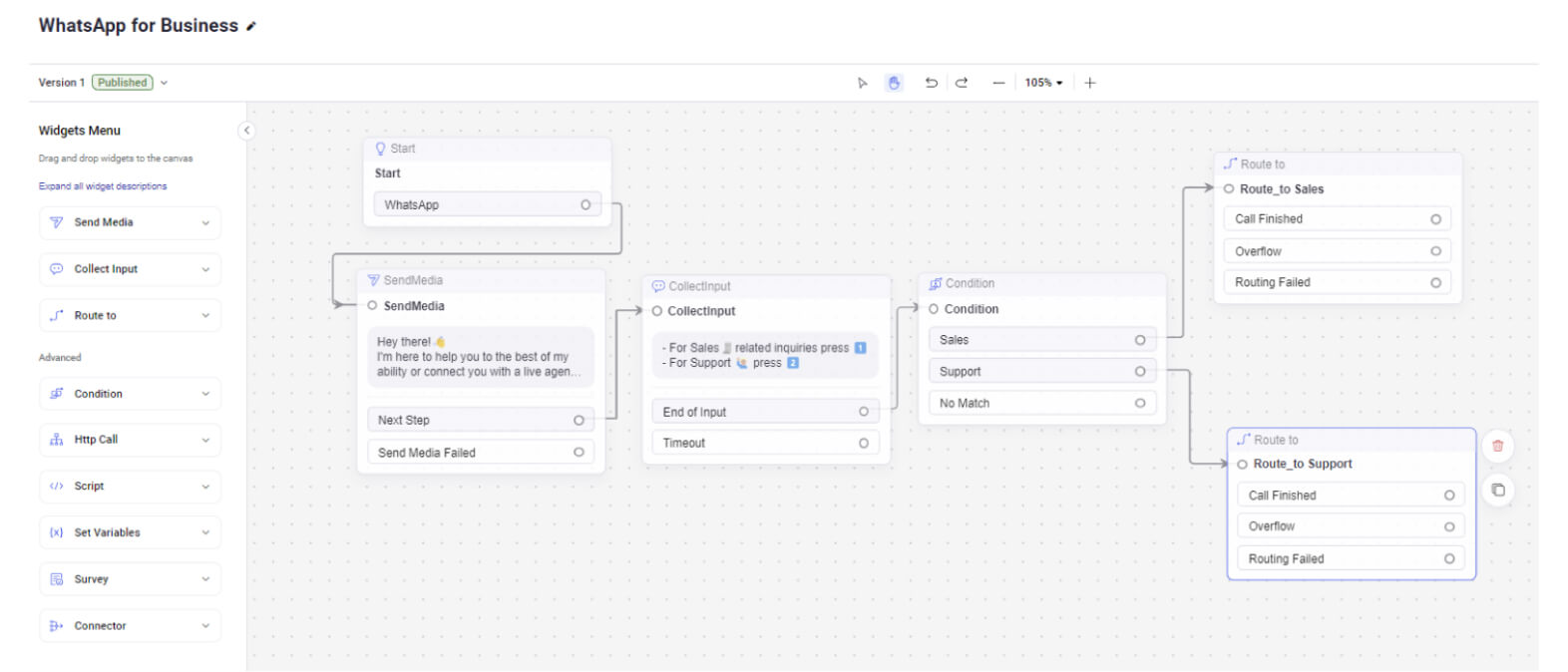
**Start-widget:**
De Start-widget is het beginpunt in een workflow waar de interactie begint. Deze wordt gebruikt om het toegangspunt voor klantinteracties te definiëren en vormt de basis voor daaropvolgende acties en processen.
**Media verzenden:**
Met de Send Media-widget kunnen beheerders automatische berichten verzenden. In ons voorbeeld zullen we, zodra we een bericht van een consument ontvangen, automatisch antwoorden met dit eerste bericht
> *"Hallo daar!👋*
>
> *Ik ben hier om u zo goed mogelijk te helpen of u 24/7 met een live medewerker in contact te brengen."*
**Invoer verzamelen:**
De Collect Input-widget wordt gebruikt om informatie van consumenten te verzamelen. Deze gegevens kunnen worden gebruikt om weloverwogen beslissingen te nemen en de interactie op de juiste manier te routeren. In ons voorbeeld wordt deze gebruikt om het volgende bericht weer te geven:
> * Voor Verkoop🧾gerelateerde vragen In de pers 1️⃣
> * Voor ondersteuning 🙋🏼♂️ In de pers 2️⃣
**Voorwaarde:**
De Condition-widget wordt gebruikt om specifieke criteria of voorwaarden binnen een workflow te evalueren. Op basis van de evaluatie kan deze de interactie langs verschillende paden leiden, waardoor aangepaste reacties en acties mogelijk worden. We gaan kijken naar de waarde die is verzameld van de **Collect Input-widget** en de interactie naar twee verschillende uitgangen routeren.
* Als de waarde 1 is Route\_to\_Verkoop
* Als de waarde 2 is Rout\_to\_ondersteuning
**Route To**
De Route To-widget wordt gebruikt om de klantinteractie naar de juiste flow, wachtrij of agent binnen het contactcenter te leiden. Het helpt ervoor te zorgen dat de vraag van de klant wordt afgehandeld door de meest geschikte agent of Groep.
In dit voorbeeld worden beide Route To-widgets feitelijk naar dezelfde wachtrij gerouteerd, maar in een realistische situatie zou elke route een andere bestemming moeten hebben.
{% file src="/files/30db1347636d3c3177c5a528e34285c89280c32c" %}
### **Uw WhatsApp-geschikte telefoonnummer koppelen aan uw nieuwe flow**
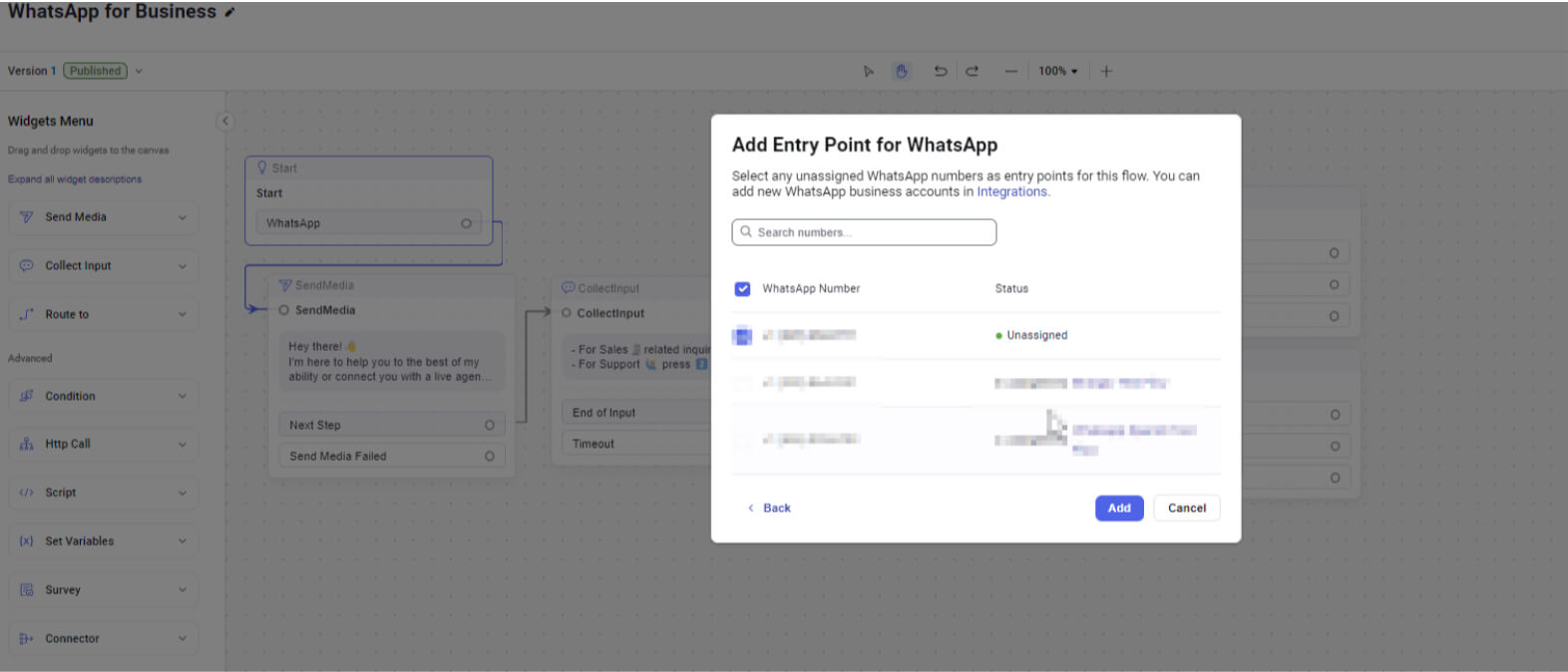
Het laatste deel is om het WhatsApp-telefoonnummer te koppelen aan WhatsApp Flow.
{% stepper %}
{% step %}
Klik op de Start-widget en Selecteer het telefoonnummer dat is gekoppeld aan het WhatsApp voor Zakelijk account dat u wilt gebruiken.
{% endstep %}
{% step %}
Zodra dit is voltooid, kunnen klanten die WhatsApp gebruiken Verbinden met uw bedrijf.
{% endstep %}
{% endstepper %}
#### **Inkomend interactievoorbeeld**
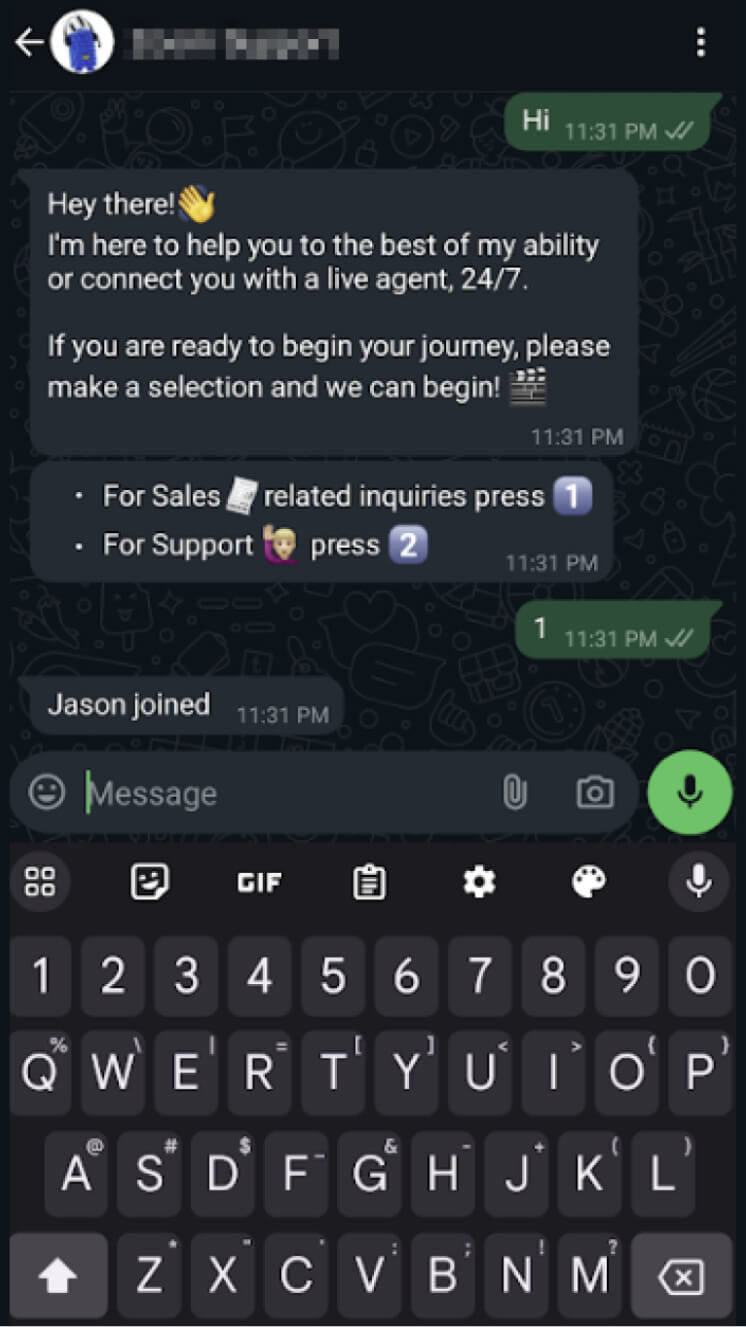
**Consument op WhatsApp**
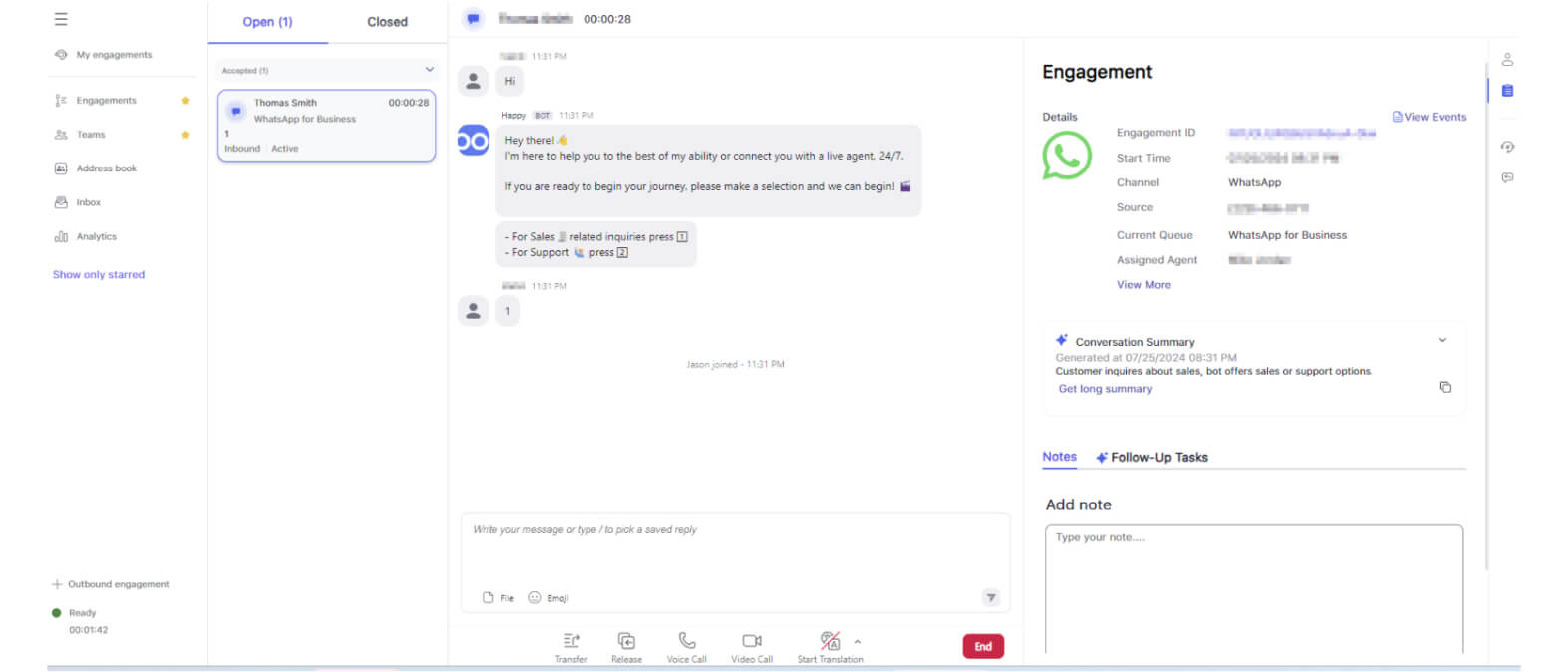
**Zoom contactcenteragent die aan de klantinteractie werkt**
**WhatsApp-sjablonen**
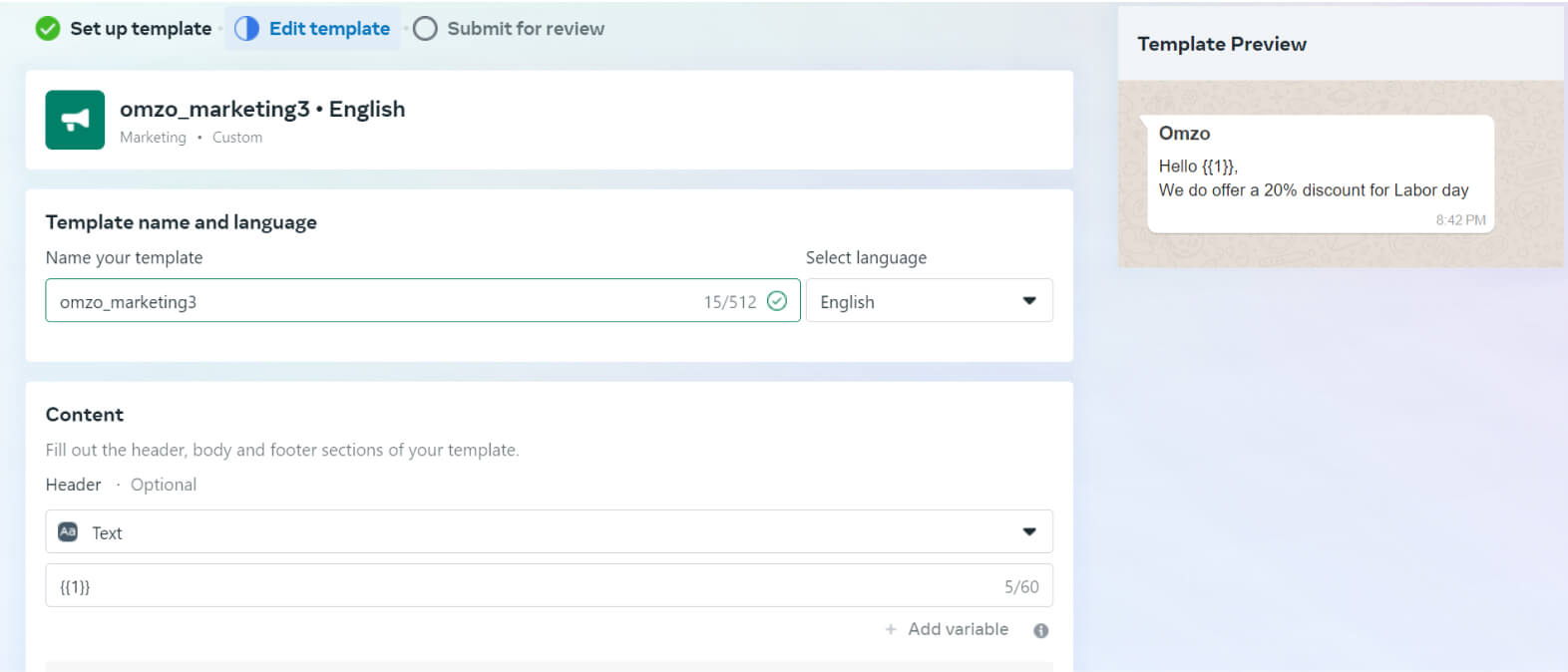
WhatsApp-berichtsjablonen worden door medewerkers gebruikt om Uitgaand WhatsApp-contact met consumenten te initiëren. De sjablonen worden gemaakt en beheerd in je WhatsApp Zakelijk account. Sjablonen werken vergelijkbaar met opgeslagen antwoorden en helpen een soepele communicatie te waarborgen, zelfs nadat de tijdslimiet is verstreken.
Deze sjablonen bepalen niet alleen het type bericht dat wordt verzonden, maar helpen ook om Facturering effectief te beheren.
#### **WhatsApp-gebruikskosten**
Onze [WhatsApp-tarieventabel](https://zoom.us/billing/pbx/rates?audioProduct=ZCC\&optimizely_user_id=efe7866fa2ae9ac46f7e6b8bb8e98da9) biedt gedetailleerde prijsinformatie voor elk type sjabloon per gesprek voor de ondersteunde landen. Het biedt een duidelijk overzicht van de kosten op basis van het sjabloontype en de specifieke ondersteunde landen.
**Belangrijkste voordelen**
* **Flexibele kanaalupgrades:** Medewerkers kunnen een WhatsApp-gesprek naadloos omzetten naar spraak- of videobellen, wat een soepele overgang naar een ander kanaal mogelijk maakt zonder extra licenties.
* **Moeiteloze AI-gestuurde ondersteuning:** Agenten kunnen AI Companion benutten voor realtime samenvattingen van gesprekken en sentimentanalyse, samen met AI Expert Assist voor proactieve begeleiding en belangrijke inzichten, waardoor interacties worden gestroomlijnd en de efficiëntie wordt verbeterd.
* **Verbeterde ondersteuning & klantervaring:** Supervisors kunnen agenten in realtime ondersteunen met behulp van de functies Ingrijpen, monitoren of overnemen tijdens interacties. Deze mogelijkheid maakt snellere, beter onderbouwde oplossingen mogelijk, wat leidt tot hogere klanttevredenheid en een meer gepersonaliseerde service-ervaring.
* **Uitgebreide rapportage & analyse:** WhatsApp-interacties worden naadloos vastgelegd binnen Zoom contactcenter, waardoor managers waardevolle gegevens en inzichten krijgen om weloverwogen beslissingen te nemen en de prestaties te optimaliseren.
---
# Agent Instructions
This documentation is published with GitBook. GitBook is the documentation platform designed so that both humans and AI agents can read, navigate, and reason over technical content effectively. Learn more at gitbook.com.
## Querying This Documentation
If you need additional information that is not directly available in this page, you can query the documentation by asking a question.
Perform an HTTP GET request on the following URL with the `ask` and `goal` query parameters:
```
GET https://library.zoom.com/technical-library/nl/zakelijke-services/zoom-contact-center/expert-insights/boosting-customer-reach-with-whatsapp-for-business-messaging-integration-for-zoom-contact-center.md?ask=&goal=
```
`ask` is the immediate question: it should be specific, self-contained, and written in natural language.
`goal` is what the user is ultimately trying to achieve, the reason they need the answer. Sharing it helps GitBook give you a better, more relevant answer. A goal is most helpful when it describes the outcome the user wants rather than restating the question. For example, with `ask=how do I create an API token`, a goal like `automate deployments from our CI pipeline` lets GitBook tailor the answer to that use case.
The response will contain a direct answer to the question and relevant excerpts and sources from the documentation.
Use this mechanism when the answer is not explicitly present in the current page, you need clarification or additional context, or you want to retrieve related documentation sections.