> For the complete documentation index, see [llms.txt](https://library.zoom.com/llms.txt). Markdown versions of documentation pages are available by appending `.md` to page URLs; this page is available as [Markdown](https://library.zoom.com/technical-library/nl/geavanceerde-ondernemingsservices/zoom-node/zoom-node-deployment-field-guide/zoom-node-service-module-deployments.md).
# Implementaties van Zoom Node-servicemodules
Na de configuratie na implementatie kunt u een of meer Zoom-servicemodules implementeren met behulp van de volgende instructies.
De volgende sectie biedt implementatiestappen voor de verschillende Zoom Node-servicemodules.
### Implementatie van servicemodule: Zoom Meetings Hybrid
Zoom Meetings Hybrid vereist dat er ten minste één Hybrid vergaderzone wordt gemaakt. De Hybrid vergaderzone is verankerd aan een Zoom Hybrid Datacenter, dat doorgaans wordt geselecteerd als het dichtst bij het geografische gebied dat door de hybride zone wordt bediend.
1. Maak een **Hybride zone** en Selecteer een **Datacenterregio** waarin de zone moet worden ondergebracht.
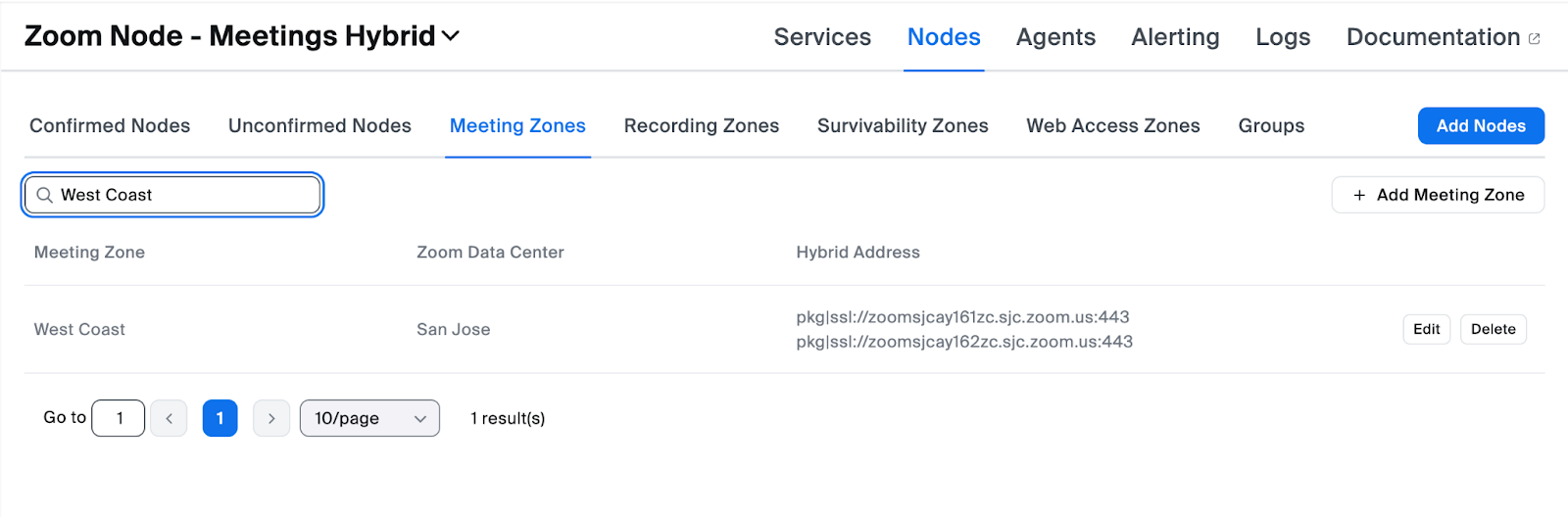
2. Vanuit **Zoom Node > Nodes (in het lintmenu)**, selecteer **Vergaderzone** vanuit de menubalk:
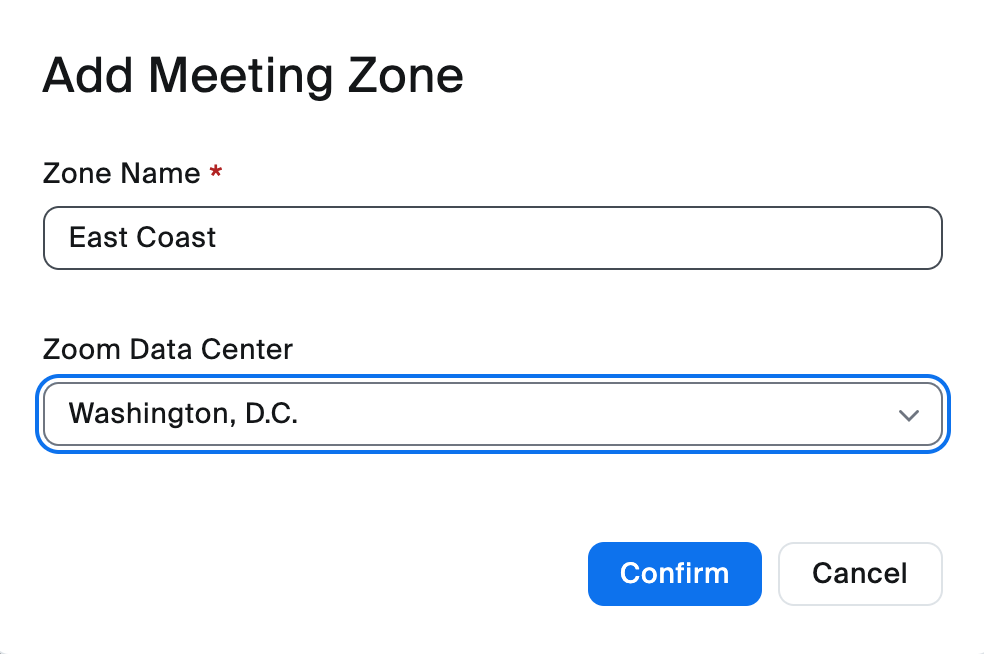
3. Klik op **+ Toevoegen vergaderzone** om een Hybrid vergaderzone te maken.
4. Invoeren van een naam voor de Vergaderzone.
5. Klik op de **Zoom Datacenter** keuzelijst en Selecteer de juiste Datacenterregio.
6. Klik op **Bevestigen**.
#### Installatie van Hybrid Zone Controller Proxy (ZCP)
1. Klik op de **Diensten** menuoptie in het lint van Zoom Node om naar de weergave op serviceniveau te worden verzonden.
2. Klik op **Services toevoegen** om het installatieproces van Hybrid vergaderingsservices te beginnen.

{% hint style="info" %}
Een productie-implementatie van Zoom Meetings Hybrid vereist twee Hybrid Zone Controller Proxies en ten minste één Hybrid Multimedia Router.
{% endhint %}
3. Selecteer **Hybrid Zone Controller Proxy** om dit onderdeel te installeren.

4. Kies de Zoom Node-server die u in de vorige sectie hebt geïmplementeerd om de **Hybrid ZC Proxy** service.
5. Selecteer welke certificaatregistratiemethode u wilt gebruiken.
1. Zoom Auto-PKI wordt aanbevolen.
6. Definieer de **primair IP-adres** van de Zoom Node.
1. Dit wordt automatisch ingevuld wanneer u op het vak klikt.
7. Klik op **Toevoegen**.
Zoom Node zal beginnen met de implementatie van de Hybrid Zone Controller Proxy-service.
Wacht alstublieft minstens 1 minuut totdat de Zone Controller Proxy-service is geïnstalleerd en de certificaten automatisch worden geregistreerd. U kunt eventuele foutmeldingen naast de Geïnstalleerde status negeren tijdens de wachttijd van de installatie.
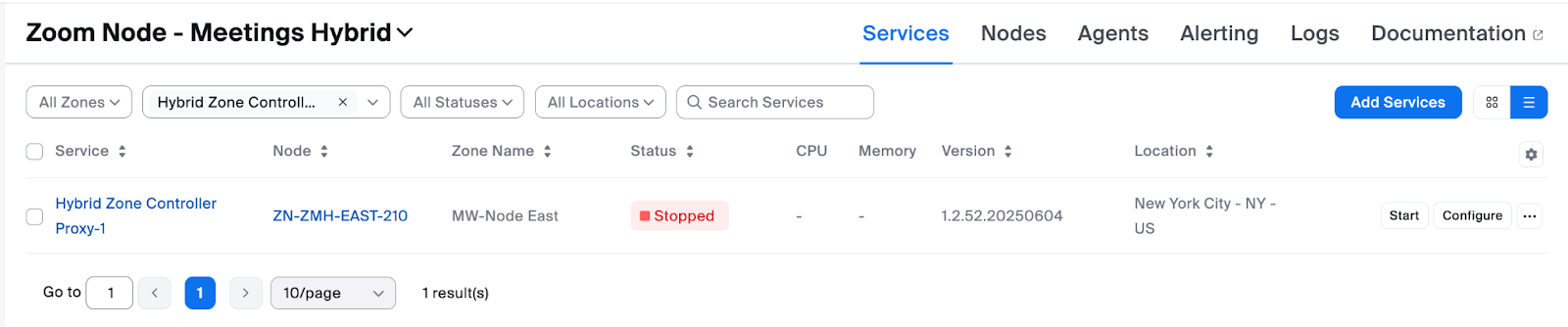
Nadat de service is geïmplementeerd, zal de status van Installed naar Stopped Wijzigen. Na minstens een minuut te hebben gewacht, moet u op vernieuwen klikken om de statuswijziging te zien.
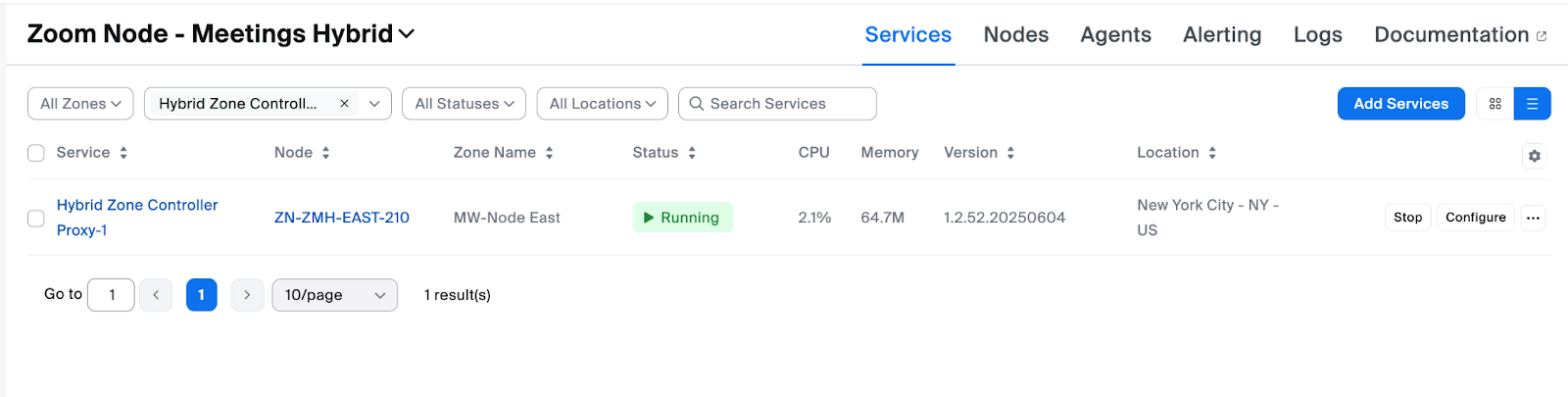
Volgende, klik op de **Start** knop om de nieuwe Hybrid Zone Controller Proxy Inschakelen en de processtatus te zien.
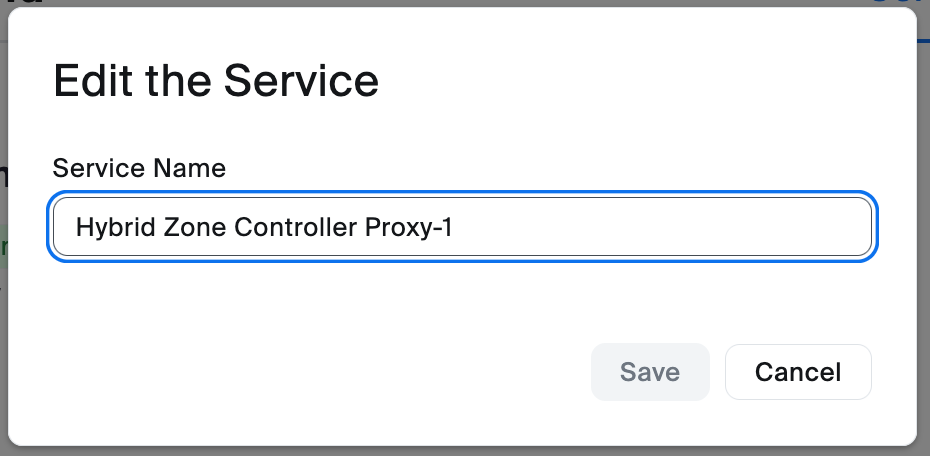
(Optioneel) Klik op de naam van Hybrid Zone Controller Proxy om de kenmerken van de nieuwe Zone Controller Proxy te zien. Klik vervolgens op de **Bewerken** knop aan de rechterkant van het Scherm om de **Service Name**. Na het aanbrengen van eventuele wijzigingen, klik **Opslaan** om de naam te Wijzigen.
Voor een productie-implementatie installeert u een tweede Hybrid Zone Controller-proxy op een afzonderlijke Zoom Node-VM door deze instructies te herhalen.
#### Installatie van Hybrid Multimedia Router (HMMR)
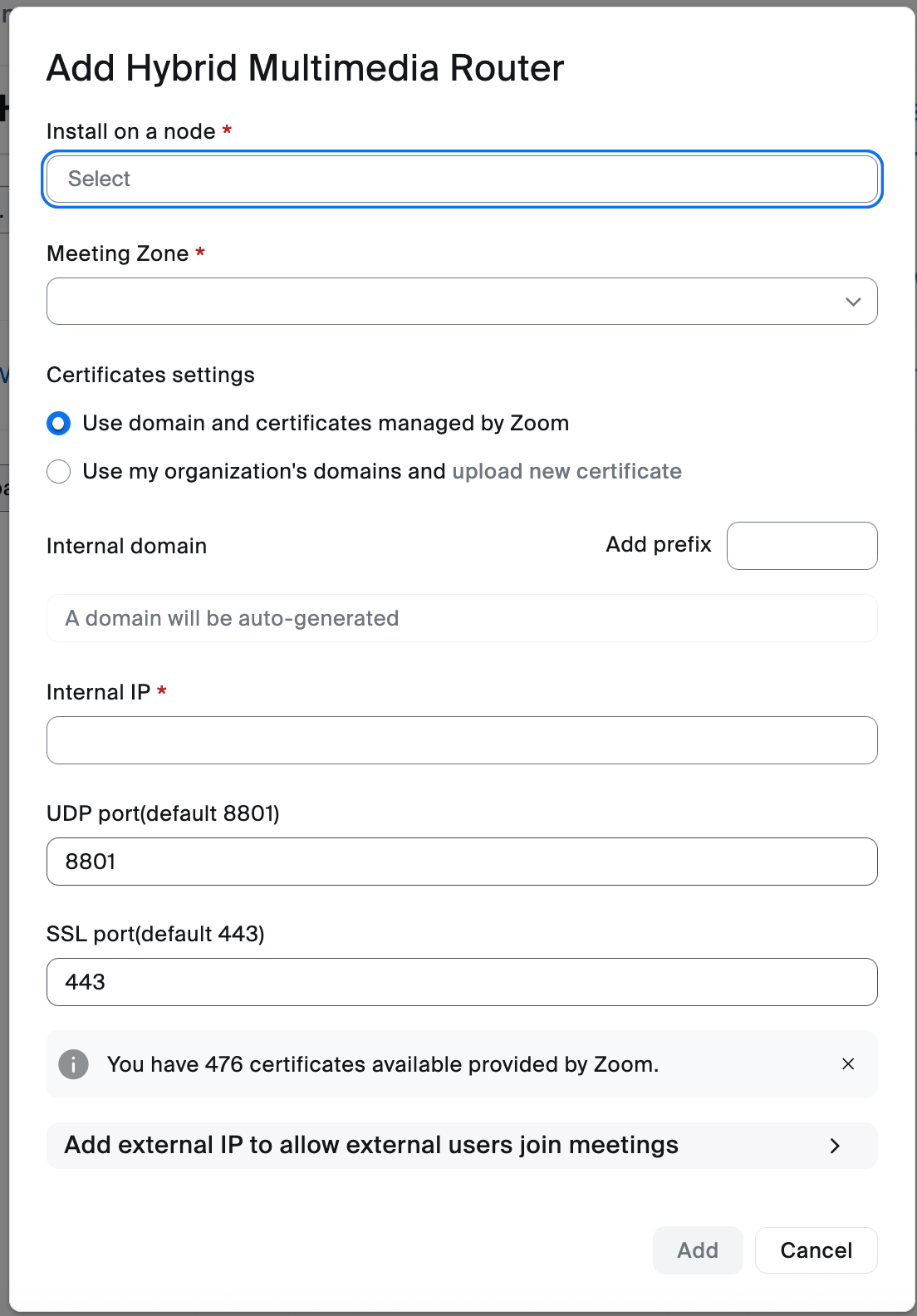
Volgende kunt u een Hybrid Multimedia Router (HMMR) Toevoegen door hetzelfde proces uit te voeren als in de vorige Hybrid ZC Proxy-sectie, maar u zult kiezen **Hybrid Multimedia Router** in plaats daarvan.
Om de HMMR-service te installeren:
1. Kies de Zoom Node-server waar u zojuist de Hybrid ZC Proxy-service hebt geïmplementeerd.
2. Kies het **Vergaderzone** die deze HMMR bedient.
3. Selecteer welke certificaatregistratiemethode u wilt gebruiken.
1. Zoom Auto-PKI wordt aanbevolen.
4. Kies een van de **secundaire IP-adressen** toegewezen aan de Zoom Node.
1. Dit wordt automatisch ingevuld wanneer u op het vak klikt.
5. Klik op **Toevoegen**.
Zoom Node zal beginnen met de implementatie van de HMMR-service.
Wacht ten minste 1 minuut totdat de HMMR-service is geïnstalleerd en de certificaten automatisch zijn geregistreerd. U kunt eventuele foutmeldingen naast de geïnstalleerde status tijdens de installatiewachttijd negeren.
Zodra de service is geïnstalleerd, zal de status **Gestopt**.
Klik op de **Start** knop om de HMMR-service te activeren.
Om de schaal te vergroten, volgt u ditzelfde proces opnieuw en implementeert u een tweede Hybrid MMR op de tweede Zoom Node.
#### Inschakelen van gebruikers voor het gebruik van Hybrid vergaderingservices
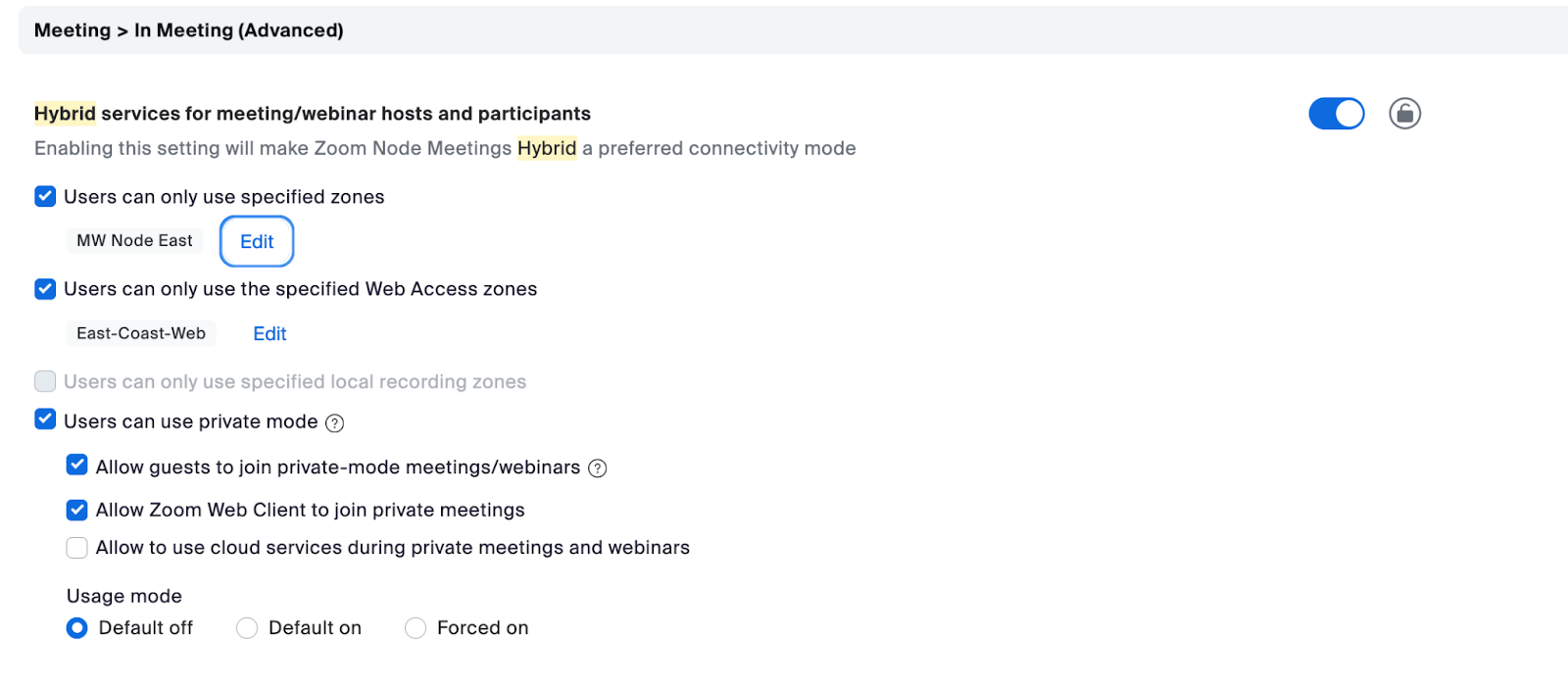
Ga terug naar het Zoom-beheerportal en navigeer naar **Accountbeheer > account Instellingen > In vergadering (Geavanceerd)** en scroll omlaag naar de **Gebruik hybride services voor de optie voor hosts en deelnemers van de vergadering**.
Inschakelen de **optieschuifregelaar** en Selecteer naar welke hybride vergaderzone u uw Zone Controller Proxies hebt geïmplementeerd.
#### De hybride vergaderdienst testen
Vanaf een account dat is gedefinieerd op de Zoom testen-instantie, start je een vergadering en Deelnemen vanaf een paar clients die interne L3-connectiviteit en lage latentie naar de Zoom Node hebben.
{% hint style="info" %}
De Zoom Workplace app doet een testverbinding met de Zone Controllers die aan het account zijn toegewezen. Degene die het snelst reageert, wordt beschouwd als de 'dichtstbijzijnde', en de client wordt doorverwezen naar de MMR's die eraan zijn geregistreerd. Als een Cloud-resource Beschikbaar is en 'dichterbij' is dan een on-net resource, dan zal het de Cloud-resource Kies.
{% endhint %}
#### Proxy-interacties en beveiliging
Het Besturingssysteem van Zoom Node ondersteunt communicatie met proxyservers voor de niet-mediafuncties, waaronder certificaatregistratie en beheertrajecten van Zoom Node. Al het mediaverkeer moet echter rechtstreeks via de Cloud van Zoom verlopen, waarbij eventuele toepasselijke proxyservers worden omzeild.
### Implementatie van servicemodule: vergaderingsoverleving
Zoom Node Vergaderingsoverleving introduceert overleefbare zones, logische groeperingen van infrastructuuronderdelen die ononderbroken communicatie tijdens netwerknoodsituaties mogelijk maken.
Een regio bevat een of meer overleefbare vergaderingszones (SMZ's), bestaande uit controllers voor overleefbare zones en hybride multimediarouters voor veerkrachtige vergaderinghosting. Binnen een SMZ leiden overleefbare multimediarouters mediaverkeer door. Gebruikers nemen deel aan vergaderingen in een overleefbare zone met dezelfde Zoom Workplace app en een URL voor overleefbare vergaderingen, waardoor vergaderingen zelfs zonder internet kunnen doorgaan. Deze Organisatie helpt ervoor te zorgen dat kritieke vergaderingen ondanks netwerkstoringen doorgaan.
Toewijzing van overleefbare zones:
* Regio (bevat SMZ's)
* Overleefbare vergaderingszone (bevat controllers voor overleefbare zones)
* Hybride multimediarouters
* URL voor overleefbare vergadering
* Zoom Workplace app
Bij de eerste lancering van deze functie vereist Zoom Meetings Local Survivability voor elk van de vijf (5) onderdelen een unieke Zoom Node. Omdat deze services minimale resources vereisen, kunnen de VM-Instellingen worden verlaagd ten opzichte van de Standaard Zoom Node OVA/QCOW2-configuraties. Het aantal vCPU's kan worden verlaagd tot drie (3) vCPU's en RAM kan worden teruggebracht tot 8 GB.
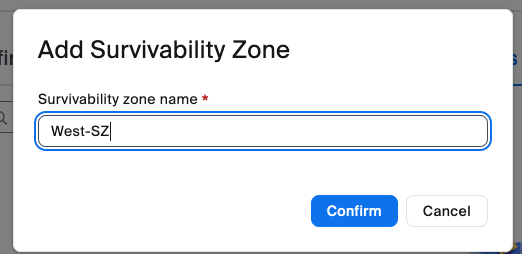
#### Survivability Zones definiëren
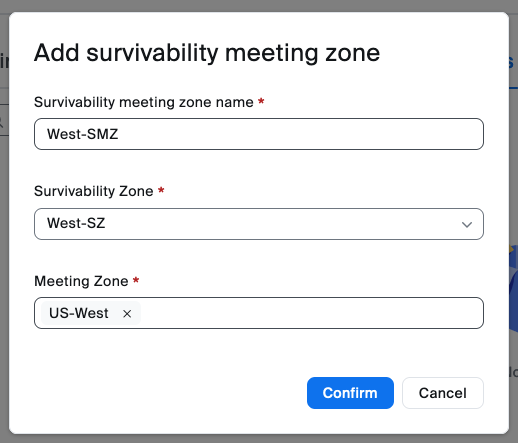
Een minimum van één (1) Survivability Zone moet de Zoom Workplace app naar survivability-hulpbronnen leiden. Een Survivability Zone kan meerdere Hybride vergaderingzones bedienen.
Om deze zones te definiëren:
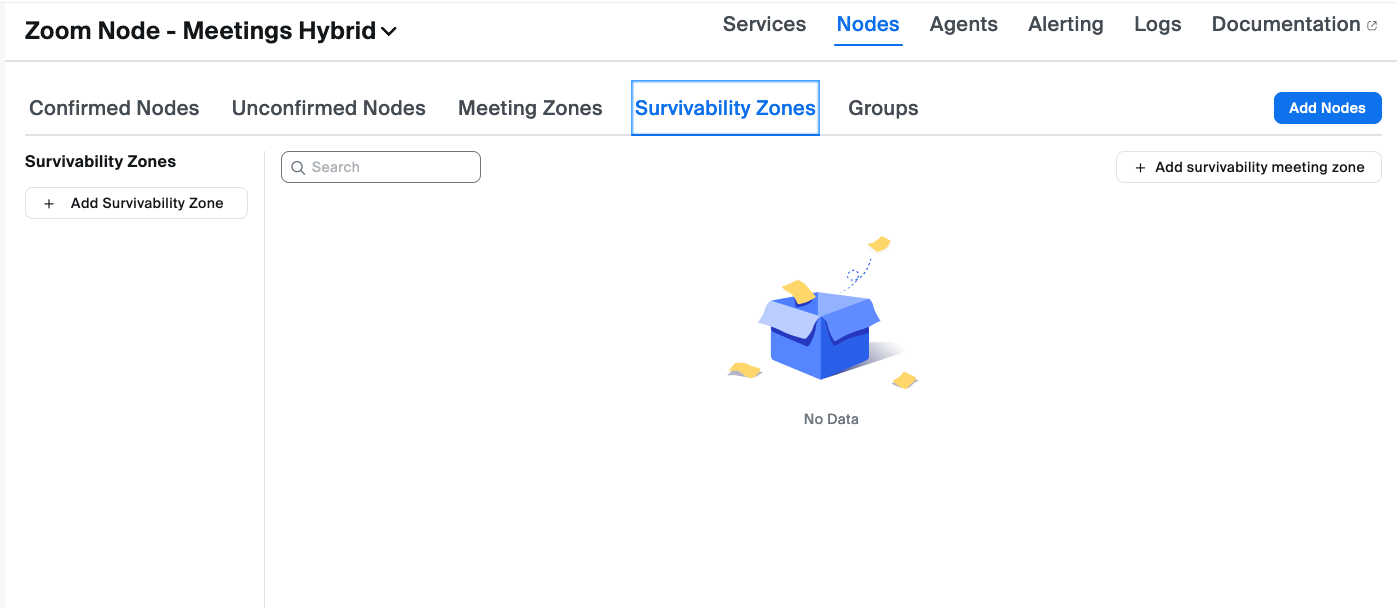
1. Navigeer naar de Zoom-beheerportal.
2. Selecteer **Nodebeheer > Modules**.
3. Klik op **Knooppunten** bovenaan het Scherm.
4. Klik op **Survivability-zones**.
5. Klik op **Toevoegen Survivability Zone** aan de linkerkant van het Scherm.
6. Invoeren van een naam.
7. Klik op de **Overlevingszone** klap omlaag en Selecteer de **overlevingszone** die zojuist is gemaakt.
8. Gebruik de vervolgkeuzelijsten en Selecteer een of meer hybride vergaderingszones waarvoor overlevingsvermogen moet worden geboden.
{% hint style="info" %}
Wanneer wordt gekozen welke hybride vergaderingszones de Overlevingsvergaderingszone dekt, is het belangrijk om rekening te houden met de netwerktopologie en de gewenste reikwijdte van de overlevingsdekking.
{% endhint %}
#### Implementatie van overlevingscomponenten
Volgende, moet u vijf (5) Zoom Node-VM's implementeren.
Elke Node vereist slechts één IP-adres, omdat elke een enkele module uitvoert. Raadpleeg de [Een beheerserver voor Zoom Node implementeren](https://support.zoom.com/hc/en/article?id=zm_kb\&sysparm_article=KB0061896) raadpleeg Zoom-ondersteuning voor meer details.
**Zoom Node-modules installeren**
Na het implementeren van de hybride modules van Zoom Meetings (Zone Controller Proxy en Hybrid Multimedia Routers), blijven er vijf (5) vereiste componenten over om de vergaderingsoverlevingsfunctie te implementeren.
{% hint style="danger" %}
Deze componenten moeten worden geïmplementeerd **in de juiste volgorde** om implementatiefouten te voorkomen, omdat bepaalde modules afhankelijk zijn van andere die al zijn geïnstalleerd.
{% endhint %}
De volgende componenten bieden de overlevingsbestendige infrastructuur die wordt gebruikt bij een storing (Evenement):
1. **Database voor de overlevingsfunctie**: Biedt permanente opslag voor componenten van de overlevingsfunctie.
2. **Load Balancer voor de overlevingsfunctie**: Verdeelt inkomend verkeer over meerdere webservers om hoge beschikbaarheid en schaalbaarheid te bieden.
3. **Geheime agent voor de overlevingsfunctie: CSMS (Service voor opslag en beheer van inloggegevens)**: Slaat alle gevoelige inloggegevens en geheimen die binnen de vergaderingsoverlevingszone worden gebruikt veilig op en beheert ze.
4. **Webserver voor de overlevingsfunctie**: Beheert de Instellingen van de vergaderingsoverlevingsfunctie en communiceert met clients).
5. **Controller voor de overlevingszone**: Stuurt clients naar bestaande HMMR's voor het uitvoeren van de vergadering.
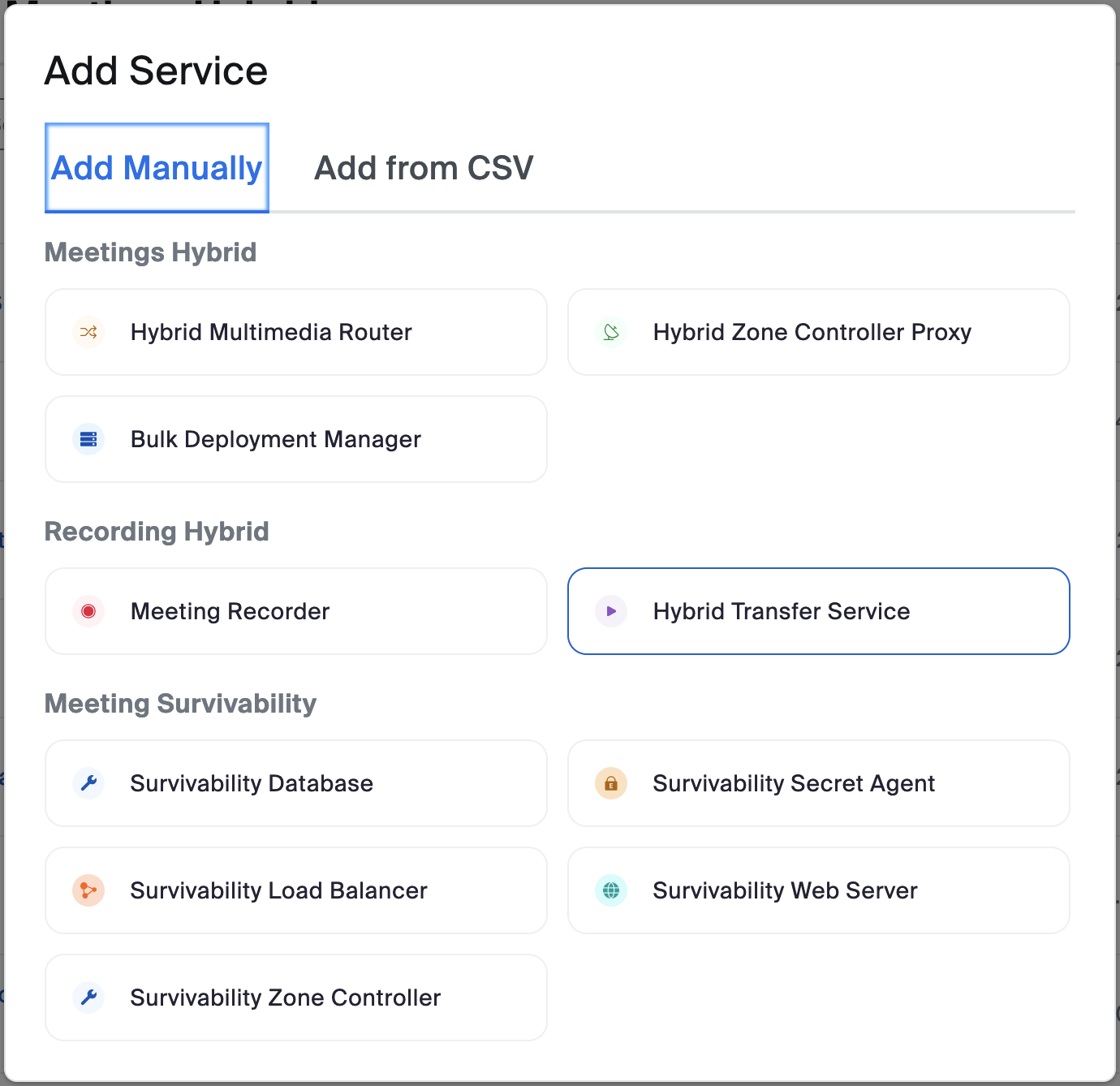
De **Service Toevoegen** menu in de Zoom beheerportal waarmee u deze componenten kunt Toevoegen. Merk op dat elk van deze componenten is Beschikbaar onder de **vergaderingsoverlevingsfunctie** koptekst. De Volgende stappen van deze handleiding laten u alle componenten installeren die in de volgende schermafbeelding worden getoond:
{% hint style="info" %}
U moet terugkeren naar deze **Service Toevoegen** sectie na elke installatie.
{% endhint %}
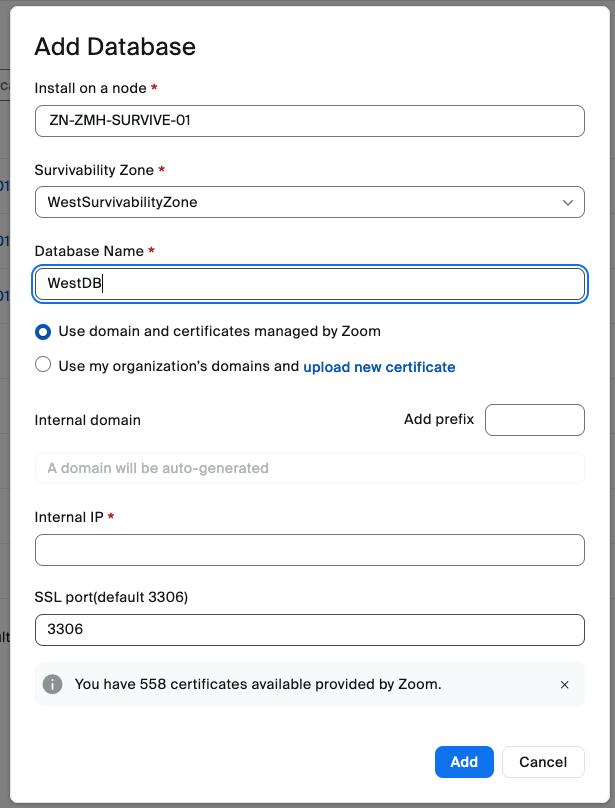
De **Database voor de overlevingsfunctie** component staat eerst. De **Database Toevoegen** dialoogvenster verschijnt. Nadat u de juiste Node, de overlevingszone en de nieuwe database hebt benoemd, gaat u de load balancer Toevoegen.
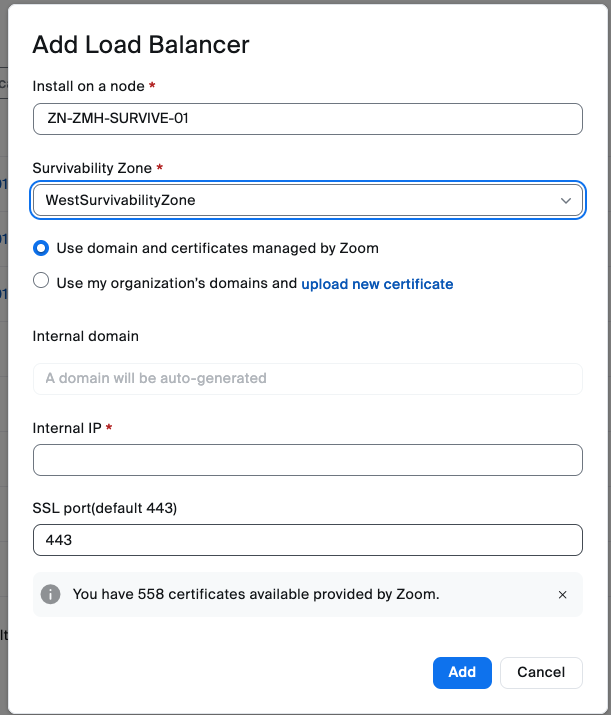
Volgende installeert u de **Load Balancer voor de overlevingsfunctie** component.
Zodra ze zijn toegevoegd, moet u wachten tot deze componenten zijn geïnstalleerd en gestart. Zodra u de componenten als Actief en gestart ziet, kunt u Doorgaan met de installaties van de andere componenten.
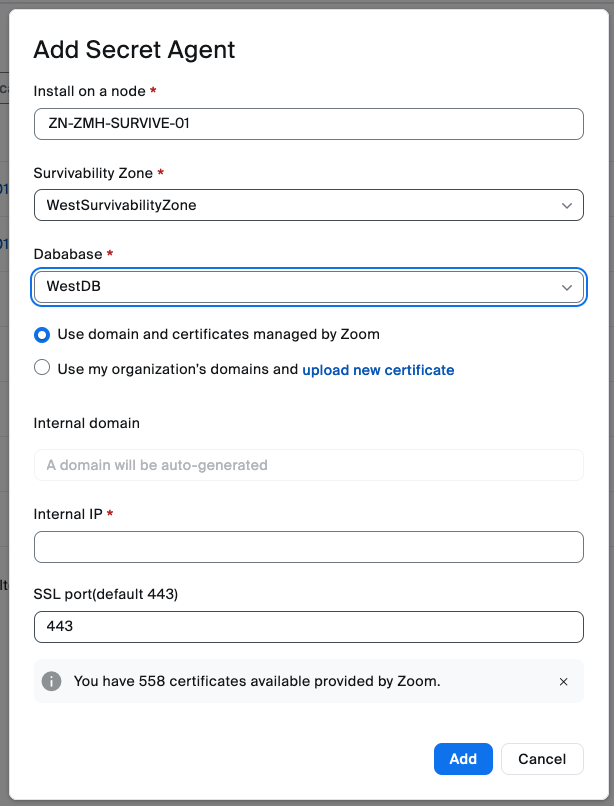
Volgende is de **Geheime agent voor de overlevingsfunctie**, die zich ook bevindt onder de **Service Toevoegen** menu in de Zoom beheerportal.
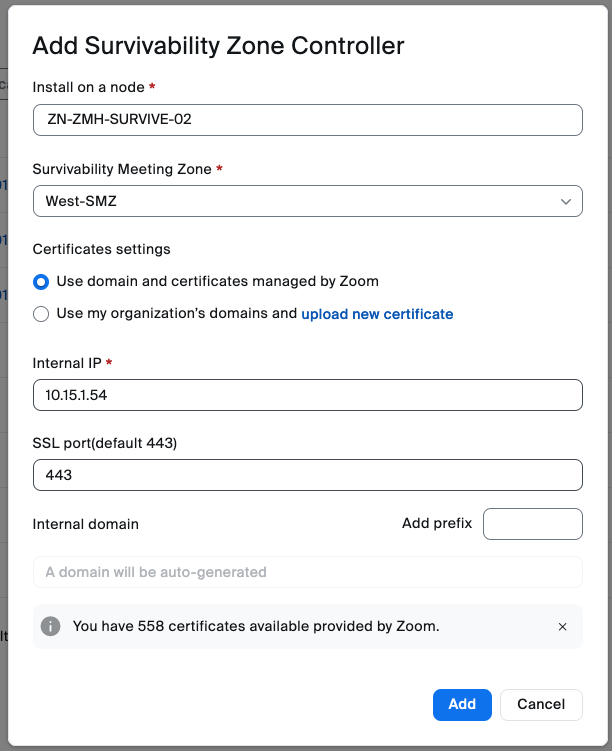
Volgende installeert u de **Controller voor de overlevingszone**.
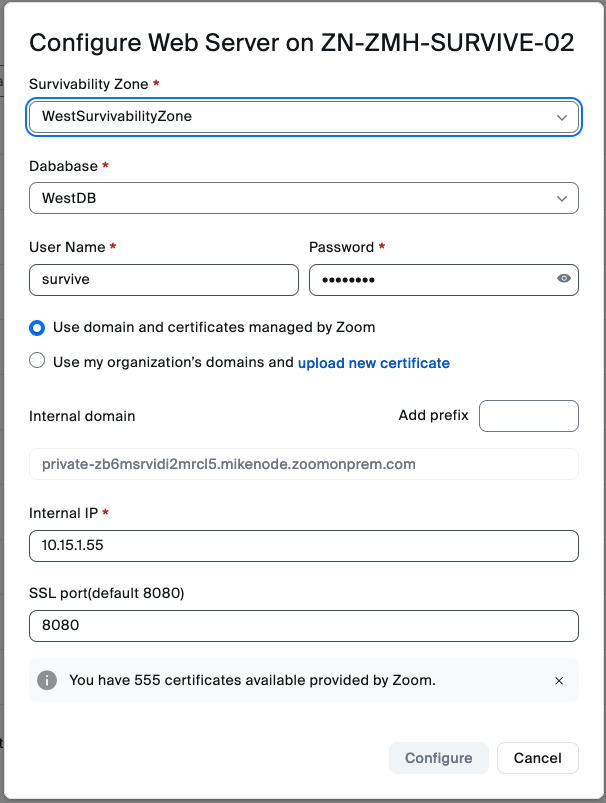
De Volgende component die u installeert is de **Webserver voor de overlevingsfunctie**.
De **Naam van de gebruiker** en **Wachtwoord** die u moet Invoeren, zijn voor de beheerder om de overlevingsfunctie te beheren en te Inschakelen. Sla deze inloggegevens op en bewaar ze: u gebruikt ze later in deze handleiding.
Deze componenten starten doorgaans automatisch. Als een daarvan dat niet doet, moet u die specifieke service probleemoplossing toepassen voordat u verdergaat.
Services handmatig starten vereist een bepaalde volgorde. Start de services in de volgende volgorde:
1. Database voor de overlevingsfunctie (3306)
2. Load Balancer voor de overlevingsfunctie (443)
3. Geheime agent voor de overlevingsfunctie (443)
4. Webserver voor de overlevingsfunctie (8080)
5. Controller voor de overlevingszone (443)
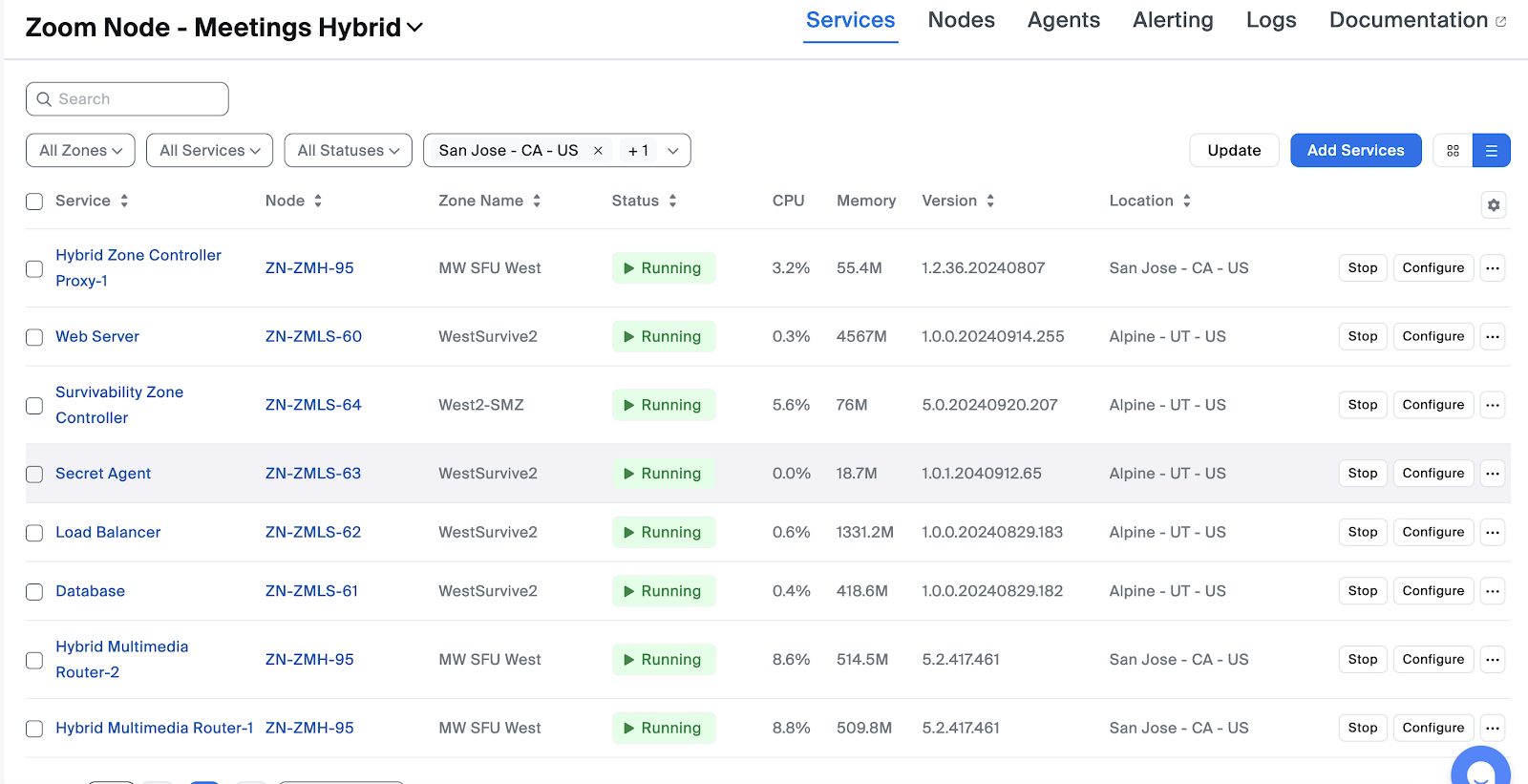
Zodra alle services Actief en draaiend zijn, zou de sectie Hybride vergaderingen er vergelijkbaar uit moeten zien als de volgende afbeelding:
#### DNS-configuratie voor overlevingsfunctie
Om ervoor te zorgen dat de Zoom Workplace app verbinding kan maken met overlevingsbestendige resources in het geval van een netwerkstoring (Evenement), vereist Zoom Meetings Local Survivability dat elke vergaderingsservice bereikbaar is via een lokaal oplosbare DNS-hostnaam.
De Auto PKI-service van Zoom registreert Zoom Node en alle modules die daarop zijn geïmplementeerd automatisch met geldige, openbaar vertrouwde certificaten van een certificaatautoriteit (DigiCert).
{% hint style="info" %}
Door de klant verstrekte, publiek vertrouwde CA-certificaten met een door de klant beheerd domein worden ook ondersteund.
{% endhint %}
Zoom Node-modules registreren zich voor dit proces bij het domein zoomonprem.com van Zoom. Normaal gesproken beheert Zoom alle DNS-records namens onze klanten wanneer een door Zoom beheerd domein wordt gebruikt.
Echter, tijdens een netwerkstoring is de openbare DNS mogelijk niet bereikbaar om deze hostnamen op te lossen. Hostnaamresolutie is verplicht om TLS-onderhandeling en veilige communicatie tussen clients en survivabilitycomponenten te waarborgen.
Het is essentieel dat deze hostnamen kunnen worden opgelost op uw lokale DNS-server om communicatie met elke service tijdens een storing Inschakelen mogelijk te maken. vergadering survivability zal niet werken zonder de juiste DNS-resolutie.
Om interne Zoom Workplace app-instanties hostnamen tijdens een storing Inschakelen, moet u een zelf-gehoste `.zoomonprem.com` domein in de lokale DNS-server maken, samen met de vereiste A-records.
{% hint style="info" %}
Het gebruik van een conditionele forwarder voor deze zone kan ook worden toegepast; alle vereiste A-records moeten zich echter in deze zone bevinden.
{% endhint %}
De volgende services vereisen een unieke DNS-vermelding:
* Alle HMMR-modules
* Database voor de overlevingsfunctie
* Load Balancer voor de overlevingsfunctie
* Webserver voor de overlevingsfunctie
* Geheime agent voor de overlevingsfunctie
* Controller voor de overlevingszone
Hieronder staat een voorbeeld van hoe deze DNS-vermeldingen eruit kunnen zien:
````
```private-fa4dfs828ds8f2321d8311.customer.zoomonprem.com```
````
Zoom Node gebruikt deze hostnamen om verbinding te maken met elke service, zelfs zonder openbare internetverbinding. Deze hostnamen worden gegenereerd tijdens de dynamische Registratie van certificaten voor elke Zoom Node-service en kunnen daarna niet meer worden gewijzigd.
U kunt de vereiste DNS-hostnamen vinden in de beheerportal van uw Organisatie voor Zoom Node, die u kunt bereiken door te Verbinden met in uw Browser.
In het volgende voorbeeld zijn er twee (2) HMMR's en de vijf (5) survivabilitycomponenten, die u in de vorige sectie hebt geïnstalleerd.
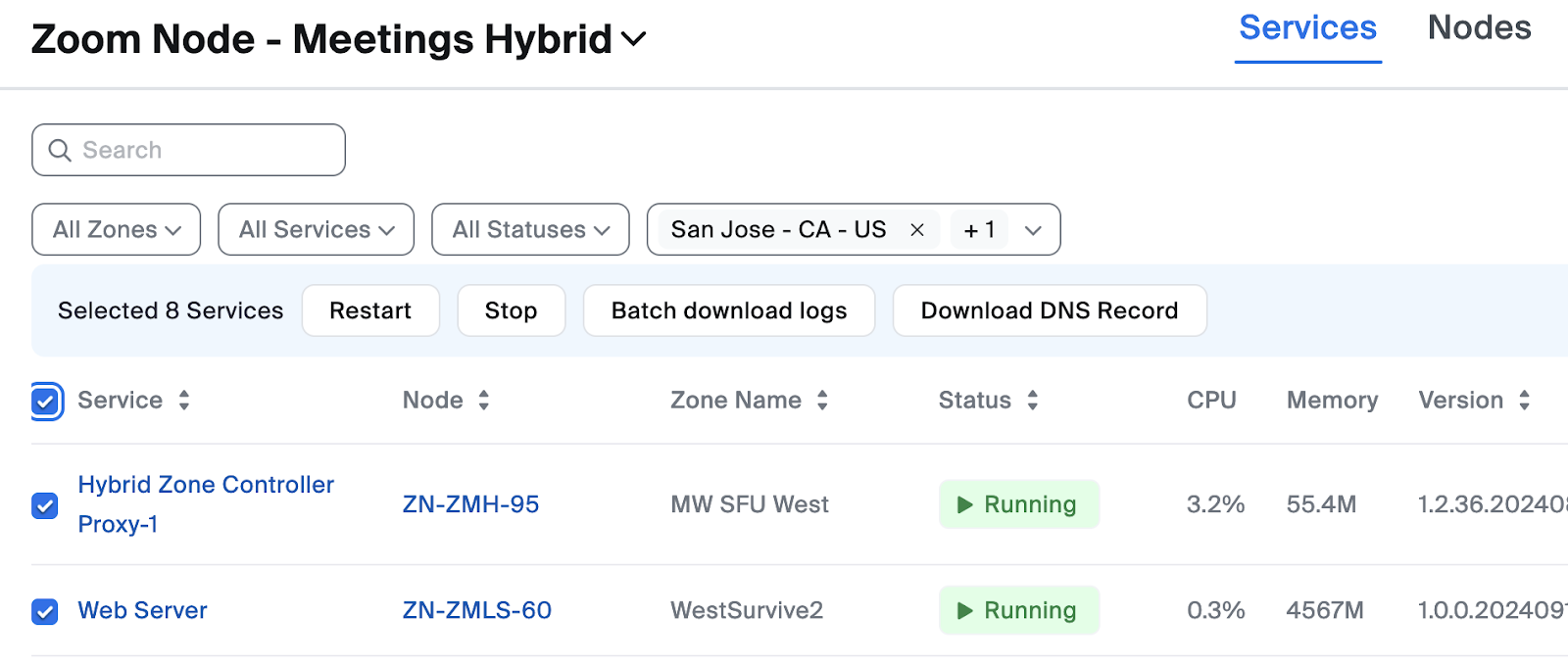
Er is een exportfunctie Beschikbaar om alle benodigde DNS-records te exporteren.
Om het te gebruiken: Selecteer alle records door op het selectievakje naast de kolom Service te klikken. Een nieuwe knop, Download DNS-opnemen, verschijnt.
Klik op de knop om de records in een tekstbestand te downloaden.
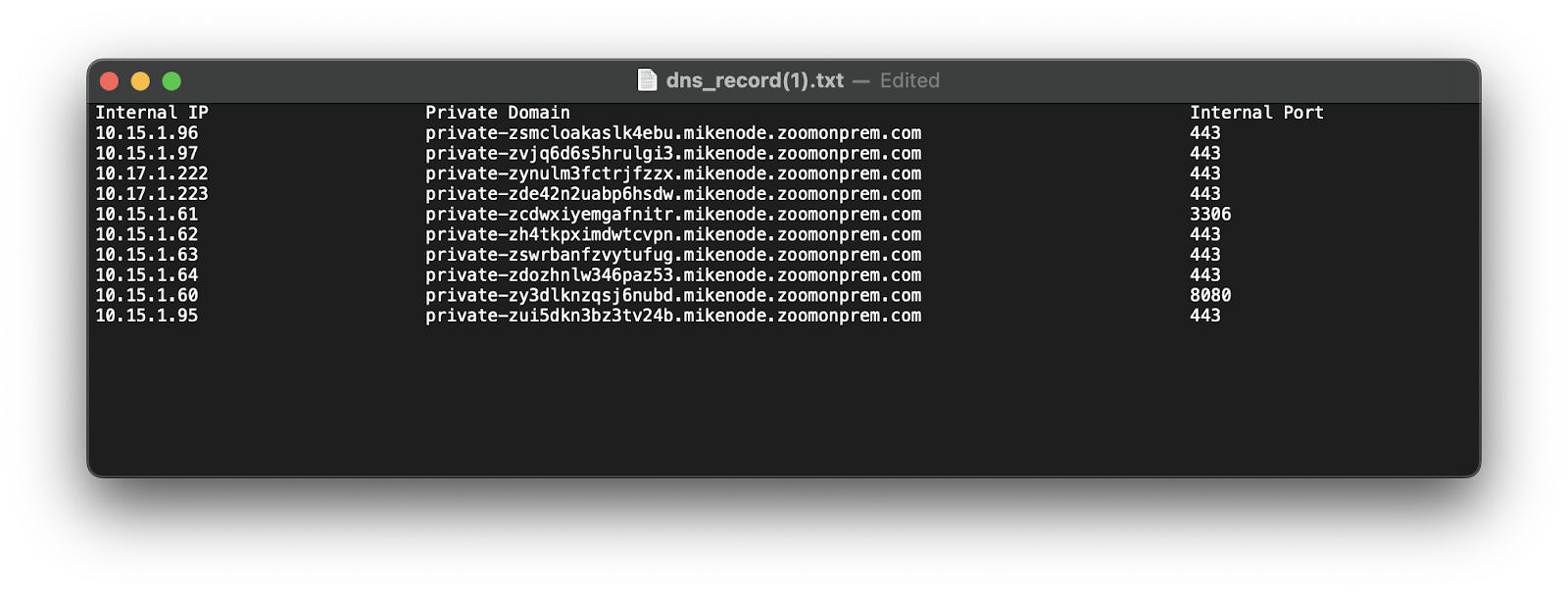
Het tekstbestand ziet er ongeveer uit als het volgende voorbeeld:
Nu moet u voor elke invoer in de DNS-opnamelijst een opnemen aanmaken.
{% hint style="info" %}
Het Porterennummer is niet relevant voor DNS-resolutie en kan worden genegeerd.
{% endhint %}
{% hint style="warning" %}
Als er in de toekomst extra modules worden geïmplementeerd, moeten deze opnemen **ook worden toegevoegd**. Als dit niet gebeurt, kan survivability niet werken als de Zoom Workplace-app niet alle componentnamen kan oplossen.
{% endhint %}
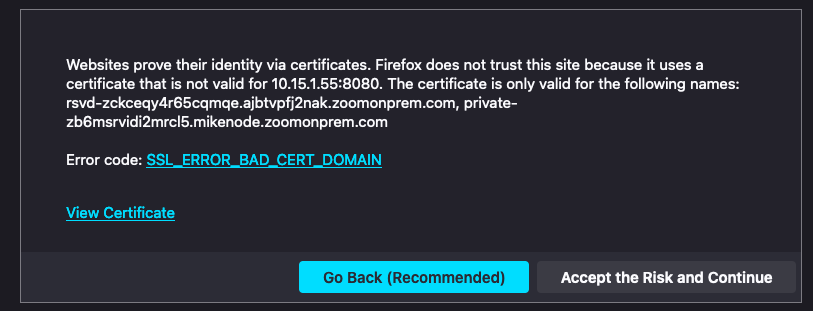
Als de DNS-invoer van elke service niet overeenkomt met het toegewezen certificaat van Zoom Node, kunt u de volgende fout zien wanneer u deelneemt aan een vergadering of naar een geplande vergadering bladert:
Dit geeft aan dat DNS-resolutie niet goed werkt. Zorg ervoor dat alle opnemen in de lokale DNS staan.
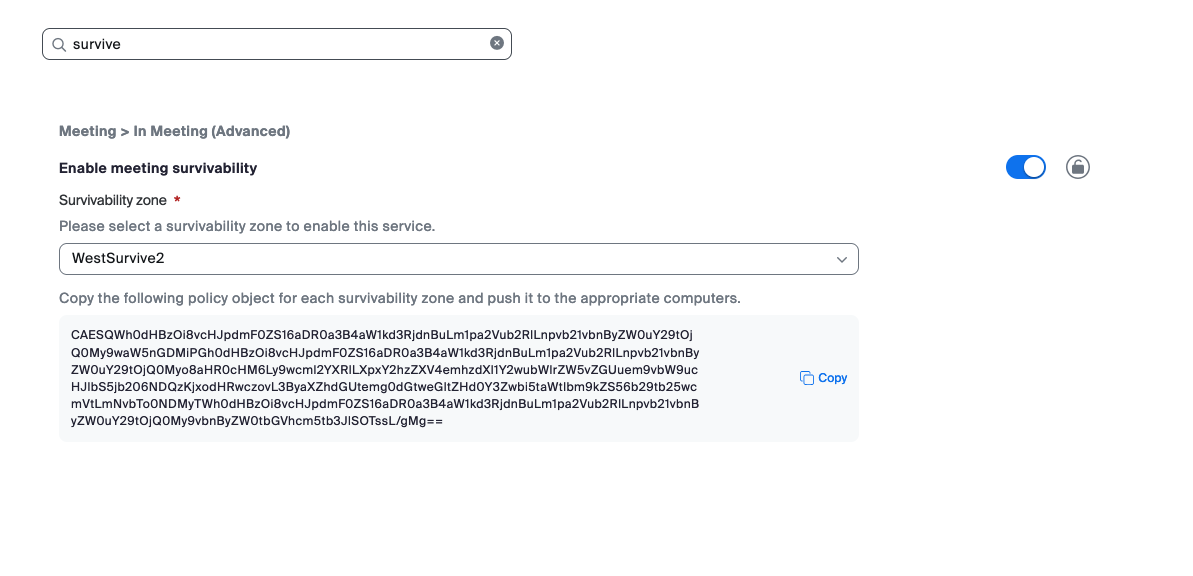
#### Services inschakelen op Account/Groep/gebruiker-niveaus
Nadat de survivability-componenten zijn geïmplementeerd en gestart, kan de configuratie worden voltooid in het webportaal van de Zoom-beheerder. Hiermee wordt survivability op drie niveaus ingeschakeld: het hele account, de Groep (nuttig voor meerdere Survivability Zones in verschillende regio's) of de individuele gebruiker (handig voor testen).
Om de bestendigheid van de vergadering op accountniveau in te schakelen:
1. Ga naar **Accountbeheer > account Instellingen > vergadering > In vergadering (Geavanceerd)**.
2. Gebruik de vervolgkeuzelijst, Selecteer het **Overlevingszone** om voor het account te gebruiken.
3. Klik op de **knop voor In-/uitschakelen** ernaast om het in te schakelen.
4. (Optioneel) Om de bestendigheid van de vergadering op Groep- of gebruikersniveau in te schakelen, ga naar dezelfde instelling binnen Groep- of gebruikersniveau en herhaal de vorige stappen.
### Implementatie van servicemodule: Zoom Recording Hybrid
Zoom Recording Hybrid (ZRH) is een belangrijke ondersteunende functie voor Zoom Meetings Hybrid (ZMH). Het ondersteunt twee opnamemodi:
* Zoom Meetings Hybrid - Opname van vergadering in privémodus
* Zoom Meetings Hybrid - Opname van vergadering in hybride modus
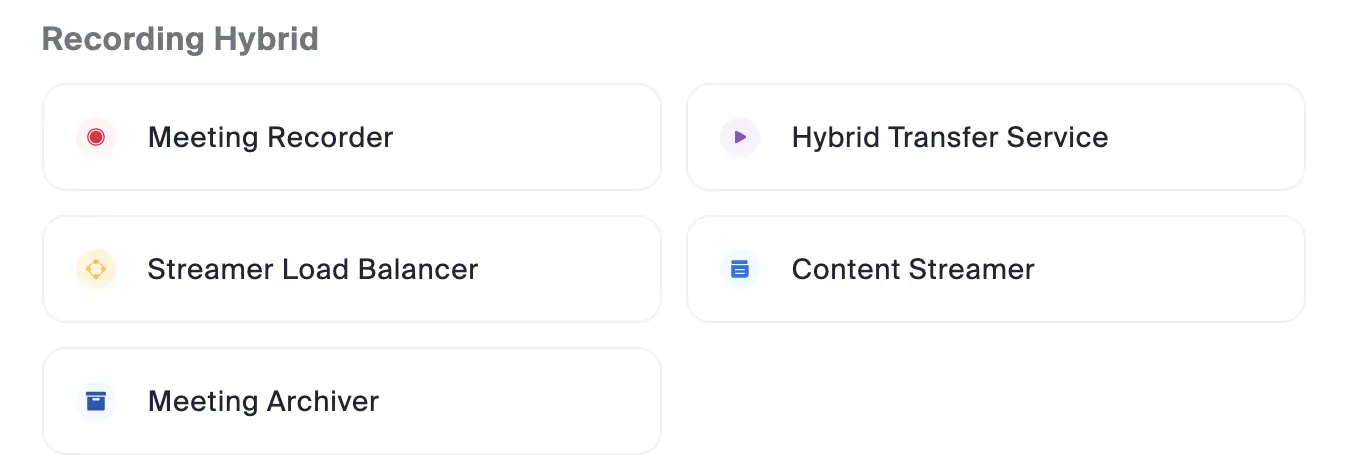
De Zoom-opnamehybride-module bestaat uit vijf services met verschillende toepassingen:
* **Vergaderingrecorder**: Neemt privévergaderingen op door deel te nemen aan de lokale Hybrid MMR. Vergaderingsmedia en opnames blijven binnen uw netwerk.
* **Hybride overdrachtsservice**: Zet uw vergaderingsopnames over van Zoom's Cloud naar lokale NFS-opslag.
* **Content Streamer**: Maakt afspelen op aanvraag mogelijk door vergaderingsopnames rechtstreeks naar de Zoom Workplace-app te streamen. Gebruikers kunnen hun lokale opnames openen via een Browser.
* **Streamer-loadbalancer**: Balanceert het verkeer tussen een of meer Content Streamers. Deze component is vereist wanneer een Content Streamer wordt geïmplementeerd.
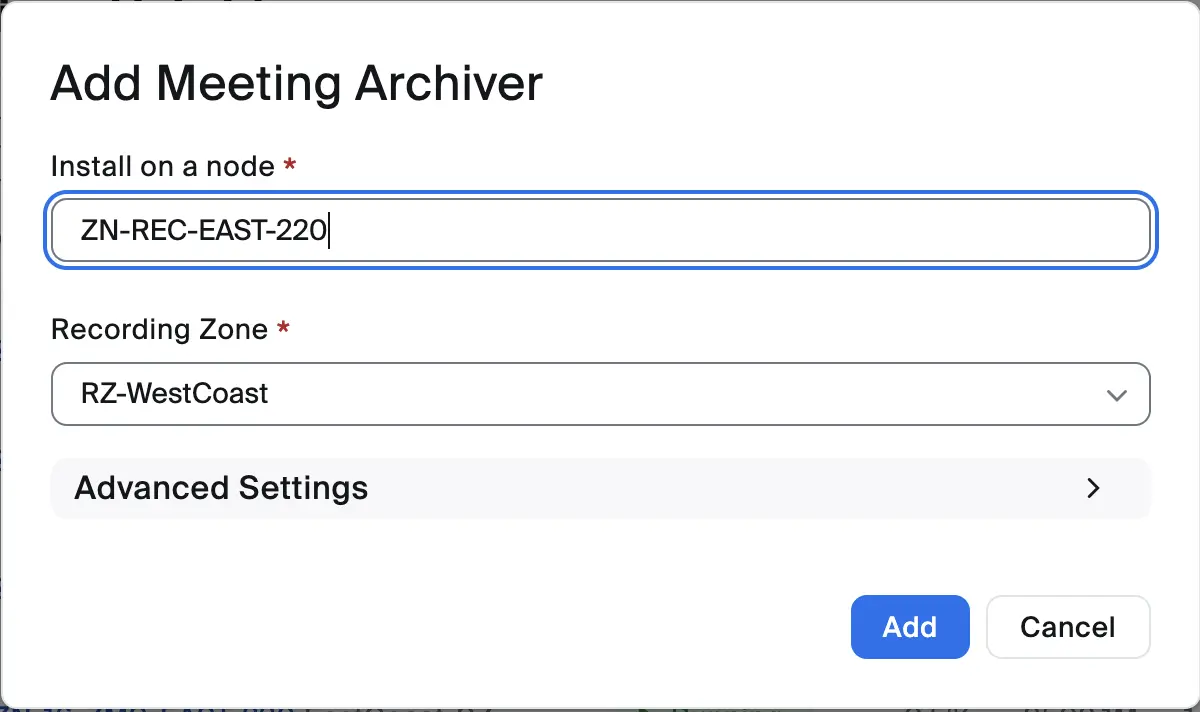
* **Vergaderingarchiver**: Voert op locatie nalevingsarchivering van vergaderopnamen uit voor gebruikers aan wie deze functionaliteit is toegewezen.
#### Zoom Meetings Hybrid - Opname van vergadering in privémodus
Privémodusvergaderingen houden vergadermedia en signalering op locatie. Alle deelnemers aan de vergadering zijn rechtstreeks verbonden met vergaderresources die binnen het klantdomein draaien, zonder de mogelijkheid voor gebruikers om via de Cloud-bronnen van Zoom deel te nemen aan de vergadering.
De **Zoom Opname Hybride - Vergaderrecorder** de service voegt zich rechtstreeks bij deze vergadering om een vergadering op te nemen. Het mediapad van de vergadering en de opnamegegevens blijven binnen het netwerk van uw Organisatie. Zodra de vergadering is afgelopen, wordt de opname in de wachtrij geplaatst om te worden getranscodeerd en geleverd aan de door u opgegeven NFS-opslag.
#### Zoom Meetings Hybrid - Opname van vergadering in hybride modus
Zoom Vergadering Hybride verwerkt vergadermedia lokaal voor gebruikers op locatie en staat externe gebruikers toe om via de Zoom-cloud deel te nemen aan vergaderingen. De vergadermedia wordt gecascadeerd tussen de Cloud-MMR's van Zoom en de hybride MMR's op locatie. Door Zoom geleverde Cloud-services, zoals AI Companion, ondertitels, transcriptie en Cloud-opname, zijn beschikbaar voor dit type vergadering.
Functies voor vergaderopname en transcodering worden uitgevoerd in de Zoom-cloud voor vergaderingen in hybride modus. De **Zoom Opname Hybride - Hybride overdrachtsservice** wordt geïmplementeerd op Zoom Node om het verplaatsen van vergaderopnamen naar uw NFS-opslag te vergemakkelijken.
#### Hybride vergaderarchivering
De archiveringsoplossing van Zoom voor vergaderingen wordt doorgaans ingezet in op naleving gebaseerde scenario's waarin is voorgeschreven dat alle vergaderingen waaraan een bepaalde gebruiker deelneemt automatisch worden opgenomen en gearchiveerd. In tegenstelling tot vergaderopname, waarbij een host van de vergadering de opname naar wens kan stoppen of starten, neemt vergaderarchivering de volledige vergadering op en archiveert deze. Een gebruiker aan wie vergaderarchiveringsfunctionaliteit is toegewezen, heeft helemaal geen interactie met de vergaderarchiveringsfunctionaliteit.
De **Service voor vergaderingarchivering** verplaatst vergaderingarchieven van de Zoom-cloud naar uw NFS-opslag.
#### Implementatie van hybride services voor opnemen
De soorten vergadering die u lokaal wilt opnemen, bepalen welke services moeten worden geïmplementeerd.
* Om vergaderingen in Privémodus te opnemen, implementeer de **Vergaderingrecorder**.
* Om vergaderingen in Hybride modus te opnemen, implementeer de **Hybride overdrachtsservice**.
* Om het Toestaan van het afspelen van hun opnames voor uw gebruikers mogelijk te maken, implementeer de **Content Streamer** en **Streamer-loadbalancer**.
* Om vergaderingarchieven van de Zoom-cloud naar uw lokale NFS-opslag te verplaatsen, implementeer de **Vergaderingarchiver** service.
{% hint style="info" %}
Vanwege de aanzienlijke Berekening-bronnen die door deze services vereist zijn, kunnen de meeste mogelijk niet binnen dezelfde Node in een co-residentie-opzet worden geïnstalleerd.
{% endhint %}
| Service | Node-co-residentie |
| -------------------------- | ------------------------- |
| Vergaderingrecorder | Eén service |
| Hybride overdrachtsservice | Co-residentie ondersteund |
| Streamer-loadbalancer | Co-residentie ondersteund |
| Content Streamer | Co-residentie ondersteund |
| Vergaderingarchiver | Co-residentie ondersteund |
Als u alle vijf (5) services voor een minimale implementatie zou implementeren, zou u 1–2 Zoom Node-VM's nodig hebben (één voor de Vergaderingsrecorder bij privé-opname van vergaderingen), en nog een voor de overige onderdelen. Voor extra systeemcapaciteit kunnen aanvullende Nodes vereist zijn.
Bepaal welke services u moet implementeren voor de vereisten van uw Organisatie. Bij typische klantimplementaties is het belangrijk dat opnamen van vergaderingen in de privémodus binnen de Organisatie blijven. In dit scenario zouden de Vergaderingsrecorder, Content Streamer en Streamer Load Balancer worden geïmplementeerd.
Elke Vergaderingsrecorder moet op een eigen Zoom Node-VM worden geïnstalleerd, omdat die service de volledige Capaciteit van de Node gebruikt en er geen andere services op mogen worden geïmplementeerd.
De Content Streamer en Streamer Load Balancer kunnen gezamenlijk op één Zoom Node-VM worden geïnstalleerd.
#### Groottebepaling van Zoom Node-VM - privémodus
Het is belangrijk om te begrijpen hoeveel gelijktijdige vergaderingen u zult opnemen, aangezien het opnemen en transcoderen van media een Berekening-intensief proces is en er voldoende Hardwarebronnen moeten worden toegewezen.
De standaardgrootte van de Zoom Node-VM (8 vCPU, 16 GB RAM, 200 GB HDD) biedt voldoende middelen voor 10 gelijktijdige opnamen en 2 transcoderingen.
Voor zowel Standaard- als minimale VM Hardware-specificaties, zie de [Vereisten voor Zoom Node-infrastructuur](/technical-library/nl/geavanceerde-ondernemingsservices/zoom-node/zoom-node-deployment-field-guide/zoom-node-infrastructure-prerequisites.md#virtual-machine-hardware-specifications) sectie van de [Vereisten voor Zoom Node-infrastructuur](/technical-library/nl/geavanceerde-ondernemingsservices/zoom-node/zoom-node-deployment-field-guide/zoom-node-infrastructure-prerequisites.md) -pagina.
Opname is het realtime proces dat media van de vergadering ontvangt en voldoende CPU-verwerkingskracht moet hebben om te werken.
Transcodering wordt na de vergadering uitgevoerd om een h.264-video te renderen. Dit proces hoeft niet in realtime plaats te vinden en opnamen worden in de wachtrij geplaatst voor transcodering als er geen huidige Capaciteit Beschikbaar is.
Bepaal hoeveel gelijktijdige vergaderingen u gaat opnemen. Als u alleen vergaderingen in de privémodus opneemt, zorg er dan voor dat u kijkt naar het gelijktijdige aantal van dit type vergaderingen.
Raadpleeg de volgende tabel om te bepalen of u 20 of 30 gelijktijdige vergaderingopnamen nodig hebt. U moet de CPU- en RAM-instellingen voor de VM handmatig aanpassen zoals weergegeven:
| | Configuratieoptie 1 | Configuratieoptie 2 | Configuratieoptie 3 |
| ---------------------------------------------------------- | --------------------------------------------- | ---------------------------------------------- | ---------------------------------------------- |
| Hardware-specificaties |
8 CPU
16 GB RAM
100 GB HDD
|
16 CPU
32 GB RAM
100 GB HDD
|
24 CPU
84 GB RAM
100 GB HDD
|
| Aanbevolen secundair volume | 200 GB | 350 GB | 500 GB |
| Maximaal aantal opnames die Simultaan plaatsvinden | 10 opnames | 20 opnames | 30 opnames |
| Maximaal aantal transcoderingen die Simultaan plaatsvinden | 2 transcoderingen | 4 transcoderingen | 6 transcoderingen |
{% hint style="info" %}
Hybride vergaderingen worden opgenomen en getranscodeerd door Zoom's Cloud. Zodra dit proces in de Cloud is voltooid, verplaatst de Hybrid Transfer Service een opname naar opslag op locatie. Dit is geen Berekening-intensief proces.
{% endhint %}
#### Een opnamezone configureren
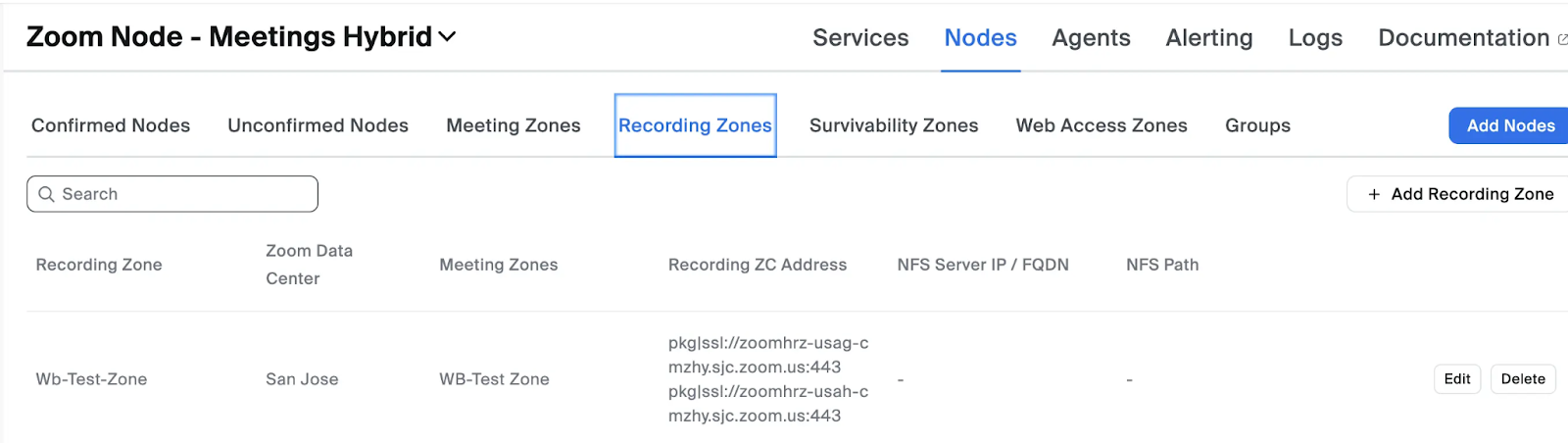
Een Opnamezone ondersteunt een of meer hybride vergaderingszones als opnamepool voor die vergaderingszones.
1. Navigeer naar het Zoom-beheerportal.
2. Selecteer **Nodebeheer > Modules > Nodes > Opnamezones**.
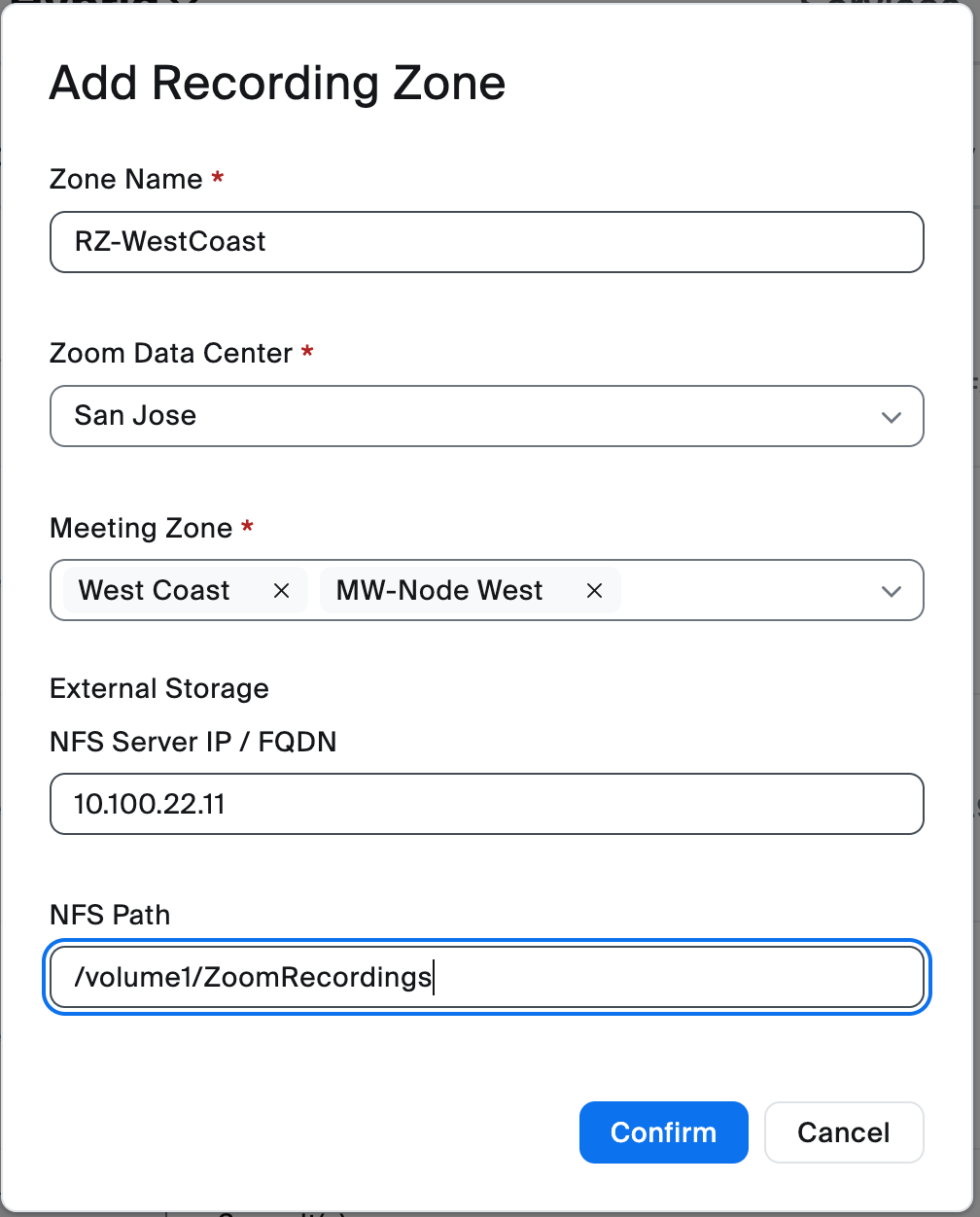
3. Klik op de **Opnamezone Toevoegen** knop.\\
4. Maak de volgende selecties:
1. Kies het **Zonenaam**.
2. Klik op de **Zoom Datacenter** uitklaplijst en Selecteer het relevante Datacenter.
3. Invoeren van de NFS-server in de **NFS-server-IP / FQDN** tekstvak.
4. Toevoegen het NFS-pad in de **NFS-pad** tekstvak, waar opnames worden opgeslagen.
{% hint style="info" %}
Uw NFS-server moet zo worden geconfigureerd dat lezen en schrijven Access tot de share Toestaan. Bij NFS betekent dit doorgaans dat de juiste rechten worden geconfigureerd voor de Zoom Node-IP's die verbinding mogen maken.
Als je een fout ziet voor de status van Externe opslag op de Node-pagina, heeft dit vaak te maken met NFS-permissies. Controleer de logs van de NFS-server en de logs van de Node Agent om de hoofdoorzaak van het probleem te achterhalen.
Om een van de hybride opnamediensten te implementeren, moet NFS succesvol zijn verbonden, omdat het vereist is voor opname-/archiefopslag.
{% endhint %}
#### De vergadering Recorder-service implementeren voor vergaderingen in privémodus
Om de service te implementeren:
1. Blader terug naar de **Nodebeheer** dashboard.
2. Selecteer **Nodebeheer > Modules > Diensten**.
3. Klik op **Services toevoegen**.
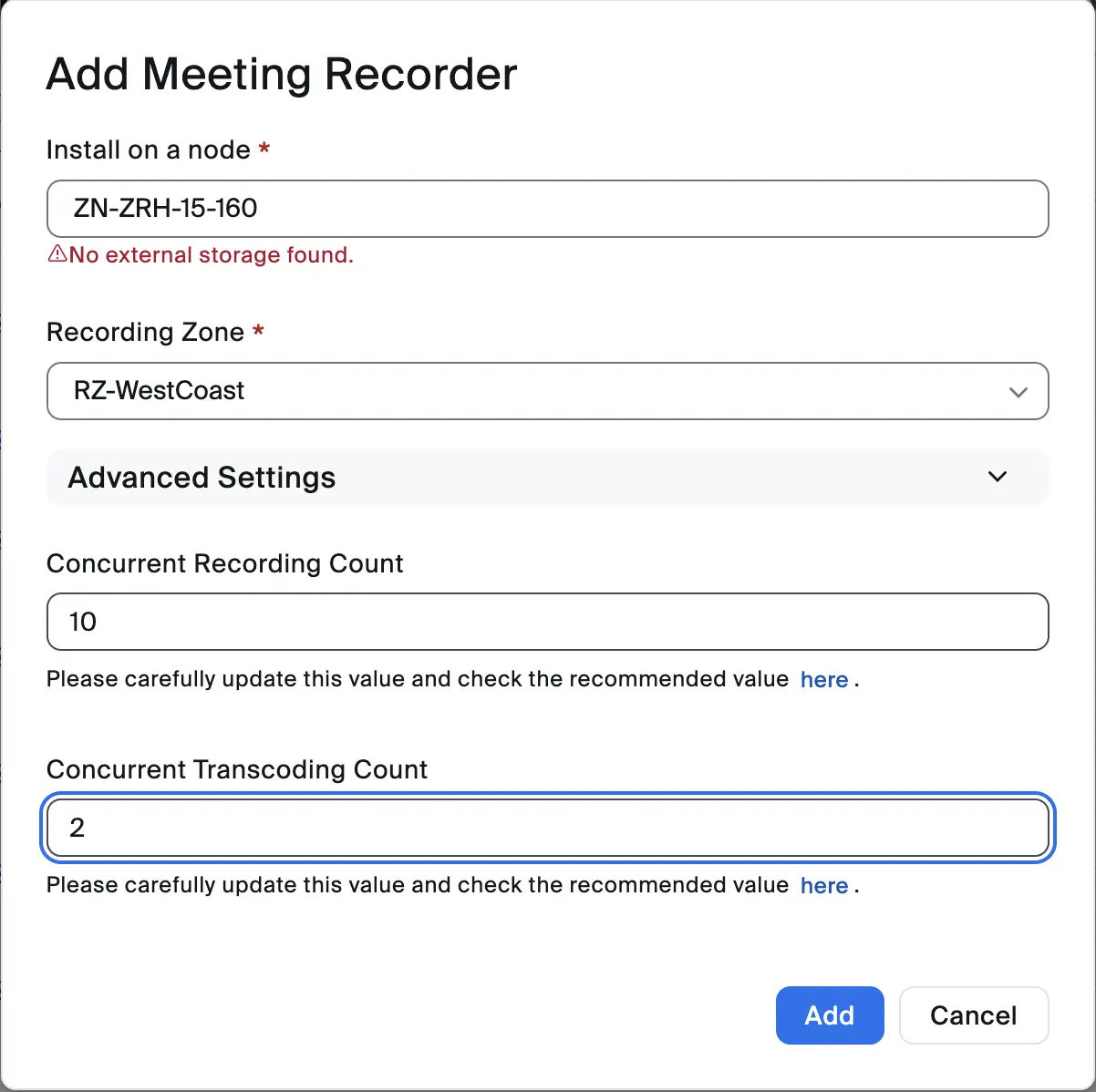
4. Klik op **Vergaderingrecorder**.\\
5. Onder **Installeren op een node**, Selecteer de server waarop u de service wilt implementeren.
6. Onder **Opnamezone**, Selecteer de toegewezen zone voor de vergadering-recorder.
{% hint style="info" %}
Als er nog geen opnamezone is aangemaakt, klik **Zone Toevoegen** om een nieuwe opnamezone Toevoegen.
{% endhint %}
7. Klik op **Geavanceerde Instellingen** om extra Instellingen voor de vergadering-recorderdienst te Configureer:
1. Onder **Aantal gelijktijdige opnames**, stel het maximale aantal vergaderingen in dat tegelijk kan worden opgenomen.
2. Onder **Aantal gelijktijdige transcoderingen**, stel het maximale aantal opnames in dat tegelijk kan worden getranscodeerd.
{% hint style="info" %}
Het maximale aantal gelijktijdige opnames mag niet hoger zijn dan de[ aanbevolen maximum op basis van de Hardware van de Node-server](https://support.zoom.com/hc/en/article?id=zm_kb\&sysparm_article=KB0060770).
{% endhint %}
8. Klik op **Toevoegen**.
#### De Streamer Load Balancer-service implementeren
Om de load balancer te implementeren:
1. Ga terug naar het Dashboard voor Node-beheer.
2. Selecteer **Nodebeheer > Modules > Diensten**.
3. Klik op **Services toevoegen**.
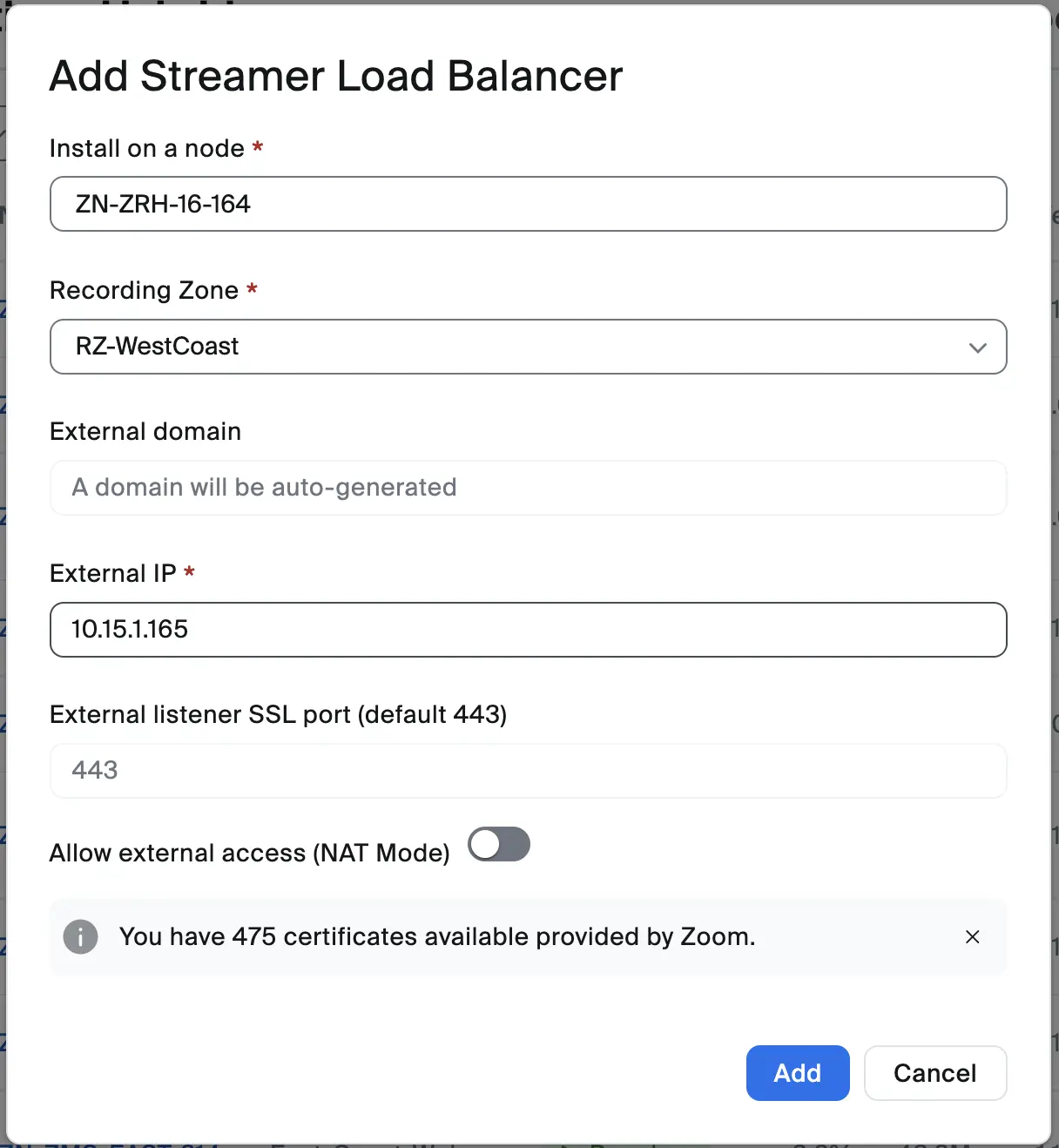
4. Onder **Hybride opname**, klik op **Streamer-loadbalancer**.
5. Onder **Installeren op een node**, Selecteer de server waarop u de service wilt implementeren.
6. Onder **Opnamezone**, Selecteer de zone waaraan je de service wilt toewijzen.
{% hint style="info" %}
Als een[ Opnamezone](https://support.zoom.com/hc/en/article?id=zm_kb\&sysparm_article=KB0074360#mcetoc_1i9rqarc6l) nog niet is gemaakt, klik je op **Zone Toevoegen** om een nieuwe opnamezone Toevoegen.
{% endhint %}
7. Onder **Interne IP**, voer het interne IP in dat voor de service is geconfigureerd.
8. (Optioneel) Onder **Geavanceerde Instellingen**, kun je optioneel het volgende Inschakelen:
1. Externe toegang Toestaan (NAT-modus): Inschakelen om netwerkadresvertaling Inschakelen en externe gebruikers Toestaan deel te nemen aan vergaderingen.
{% hint style="info" %}
Er moet een extern IP worden ingevoerd als NAT is ingeschakeld. Daarnaast kan de SSL-poort voor Porteren doorsturen worden geconfigureerd en kan een voorvoegsel worden toegevoegd voor het externe domein.
{% endhint %}
9. Klik op **Toevoegen**.\\
{% hint style="warning" %}
In de bovenstaande voorbeeldschermafbeelding staat een UX-bug waarbij "External IP" wordt vermeld in plaats van "Internal IP". Voer handmatig je interne IP in dit veld in als je dit probleem tegenkomt.
{% endhint %}
#### De Content Streamer-service implementeren
{% hint style="info" %}
De Content Steamer-service kan maximaal 1000 streamingsessies ondersteunen wanneer deze wordt geïmplementeerd op een Node Server op basis van de[ minimale systeemvereisten voor implementatie van opnameservices](https://support.zoom.com/hc/en/article?id=zm_kb\&sysparm_article=KB0060770).
Je moet een Streamer Load Balancer installeren voordat je de Content Streamer installeert.
{% endhint %}
De streamer-service implementeren:
1. Ga terug naar het Dashboard voor Node-beheer.
2. Selecteer **Nodebeheer > Modules > Diensten**.
3. Klik op **Services toevoegen**.
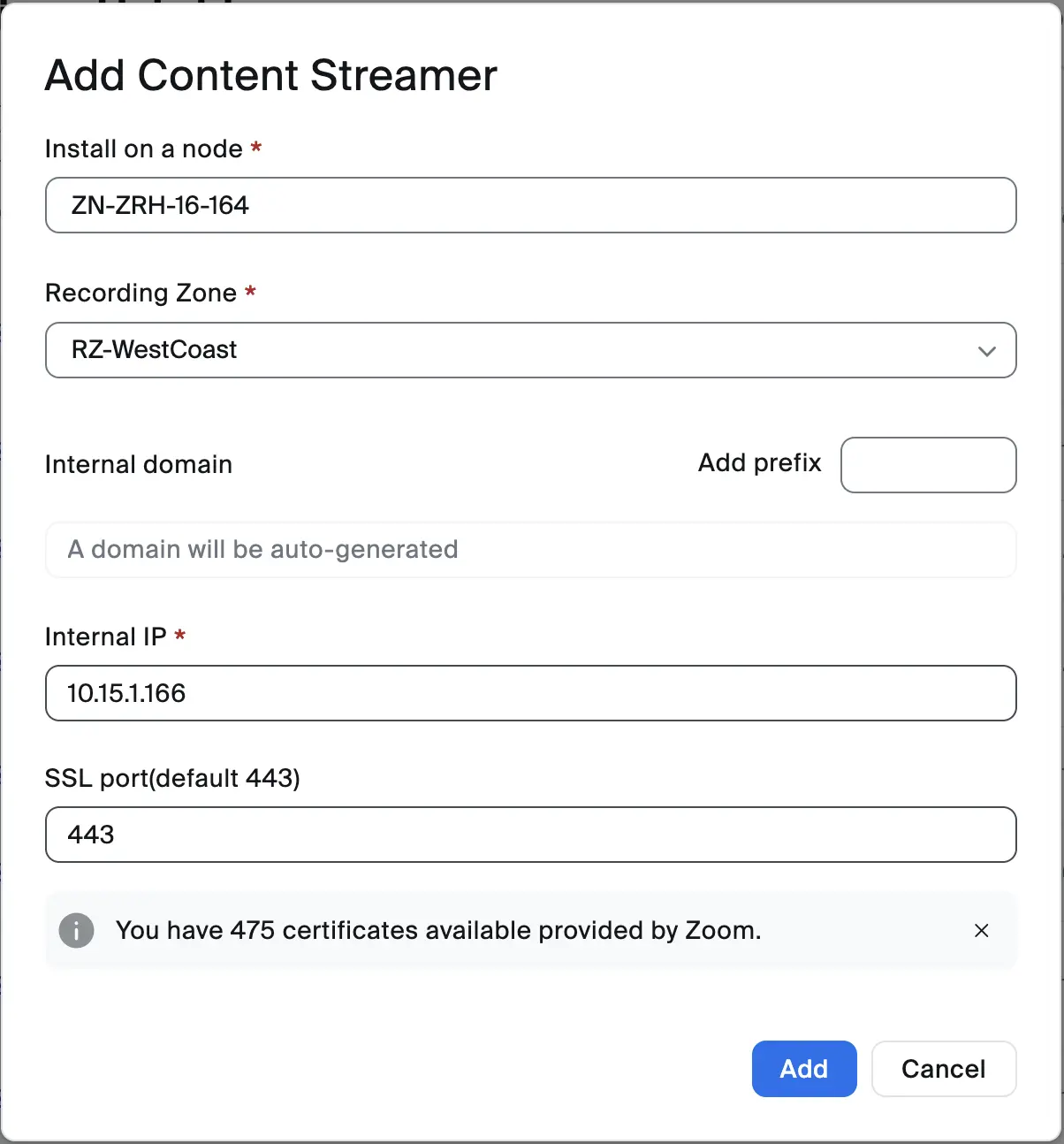
4. Onder **Hybride opname**, klik op **Content Streamer**.
5. Onder **Installeren op een node**, Selecteer de server waarop u de service wilt implementeren.
6. Onder **Opnamezone**, Selecteer de zone waaraan je de service wilt toewijzen.
{% hint style="info" %}
Als een[ Opnamezone](https://support.zoom.com/hc/en/article?id=zm_kb\&sysparm_article=KB0074360#mcetoc_1i9rqarc6l) nog niet is gemaakt, klik je op **Zone Toevoegen** om een nieuwe opnamezone Toevoegen.
{% endhint %}
7. Onder **Interne IP**, voer het interne IP in dat voor de service is geconfigureerd.
8. (Optioneel) Werk desgewenst de SSL-poort bij (Standaard is 443).
9. Klik op **Toevoegen**.\\
{% hint style="info" %}
Als je verwacht meer dan 1.000 gelijktijdige streams te moeten ondersteunen, implementeer dan extra Content Streamer-services. De Streamer Load Balancer stuurt verkeer automatisch naar alle Content Streamer-services.
{% endhint %}
Zodra de Content Streamer actief is, wordt deze naadloos aangeroepen bij het afspelen van vergaderingopnamen vanuit de webinterface voor Cloud-opnamen van Zoom. De afspeel-URL in de Cloud verwijst naar de Streamer Load Balancer, die de Content Streamer gebruikt om de opname af te spelen vanuit NFS-opslag.
#### De Hybrid Transfer-service implementeren
De transfer-service implementeren:
1. Ga terug naar het Dashboard voor Node-beheer.
2. Selecteer **Nodebeheer > Modules > Diensten**.
3. Klik op **Services toevoegen**.
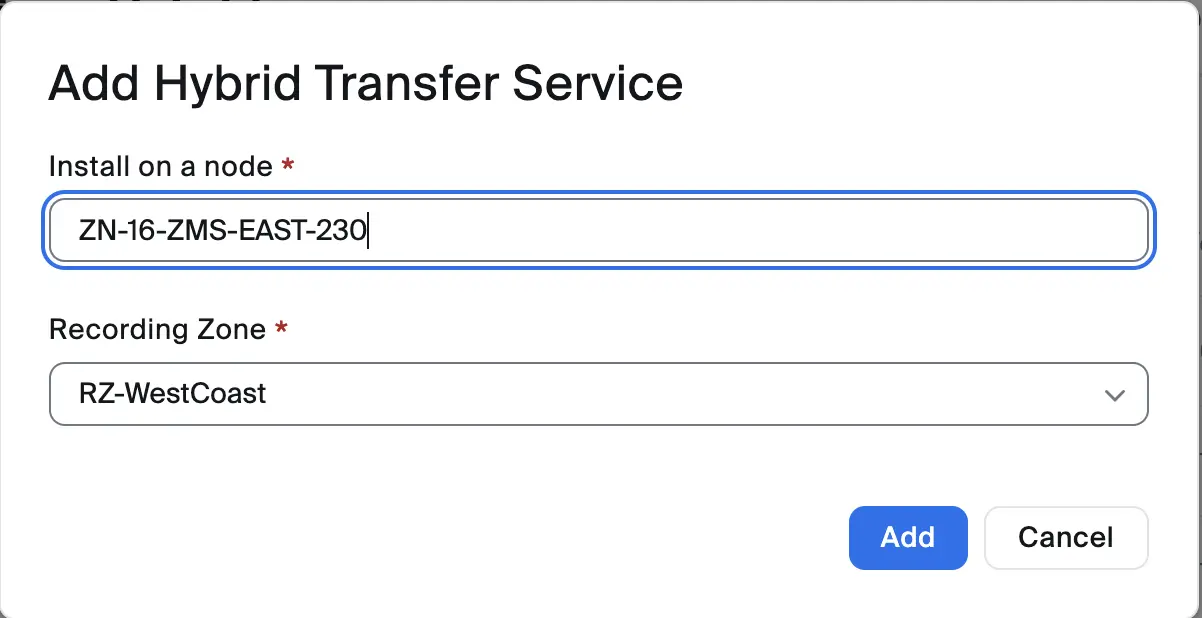
4. Onder **Hybride opname**, klik op **Hybrid Transfer-service**.
5. Onder **Installeren op een node**, Selecteer de server waarop u de service wilt implementeren.
6. Onder **Opnamezone**, Selecteer de zone waaraan je de vergaderingrecorder wilt toewijzen.
{% hint style="info" %}
Als een[ Opnamezone](https://support.zoom.com/hc/en/article?id=zm_kb\&sysparm_article=KB0074360#mcetoc_1i9rqarc6l) nog niet is gemaakt, klik je op **Zone Toevoegen** om een nieuwe opnamezone Toevoegen.
{% endhint %}
7. Klik op **Toevoegen**.
De Hybrid Transfer-servicecomponent start de installatie. Zodra deze is voltooid, zal de service **Status** zijn **Gestopt**. Volgende de nieuw geïmplementeerde service klik je op **Start**.
De service **Status** wordt bijgewerkt naar **Actief**.
#### De vergaderingarchiveerservice implementeren
De archiveerservice implementeren:
1. Ga terug naar het Dashboard voor Node-beheer.
2. Selecteer **Nodebeheer > Modules > Diensten**.
3. Klik op **Services toevoegen**.
4. Onder **Hybride opname**, klik op **Vergaderingarchiver**.
5. Onder **Installeren op een node**, Selecteer de server waarop u de service wilt implementeren.
6. Onder **Opnamezone**, Selecteer de zone waaraan je de vergaderingrecorder wilt toewijzen.
{% hint style="info" %}
Als een[ Opnamezone](https://support.zoom.com/hc/en/article?id=zm_kb\&sysparm_article=KB0074360#mcetoc_1i9rqarc6l) nog niet is gemaakt, klik je op **Zone Toevoegen** om een nieuwe opnamezone Toevoegen.
{% endhint %}
7. Klik op **Geavanceerde Instellingen** om aanvullende Instellingen voor de vergaderingarchiveerservice te Configureer:
1. Onder **Aantal gelijktijdige archiveringen**, stel het maximumaantal vergaderingen in dat tegelijk kan worden opgenomen voor archivering.
2. Stel onder Aantal gelijktijdige archiveringen het maximumaantal opnamen in dat tegelijk kan worden getranscodeerd voor archivering.
{% hint style="info" %}
Het maximale aantal gelijktijdige opnames mag niet hoger zijn dan de[ aanbevolen maximum op basis van de Hardware van de Node-server](https://support.zoom.com/hc/en/article?id=zm_kb\&sysparm_article=KB0060770).
{% endhint %}
8. Klik op **Toevoegen**.
De vergaderingarchiveerservicecomponent start de installatie. Zodra deze is voltooid, zal de service **Status** zijn **Gestopt**. Volgende de nieuw geïmplementeerde service klik je op **Start**.
De service **Status** wordt bijgewerkt naar **Actief**.
---
# Agent Instructions
This documentation is published with GitBook. GitBook is the documentation platform designed so that both humans and AI agents can read, navigate, and reason over technical content effectively. Learn more at gitbook.com.
## Querying This Documentation
If you need additional information that is not directly available in this page, you can query the documentation dynamically by asking a question.
Perform an HTTP GET request on the current page URL with the `ask` query parameter, and the optional `goal` query parameter:
```
GET https://library.zoom.com/technical-library/nl/geavanceerde-ondernemingsservices/zoom-node/zoom-node-deployment-field-guide/zoom-node-service-module-deployments.md?ask=&goal=
```
`ask` is the immediate question: it should be specific, self-contained, and written in natural language.
`goal` is optional and describes the broader end goal you are ultimately trying to accomplish on behalf of the user. GitBook uses it to tailor the answer towards what is most useful for that goal.
The response will contain a direct answer to the question and relevant excerpts and sources from the documentation.
Use this mechanism when the answer is not explicitly present in the current page, you need clarification or additional context, or you want to retrieve related documentation sections.