> For the complete documentation index, see [llms.txt](https://library.zoom.com/llms.txt). Markdown versions of documentation pages are available by appending `.md` to page URLs; this page is available as [Markdown](https://library.zoom.com/technical-library/nl/geavanceerde-ondernemingsservices/zoom-node/zoom-node-deployment-field-guide/zoom-node-post-deployment-configuration-and-management.md).
# Configuratie en beheer van Zoom Node na implementatie
Vul deze sectie in nadat u uw hypervisoroplossing hebt geïmplementeerd. Configureer netwerk Instellingen, beheer certificaten en meer.
Na het implementeren van Zoom Node in een hypervisoromgeving begint de configuratie met de terminalgebruikersinterface (TUI), waar beheerders essentiële Platform-installatietaken uitvoeren, zoals het instellen van systeemwachtwoorden en het inschakelen van netwerkinterfaces.
Zodra de initiële configuratie is voltooid, gaat het Platform-beheer over naar de Zoom Node-web-GUI, die een gecentraliseerde interface biedt voor geavanceerde bewerkingen. Via deze interface kunnen beheerders gedetailleerde netwerkinstellingen configureren, de Node bij Zoom Registratie, certificaten beheren en functionele modules implementeren.
Elke stap binnen de configuratieworkflow wordt in deze sectie beschreven en deze workflow ondersteunt implementaties die veilig, schaalbaar en afgestemd op uw beleid zijn.
### Initiële Platform-configuratie via console en web-GUI
De configuratie van Zoom Node begint via de hypervisorconsole, waar beheerders een veilig wachtwoord en een hostnaam configureren. Na deze initiële installatie gebruikt u de lokale web-GUI voor netwerkconfiguratie, statische IP-toewijzing en Platform-Registratie.
In deze sectie wordt de volledige installatieworkflow doorlopen om de Node voor service-implementatie voor te bereiden.
#### Console-Access en initiële installatie
Zoom Node configureren:
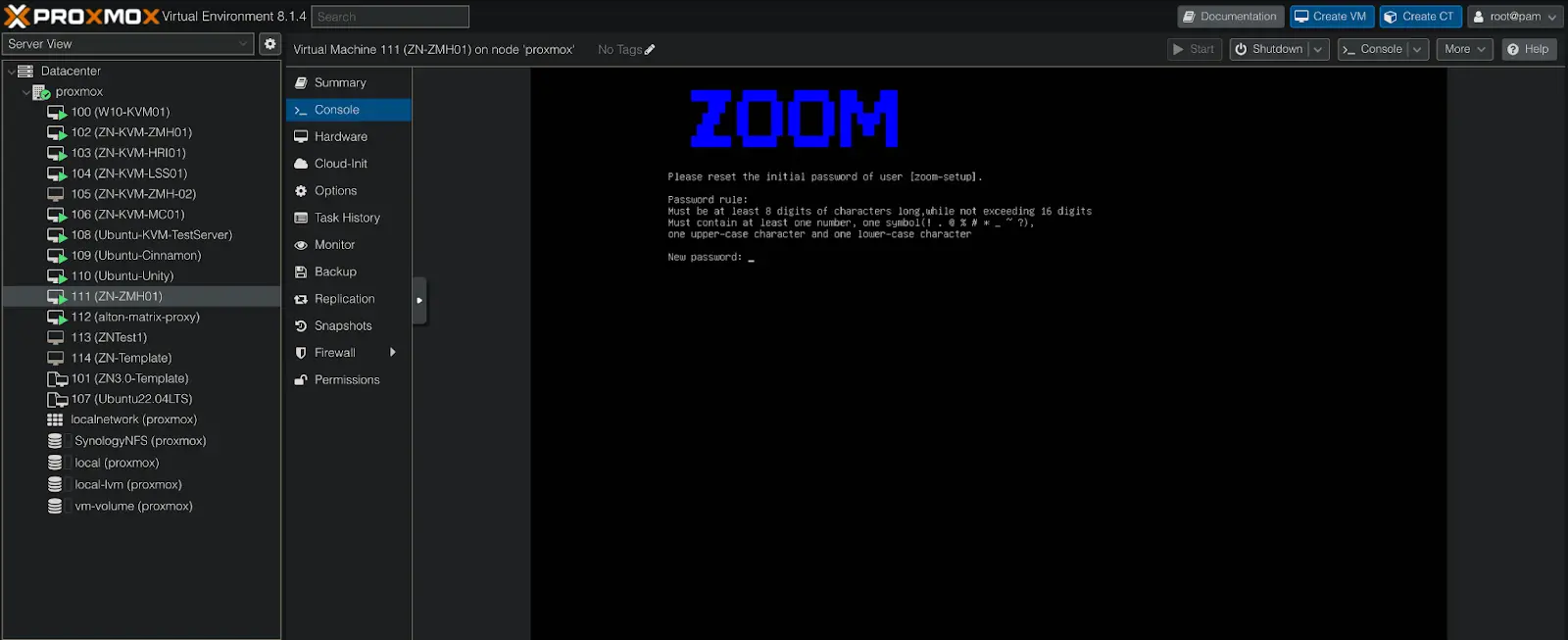
1. Open de console van de Zoom Node-VM via de hypervisorconsole.
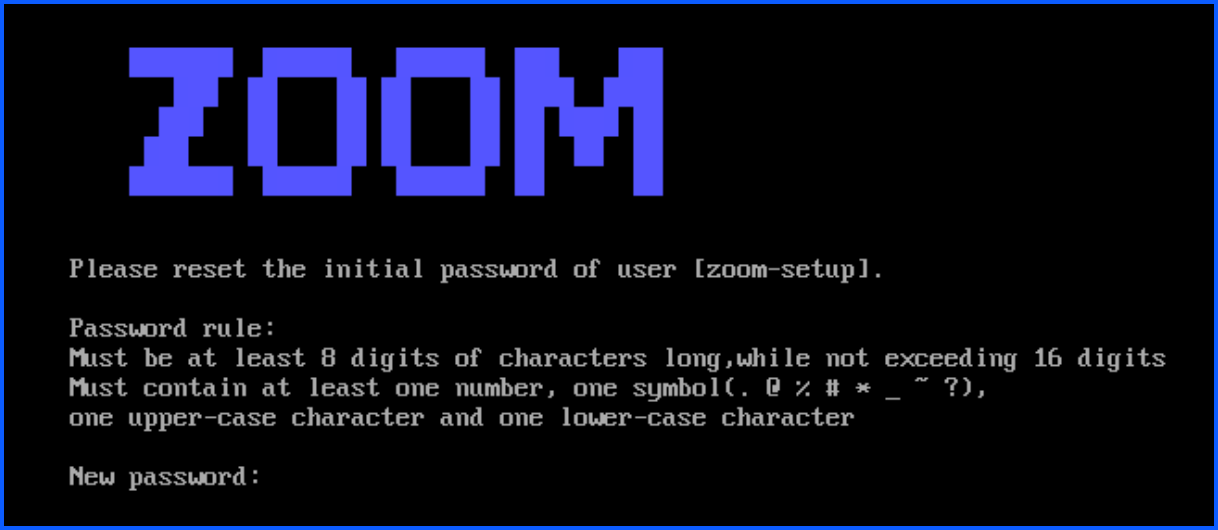
2. De Node wordt opgestart en wacht totdat een nieuw wachtwoord is geconfigureerd.\\
{% hint style="info" %}
Mogelijk moet u een paar keer op ESC drukken om naar dit Scherm terug te keren als er ongeldige tekens naar de console zijn verzonden.
{% endhint %}
3. Voer een wachtwoord in dat aan de volgende vereisten voldoet:
1. 8-16 tekens met een cijfer
2. Een symbool uit deze opties ( ! . @ % # \* \_ \~ ?)
3. Een hoofdletter en een kleine letter
4. Voer het wachtwoord een tweede keer in.
{% hint style="info" %}
De Gebruikersnaam die voor lokale Access wordt gebruikt, is zoom-setup (kleine letters en met koppeltekens). Deze Gebruikersnaam is vereist voor Access tot de lokale GUI of console.
{% endhint %}
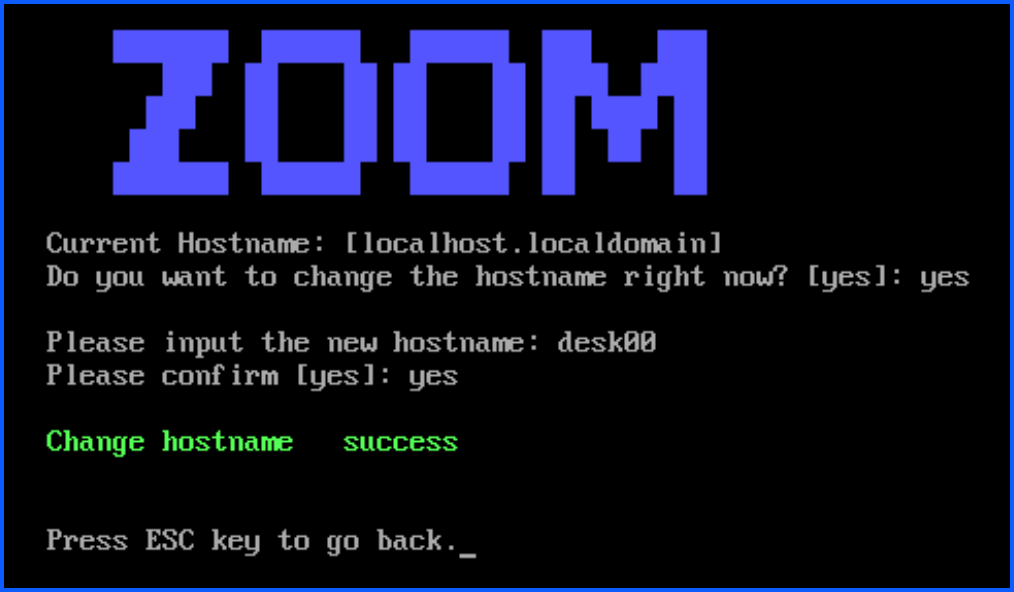
5. Selecteer **Invoeren** om de hostnaam te wijzigen.\\
6. Voer de **volledig gekwalificeerde domeinnaam (FQDN)**in, de hostnaam met eventuele domeinachtervoegsels.
1. In dit voorbeeld heet de Node `zn-sjc-zn01.localdomain.com`.
{% hint style="info" %}
Deze FQDN wordt gebruikt voor certificaatbeheer en als naam voor de Zoom Node in de Zoom-beheerportal. Als u uw eigen certificaten wilt gebruiken in plaats van de automatisch beheerde certificaten van Zoom, moet deze FQDN **precies overeenkomen met** de CN of SAN in het certificaat.
{% endhint %}
7. Selecteer **Invoeren** om de naam te bevestigen.
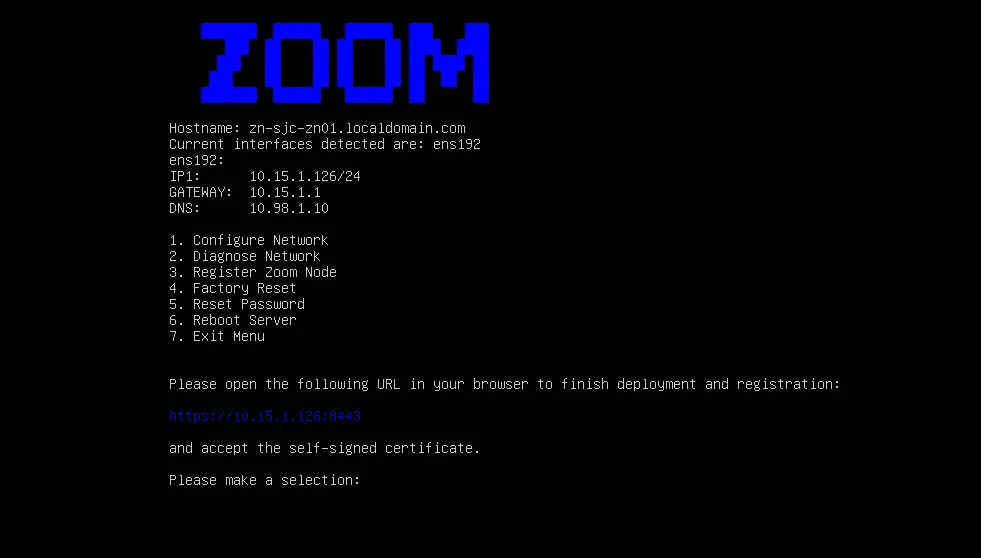
8. Selecteer de **ESC-toets twee keer** om terug te keren naar het hoofdmenu. Het scherm ziet er ongeveer zo uit als in de volgende afbeelding:\\
De IP-adressen kunnen worden geconfigureerd met de console-tekstgebruikersinterface (TUI) of via de lokale grafische gebruikersinterface (GUI, ook wel het webportaal genoemd) met behulp van een Browser zodra er een adres aan de Node is toegewezen.
In de bovenstaande schermafbeelding is de Zoom Node geïmplementeerd op een netwerk met een DHCP-server en heeft deze het IP-adres `10.15.1.126`.
Als er geen DHCP-server beschikbaar is op het subnet, moet het eerste adres handmatig worden geconfigureerd via de TUI. Vervolgens kunt u volgende adressen configureren met de TUI of GUI.
#### Netwerkconfiguratie
Zoom raadt aan de lokale GUI als eenvoudigere methode te gebruiken. Configureren met de lokale GUI:
1. Ga naar de blauw weergegeven URL op de consolepagina van Zoom Node.
1. In het voorbeeld in de vorige sectie was dat: `https://10.15.1.126:8443`.
2. Accepteer de zelfondertekende certificaten.
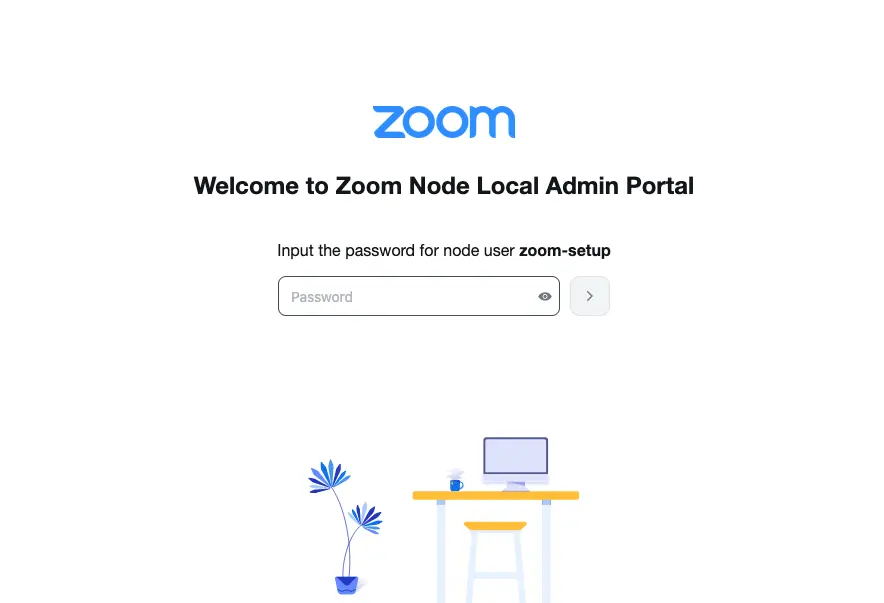
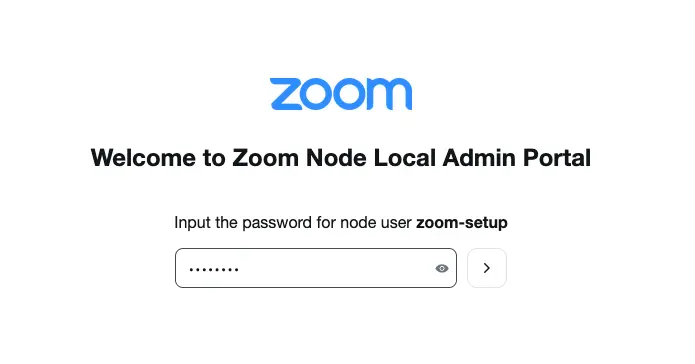
3. Het aanmeldscherm van Zoom Node verschijnt.\\
4. Voer het in de TUI ingestelde wachtwoord in.
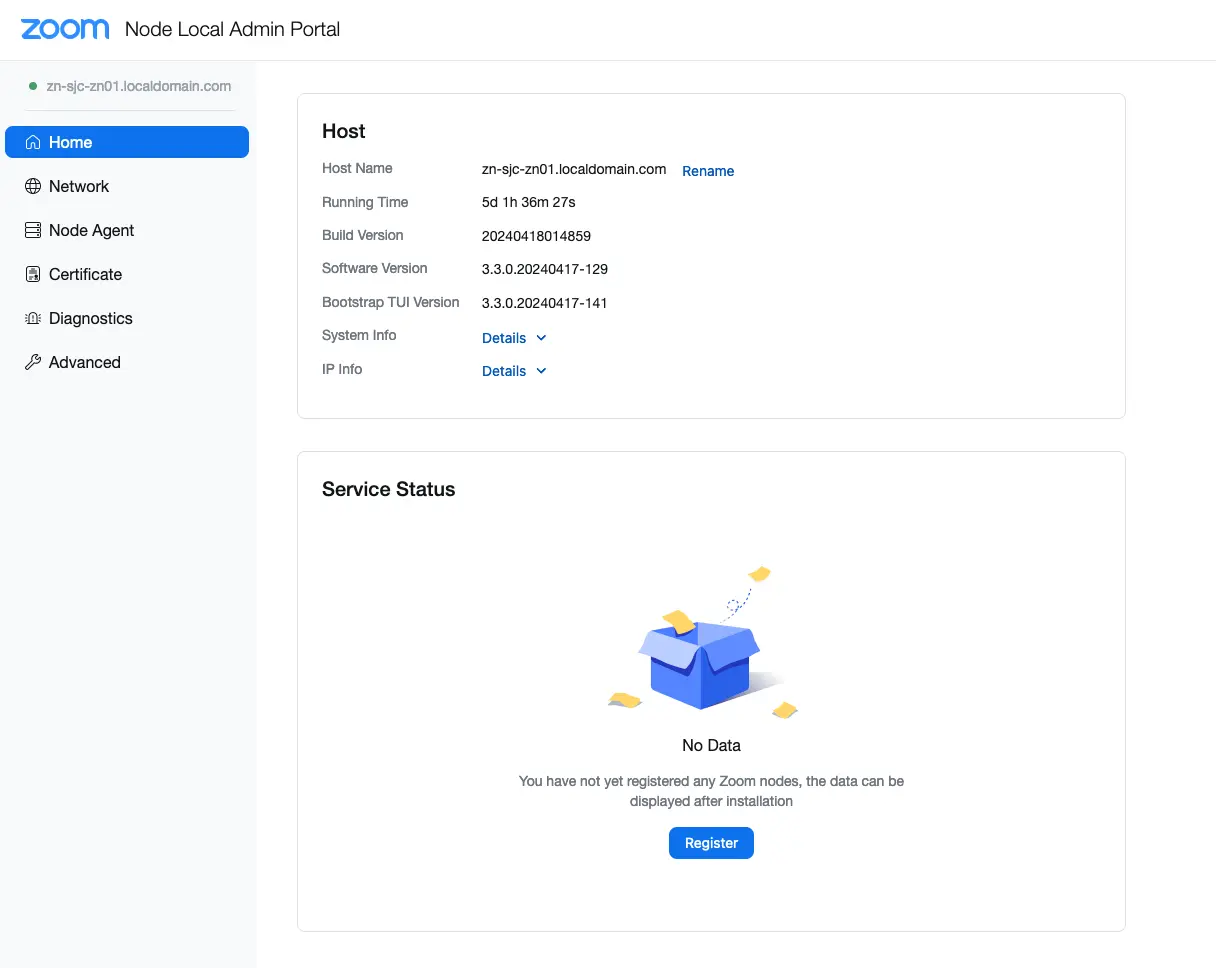
5. Het Dashboard van het lokale beheerportal voor de Node verschijnt.\\
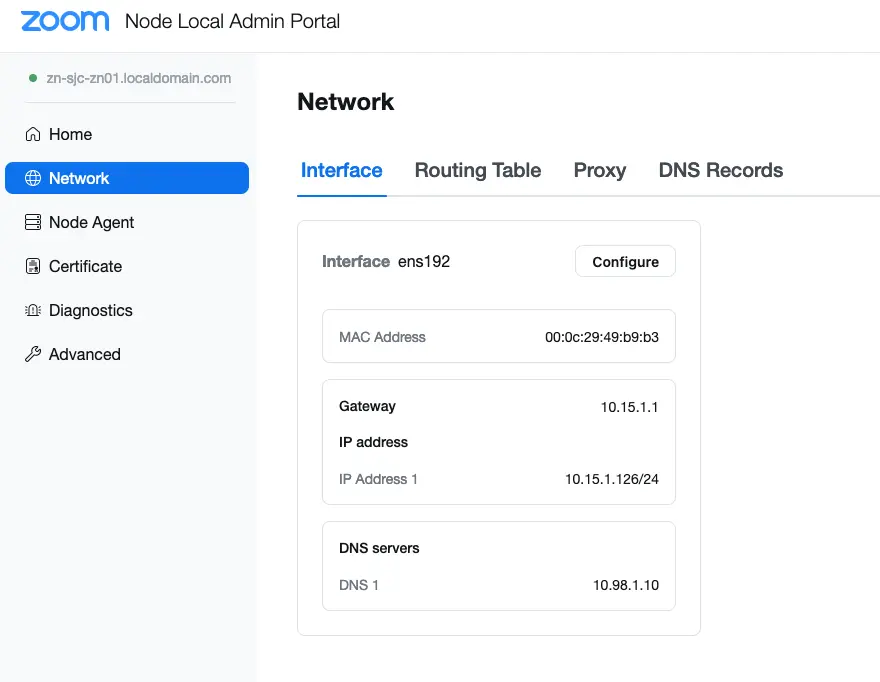
6. Klik op **Netwerk** aan de linkerkant van het scherm.\\
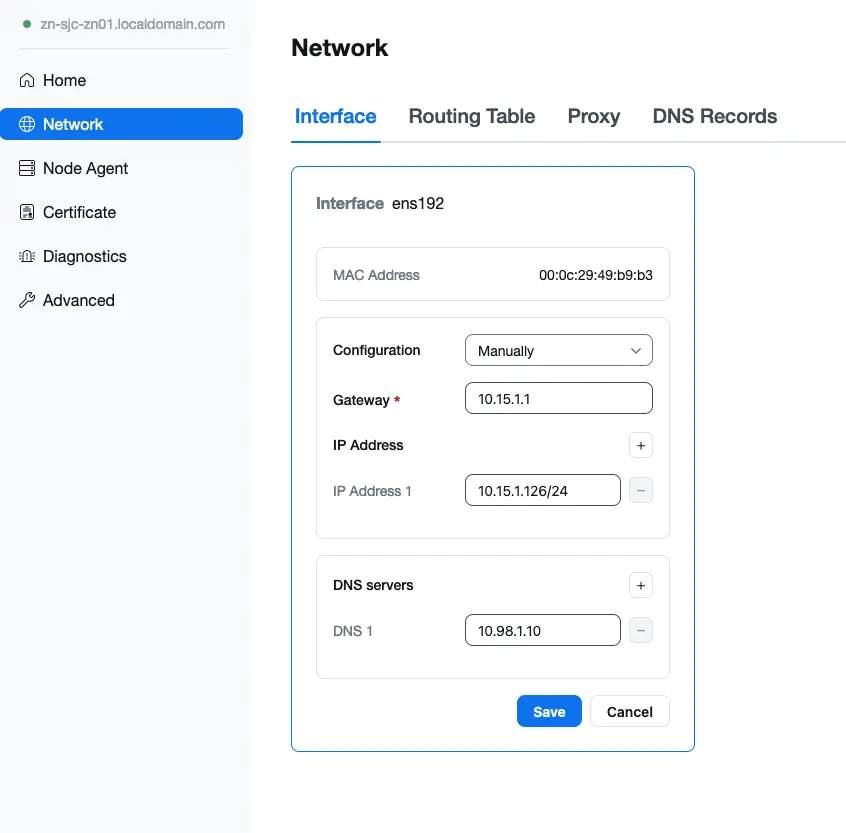
7. Klik op de knop **Configureren** om de netwerkinstellingen te wijzigen.
{% hint style="info" %}
Een Zoom Node gebruikt maximaal vijf (5) IP-adressen, één voor het Besturingssysteem van de Node en één voor elke service die op de Node is geïmplementeerd. Zoom Node kan het IP-adres van het Besturingssysteem delen met de eerste service die op de Node is geïmplementeerd. Afhankelijk van het doel van deze Zoom Node zijn tussen één (1) en vijf (5) IP-adressen vereist. Zoom Meetings Hybrid vereist bijvoorbeeld minimaal twee (2) per Node (1 ZCP + 1 HMMR) en maximaal vijf (5) (1 NodeOS + 1 ZCP + 3 HMMR's).
{% endhint %}
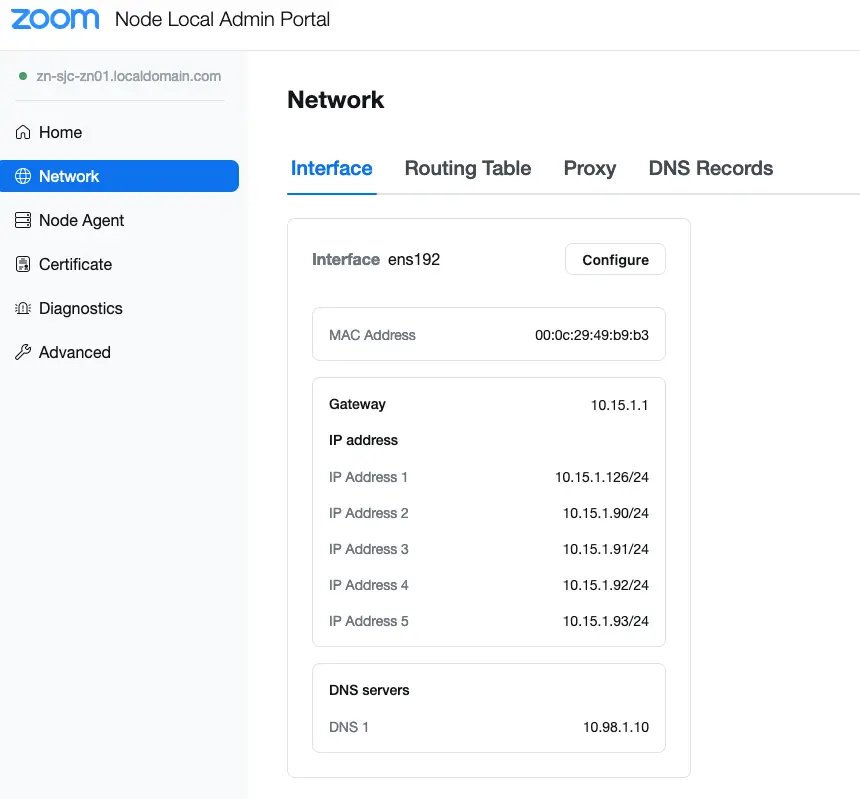
In dit voorbeeld heeft DHCP automatisch het eerste IP-adres toegewezen. Het wordt sterk aanbevolen om Zoom Node statische IP-adressen te geven, zodat deze niet worden gewijzigd als de DHCP-server in de toekomst een ander adres uitgeeft.
Omdat u actief communiceert met de lokale GUI van Zoom Node op het door DHCP toegewezen IP-adres, kunt u dit niet verwijderen. Daardoor zou de verbinding met de Node worden verbroken. U moet eerst de andere adressen toevoegen. Vervolgens kunt u via het nieuwe IP-adres verbinding maken met de GUI en daarna het DHCP-IP-adres verwijderen.
**Extra IP-adressen toevoegen**
Extra adressen toevoegen:
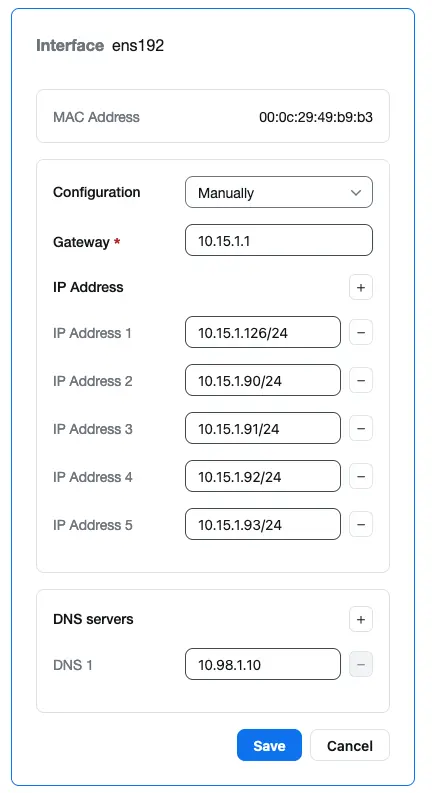
1. Klik op de knop **plus** boven IP-adres 1.
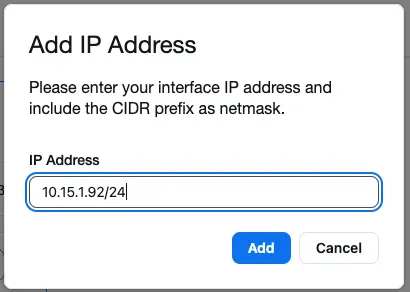
2. Voer het nieuwe IP-adres in CIDR-formaat in.
1. De CIDR-notatie bevat het subnetmasker aan het einde, met een schuine streep. Voorbeeld: `/24` komt overeen met `255.255.255.0`; `/23` is `255.255.252.0`; `/16` is `255.255.0.0`; enzovoort.\\
3. Klik op **Toevoegen** om het adres in te voeren.
4. (Optioneel) Herhaal dit proces voor zoveel IP-adressen als u nodig hebt.
5. Zodra de IP-adressen zijn toegevoegd, klikt u op **Opslaan** om de adressen toe te passen op de Zoom Node.\\
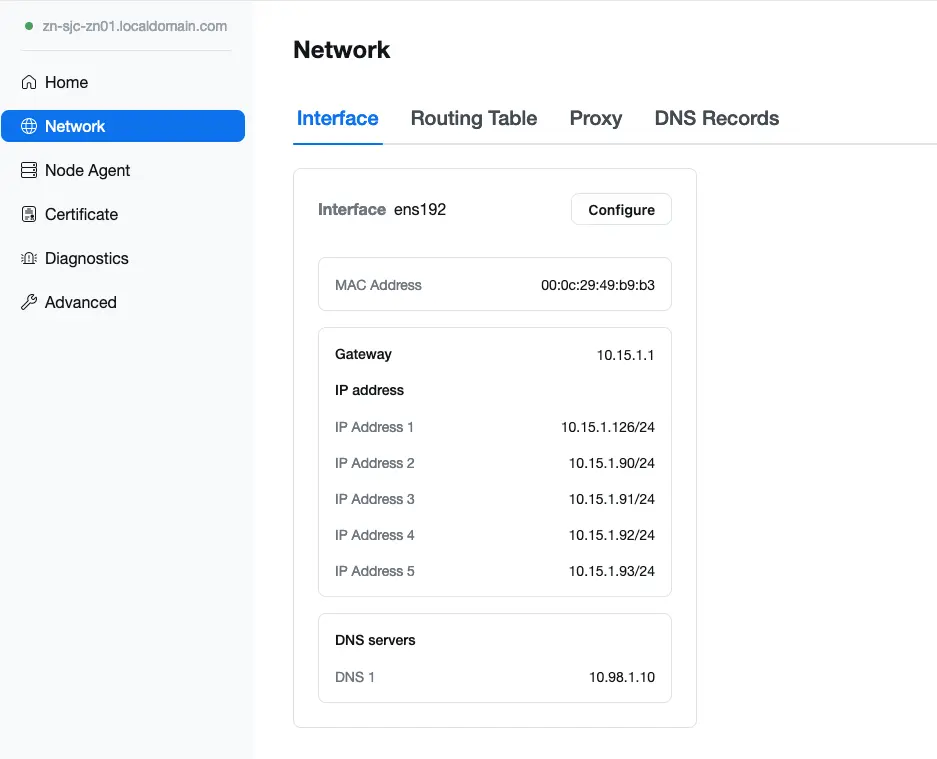
6. Controleer het Tabblad Netwerk van het Dashboard en onder het Tabblad Interface ziet u alle toegevoegde IP-adressen.\\
**Verbinding maken met het nieuwe IP-adres**
Nadat de vier statische IP-adressen zijn toegevoegd, wordt het oude DHCP-adres in de lijst aan de Node toegewezen.
Voordat u het DHCP-adres verwijdert, moet u verbinding maken met een van de statisch toegewezen IP-adressen. In het volgende voorbeeld is het **primaire** adres `10.15.1.90`.
Om verbinding te maken:
1. Wijzig de URL in een browservenster zodat deze het nieuwe IP-adres gebruikt. Maak verbinding met: `https://10.15.1.90:8443`.
2. Accepteer het zelfondertekende certificaat om verbinding te maken.
3. Voer het wachtwoord in dat u aan de Node hebt toegewezen.
4. Het hoofdmenu verschijnt opnieuw.
5. Klik op **Netwerk** aan de linkerkant van het scherm.\\
6. Klik op **Configureren**.
7. Zoek in de lijst naar het via DHCP toegewezen IP-adres.
8. Klik op de **- (min)** knop naast het DHCP-adres om het te verwijderen.
9. Klik op **Verwijderen** om te bevestigen.
10. Klik op **Opslaan** om de IP-adresinstellingen toe te passen.
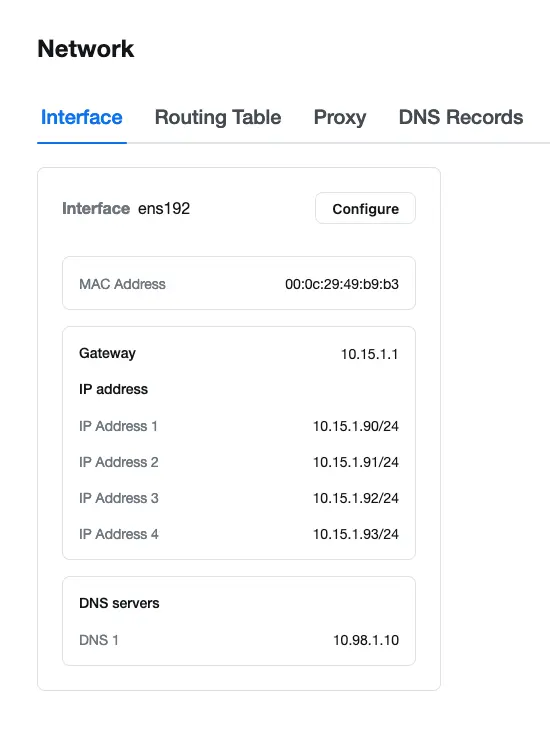
In de volgende voorbeeldscreenshot hebben we nu de vier statische IP-adressen die we aan de Node toegewezen willen hebben.
Optioneel kunt u andere netwerk-Instellingen configureren, zoals DNS, proxyserver-Instellingen of extra netwerkinterfaces.
Houd er rekening mee dat Zoom Node automatisch op zoek gaat naar extra NIC's die aan de VM zijn toegewezen en configuratie toestaan als een multi-NIC-implementatie gewenst is.
#### Platform Registratie
Zoals eerder vermeld in de Field Guide, moet u ervoor zorgen dat uw **vanity-URL** is goedgekeurd door Zoom-ondersteuning en is toegepast op uw account. Dit is verplicht.
Meld u aan bij de Zoom-beheerportal om te controleren of er een vanity-URL aan u is toegewezen. Klik op [**Beheercentrum**](https://zoom.com/account) → **Account** → [**Accountprofiel**](https://zoom.com/account) en scrol vervolgens omlaag naar de sectie **Vanity-URL** .
Volgende, zorg ervoor dat de netwerk- en firewallregels aanwezig zijn om Zoom Node met Zoom-cloud te laten communiceren volgens de vermelde vereisten in dit document.
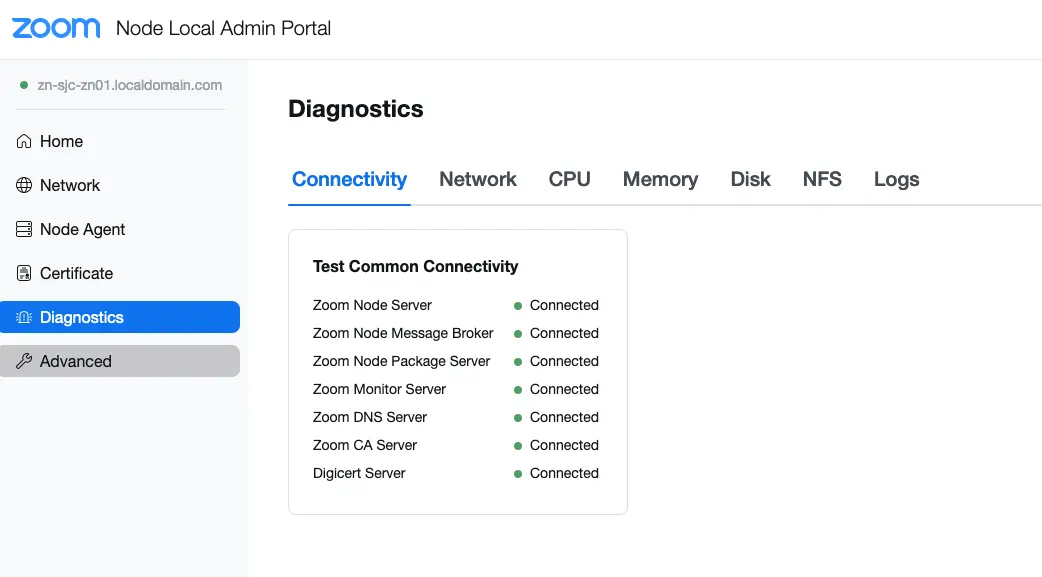
Klik op het menu **Diagnostische gegevens** in de lokale GUI van Zoom Node om te controleren of Zoom Node voldoende verbinding heeft met de Zoom-cloud:
De bovenstaande screenshot toont aan dat Zoom Node volledige connectiviteit heeft en klaar is om te worden geregistreerd bij de Zoom-cloud.
Nu gaat u een Registratiecode maken. Meld u opnieuw aan bij de Zoom beheerportal.
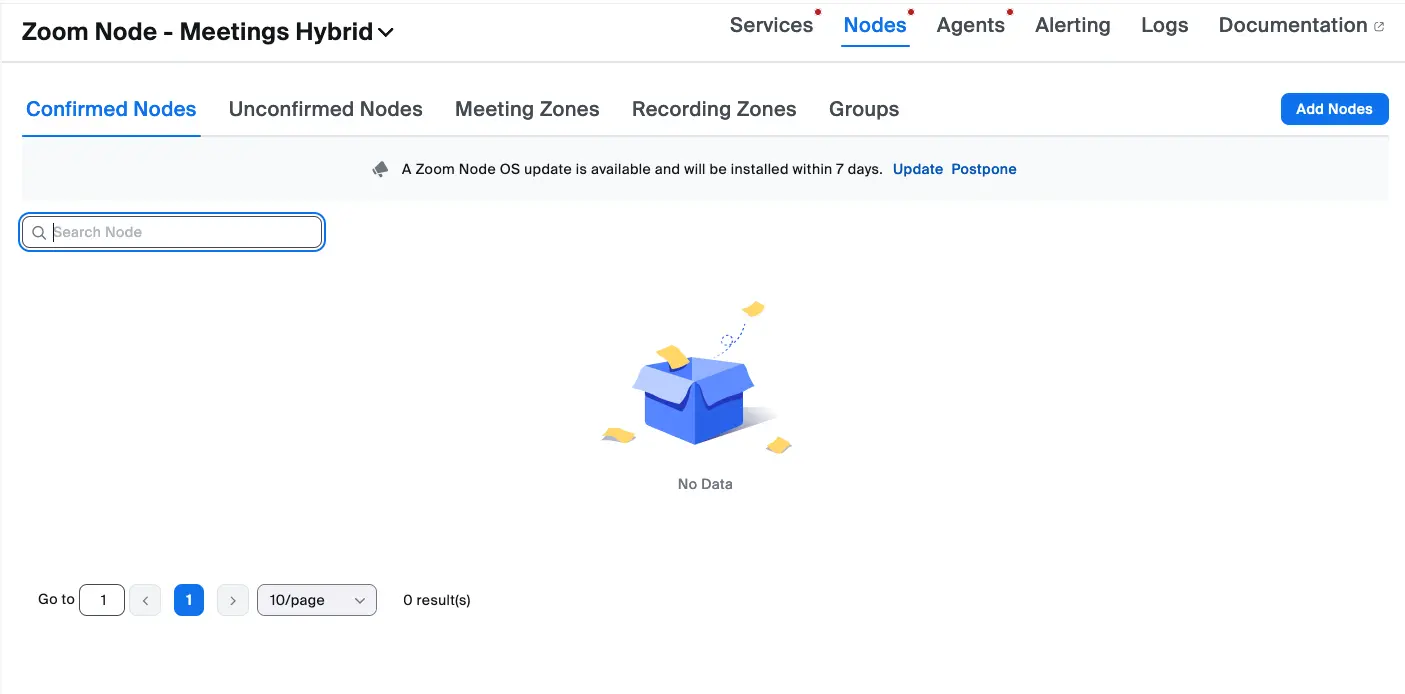
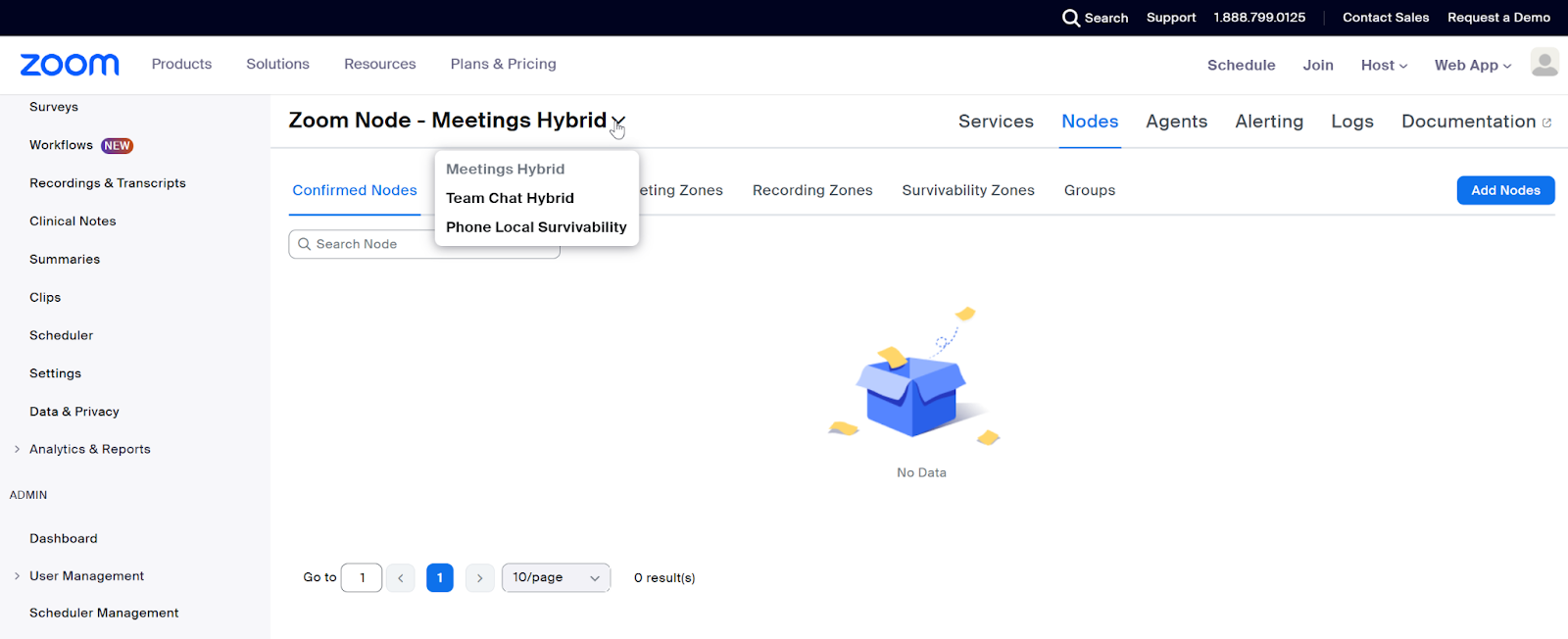
Scrol omlaag op de hoofdpagina en klik op de **Nodebeheer** vervolgkeuzelijst onder de sectie **Beheerder** . Klik op **Modules**. Klik vervolgens op het **Nodes** tabblad boven aan het scherm.
Standaard wordt de sectie **Zoom Node - Meetings Hybrid** weergegeven. U kunt boven aan het scherm op de naam van die module klikken; deze fungeert als een vervolgkeuzelijst. Vervolgens kunt u indien nodig aanvullende servicemodules selecteren.
De Zoom Node moet worden geïmplementeerd onder de juiste modulefamilie. Als u bijvoorbeeld een Recording Hybrid-module implementeert, behoort deze tot dezelfde familie als de Meetings Hybrid-module. Daardoor kunnen ze op dezelfde Zoom Node worden geïmplementeerd met verminderde Capaciteit.
{% hint style="info" %}
Het is belangrijk te begrijpen dat één enkele Zoom Node momenteel geen modules uit verschillende families tegelijk kan uitvoeren. Eén enkele Zoom Node VM kan alleen één type modulefamilie bedienen, zoals Meetings Hybrid of chatbericht Hybrid.
{% endhint %}
### Controleren van de draaiende Node Agent
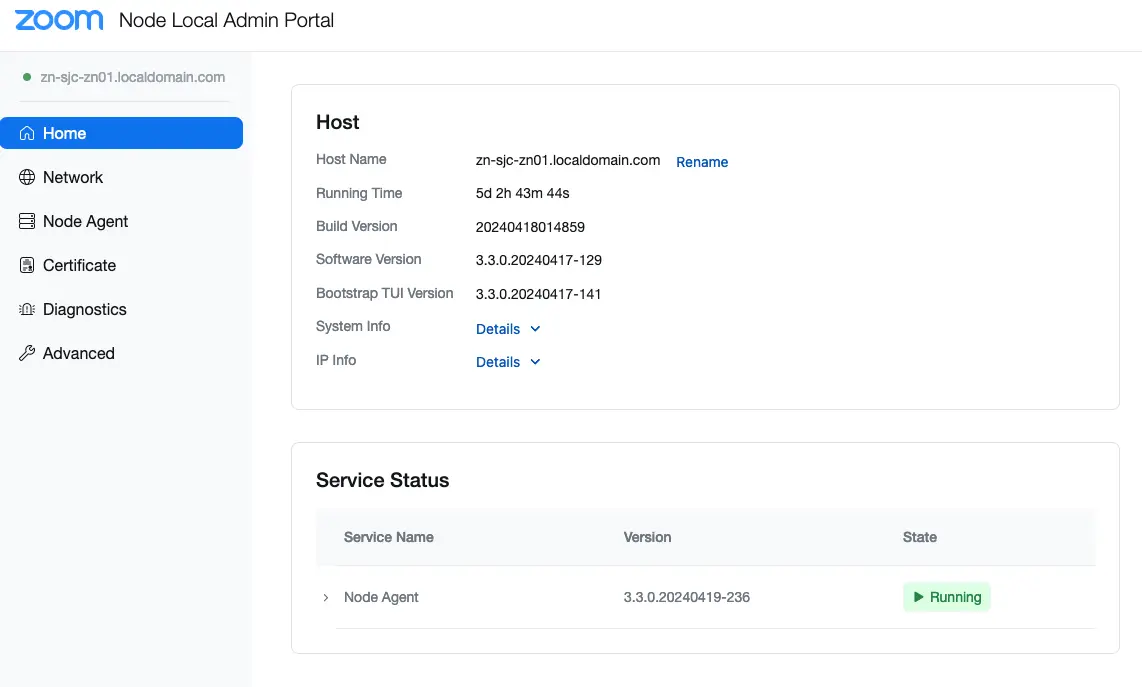
Na de installatie moet worden bevestigd dat Zoom Node Actief is en geregistreerd in het Zoom beheerportal. De status van de Node Agent kan worden geverifieerd via de lokale GUI, terwijl de definitieve Registratie plaatsvindt in de sectie Onbevestigde Nodes van het portal. Zodra bevestigd, installeert het systeem automatisch de vereiste agents om de activering te voltooien.
Om te bevestigen dat Zoom Node Actief is:
1. Klik op **Startpagina** aan de linkerkant van het scherm.
2. In de sectie **Servicestatus** ziet u dat de Node Agent actief is.
3. Klik op het geopende tabblad van de Zoom-beheerportal. Als dit nog openstond van de vorige stap, ziet u het **Code genereren** scherm.
4. Klik op de link **< Terug** boven aan de pagina om terug te gaan naar de lijst met nodes.
5. (Optioneel) Ga anders naar de sectie **Nodes** van de beheerportal.
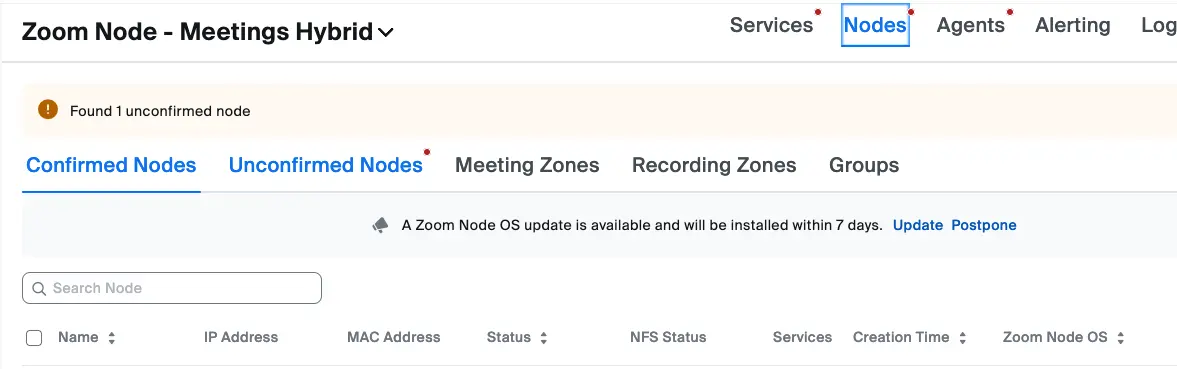
6. Bekijk de **Niet-bevestigde nodes** tabblad bovenaan het scherm. Merk op dat er nu een klein rood stipje naast **Niet-bevestigde nodes** staat. Dat geeft aan dat er een nieuwe node is geregistreerd. Deze moet worden bevestigd.
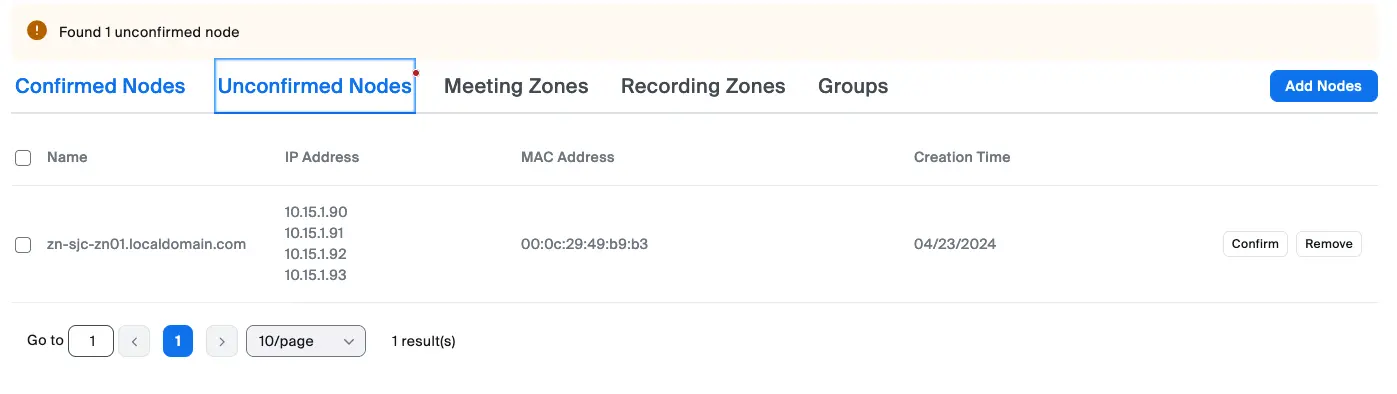
7. Klik op het **Niet-bevestigde nodes** -tabblad.
8. Controleer of de Node-naam en IP-adressen correct zijn voor de nieuwe Node.
9. Klik op de knop **Bevestigen** wanneer je er klaar voor bent.
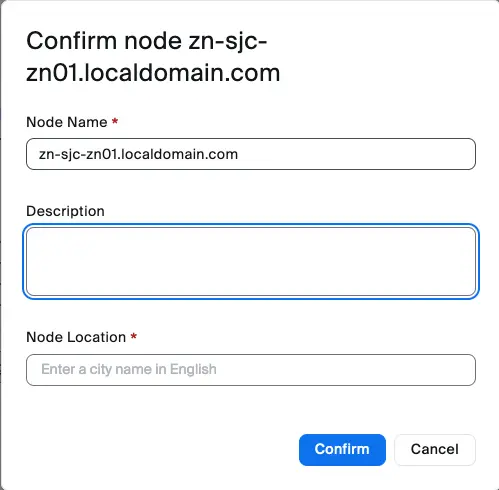
10. Er verschijnt een nieuw dialoogvenster.
11. (Optioneel) Invoeren van een beschrijving van de Node indien gewenst.
12. Klik op de **Locatie van de Node** veld en voer de fysieke locatie van de Node in.
13. Klik op **Bevestigen**.
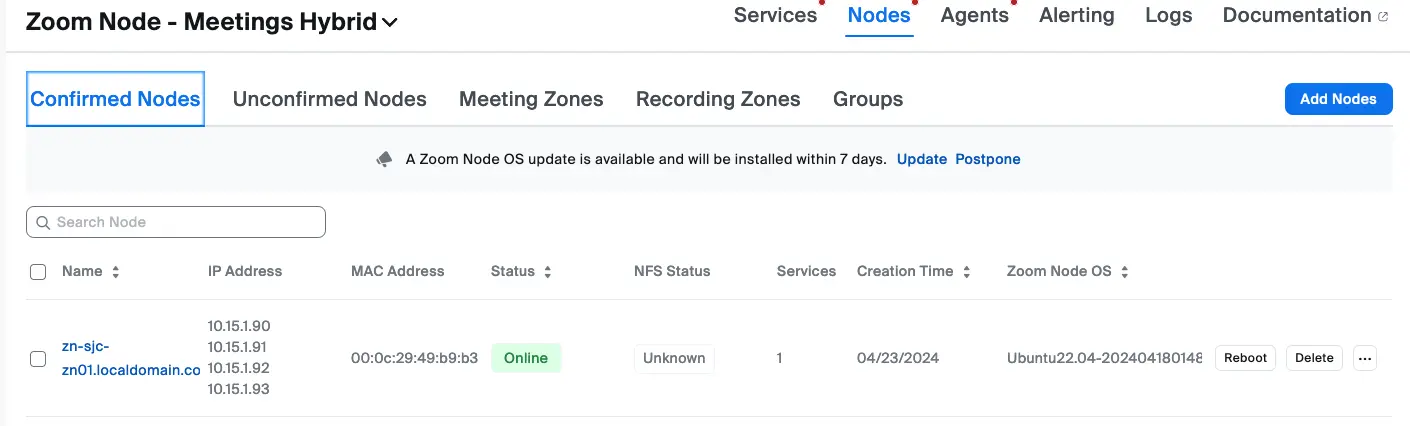
De Node verdwijnt nu van de pagina Onbevestigde Nodes.
Klik opnieuw op de hoofdpagina van de Node op het **Bevestigde Nodes** tabblad bovenaan het scherm om de Node in de lijst te zien.
De Node is nu geregistreerd bij de Zoom-cloud. Zodra de Node is geregistreerd, begint hij een procedure om de nieuwste Node Agents naar het systeem te pushen. Dit kan tot vijf (5) minuten duren.
Je kunt op de **naam van de Zoom Node** klikken voor meer informatie over de agents. Dit kan enkele minuten duren. Wacht een paar minuten en ga terug naar de pagina of vernieuw deze om de status te controleren.
Zodra alle drie de agents zijn geïnstalleerd en draaien, is de Node-bevestiging voltooid.
### Certificaatbeheer (BYOC)
Kies ervoor om uw eigen certificaten te leveren in plaats van Auto-PKI te gebruiken; dan moet u de certificaten registreren door de lokale GUI van Zoom Node te openen. U hebt de optie om ofwel een Private Key en een CSR-bestand te genereren voor ondertekening door een publiek vertrouwde CA, of u kunt uw eigen Private Key en certificaat importeren dat elders is gegenereerd en door de publiek vertrouwde CA is ondertekend.
U zou een Browser-tabblad open moeten hebben naar uw lokale GUI van Zoom Node als u de vorige installatie- en configuratie-instructies hebt gevolgd.
{% hint style="info" %}
Je kunt ook navigeren naar `https://:8443` om in te loggen.
{% endhint %}
Authenticeer met de inloggegevens die tijdens de implementatie van Node zijn ingesteld. De gebruikersnaam is `zoom-setup`, en het wachtwoord is het door u ingestelde wachtwoord.
#### Het certificaat registreren
Om uw certificaat te implementeren en te registreren:
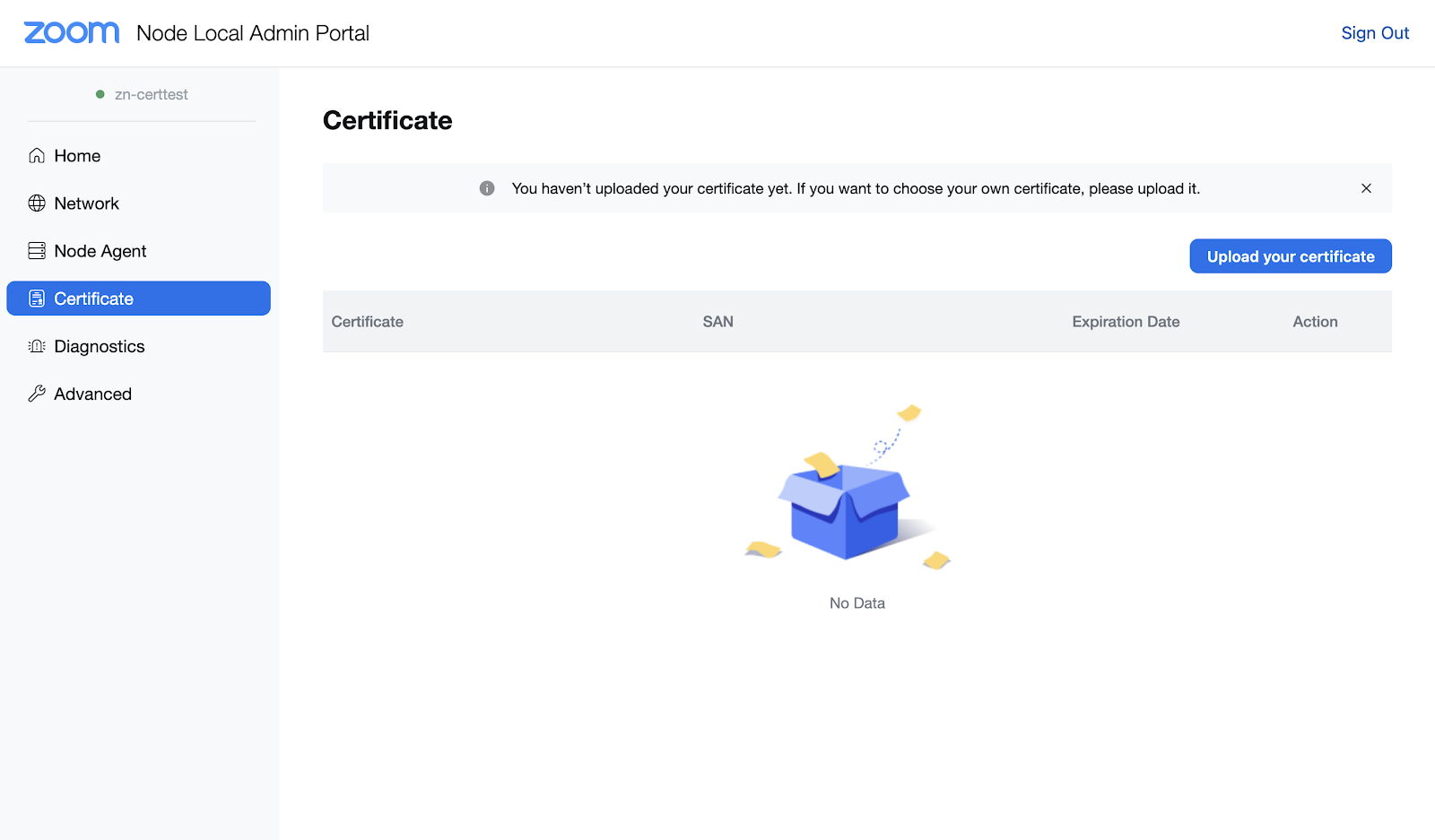
1. Klik op **Certificaat** aan de linkerkant van het Scherm.\\
2. Klik op **Uw certificaat uploaden** om het inschrijvingsproces te starten.
1. Er zullen voorlopig nog geen uploads plaatsvinden.\\
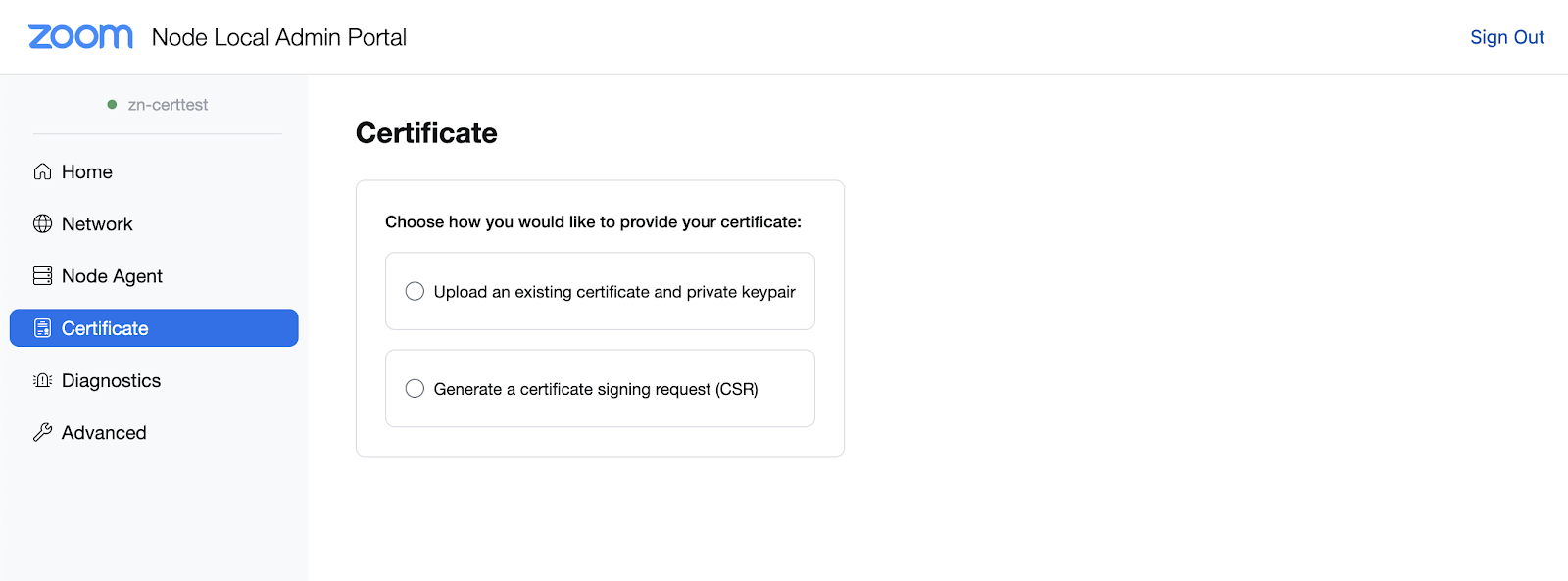
3. Onder de **Certificaat** sectie, Kies een methode om het certificaat aan te leveren.
Als u niet zeker weet welke optie u moet Kies, contactpersoon het beveiligingsteam dat certificaten voor uw Organisatie beheert. Het is een vaker voorkomende workflow voor individuele servers om een CSR te genereren, deze te laten ondertekenen en vervolgens het certificaat naar de server te uploaden. Als u al een privésleutel en certificaat hebt die zijn ondertekend en aan de vereisten voldoen, kunt u ze rechtstreeks uploaden.
{% hint style="info" %}
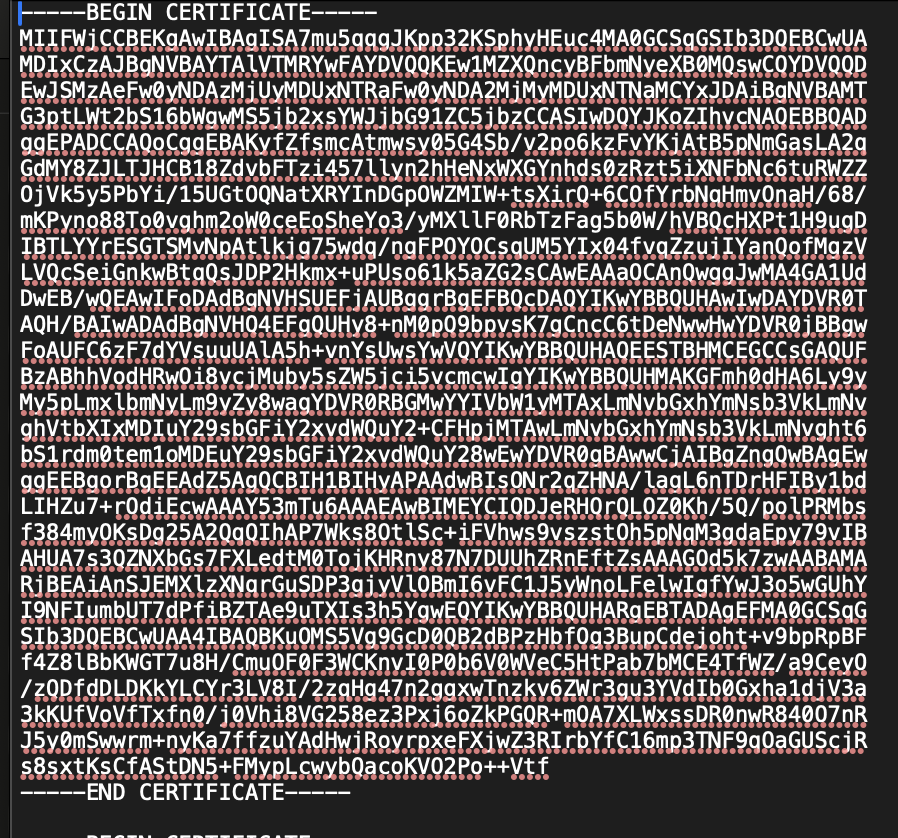
Certificaten voor Zoom Node moeten Base64-gecodeerd zijn en hebben doorgaans een extensie zoals `pem`, cer of `crt`). De bestanden kunnen in een teksteditor worden bewerkt en bevatten headers zoals de volgende:
`-----BEGIN certificaat-----`
Voorbeeldafbeelding:
{% endhint %}
Hieronder volgt toelichting op beide opties.
#### Optie 1: Upload een bestaand certificaat en privé-sleutelpaar
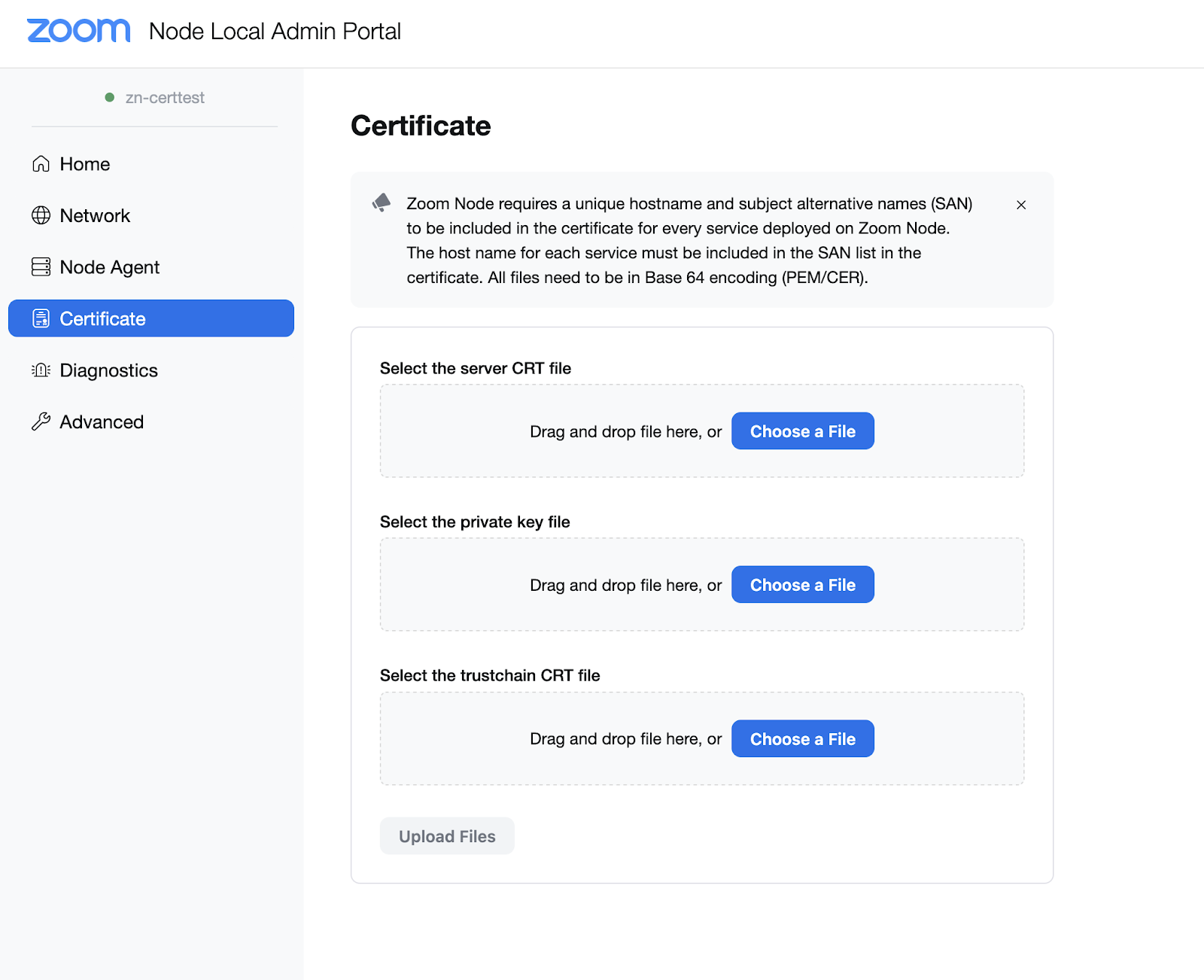
Het volgende Scherm verschijnt nadat u deze optie hebt geselecteerd:
Volgende, moet u voor elke sectieprompt drie bestanden voor uploaden aanleveren:
* **Selecteer het CRT-bestand van de server**: Dit is het servercertificaat zelf, gecodeerd in base64.
* Dit servercertificaat is één tekstblok met een `----BEGIN certificaat----` koptekst en een `----END certificaat----` voettekst.
* **Selecteer het bestand met de privésleutel**: Dit is de privésleutel voor encryptie die de server gebruikt.
* De vertrouwelijkheid van dit bestand is van het grootste belang. Deel het niet.
* **Selecteer het trustchain-CRT-bestand**: Dit bestand bevat alle tussenliggende en rootcertificaten waarmee uw server-CRT is ondertekend door de openbare CA.
* Soms kan een certificaatketen ook het servercertificaatgedeelte bevatten. U gebruikt alleen alle tussenliggende en root-certificaatbestanden in dit bestand, maar niet het servergedeelte.
{% hint style="info" %}
Een enkel certificaatbestand bevat vaak het servercertificaat, gevolgd door de tussenliggende en root in een keten. U moet een teksteditor gebruiken om het servercertificaat (meestal bovenaan) te scheiden van de rest van de vertrouwensketen. Dit levert twee certificaatbestanden op (één voor de server en één voor de vertrouwensketen) en één privésleutelbestand.
{% endhint %}
#### Optie 2: Genereer een aanvraag voor het ondertekenen van een certificaat (CSR)
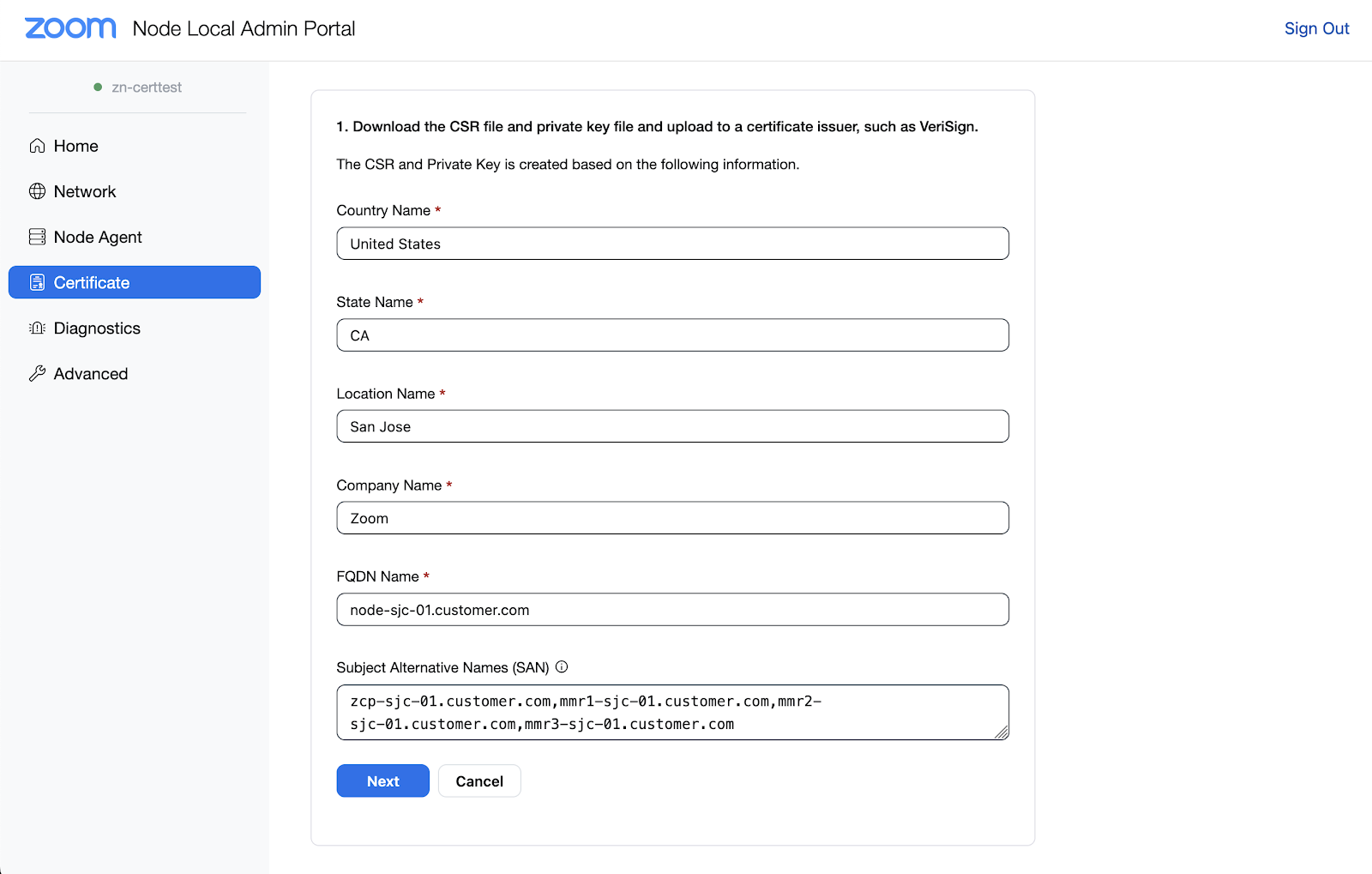
Het volgende Scherm verschijnt nadat u deze optie hebt geselecteerd:
1. Vul alle velden in met de informatie van uw Organisatie.
1. Houd er rekening mee dat het **essentieel** is dat alle SAN's in de CSR zijn opgenomen voordat deze wordt ondertekend.
2. Klik op **Volgende**.\\
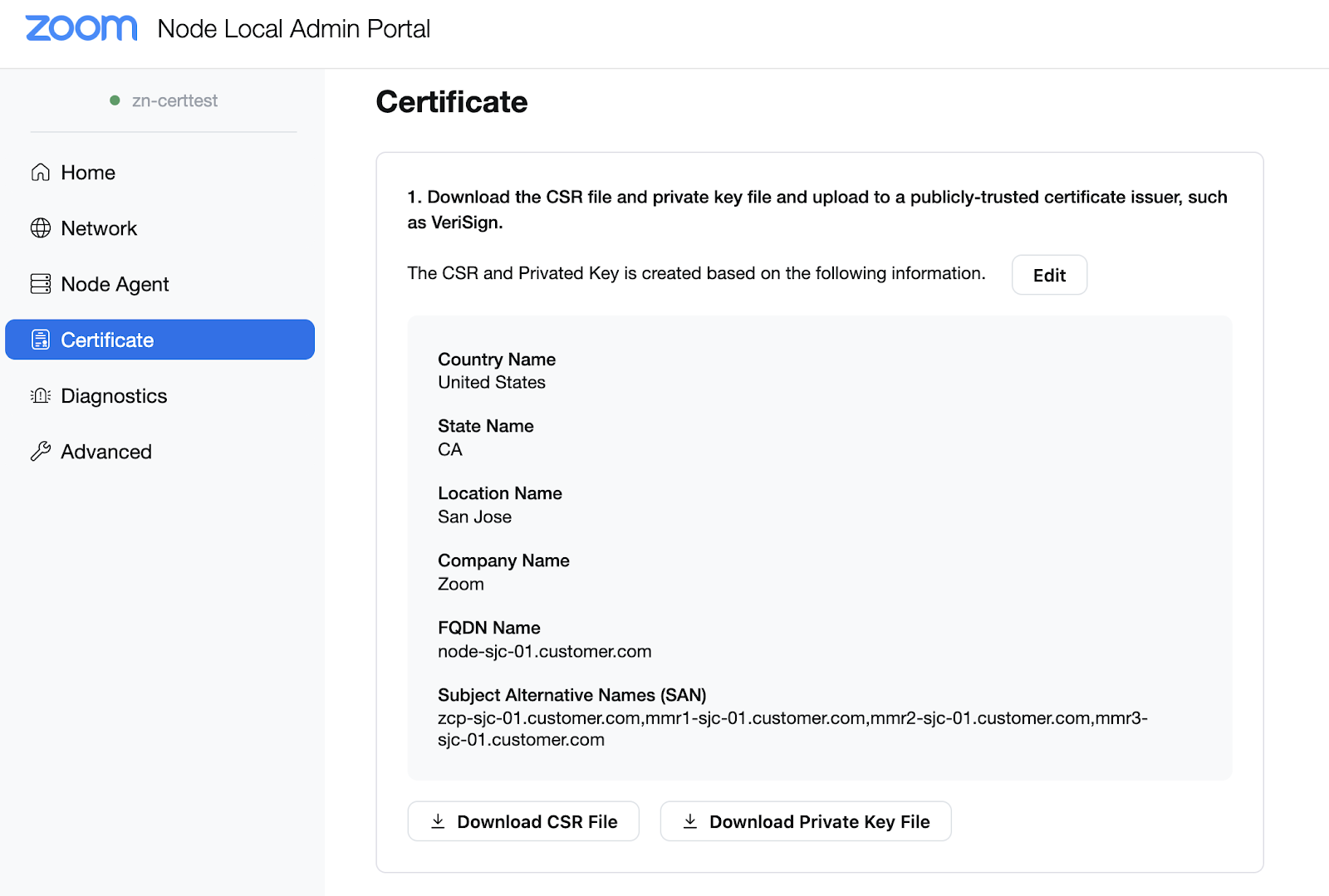
3. Klik op de knop **CSR-bestand downloaden** .
4. Klik op de knop **Privésleutelbestand downloaden** .
{% hint style="danger" %}
Houd de privésleutel veilig.
{% endhint %}
{% hint style="info" %}
De CSR moet ter ondertekening naar de publiek vertrouwde CA worden verzonden. Zodra deze is ondertekend, kunt u Doorgaan met het proces.
{% endhint %}
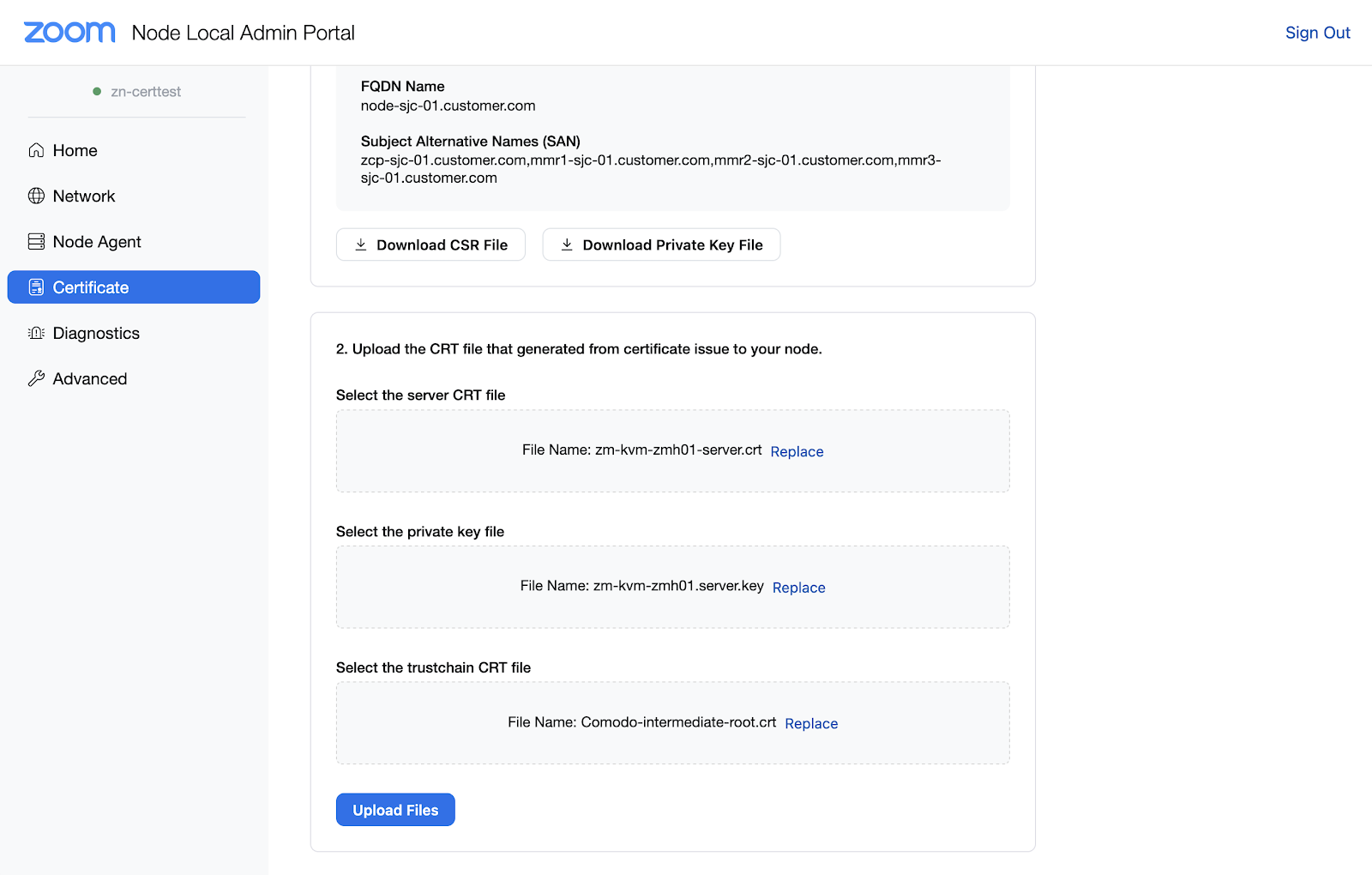
5. Scroll omlaag naar de Volgende sectie.\\
Volgende, moet u voor elke sectieprompt drie bestanden voor uploaden aanleveren:
* **Selecteer het CRT-bestand van de server**: Dit is het servercertificaat zelf, gecodeerd in base64.
* Dit servercertificaat is één tekstblok met een `----BEGIN certificaat----` koptekst en een `----END certificaat----` voettekst.
* **Selecteer het bestand met de privésleutel**: Dit is de privésleutel voor encryptie die de server gebruikt.
* De vertrouwelijkheid van dit bestand is van het grootste belang. Deel het niet.
* **Selecteer het trustchain-CRT-bestand**: Dit bestand bevat alle tussenliggende en rootcertificaten waarmee uw server-CRT is ondertekend door de openbare CA.
* Soms kan een certificaatketen ook het servercertificaatgedeelte bevatten. U gebruikt alleen alle tussenliggende en root-certificaatbestanden in dit bestand, maar niet het servergedeelte.
{% hint style="info" %}
Een enkel certificaatbestand bevat vaak het servercertificaat, gevolgd door de tussenliggende en root in een keten. U moet een teksteditor gebruiken om het servercertificaat (meestal bovenaan) te scheiden van de rest van de vertrouwensketen. Dit levert twee certificaatbestanden op (één voor de server en één voor de vertrouwensketen) en één privésleutelbestand.
{% endhint %}
---
# Agent Instructions
This documentation is published with GitBook. GitBook is the documentation platform designed so that both humans and AI agents can read, navigate, and reason over technical content effectively. Learn more at gitbook.com.
## Querying This Documentation
If you need additional information that is not directly available in this page, you can query the documentation by asking a question.
Perform an HTTP GET request on the following URL with the `ask` and `goal` query parameters:
```
GET https://library.zoom.com/technical-library/nl/geavanceerde-ondernemingsservices/zoom-node/zoom-node-deployment-field-guide/zoom-node-post-deployment-configuration-and-management.md?ask=&goal=
```
`ask` is the immediate question: it should be specific, self-contained, and written in natural language.
`goal` is what the user is ultimately trying to achieve, the reason they need the answer. Sharing it helps GitBook give you a better, more relevant answer. A goal is most helpful when it describes the outcome the user wants rather than restating the question. For example, with `ask=how do I create an API token`, a goal like `automate deployments from our CI pipeline` lets GitBook tailor the answer to that use case.
The response will contain a direct answer to the question and relevant excerpts and sources from the documentation.
Use this mechanism when the answer is not explicitly present in the current page, you need clarification or additional context, or you want to retrieve related documentation sections.

 {% endhint %}
Hieronder volgt toelichting op beide opties.
#### Optie 1: Upload een bestaand certificaat en privé-sleutelpaar
Het volgende Scherm verschijnt nadat u deze optie hebt geselecteerd: