> For the complete documentation index, see [llms.txt](https://library.zoom.com/llms.txt). Markdown versions of documentation pages are available by appending `.md` to page URLs; this page is available as [Markdown](https://library.zoom.com/technical-library/nl/geavanceerde-ondernemingsservices/zoom-node/zoom-node-deployment-field-guide/zoom-node-hypervisor-specific-deployments.md).
# Hypervisorspecifieke implementaties van Zoom Node
Implementeer Zoom Node op verschillende hypervisorplatforms met behulp van deze sectie
Wanneer u Zoom Node implementeert in gevirtualiseerde omgevingen, moet u de installatie- en configuratiestappen afstemmen op het specifieke hypervisor-Platform dat wordt gebruikt. Elke hypervisor, zoals VMware vSphere, Microsoft Hyper-V of andere, kan unieke vereisten met zich meebrengen met betrekking tot resourcetoewijzing, opslag-Access en configuratie van netwerkinterfaces.
Dit gedeelte biedt gedetailleerde richtlijnen voor ondersteunde hypervisors, zodat Zoom Node betrouwbaar en efficiënt werkt in uw virtuele infrastructuur.
### VMware vSphere-implementaties
In het volgende gedeelte wordt de installatiemethode voor VMWare vSphere beschreven, waarvoor u een OVA-bestandsversie van Zoom Node moet downloaden en implementeren.
#### De OVA-image downloaden
De imagefile downloaden:
1. Meld u aan bij het Zoom-beheerder-webportaal.
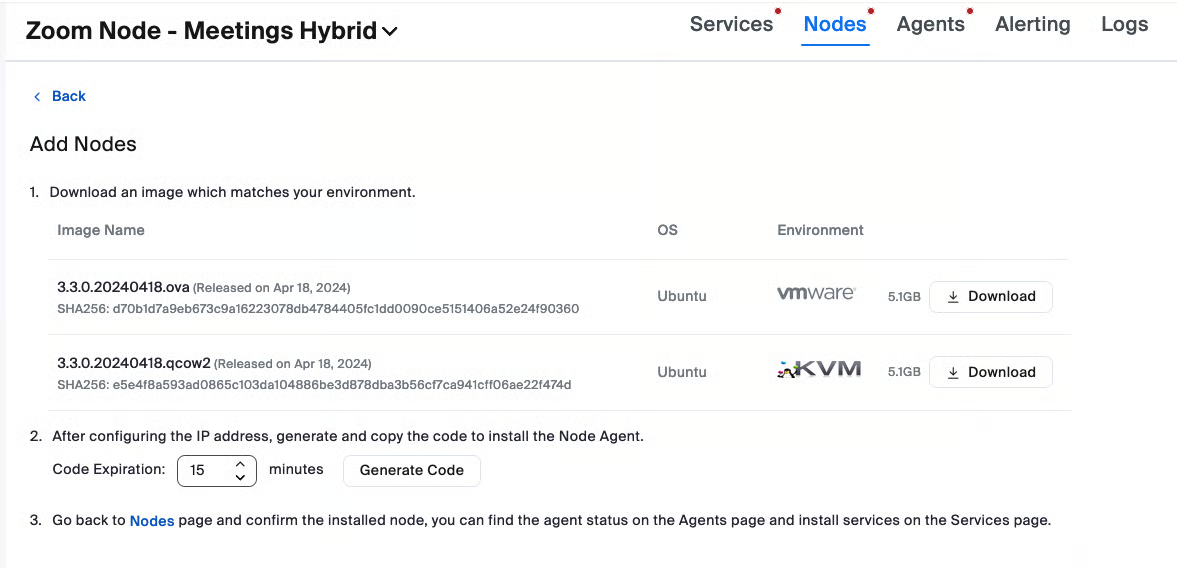
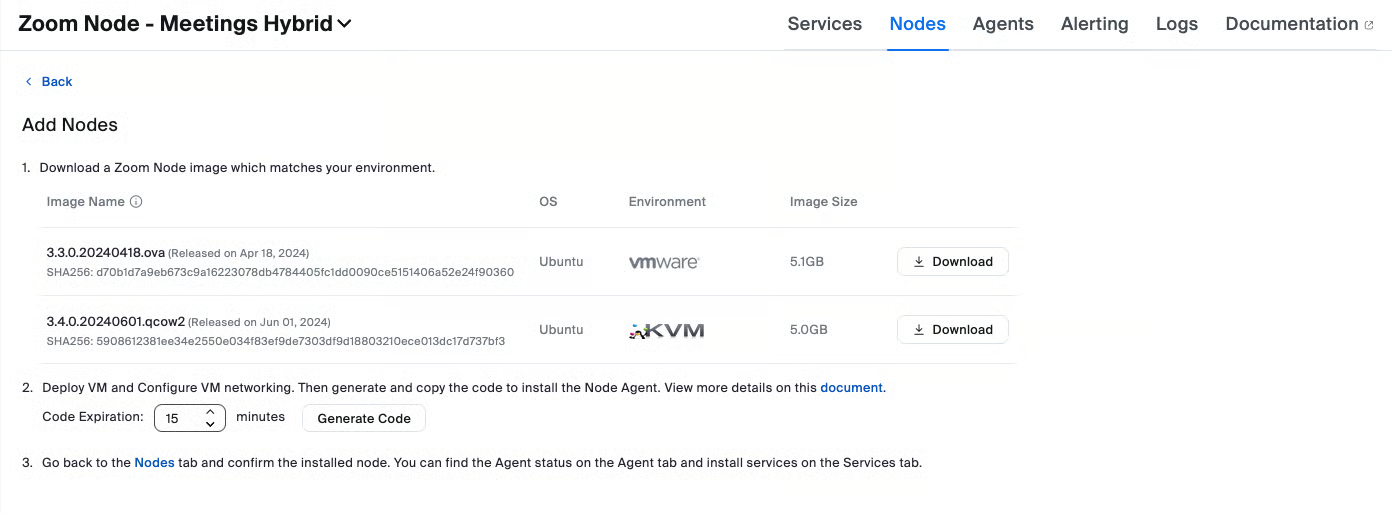
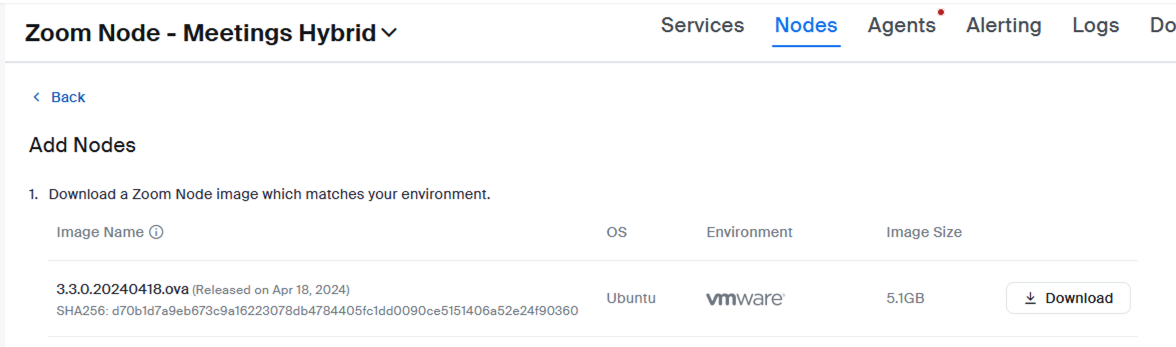
2. Download het OVA-imagebestand van Zoom Node door te navigeren naar **Nodebeheer > Modules > Node > Node Toevoegen**.\\
3. Klik op de **Downloaden** .
#### De OVA-image implementeren
Het imagebestand implementeren:
1. Meld u aan bij de VMware-webinterface.
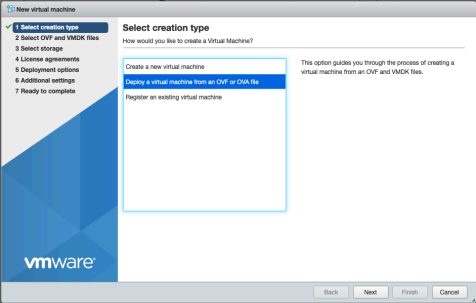
2. Klik op **VM maken/registreren**.
3. Klik onder het menu voor het aanmaken van Sect op **Een virtuele machine implementeren vanuit een OVF- of OVA-bestand**.\\
4. Klik op **Volgende**.
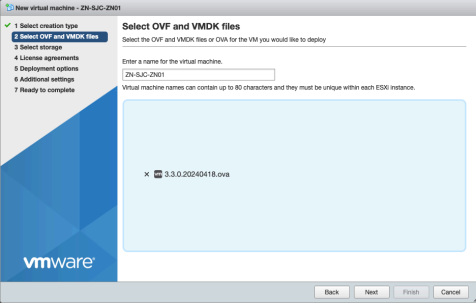
5. Invoeren een naam voor de Zoom Node-VM.
6. Klik op het blauwe dialoogvenster om een bestands-Browser te openen en Selecteer het Zoom Node OVA-imagebestand dat u hebt gedownload.
1. (Optioneel) Sleep het imagebestand naar het vak.
7. Klik op **Volgende**.
8. Kies het opslagvolume waarin u Zoom Node opslaat en klik op **Volgende**.
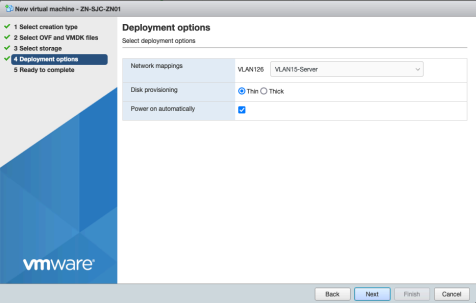
9. Kies het netwerk waarop de server zich zal bevinden.
1. (Optioneel) U kunt de VM desgewenst thin provisionen.
{% hint style="info" %}
Met „thin provisioning” kan de schijf van een virtuele machine alleen fysieke opslag gebruiken wanneer gegevens worden geschreven, in plaats van vooraf de volledige schijfgrootte te reserveren. Deze methode bespaart ruimte, maar u loopt het risico dat de opslagruimte opraakt als het totale gebruik sneller groeit dan de Beschikbaar Capaciteit.
{% endhint %}
10. Klik op **Volgende**.
11. Controleer uw selecties en klik op **Voltooien** om de VM te implementeren.
Het kan enkele minuten duren voordat de VM-implementatie is voltooid.
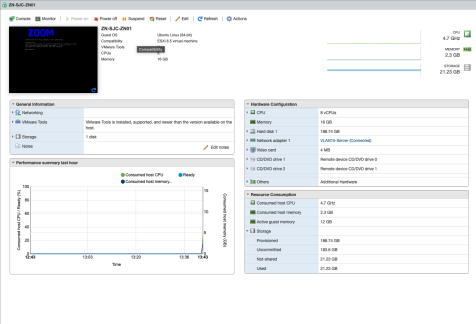
Na het opstarten heeft de VM vergelijkbare Instellingen en details als weergegeven in de volgende afbeelding:
De VM-implementatie is voltooid.
### Microsoft Hyper-V-implementatie
In het volgende gedeelte wordt de installatiemethode voor Microsoft Hyper-V beschreven, waarvoor u een VHDX-bestandsversie van Zoom Node moet downloaden en implementeren.
#### Het Zoom Node VHDX-archief downloaden
Het Zoom-archief bevat zowel de Zoom Node VHDX-schijfimage als de configuratiemetagegevens van de VM.
Het archief downloaden:
1. Meld u aan bij het Zoom-beheerder-webportaal.
2. Download het **Zoom Node VHDX** -image vanuit het Zoom-beheerportal door te navigeren naar **Nodebeheer > Modules > Node > Node Toevoegen**.\\
3. Download het Zoom Node VHDX-bestand.
4. Pak het bestand uit naar een lokale map voor tijdelijk gebruik.
### (Optioneel) Een VHDX-image maken vanuit een QCOW2-schijfimage (KVM) met behulp van `qemu-img` op Windows
Als u een QCOW2-schijfimage (KVM) wilt gebruiken met een Hyper-V-omgeving, kunt u deze met behulp van `qemu-img` binnen PowerShell naar de VHDX-indeling converteren.
**Stap 1: Downloaden en installeren `qemu-img` voor Windows**
1. Navigeer naar de officiële Cloudbase-opslagplaats:\
2. Download de Windows-versie van `qemu-img`.
3. Pak de inhoud uit naar een bekende map, zoals: `C:\Users\beheerder\Downloads\qemu-img`.
**Stap 2: QCOW2 naar VHDX-indeling converteren met PowerShell**
Open PowerShell en voer de volgende opdracht uit om uw image te converteren:
{% code overflow="wrap" %}
```powershell
.\qemu-img.exe convert `
-f qcow2 `
-O vhdx `
-p `
.\ubuntu22-zoomcommon-build-dev-20250312012853-2.qcow2 `
.\ubuntu22-zoomcommon-build-dev-20250312012853.vhdx
```
{% endcode %}
U zou een voortgangsuitvoer moeten zien die vergelijkbaar is met:
```
(100.00/100%)
```
{% hint style="info" %}
* `-f qcow2` specificeert de invoerindeling
* `-O vhdx` specificeert de uitvoerindeling die compatibel is met Hyper-V
* `-p` schakelt het weergeven van een voortgangsbalk tijdens de conversie in
* Pas bestandspaden naar behoefte aan voor uw omgeving
{% endhint %}
**Implementatiecontext en praktisch resultaat**
Door naar VHDX te converteren, kunt u aangepaste Linux-images (zoals Ubuntu met vooraf geïnstalleerde Zoom-agents of -services) importeren in een Hyper-V-VM. Dit ondersteunt aangepaste labomgevingen, CI/CD-tests of lokale ontwikkeling met consistente systeemconfiguraties.
#### Een Zoom Node Hyper-V-VM implementeren
Hyper-V ondersteunt VM-implementatie met twee belangrijke methoden: de eerste via de GUI in Hyper-V Manager en de tweede via PowerShell-scripts. PowerShell is de eenvoudigste methode om meerdere Node-implementaties te automatiseren.
Er zijn twee methoden die kunnen worden gebruikt om de virtuele machine te implementeren. De eenvoudige methode, Optie 1, gebruikt PowerShell-opdrachten om een nieuwe Zoom Node-VM te maken met behulp van de VMDK met de juiste kenmerken. Optie 2 gebruikt de GUI van Hyper-V Manager om de VM te implementeren.
Zie de [Vereisten voor Zoom Node-infrastructuur](/technical-library/nl/geavanceerde-ondernemingsservices/zoom-node/zoom-node-deployment-field-guide/zoom-node-infrastructure-prerequisites.md#supported-hypervisors) pagina met vereisten voor meer informatie.
{% hint style="info" %}
Voor bepaalde modulefamilies (ZPLS, ZRH, CRC Hybrid) moet de grootte van de Zoom Node-VM mogelijk worden aangepast. Raadpleeg de modulespecifieke documentatie voor de juiste kenmerken.
{% endhint %}
#### Optie 1 (aanbevolen): implementeer de Zoom Node-VM via PowerShell
{% hint style="info" %}
Vanaf 2025 is Microsoft PowerShell v5.1 de ondersteunde versie voor de Hyper-V-beheer-Invoegtoepassing. PowerShell 7 werkt mogelijk, maar sommige Hyper-V-specifieke opdrachten werken niet goed.
{% endhint %}
Zoek de opslaglocatie voor uw Hyper-V-virtuele machines. In dit voorbeeld heeft de Hyper-V-server VM's opgeslagen in `D:\!-HyperVMs`.
De volgende PowerShell-opdrachten worden gebruikt om de VM te maken, de VHDX-image te koppelen en de VM aan te passen met de juiste kenmerken.
{% code overflow="wrap" %}
```powershell
# ===========================
# Zoom Node-VM: Hyper-V-installatie
# ===========================
# Bewerk deze vier waarden
$VMName = "ZN-PROD-01"
$RootPath = "D:\!-HyperVMs" # map die de VM-map zal bevatten
$SourceVhdx = "D:\Downloads\ubuntu22-zoomcommon-build-20250502110711.vhdx"
$SwitchName = "vSwitch-Production"
# Afgeleide paden
$VMFolder = Deelnemen-Path $RootPath $VMName
$TargetVhdx = Deelnemen-Path $VMFolder "$VMName.vhdx"
# --- Maak een map voor de VM en kopieer de VHDX (volledige, onafhankelijke kloon) ---
New-Item -ItemType Directory -Path $VMFolder -Force | Out-Null
Copy-Item -LiteralPath $SourceVhdx -Destination $TargetVhdx -Force
# --- Maak Gen 2-VM (nog geen schijf) ---
New-VM `
-Name $VMName `
-Generation 2 `
-MemoryStartupBytes 16GB `
-Path $VMFolder `
-NoVHD | Out-Null
# --- CPU: 8 vCPU ---
Set-VMProcessor -VMName $VMName -Count 8
# --- Geheugen: statisch 16 GB (Uitschakelen Dynamic Memory) ---
Set-VMMemory -VMName $VMName -DynamicMemoryEnabled:$false -StartupBytes 16GB
# --- Koppel de gekloonde schijf ---
Toevoegen-VMHardDiskDrive -VMName $VMName -Path $TargetVhdx
# --- Secure Boot + Microsoft UEFI CA + opstarten vanaf de schijf ---
# Inschakelen Secure Boot voor Linux (Ubuntu) met Microsoft UEFI CA
Set-VMFirmware -VMName $VMName -InschakelenSecureBoot On -SecureBootTemplate "MicrosoftUEFICertificateAuthority"
# Haal het object van de systeemschijf op en stel het in als eerste opstart Apparaat
$sysDisk = Get-VMHardDiskDrive -VMName $VMName | Where-Object { $_.Path -eq $TargetVhdx }
Set-VMFirmware -VMName $VMName -BootOrder $sysDisk
# --- Netwerken: verbinden met vSwitch (Optioneel VLAN-regel gecommentarieerd) ---
Connect-VMNetworkAdapter -VMName $VMName -SwitchName $SwitchName
# Set-VMNetworkAdapterVlan -VMName $VMName -Access -VlanId 123
# --- Beheergedrag & controlepunten ---
Set-VM -Name $VMName -AutomaticStartAction StartIfRunning -AutomaticStopAction ShutDown
Set-VM -Name $VMName -CheckpointType Production -AutomaticCheckpointsEnabled:$false
# --- Integratie(s)-services: Inschakelen Gast Service Interface ---
$gsi = Get-VMIntegratie(s)Service -VMName $VMName -Name 'Gast Service Interface' -ErrorAction SilentlyContinue
if ($gsi -and -not $gsi.Enabled) {
Inschakelen-VMIntegratie(s)Service -VMName $VMName -Name 'Gast Service Interface'
}
# --- Start de VM (Optioneel) ---
Start-VM -Name $VMName
```
{% endcode %}
#### Optie 2: Implementeer de VHDX en maak de virtuele machine handmatig aan
Optie 2 houdt in dat de virtuele machine handmatig wordt gemaakt door het VHDX-bestand te implementeren. Voor deze methode moet de schijfkopie uit het uitgepakte Zoom Node-archief worden overgebracht naar de aangewezen Locatie voor Hyper-V-virtuele machines en moeten de VM-Instellingen handmatig worden geconfigureerd.
**Kopieer de VMDK naar de Hyper-V-VM-opslag**
1. Zoek de Locatie van de opslag voor uw Hyper-V-virtuele machines. (In dit voorbeeld worden de VM's op de Hyper-V-server opgeslagen in `D:\HyperVMs`.)
2. Maak een unieke map voor de Zoom Node die u implementeert en maak in die map een nieuwe submap met de naam **Virtuele harde schijven**.
3. Kopieer het VHDX-afbeeldingsbestand dat u van Zoom hebt gedownload naar de map Virtuele harde schijven.
4. Meld u aan bij de Microsoft Hyper-V Manager-console om de VM's te beheren.
**Definieer de VM**
Klik in Hyper-V Manager op **Nieuw** en selecteer **Virtuele machine** in het rechterdeelvenster. Hiermee wordt de **Wizard Nieuwe virtuele machine**.
1. Voltooi de **Geef een naam en Locatie op** stap:
1. Invoeren een naam voor uw Virtuele machine.
2. (Optioneel) Kies een Locatie voor opslag. Het is gebruikelijk om de configuratiebestanden van de VM in dezelfde map op te slaan als de virtuele schijf van de VM.
3. Vink het selectievakje voor “Sla de virtuele machine op in een andere Locatie” aan en klik **Bladeren**.
2. Blader naar de VM-opslagmap die u eerder hebt gemaakt.
3. Selecteer de map.
4. Klik op **Volgende**.
5. Voltooi de **Generatie opgeven** stap:
1. Selecteer de **Generatie 2** radioknop
2. Klik op **Volgende**
7. Voltooi de **Geheugen Toewijzen** stap:
1. In de **Opstartgeheugen:** tekstvak, Invoeren `16384` (MB)
2. (Optioneel) Vink "Dynamisch geheugen voor deze virtuele machine gebruiken" aan om toegewezen RAM te verminderen
3. Klik op **Volgende**
8. Voltooi de **Configureer netwerken** stap:
1. Klik op de **Verbinding:** open de vervolgkeuzelijst en Selecteer een virtuele switch om de VM met uw netwerk te verbinden. Dit is specifiek voor uw Hyper-V-netwerkomgeving.
9. Klik op **Volgende**.
**Verbind de VHDX-schijfkopie**
Volgende in de Wizard Nieuwe virtuele machine voltooit u de **Virtuele harde schijf verbinden** stap. Om de schijfkopie te verbinden:
1. Selecteer de **Gebruik een bestaande virtuele harde schijf** radioknop.
2. Klik op **Bladeren** en zoek de VM-map die u eerder hebt gemaakt.\\
3. In het Selecteer-venster voor bestanden, klik op **Open**.
4. Klik op **Volgende**.
5. Controleer uw Instellingen en klik op **Voltooien** om de VM met de gekoppelde VHDX-schijf te maken.\\
{% hint style="danger" %}
Start de VM nog niet.
{% endhint %}
**Configureer aanvullende VM-instellingen**
Om aanvullende Instellingen te configureren:
1. Klik met de rechtermuisknop op de geïmplementeerde VM en Selecteer **Instellingen...**.\\
2. Onder de **Hardware** categorie aan de linkerkant van het Scherm, klik op **Beveiliging**.
3. Aan de rechterkant van het Scherm en onder de **Beveiliging** kop, klik op de **Sjabloon:** vervolgkeuzelijst.
4. Selecteer de **Microsoft UEFI certificaatautoriteit** optie.\\
5. Klik op **Toepassen**.
6. Onder de **Hardware** categorie aan de linkerkant van het Scherm, klik op **Processor**.
7. Aan de rechterkant van het Scherm en onder de **Processor** kop, stel de **Aantal virtuele processors:** vak in op `8` (virtuele processors).\\
{% hint style="info" %}
Dit is de Standaard die Zoom Node vereist om vier (4) modules uit te voeren. Zie de [Vereisten voor Zoom Node-infrastructuur](/technical-library/nl/geavanceerde-ondernemingsservices/zoom-node/zoom-node-deployment-field-guide/zoom-node-infrastructure-prerequisites.md#deployment-sizing-and-capacity-planning-matrix) pagina voor meer informatie over het aanpassen van de grootte van de VM bij het uitvoeren van minder modules.
{% endhint %}
8. Klik op **OK** om de wijzigingen te accepteren.
**Start de Virtuele machine**
Om de VM op te starten:
1. Selecteer uw zojuist gemaakte VM in Hyper-V Manager.
2. In de **Acties** deelvenster aan de rechterkant van het Scherm, klik op **Start**.
3. Klik op **Verbinden** om het VM-consolevenster te openen.\\
Een werkende opstartvolgorde van de VM zal het Linux-opstartscherm Weergeven. Volgende wordt de tekstinterface van Zoom Node geladen.
{% hint style="info" %}
Als u een UEFI-foutbericht ziet wanneer u probeert op te starten, hebt u mogelijk de Secure Boot-methode niet ingesteld op "UEFI certificaatautoriteit."
{% endhint %}
### KVM-implementaties
Het volgende gedeelte beschrijft de installatiemethode voor de Kernel-based Virtual Machine (KVM), waarmee Zoom Node-installaties mogelijk zijn via Proxmox VE of KVM Virtual Machine Manager (Virt-manager).
#### KVM Proxmox Virtuele Omgeving (VE)
Het implementeren van Zoom Node op Proxmox VE met behulp van het qcow2-image vereist extra stappen in vergelijking met het implementeren van een ISO-image. De volgende stappen maken een nieuwe, geconfigureerde VM aan zodat het Zoom Node qcow2-image aan die VM kan worden gekoppeld.
{% hint style="info" %}
Een standaardimplementatie van QEMU/KVM gebruikt hypervisor NAT en een privé-IP-adrespool voor het implementeren van VM's, beheerd door KVM. Dit is geen ondersteunde architectuur voor Zoom Node. Hoewel het mogelijk is om een Zoom Node achter hypervisor NAT te implementeren en uit te voeren, kunnen de clients op het netwerk er niet correct mee communiceren. Zoom Node moet op een gebridgede interface worden geïmplementeerd zodat het IP-adressering heeft die binnen het IP-bereik valt waarmee clients kunnen communiceren.
{% endhint %}
**Definieer de Zoom Node-virtuele machine**
Om de VM te definiëren:
1. Meld u aan bij de beheerapplicatie-interface van Proxmox.
2. Klik op de **VM maken** knop. Dit wordt de Zoom Node-sjabloon-VM.
3. Geef de VM een naam en **sla de VM-ID op**.
1. Deze informatie wordt in een latere stap gebruikt.
4. Klik op **Volgende** om door te gaan.
5. Selecteer **Gebruik geen media** op de pagina met Besturingssysteem-instellingen.
6. Klik op **Volgende**.
7. Kies het `q35` optie onder **Machine** Instellingen.
1. Voor het **BIOS** type, Selecteer **OVMF (UEFI)** en kies het volume waarop u de EFI-instellingen wilt opslaan. Dit wordt ingesteld op hetzelfde VM-volume dat u gebruikt om de VM zelf op te slaan.
{% hint style="info" %}
De Machine- en BIOS-instellingen zijn cruciaal om in te stellen zoals beschreven. Anders start de VM niet succesvol op.
{% endhint %}
8. Klik op **Volgende**.
9. Op de **Schijven** pagina, selecteer het opslagvolume van waaruit de VM wordt uitgevoerd.
10. Stel de **Schijfgrootte (GiB)** op `200`.
11. Kies **Write-Through** voor de cache.
12. Klik op **Volgende**.
13. Wijzig de **CPU-kernen** instelling naar `8`.
14. Klik op **Volgende**.
15. Pas de **Geheugen (GiB)** instelling naar `16384`.
16. Klik op **Volgende**.
17. Kies de juiste netwerkinstellingen voor uw implementatie, doorgaans een bridge-interface met een VLAN-tag.
18. Klik op **Volgende**.
19. Op de **Bevestigen** pagina, zorg ervoor dat het **Starten na aanmaken** selectievakje niet is geselecteerd.
20. Controleer de Instellingen nogmaals, met de nadruk op `q35` als machinetype en `OVMF` als het BIOS-type.
21. Klik op **Voltooien** nadat u hebt geverifieerd dat de Instellingen correct zijn.
22. Meld u aan bij het [Zoom beheerder-webportal](https://zoom.us/) als beheerder bij .
**Bereid de Zoom Node QCOW2-image voor**
Om de image voor te bereiden:
1. Navigeer naar het Zoom beheerportal onder **Zoom Node > Modules > Nodes > Node Toevoegen**.
2. Download de huidige versie van de **Zoom Node qcow2-imagebestand**.
3. Kopieer het bestand naar een map die toegankelijk is voor Proxmox (zoals een NFS-volume).
1. (Optioneel) Kopieer het naar het Proxmox-servervolume waar VM's worden opgeslagen.
4. Noteer de aanmaak van de `111` map en de lege schijfimage.
5. Noteer de naam van de schijfimage in deze map
1. Voorbeeld: `vm-111-disk-0.qcow2`.
6. Verwijder het schijfimagebestand.
7. Kopieer de **Zoom Node qcow2** bestand naar deze map.
8. Hernoem dit bestand naar de oorspronkelijke naam van de schijfimage die eerder is genoteerd (d.w\.z. `vm-111-disk-0.qcow2`).
9. Ga terug naar de hoofdwebinterface van Proxmox en selecteer de zojuist geïmplementeerde VM.
10. Klik met de rechtermuisknop op de geselecteerde VM en kies om **klonen** deze.
11. Maak van de kloon een sjabloon door deze een naam te geven en te klikken op **Klonen**.
12. Zodra het klonen is voltooid, klik met de rechtermuisknop op de kloon en selecteer **Converteren naar sjabloon**.
1. U hebt nu een sjabloon dat kan worden geïmplementeerd.
13. Selecteer de oorspronkelijke VM en klik om de **Console**.
14. Start de VM door te klikken op de **Nu starten** .
Bevestig dat de VM opstart en de lokale tekstuele interface voor de gebruiker van Zoom Node weergeeft, wat bevestigt dat het sjabloon bruikbaar is voor toekomstige implementaties.
#### KVM Virtual Machine Manager (Virt-manager)
Virtual Machine Manager (ook bekend als virt-manager) is een populaire op applicaties gebaseerde beheerder voor QEMU/KVM-virtuele machines.
Dit implementatievoorbeeld gebruikt Virtual Machine Manager op Ubuntu 22.04 LTS. Het kan echter op veel Linux-distributies draaien.
Een standaardimplementatie van QEMU/KVM gebruikt hypervisor NAT en een privé-IP-adrespool voor het implementeren van VM's, beheerd door KVM. Dit is **niet** een ondersteunde architectuur voor Zoom Node.
{% hint style="info" %}
Hoewel het mogelijk is om een Zoom Node achter hypervisor NAT te implementeren en uit te voeren, kunnen de clients op het netwerk niet goed communiceren. Om goede clientcommunicatie te garanderen, implementeert u Zoom Node op een gebridgede interface die aansluit op het IP-adresbereik van de client.
{% endhint %}
Om te installeren met de virt-manager-methode:
1. Meld u aan bij het [Zoom beheerder-webportal](https://zoom.us/) als beheerder.
2. Download de huidige versie van de **Zoom Node qcow2-imagebestand** vanuit het Zoom Node-beheerportal door te selecteren **Zoom Node > Modules > Nodes > Node Toevoegen**.
3. Hernoem het bestand naar de gewenste VM- of schijfnaam.
1. Voorbeeld: `ZN-SJC01-NODE01.qcow2`.
4. Verplaats het bestand naar een volume waartoe Virtual Machine Manager toegang heeft.
5. Maak een nieuwe VM aan in Virtual Machine Manager.
6. Klik op **Bestaande schijfimage importeren**.
7. Selecteer het volume waar u de hernoemde qcow2-image hebt opgeslagen.
8. Klik op de **Kies volume** .
1. (Optioneel) Als u de juiste map nog niet hebt toegevoegd aan virt-manager, kunt u klikken op **Lokaal bladeren** om het Toevoegen.
9. (Optioneel) Als het Besturingssysteem niet automatisch wordt gedetecteerd, stel het in op **Ubuntu 22.04 LTS**.
10. Wijzigen van de RAM-configuratie naar `16384 MB` (16GB) en de CPU-configuratie naar `8 cpu's`.
1. Deze instellingen Toestaan dat Zoom Node vier (4) modules draait.
{% hint style="info" %}
U kunt deze waarden aanpassen, maar aanpassingen kunnen de Capaciteit en prestaties van Zoom Node beïnvloeden. Als u op Zoom Node alleen één module uitvoert, kunt u de RAM-instelling aanpassen naar 6 GB en CPU's naar 3 als absolute minimumwaarden.
{% endhint %}
11. Naam voor de Node invoeren.
12. **Klik op Configuratie aanpassen vóór installatie**.
{% hint style="danger" %}
Als u deze configuratie niet uitvoert, zal de Node niet opstarten. Extra instellingen moeten worden gewijzigd.
{% endhint %}
13. Zorg ervoor dat het netwerk-Apparaat is ingesteld op **Bridged Ethernet** en niet NAT.
{% hint style="info" %}
Een Zoom Node implementeren achter een NAT op KVM zal Voorkomen dat clients ermee kunnen communiceren.
{% endhint %}
14. Wanneer het **VM-details** venster wordt geopend, Wijzigen de **Chipset** op **Q35**.
15. Wijzigen van de **Firmware** op **UEFI**.
{% hint style="warning" %}
Zoom Node zal niet opstarten zonder de UEFI-instelling.
{% endhint %}
16. Klik op **Toepassen**.
17. Klik op **Start de installatie** bovenaan het lintmenu om de VM te implementeren.
De VM zal starten en beginnen op te starten. Zodra de oorspronkelijke VM is opgestart, weten we dat de sjabloon die we hebben gemaakt officieel bruikbaar is.
### Nutanix AHV-implementaties
Zoom Node kan als een virtuele machine (VM) op Nutanix AHV worden uitgevoerd. Zoom Node wordt uitgerold naar een Datacenter om Zoom Hybrid Services, ook wel Servicemodules genoemd, uit te voeren, zoals Meetings Hybrid, Recording Hybrid, chatbericht Hybrid en Phone Local Survivability.
Dit gedeelte behandelt de installatie van de Zoom Node Besturingssysteem-VM naar Nutanix AHV-versies 6.8.1 tot 7.0.1.
#### Algemene vereisten voor hypervisor en virtuele machine
De [Vereisten voor Zoom Node-infrastructuur](/technical-library/nl/geavanceerde-ondernemingsservices/zoom-node/zoom-node-deployment-field-guide/zoom-node-infrastructure-prerequisites.md)pagina biedt de Hardware- en softwarevereisten die nodig zijn voor implementatie.
#### Implementatie van Zoom Node
Voor het implementeren van Zoom Node moet u een image downloaden, de image importeren naar AHV en een VM maken.
**Download het Zoom Node-imagebestand**
De imagefile downloaden:
1. Meld u aan bij het [Zoom beheerder-webportal](https://zoom.us/).
2. Download het **Zoom Node QCOW2** image uit het Zoom beheerportal door te selecteren **Nodebeheer > Modules > Node > Node Toevoegen**.\\
3. Download het **QCOW2-image** door te klikken op de **Downloaden** .
{% hint style="info" %}
AHV kan zowel de QCOW2- als de .ova/VMDK-image importeren. U kunt beide gebruiken, maar Zoom raadt aan de QCOW2-image te gebruiken. Dat formaat kan native worden geüpload zonder een .ova-formaat te hoeven uitpakken om de VMDK te extraheren.
{% endhint %}
**Importeer de Zoom Node-image in AHV**
1. Meld u aan bij de Nutanix AHV-console door te gaan naar `https://:9440`.
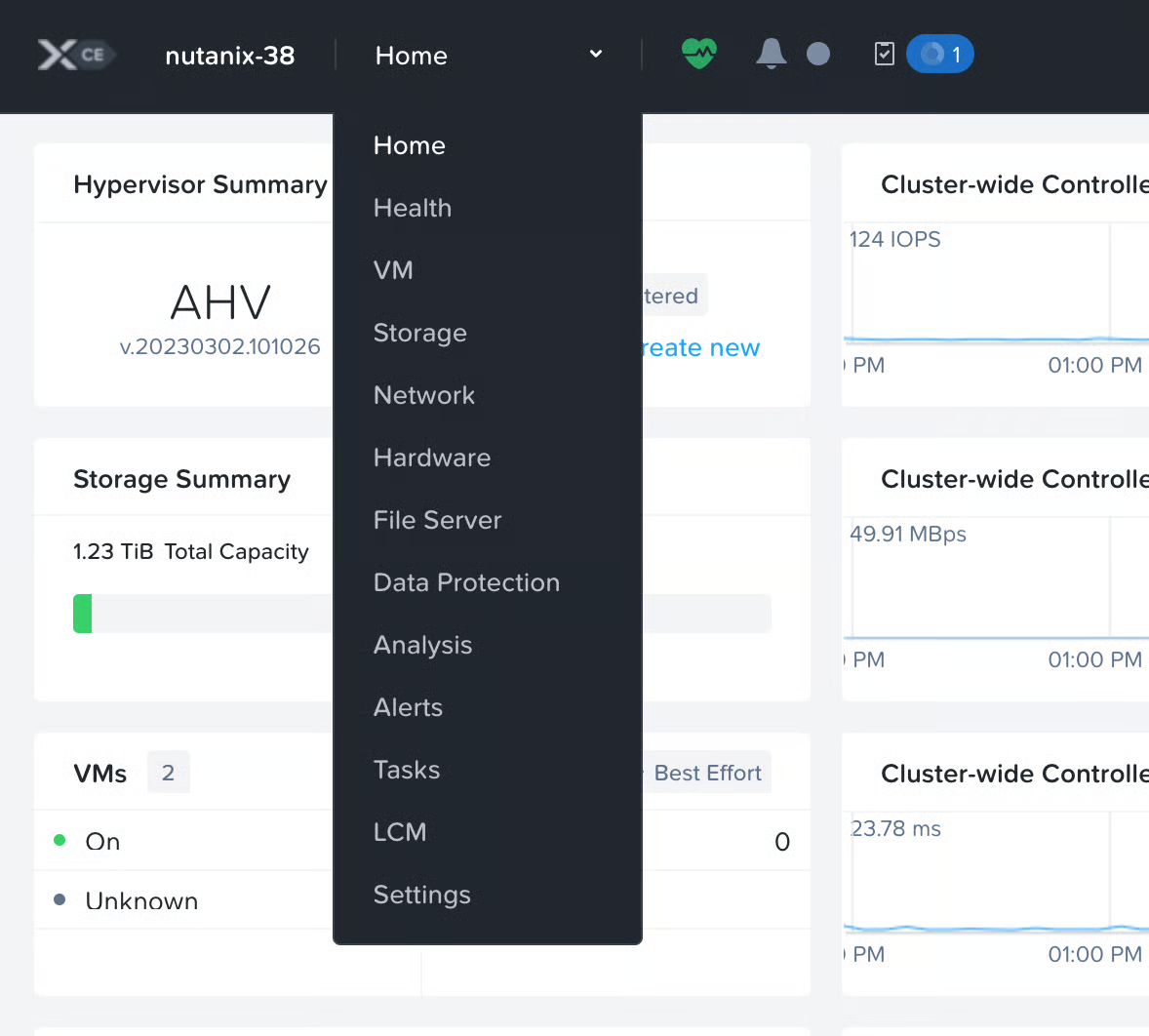
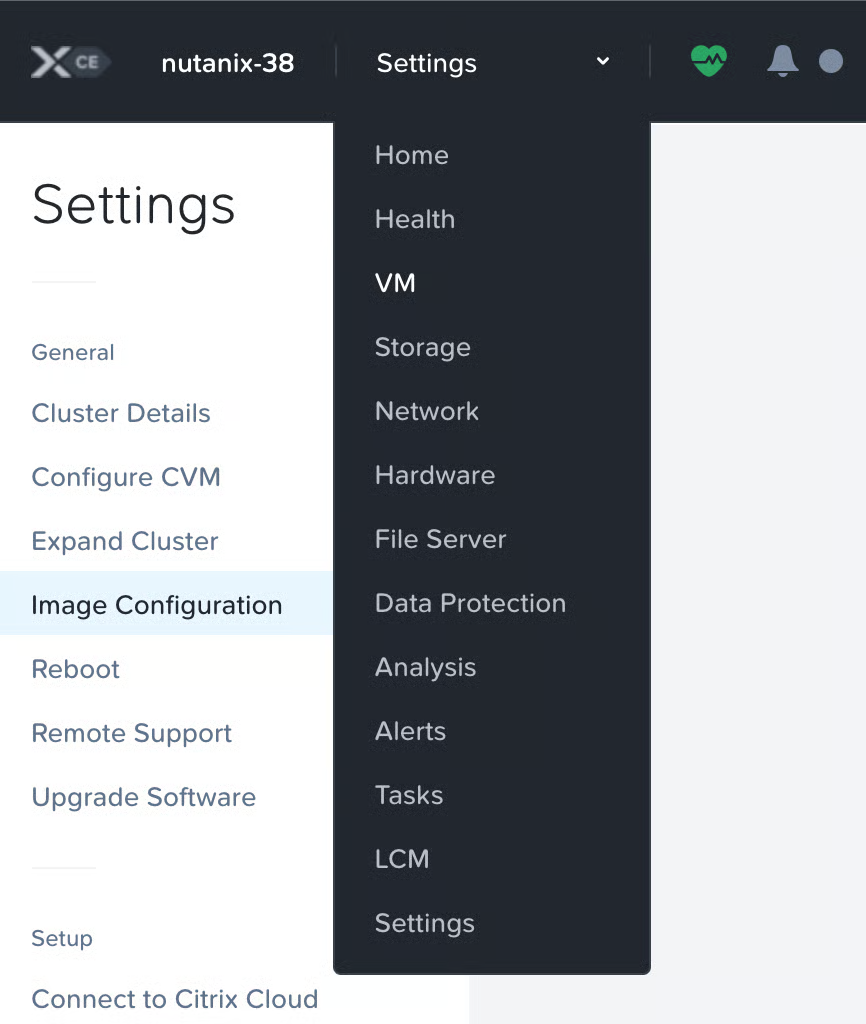
2. Klik op de **Startpagina** Vervolgkeuzemenu en Selecteer **Instellingen** uit de lijst.
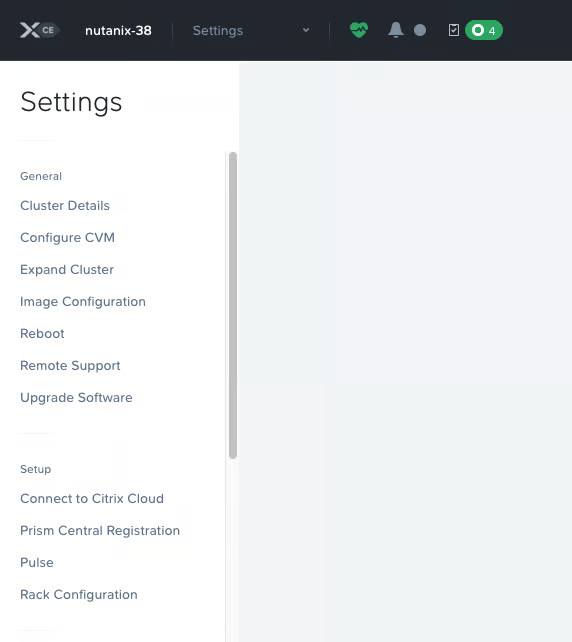
3. Controleer de **Instellingen** -pagina.
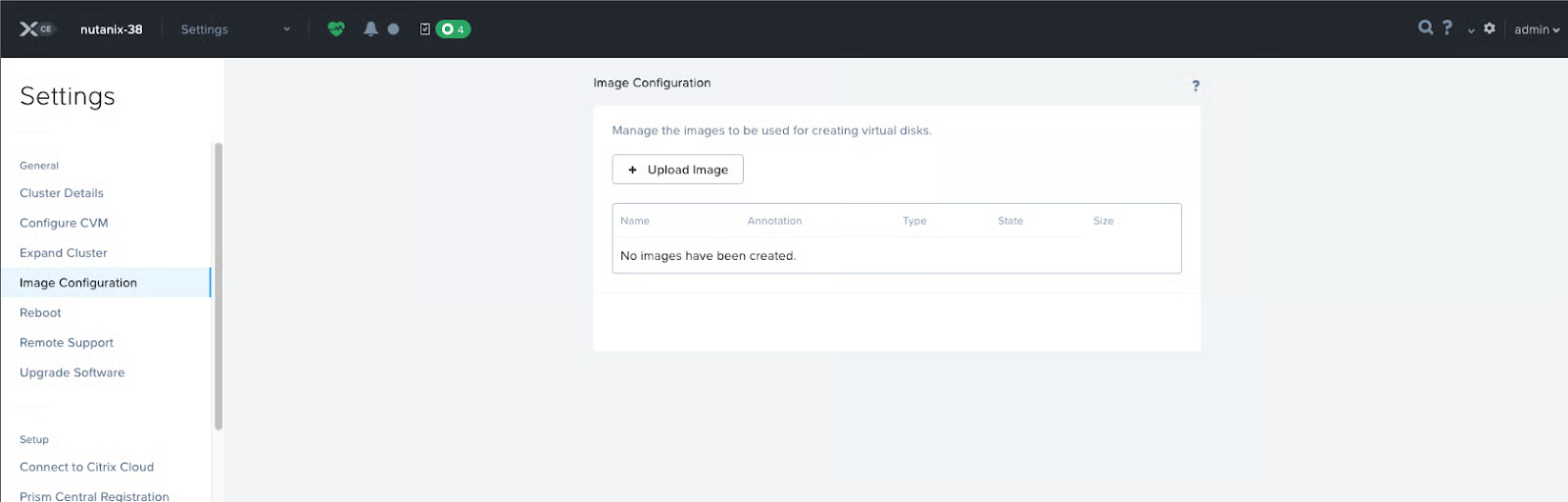
4. Klik aan de linkerkant van het Scherm op **Imageconfiguratie**. Het dialoogvenster voor het uploaden van de schijfafbeelding verschijnt.
5. Klik op de knop + Afbeelding uploaden.
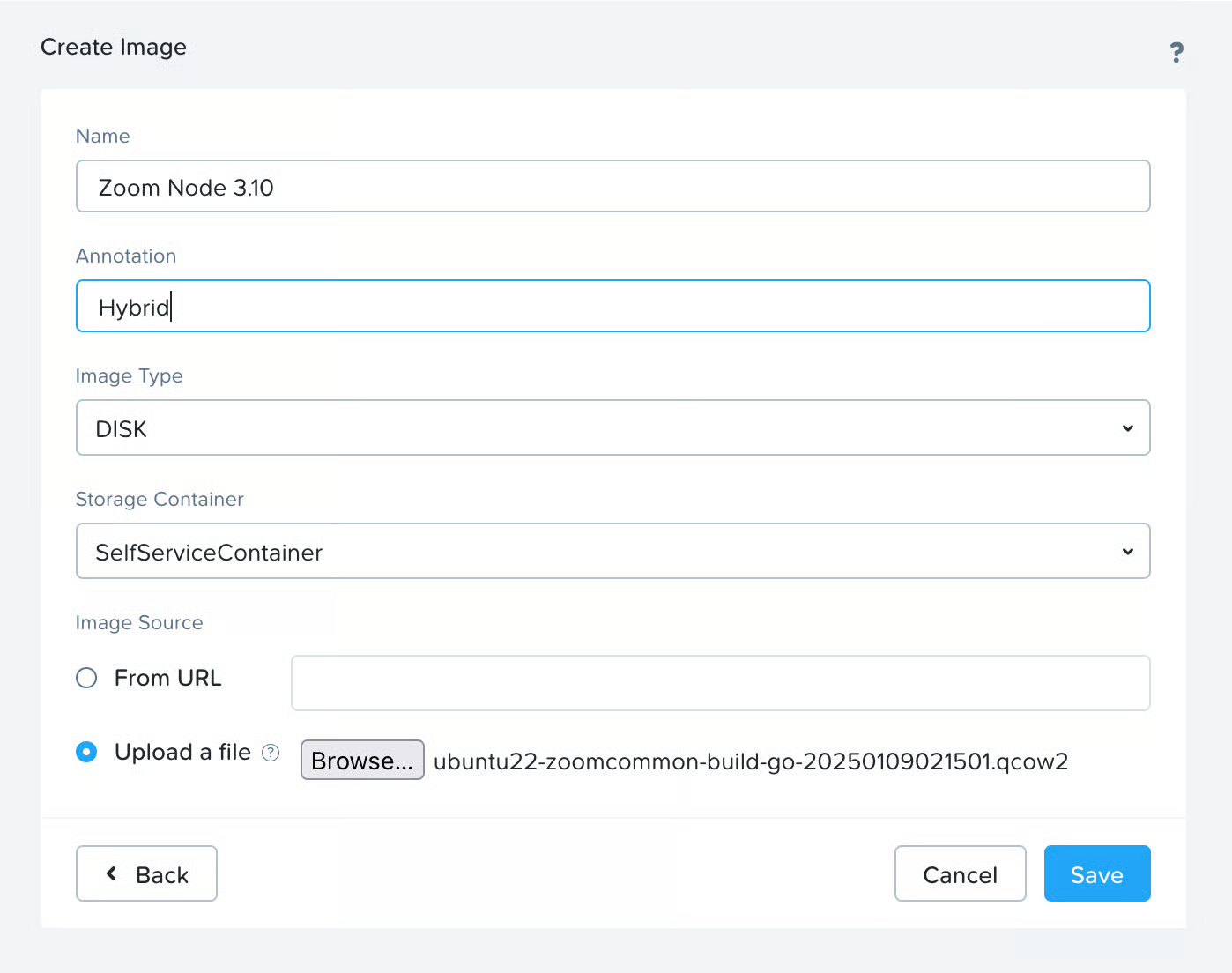
6. Invoeren van uw gewenste informatie in de tekstvelden van het dialoogvenster Create Image.
1. Aantekening is een optioneel veld.
2. Klik op de **Afbeeldingstype** Open de keuzelijst en Selecteer **SCHIJF**.
3. Klik op de **Opslagcontainer** Open de keuzelijst en Selecteer de juiste optie voor uw omgeving.
7. Klik op de **Bestand uploaden** radioknop en klik vervolgens op **Bladeren...**.
8. Selecteer de QCOW2-afbeelding die u eerder hebt gedownload.
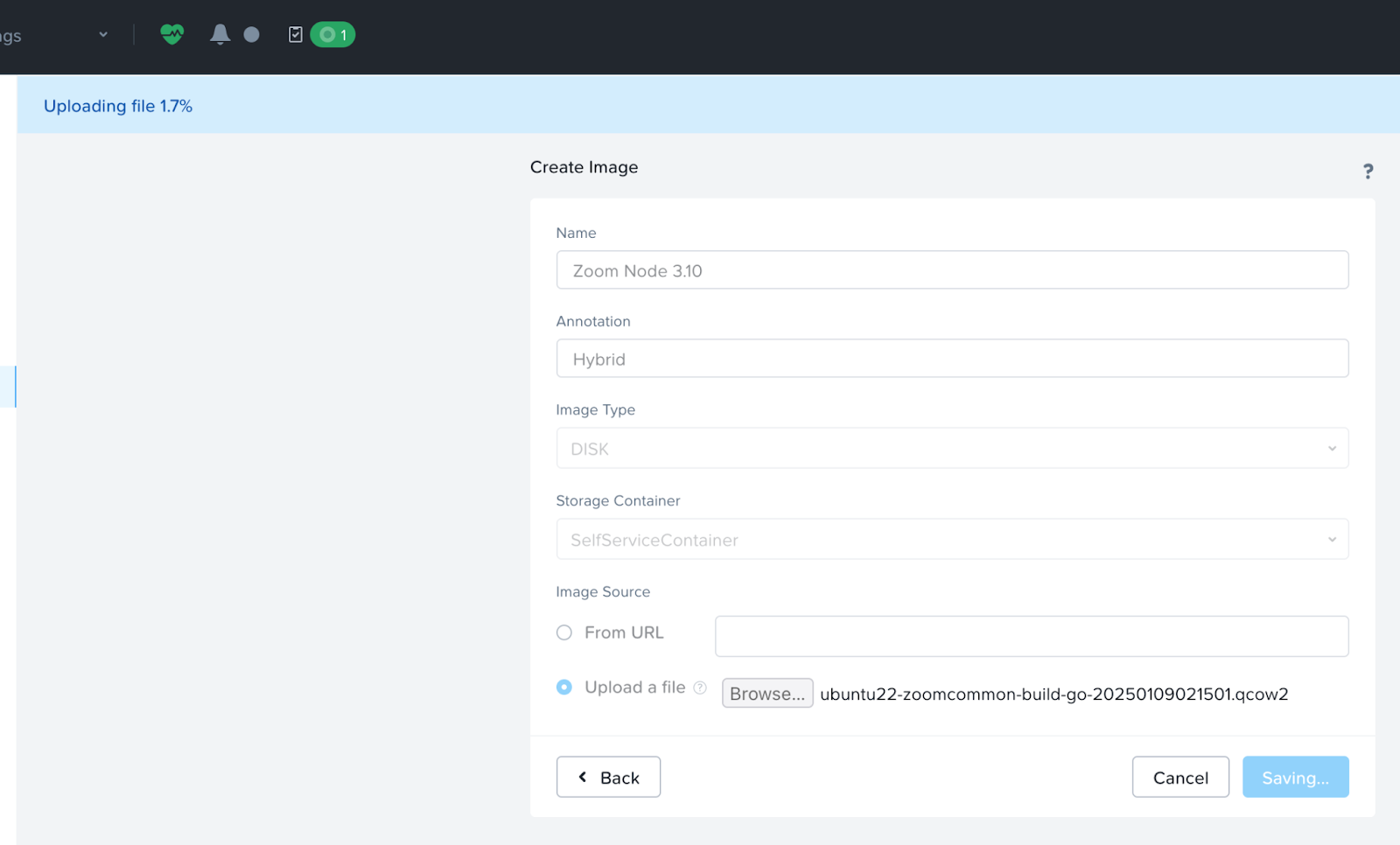
9. Klik op **Opslaan** om te beginnen met het uploaden van de afbeelding.
De uploadvoortgang verschijnt in het blauwe lint.
{% hint style="danger" %}
Houd het huidige Browser-venster of Tabblad open om ervoor te zorgen dat de upload wordt voltooid. Probeer niet ergens anders in de AHV-interface te navigeren terwijl de upload Actief is.
{% endhint %}
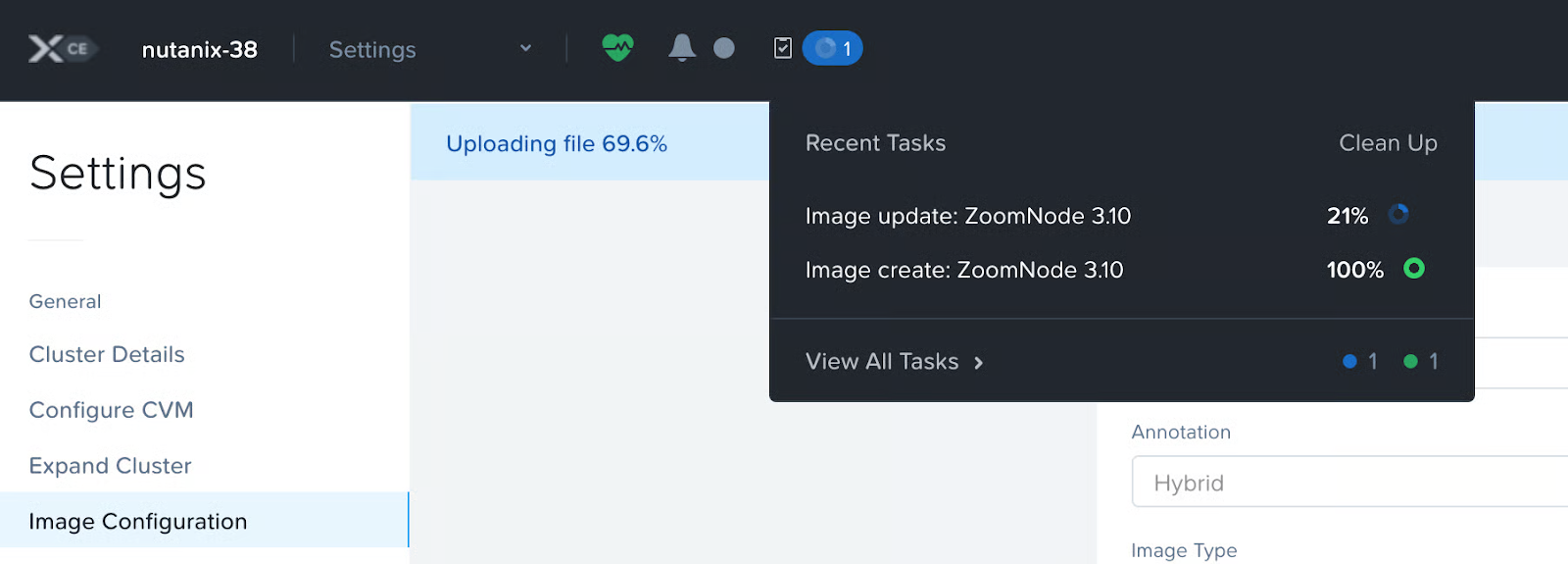
Zodra de upload is voltooid, wordt het updateproces voor de afbeelding uitgevoerd. Klik op het knipperende pictogram voor taakstatus in het lintmenu om de voortgang te volgen.
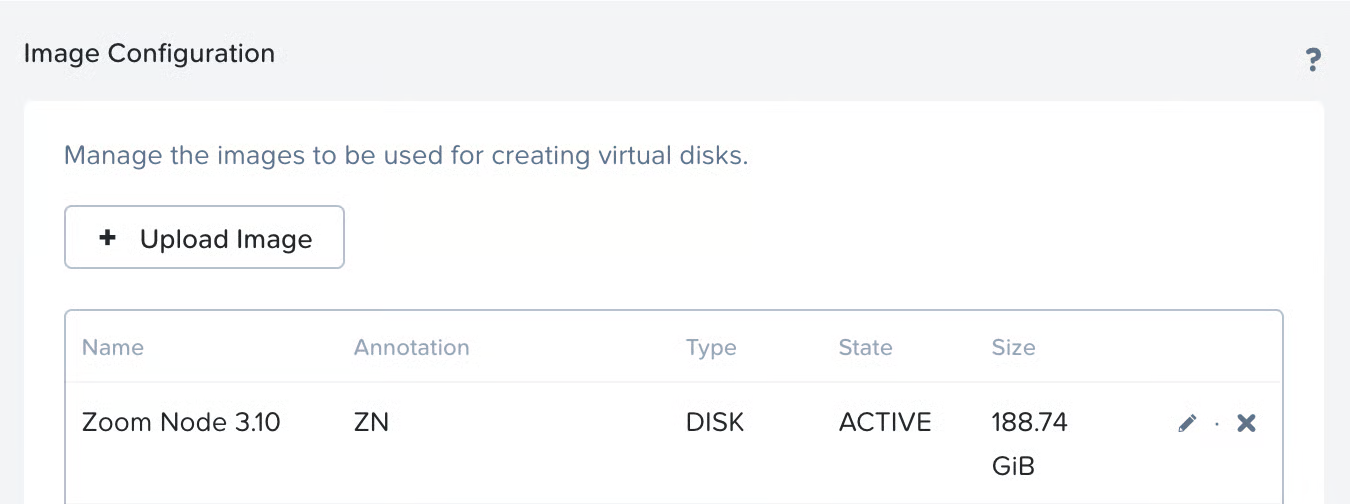
Het kan enkele minuten duren voordat het importproces is voltooid. Zodra dit is gebeurd, verschijnt de afbeelding in de lijst in een **Actief** status:
{% hint style="info" %}
De schijfafbeelding van Zoom Node is na import ongeveer 200 GB.
{% endhint %}
**Maak de virtuele machine van Zoom Node aan**
Volgende, maakt u de virtuele machine. Om de VM aan te maken:
1. Klik op de **Instellingen** Open de keuzelijst en Selecteer **VM**.
2. Vanaf het VM-Scherm klikt u op **+ VM maken** aan de rechterkant van het Scherm.
3. Invoeren van een **Naam**, **Beschrijving** (Optioneel), en Selecteer de juiste **Tijdzone**.
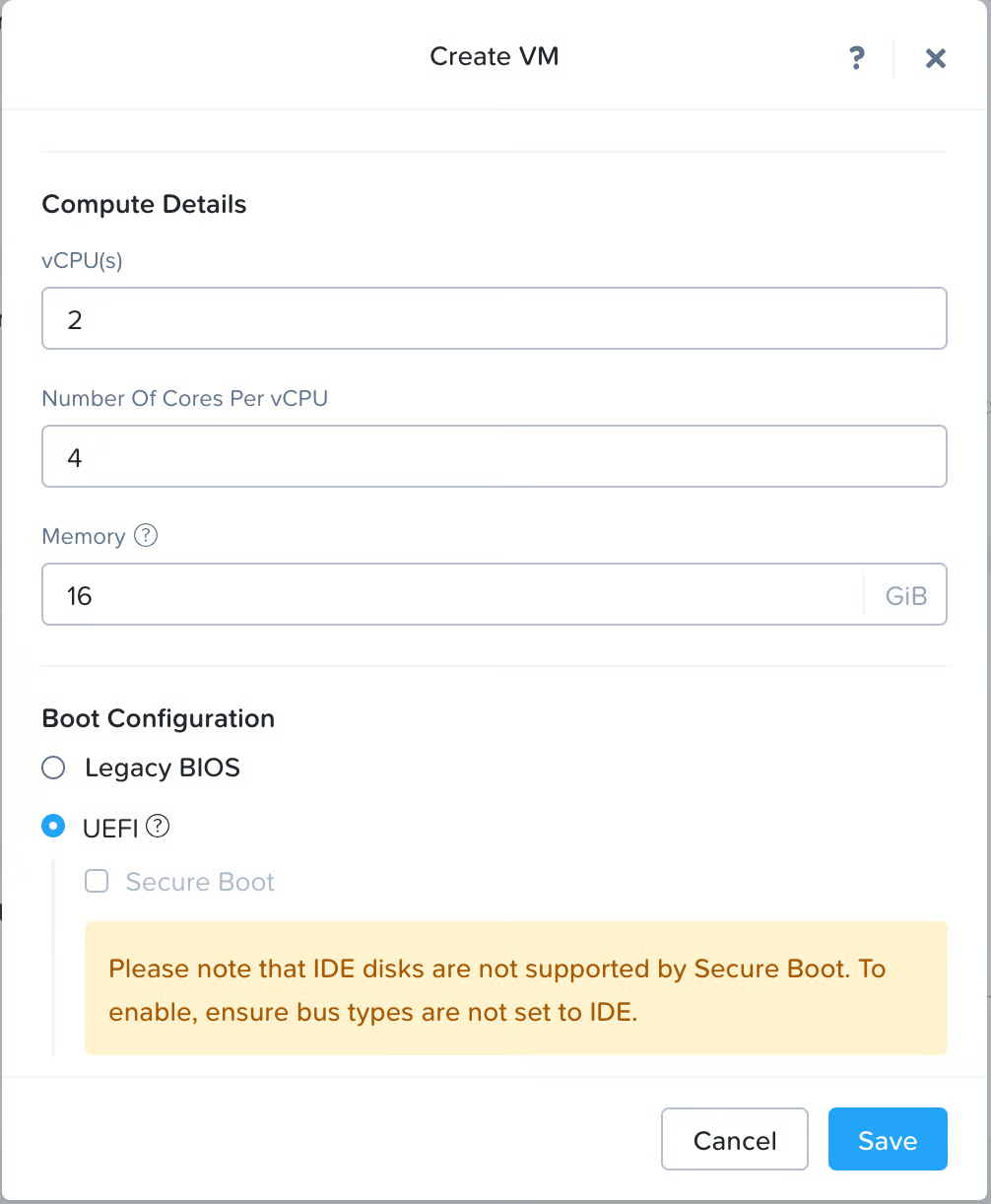
4. Onder **Berekening Details**, voer uw Berekening-specificaties in.\\
{% hint style="warning" %}
Zoals hierboven weergegeven heeft Zoom Node 8 vCPU-kernen nodig voor een productie-implementatie. Zoom raadt aan het aantal sockets van de fysieke server gelijk te laten zijn wanneer u de vCPU-Instellingen configureert. De volgende beschrijvingen van Instellingen voldoen aan de Standaard implementatievereisten:
* Stel de **vCPU's** veld af te stemmen op het aantal sockets in de server waarop Nutanix AHV wordt uitgevoerd. Voor een typische server met twee sockets stelt u deze waarde in op **2**.
* Stel de **Aantal cores per vCPU** op **4**, wat neerkomt op **8 vCPU's**.
* Stel de **Geheugen** (RAM) op **16** GB.
* Onder **Opstartconfiguratie**, selecteer **UEFI**.
{% endhint %}
{% hint style="danger" %}
Zoom Node zal NIET opstarten tenzij UEFI is geselecteerd.
{% endhint %}
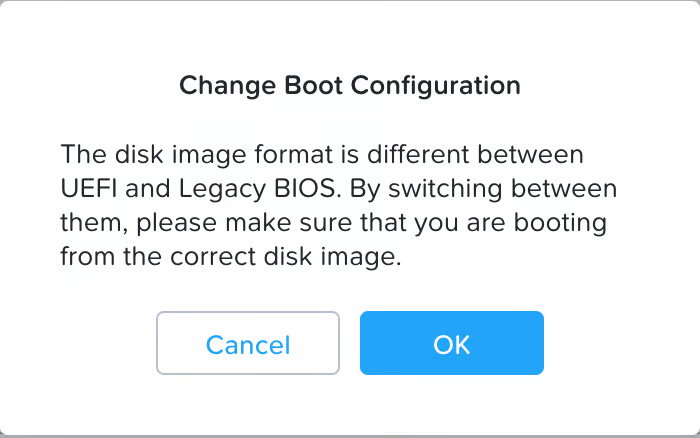
5. Er verschijnt een waarschuwingsdialoogvenster. Klik op **OK** om dit te bevestigen.\\
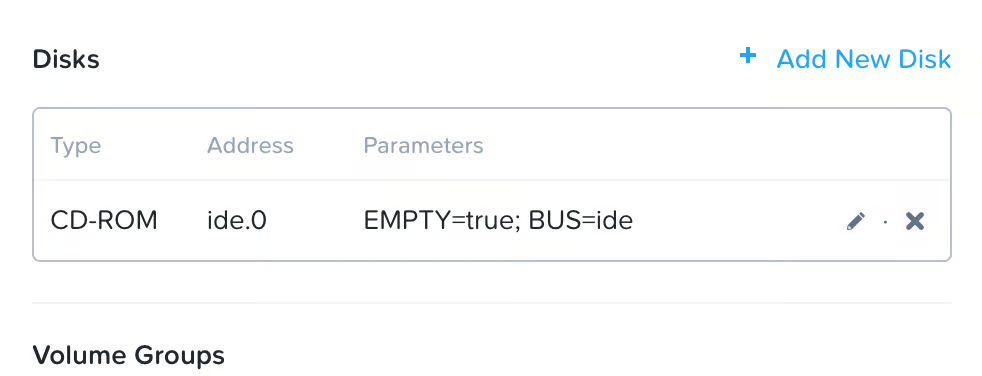
6. Scrol omlaag naar de **Schijven** sectie.\\
7. Klik op **+ Nieuwe schijf Toevoegen** om een schijf te maken waarop Zoom Node kan draaien.\\
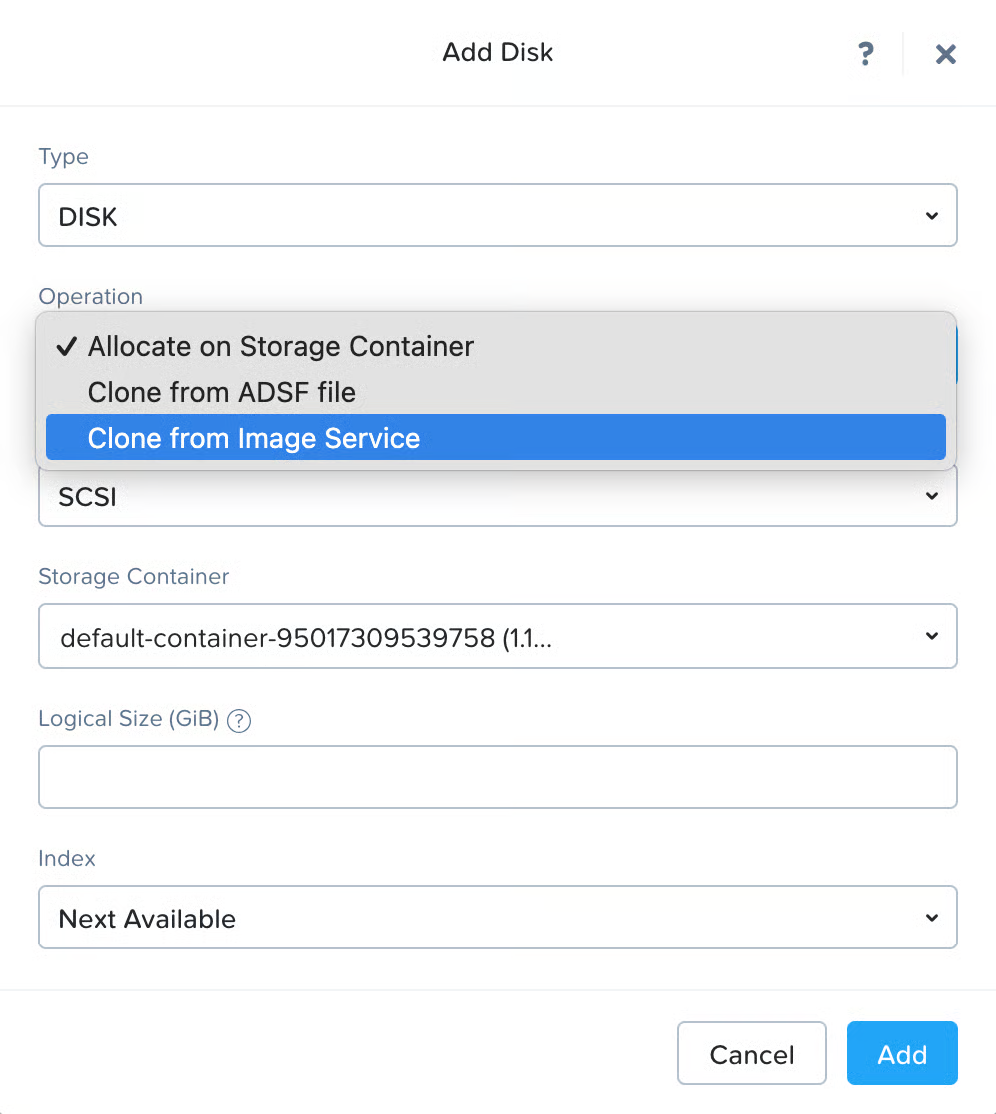
8. Onder de **Type** Open de keuzelijst, Selecteer **SCHIJF**.
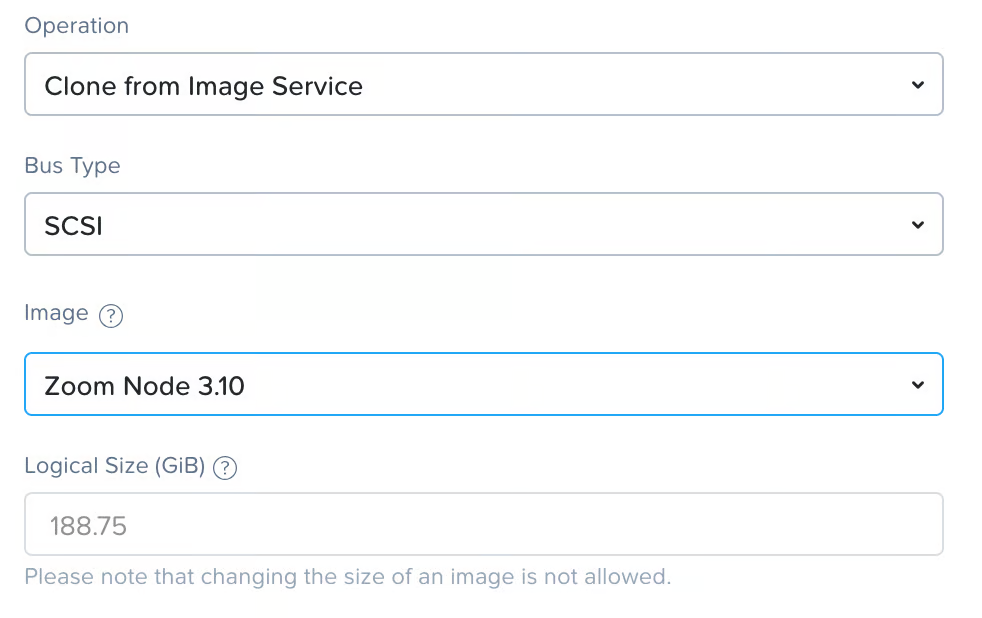
9. Onder de **Bewerking** Open de keuzelijst, Selecteer **Klonen vanuit Image Service**.\\
10. Onder de **Afbeelding** Open de vervolgkeuzelijst en selecteer de naam van de afbeelding die u eerder hebt gemaakt bij het importeren van de Zoom Node-schijf.
11. Klik op **Toevoegen**.
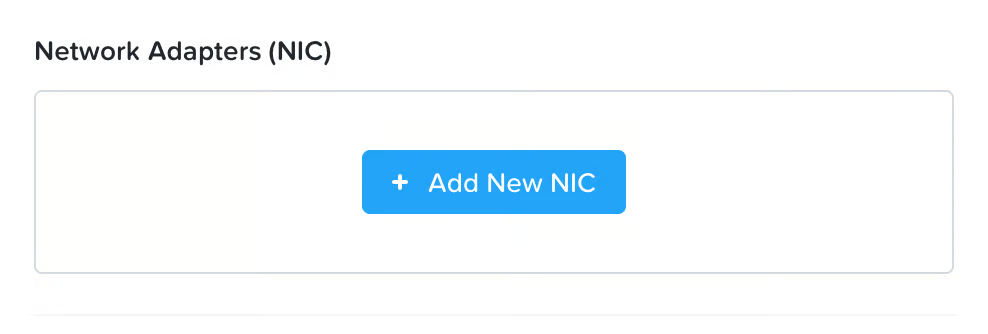
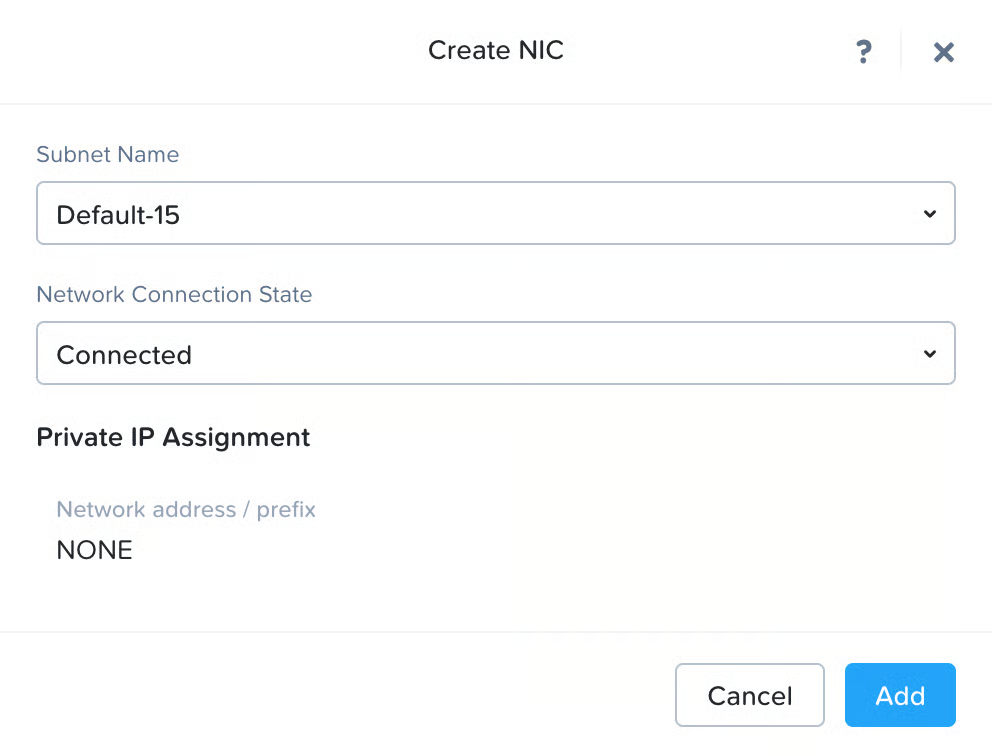
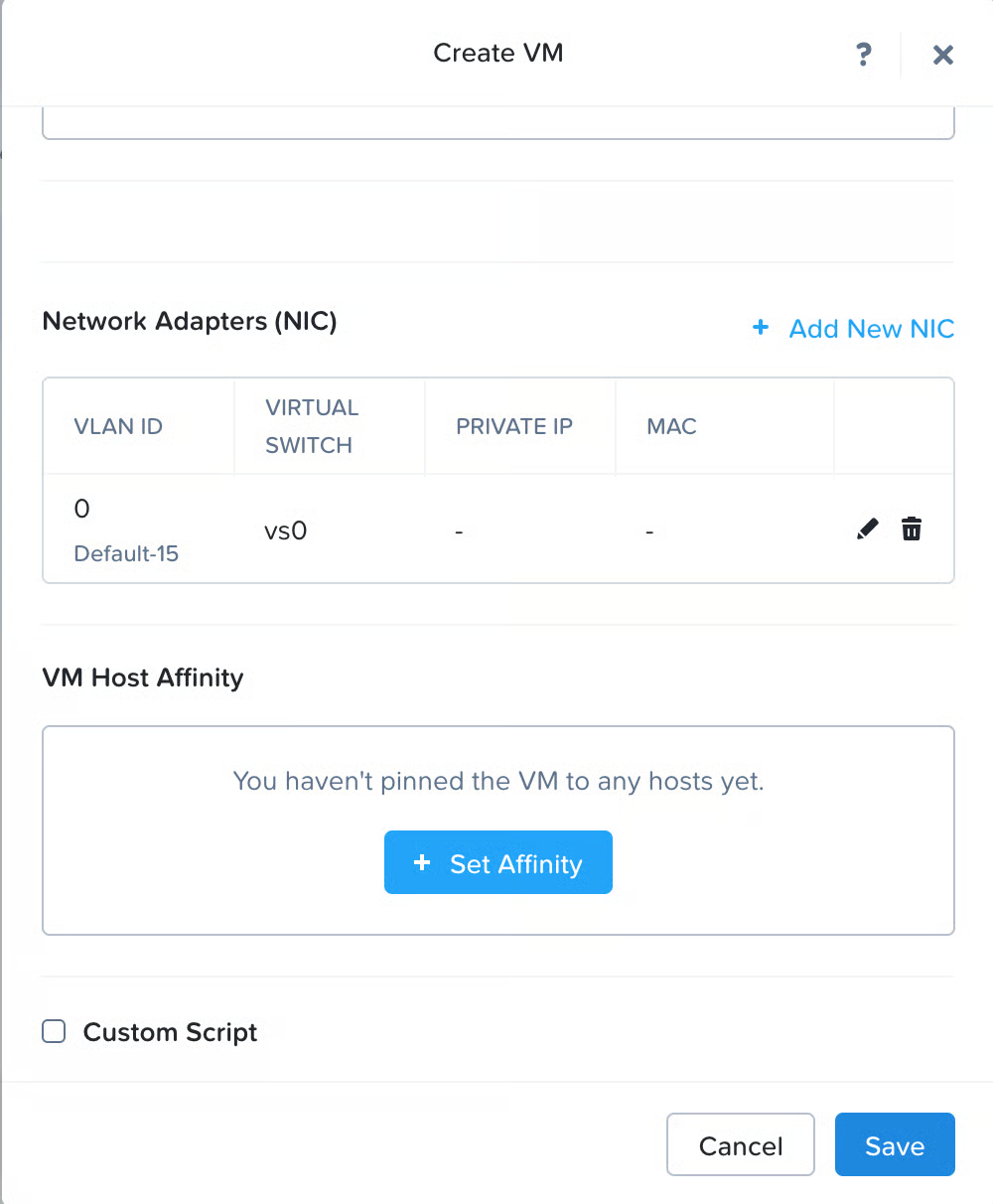
12. Scrol omlaag naar de **Netwerkadapters (NIC)** sectie.\\
13. Klik op + Nieuwe NIC Toevoegen.\\
14. Onder de **Subnetnaam** Open de vervolgkeuzelijst en selecteer de optie met directe IP-toegang.
{% hint style="info" %}
Ter herinnering, hypervisor-NAT wordt niet ondersteund.
{% endhint %}
15. Onder **Netwerkverbindingsstatus**, selecteer **Verbonden**.
16. Klik op **Toevoegen**.\\
17. Klik op **Opslaan** om de VM te maken.
**Schakel de nieuwe Zoom Node-VM in**
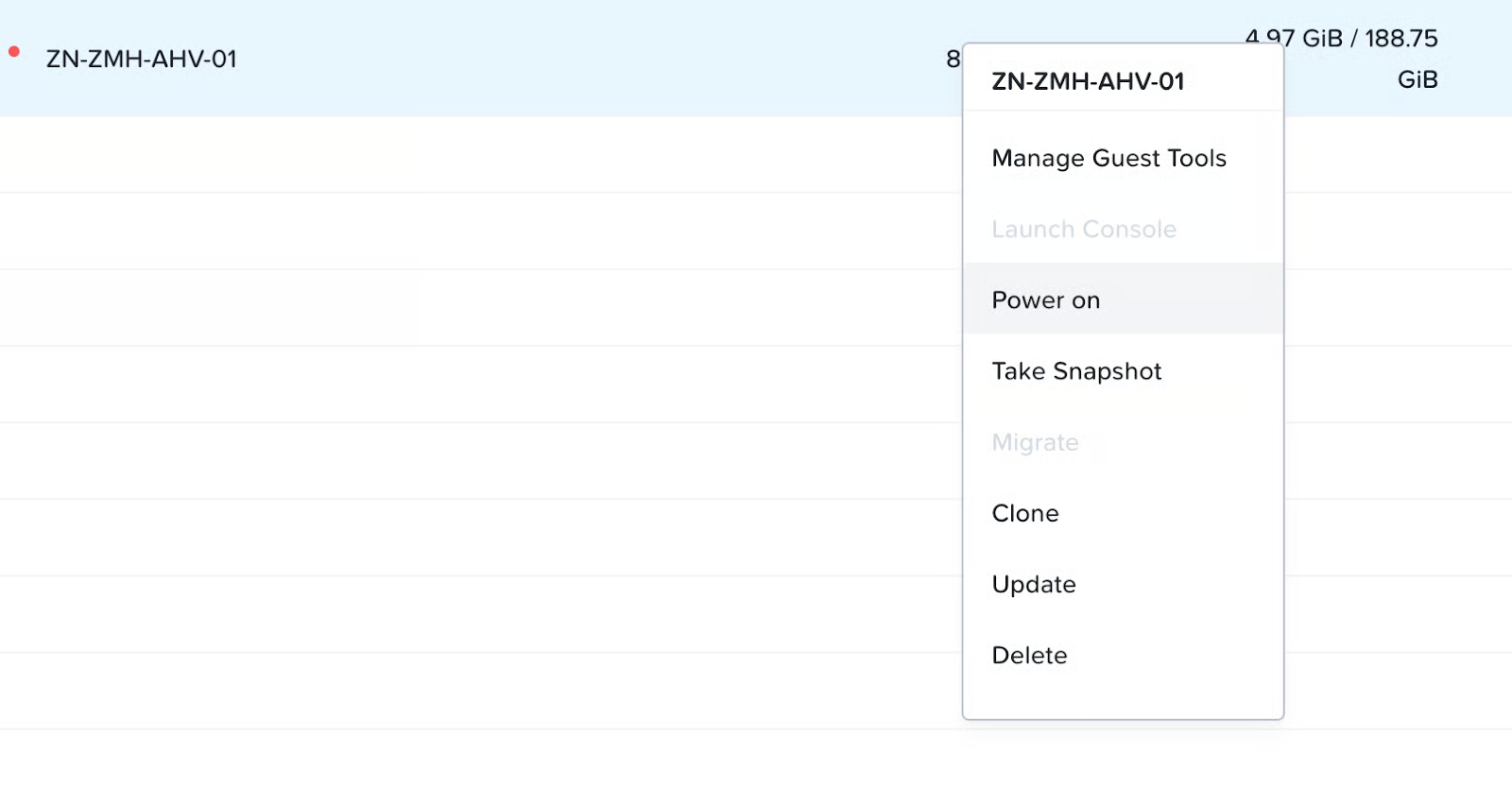
De nieuwe Node verschijnt in de lijst met VM's. Kies de tabelweergave om de lijst met VM's makkelijker te zien.
Klik met de rechtermuisknop op de nieuwe VM die u hebt gemaakt en selecteer **Inschakelen**.
De VM begint na een paar seconden op te starten.
Klik opnieuw met de rechtermuisknop op de VM en selecteer **Console starten** om met de VM te werken.
{% hint style="info" %}
Er wordt een Pop-upvenster geopend. Als u het venster niet ziet, moet u mogelijk Pop-upvensters voor AHV Toestaan binnen uw Browser Instellingen.
{% endhint %}
Zodra dit is gestart, is de implementatie van Zoom Node naar Nutanix AHV voltooid.
#### Zoom Node beheren
Voor meer informatie over het beheren van uw geactiveerde Zoom Nodes, raadpleeg het Zoom-ondersteuningsartikel [Zoom Node-servers en -modules beheren](https://support.zoom.com/hc/en/article?id=zm_kb\&sysparm_article=KB0063730).
### AWS EC2-implementaties
{% hint style="info" %}
De Zoom Node AMI is nog niet Beschikbaar in de Zoom App Marketplace. Momenteel moet er handmatig een AMI worden gemaakt. Dit proces hoeft maar één keer voor het AWS-account te worden uitgevoerd.
U kunt dit gedeelte overslaan als uw account al een gemaakte Zoom Node AMI heeft en u alleen een nieuwe Zoom Node-instantie wilt implementeren.
{% endhint %}
#### Vereisten
De [Vereisten voor Zoom Node-infrastructuur](/technical-library/nl/geavanceerde-ondernemingsservices/zoom-node/zoom-node-deployment-field-guide/zoom-node-infrastructure-prerequisites.md)pagina biedt de Hardware- en softwarevereisten die nodig zijn voor implementatie.
#### De OVA-image downloaden
1. Download de nieuwste Zoom Node OVA-image uit de Zoom beheerportal op het web door te bladeren naar **beheerportal > Zoom Node > Modules > Nodes > Nodes Toevoegen**.
2. Download de VMWare OVA-image en noteer de naam. Het bestand is ongeveer 5 GB groot en het downloaden kan enige tijd duren.
3. Pak het OVA-bestand uit in een werkmap. (Gebruik op Windows PowerShell voor toegang tot het tar-commando.)
1. Typ: `tar xvf .ova`
2. De uitvoer ziet er ongeveer zo uit:\\
3. Noteer de naam van het .vmdk-bestand. In dit voorbeeld is dat: `ubuntu22-zoomcommon-build-go-20240418014859-disk-0.vmdk`.
4. Upload het .vmdk-bestand naar een S3-bucket. Gebruik de AWS-webinterface, of bij voorkeur de AWS CLI om consistente .vmdk-bestandsnamen te waarborgen.
1. Voer het volgende commando in om het bestand naar AWS S3 te kopiëren: `aws s3 cp ubuntu22-zoomcommon-build-go-20240418014859-disk-0.vmdk s3:///node3.4.vmdk`.
2. Afhankelijk van de snelheid van de internetverbinding kan het uploaden enkele minuten tot enkele uren duren. De bestandsgrootte is ongeveer 5 GB.\\
{% hint style="info" %}
Het voorgaande commando geeft het bestand in S3 een gebruiksvriendelijkere `node3.4.vmdk` om het gemakkelijker te maken om ermee te werken tijdens het importeren.
Bijvoorbeeld, als de S3-bucket heet `vhd-import-bucket` zou het commando zijn: `aws s3 cp ubuntu22-zoomcommon-build-go-20240418014859-disk-0.vmdk s3://vhd-import-bucket/node3.4.vmdk`.
{% endhint %}
5. Bereid een JSON-bestand voor met de volgende details die de schijfimage beschrijven die u importeert:
```json
{
"Beschrijving": "Zoom Node 3.4 VMDK",
"Formaat": "vmdk",
"UserBucket": {
"S3Bucket": "vhd-import-bucket",
"S3Key": "node3.4.vmdk"
}
}
```
{% hint style="info" %}
Deze code identificeert uw import van de `node3.4.vmdk` image, momenteel opgeslagen in een S3-bucket, als Zoom Node versie 3.4.
{% endhint %}
6. Importeer de Zoom Node .vmdk image als een **Snapshot**.
{% hint style="warning" %}
U moet de schijf importeren als een Snapshot en **niet** een Image.
{% endhint %}
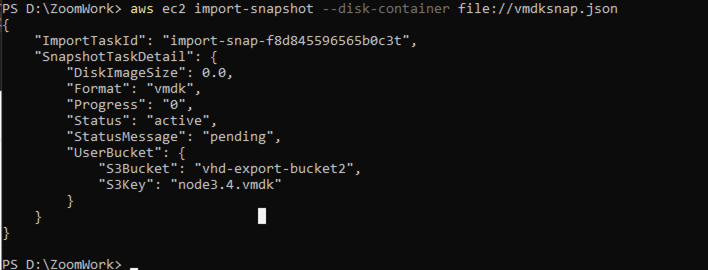
7. Invoeren het volgende commando: `aws ec2 import-snapshot --disk-container file://.json`.
8. (Optioneel) Als het JSON-bestand de naam heeft `node.json`, Invoeren het volgende commando: `aws ec2 import-snapshot --disk-container file://node.json`.
9. Controleer de `StatusMessage:` veld voor de status “pending” wanneer de import begint.\\\\
{% hint style="info" %}
Importeren kan 20 minuten of langer duren.
{% endhint %}
10. Controleer de CLI-uitvoer voor de `ImportTaskId` waarde.
1. In het bovenstaande voorbeeld is de `ImportTaskId` is `import-snap-f8d845596565b0c3t`. Deze waarde controleert periodiek de status van de taak.
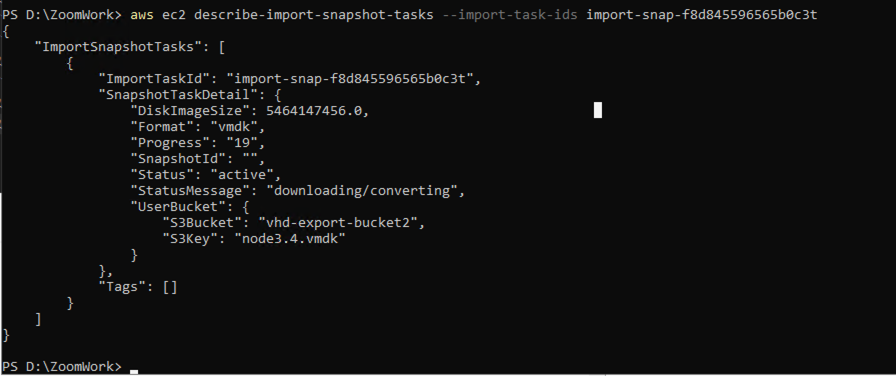
2. Invoeren het volgende commando: `aws ec2 describe-import-snapshot-tasks --import-task-ids ` waar `ImportTaskId` de unieke waarde is die in de bovenstaande stap is bepaald.
3. De volgende uitvoer zou moeten verschijnen, met uw `ImportTaskId` waarde ingevuld:\\\\
4. Merk op dat de huidige status van de taak “downloading/converting” is, wat betekent dat de taak het bestand nog steeds verwerkt. Het veld `Progress: <##>,` toont het voltooiingspercentage. Het bovenstaande voorbeeld toont de waarde `19` voor 19% voltooid.
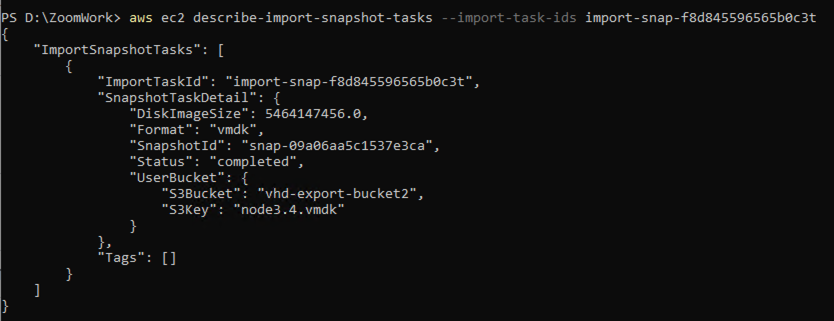
5. Controleer de `Status:` veld om de voltooiing van de taak te verifiëren:\\\\
#### Converteer de Snapshot naar een Amazon Machine Image (AMI)
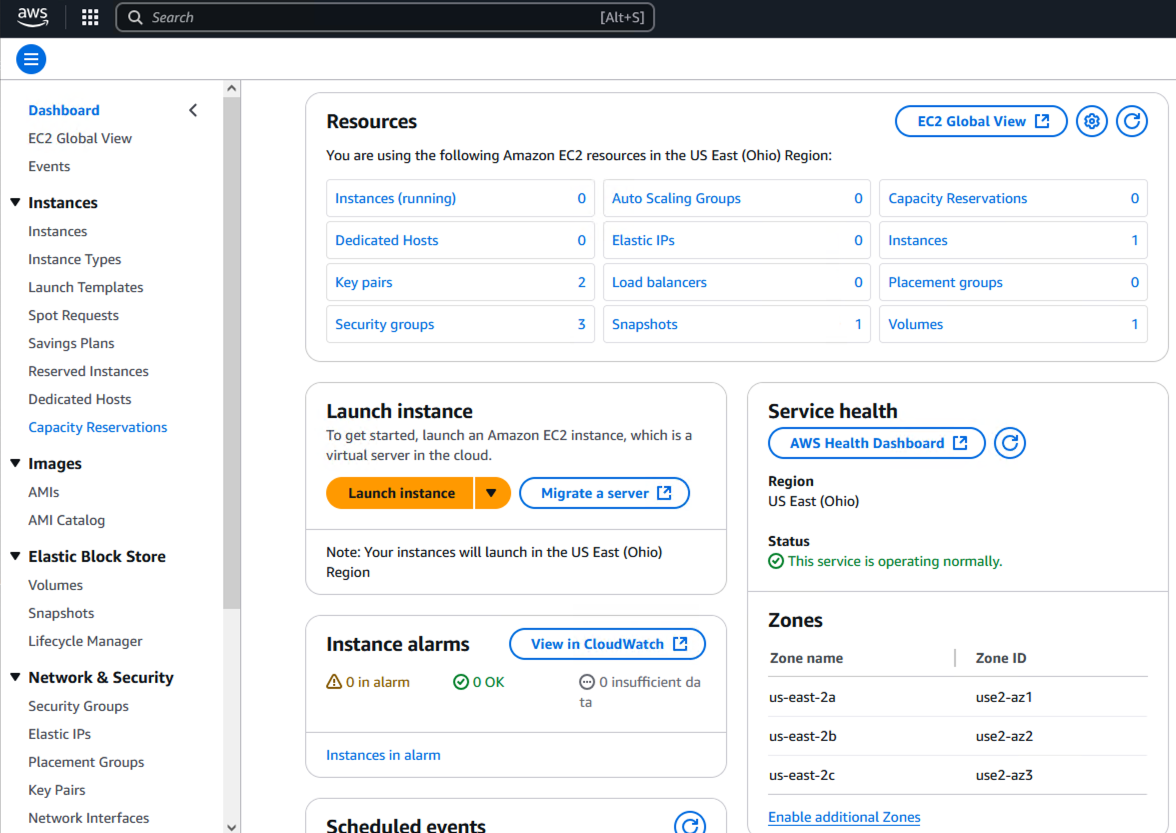
1. Meld u aan bij het AWS Console EC2 Dashboard.\\\\
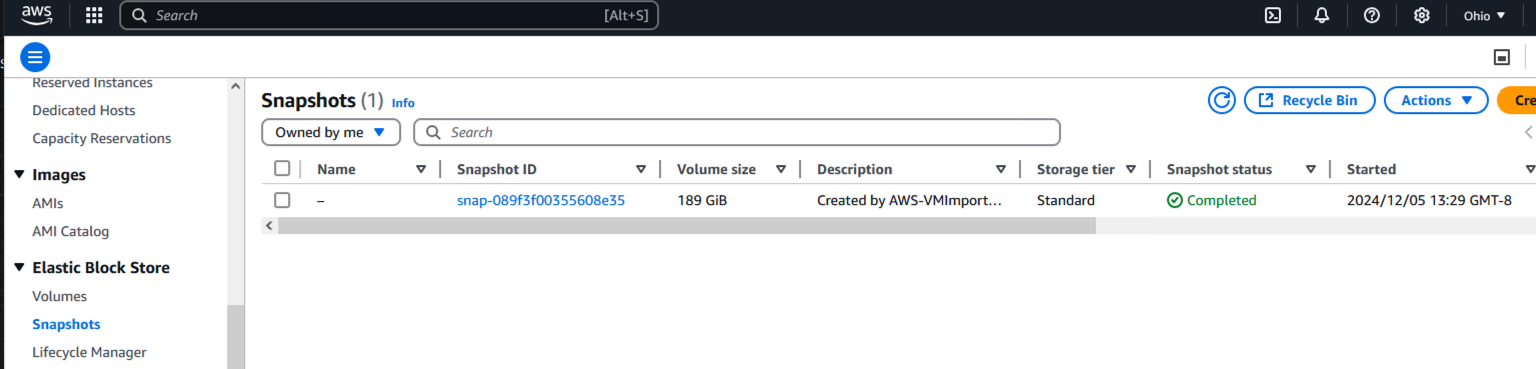
2. Aan de linkerkant van het Scherm onder de **Elastic Block Store** keuzemenu, klik op **Snapshots**.\\
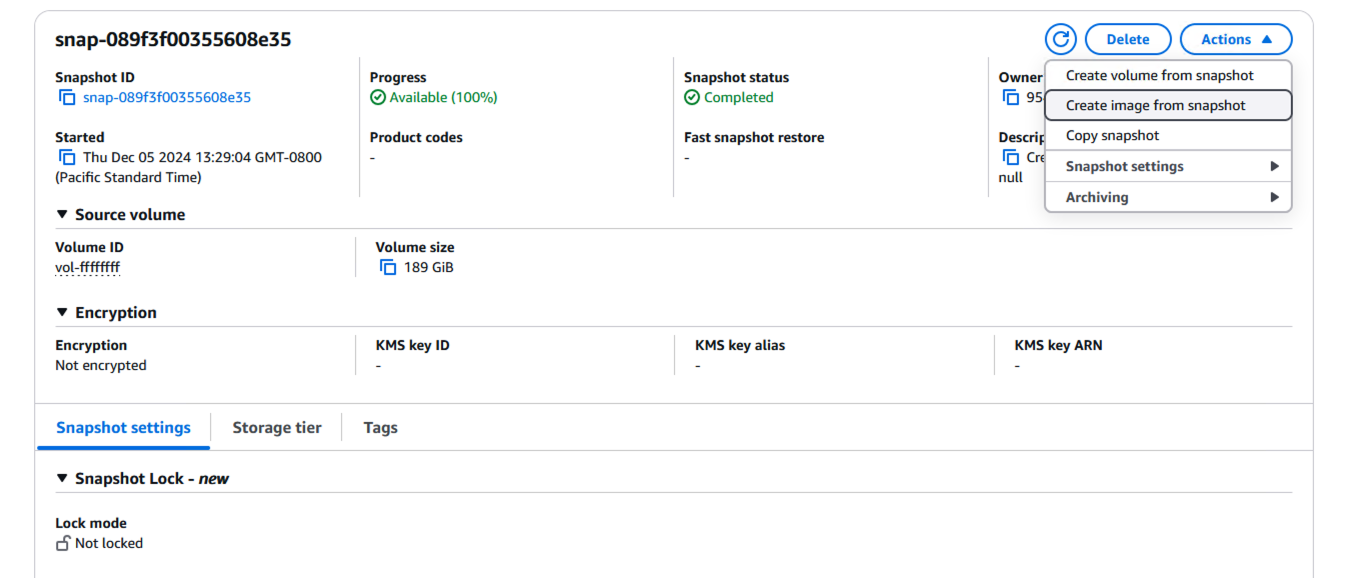
3. Klik op de **Snapshot ID-link** om de details te zien.\\\\
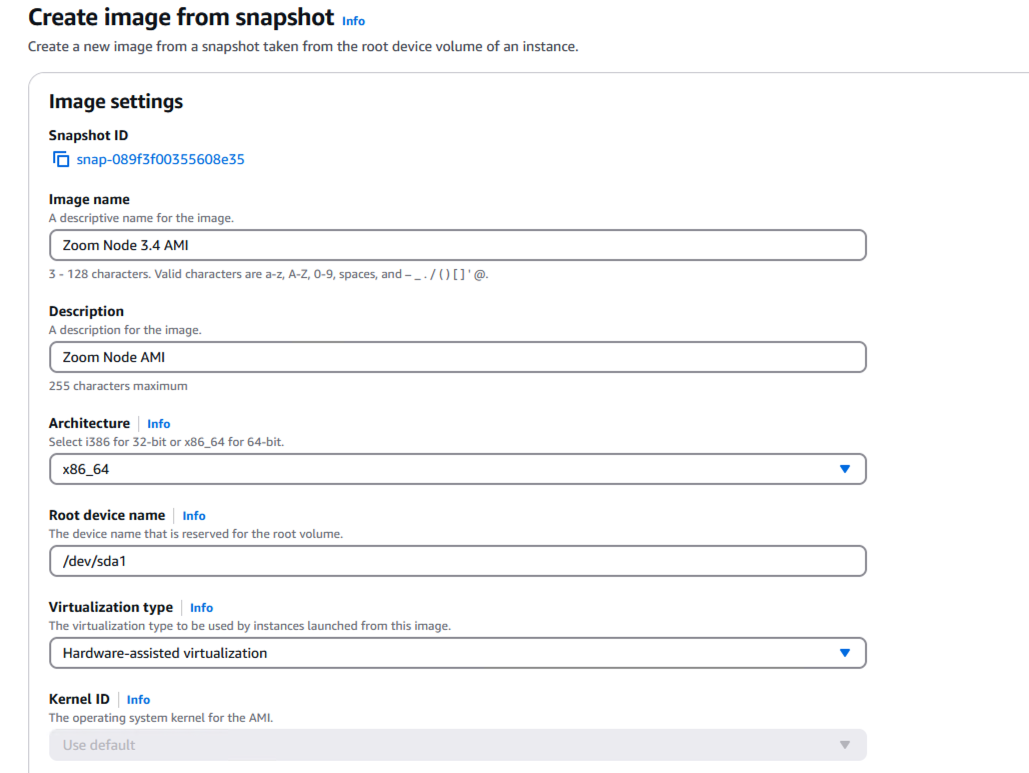
4. Klik op de **Acties** klik op de vervolgkeuzeknop in de rechterbovenhoek van het Scherm en Selecteer **Image maken van snapshot**.
5. De **Image Instellingen** venster verschijnt.
6. Invoeren een **Naam van image** voor de AMI.
1. Voorbeeld: **Zoom Node 3.4 AMI**.
7. (Optioneel) Voer een beschrijving in.\\
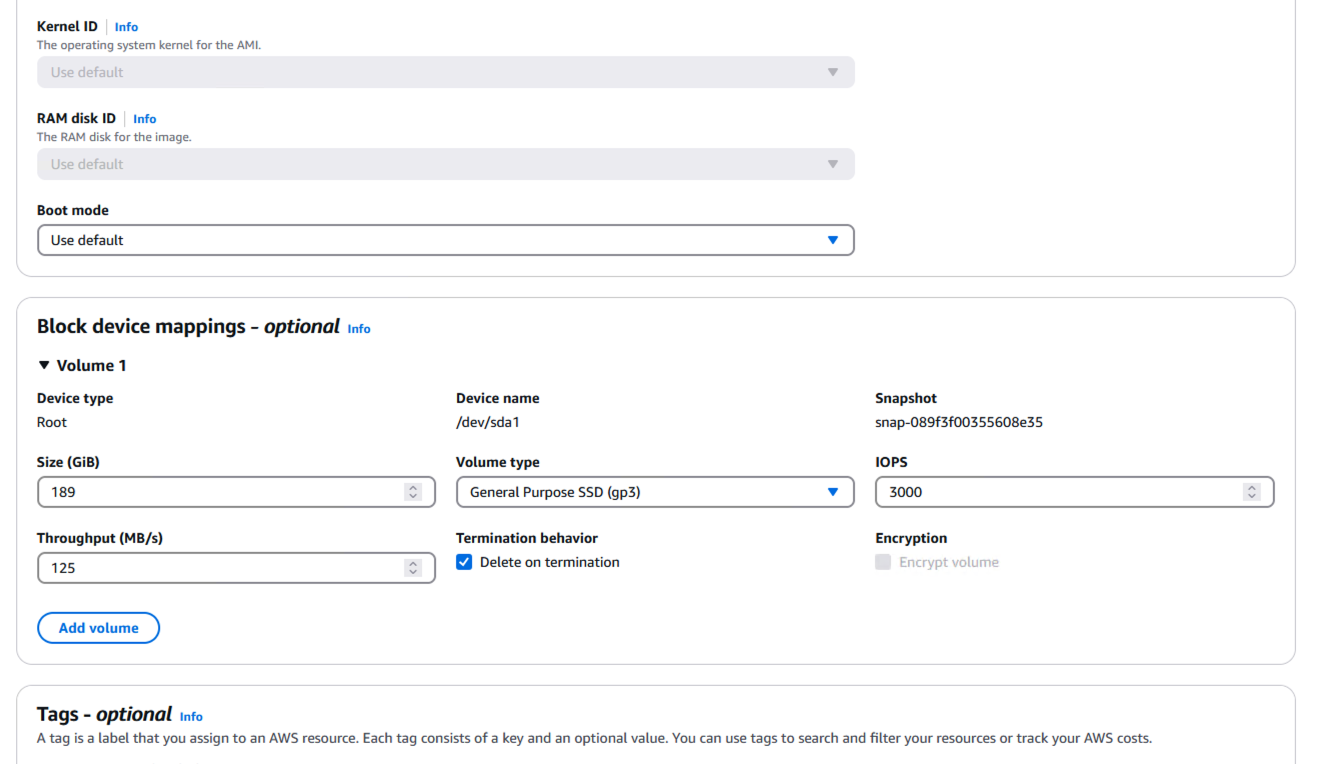
8. Scroll omlaag in het venster om aanvullende Instellingen te zien.
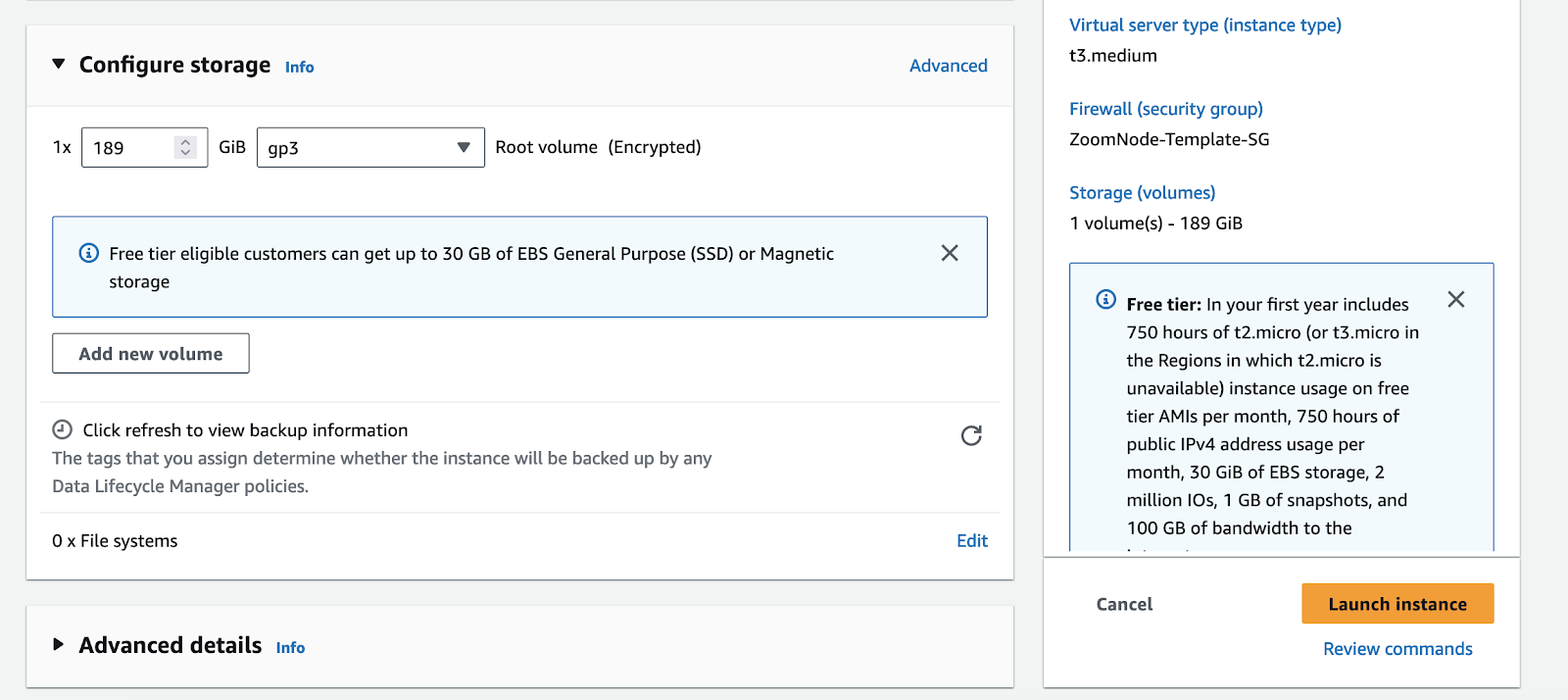
9. Bevestig dat u het toegewezen schijfvolume van 189 GB ziet onder **Grootte (GiB)**.\\
10. Onder de **Opstartmodus** Open de keuzelijst, Selecteer **UEFI**.
#### Zoom Node-instanties implementeren op AWS EC2
1. Meld u aan bij het AWS Console EC2 Dashboard.\\\\
2. Aan de linkerkant van het Scherm, onder de **Instanties** keuzemenu, klik op **Instanties**.
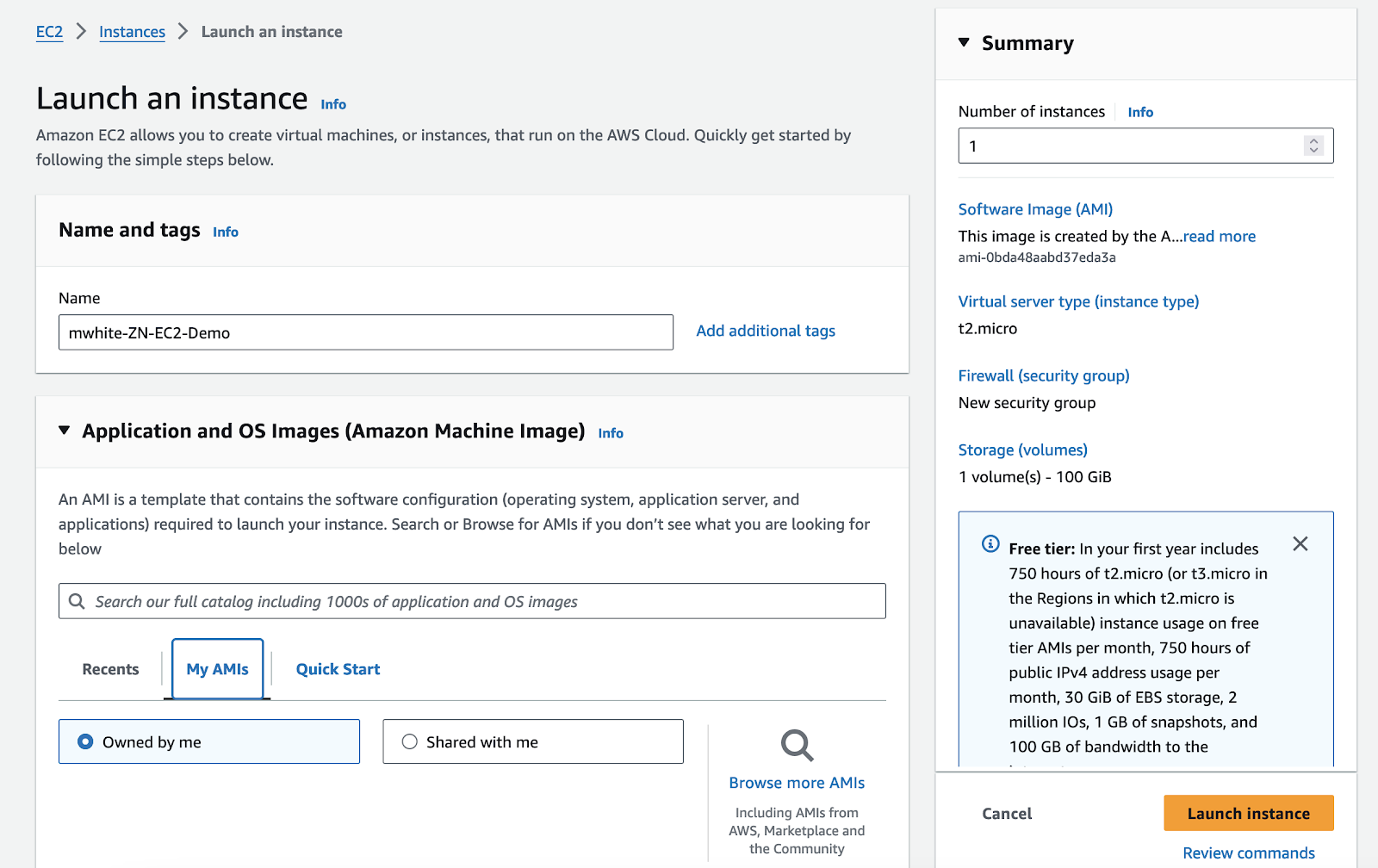
3. Maak een nieuwe instantie met de Zoom Node AMI.
4. Voer een naam in voor de instantie.
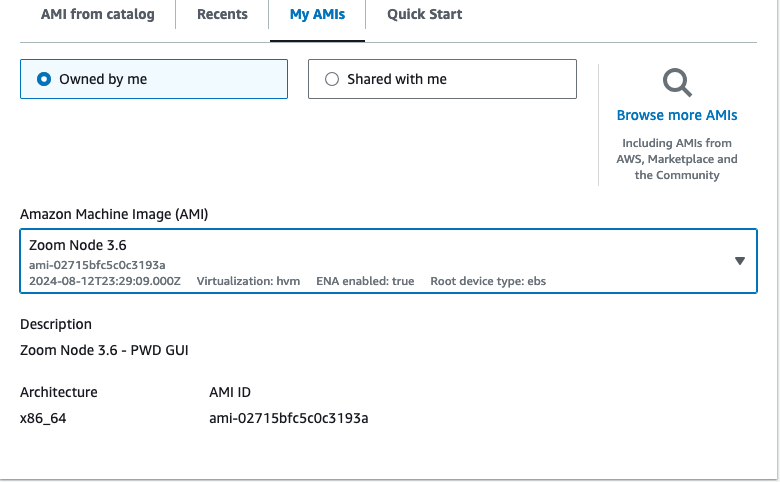
5. Onder de **Applicatie- en Besturingssysteem-images (Amazon Machine Image)** sectie, klik op het **Mijn AMI's** Tabblad.
6. Zoek naar de Zoom Node AMI die u zojuist hebt gemaakt en een naam hebt gegeven.\\
7. Klik op de AMI die u hebt gemaakt om diverse parameters in te stellen.
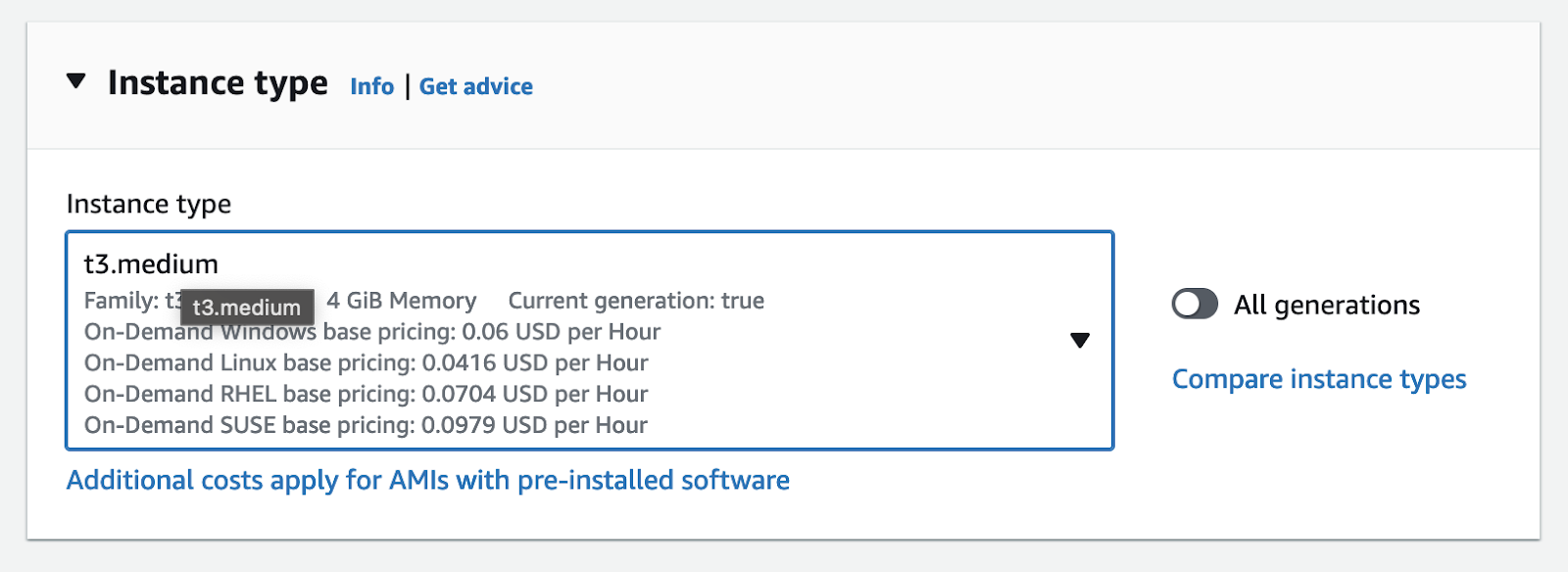
8. Onder de **Instantietype** sectie, klik op het **Instantietype** vervolgkeuzelijst en Selecteer **t3.medium**.
{% hint style="info" %}
Voor productie-implementaties vereist Zoom Node 8 vCPU en 16 GB RAM. Labomgevingen kunnen daarentegen werken met 2 vCPU en 4 GB RAM, waarbij een t3.medium-instantie wordt aanbevolen. Als Zoom Meetings Hybrid op het systeem wordt uitgevoerd, is waarschijnlijk een t3.large-instantie nodig om meer dan enkele gebruikers in een vergadering te ondersteunen.
{% endhint %}
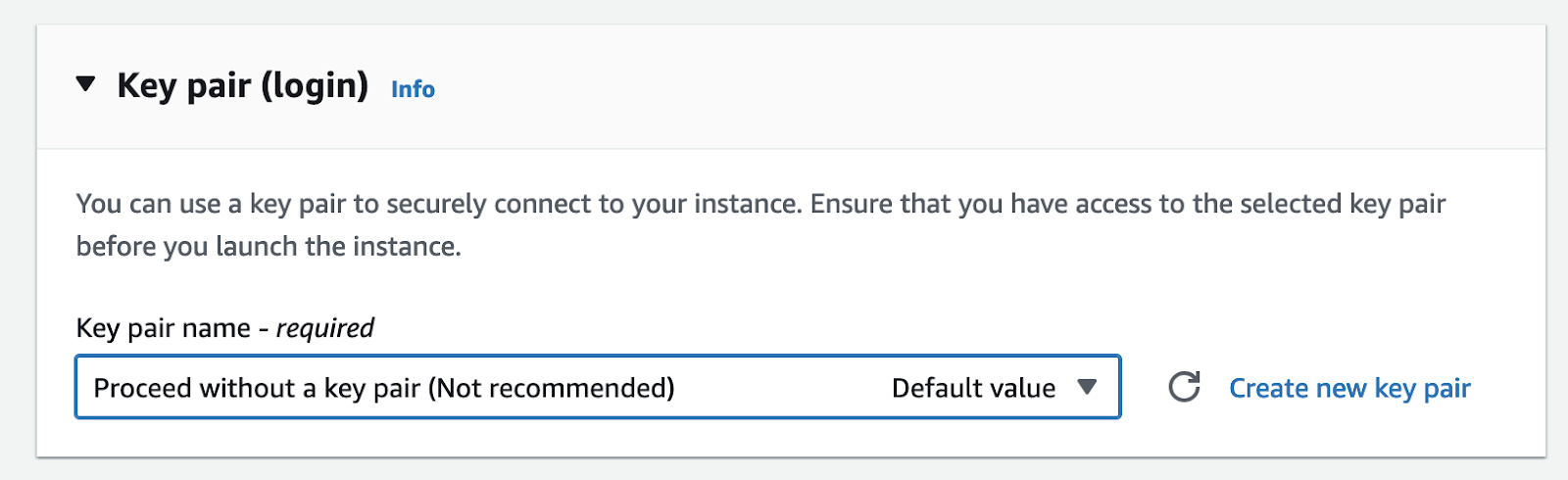
9. Onder de **Sleutelpaar (aanmelden)** sectie, klik op het **Naam sleutelparen** vervolgkeuzelijst en Selecteer **Doorgaan zonder een sleutelpaar (niet aanbevolen)**.
1. Het weglaten van een sleutelpaar is vereist omdat SSH niet is ingeschakeld op Zoom Node voor consoletoegang.
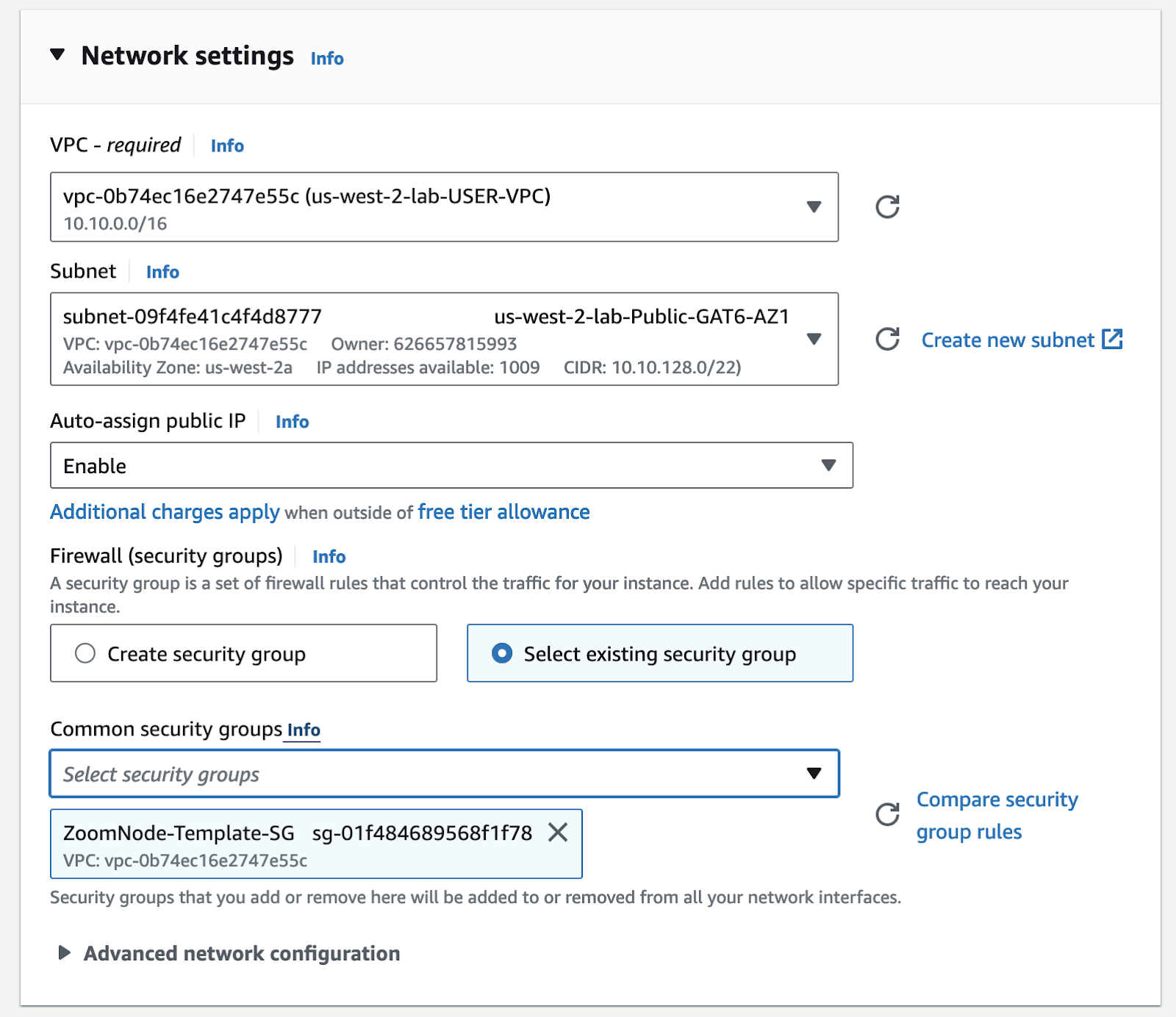
10. Configureer onder Netwerk-Instellingen de volgende opties:
1. Onder **VPC - vereist**, Kies een VPC die uw Zoom Workplace-apps directe L3-gerouteerde toegang biedt.
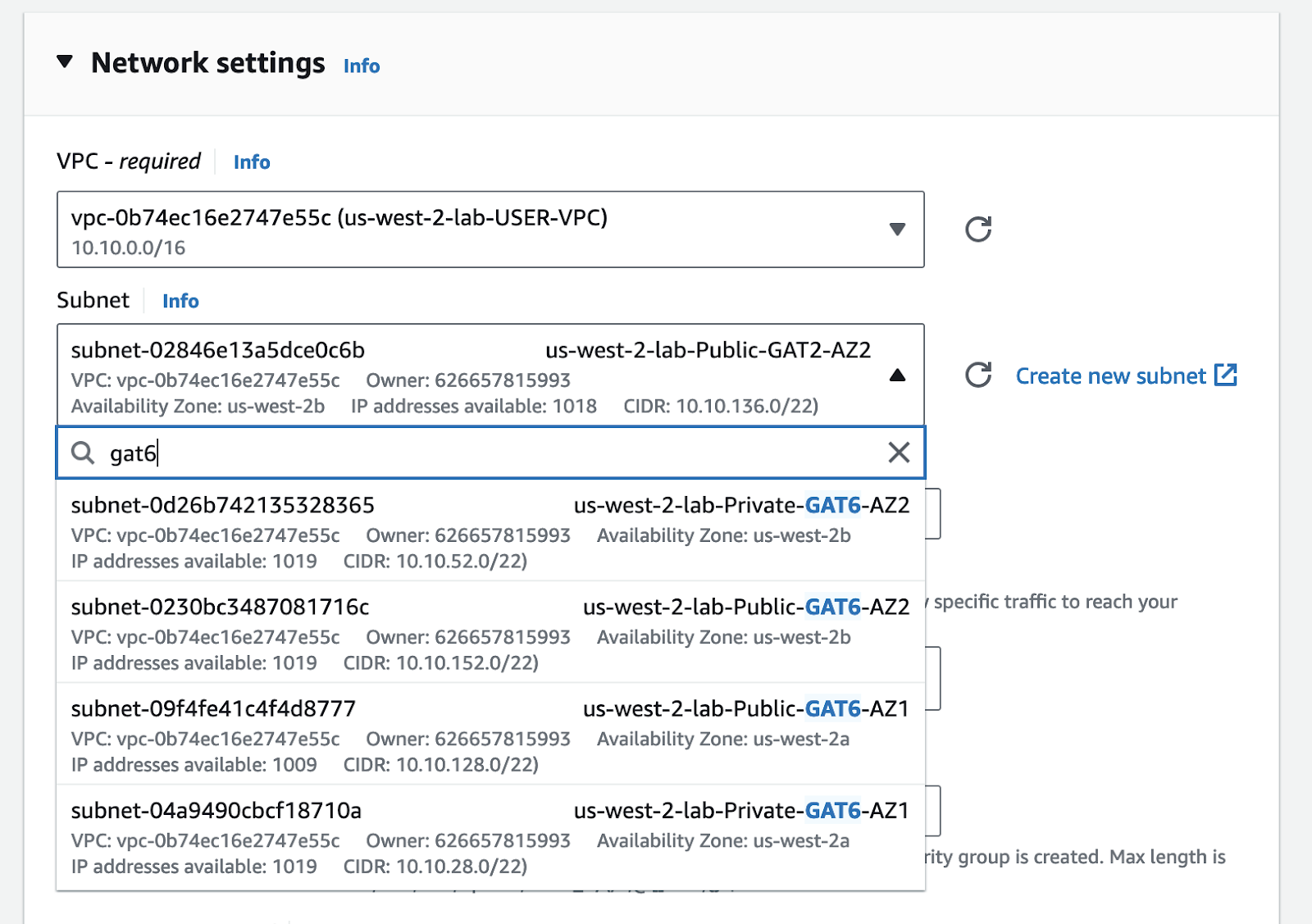
2. Onder **Subnet**, Kies het subnet waarin deze VM zal werken.\\
3. **Zoom Node vereist Uitgaand communicatie met de Zoom-cloud**. U moet een openbaar IP-adres opgeven.
4. Selecteer **Inschakelen** van de **Openbaar IP automatisch Toewijzen** veld.
5. Maak een **BeveiligingsGroep** die Inkomend toegang toestaat vanaf de Zoom Workplace-app op de vereiste Porteren.
6. Gebruik de gedocumenteerde firewallregels in het Zoom-ondersteuning-artikel [Firewallregels voor Zoom Node Management-server](https://support.zoom.com/hc/en/article?id=zm_kb\&sysparm_article=KB0066766).\\
{% hint style="info" %}
Inkomend internettoegang is niet vereist voor Zoom Node, behalve wanneer directe mediatoegang vanaf externe bronnen is ingeschakeld (een Optioneel implementatie voor Vergaderingsconnector of voor het bieden van externe gebruikerstoegang voor Zoom Meetings Hybrid - Private Meetings).
{% endhint %}
11. Klik op **Geavanceerde details**.
12. Klik op de **Metadataversie** vervolgkeuzelijst en Selecteer **Alleen V2 (token vereist)**.\\
{% hint style="danger" %}
U moet de metadataversie instellen op V2, anders mislukt de implementatie.
{% endhint %}
#### (Optioneel) Zoom Node vooraf configureren
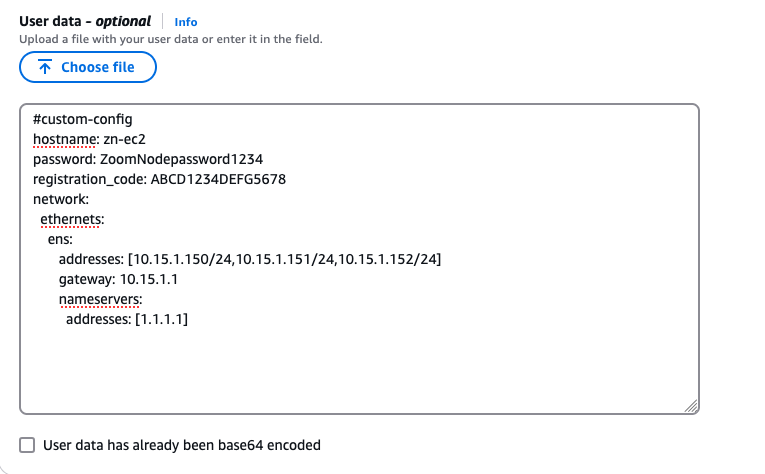
Zoom Node Besturingssysteem-Instellingen, zoals Netwerk-Instellingen, de hostnaam, lokale wachtwoorden en 16-cijferige Registratiecodes, kunnen automatisch worden geconfigureerd met de **Gebruikersgegevens - *****Optioneel*** sectie binnen AWS EC2.
Wanneer Zoom Node opstart, haalt het deze vooraf geconfigureerde informatie op uit AWS EC2 (IDMSv2-server) en Configureer de Node automatisch zoals weergegeven in de volgende afbeelding:
Gebruik de onderstaande code om een nieuw gebruikersgegevensbestand te maken:
```yaml
#custom-config
hostname: zn-ec2
wachtwoord: ZoomNodewachtwoord1234
Registratie_code: ABCD1234DEFG5678
network:
ethernetinterfaces:
ens:
adressen:
- 10.15.1.150/24
- 10.15.1.151/24
- 10.15.1.152/24
gateway: 10.15.1.1
naamservers:
adressen:
- 1.1.1.1
```
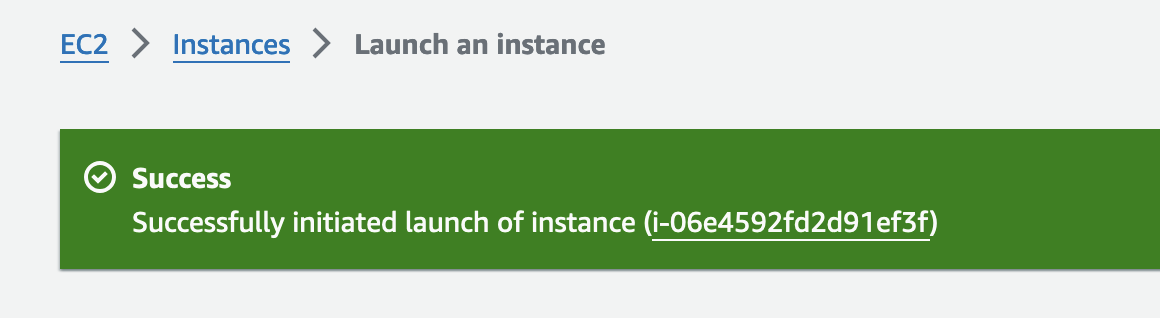
Zodra je het gebruikersgegevensbestand naar AWS EC2 hebt geüpload, implementeer je de instantie door op **Instantie starten**.
#### Een geïmplementeerde instantie bekijken
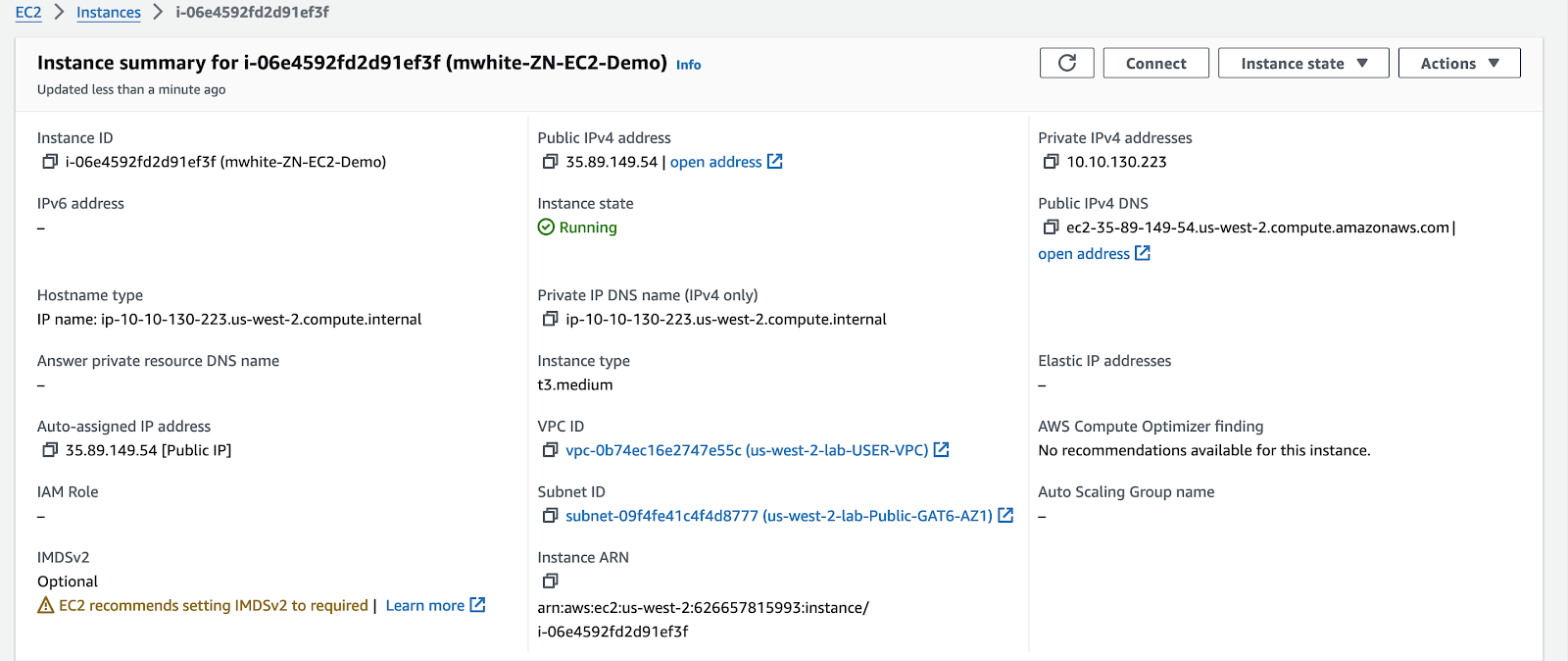
Klik op de **instantie-ID-link** (i-06e4592fd2d91ef3f zoals weergegeven in bovenstaande afbeelding) om het **intern IP-adres** dat aan de Node is toegewezen.
Het duurt een paar minuten voordat de Node opstart en een lokale web-GUI start.
Open binnen de eerste 10 minuten nadat de instantie is opgestart een web Browser en Invoeren de **Private IPv4-adressen** vermeld (`10.10.130.223` in bovenstaande afbeelding).
Bijvoorbeeld: `https://<10.10.130.223>:8443`.
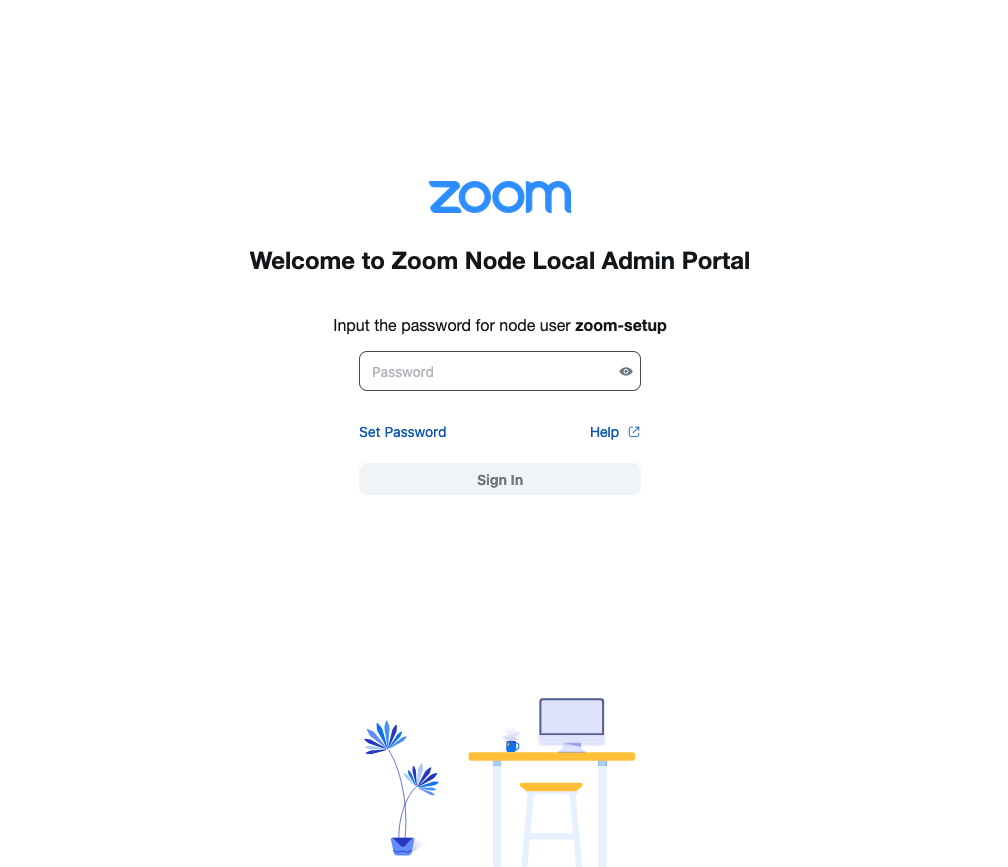
Accepteer de waarschuwing over het ongeldige certificaat die verschijnt. Het Zoom Node Local beheerportal verschijnt en vraagt om een wachtwoord.
Klik op de **Wachtwoord instellen** link om een beheerderswachtwoord te Configureer.
De Gebruikersnaam is altijd `zoom-setup`.
{% hint style="info" %}
De "Wachtwoord instellen"-link is alleen zichtbaar gedurende de eerste 10 minuten nadat de VM opstart. Als deze niet zichtbaar is, start de VM opnieuw op om de optie opnieuw Beschikbaar te maken.
{% endhint %}
Nu de implementatie is voltooid, kun je Doorgaan met de configuratie door de instructies te volgen vanaf de [Configuratie en beheer van Zoom Node na implementatie](/technical-library/nl/geavanceerde-ondernemingsservices/zoom-node/zoom-node-deployment-field-guide/zoom-node-post-deployment-configuration-and-management.md#network-configuration)stappen van de [Configuratie en beheer van Zoom Node na implementatie](/technical-library/nl/geavanceerde-ondernemingsservices/zoom-node/zoom-node-deployment-field-guide/zoom-node-post-deployment-configuration-and-management.md) -pagina.
---
# Agent Instructions
This documentation is published with GitBook. GitBook is the documentation platform designed so that both humans and AI agents can read, navigate, and reason over technical content effectively. Learn more at gitbook.com.
## Querying This Documentation
If you need additional information that is not directly available in this page, you can query the documentation dynamically by asking a question.
Perform an HTTP GET request on the current page URL with the `ask` query parameter, and the optional `goal` query parameter:
```
GET https://library.zoom.com/technical-library/nl/geavanceerde-ondernemingsservices/zoom-node/zoom-node-deployment-field-guide/zoom-node-hypervisor-specific-deployments.md?ask=&goal=
```
`ask` is the immediate question: it should be specific, self-contained, and written in natural language.
`goal` is optional and describes the broader end goal you are ultimately trying to accomplish on behalf of the user. GitBook uses it to tailor the answer towards what is most useful for that goal.
The response will contain a direct answer to the question and relevant excerpts and sources from the documentation.
Use this mechanism when the answer is not explicitly present in the current page, you need clarification or additional context, or you want to retrieve related documentation sections.