> For the complete documentation index, see [llms.txt](https://library.zoom.com/llms.txt). Markdown versions of documentation pages are available by appending `.md` to page URLs; this page is available as [Markdown](https://library.zoom.com/technical-library/nl/geavanceerde-ondernemingsservices/zoom-node/zoom-meetings-hybrid.md).
# Zoom Meetings hybride
### Overzicht
Zoom Meetings Hybrid is een on-premises hybride oplossing die de audio-, video- en scherm delen-streams van een vergadering of webinar opnieuw verdeelt binnen een bedrijfsnetwerk, om bandbreedte te besparen. Zoom Meetings Hybrid kan dit in twee verschillende modi doen: **hybride modus** en **privémodus**, waarbij beide modi lokale continuïteit bieden.
### Hybride modus
#### De hybride modus vermindert het bandbreedtegebruik door mediastreams binnen een netwerk te bundelen en te herverdelen
**De hybride modus** is een voor bandbreedte geoptimaliseerde manier om de Meetings Hybrid-service te gebruiken. Gebruikers binnen het netwerk maken daarbij verbinding met een tussenliggend apparaat op locatie (de Zoom Node) dat zelfstandig inkomende en uitgaande mediastreams tussen gebruikers en de Zoom-cloud kan ontvangen, multiplexen en herverdelen.
Bij een Standaard Zoom-vergadering in de Cloud (een vergadering zonder Meetings Hybrid of Zoom Node) moet elke gebruiker bijvoorbeeld onafhankelijk verbinding maken met de Zoom-cloud. Dit betekent dat als 100 gebruikers binnen het netwerk dezelfde vergadering bijwonen, elke gebruiker een onafhankelijke verbinding voor audio, video en/of scherm delen met de Zoom-cloud moet maken. Dit vereist veel bandbreedte en ongeveer 300 afzonderlijke uitgaande verbindingen.
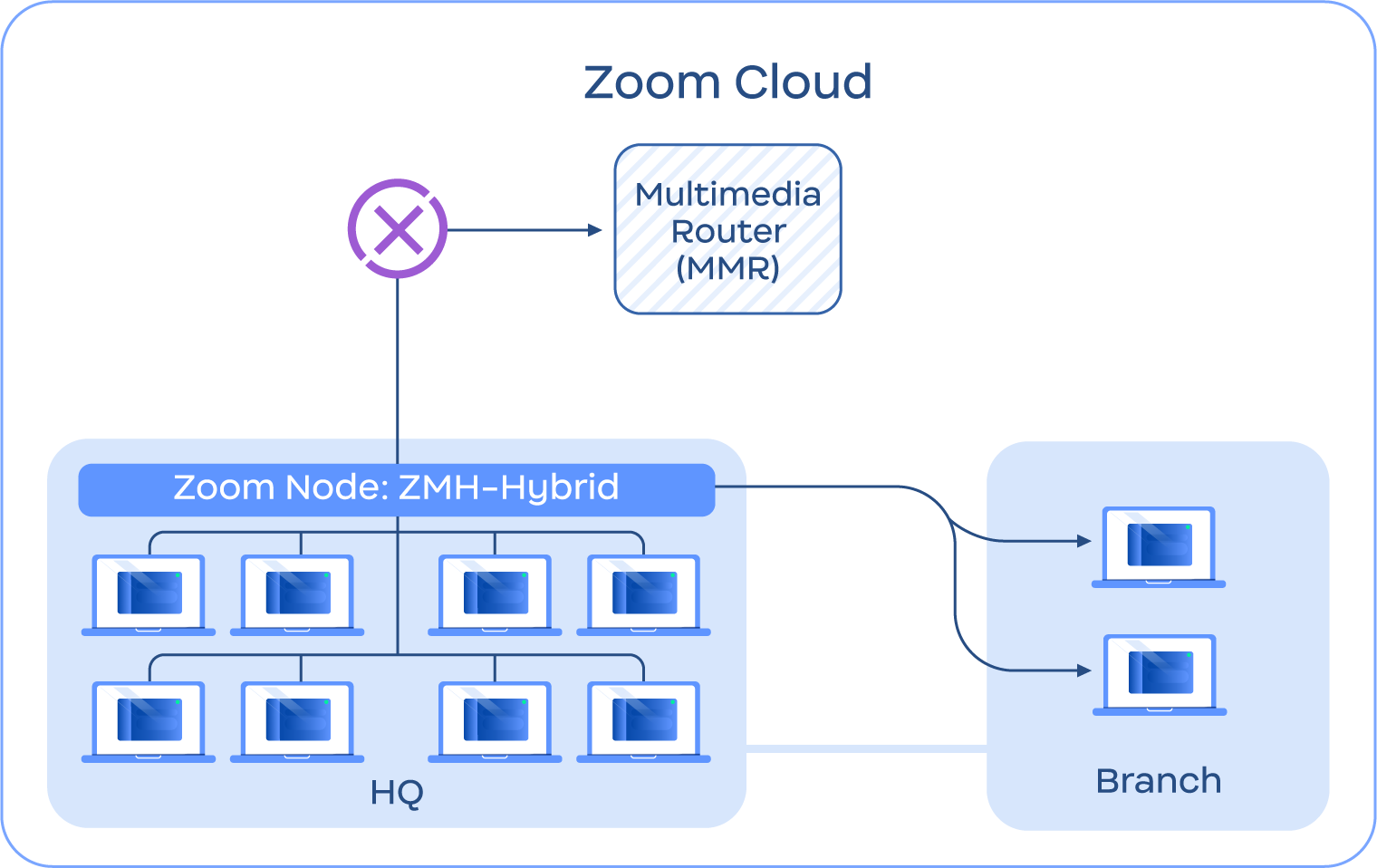
Met Zoom Meetings Hybrid in de hybride modus fungeert de module als een tussenliggend verbindingspunt tussen gebruikers binnen het netwerk en de Zoom-cloud. Voor elke actieve vergadering verzendt en ontvangt de Meetings Hybrid-module één mediastream per kanaal van en naar de Zoom-cloud: voor audio, video en scherm delen. In deze opzet worden **Uitgaande** gegevens van alle verbonden gebruikers binnen het netwerk gemultiplext en gebundeld, terwijl **Inkomende** gegevens lokaal binnen het netwerk worden herverdeeld naar alle verbonden gebruikers. Dit betekent dat als 100 gebruikers binnen het netwerk dezelfde vergadering bijwonen, elke gebruiker verbinding maakt met de Meetings Hybrid-module binnen het netwerk. Deze herverdeelt inkomende media naar de verbonden gebruikers, waardoor het aantal externe mediaverbindingen in theorie van 300 naar 3 wordt teruggebracht.
De volgende afbeelding geeft een overzicht van deze functie, waarbij gebruikers op het **hoofdkantoor** en **Vestigingen** maken verbinding met de Zoom Meetings Hybrid-module, die communiceert met de multimediarouter (MMR) in de Cloud die de vergadering voor alle deelnemers host. Deze configuratie minimaliseert externe mediaverbindingen met de Cloud, waardoor het externe bandbreedteverbruik afneemt en de beveiliging van de Organisatie verbetert.
Diagram van de hybride modus
### **Privémodus**
**De privémodus biedt klanten on-premises privacy buiten de Cloud**
**Privémodus** is een gebruikswijze van de Meetings Hybrid-service die gericht is op privacy en naleving. Anders dan in de hybride modus, waarin gebruikers verbinding kunnen maken met vergaderingen in de Zoom-cloud, kunnen gebruikers in de privémodus vergaderingen lokaal en op locatie hosten, zonder media naar de Zoom-cloud te verzenden.
{% hint style="info" %}
**Opmerking**
Hoewel toegang tot de Zoom-cloud in de privémodus doorgaans niet is toegestaan, kunnen klanten die toegang voor vergaderingen in de privémodus desgewenst inschakelen voor functies zoals transcriptie, vertaling of andere cloudfuncties.
{% endhint %}
Wanneer tijdens de Planning van een vergadering de privémodus wordt geselecteerd, maken gebruikers voor de vergadering geen verbinding met de Zoom-cloud. In plaats daarvan maken *interne* gebruikers via het lokale netwerk verbinding met een Meetings Hybrid-module via het private, interne IP-adres van die module, terwijl *externe* gebruikers maken verbinding met de module via het openbare IP-adres.
Zo kunnen Klanten met de Meetings Hybrid-service privévergaderingen en vertrouwelijke vergaderingen on-premises hosten, wat extra beveiliging biedt voor gevoelige gesprekken en helpt te voldoen aan nalevings- of privacyvereisten.
De volgende afbeelding geeft een overzicht van deze functie, waarin **alle gebruikers**, intern, branch en extern maken rechtstreeks verbinding met de Meetings Hybrid-module en omzeilen daarbij de media-doorgang naar de Zoom-cloud.
Diagram van de privémodus
{% hint style="info" %}
**Opmerking**
Gebruikers worden via de backendservices van de Zoom-cloud naar de module Meetings Hybrid geleid, maar bij dit proces wordt geen media doorgestuurd. De module Meetings Hybrid moet voor de connectiviteit een doorlopende signaleringsverbinding (zonder media) met de Zoom-cloud onderhouden.
{% endhint %}
### **Lokale survivability**
#### **Lokale continuïteit houdt vergaderingen actief wanneer Zoom-datacenters onbereikbaar zijn**
Zoom Meeting Survivability (ZMS) is een geïntegreerde functie die deel uitmaakt van de Meetings Hybrid Service en bedrijven bij een internet- of serviceonderbreking, wanneer de datacenters van Zoom onbereikbaar zijn, beperkte, on-premises functionaliteit voor Zoom Meetings biedt. Met ZMS kunnen gebruikers blijven deelnemen aan Zoom Meetings via vertrouwde workflows, met ondersteuning voor offline survivability van maximaal 30 dagen per keer.
Tijdens een overlevingsevenement kan de ZMS-component vergaderingen binnen het lokale netwerk op meerdere manieren in stand houden.
1. Als de Zoom-cloud vanaf uw netwerk niet bereikbaar is, kunnen gebruikers binnen het netwerk lokale vergaderingen (dus zonder de Cloud) hosten via de Meetings Hybrid-infrastructuur. Als gebruikers op verschillende locaties via een WAN of campusnetwerk toegang hebben tot de Zoom Node-machine, kunnen ze ook deelnemen aan de lokaal gehoste vergadering, zodat ze kunnen blijven communiceren. De volgende afbeelding toont een voorbeeld van dit scenario.\\
Diagram van lokale continuïteit
2. Als gebruikers binnen een gemeenschappelijk netwerk *tijdelijk* de verbinding met een cloudvergadering verliezen, maakt de ZMS-module een lokale versie van de vergadering en schakelen alle gebruikers binnen het netwerk automatisch over naar die lokale versie. Als de verbinding wordt hersteld terwijl de cloudvergadering nog bezig is, keren de gebruikers automatisch terug naar de andere gebruikers in de Cloud. De volgende afbeelding toont een voorbeeld van dit scenario.\\
Diagram van lokale continuïteit
3. Accounts kunnen specifieke vergadering-ID's beheren en aanwijzen voor situaties waarin lokale continuïteit nodig is. Bijvoorbeeld een speciale vergadering-ID waarmee bedrijfsleiders tijdens een noodsituatie kunnen deelnemen.\\
4. Gebruikers kunnen ad-hoc offlinevergaderingen maken, zodat ze kunnen samenwerken, ook als de Cloud niet beschikbaar is.\\
5. Vergaderingen kunnen worden aangewezen voor lokale continuïteit, zodat ze ongeacht de netwerkomstandigheden beschikbaar blijven, zolang gebruikers zich binnen een gemeenschappelijk netwerk bevinden en met de benodigde Apparaten kunnen communiceren.
Neem voor meer informatie over scenario's voor overlevingsvergaderingen contact op met je Zoom-accountteam.
### **Aanvullende functies**
Aanvullende functies van Zoom Meetings Hybrid zijn onder meer:
* **Cloudfuncties blijven beschikbaar**: Hybride vergaderingen behouden toegang tot Zoom-cloudfuncties, zoals whiteboard, cloudopnamen en AI-tools.\\
* **ondersteuning voor maximaal 400 gebruikers tegelijk**: Zoom Meetings Hybrid-modules kunnen maximaal 400 gebruikers tegelijk op één Node-Apparaat ondersteunen.\\
* **Geschakelde hybride vergaderingen**: Meerdere Zoom Meetings Hybrid-modules kunnen via een netwerk met elkaar worden verbonden om extra gebruikers in grotere vergaderingen te ondersteunen. Met meerdere modules geldt de limiet van 400 gebruikers niet meer.\\
* **Deelnemen als Gast**: Bij het hosten van een privévergadering kunnen hosts externe gasten (leden van een ander Zoom-account) aanwijzen die aan de vergadering mogen deelnemen.\\
* **Prikbord voor de overlevingsmodus**: Als de overlevingsmodus is geactiveerd, kunnen accountbeheerders berichten naar gebruikers sturen in de Zoom Workplace-app, met updates en instructies totdat de situatie is opgelost.
---
# Agent Instructions
This documentation is published with GitBook. GitBook is the documentation platform designed so that both humans and AI agents can read, navigate, and reason over technical content effectively. Learn more at gitbook.com.
## Querying This Documentation
If you need additional information that is not directly available in this page, you can query the documentation by asking a question.
Perform an HTTP GET request on the following URL with the `ask` and `goal` query parameters:
```
GET https://library.zoom.com/technical-library/nl/geavanceerde-ondernemingsservices/zoom-node/zoom-meetings-hybrid.md?ask=&goal=
```
`ask` is the immediate question: it should be specific, self-contained, and written in natural language.
`goal` is what the user is ultimately trying to achieve, the reason they need the answer. Sharing it helps GitBook give you a better, more relevant answer. A goal is most helpful when it describes the outcome the user wants rather than restating the question. For example, with `ask=how do I create an API token`, a goal like `automate deployments from our CI pipeline` lets GitBook tailor the answer to that use case.
The response will contain a direct answer to the question and relevant excerpts and sources from the documentation.
Use this mechanism when the answer is not explicitly present in the current page, you need clarification or additional context, or you want to retrieve related documentation sections.