> For the complete documentation index, see [llms.txt](https://library.zoom.com/llms.txt). Markdown versions of documentation pages are available by appending `.md` to page URLs; this page is available as [Markdown](https://library.zoom.com/technical-library/nl/geavanceerde-ondernemingsservices/device-management/automatic-update-explainer.md).
# Uitleg over automatische updates
Deze sectie biedt een overzicht van de Auto Update-functionaliteit.
Automatisch bijwerken vereenvoudigt het beheer van clientversies voor organisaties, past kritieke beveiligingsupdates toe zodra ze Beschikbaar zijn, en helpt ervoor te zorgen dat de Zoom-client binnen het rollende [releasevenster van 9 maanden](https://support.zoom.us/hc/en-us/articles/360059429231-9-month-release-window-) zodra dit is geïmplementeerd.
### Updateplanningen
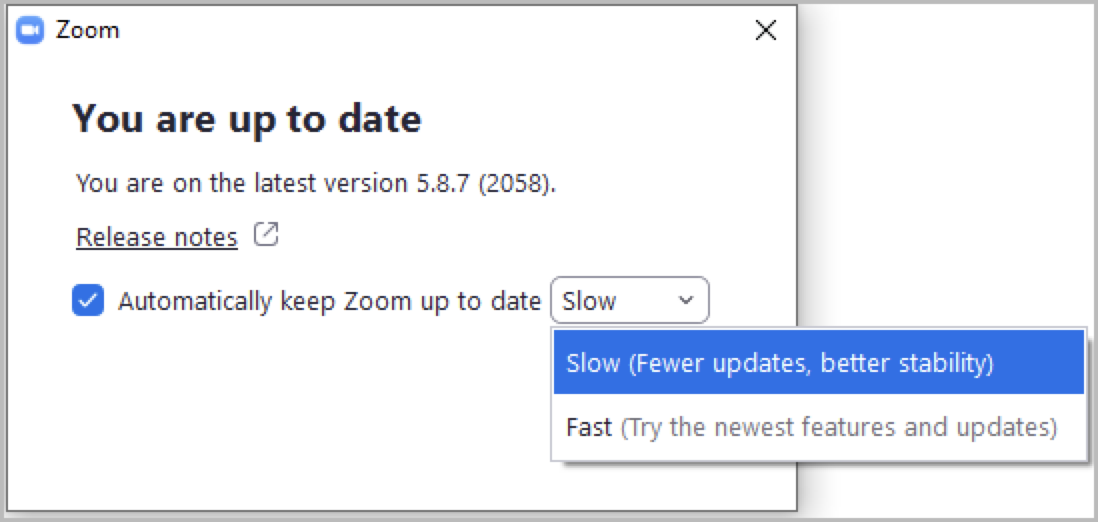
Organisaties en Klanten die de functie voor automatisch bijwerken gebruiken, kunnen kiezen voor een **snel** of **langzaam** updateplanning.
#### **Snelle updates zullen binnen een paar dagen na release upgraden naar de nieuwste clientversie**
Deze releases zullen de nieuwste Beschikbare clientfuncties en updates hebben, maar kunnen af en toe instabiliteit van de client ervaren.
#### **Langzame updates zullen gebruikers vragen om binnen enkele weken na release te upgraden**
Zoom zal een nieuwe release doorgaans binnen twee weken na release Promoveren van het Snelle naar het Langzame publiek, tenzij in die periode de noodzaak van een kritieke oplossing wordt ontdekt.
#### **Gebruikers krijgen verschillende clientversies afgedwongen, afhankelijk van hun geselecteerde updateplanning**
Stel bijvoorbeeld een client voor die versie 5.10.0 draait wanneer versie 5.10.1 wordt uitgebracht. Er zijn twee mogelijke scenario's, afhankelijk van de geselecteerde planning:
* Snelle planning, waarbij er geen minimumversie is
* De client zal versie 5.10.1 installeren.
* Langzame planning, waarbij de door Zoom vastgestelde stabiele versie 5.10.0 is
* De client behoudt versie 5.10.0
Hoewel versie 5.10.1 technisch gezien is uitgebracht en Beschikbaar is, zal de client met de langzame planning deze niet installeren omdat deze door Zoom nog niet als stabiele versie is gemarkeerd.
#### Kritieke beveiligingsupdates zullen worden uitgerold naar *beide* snelle en langzame planningen
Zoom zal alle kritieke beveiligingsupdates uitrollen naar zowel de snelle als de langzame kanalen. Voor geen van beide planningen is het mogelijk om dit gedrag uit te schakelen.
#### Clientupdates worden geactiveerd wanneer de huidige versie onder de minimumversie van de geselecteerde updatesnelheid ligt
Elke updatesnelheid heeft zijn eigen drempel voor de minimumversie. Clientupdates worden geactiveerd wanneer de versie van de client lager is dan de minimumversie voor de geconfigureerde updatesnelheid.
Zodra nieuwe updates zijn uitgebracht, spreidt Zoom de beschikbaarheid van de nieuwe clientversie over een toenemend percentage clients, zodat niet alle gebruikers de update tegelijk ontvangen.
### Automatisch bijwerken beheren
Deze sectie beschrijft geavanceerde configuratieopties met betrekking tot de functionaliteit voor automatisch bijwerken.
{% hint style="danger" %}
**Zoom Aanbeveling**\
Voor de beste ervaring raadt Zoom aan automatisch bijwerken in te schakelen zonder aanvullende configuraties.
{% endhint %}
#### Windows MSI- en macOS PKG-installers *niet* hebben automatische updates standaard ingeschakeld
Vergaderclients voor massale implementatie voor IT-beheerders, zoals de MSI- en PKG-installers, installeren updates niet automatisch tenzij dit is geconfigureerd via MSI-switches of Groepsbeleid (GPO) voor Windows-apparaten, of een PLIST voor Mac-apparaten.
#### Windows EXE- en macOS DMG-installers *wel* hebben automatische updates standaard ingeschakeld
Standaardvergaderclients, zoals de EXE- en DMG-installers, *wel* hebben automatische updates standaard ingeschakeld, en gebruikers kunnen naar eigen inzicht kiezen voor snelle of langzame updates. Beheerders kunnen standaardvergaderclients uitsluiten van automatische updates met behulp van Windows GPO- of macOS PLIST-parameters.
#### Beheerders kunnen het automatische-updategedrag van elk installatieprogramma beheren
{% hint style="danger" %}
**Waarschuwing**
Zoom heeft de configuratieparameters voor automatisch bijwerken bijgewerkt ter ondersteuning van een nieuw systeem met Zoom-clientversie 5.10.3. Alle **nieuwe** automatische-updatekeys beginnen met het voorvoegsel **AU2\_**.
Het inschakelen van **elke** AU2\_-sleutel zal de oude parameters uitschakelen voor: **`ZoomAutoUpdate`**, **`EnableSilentAutoUpdate`**, **`SetUpdatingChannel`**, en **`AlwaysCheckLatestVersion`**.
Klanten die de oude parameters gebruiken, moeten deze bijwerken naar de AU2-waarden om serviceonderbreking te voorkomen. Raadpleeg onze ondersteuningsdocumentatie over [massale implementatie voor Windows](https://support.zoom.us/hc/en-us/articles/201362163-Mass-deployment-with-preconfigured-settings-for-Windows), [Groepsbeleidsopties](https://support.zoom.us/hc/en-us/articles/360039100051-Using-Group-Policy-options), [massale implementaties voor Mac-apparaten](https://support.zoom.us/hc/en-us/articles/115001799006-Mass-deploying-preconfigured-settings-for-Mac), en [Onderneming-auto-updatebeleid](https://support.zoom.us/hc/en-us/articles/10365151862285-Enterprise-Auto-Update-policies-for-the-Zoom-client) voor meer informatie.
{% endhint %}
* **Windows MSI-implementaties kunnen de parameter AU2\_EnableAutoUpdate bevatten om automatische updates in te schakelen**\
\
Beheerders kunnen MSI-implementaties configureren om automatische updates in te schakelen met behulp van de parameter AU2\_EnableAutoUpdate met een waarde van **true** in hun installatiestring. Automatische updates worden uitgeschakeld als de MSI-parameter niet is opgenomen of op false is ingesteld.\\
* **Zowel Windows MSI- als EXE-implementaties respecteren de AU2\_EnableAutoUpdate GPO-instelling om automatische updates te beheren**
\
MSI-switches werken niet op het Windows EXE-installatieprogramma, maar beide installaties respecteren dezelfde AU2\_EnableAutoUpdate GPO-instelling. Als de GPO-configuratie wordt ingesteld op een positieve tekenreekswaarde (bijv. “true” of “1”), worden automatische updates ingeschakeld. Een negatieve waarde (bijv. “false” of “0”) schakelt de functie voor automatisch bijwerken uit.\\
* **Zowel macOS PKG- als DMG-implementaties respecteren de AU2\_EnableAutoUpdate PLIST-parameter om automatische updates te beheren**\
\
DMG-gebaseerde implementaties hebben automatische updates standaard ingeschakeld, maar beheerders kunnen automatische updates voor beide installateurs in- of uitschakelen met behulp van de parameter AU2\_EnableAutoUpdate met respectievelijk de waarden “true” of “false”.\\
* **Beheerders kunnen automatische updates uitschakelen en handmatige updates vereisen, of updates volledig uitschakelen**\
\
Beheerders kunnen gebruikers verplichten hun client handmatig bij te werken of clientupdates volledig uitschakelen met de parameter AU2\_EnableManualUpdate. Als de parameter AU2\_EnableAutoUpdate is **uitgeschakeld**, zal het configureren van AU2\_EnableManualUpdate met een positieve waarde (bijv. “true” of “1”) vereisen dat gebruikers handmatig controleren op updates en deze toepassen. Als deze parameter wordt geconfigureerd met een negatieve waarde (bijv. “false” of “0”), zal de client onder geen enkele omstandigheid kunnen updaten. Als deze instelling niet is gedefinieerd, is de standaardwaarde **true**.\\
* **Automatische updates kunnen worden geïnstalleerd volgens een planning of wanneer apparaten inactief zijn**\
\
Beheerders kunnen apparaten configureren om op een vaste planning te zoeken naar apparaatupdates met behulp van de parameter AU2\_SetUpdateSchedule met een tekenreekswaarde. Als dit beleid is geconfigureerd met een geldige tekenreeks, downloadt de client het updatepakket binnen de opgegeven periode. De indeling van deze tekenreeks moet HHMM-HHMM zijn, bijvoorbeeld: "0900-1800" betekent 09:00 tot 18:00, "1800-0400" betekent 18:00 tot de volgende dag 04:00.\
\
Als alternatief kunnen beheerders apparaten configureren om alleen bij te werken wanneer ze inactief zijn met de parameter AU2\_InstallAtIdleTime. Deze instelling is standaard uitgeschakeld en moet worden geconfigureerd met een positieve waarde (bijv. “true” of “1”) om deze in te schakelen.\
\
De parameter AU2\_InstallAtIdleTime kan verder worden gedefinieerd in combinatie met de parameter AU2\_SafeUpgradePeriod met een tekenreekswaarde. Als dit beleid een geldige tekenreeks is, installeert de client automatische updates binnen de opgegeven periode wanneer deze inactief is. De indeling van deze tekenreeks moet HHMM-HHMM zijn, bijvoorbeeld: "0900-1800" betekent 09:00 tot 18:00, "1800-0400" betekent 18:00 tot de volgende dag 04:00.
#### Automatische updates worden geïnstalleerd zonder gebruikersprompt zodra ze zijn ingeschakeld
Door automatische updates in te schakelen, wordt op de achtergrond een parameter geactiveerd die clientupdates stilletjes installeert zonder dat een gebruikersprompt nodig is. Updates worden geïnstalleerd bij het opnieuw starten van de applicatie, tenzij anders gevraagd, en onderbreken lopende vergaderingen niet. Nadat een update is toegepast, ontvangen gebruikers een Melding dat hun client succesvol is bijgewerkt.
* **Beheerders kunnen het clientgedrag wijzigen zodat gebruikers worden gevraagd bij te werken**\
\
Windows- en macOS-beheerders kunnen automatische *achtergrond* updates wijzigen en de gebruiker vragen de installatie van de update goed te keuren. Door de parameter AU2\_EnableUpdateAvailableBanner te gebruiken met een positieve waarde (bijv. “true” of “1”) binnen de PLIST, installatiestring of GPO-configuratie, wordt de gebruiker gevraagd de client te upgraden als een update Beschikbaar is. Als deze instelling niet is gedefinieerd, wordt de standaardwaarde **false**.\
\
Daarnaast kan de client gebruikers vragen om te updaten wanneer ze een vergadering of webinar verlaten als de parameter AU2\_EnablePromptUpdateForAU2 is geconfigureerd met een positieve waarde (bijv. “true” of “1”) binnen de PLIST, installatiestring of GPO-configuratie. Als deze instelling niet is gedefinieerd, wordt de standaardwaarde **false**.
* **Post-update meldingen kunnen worden uitgeschakeld**\
\
Nadat een update is toegepast, ontvangen gebruikers een Melding dat hun client succesvol is bijgewerkt. Beheerders kunnen deze functie uitschakelen met de parameter AU2\_EnableUpdateSuccessNotification, geconfigureerd met een negatieve waarde (bijv. “false” of “0”) binnen de PLIST, installatiestring of GPO-configuratie.
#### De standaardupdatesnelheid is langzaam, maar beheerders kunnen elke updatesnelheid afdwingen
Beheerders kunnen specifieke updatesnelheden afdwingen met de parameter AU2\_SetUpdateChannel in de installatiestring-, GPO- of PLIST-instellingen. Een waarde van “0” gebruikt de **langzaam** snelle planning en een waarde van “1” gebruikt de **snel** langzame planning. Als deze parameter niet is gedefinieerd, wordt de standaardwaarde **langzaam**.
#### Zoom-updateconfiguratie-instellingen kunnen binnen de client worden verborgen
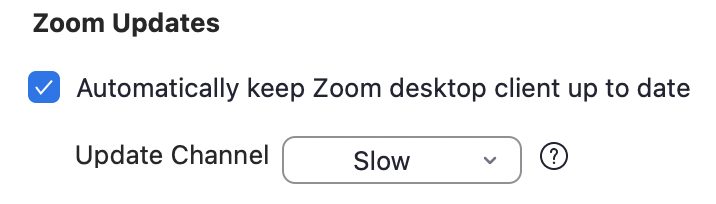
Zoom-updateinstellingen in **Algemeen** clientinstellingen kunnen worden verborgen met behulp van de parameter AU2\_EnableShowZoomUpdates ingesteld op een negatieve waarde (bijv. “false” of “0”). Als deze instelling niet is gedefinieerd, wordt de standaardwaarde **true.**\\
{% hint style="info" %}
**Opmerking**
De Zoom-updateinstellingen in de bovenstaande afbeelding kunnen geditherd en niet wijzigbaar zijn voor gebruikers, afhankelijk van het gebruik van ZRecommend of ZConfig in de clientconfiguratie.
{% endhint %}
### Aanvullende bronnen
[Massale implementatie voor Windows](https://support.zoom.us/hc/en-us/articles/201362163-Mass-deployment-with-preconfigured-settings-for-Windows)
[Groepsbeleidsopties](https://support.zoom.us/hc/en-us/articles/360039100051-Using-Group-Policy-options)
[Massale implementaties voor Mac-apparaten](https://support.zoom.us/hc/en-us/articles/115001799006-Mass-deploying-preconfigured-settings-for-Mac)
[Onderneming-auto-updatebeleid](https://support.zoom.us/hc/en-us/articles/10365151862285-Enterprise-Auto-Update-policies-for-the-Zoom-client)
---
# Agent Instructions
This documentation is published with GitBook. GitBook is the documentation platform designed so that both humans and AI agents can read, navigate, and reason over technical content effectively. Learn more at gitbook.com.
## Querying This Documentation
If you need additional information that is not directly available in this page, you can query the documentation dynamically by asking a question.
Perform an HTTP GET request on the current page URL with the `ask` query parameter, and the optional `goal` query parameter:
```
GET https://library.zoom.com/technical-library/nl/geavanceerde-ondernemingsservices/device-management/automatic-update-explainer.md?ask=&goal=
```
`ask` is the immediate question: it should be specific, self-contained, and written in natural language.
`goal` is optional and describes the broader end goal you are ultimately trying to accomplish on behalf of the user. GitBook uses it to tailor the answer towards what is most useful for that goal.
The response will contain a direct answer to the question and relevant excerpts and sources from the documentation.
Use this mechanism when the answer is not explicitly present in the current page, you need clarification or additional context, or you want to retrieve related documentation sections.