> For the complete documentation index, see [llms.txt](https://library.zoom.com/llms.txt). Markdown versions of documentation pages are available by appending `.md` to page URLs; this page is available as [Markdown](https://library.zoom.com/technical-library/nl/beheerdershoek/third-party-integrations/zoom-for-outlook-add-in-explainer/zoom-for-outlook-add-in-settings.md).
# Zoom voor Outlook-invoegtoepassing Instellingen
Wanneer u de invoegtoepassing Zoom voor Outlook gebruikt, kunt u verschillende Instellingen beheren voor de Zoom Meetings die u aan uw Outlook-agendagebeurtenissen toevoegt. In de volgende secties worden de belangrijkste functies binnen de Instellingen van de invoegtoepassing beschreven en vindt u instructies om deze te openen en te Configureer.
## Het tabblad Instellingen verkennen
#### **Bedieningselementen voor Zoom-vergaderingen en hulpmiddelen voor probleemoplossing zijn toegankelijk via het tabblad Instellingen in de invoegtoepassing Zoom voor Outlook**.
In het Tabblad Instellingen van de invoegtoepassing hebt u de mogelijkheid om uw audio- en videovoorkeuren te Configureer, geavanceerde besturingselementen voor Zoom Meetings aan te passen, Access-foutmeldingen te raadplegen, activiteitlogboeken te bekijken, vergadering-sjablonen te gebruiken en uw aanmeldstatus binnen de invoegtoepassing te verifiëren.
In de Outlook-bureaubladclient is het Tabblad Instellingen te vinden door te klikken op Zoom voor Outlook **pictogram van de invoegtoepassing** dat zich bevindt in de bedieningselementen bovenaan het Outlook agenda Evenement en vervolgens te selecteren **Instellingen**.
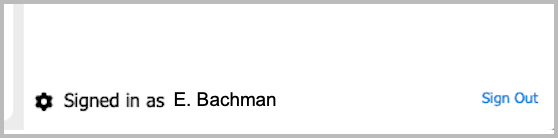
#### **Bevestig dat u bent aangemeld bij de invoegtoepassing Zoom voor Outlook door uw aanmeldingsstatus te controleren op het tabblad Instellingen**.
Terwijl u zich op het **Instellingen** tabblad bevindt, wordt de naam van de persoon die bij de invoegtoepassing is aangemeld onderaan het venster weergegeven.
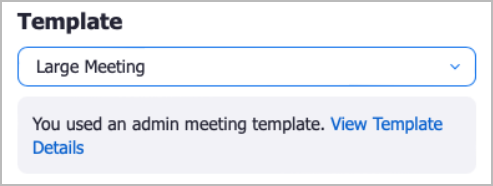
#### **Open uw vooraf gemaakte vergadersjablonen op het tabblad Instellingen van de invoegtoepassing om het Planningproces te stroomlijnen**.
U kunt [vergadersjablonen maken in het Zoom-webportal](https://support.zoom.com/hc/en/article?id=zm_kb\&sysparm_article=KB0067229), waarin vooraf gedefinieerde Instellingen worden opgeslagen die zijn afgestemd op uw specifieke behoeften bij het plannen van vergaderingen. Deze Instellingen kunnen opties omvatten zoals het inschakelen van ‘deelnemen vóór host’, automatisch opnemen, tolkdienst en het instellen van terugkerende schema's.
Vergadersjablonen zijn toegankelijk in de invoegtoepassing door naar het **tabblad Instellingen** te gaan en de gewenste sjabloon te selecteren in het **Sjabloon** vervolgkeuzemenu.
#### **Bekijk foutmeldingen en schakel activiteitenlogboeken in in het gedeelte Instellingen om problemen met de invoegtoepassing op te lossen**.
Wanneer u zelf of met Zoom-ondersteuning problemen met de invoegtoepassing Zoom voor Outlook oplost, zijn foutmeldingen en activiteitenlogboeken belangrijke hulpmiddelen om Oplossingen te vinden.
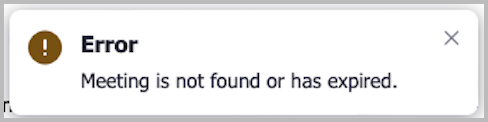
**Foutmeldingen**
Foutmeldingen zijn zichtbaar onderaan het venster van de invoegtoepassing om problemen met het plannen van vergaderingen of de functionaliteit van de invoegtoepassing aan te geven.
**Activiteitenlogboeken**
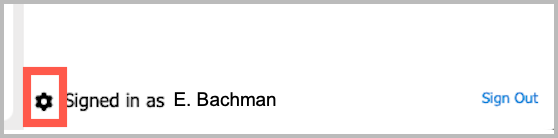
Instellingen voor activiteitenlogboeken zijn toegankelijk door op het tabblad Instellingen in de invoegtoepassing te klikken en vervolgens op het tandwielpictogram onderaan het gedeelte Instellingen te klikken.
Als u een probleem ondervindt met de invoegtoepassing en hulp nodig hebt van Zoom-ondersteuning, kan u worden gevraagd een activiteitenlogboek te verstrekken voor probleemoplossing. Om het activiteitenlogboek in te schakelen, hoeft u alleen de schakelaar In-/uitschakelen te gebruiken om het te activeren. Voer vervolgens de taak uit die de fout veroorzaakt. Wanneer u klaar bent, schakelt u het activiteitenlogboek uit en deelt u het logbestand met uw contactpersoon bij Zoom-ondersteuning. Ons ondersteuningsteam analyseert het logboek om mogelijke problemen te identificeren.
#### **Geavanceerde Instellingen voor Zoom-vergaderingen zijn Beschikbaar op het tabblad Instellingen van de invoegtoepassing**.
Om toegang te krijgen tot geavanceerde Instellingen, gaat u eerst naar het **Instellingen** tabblad. Zoek vervolgens op de pagina Instellingen het gedeelte **Geavanceerde opties** op en klik op de knop **Weergeven** . Hierdoor worden de volgende geavanceerde Instellingen voor uw Zoom-vergadering weergegeven.
| Geavanceerde Instellingen voor de invoegtoepassing Zoom voor Outlook |
| ------------------------------------------------------------------------------------------------------------------------------------------------------------------------------------------------------------------------------------------------------------------------------------------------------------------------------------------------------------------------------------------------------------------------------------------------------------------------------------------------------------------------------------------------------------------------------------------ |
|
Deelnemers toestaan om vóór de starttijd deel te nemen
Deelnemers dempen bij binnenkomst
Vergadering automatisch opnemen
In de Cloud
Op lokale Computer
Vergadervragen automatisch starten
Zoom-uitnodiging voor vergadering boven bestaande tekst invoegen
Toegang goedkeuren of blokkeren voor gebruikers uit specifieke landen/regio's
Uitnodigingskoppeling opnemen in het Locatieveld
Selecteer een Taal voor de uitnodiging voor de vergadering
Alternatieve hosts
|
## Geneste app-authenticatie voor invoegtoepassingen configureren
Geneste app-authenticatie (NAA) voor Office-invoegtoepassingen vervangt verouderde Exchange-tokens door Microsoft Entra ID-beleidsregels, zoals vereist door [De beveiligingsstandaarden van Microsoft](https://devblogs.microsoft.com/microsoft365dev/new-nested-app-authentication-for-office-add-ins-legacy-exchange-tokens-off-by-default-in-october-2024/). Dit zorgt voor naleving van protocollen voor gegevenstoegang van Exchange en ondersteunt veilige authenticatieworkflows. Accounteigenaren en beheerders kunnen NAA configureren via de Azure-portal en dit rechtstreeks beheren binnen het Zoom-webportal.
Raadpleeg het ondersteuningsartikel [Geneste app-authenticatie configureren voor Office-invoegtoepassingen](https://support.zoom.com/hc/en/article?id=zm_kb\&sysparm_article=KB0078410) voor meer informatie over het configureren van NAA voor uw invoegtoepassingen.
{% hint style="info" %}
Geneste app-authenticatie (NAA) wordt alleen ondersteund met Exchange Online. Organisaties die Exchange 2019 (of andere on-premisesversies van Exchange) gebruiken, moeten verouderde Exchange-gebruikersidentiteitstokens en callbacktokens blijven gebruiken, aangezien deze niet worden geblokkeerd in on-premisesomgevingen.
{% endhint %}
---
# Agent Instructions
This documentation is published with GitBook. GitBook is the documentation platform designed so that both humans and AI agents can read, navigate, and reason over technical content effectively. Learn more at gitbook.com.
## Querying This Documentation
If you need additional information that is not directly available in this page, you can query the documentation by asking a question.
Perform an HTTP GET request on the following URL with the `ask` and `goal` query parameters:
```
GET https://library.zoom.com/technical-library/nl/beheerdershoek/third-party-integrations/zoom-for-outlook-add-in-explainer/zoom-for-outlook-add-in-settings.md?ask=&goal=
```
`ask` is the immediate question: it should be specific, self-contained, and written in natural language.
`goal` is what the user is ultimately trying to achieve, the reason they need the answer. Sharing it helps GitBook give you a better, more relevant answer. A goal is most helpful when it describes the outcome the user wants rather than restating the question. For example, with `ask=how do I create an API token`, a goal like `automate deployments from our CI pipeline` lets GitBook tailor the answer to that use case.
The response will contain a direct answer to the question and relevant excerpts and sources from the documentation.
Use this mechanism when the answer is not explicitly present in the current page, you need clarification or additional context, or you want to retrieve related documentation sections.