> For the complete documentation index, see [llms.txt](https://library.zoom.com/llms.txt). Markdown versions of documentation pages are available by appending `.md` to page URLs; this page is available as [Markdown](https://library.zoom.com/technical-library/nl/beheerdershoek/third-party-integrations/zoom-for-outlook-add-in-explainer/optional-configuring-the-manifest-file.md).
# (Optioneel) Het manifestbestand configureren
Implementeer de Zoom voor Outlook Toevoegen-in met een aangepast manifest om geavanceerde functies vooraf te Configureer, of kies voor de galerij-implementatie voor eenvoud en automatische updates.
Beheerders kunnen de Zoom voor Outlook-invoegtoepassing implementeren met behulp van de Microsoft Entra-applicatiegalerij of een aangepast manifestbestand. Deze pagina behandelt de aanpak met aangepast manifest, waarmee u SSO-authenticatie vooraf kunt Configureer en Optioneel functies zoals Zoom Phone en Reservering werkruimte kunt Inschakelen vóór implementatie.
### Aangepast manifest versus gallery-implementatie
Voordat u een aangepast manifest configureert, overweeg welke implementatiemethode past bij de behoeften van uw Organisatie.
**Microsoft Entra-galerie-implementatie** is de eenvoudigste optie. De invoegtoepassing wordt automatisch bijgewerkt en gebruikers krijgen toegang tot de instelling 'automatisch Zoom vergadering Toevoegen', die Zoom-vergaderingsdetails toevoegt aan elk nieuw Outlook-agenda-Evenement. Standaard worden Zoom-vergaderingsdetails toegevoegd aan elk nieuw Outlook-agenda-Evenement. U kunt echter SSO niet vooraf configureren of functies zoals bellen met Zoom Phone rechtstreeks vanuit Outlook Inschakelen.
**Implementatie met aangepast manifest** biedt u meer controle. Configureer uw SSO-domein vooraf zodat gebruikers zich automatisch authenticeren, en u kunt Zoom Phone- en Reservering werkruimte-functies in de invoegtoepassing Inschakelen. Het compromis: de invoegtoepassing wordt niet automatisch bijgewerkt en de optie 'Zoom vergadering automatisch Toevoegen' is niet Beschikbaar. U moet releaseopmerkingen in de gaten houden en updates handmatig implementeren om nieuwe functies en bugfixes te krijgen.
| Mogelijkheid | Galerie-implementatie | Aangepast manifest |
| ------------------------------------------------------ | --------------------- | ------------------ |
| Automatische updates van invoegtoepassingen | Ja | Nee |
| Vooraf geconfigureerde SSO | Nee | Ja |
| Zoom Phone in Outlook | Nee | Ja |
| Reservering werkruimte in Outlook | Nee | Ja |
| Zoom vergadering automatisch Toevoegen aan Evenementen | Ja | Nee |
### Vereisten
Om een aangepast manifestbestand te configureren en te implementeren, heb je het volgende nodig:
* SSO geconfigureerd voor uw Zoom-account
* Toegang voor accounteigenaar of beheerder tot het Zoom-webportal
* Beheerderstoegang tot het Microsoft 365-beheerportal
* Zoom Phone-licentie (als u Zoom Phone inschakelt)
* Reservering werkruimte-licentie (als u Reservering werkruimte inschakelt)
### Het manifestbestand downloaden en configureren
Het Zoom Downloadcentrum biedt een configuratiepaneel waarin u uw SSO-domein selecteert en Optioneel Functie(s) Inschakelen voordat u het manifestbestand downloadt. Het panel geeft Functie(s)-opties weer op basis van de licenties die aan uw beheeraccount zijn gekoppeld.
1. [Aanmelden](https://zoom.us/signin) naar uw Zoom-beheeraccount.
2. Ga naar het Zoom Downloadcentrum.
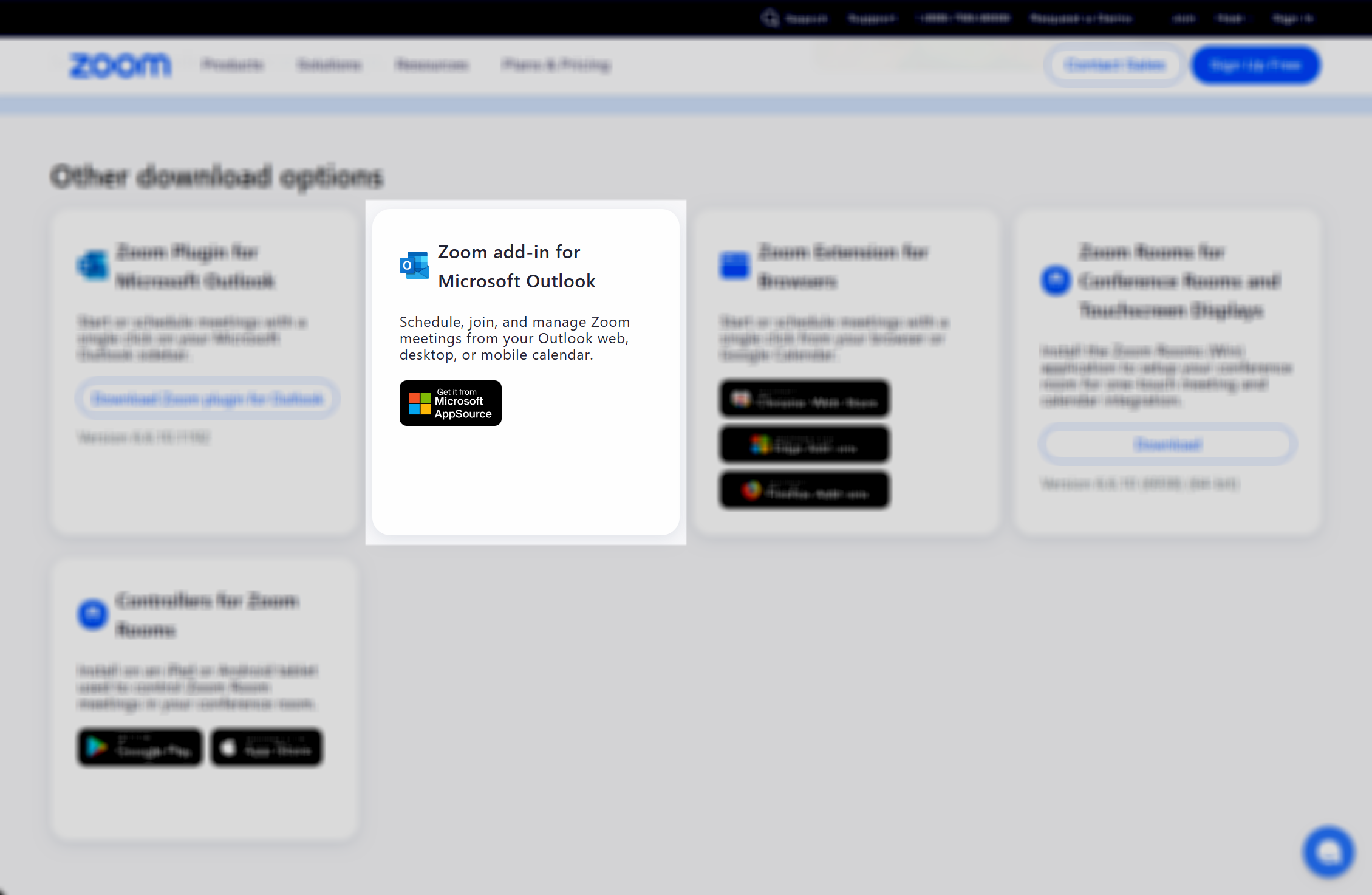
3. Scrol omlaag naar **Andere downloadopties**.
4. Onder **Zoom-invoegtoepassing voor Microsoft Outlook**, klik op **Configureer (alleen beheerder)**.
{% hint style="info" %}
Deze optie wordt alleen weergegeven aan aangemelde Zoom-beheerders met toegang tot het maken van manifesten.
{% endhint %}
5. In de **Selecteer een Aanmelden-methode** keuzelijst, selecteer **Aanmelden met vooraf geconfigureerd SSO-domein: yourcompany-domain.zoom.us**.
6. Selecteer eventuele Optioneel Functie(s) die u wilt Inschakelen:
1. **Toevoegen van Zoom Phone aan de Outlook-invoegtoepassing**: Hiermee kunnen gebruikers Zoom Phone-oproepen rechtstreeks vanuit de Outlook-mailclient starten. Verschijnt na implementatie in de leesmodus voor Outlook-mail.
2. **Toevoegen van Zoom Reservering werkruimte aan de Outlook-invoegtoepassing**: Hiermee kunnen gebruikers vergaderruimten met Zoom Rooms boeken tijdens het maken van agenda-items. Verschijnt na implementatie in de opstelmodus van de Outlook-agenda.
7. Klik **Manifestbestand downloaden**.
U kunt zowel Zoom Phone als Reservering werkruimte in hetzelfde manifestbestand Inschakelen als uw account beide licenties heeft.
### Het manifestbestand implementeren
Na het downloaden van uw geconfigureerde manifestbestand implementeert u het via de Microsoft 365 beheerportal. Tijdens de implementatie kiest u hoe de invoegtoepassing aan gebruikers wordt Toegewezen. Dit zijn dezelfde opties die Beschikbaar zijn voor gallery-implementaties:
* **Optioneel, standaard ingeschakeld**: De invoegtoepassing wordt toegevoegd voor alle toegewezen gebruikers, maar zij kunnen deze verwijderen.
* **Optioneel, standaard uitgeschakeld**: Gebruikers kunnen de invoegtoepassing zelf toevoegen, maar deze wordt niet standaard weergegeven.
* **Verplicht**: De invoegtoepassing wordt toegevoegd voor alle toegewezen gebruikers en kan niet worden verwijderd.
Om het manifest te implementeren:
1. Aanmelden bij de [Microsoft 365 beheerportal](https://admin.microsoft.com).
2. Ga naar **Instellingen** > **Geïntegreerde apps**.
3. Klik **Aangepaste app uploaden**.
4. Onder **Apps uploaden om te implementeren**, selecteer **Office-invoegtoepassing** als het apptype.
5. Onder **Kies hoe u de app wilt uploaden**, selecteer **Manifestbestand (.xml) uploaden vanaf apparaat** en selecteer uw gedownloade manifestbestand, of selecteer **Link naar manifestbestand opgeven** als u het bestand host op een toegankelijke URL.
6. Volg de implementatiewizard om gebruikers of groepen toe te wijzen en uw implementatieoptie te selecteren.
7. Controleer uw selecties en voltooi de implementatie.
De invoegtoepassing wordt doorgaans binnen enkele uren Beschikbaar voor toegewezen gebruikers, maar het kan tot 72 uur duren voordat deze is doorgevoerd in alle Outlook-clients.
### Het manifestbestand bijwerken
Omdat aangepaste manifest-implementaties geen automatische updates ontvangen, moet u regelmatig een nieuw manifest downloaden en uw implementatie bijwerken om de nieuwste Functie(s) en oplossingen te krijgen.
Om een bestaande implementatie bij te werken:
1. Download een nieuw manifestbestand uit het Zoom Downloadcentrum met behulp van de configuratiestappen hierboven.
{% hint style="info" %}
Zorg ervoor dat u dezelfde SSO- en Functie(s)-opties selecteert als bij uw oorspronkelijke implementatie.
{% endhint %}
2. Meld u aan bij de Microsoft 365 beheerportal.
3. Ga naar **Instellingen > Geïntegreerde apps**.
4. Klik **Zoom** om de details van de invoegtoepassing te openen.
5. Klik **Invoegtoepassing bijwerken**.
6. Onder **Kies hoe u de invoegtoepassing wilt uploaden**, selecteer **Ik heb het manifestbestand (.xml) op dit apparaat**.
7. Selecteer uw nieuwe manifestbestand en klik op **Bijwerken**.
Uw bijgewerkte invoegtoepassing wordt aan gebruikers uitgerold volgens dezelfde doorlooptijd van 72 uur als nieuwe implementaties.
---
# Agent Instructions
This documentation is published with GitBook. GitBook is the documentation platform designed so that both humans and AI agents can read, navigate, and reason over technical content effectively. Learn more at gitbook.com.
## Querying This Documentation
If you need additional information that is not directly available in this page, you can query the documentation dynamically by asking a question.
Perform an HTTP GET request on the current page URL with the `ask` query parameter, and the optional `goal` query parameter:
```
GET https://library.zoom.com/technical-library/nl/beheerdershoek/third-party-integrations/zoom-for-outlook-add-in-explainer/optional-configuring-the-manifest-file.md?ask=&goal=
```
`ask` is the immediate question: it should be specific, self-contained, and written in natural language.
`goal` is optional and describes the broader end goal you are ultimately trying to accomplish on behalf of the user. GitBook uses it to tailor the answer towards what is most useful for that goal.
The response will contain a direct answer to the question and relevant excerpts and sources from the documentation.
Use this mechanism when the answer is not explicitly present in the current page, you need clarification or additional context, or you want to retrieve related documentation sections.