> For the complete documentation index, see [llms.txt](https://library.zoom.com/llms.txt). Markdown versions of documentation pages are available by appending `.md` to page URLs; this page is available as [Markdown](https://library.zoom.com/technical-library/nl/beheerdershoek/third-party-integrations/zoom-for-outlook-add-in-explainer/installing-the-zoom-for-outlook-add-in.md).
# De Zoom voor Outlook-invoegtoepassing installeren
De volgende secties bevatten informatie over massale implementatie, installatie en configuratieopties voor de invoegtoepassing Zoom voor Outlook. Elke sectie bevat koppelingen naar artikelen van Zoom-ondersteuning met stapsgewijze instructies.
## De verouderde Outlook-invoegtoepassing Zoom voor Outlook gebruiken
#### **Organisaties die de verouderde Invoegtoepassing Zoom voor Outlook gebruiken, moeten migreren naar de invoegtoepassing Zoom voor Outlook voor de beste ondersteuning en functionaliteit**.
Om de beste ervaring voor onze gebruikers te bieden en tegelijkertijd te voldoen aan het beleid en de richtlijnen van Apple en Microsoft, raadt Zoom sterk de implementatie en het gebruik van de Zoom voor Outlook Toevoegen-in aan. De invoegtoepassing biedt u eenvoudiger implementatie en robuustere Oplossingen voor beheer door beheerders, wordt actief ondersteund door Microsoft en voldoet beter aan de onlangs aangescherpte beveiligingsvereisten van leveranciers zoals Apple.
{% hint style="danger" %}
**Waarschuwing**
Nieuwe Functie(s)-verbeteringen zullen niet worden geïmplementeerd voor de Zoom voor Outlook Invoegtoepassing. Het wordt sterk aangeraden om te migreren naar de Zoom voor Outlook Invoegtoepassing.
{% endhint %}
## De invoegtoepassing Zoom voor Outlook configureren
#### **De invoegtoepassing Zoom voor Outlook kan door beheerders worden geconfigureerd en op grote schaal worden geïmplementeerd, en door individuele gebruikers worden geïnstalleerd**.
Beheerders kunnen functies in het manifestbestand voor de invoegtoepassing Zoom voor Outlook inschakelen voordat ze deze implementeren via het Microsoft 365-beheerportal. Afhankelijk van de Instellingen die beheerders selecteren bij het implementeren van het manifestbestand, kunnen individuele gebruikers de invoegtoepassing vervolgens installeren als onderdeel van hun Microsoft Outlook-clients voor desktop, mobiel of web. Raadpleeg ons [De invoegtoepassing Zoom voor Outlook installeren](https://support.zoom.com/hc/en/article?id=zm_kb\&sysparm_article=KB0062420) ondersteuningsartikel voor vereisten en stapsgewijze instructies voor het op grote schaal implementeren en installeren van de invoegtoepassing voor Windows, macOS, Outlook op het web, Android en iOS.
Het installeren van de invoegtoepassing Zoom voor Outlook verleent toegang om de inhoud van uw agenda-evenementen in Outlook te wijzigen, zodat gebruikers eenvoudig Zoom-vergaderingsinformatie aan evenementen kunnen toevoegen. De indeling en inhoud van de vergaderingsuitnodiging worden bepaald door de vergaderingsplanningssjabloon die door uw beheerder is geconfigureerd.
#### **Beheerders hebben drie opties voor de implementatie en het gebruik van de invoegtoepassing Zoom voor Outlook in hun Organisatie**.
De volgende opties kunnen worden geselecteerd bij de implementatie van de invoegtoepassing: het gebruik van de invoegtoepassing verplicht stellen of uw gebruikers de optie geven deze te installeren.
**Optioneel, standaard ingeschakeld**
* De invoegtoepassing Zoom voor Outlook wordt toegevoegd voor al uw gebruikers, maar zij kunnen deze verwijderen.
**Optioneel, standaard uitgeschakeld**
* Alle gebruikers krijgen de optie om Zoom voor Outlook toe te voegen, maar deze wordt niet Standaard aan hun Outlook toegevoegd.
**Verplicht**
* De invoegtoepassing Zoom voor Outlook wordt toegevoegd voor al uw gebruikers en zij kunnen deze niet Uitschakelen.
## **Het e-mailsjabloon voor vergaderingen aanpassen**
#### **Beheerders kunnen het e-mailsjabloon voor vergaderingen aanpassen om de onderwerpregel en hoofdtekst te Wijzigen van de E-mail die wordt verzonden wanneer een Outlook-evenement wordt gemaakt**.
Een standaard-E-mail met de vergaderingsinformatie wordt naar de deelnemers aan de vergadering verzonden nadat een host een vergadering plant, maar Organisaties kunnen het e-mailsjabloon voor vergaderingen aanpassen om zowel de onderwerpregel als de hoofdtekst van de E-mail te Wijzigen. Raadpleeg ons [Het e-mailsjabloon voor vergaderingen aanpassen](https://support.zoom.com/hc/en/article?id=zm_kb\&sysparm_article=KB0062469) ondersteuningsartikel voor vereisten voor het aanpassen van het e-mailsjabloon, instructies voor toegang tot de sjabloon en ondersteunde HTML- en CSS-eigenschappen.
{% hint style="info" %}
**Opmerking**
Accounteigenaren en beheerders kunnen subaccounts verplichten dezelfde Branding-Instellingen te gebruiken als het bovenliggende account. Deze subaccounts kunnen de Branding-Instellingen in hun eigen account niet Wijzigen.
{% endhint %}
## Single Sign-On of automatisch aanmelden configureren
#### **Het configureren van Single Sign-On-authenticatie of het inschakelen van automatisch aanmelden stroomlijnt het aanmeldproces voor uw gebruikers**.
U moet zich aanmelden bij de invoegtoepassing Zoom voor Outlook voordat u Zoom Meetings kunt toevoegen of bewerken in Outlook-agenda-evenementen. U kunt kiezen uit de volgende twee opties om het gebruiksgemak bij het aanmelden bij de invoegtoepassing te vergroten:
1. De URL voor Single Sign-On vooraf configureren
2. Automatisch aanmelden inschakelen
#### **Beheerders kunnen hun URL voor Single Sign-On vooraf configureren in het manifestbestand van de invoegtoepassing om automatisch te authenticeren bij gebruik van de invoegtoepassing Zoom voor Outlook**.
Beheerders kunnen desgewenst de invoegtoepassing Zoom Outlook implementeren met de URL voor Single Sign-On (SSO) vooraf geconfigureerd. Door deze stap uit te voeren, kunnen gebruikers automatisch SSO gebruiken om te authenticeren wanneer zij met de invoegtoepassing werken, bijvoorbeeld door te klikken op **Een Zoom-vergadering toevoegen** of **Instellingen** opties in de invoegtoepassing.
Beheerders kunnen de SSO-authenticatiefuncties toevoegen aan Outlook-agenda-evenementen door het manifestbestand van de invoegtoepassing Zoom voor Outlook te configureren. Raadpleeg ons [De Outlook-invoegtoepassing vooraf configureren](https://support.zoom.com/hc/en/article?id=zm_kb\&sysparm_article=KB0066033) ondersteuningsartikel voor vereisten en instructies voor het downloaden van het manifestbestand van de invoegtoepassing Zoom voor Outlook en het vooraf configureren ervan voor SSO-authenticatie.
#### **Het inschakelen van automatisch aanmelden stroomlijnt het aanmelden bij de invoegtoepassing Zoom voor Outlook voor Outlook-desktopclients en Outlook-webtoegang**.
Als alternatief kan de invoegtoepassing Zoom voor Outlook uw Microsoft-referenties en Zoom-referenties koppelen zolang de E-mailadressen die voor beide diensten worden gebruikt identiek zijn, waardoor het aanmeldproces bij de invoegtoepassing automatisch lijkt te verlopen. Raadpleeg ons [Automatisch aanmelden inschakelen](https://support.zoom.com/hc/en/article?id=zm_kb\&sysparm_article=KB0063942) ondersteuningsartikel voor vereisten, beperkingen en instructies voor het koppelen van uw Microsoft-aanmeldingstype aan uw Zoom-account voor snellere authenticatie.
{% hint style="info" %}
**Opmerking**
Automatisch aanmelden wordt niet ondersteund voor de invoegtoepassing Zoom voor Outlook voor iOS en Android.
{% endhint %}
## Zoom Meetings toevoegen en bijwerken
In de volgende secties wordt uitgelegd hoe u de invoegtoepassing Zoom voor Outlook gebruikt om uitnodigingen voor Zoom Meetings toe te voegen aan nieuw gemaakte Outlook-agenda-evenementen en hoe u uitnodigingen voor Zoom Meetings bijwerkt wanneer een bestaand Outlook-agenda-evenement wordt bewerkt of bijgewerkt.
#### **Het toevoegen of bijwerken van informatie over Zoom Meetings in Outlook-agenda-evenementen is een handmatig proces, tenzij u de Functie(s) Verzenden automatisch synchroniseren gebruikt**.
De invoegtoepassing Zoom voor Outlook moet worden geopend en er moet op specifieke bedieningsknoppen worden geklikt om Zoom Meetings toe te voegen of bij te werken die deel uitmaken van Outlook-agenda-evenementen. Deze handmatige stappen worden in de volgende secties beschreven.
Gebruikers met ondersteunde versies van Microsoft Outlook kunnen de optie hebben om de Functie(s) Verzenden automatisch synchroniseren te gebruiken, waarmee informatie over Zoom Meetings automatisch wordt bijgewerkt door te klikken op de knop **Verzenden** in de Outlook-agenda-evenementen.
{% hint style="info" %}
**Opmerking**
Verzenden automatisch synchroniseren wordt alleen ondersteund door specifieke versies van Outlook en moet worden ingeschakeld en geïmplementeerd door de Outlook-beheerder van uw Organisatie. Raadpleeg de sectie Verzenden automatisch synchroniseren voor meer informatie.
{% endhint %}
#### **Voeg na het maken van een nieuw Outlook-agenda-evenement een Zoom-vergadering toe met de invoegtoepassing Zoom voor Outlook**
Nadat u een nieuw Evenement in uw Outlook-agenda hebt gemaakt en alle benodigde gegevens zoals tijd, datum, genodigden en herhaling hebt ingevuld, gebruikt u de invoegtoepassing Zoom voor Outlook om een uitnodiging voor een Zoom-vergadering te maken die automatisch de bestaande evenementgegevens uit uw Outlook-evenement invult.
{% hint style="info" %}
**Opmerking**
Stel de herhaling, datum en tijd van de vergadering in voor uw Outlook-agenda-evenement voordat u een Zoom-vergadering aan het Evenement toevoegt. Als u de Zoom-vergadering toevoegt voordat u de juiste evenementdatum en -tijd instelt, wordt de Zoom-vergadering gepland op de standaarddatum/-tijd waarop het Evenement is gemaakt, waardoor de vergadering onbedoeld kan verlopen vóór de beoogde startdatum.
{% endhint %}
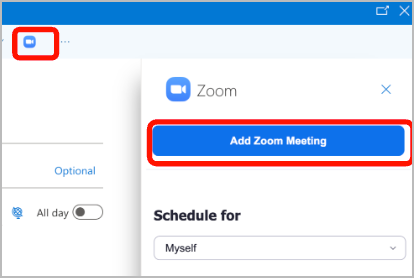
Voor de Outlook-desktopclient moet u de invoegtoepassing Zoom voor Outlook openen door het Zoom-pictogram te selecteren in de bedieningselementen op de bovenste menubalk van het Outlook-agenda-evenement, en vervolgens de **Toevoegen Zoom-vergadering** knop zoals weergegeven in de onderstaande schermafbeelding. De agenda-uitnodiging vult het onderwerp, de Locatie en de hoofdtekst van het bericht met uw Zoom-vergaderingsgegevens.
Zie ons [Planning van vergaderingen met de Outlook-invoegtoepassing](https://support.zoom.com/hc/en/article?id=zm_kb\&sysparm_article=KB0062925) ondersteuningsartikel voor aanvullende stappen over het Toevoegen van Zoom Meetings met de invoegtoepassing Zoom voor Outlook voor Android, iOS en Outlook op het web.
#### **Als details worden gewijzigd in een Outlook-agenda-evenement nadat er een Zoom-vergadering aan is toegevoegd, klikt u op de knop Bijwerken in de invoegtoepassing Zoom voor Outlook om de wijzigingen te Synchroniseren**.
{% hint style="danger" %}
**Waarschuwing**
Als u ervoor kiest items zoals vergaderingsherhaling, datum, tijd of andere details te Wijzigen in een Outlook-agenda-evenement waaraan al een Zoom-vergadering is toegevoegd, wordt de bijgewerkte informatie niet automatisch weergegeven in de details van de Zoom-vergadering.
{% endhint %}
Om de gegevens van de Zoom-vergadering bij te werken in een bewerkt agenda-evenement in de Outlook-desktopclient, moet u de Instellingen van de invoegtoepassing Zoom voor Outlook openen door de **Instellingen** optie te selecteren die zich in de bedieningselementen bovenaan het Outlook-agenda-evenement bevindt. Klik vervolgens op de **Bijwerken** knop zoals weergegeven in de schermafbeelding.
Als u bovendien een Outlook-agenda-evenement verwijdert, moet u op de **Verwijderen** knop in de invoegtoepassing klikken om de Zoom-vergadering die was gekoppeld aan het verwijderde Outlook-agenda-evenement handmatig te verwijderen. Zoom Meetings die niet handmatig worden verwijderd, blijven vermeld als aankomende vergaderingen in uw Zoom-applicaties.

## Automatisch een Zoom-vergadering aan agenda-evenementen toevoegen
#### **Outlook kan worden geconfigureerd voor het automatisch Toevoegen van Zoom Meetings aan alle nieuw gemaakte Outlook-evenementen, maar de gegevens van de Zoom-vergadering moeten handmatig worden bijgewerkt**.
De Instellingen van Outlook kunnen worden geconfigureerd om [automatisch een Zoom-vergadering Toevoegen aan elk Outlook-agenda-evenement](https://support.zoom.com/hc/en/article?id=zm_kb\&sysparm_article=KB0062925#h_01G3EE65MNF0BFJZ8YY7S1G6W3) wanneer deze worden gemaakt. Evenementdetails zoals vergaderingsherhaling, datum, tijd en deelnemers moeten worden toegevoegd aan het Outlook-agenda-evenement en vervolgens moet de automatisch toegevoegde Zoom-vergadering worden bijgewerkt met de invoegtoepassing Zoom voor Outlook.
{% hint style="danger" %}
**Waarschuwing**
Als de gebruiker eigenschappen van een Outlook-agenda-evenement, zoals datum, tijd of herhaling, wijzigt *zonder op de knop Bijwerken te drukken* in de invoegtoepassing Zoom voor Outlook blijft de automatisch toegevoegde Zoom-vergadering daarna gepland op de oorspronkelijke datum/tijd waarop het Outlook-agenda-evenement is gemaakt, wat er onbedoeld toe kan leiden dat de Zoom-vergadering verloopt vóór de beoogde startdatum.
Zie de vorige sectie voor instructies over het bijwerken van een Zoom-vergadering met de invoegtoepassing.
{% endhint %}
#### **Invoegtoepassingen van Zoom voor Outlook die zijn geïmplementeerd met een aangepast manifestbestand, hebben niet de optie voor het automatisch Toevoegen van Zoom Meetings aan Outlook-agenda-evenementen**.
Alleen de invoegtoepassing Zoom voor Outlook uit de Microsoft Entra-applicatiegalerie (voorheen Azure) biedt de optie om Zoom Meetings automatisch toe te voegen. Als uw invoegtoepassing door beheerders is geïmplementeerd [met een aangepast manifestbestand](https://support.zoom.com/hc/en/article?id=zm_kb\&sysparm_article=KB0062420#h_bd3538e3-dde4-4730-bed9-53363ce4cbee) is de optie niet Beschikbaar.
---
# Agent Instructions
This documentation is published with GitBook. GitBook is the documentation platform designed so that both humans and AI agents can read, navigate, and reason over technical content effectively. Learn more at gitbook.com.
## Querying This Documentation
If you need additional information that is not directly available in this page, you can query the documentation dynamically by asking a question.
Perform an HTTP GET request on the current page URL with the `ask` query parameter, and the optional `goal` query parameter:
```
GET https://library.zoom.com/technical-library/nl/beheerdershoek/third-party-integrations/zoom-for-outlook-add-in-explainer/installing-the-zoom-for-outlook-add-in.md?ask=&goal=
```
`ask` is the immediate question: it should be specific, self-contained, and written in natural language.
`goal` is optional and describes the broader end goal you are ultimately trying to accomplish on behalf of the user. GitBook uses it to tailor the answer towards what is most useful for that goal.
The response will contain a direct answer to the question and relevant excerpts and sources from the documentation.
Use this mechanism when the answer is not explicitly present in the current page, you need clarification or additional context, or you want to retrieve related documentation sections.