> For the complete documentation index, see [llms.txt](https://library.zoom.com/llms.txt). Markdown versions of documentation pages are available by appending `.md` to page URLs; this page is available as [Markdown](https://library.zoom.com/technical-library/nl/beheerdershoek/third-party-integrations/zoom-for-outlook-add-in-explainer/additional-features-for-the-zoom-for-outlook-add-in.md).
# Extra functies voor de Zoom voor Outlook-invoegtoepassing
De Zoom voor Outlook-invoegtoepassing heeft verschillende aanvullende Functie(s) die door een beheerder kunnen worden ingeschakeld. De volgende secties beschrijven enkele van de nieuwste Functie(s) die Beschikbaar zijn voor de Zoom voor Outlook-invoegtoepassing en geven instructies over hoe u ze kunt activeren.
#### **Veel van de aanvullende Functie(s) voor de Zoom voor Outlook-invoegtoepassing vereisen dat beheerders het manifestbestand van de invoegtoepassing vooraf Configureer voordat ze het implementeren**
Om een aanvullende Functie(s) te activeren, moeten beheerders specifieke opdrachtregels Toevoegen aan het manifestbestand van de Zoom voor Outlook-invoegtoepassing voordat ze het implementeren in de Microsoft 365-beheerportal. De [Vooraf Configureer de Outlook-invoegtoepassing](https://support.zoom.com/hc/en/article?id=zm_kb\&sysparm_article=KB0066033) Het ondersteuningsartikel biedt instructies over hoe u het manifestbestand kunt downloaden en aanpassen op basis van de Functie(s) die u wilt activeren.
{% hint style="danger" %}
**Waarschuwing**
Wanneer u aangepaste manifestbestanden gebruikt, ontvangt de invoegtoepassing geen automatische updates. Daarom blijft de versie die wordt gedownload en geïnstalleerd in gebruik totdat deze handmatig wordt bijgewerkt. Beheerders moeten goed letten op de releaseopmerkingen van de Outlook-invoegtoepassing voor belangrijke nieuwe Functie(s) en bugfixes, en de nieuwste versie implementeren wanneer dat nodig is.
{% endhint %}
## Zoom Phone-bellen starten vanuit de Outlook-client
#### **Zoom Phone-bellen rechtstreeks starten vanuit de Outlook-client met de Zoom voor Outlook-invoegtoepassing**
Microsoft Outlook-gebruikers die ook Zoom Phone hebben, kunnen de knop met de drie puntjes (...) openen in het bovenste bedieningsmenu binnen de Outlook-client en Selecteer de Zoom Phone-optie, waarmee een lijst met Outlook-contactpersonen en eerder gebelde nummers wordt geopend die kunnen worden geselecteerd om een Zoom Phone-bellen te starten.
#### **De Zoom Phone-optie moet worden ingeschakeld in het manifestbestand van de Zoom voor Outlook-invoegtoepassing**
De Zoom Phone-optie wordt niet Standaard aangeboden, zelfs als u wel Zoom Phone voor uw account hebt. Voor beheerders die deze optie voor hun gebruikers willen Toevoegen, verwijzen wij u naar ons [Vooraf Configureer de Outlook-invoegtoepassing](https://support.zoom.com/hc/en/article?id=zm_kb\&sysparm_article=KB0066033) ondersteuningsartikel voor stappen over hoe u het manifestbestand van de Zoom voor Outlook-invoegtoepassing kunt downloaden en de Zoom Phone-optie handmatig in het bestand kunt Toevoegen voordat u het implementeert.
## Een met Zoom Rooms uitgeruste ruimte voor vergadering boeken
#### **Boek een met Zoom Rooms uitgeruste ruimte voor vergadering terwijl u een Outlook-agenda-Evenement maakt met de Zoom voor Outlook-invoegtoepassing en Zoom Reservering werkruimte**
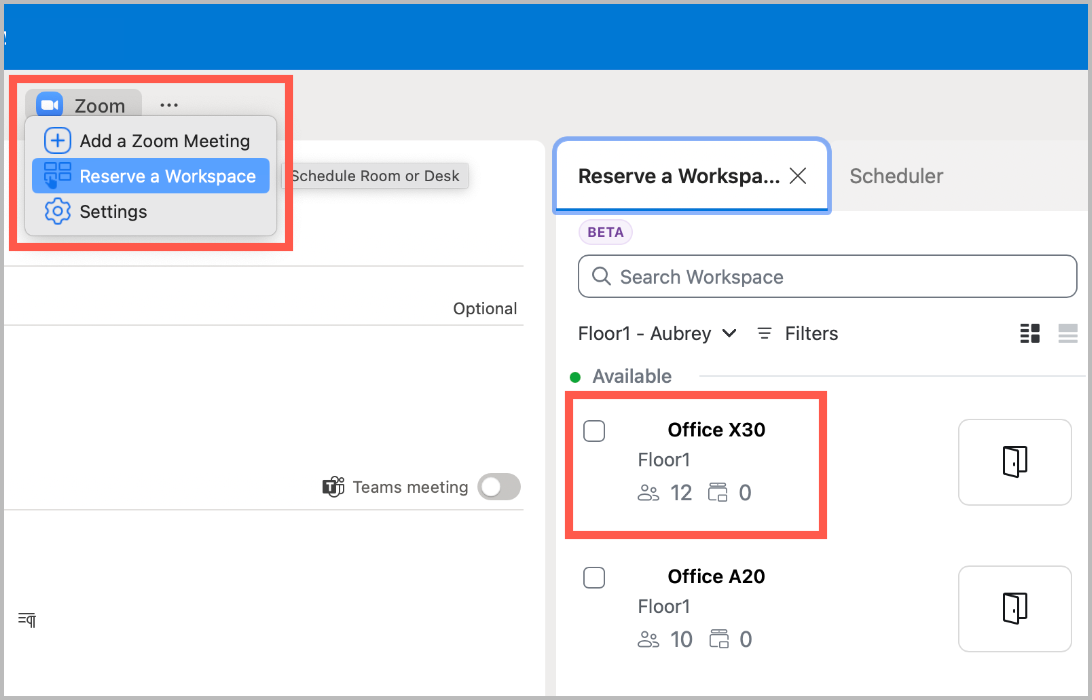
Zoom Reservering werkruimte is geïntegreerd in de Zoom voor Outlook-invoegtoepassing om het proces van het boeken van vergaderruimtes en bureaus te vereenvoudigen terwijl u Outlook-agenda-Evenementen maakt. Dit is uitsluitend Beschikbaar voor gebruikers die deel uitmaken van een Zoom-account met een Reservering werkruimte-abonnement. U kunt via de invoegtoepassing een ruimte boeken die geen Zoom-ruimte is, zoals een bureau of reserveringsruimte, met behulp van Reservering werkruimte. De ruimte moet echter een Microsoft 365-agenda eraan gekoppeld hebben.
Voor de Outlook-desktopclient klikt u op de **pictogram van de Zoom voor Outlook-invoegtoepassing** in het bovenste menu van een Outlook-agenda-Evenement. Klik vervolgens op **Reserveer een werkruimte** om een lijst te zien van kamers die Beschikbaar zijn om voor uw Evenement te boeken.
#### **De optie Reservering werkruimte moet zijn ingeschakeld in het manifestbestand van de Zoom voor Outlook-invoegtoepassing**
De optie Reservering werkruimte wordt niet als Standaard geleverd, zelfs niet als u Reservering werkruimte hebt voor uw Zoom-account. Om deze optie voor uw gebruikers toe te voegen, raadpleeg ons [Vooraf Configureer de Outlook-invoegtoepassing](https://support.zoom.com/hc/en/article?id=zm_kb\&sysparm_article=KB0066033) ondersteuningsartikel voor stappen om het manifestbestand van de Zoom voor Outlook-invoegtoepassing te downloaden en de optie Reservering werkruimte handmatig toe te voegen in het bestand voordat u het implementeert.
## **Instellen van Automatisch synchroniseren bij verzenden**
#### **De functie Automatisch synchroniseren bij verzenden stelt gebruikers in staat hun Zoom Meetings in Outlook bij te werken door simpelweg op de knop Verzenden te klikken, zonder de Zoom voor Outlook-invoegtoepassing te openen**
De functionaliteit Automatisch synchroniseren bij verzenden heeft betrekking op wijzigingen in Outlook-agenda-evenementen, zoals het aanpassen van het onderwerp, de datum, de tijd, herhalingsopties, genodigden en meer. Deze Functie is van toepassing op verschillende Outlook-evenementtypen, waaronder eenmalige, terugkerende en occurrence-evenementen. Ons [Zoom-vergaderingsdetails in Outlook bijwerken met Automatisch synchroniseren bij verzenden](https://support.zoom.com/hc/en/article?id=zm_kb\&sysparm_article=KB0074883#collapseWeb) ondersteuningsartikel geeft instructies voor het gebruik van de functie Automatisch synchroniseren bij verzenden voor Outlook op het web, en Outlook-clients voor Windows en macOS die deze functie ondersteunen.
{% hint style="info" %}
**Opmerking**
De functie Automatisch synchroniseren bij verzenden is niet van toepassing op het annuleren of verwijderen van een Evenement in Outlook. Gebruikers met Automatisch synchroniseren bij verzenden ingeschakeld moeten nog steeds [handmatig verwijderen](#h.oi0yts1uhxd) eventuele gekoppelde Zoom Meetings.
{% endhint %}
#### **Send auto-Synchroniseren werkt alleen met Microsoft Outlook op het web of desktopversies die na oktober 2022 zijn uitgebracht**
Bekijk de [ondersteuningsartikel voor Send auto-Synchroniseren](https://support.zoom.com/hc/en/article?id=zm_kb\&sysparm_article=KB0074883#collapseWeb) voor een bijgewerkte lijst van Microsoft Outlook-gebruikersinterfaces die Send auto-Synchroniseren wel en niet ondersteunen.
{% hint style="info" %}
**Opmerking**
Microsoft Outlook voor iOS en Android ondersteunen Send auto-Synchroniseren niet.
{% endhint %}
#### **De optie Send auto-Synchroniseren moet door een beheerder worden ingeschakeld in het manifestbestand van de invoegtoepassing Zoom voor Outlook**
De optie Send auto-Synchroniseren wordt niet Standaard aangeboden, zelfs niet als u een van de Microsoft Outlook-gebruikersinterfaceversies hebt die dit ondersteunen. Raadpleeg ons om deze optie voor uw gebruikers Toevoegen, [Vooraf Configureer de Outlook-invoegtoepassing](https://support.zoom.com/hc/en/article?id=zm_kb\&sysparm_article=KB0066033) ondersteuningsartikel voor stappen om het manifestbestand van de invoegtoepassing Zoom voor Outlook te downloaden en de optie Send auto-Synchroniseren handmatig aan het bestand Toevoegen voordat u het implementeert.
#### **Gebruikers op oudere versies van de Outlook-gebruikersinterface die Send auto-Synchroniseren niet ondersteunen, moeten Zoom Meetings handmatig bijwerken**
Alleen de nieuwe/modern interface van Microsoft Outlook [versies](https://support.zoom.com/hc/en/article?id=zm_kb\&sysparm_article=KB0074883#collapseWeb) ondersteuning voor de automatische Synchroniseren van Zoom-vergaderingsinformatie wanneer op de knop Verzenden wordt geklikt in Outlook. Gebruikers op verouderde Outlook-gebruikersinterfaces moeten Doorgaan met het handmatig bijwerken en verwijderen van Zoom Meetings via de Instellingen van de Zoom voor Outlook-invoegtoepassing of vertrouwen op agenda-integratie van Zoom om eventuele updates naar de getroffen Zoom Meetings te Synchroniseren tijdens het volgende Synchroniseren-interval, zoals beschreven in onze [Tweerichtings agenda-Synchroniseren inschakelen](https://support.zoom.com/hc/en/article?id=zm_kb\&sysparm_article=KB0058782) ondersteuningsartikel.
---
# Agent Instructions
This documentation is published with GitBook. GitBook is the documentation platform designed so that both humans and AI agents can read, navigate, and reason over technical content effectively. Learn more at gitbook.com.
## Querying This Documentation
If you need additional information that is not directly available in this page, you can query the documentation dynamically by asking a question.
Perform an HTTP GET request on the current page URL with the `ask` query parameter, and the optional `goal` query parameter:
```
GET https://library.zoom.com/technical-library/nl/beheerdershoek/third-party-integrations/zoom-for-outlook-add-in-explainer/additional-features-for-the-zoom-for-outlook-add-in.md?ask=&goal=
```
`ask` is the immediate question: it should be specific, self-contained, and written in natural language.
`goal` is optional and describes the broader end goal you are ultimately trying to accomplish on behalf of the user. GitBook uses it to tailor the answer towards what is most useful for that goal.
The response will contain a direct answer to the question and relevant excerpts and sources from the documentation.
Use this mechanism when the answer is not explicitly present in the current page, you need clarification or additional context, or you want to retrieve related documentation sections.