> For the complete documentation index, see [llms.txt](https://library.zoom.com/llms.txt). Markdown versions of documentation pages are available by appending `.md` to page URLs; this page is available as [Markdown](https://library.zoom.com/technical-library/nl/beheerdershoek/third-party-integrations/zoom-and-microsoft-integration-and-deployment-field-guide/getting-started-with-microsoft-and-zoom-workplace-deployments.md).
# Aan de slag met implementaties van Microsoft en Zoom Workplace
Begin met accounts, authenticatie, machtigingen en implementatieplanning voor Zoom- en Microsoft-integraties.
In dit gedeelte komen de beslissingen aan bod die van invloed zijn op elke Microsoft-integratie in Zoom Workplace. Begin hier voordat je agenda's, Outlook, Teams of workflows voor vergaderruimten implementeert.
### Vereisten
Integraties van Zoom en Microsoft vallen doorgaans in twee categorieën:
1. **Integraties binnen Microsoft-producten**, waarbij Zoom-functionaliteiten beschikbaar worden gemaakt in Microsoft-producten zoals Teams of Outlook.
2. **Integraties binnen Zoom**, waarbij Microsoft-services in Zoom worden geïntegreerd als gegevensbronnen, identiteitsproviders of systemen van registratie.
Verschillende Integraties in deze handleiding hebben dezelfde vereisten voor Microsoft 365-accounts, Entra ID-machtigingen en API-configuratiekeuzes. Door deze vanaf het begin goed in te stellen, voorkom je later dubbel werk.
#### De benodigde accounts en inloggegevens voor de Integratie verzamelen
Om de stappen in deze handleiding te voltooien, hebt u de volgende accounts en aanmeldgegevens nodig:
* Een Microsoft 365-beheerdersaccount met Exchange Online-beheerdersmachtigingen, **en**:
* Het account moet Exchange Online-beheerdersmachtigingen hebben voor zowel **Organisatiebeheer** als **Ontvangerbeheer**.
* Voor applicatiemachtigingen voor de Microsoft Graph API is een algemene Microsoft 365-beheerder of een gebruiker met machtigingen als Microsoft 365 Cloud-applicatiebeheerder nodig om de Zoom-applicatie Toevoegen aan de Microsoft Entra ID Onderneming-applicatie.
* Voor applicatiemachtigingen voor de Microsoft Graph API is ten minste één [gekoppeld domein](https://support.zoom.com/hc/en/article?id=zm_kb\&sysparm_article=KB0066259) nodig dat overeenkomt met een aangepast domein dat is geverifieerd in uw Microsoft 365-tenant.
* Een Rol met Access tot Zoom Rooms.
* De mogelijkheid om agendabronnen voor vergaderruimten weer te geven, aan te maken en te beheren.
* Beheerders-Access voor Windows PowerShell op Windows 10 of hoger, of Windows Server 2016 of hoger
**Configureer de machtigingen van Zoom Workplace zodat ze overeenkomen met de instellingen voor gebruikerstoestemming van Microsoft Entra ID**
De eerste stap bij het integreren van elk type Microsoft 365-agenda met het Zoom-platform is het configureren van je Zoom-machtigingen zodat deze overeenkomen met de instellingen voor gebruikerstoestemming van je Microsoft Entra ID (voorheen Azure Active Directory).
Dit proces is bedoeld om toestemmingsproblemen tussen het Zoom-platform en Entra ID te voorkomen door een afstemming uit te voeren terwijl u de resterende stappen in deze handleiding volgt.
**De huidige instellingen voor gebruikerstoestemming van Microsoft Entra ID vaststellen**
1. Meld u aan bij de [Microsoft Azure-beheerportal](https://portal.azure.com/) met een Microsoft 365-beheerdersaccount.
2. Klik in de sectie **Azure-services** op het pictogram **Microsoft Entra ID** .
3. Klik in de vervolgkeuzelijst **Beheren** op **Ondernemingstoepassingen**.
4. Klik in de vervolgkeuzelijst Beveiliging op **Toestemming en machtigingen**.
5. Noteer de waarde van de sectie *Toestemming van gebruikers voor toepassingen*, die een van de volgende waarden is:
1. Toestemming van gebruikers niet toestaan
2. Toestemming van gebruikers toestaan voor apps van geverifieerde uitgevers, voor geselecteerde machtigingen
3. Toestemming van gebruikers voor apps toestaan
**Bevestig dat de instellingen voor gebruikerstoestemming overeenkomen met de instellingen in de Zoom-webportal**
Je Organisatie kan ervoor kiezen om instellingen voor gebruikerstoestemming te beperken of toe te staan. Zoom raadt een vereenvoudigde methode voor machtigingen aan, waarbij gebruikers zelf toestemming kunnen geven voor Entra ID-apps. Welke keuze je ook maakt, je Organisatie moet de optie in Entra ID laten overeenkomen met een gekoppelde optie aan de kant van Zoom-beheer.
Als je de instellingen voor gebruikerstoestemming in Microsoft Entra ID hebt ingesteld op **Gebruikerstoestemming niet toestaan**, of **Gebruikerstoestemming toestaan voor apps van geverifieerde uitgevers, voor geselecteerde machtigingen**, moet de Zoom-webinstelling met de naam *Toestemming geven voor machtigingen van agenda-integratie met Office 365 namens het hele account* zijn ingesteld op **Aan**.

Als je de instellingen voor gebruikerstoestemming hebt ingesteld op **Gebruikerstoestemming toestaan voor apps**, zet je de instelling **Uit**.

**(Optioneel) Een aangepaste Microsoft Entra-applicatie maken voor Integratie met Microsoft Office 365**
Raadpleeg voor volledige instructies over het configureren van een aangepaste applicatie het artikel van Zoom-ondersteuning [Zoom Rooms instellen met Office 365](https://support.zoom.com/hc/en/article?id=zm_kb\&sysparm_article=KB0063474).
{% hint style="info" %}
Deze functie moet [worden ingeschakeld door Zoom](https://support.zoom.com/hc/en/contact?id=contact_us).
{% endhint %}
### Bepalen welke API-methode geschikt is voor uw Organisatie
Een van de eerste beslissingen die een beheerder moet nemen, is hoe Zoom zich bij Microsoft-services gaat authenticeren. Deze keuze is van invloed op meerdere latere Integraties, dus het is de moeite waard om dit te begrijpen voordat je afzonderlijke Functies gaat configureren.
{% hint style="info" %}
Zoom raadt **Microsoft Graph API met applicatiemachtigingen** aan als Standaard voor zowel Zoom Rooms als persoonlijke agenda-integraties. Voor de meeste implementaties is dit de eenvoudigere, veiligere en beter schaalbare aanpak.
{% endhint %}
**Welke Microsoft 365 API's gebruik je voor agendabeheer?**
De Zoom-integratie voor agenda's is gebaseerd op de Microsoft Graph API (MGAPI). Microsoft is begonnen met [het geleidelijk uitfaseren van de Exchange Web Services-methoden (EWS)](https://techcommunity.microsoft.com/blog/exchange/retirement-of-exchange-web-services-in-exchange-online/3924440) die voorheen beschikbaar waren om Microsoft 365-gegevens te koppelen aan Zoom-diensten. Zoom beschouwt deze EWS-methoden als verouderde opties.
Applicatiemachtigingen en gedelegeerde machtigingen (OAuth) zijn niet onderling uitwisselbaar: afhankelijk van hoe je gebruikers daadwerkelijk werken, hebben ze verschillende voor- en nadelen. De juiste keuze hangt minder af van technische voorkeuren en meer van hoe je gebruikers hun werkdag doorbrengen.
**Hoe kan ik de officiële Zoom-applicatie identificeren die voor vergaderruimten wordt gebruikt?**
De vergaderzaal-agenda-applicaties voor Zoom zijn beschikbaar in de Entra ID-directory voor Ondernemingsapplicaties en zijn geregistreerd met de volgende toepassings-ID's, afhankelijk van de configuratiemethode voor uw Graph API:
* `a651cfda-cbdd-4a39-bd03-fa829c3c1b29` (Volledige gedelegeerde Access)
* `f56e91e5-5a82-452f-b435-d4d78aeaf064` (Applicatierechten)
{% hint style="warning" %}
**Zoom-aanbeveling**
U hoeft applicaties niet handmatig toe te voegen vanuit de Entra ID-portal. Als u de Zoom-webinterface gebruikt om toestemmingsverzoeken in te dienen en goed te keuren, wordt de applicatie automatisch aan uw tenant toegevoegd.
{% endhint %}
**Wat is het verschil tussen volledige gedelegeerde toegang en applicatiemachtigingen?**
Over het algemeen raadt Zoom aan om Microsoft Graph API met applicatiemachtigingen te gebruiken. Deze configuratie vergt namelijk aanzienlijk minder inspanning van de beheerder voor het instellen en onderhouden en vereist geen speciaal serviceaccount. De machtigingen gelden echter wel voor het hele account.
Applicatiemachtigingen (ook wel app-only-toegang genoemd) zijn de door Microsoft aanbevolen aanpak voor Ondernemingsapplicaties die als achtergrondservices draaien en waarvoor de benodigde gegevens niet tot één gebruiker kunnen worden beperkt.
Microsoft Graph API met volledige gedelegeerde toegang is een alternatief, maar vereist een speciaal serviceaccount en meer inspanning voor de eerste configuratie en het onderhoud.
#### Voor Zoom Rooms: applicatiemachtigingen
Voor Zoom Rooms en vergaderruimten van derden zijn applicatiemachtigingen de aanbeveling van Zoom, zonder voorbehoud. Voor ruimten zijn er geen Functieverschillen tussen de twee methoden, en met applicatiemachtigingen is geen speciaal serviceaccount nodig dat als gemachtigde voor de postvakken van vergaderruimten optreedt.
Dit vermindert de initiële installatie-inspanning en neemt een voortdurende afhankelijkheid van onderhoud weg.
#### Voor gebruikers: begin bij de manier waarop ze Zoom Workplace gebruiken
Voor persoonlijke agenda-integraties raadt Zoom applicatiemachtigingen aan, maar je keuze hangt af van de manier waarop gebruikers in je Organisatie dagelijks met Zoom Workplace werken.
**De meeste organisaties: applicatiemachtigingen (aanbevolen)**
Als je gebruikers voornamelijk vergaderingen plannen en eraan deelnemen via de Outlook-invoegtoepassing en de Zoom Workplace-app niet regelmatig openen voor hun agenda, chatbericht of andere workflows, passen applicatiemachtigingen beter.
Dit is waarom:
* **Door beheerders beheerde Cloud-naar-Cloud-integratie.** De agenda-integratie wordt beheerd op accountniveau. Afzonderlijke gebruikers hoeven hun eigen verbinding niet te autoriseren of te onderhouden. Als de Integratie niet werkt, merken beheerders dat meteen, in plaats van afhankelijk te zijn van gebruikers die problemen melden.
* **Betere tokenbeveiliging.** Bij applicatiemachtigingen wordt een toegangstoken met een korte geldigheidsduur gebruikt. Dit wordt elke 60 minuten vernieuwd via een Cloud-naar-Cloud-uitwisseling. Het token wordt nooit permanent opgeslagen en blijft alleen in het geheugen. Er is geen vernieuwingstoken en geen offline toegangsmachtiging. Als een gebruiker uit dienst wordt genomen en de toegang wordt ingetrokken, blijven er geen tokens achter waarmee de agendagegevens van die gebruiker kunnen worden bekeken.
* **Niet afhankelijk van het aanmeldgedrag van gebruikers.** Bij gedelegeerde machtigingen is de Integratie afhankelijk van het feit dat afzonderlijke gebruikers zijn aangemeld bij de Zoom Workplace-app. Als het token van een gebruiker verloopt of diegene het wachtwoord Wijzigt, werkt de agenda-integratie ongemerkt niet meer. Als de gebruiker voornamelijk Outlook gebruikt, merkt diegene dat mogelijk pas na weken. Met applicatiemachtigingen wordt dit probleem volledig weggenomen.
**Wanneer gedelegeerde machtigingen een betere keuze kunnen zijn**
Als je gebruikers de Zoom Workplace-app regelmatig gebruiken, passen gedelegeerde machtigingen mogelijk beter:
* **Gedeelde agenda's.** Met gedelegeerde machtigingen kunnen gebruikers gedeelde agenda's bekijken van collega's waartoe ze toegang hebben in Microsoft 365. Met applicatiemachtigingen kunnen gebruikers in de Zoom Workplace-app alleen hun eigen agenda zien.
* **E-mail in Zoom Workplace.** Voor toegang tot het Microsoft 365-postvak van een gebruiker heeft de Zoom Mail-client in de Workplace-app gedelegeerde machtigingen nodig. De methode met applicatiemachtigingen biedt deze Integratie momenteel niet.
* **Zelfservice en inzicht.** Wanneer de gedelegeerde Integratie van een gebruiker niet meer werkt, bijvoorbeeld doordat een token verloopt of het wachtwoord wordt gewijzigd, krijgt diegene in de Workplace-app een melding met het verzoek opnieuw te authenticeren. Voor gebruikers die de app al dagelijks gebruiken, maakt dit sneller herstel via zelfservice mogelijk.
#### Alles samenbrengen: aanbevelingen voor je implementatie
Voor de meeste Zoom/Microsoft-implementaties geldt het volgende advies:
* **Ruimten:** Applicatiemachtigingen. Geen nadelen, eenvoudigere installatie en geen serviceaccount.
* **Gebruikers:** Applicatiemachtigingen, tenzij je gebruikers actief afhankelijk zijn van gedeelde agenda's of e-mail in de Zoom Workplace-app.
De keuze is niet definitief. Organisaties kunnen via herautorisatie overschakelen tussen methoden.
Als je twijfelt, begin dan met applicatiemachtigingen. Zo krijg je een betrouwbare Integratie en kun je later gedelegeerde machtigingen toevoegen voor specifieke gebruikersgroepen als er behoefte blijkt aan gedeelde agenda's of e-mail.
De volgende diagrammen tonen de gedelegeerde en applicatiegebaseerde methoden, waarbij inloggegevens onderweg zijn.
De gedelegeerde methode biedt weliswaar autorisatie, maar stuurt inloggegevens naar de Zoom-app.
Een schaalbaardere methode, autorisatie op basis van een applicatie, voorkomt dat inloggegevens of tokens van gebruikers rechtstreeks bij de Zoom-applicatie terechtkomen.
### Beveiliging en gegevensverwerking
De Zoom Web Calendaring Service slaat de objecten op die nodig zijn om de agendaprovider van elke gebruiker te authenticeren. Dit betekent dat Zoom het vernieuwingstoken opslaat wanneer organisaties OAuth gebruiken om Outlook of Google Agenda met Zoom-diensten te verbinden. Ook slaat Zoom de Gebruikersnaam en het wachtwoord van het account op wanneer organisaties Basis-authenticatie voor Exchange On-Premises gebruiken.
| Gesynchroniseerde Evenementen |
| ----------------------------- |
| `attendeesOmitted` |
| `description` |
| `displayName` (deelnemer) |
| `E-mail` (deelnemer) |
| `fixedWorkingLocation` |
| `iCalUID` |
| `Locatie` |
| `displayName` (organisator) |
| `E-mail` (organisator) |
| `summary` |
| `timeProposal` |
| `workingLocationEnabled` |
Wanneer bidirectionele agendasynchronisatie is ingeschakeld, bewaart Zoom geen gegevens van externe agenda-evenementen (uit Microsoft 365 of Google Agenda) in zijn database.\
\
In plaats daarvan volgt de dienst agenda-activiteit binnen een voortschrijvend venster van 18 maanden (tot 6 maanden in het verleden en 12 maanden in de toekomst). Als binnen dit venster wijzigingen plaatsvinden, ontvangt Zoom meldingen van de agendaprovider en haalt het de bijgewerkte evenementgegevens op aanvraag op om de bijbehorende updates voor Zoom-vergaderingen te verwerken. De vergaderservice krijgt vervolgens een melding om de vereiste wijzigingen toe te passen.
Beheerders kunnen deze Functie(s) op account- of gebruikersgroepniveau configureren. Raadpleeg onze [documentatie voor ondersteuning](https://support.zoom.us/hc/en-us/articles/8522918261645-Enabling-bi-directional-calendar-sync) voor meer informatie.
#### Hoe worden opgeslagen tokens en inloggegevens beschermd?
De opgeslagen tokens en inloggegevens worden in rust versleuteld met 256-bit AES-GCM-encryptie. Deze gegevens worden beschouwd als klantinhoud en vallen onder het beleid en de normen van Zoom voor toegangscontrole. Deze controles worden beoordeeld door onafhankelijke auditkantoren, waar dit wordt aangegeven in onze beveiligingscertificeringen en -verklaringen, zoals SOC 2. Bevoorrechte toegang tot infrastructuurgegevens en -systemen wordt vastgelegd, bewaakt en beheerd met multifactorauthenticatie en toegangscontroles op basis van de minimaal vereiste Bevoegdheid.
#### Hoe wordt het verkeer tussen apps en de agendaprovider beschermd?
Communicatie tussen agendaproviders en alle Zoom-software — Zoom-desktopapps en mobiele apps, de webagendaservice van Zoom, Planning-tools en de API-Connector — wordt tijdens de overdracht versleuteld met TLS 1.2.
#### Hoelang is een OAuth-token geldig?
Zoom vraagt toegangstokens aan die na 1 uur verlopen en vernieuwingstokens die na 90 dagen verlopen, maar agendaproviders kunnen tokens met andere geldigheidsperioden verstrekken. Volg de instructies van je provider als je de Standaardwaarden moet wijzigen.
#### Kan ik een OAuth-token of inloggegeven intrekken?
Zoom-beheerders kunnen de agenda-integratie op elk gewenst moment uit één Zoom-account verwijderen. Zo wordt Voorkomen dat de agendafunctie van de gebruiker werkt. Verwijder onmiddellijk alle opgeslagen tokens of inloggegevens voor die gebruiker.
Microsoft 365-beheerders kunnen de agendatoegang van Zoom voor alle gebruikersaccounts verwijderen door de Zoom-applicatie te verwijderen in de portal voor Onderneming-applicaties van Entra ID. Beheerders van Google werkruimte kunnen de toegang intrekken via de Google Cloud Platform Console.
#### Kan ik beperken in hoeverre Zoom agenda- of contactpersoongegevens naar een provider kan schrijven?
Na de eerste configuratie kunnen Zoom-beheerders bij het Verbinden via Microsoft 365-methoden voor zowel agenda's als contactpersonen machtigingen instellen. Kies daarbij tussen Lezen en Lezen/schrijven. Beheerders kunnen ook Integratie(s) van Google werkruimte voor gebruikersagenda's beperken.
### Entra ID-machtigingen valideren
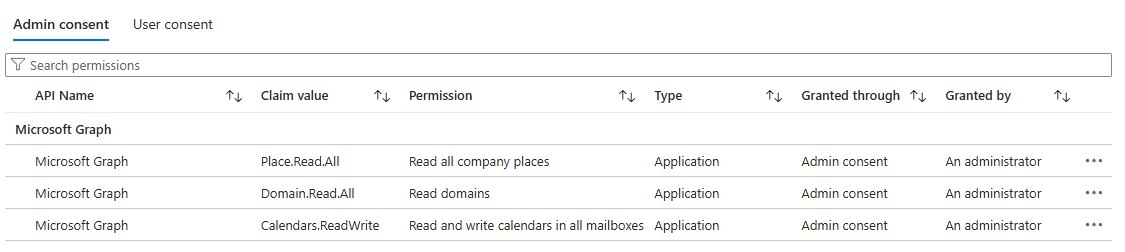
#### De toepassingsmachtigingsmethode MGAPI valideren: toepassings-ID en scopes voor vergaderruimten
Als u de methode voor applicatiemachtigingen gebruikt voor Zoom Rooms of vergaderruimtes van derden, controleert u de machtigingen met de volgende stappen:
1. Meld u aan bij de Azure-portal met het Microsoft 365-beheerderaccount.
2. Klik op het **Microsoft** **Entra ID** logo.
3. Navigeer naar **Onderneming-applicaties**.
4. Standaard worden **Alle applicaties** Weergegeven in de interactieve gegevenstabel.
5. Klik op de **Zoom** app met de applicatie-ID *f56e91e5-5a82-452f-b435-d4d78aeaf064*.
6. Klik op de **Beveiliging** vervolgkeuzelijst en Selecteer **Machtigingen**.
7. Controleer of *Toestemming van beheerder* op het Tabblad overeenkomt met het Scherm hier:
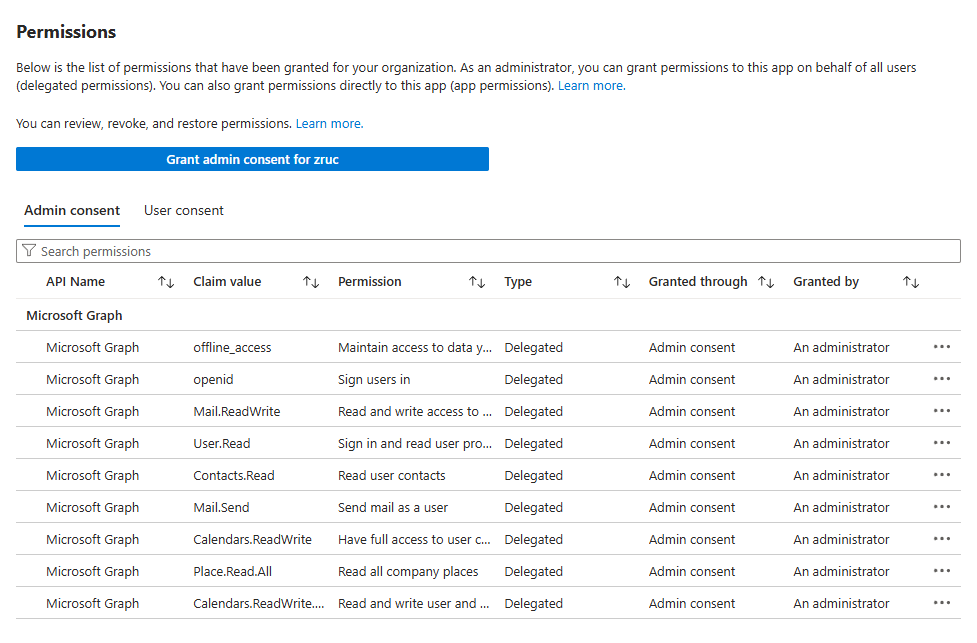
#### De methode MGAPI Full Delegate valideren: toepassings-ID en scopes voor vergaderruimten of Zoom Rooms
Als je de methode Full Delegate gebruikt voor Zoom Rooms of vergaderruimten van derden, controleer je de machtigingen met de volgende stappen:
1. Meld u aan bij de Azure-portal met het Microsoft 365-beheerderaccount.
2. Klik op het **Microsoft** **Entra ID** logo.
3. Navigeer naar **Onderneming-applicaties**.
4. Standaard worden **Alle applicaties** Weergegeven in de interactieve gegevenstabel.
5. Klik op de **Zoom** app met de toepassings-ID *a651cfda-cbdd-4a39-bd03-fa829c3c1b29*.
6. Klik op de **Beveiliging** vervolgkeuzelijst en Selecteer **Machtigingen**.
7. Controleer of het *toestemming van de beheerder* Tabblad overeenkomt met het Scherm hier:\\
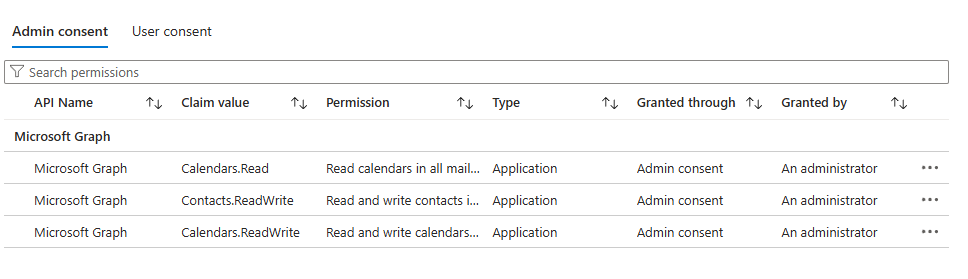
#### De Toestemmingen-methode voor persoonlijke agenda valideren: ID en scopes
Als je de methode met toepassingsmachtigingen voor persoonlijke agenda's gebruikt, controleer je de machtigingen met de volgende stappen:
1. Meld u aan bij de Azure-portal met het Microsoft 365-beheerderaccount.
2. Klik op het **Microsoft Entra ID** logo.
3. Navigeer naar **Onderneming-applicaties**.
4. Standaard worden **Alle applicaties** Weergegeven in de interactieve gegevenstabel.
5. Klik op de **Zoom** app met de toepassings-id *f46ceaed-fb2d-4694-803b-6341837f0ed2*.
6. Klik op de **Beveiliging** vervolgkeuzelijst en Selecteer **Machtigingen**.
7. Controleer of *Toestemming van beheerder* op het Tabblad overeenkomt met het Scherm hier:
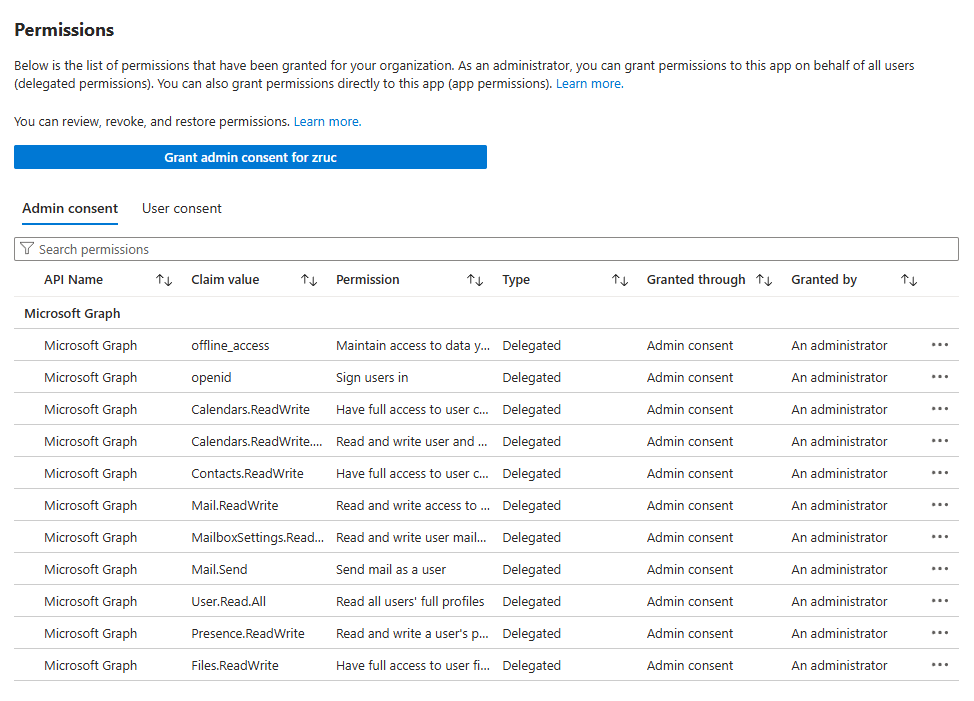
#### De OAuth-methode voor persoonlijke agenda valideren: toepassings-ID en scopes
Als u de OAuth-integratiemethode voor uw gebruikers hebt gebruikt, ook wel Gedelegeerde machtigingen genoemd, controleert u de machtigingen met de volgende stappen:
1. Meld u aan bij de Azure-portal met het Microsoft 365-beheerderaccount.
2. Klik op het **Microsoft Entra ID** logo.
3. Navigeer naar **Onderneming-applicaties**.
4. Standaard worden **Alle applicaties** Weergegeven in de interactieve gegevenstabel.
5. Klik op de **Zoom** -app met de toepassings-ID *fc108d3f-543d-4374-bbff-c7c51f651fe5*.
6. Klik op de **Beveiliging** vervolgkeuzelijst en Selecteer **Machtigingen**.
7. Controleer of *Toestemming van beheerder* op het Tabblad overeenkomt met het Scherm hier:
---
# Agent Instructions
This documentation is published with GitBook. GitBook is the documentation platform designed so that both humans and AI agents can read, navigate, and reason over technical content effectively. Learn more at gitbook.com.
## Querying This Documentation
If you need additional information that is not directly available in this page, you can query the documentation by asking a question.
Perform an HTTP GET request on the following URL with the `ask` and `goal` query parameters:
```
GET https://library.zoom.com/technical-library/nl/beheerdershoek/third-party-integrations/zoom-and-microsoft-integration-and-deployment-field-guide/getting-started-with-microsoft-and-zoom-workplace-deployments.md?ask=&goal=
```
`ask` is the immediate question: it should be specific, self-contained, and written in natural language.
`goal` is what the user is ultimately trying to achieve, the reason they need the answer. Sharing it helps GitBook give you a better, more relevant answer. A goal is most helpful when it describes the outcome the user wants rather than restating the question. For example, with `ask=how do I create an API token`, a goal like `automate deployments from our CI pipeline` lets GitBook tailor the answer to that use case.
The response will contain a direct answer to the question and relevant excerpts and sources from the documentation.
Use this mechanism when the answer is not explicitly present in the current page, you need clarification or additional context, or you want to retrieve related documentation sections.