> For the complete documentation index, see [llms.txt](https://library.zoom.com/llms.txt). Markdown versions of documentation pages are available by appending `.md` to page URLs; this page is available as [Markdown](https://library.zoom.com/technical-library/nl/beheerdershoek/third-party-integrations/zoom-and-microsoft-integration-and-deployment-field-guide/getting-started-with-microsoft-and-zoom-workplace-deployments.md).
# Aan de slag met implementaties van Microsoft en Zoom Workplace
Begin met accounts, authenticatie, machtigingen en implementatieplanning voor Zoom- en Microsoft-integraties.
Deze sectie behandelt de beslissingen die van invloed zijn op elke Microsoft Integratie(s) in Zoom Workplace. Begin hier voordat u agenda's, Outlook, Teams of ruimteworkflows implementeert.
### Vereisten
Zoom- en Microsoft-integraties vallen over het algemeen in twee patronen:
1. **Microsoft-surface-integraties**, waarbij Zoom-mogelijkheden worden weergegeven binnen Microsoft-producten zoals Teams of Outlook.
2. **Zoom-surface-integraties**, waarbij Microsoft-services in Zoom worden ingebracht als gegevensbronnen, identiteitsproviders of systemen van opnemen.
Verschillende Integratie(s) in deze handleiding delen gemeenschappelijke vereisten met betrekking tot Microsoft 365-accounts, Entra ID-machtigingen en keuzes voor API-configuratie. Als u deze vanaf het begin correct instelt, voorkomt u later dubbel werk.
#### De benodigde accounts en inloggegevens voor Integratie(s) verzamelen
Om de stappen in deze handleiding succesvol te voltooien, heeft u de volgende accounts en gegevens nodig:
* Een Microsoft 365 beheerder account met Exchange Online-beheerdersmachtigingen, **en**:
* Het account moet Exchange Online-beheerdersmachtigingen hebben voor zowel **Organisatiebeheer** en **Ontvangerbeheer**.
* Microsoft Graph API-applicatiemachtigingen vereisen een Microsoft 365 Global beheerder, of een gebruiker met Microsoft 365 Cloud-applicatiebeheerdermachtigingen, om de Zoom applicatie Toevoegen aan de Microsoft Entra ID Onderneming applicatie.
* Microsoft Graph API-applicatiemachtigingen vereisen ten minste één [geassocieerd domein](https://support.zoom.com/hc/en/article?id=zm_kb\&sysparm_article=KB0066259) dat overeenkomt met een aangepast domein dat is geverifieerd in uw Microsoft 365-tenant.
* Een Rol met toegang tot Zoom Rooms.
* De mogelijkheid om agendaresources voor vergaderingruimten weer te geven, te maken en te beheren.
* Beheerdertoegang voor Windows PowerShell op Windows 10 of hoger, of Windows Server 2016 of hoger
**Configureer Zoom Workplace-machtigingen zodat ze overeenkomen met de gebruikersconsent-instellingen van Microsoft Entra ID**
De eerste stap bij het integreren van elk type Microsoft 365 agenda met de Zoom Platform is om uw Zoom-machtigingen te Configureer zodat deze overeenkomen met uw Microsoft Entra ID (voorheen genoemd Azure Active Directory) gebruikerstoestemming Instellingen.
Dit proces is bedoeld om Toestemmingproblemen tussen het Zoom Platform en Entra ID te Voorkomen via een matchingoefening terwijl u de overige stappen in deze handleiding volgt.
**Identificeer de huidige gebruikersconsent-instellingen van Microsoft Entra ID**
1. Meld u aan bij het [Microsoft Azure-beheerportal](https://portal.azure.com/) met een Microsoft 365-beheerdersaccount.
2. Onder de **Azure-services** sectie, klik op het **Microsoft Entra ID** pictogram.
3. Onder de **Beheren** keuzemenu, klik op **Ondernemingstoepassingen**.
4. Onder het keuzemenu Beveiliging, klik op **Toestemming en machtigingen**.
5. Noteer de waarde van de *gedeelte voor toestemming van gebruiker voor toepassingen*, die een van de volgende zal zijn:
1. Niet Toestaan van gebruikerstoestemming
2. Toestaan van gebruikerstoestemming voor apps van geverifieerde uitgevers, voor geselecteerde machtigingen
3. Toestaan van gebruikerstoestemming voor apps
**Bevestig dat de gebruikersconsent en de instellingen van het Zoom-webportal overeenkomen**
Uw Organisatie kan ervoor kiezen om Instellingen voor toestemming van gebruiker te beperken of Toestaan. Zoom raadt een vereenvoudigde machtigingsmethode aan waarbij gebruikers zelf toestemming geven aan Entra ID-apps. Hoe dan ook, welke keuze u ook maakt, uw Organisatie moet de Entra ID-optie afstemmen op een gekoppelde optie aan de Zoom-beheerzijde.
Als u de Microsoft Entra ID Instellingen voor toestemming van gebruiker hebt geconfigureerd om te gebruiken **Niet Toestaan van gebruikerstoestemming**, of **Toestaan van gebruikerstoestemming voor apps van geverifieerde uitgevers, voor geselecteerde machtigingen**, dan is de Zoom-webinstelling die zegt *Toestemming geven voor Office 365 agenda-integratie machtigingen namens de volledige account* moet worden ingesteld op **Aan**.

Als alternatief, als uw Instellingen voor toestemming van gebruiker zijn geconfigureerd om **Toestaan van gebruikerstoestemming voor apps**, zet dan de instelling **Uit**.

**(Optioneel) Een aangepaste Microsoft Entra-applicatie maken om te integreren met Microsoft Office 365**
Zie het Zoom-ondersteuning-artikel voor volledige instructies over het configureren van een aangepaste applicatie [Zoom Rooms instellen met Office 365](https://support.zoom.com/hc/en/article?id=zm_kb\&sysparm_article=KB0063474).
{% hint style="info" %}
Deze Functie(s) moet worden [ingeschakeld door Zoom](https://support.zoom.com/hc/en/contact?id=contact_us).
{% endhint %}
### Bepalen welke API-methode geschikt is voor jouw Organisatie
Een van de eerste beslissingen die een beheerder moet nemen, is hoe Zoom zich zal authenticeren bij Microsoft-services. Deze keuze heeft invloed op meerdere Integratie(s) verderop, dus het is de moeite waard om dit te begrijpen voordat u begint met het configureren van afzonderlijke Functie(s).
{% hint style="info" %}
Zoom raadt aan **Microsoft Graph API met machtigingen voor de applicatie** als de Standaard voor zowel Zoom Rooms als persoonlijke agenda-integraties. Voor de meeste implementaties is dit de eenvoudigere, veiligere en schaalbaardere route.
{% endhint %}
**Welke Microsoft 365-API's gebruikt u voor agenda's?**
Zoom calendaring Integratie(s) berust op de Microsoft Graph API (MGAPI). Microsoft is begonnen [de Exchange Web Services (EWS)-methoden uit te faseren](https://techcommunity.microsoft.com/blog/exchange/retirement-of-exchange-web-services-in-exchange-online/3924440) die eerder Beschikbaar waren om Microsoft 365-gegevens met Zoom-diensten te verbinden. Zoom beschouwt deze EWS-methoden als verouderde opties.
Machtigingen voor de applicatie en gedelegeerde machtigingen (OAuth) zijn niet uitwisselbaar: ze brengen verschillende afwegingen met zich mee, afhankelijk van hoe uw gebruikers daadwerkelijk werken. De juiste keuze hangt minder af van technische voorkeur en meer van waar uw gebruikers hun dag doorbrengen.
**Hoe kan ik de officiële Zoom-applicatie identificeren die wordt gebruikt voor vergaderruimtes?**
De vergaderzaal-agendaapplicaties voor Zoom zijn Beschikbaar in de Entra ID Onderneming-applicatiemap en zijn geregistreerd met de volgende applicatie-ID's, afhankelijk van uw configuratiemethode voor Graph API:
* `a651cfda-cbdd-4a39-bd03-fa829c3c1b29` (Volledige gedelegeerde Access)
* `f56e91e5-5a82-452f-b435-d4d78aeaf064` (Applicatie Toestemmingen)
{% hint style="warning" %}
**Zoom Aanbeveling**
Er is geen noodzaak om applicaties handmatig Toevoegen vanuit de Entra ID-portal. Door de Zoom-webinterface te gebruiken om Toestemmingsverzoeken aan te vragen en goed te keuren, zal de applicatie automatisch worden Toegevoegd aan uw tenant.
{% endhint %}
**Wat is het verschil tussen Volledige gedelegeerde toegang en machtigingen voor de applicatie?**
Over het algemeen raadt Zoom aan Microsoft Graph API te gebruiken met applicatierechten, omdat deze configuratiemethode aanzienlijk minder werk vraagt voor de beheerder bij het instellen en onderhouden en geen speciaal serviceaccount vereist. Het past echter machtigingen toe op accountbreed niveau.
Applicatierechten (ook bekend als app-only Access) is de aanbevolen benadering van Microsoft voor applicaties voor Onderneming die als achtergrondservices draaien en waarvan de vereiste gegevens niet kunnen worden beperkt tot één gebruiker.
Microsoft Graph API met Volledige gedelegeerde Access is een alternatieve optie, maar vereist een speciaal serviceaccount en meer inspanning voor de eerste configuratie en het onderhoud.
#### Voor Zoom Rooms: machtigingen voor de applicatie
Voor Zoom Rooms en vergaderruimtes van derden zijn machtigingen voor de applicatie de aanbeveling van Zoom, zonder kanttekeningen. Er zijn geen functieverschillen tussen de twee methoden voor ruimtes, en machtigingen voor de applicatie maken een speciaal serviceaccount overbodig dat optreedt als gedelegeerde voor ruimtepostvakken.
Dit vermindert de inspanning voor de eerste installatie en verwijdert een doorlopende onderhoudsafhankelijkheid.
#### Voor gebruikers: begin met hoe ze Zoom Workplace gebruiken
Voor persoonlijke agenda-integraties raadt Zoom machtigingen voor de applicatie aan, maar uw keuze hangt af van hoe de gebruikers van uw Organisatie elke dag met Zoom Workplace omgaan.
**De meeste Organisaties: machtigingen voor de applicatie (aanbevolen)**
Als uw gebruikers voornamelijk vergaderingen plannen en deelnemen via de Outlook-invoegtoepassing en de Zoom Workplace-app niet regelmatig openen voor agenda-, chatbericht- of andere werkstromen, is machtigingen voor de applicatie beter geschikt.
Hier is waarom:
* **Door beheerder beheerde cloud-naar-cloud Integratie(s).** De agenda-integratie wordt afgehandeld op accountniveau. Individuele gebruikers hoeven hun eigen verbinding niet te autoriseren of te onderhouden. Als de Integratie(s) kapotgaat, merken beheerders dat onmiddellijk in plaats van te vertrouwen op individuele gebruikers om problemen te melden.
* **Sterkere tokenbeveiliging.** Machtigingen voor de applicatie gebruiken een kortlevende toegangstoken dat elke 60 minuten wordt vernieuwd via een cloud-naar-cloud-uitwisseling. Het token wordt nooit persistent opgeslagen en alleen in het geheugen bewaard. Er is geen vernieuwings-token en geen offline-toegangstoekenning. Als een gebruiker wordt gedeprovisioneerd, blijven er geen achtergebleven tokens over die kunnen worden gebruikt om toegang te krijgen tot zijn agenda-gegevens.
* **Geen afhankelijkheid van het aanmeldgedrag van gebruikers.** Met gedelegeerde machtigingen is de Integratie(s) afhankelijk van individuele gebruikers die zijn aangemeld bij de Zoom Workplace-app. Als het token van een gebruiker verloopt of zij hun wachtwoord wijzigen, valt hun agenda-integratie stil zonder melding. Ze merken dat misschien wekenlang niet op als ze voornamelijk Outlook gebruiken. Machtigingen voor de applicatie nemen deze foutmodus volledig weg.
**Wanneer gedelegeerde machtigingen de betere keuze kunnen zijn**
Als uw gebruikers regelmatige Zoom Workplace-appgebruikers zijn, kunnen gedelegeerde machtigingen beter passen:
* **Gedeelde agenda's.** Gedelegeerde machtigingen stellen gebruikers in staat gedeelde agenda's te bekijken van collega's waartoe zij toegang hebben in Microsoft 365. Met machtigingen voor de applicatie kunnen gebruikers alleen hun eigen agenda zien in de Zoom Workplace-app.
* **E-mail in Zoom Workplace.** De Zoom Mail-client in de Workplace-app vereist gedelegeerde machtigingen om toegang te krijgen tot de Microsoft 365-mailbox van een gebruiker. De methode met machtigingen voor de applicatie ondersteunt deze Integratie(s) vandaag niet.
* **Zelfbedieningszichtbaarheid.** Wanneer een gedelegeerde Integratie(s) van een gebruiker kapotgaat, bijvoorbeeld door tokenverval of een wachtwoordwijziging, ziet hij of zij rechtstreeks in de Workplace-app een prompt om zich opnieuw te authenticeren. Voor gebruikers die toch al in de app leven, biedt dit sneller zelfherstel.
#### Alles bij elkaar genomen: aanbevelingen voor uw implementatie
Voor de meeste Zoom/Microsoft-implementaties is de aanbeveling:
* **Ruimtes:** machtigingen voor de applicatie. Geen afwegingen, eenvoudigere installatie, geen serviceaccount.
* **Gebruikers:** machtigingen voor de applicatie, tenzij uw gebruikers actief vertrouwen op gedeelde agenda's of e-mail binnen de Zoom Workplace-app.
De keuze is niet permanent. Organisaties kunnen via herautorisatie tussen methoden wisselen.
Als u het niet zeker weet, begin dan met machtigingen voor de applicatie. Dit geeft u een betrouwbare Integratie(s) met de optie om later gedelegeerde machtigingen toe te voegen voor specifieke gebruikersgroepen als er behoeften aan gedeelde agenda's of e-mail ontstaan.
De volgende diagrammen Weergeven de gedelegeerde en applicatiegebaseerde methoden met credentialinformatie tijdens verzending.
De gedelegeerde methode, hoewel deze autorisatie biedt, stuurt wel inloggegevens naar de Zoom app.
Een schaalbaardere methode, applicatiegebaseerde autorisatie, voorkomt dat gebruikersinloggegevens of tokens rechtstreeks bij de Zoom applicatie terechtkomen.
### Beveiliging en gegevensverwerking
De Zoom-webagendaservice slaat de objecten op die nodig zijn om de agenda-aanbieder van elke gebruiker te authenticeren. Dit betekent dat Zoom de vernieuwings-token opslaat wanneer organisaties OAuth gebruiken om Outlook of Google Agenda met Zoom-diensten te verbinden. Het betekent ook dat Zoom, voor organisaties die Basis authenticatie met Exchange On-Premises gebruiken, de account-Gebruikersnaam en het wachtwoord opslaat.
| Gesynchroniseerde Evenementen |
| ----------------------------- |
| `deelnemersWeggelaten` |
| `beschrijving` |
| `weergavenaam` (deelnemer) |
| `E-mail` (deelnemer) |
| `vasteWerklocatie` |
| `iCalUID` |
| `Locatie` |
| `weergavenaam` (organisator) |
| `E-mail` (organisator) |
| `samenvatting` |
| `tijdvoorstel` |
| `werklocatieIngeschakeld` |
Wanneer bidirectionele agenda Synchroniseren is ingeschakeld, bewaart Zoom geen externe agenda-Evenementgegevens (van Microsoft 365 of Google Agenda) in de database.\
\
In plaats daarvan bewaakt de dienst een doorlopend venster van 18 maanden aan agenda-activiteit (maximaal 6 maanden in het verleden en 12 maanden in de toekomst). Als er binnen dit venster wijzigingen plaatsvinden, ontvangt Zoom wijzigingsmeldingen van de agenda-aanbieder en haalt het op verzoek de bijgewerkte Evenementgegevens op om de bijbehorende Zoom-vergaderingupdates te verwerken. De vergaderingsdienst wordt vervolgens op de hoogte gesteld om de vereiste wijzigingen toe te passen.
Beheerders kunnen deze Functie(s) configureren op account- of gebruikersGroepniveau. Raadpleeg onze [ondersteuningsdocumentatie](https://support.zoom.us/hc/en-us/articles/8522918261645-Enabling-bi-directional-calendar-sync) voor meer informatie.
#### Hoe worden opgeslagen tokens en inloggegevens beschermd?
De opgeslagen tokens en inloggegevens worden in rust versleuteld met 256-bit AES-GCM encryptie. Deze gegevens worden beschouwd als klantinhoud en vallen onder Zoom’s toegangscontrolebeleid en -normen. Deze controles worden beoordeeld door onafhankelijke auditfirma’s waar dit is aangegeven in onze beveiligingscertificeringen en -verklaringen, zoals de SOC 2. Toegang met Bevoegdheid tot infrastructuurgegevens en -systemen wordt gelogd, bewaakt en gecontroleerd met behulp van authenticatie met meerdere factoren en toegangscontroles met de minste Bevoegdheid.
#### Hoe wordt het verkeer tussen apps en de agenda-provider beschermd?
Communicatie tussen agenda-providers en alle Zoom-software — Zoom-desktop-/mobiele apps, Zoom Web-agendaservice, Planning-tools en de API-Connector — wordt tijdens transport versleuteld met TLS 1.2.
#### Hoe lang blijft een OAuth-token geldig?
Zoom zal toegangstokens aanvragen die na 1 uur verlopen en verversingstokens die na 90 dagen verlopen, maar agenda-aanbieders kunnen tokens met andere limieten leveren. Volg de instructies van uw provider als u de Standaardwaarden wilt wijzigen.
#### Kan ik een OAuth-token of referentie intrekken?
Kies ervoor om de agenda-integratie op elk moment uit één Zoom-account te verwijderen, waardoor het functioneren van de agenda van de gebruiker wordt Voorkomen. Verwijder onmiddellijk alle opgeslagen tokens of inloggegevens voor die gebruiker.
Microsoft 365-beheerders kunnen de agenda-toegang van Zoom voor alle gebruikersaccounts verwijderen door de Zoom-applicatie te verwijderen in de portal voor Entra ID Onderneming-applicaties, en Google Werkruimte-beheerders kunnen toegang intrekken met behulp van de Google Cloud Platform-console.
#### Kan ik Zooms mogelijkheid beperken om agenda- of contactpersoongegevens naar een provider te schrijven?
Na de eerste configuratie: Kies tussen Lees- en Lees-/Schrijfrechten voor zowel agenda's als contactpersonen wanneer ze zich via Microsoft 365-methoden Verbinden. Beheerders kunnen ook Google Werkruimte-Integratie(s) voor gebruikersagenda's beperken.
### Entra ID-machtigingen valideren
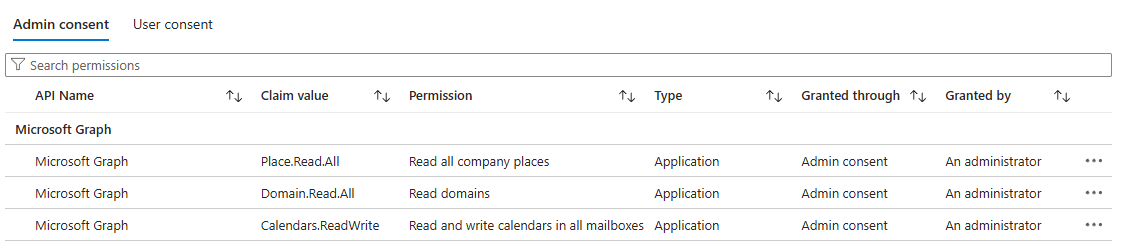
#### Valideer de methode MGAPI voor applicatiemachtigingen: applicatie-ID en scopes voor vergaderingruimten
Als u de methode voor applicatiemachtigingen gebruikt voor Zoom Rooms of vergaderingruimten van derden, valideer dan de machtigingen met de volgende stappen:
1. Aanmelden bij het Azure-portaal met het Microsoft 365-beheerderaccount.
2. Klik op de **Microsoft** **Entra ID** logo.
3. Navigeer naar **Ondernemingsapplicaties**.
4. Standaard, **Alle applicaties** Weergeven in de interactieve gegevenstabel.
5. Klik op de **Zoom** app met de Applicatie-ID *f56e91e5-5a82-452f-b435-d4d78aeaf064*.
6. Klik op de **Beveiliging** Open de keuzelijst en Selecteer **Machtigingen**.
7. Valideer de *Beheerderstoestemming* Tabblad komt overeen met het Scherm hier:
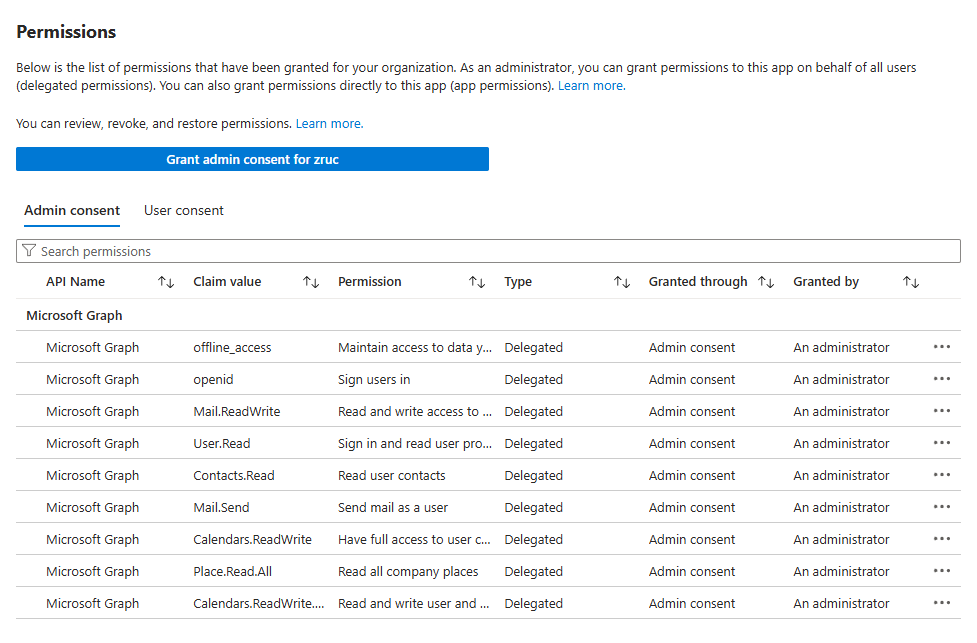
#### Valideer de methode MGAPI Full Delegate: applicatie-ID en scopes voor vergaderingruimten of Zoom Rooms
Als u de Full Delegate-methode gebruikt voor Zoom Rooms of vergaderingruimtes van derden, valideer de machtigingen met de volgende stappen:
1. Aanmelden bij het Azure-portaal met het Microsoft 365-beheerderaccount.
2. Klik op de **Microsoft** **Entra ID** logo.
3. Navigeer naar **Ondernemingsapplicaties**.
4. Standaard, **Alle applicaties** Weergeven in de interactieve gegevenstabel.
5. Klik op de **Zoom** app met de Applicatie-ID *a651cfda-cbdd-4a39-bd03-fa829c3c1b29*.
6. Klik op de **Beveiliging** Open de keuzelijst en Selecteer **Machtigingen**.
7. Valideer de *Beheerderstoestemming* Tabblad komt overeen met het Scherm hier:\\\\
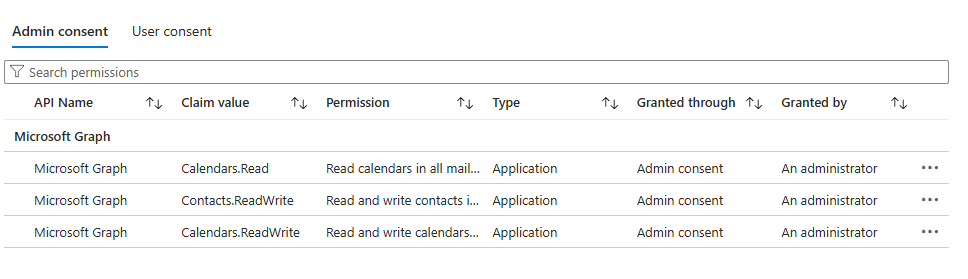
#### Valideer de ID en scopes van de applicatiemachtigingen voor de persoonlijke agenda
Als u de methode voor applicatiemachtigingen voor persoonlijke agenda's gebruikt, valideer dan de machtigingen met de volgende stappen:
1. Aanmelden bij het Azure-portaal met het Microsoft 365-beheerderaccount.
2. Klik op de **Microsoft Entra ID** logo.
3. Navigeer naar **Onderneming-applicaties**.
4. Standaard, **Alle applicaties** Weergeven in de interactieve gegevenstabel.
5. Klik op de **Zoom** app met de applicatie-ID *f46ceaed-fb2d-4694-803b-6341837f0ed2*.
6. Klik op de **Beveiliging** uitklapmenu en Selecteer **Machtigingen**.
7. Valideer de *Beheerderstoestemming* Tabblad komt overeen met het Scherm hier:
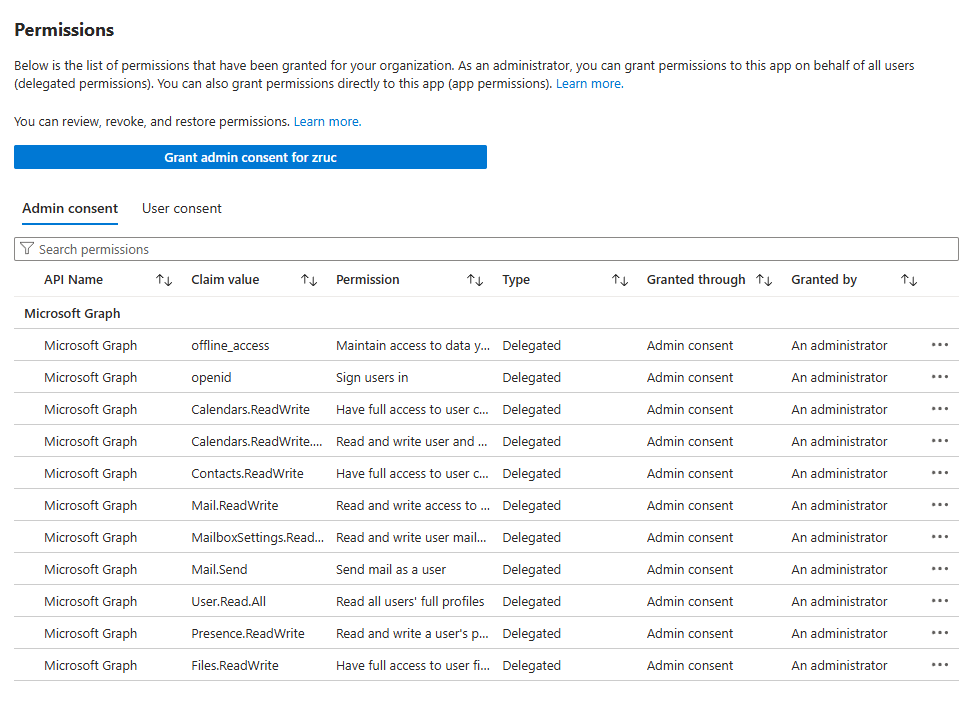
#### Valideer de OAuth-applicatie-ID en scopes voor de persoonlijke agenda
Als u de OAuth Integratie(s)-methode voor uw gebruikers hebt gebruikt, ook wel Gedelegeerde machtigingen genoemd, valideer dan de machtigingen met de volgende stappen:
1. Aanmelden bij de Azure-portal met het Microsoft 365-beheerderaccount.
2. Klik op de **Microsoft Entra ID** logo.
3. Navigeer naar **Ondernemingsapplicaties**.
4. Standaard, **Alle applicaties** Weergeven in de interactieve gegevenstabel.
5. Klik op de **Zoom** app met de applicatie-ID *fc108d3f-543d-4374-bbff-c7c51f651fe5*.
6. Klik op de **Beveiliging** open de vervolgkeuzelijst en Selecteer **Machtigingen**.
7. Valideer de *beheerderstoestemming* Tabblad komt overeen met het Scherm hier:
---
# Agent Instructions
This documentation is published with GitBook. GitBook is the documentation platform designed so that both humans and AI agents can read, navigate, and reason over technical content effectively. Learn more at gitbook.com.
## Querying This Documentation
If you need additional information that is not directly available in this page, you can query the documentation by asking a question.
Perform an HTTP GET request on the following URL with the `ask` and `goal` query parameters:
```
GET https://library.zoom.com/technical-library/nl/beheerdershoek/third-party-integrations/zoom-and-microsoft-integration-and-deployment-field-guide/getting-started-with-microsoft-and-zoom-workplace-deployments.md?ask=&goal=
```
`ask` is the immediate question: it should be specific, self-contained, and written in natural language.
`goal` is what the user is ultimately trying to achieve, the reason they need the answer. Sharing it helps GitBook give you a better, more relevant answer. A goal is most helpful when it describes the outcome the user wants rather than restating the question. For example, with `ask=how do I create an API token`, a goal like `automate deployments from our CI pipeline` lets GitBook tailor the answer to that use case.
The response will contain a direct answer to the question and relevant excerpts and sources from the documentation.
Use this mechanism when the answer is not explicitly present in the current page, you need clarification or additional context, or you want to retrieve related documentation sections.