> For the complete documentation index, see [llms.txt](https://library.zoom.com/llms.txt). Markdown versions of documentation pages are available by appending `.md` to page URLs; this page is available as [Markdown](https://library.zoom.com/technical-library/nl/beheerdershoek/third-party-integrations/zoom-and-microsoft-integration-and-deployment-field-guide/deploying-zoom-workplace-endpoint-integrations-into-microsoft-environments.md).
# Zoom Workplace Eindpuntintegraties uitrollen in Microsoft-omgevingen
Zoom uitrollen naar Outlook, Microsoft Teams en ruimtesystemen nadat de Platformlaag aanwezig is.
Nu verbindingen op Platform-niveau tot stand zijn gebracht, behandelen deze secties hoe het Zoom Platform wordt weergegeven in specifieke Microsoft-apps en hoe Microsoft-oplossingen naar voren komen in Zoom Workplace-apps.
### Zoom voor Outlook-invoegtoepassing
De Zoom voor Outlook-invoegtoepassing is de voornaamste manier waarop gebruikers Zoom-vergaderingen plannen vanuit Outlook. Het is een webgebaseerde applicatie, dus er is geen lokale installatie vereist. Deze wordt rechtstreeks geïntegreerd in de Outlook-agenda-ervaring op desktop-, mobiele en webclients.
#### Wat het is en waarom het belangrijk is
De Zoom voor Outlook-invoegtoepassing integreert het plannen en beheren van Zoom-vergaderingen rechtstreeks in Microsoft Outlook. Zo kunnen gebruikers Zoom-vergaderingen maken, configureren en eraan deelnemen vanuit hun Outlook-agenda, zonder tussen toepassingen te schakelen. Nadat de invoegtoepassing is geïnstalleerd en geautoriseerd, verschijnt deze op het lint of de werkbalk in Outlook op het web en in de desktop- en mobiele clients. De bedieningselementen voor vergaderingen zijn zo beschikbaar naast de standaard agendafuncties. Deze integratie stroomlijnt workflows voor vergaderingen door automatisch Zoom-vergadergegevens — zoals vergaderlinks, inbelnummers en toegangsbeheer — toe te voegen aan Outlook-uitnodigingen, terwijl Outlook het systeem blijft waarin de planning wordt bijgehouden.
Technisch gezien is de invoegtoepassing afhankelijk van geverifieerde toegang tot de agenda-API's van Zoom en Outlook. Wanneer een gebruiker een vergadering plant in Outlook en de Zoom-optie selecteert, vraagt de invoegtoepassing via de Zoom API om een Zoom-vergadering te maken en voegt de resulterende deelnamegegevens toe aan het Outlook-evenement. Gebruikers kunnen de vergaderinstellingen — zoals standaardinstellingen voor audio en video, wachtkamers, toegangscodes en alternatieve hosts — aanpassen in de Outlook-interface voordat ze de uitnodiging definitief maken.
Raadpleeg de Technical Library voor de [Uitleg over de Zoom voor Outlook-invoegtoepassing](https://library.zoom.com/admin-corner/third-party-integrations/zoom-for-outlook-add-in-explainer) en de [Microsoft Marketplace](https://marketplace.microsoft.com/en-us/product/office/WA104381712?tab=Overview) om de integratie te installeren.
**Functies**
De functies van de Zoom voor Outlook-invoegtoepassing omvatten onder andere:
* Met één klik Zoom-vergaderingen plannen vanuit een nieuwe of bestaande Outlook-agenda-afspraak.
* Zoom-vergaderingskoppelingen, vergaderings-ID's, toegangscodes en inbelgegevens automatisch toevoegen aan Outlook-uitnodigingen.
* Ondersteuning voor terugkerende Zoom-vergaderingen met de bedieningselementen voor terugkerende evenementen in Outlook.
* Geavanceerde opties voor Zoom-vergaderingen configureren (bijvoorbeeld wachtruimte en audio-/video-instellingen voor deelnemers) tijdens het plannen.
* Alternatieve hosts rechtstreeks in Outlook aanwijzen.
* Toegang tot vergaderingssjablonen in de Zoom-webportal voor consistente planningsvoorkeuren.
* Deelnemen aan Zoom-vergaderingen en deze beheren vanuit agenda-items in Outlook.
* Ondersteuning voor Single Sign-On voor veilige authenticatie bij Zoom met Outlook-inloggegevens.
* Compatibiliteit met Outlook op het web en de desktop- en mobiele apps.
* Ingesloten koppelingen in agenda-items naar Zoom AI-inzichten, waaronder vergadersamenvattingen indien beschikbaar.
* Een Zoom-whiteboard toevoegen aan een agenda-uitnodiging voor samenwerking vóór of tijdens de vergadering.
**Gebruikssituaties**
**Vergaderingen plannen binnen bestaande workflows stroomlijnen**\
Gebruikers kunnen Zoom-vergaderingen aanmaken terwijl ze agenda-afspraken in Outlook opstellen. Alle vergadergegevens worden automatisch aan de uitnodiging toegevoegd, zodat ze geen links of instellingsgegevens hoeven te kopiëren en plakken.
**Minder schakelen tussen tools**\
Doordat gebruikers rechtstreeks vanuit Outlook vergaderingen kunnen plannen en eraan kunnen deelnemen, hoeven ze minder vaak te schakelen tussen agenda- en vergadertoepassingen. Zo verlopen dagelijkse workflows soepeler.
**Consistentie en controle over vergaderopties behouden**\
Hosts kunnen tijdens het plannen in Outlook de configuratie van vergaderingen bepalen, bijvoorbeeld beveiligingsinstellingen en terugkerende patronen. Zo bevatten uitnodigingen gestandaardiseerde Zoom-instellingen.
**Hybride en externe samenwerking ondersteunen**\
deelnemers ontvangen de gegevens van Zoom-vergaderingen samen met agenda-uitnodigingen. Zo kunnen ze eenvoudig plannen en deelnemen, ongeacht hun Apparaat, Locatie of client.
**Adoptie door eindgebruikers en beheerders vereenvoudigen**\
Omdat de invoegtoepassing is geïntegreerd in vertrouwde Outlook-interfaces en centraal kan worden geïmplementeerd via Microsoft Marketplace of beheerderconfiguratie, kunnen organisaties de uitrol en het beheer van de mogelijkheden voor het plannen van Zoom-vergaderingen stroomlijnen.
#### De Zoom voor Outlook-invoegtoepassing implementeren
Raadpleeg voor stapsgewijze installatie-instructies het artikel van Zoom-ondersteuning [De invoegtoepassing Zoom voor Outlook installeren](https://support.zoom.com/hc/en/article?id=zm_kb\&sysparm_article=KB0062420).
De invoegtoepassing is ook beschikbaar in de [Microsoft Marketplace](https://marketplace.microsoft.com/en-us/product/office/WA104381712?tab=Overview).
Raadpleeg voor instructies over het vooraf configureren van het Outlook-invoegtoepassingsmanifest voordat u het implementeert het artikel van Zoom-ondersteuning [De Outlook-invoegtoepassing vooraf configureren](https://support.zoom.com/hc/en/article?id=zm_kb\&sysparm_article=KB0066033).
#### De Zoom voor Outlook-invoegtoepassing configureren
Op het tabblad Instellingen van de invoegtoepassing kunt u uw audio- en videovoorkeuren configureren, geavanceerde bedieningselementen voor Zoom Meetings aanpassen, foutmeldingen bekijken, activiteitslogboeken controleren, vergaderingssjablonen gebruiken en uw aanmeldingsstatus in de invoegtoepassing controleren.
In de Outlook-desktopclient vindt u het tabblad Instellingen door op het pictogram van Zoom voor Outlook **invoegtoepassing** te klikken. Dit pictogram staat in de besturingselementen bovenaan de agenda-afspraak in Outlook. Selecteer vervolgens **Instellingen**.
Beheerders kunnen de invoegtoepassing Zoom voor Outlook implementeren via de Microsoft Entra-toepassingsgalerie of met een aangepast manifestbestand. Deze pagina behandelt de aanpak met een aangepast manifest, waarmee u SSO-authenticatie vooraf kunt configureren en optionele functies zoals Zoom Phone en Reservering werkruimte kunt inschakelen voordat u de invoegtoepassing implementeert.
#### Aangepast manifest versus implementatie vanuit de galerie
Bedenk voordat je een aangepast manifest configureert welke implementatiemethode het beste aansluit op de behoeften van je organisatie.
**Implementatie via de Microsoft Entra-galerie** is de eenvoudigste optie. De invoegtoepassing wordt automatisch bijgewerkt en gebruikers krijgen toegang tot de instelling ‘Zoom-vergadering automatisch toevoegen’, waarmee standaard Zoom-vergadergegevens aan elke nieuwe agenda-afspraak in Outlook worden toegevoegd. Je kunt SSO echter niet vooraf configureren of functies zoals bellen met Zoom Phone rechtstreeks vanuit Outlook inschakelen.
**Implementatie met een aangepast manifest** biedt je meer controle. Je kunt je SSO-domein vooraf configureren, zodat gebruikers automatisch worden geauthenticeerd, en je kunt de functies Zoom Phone en Reservering werkruimte in de invoegtoepassing inschakelen. Het nadeel: de invoegtoepassing wordt niet automatisch bijgewerkt en de optie ‘Zoom-vergadering automatisch toevoegen’ is niet beschikbaar. Je moet de releaseopmerkingen in de gaten houden en updates handmatig implementeren om nieuwe functies en bugfixes te ontvangen.
| Mogelijkheid | Implementatie via de galerie | Aangepast manifest |
| ---------------------------------------------------- | ---------------------------- | ------------------ |
| Automatische updates van de invoegtoepassing | Ja | Nee |
| SSO vooraf geconfigureerd | Nee | Ja |
| Zoom Phone in Outlook | Nee | Ja |
| Reservering werkruimte in Outlook | Nee | Ja |
| Zoom-vergadering automatisch toevoegen aan afspraken | Ja | Nee |
**Vereisten**
Voor het configureren en implementeren van een aangepast manifestbestand heb je het volgende nodig:
* SSO geconfigureerd voor je Zoom-account
* Toegang als accounteigenaar of beheerder tot de Zoom-webportal
* Beheerderstoegang tot de Microsoft 365-beheerportal
* Zoom Phone-licentie (als je Zoom Phone inschakelt)
* Reservering werkruimte-licentie (als je Reservering werkruimte inschakelt)
#### Aanvullende functies
Bekijk voor meer aanpassingsopties voor de invoegtoepassing Zoom voor Outlook het artikel in onze Tech Library [Extra functies voor de invoegtoepassing Zoom voor Outlook](https://library.zoom.com/admin-corner/third-party-integrations/zoom-for-outlook-add-in-explainer/additional-features-for-the-zoom-for-outlook-add-in) en het artikel van Zoom-ondersteuning [Het e-mailsjabloon voor vergaderingsplanning aanpassen](https://support.zoom.com/hc/en/article?id=zm_kb\&sysparm_article=KB0062469).
**Zoom-vergaderingsinformatie bovenaan agenda-uitnodigingen forceren**
{% hint style="info" %}
Zoom raadt ten zeerste aan deze Optioneel Functie(s) in te schakelen.
{% endhint %}
Wanneer gebruikers inhoud toevoegen aan het beschrijvingsveld van een Outlook-agenda-uitnodiging, kunnen Zoom-vergaderingsgegevens naar beneden worden gedrukt. Daardoor kunnen deelnemers links om deel te nemen en inbelinformatie moeilijker vinden.
Beheerders kunnen dit gedrag overschrijven met een portalinstelling die de Zoom-vergaderingsuitnodiging bovenaan de vergaderingsgegevens plaatst, ongeacht welke andere inhoud de gebruiker toevoegt.
{% hint style="info" %}
Beheerders kunnen dit op accountniveau configureren, zodat alle gebruikers consistent gedrag ervaren. Als alternatief kunnen zij dit op groepsniveau configureren voor specifieke afdelingen.
{% endhint %}
**Waar u dit configureert**
1. Ga in het [**Beheercentrum**](https://zoom.com/account), naar **Instellingen** → [**Vergaderingen**](https://zoom.com/account/setting#tab-meeting) Tabblad → **Tijdens vergadering (geavanceerd)**.
2. Klik op de **Lokale instelling van de invoegtoepassing Zoom voor Outlook overschrijven** schakelknop
3. Vink het vakje aan voor **Zoom-vergaderingsuitnodiging bovenaan de vergaderingsgegevens in Outlook invoegen**.
Wanneer dit is ingeschakeld, wordt de Zoom-vergaderingsinformatie (deelnamelink, vergadering-ID, toegangscode, inbelnummers) altijd weergegeven boven inhoud die door de gebruiker is toegevoegd aan de beschrijving van de Outlook-agenda-uitnodiging.
### Zoom-app voor Microsoft Teams
Voor organisaties die Microsoft Teams als primair samenwerkingstool gebruiken, brengt de in-appintegratie van Zoom voor Microsoft Teams Zoom Meetings, Zoom Phone en Zoom Whiteboard rechtstreeks naar de Teams-client.
Gebruikers kunnen Zoom-functies plannen, eraan deelnemen en beheren zonder Teams te verlaten, terwijl Zoom het registratiesysteem blijft voor vergaderingen, telefonie en beleidsregels.
#### Wat het is en waarom het belangrijk is
De in-appintegratie van Zoom voor Microsoft Teams biedt één toegangspunt voor Zoom Meetings, Zoom Phone en Zoom Whiteboard binnen de Teams-client. Met de integratie kunnen gebruikers veelgebruikte Zoom-processen beheren, zoals vergaderingen plannen, aankomende vergaderingen bekijken, de telefoongeschiedenis raadplegen en whiteboards delen, rechtstreeks vanuit Teams. Wanneer specifieke acties dit vereisen, kunnen ze eenvoudig overschakelen naar de Zoom Workplace-app of een webbrowser. Zo hoeven gebruikers bij dagelijkse taken minder tussen applicaties te wisselen, terwijl ze voor functies waarvoor dat nodig is de native applicatie-ervaring van Zoom behouden.
Vanuit architecturaal oogpunt biedt Microsoft Entra ID de identiteits- en autorisatielaag voor de integratie. Wanneer gebruikers vanuit Microsoft Teams met Zoom werken, verifieert Entra ID de identiteit van de gebruiker en geeft het de Zoom-app toestemming om namens de gebruiker toegang te krijgen tot specifieke Microsoft 365-context, zoals agendagegevens, deelnemers aan chatberichten en contactpersonen. Dankzij deze machtigingen kan Zoom relevante informatie en acties in Teams weergeven zonder identiteits- of directoryservices te dupliceren.
Microsoft Teams fungeert als de primaire interface waarin gebruikers Zoom-gerelateerde workflows starten, terwijl Zoom-diensten via beveiligde API-aanroepen worden gebruikt. Zoom blijft het bronsysteem voor vergaderingen, telefonie, whiteboards en alle bijbehorende beleidsregels, beveiligingsmaatregelen en rapportages. Door deze scheiding kunnen Zoom-activiteiten vanuit Teams worden gestart en beheerd, terwijl het eigenaarschap, de handhaving en de gegevensverwerking binnen het Zoom-platform blijven.
Raadpleeg de [Technische bibliotheek](https://library.zoom.com/admin-corner/third-party-integrations/integrating-zoom-with-microsoft-teams/zooms-in-app-integration-for-microsoft-teams), [het Ondersteuningscentrum van Zoom](https://support.zoom.com/hc/en/article?id=zm_kb\&sysparm_article=KB0067825), en de [Microsoft Marketplace Store](https://marketplace.microsoft.com/en-us/product/office/wa104381441?tab=overview) voor meer informatie over de in-appintegratie van Zoom voor Microsoft Teams.
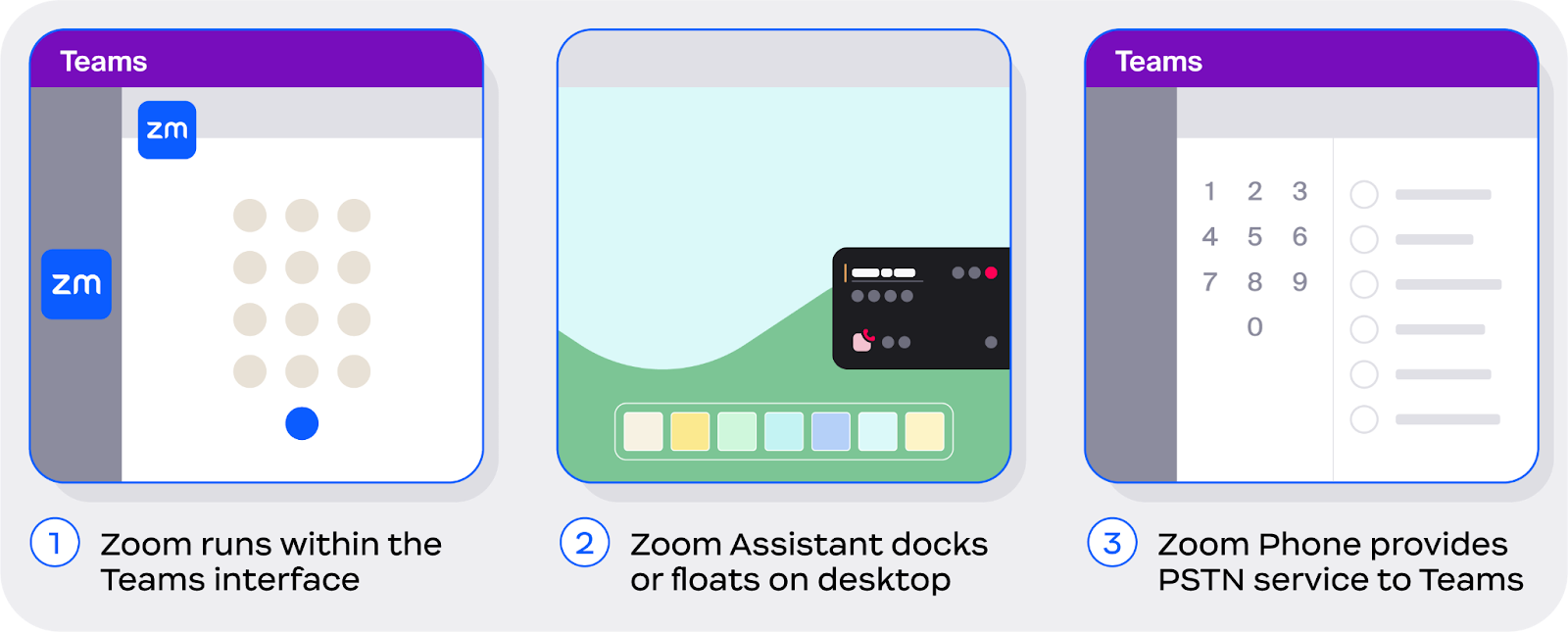
Hier zijn drie manieren waarop het Zoom Platform naast de Microsoft Teams-client kan worden gebruikt:
1. Zoom kan **de belangrijkste Functie(s) rechtstreeks in de Microsoft Teams-client integreren** via een Integratie(s) in de app met ondersteuning voor de Functie(s) van Zoom Meetings, Zoom Phone en Zoom Whiteboard.
2. De **Zoom Assistent** is een lichtgewicht widget die vanuit de Zoom Workplace-app wordt uitgevoerd en gebruikers een vastzetbaar menu op het Scherm biedt om Zoom Phone-oproepen vanuit elke applicatie te beheren, inclusief Teams.
3. **Zoom Phone for Microsoft Teams** is een aanbod voor directe Routering als dienst (DRaaS) dat Zoom Phone als PSTN-serviceprovider rechtstreeks binnen de Teams-client gebruikt.
#### De Zoom-app voor Microsoft Teams implementeren
Raadpleeg voor stapsgewijze installatie- en configuratie-instructies het artikel van Zoom-ondersteuning [Zoom voor Microsoft Teams gebruiken](https://support.zoom.com/hc/en/article?id=zm_kb\&sysparm_article=KB0067825).
De integratie van Zoom in de app voor Microsoft Teams is ook beschikbaar in de [Microsoft Marketplace](https://marketplace.microsoft.com/en-us/product/office/wa104381441?tab=overview).
#### De Zoom-app vastmaken in Teams
{% hint style="info" %}
Zoom raadt ten zeerste aan deze Optioneel Functie(s) in te schakelen.
{% endhint %}
Nadat de in-appintegratie van Zoom voor Microsoft Teams is geïnstalleerd, kunnen Microsoft-beheerders de Zoom-app vastmaken, zodat gebruikers er niet naar hoeven te zoeken.
Dit betekent dat de Zoom-app wordt gekoppeld aan de linker app-balk in Teams op desktop, of aan de onderste balk in Teams op mobiel. U configureert dit aan de Microsoft-zijde via het Teams-installatiebeleid. Deze instelling wordt niet beheerd via het Zoom-beheerportal.
Het Zoom-pictogram dat is vastgemaakt aan de linker balk in de Microsoft Teams-desktopapp.
Raadpleeg voor gedetailleerde instructies de documentatie van Microsoft over [beleidsregels voor app-configuratie](https://learn.microsoft.com/en-us/microsoftteams/teams-app-setup-policies).
Enkele aandachtspunten:
* Vastmaken houdt rekening met andere governancecontroles: de app wordt alleen weergegeven voor gebruikers die deze mogen gebruiken.
* Beheerders kunnen ook bepalen of gebruikers hun eigen apps mogen vastmaken.
* Nadat u een beleid hebt bewerkt of toegewezen, kan het enkele uren duren voordat wijzigingen van kracht worden.
* Aangepast beleid overschrijft het globale beleid. Als aan een gebruiker meerdere beleidsregels zijn toegewezen, wordt er slechts één van kracht op basis van de voorrangsregels van Microsoft.
#### Gedrag van de linker balk in het nieuwe Outlook en OWA
De in-appintegratie van Zoom voor Microsoft Teams wordt nu ook weergegeven in de linker balk van de nieuwe Outlook-desktopclient op Windows-apparaten (maar niet op macOS) en Outlook on the Web (OWA).
Dit is automatisch gedrag dat wordt aangestuurd door updates van Microsoft Marketplace. Er is geen aanvullende configuratie door een beheerder vereist.
Als de in-appintegratie van Zoom voor Microsoft Teams is geïnstalleerd in de Teams-omgeving van een organisatie, wordt deze automatisch weergegeven in het nieuwe Outlook op Windows-apparaten en OWA.
{% hint style="info" %}
De in-appintegratie van Zoom voor Microsoft Teams is het meest relevant voor organisaties die Teams gebruiken als hun hub voor chatberichten en samenwerking. Als een klant Slack of Zoom gebruikt voor een betere chatervaring, is deze Integratie(s) doorgaans niet nodig.
{% endhint %}
### Integratie van ruimtes en ruimten
Zoom Rooms en Microsoft Teams Rooms kunnen samenwerken, waardoor gedeelde vergaderruimten kunnen deelnemen aan vergaderingen op beide platforms zonder dubbele ruimtesystemen te onderhouden. In deze sectie wordt behandeld hoe interoperabiliteit op ruimteniveau wordt geconfigureerd en hoe ruimteagenda's met Microsoft worden verbonden.
#### Wat het is en waarom het belangrijk is
De interoperabiliteit tussen Zoom Rooms en Microsoft Teams Rooms komt tegemoet aan een veelvoorkomende uitdaging in vergaderomgevingen van grote organisaties: de ruimteplatforms zijn vaak gestandaardiseerd, terwijl de vergaderplatforms per doelgroep verschillen. Dankzij deze interoperabiliteit kunnen Zoom Rooms deelnemen aan Microsoft Teams-vergaderingen via een joinmethode op basis van een webclient (en andersom). Zo kunnen organisaties Zoom Rooms als hun standaardplatform voor vergaderzalen behouden en toch vergaderingen ondersteunen die vanuit Teams worden gehost in gedeelde vergaderruimten.
In dit ontwerp wordt interoperabiliteit op het niveau van de vergaderzaal gerealiseerd, niet op het niveau van de individuele gebruiker. Een ruimte met Zoom Rooms neemt via een webclientinterface op de achtergrond deel aan een Microsoft Teams-vergadering. Daardoor kunnen deelnemers in de ruimte communiceren met Teams-gebruikers die deelnemen via hun eigen Teams-clients. Zoom-gebruikers blijven zoals gebruikelijk via Zoom deelnemen aan Zoom-vergaderingen. Zo is communicatie tussen platforms mogelijk zonder dat dubbele ruimtesystemen nodig zijn of de persoonlijke workflows van clients moeten worden aangepast.
Vanuit technisch oogpunt wordt interoperabiliteit tussen Zoom Rooms en Microsoft Teams geleverd via een verbinding op ruimteniveau, en niet als een volledig native vergaderervaring. De interoperabiliteit wordt tot stand gebracht in de Cloud, waar Zoom- en Microsoft Teams-vergaderingen met elkaar worden verbonden via een SIP-gebaseerd interoperabiliteitsplatform of de Microsoft Teams-webclient, afhankelijk van de configuratie en de context van de vergadering.
Organisaties kunnen interoperabiliteit inschakelen met een van twee verbindingsmethoden. Als de Microsoft Teams-webclient wordt gebruikt, kunnen Zoom Rooms deelnemen aan Microsoft Teams-vergaderingen die worden gehost door gebruikers in ondersteunde commerciële en overheids-tenants van Microsoft, onder voorbehoud van tenantbeleid en vereisten. Bij SIP-gebaseerde interoperabiliteit wordt via een Cloud Video Interop-service (CVI) aan vergaderingen deelgenomen. Deze verbindt Zoom Rooms en Microsoft Teams op de SIP-laag. Voor deze methode moet de host van de Teams-vergadering een actief Microsoft CVI-abonnement hebben. De ondersteuning voor ad-hocgesprekken is afhankelijk van de gekozen CVI-provider.
Zoom Rooms kan zo worden geconfigureerd dat SIP-gebaseerde interoperabiliteit voorrang krijgt wanneer CVI-gegevens beschikbaar zijn, met automatische terugval op de webclient als dat niet het geval is. Ongeacht de verbindingsmethode nemen Zoom Rooms met de belangrijkste audio- en videofuncties en essentiële ruimtebediening deel aan Teams-vergaderingen. Bepaalde geavanceerde mogelijkheden kunnen verschillen van de native ervaringen met Zoom Rooms of Microsoft Teams Rooms. Bij succesvolle implementaties wordt doorgaans rekening gehouden met tenantbeleid voor deelname, de beschikbaarheid van CVI-abonnementen, netwerkallowlists en duidelijk vastgelegde verwachtingen voor interoperabiliteitsscenario's in vergaderzalen.
Raadpleeg het Ondersteuningscentrum van Zoom voor meer informatie over [interoperabiliteit tussen Zoom en Microsoft Teams inschakelen](https://support.zoom.com/hc/en/article?id=zm_kb\&sysparm_article=KB0067180).
**Gebruiksscenario's**
**Standaardiseer platforms voor vergaderzalen en ondersteun tegelijk meerdere vergaderdiensten**\
Organisaties kunnen Zoom Rooms als hun primaire platform voor vergaderzalen standaardiseren en tegelijkertijd Microsoft Teams-vergaderingen blijven ondersteunen. Zo kunnen gedeelde vergaderruimtes deelnemen aan vergaderingen die worden gehost in Teams, zonder dat de strategie voor het platform van de ruimte hoeft te worden aangepast. Dit helpt de consistentie tussen vergaderzalen te behouden, ook wanneer het vergaderplatform per doelgroep verschilt.
**Schakel vergaderingen tussen platforms in zonder extra ruimtes uit te rollen**\
Dankzij de interoperabiliteit van Zoom Rooms kunnen gedeelde vergaderzalen deelnemen aan Microsoft Teams-vergaderingen zonder speciale Microsoft Teams Rooms uit te rollen. Ruimtes maken verbinding met Teams-vergaderingen via een interoperabiliteitslaag, zodat deelnemers via Zoom en Teams kunnen samenwerken en de kosten en operationele lasten van het beheer van parallelle ruimtesystemen worden vermeden.
**Beperk dubbele platforms voor vergaderzalen op verschillende locaties**\
Door interoperabiliteit tussen Zoom Rooms en Microsoft Teams-vergaderingen te ondersteunen, kunnen organisaties de behoefte aan het uitrollen en beheren van meerdere platforms voor vergaderruimtes in kantoren en op campussen verminderen. Dit vereenvoudigt de standaardisatie van ruimtes, vermindert de complexiteit van Hardware en ondersteuning en zorgt voor een consistente ervaring in vergaderruimtes, ongeacht het platform van de host van de vergadering.
**Ondersteun directie- en gedeelde vergaderruimtes met flexibele deelnamevereisten**\
In directie- en andere prominente vergaderruimtes moet vaak betrouwbaar kunnen worden deelgenomen aan vergaderingen op verschillende platforms. Dankzij de interoperabiliteit van Zoom Rooms kunnen deelnemers in deze ruimtes deelnemen aan zowel Zoom- als Microsoft Teams-vergaderingen, zonder handmatige workarounds of last-minute wijzigingen aan de ruimte. Zo kunnen directieleden en gebruikers van gedeelde ruimtes rekenen op voorspelbare en betrouwbare vergaderingen.
#### Integraties voor Rooms en Spaces instellen
**Zoom Rooms-agenda's verbinden**
Een Zoom Room die is verbonden met agenda-afspraken in Microsoft 365, zal aankomende vergaderingen Weergeven op de tv-schermen, Planning-schermen en Zoom Rooms-controllers in de ruimte. Gebruikers kunnen de weergegeven vergaderingen Met één druk op de Zoom Rooms-controller starten of eraan Deelnemen.
Voor configuraties van vergaderzalen van derden met beheerde SIP/H.323-apparaten (zoals Cisco, Poly en Lifesize) is het Zoom Connector Enhancement-programma een architectuurupdate van de beheerservice van de Zoom Cloudruimteconnector (CRC). Het huidige systeem is opnieuw opgebouwd om beter schaalbaar te zijn, nieuwe functies te Inschakelen en aan te sluiten op het framework van de Zoom-webapplicatie. Met de Zoom Enhanced API Connector kunt u deze systemen verbinden met Zoom-diensten en Microsoft 365 voor het beheer van agenda's en vergaderingen in vergaderzalen, waaronder Deelnemen Met één druk en gesynchroniseerd dempen.
{% hint style="info" %}
Dit gedeelte bevat zowel de instructies voor Zoom Rooms als die voor vergaderen met systemen van derden, omdat het installatieproces vergelijkbaar is. Voor configuraties met systemen van derden wordt echter aangeraden het volgende ondersteuningsartikel te raadplegen: [Enhanced Zoom Connector voor SIP/H.323-apparaten](https://support.zoom.com/hc/en/article?id=zm_kb\&sysparm_article=KB0059940).
{% endhint %}
Organisaties die geen Zoom Rooms of vergaderzalen van derden gebruiken, kunnen doorgaan naar het gedeelte Verbinden van persoonlijke agenda's met Microsoft 365.
**Stap 1: Voer installaties van Microsoft Exchange Online en PowerShell-updates uit**
Voordat u Zoom Rooms en Microsoft 365 verbindt, moet u de agendaresource-instellingen voor Zoom Rooms-mailboxen bijwerken. Het ondersteuningsartikel [Zoom Rooms instellen met Office 365](https://support.zoom.com/hc/en/article?id=zm_kb\&sysparm_article=KB0063474#h_20336443813031717100035564) bevat de gedetailleerde stappen voor het uitvoeren van de vereiste PowerShell-scripts.
**Stap 2: Verleen Zoom Rooms toegang tot uw Microsoft 365-gegevens met behulp van Microsoft Graph-API's**
Vervolgens vraagt u de benodigde Microsoft-machtigingen aan en keurt u deze goed. De agendaintegratie van Zoom Rooms is afhankelijk van de Microsoft Graph API (MGAPI). Microsoft is begonnen met [het uitfaseren van de Exchange Web Services-methoden (EWS)](https://techcommunity.microsoft.com/blog/exchange/retirement-of-exchange-web-services-in-exchange-online/3924440) die voorheen beschikbaar waren om Microsoft 365-gegevens te verbinden met Zoom-diensten. Zoom beschouwt deze EWS-methoden als verouderde opties.
{% hint style="success" %}
**Zoom-aanbeveling**
Zoom beveelt de Microsoft Graph API aan met **applicatiemachtigingen** als de primaire verbindingsmethode. Bekijk hieronder de volledige lijst met verbindingen, inclusief verouderde opties:
* Microsoft Graph API-applicatiemachtigingen (aanbevolen door Zoom)
* Volledige gedelegeerde toegang via Microsoft Graph API (beschikbaar)
* Volledige gedelegeerde toegang via EWS (verouderd)
* Impersonatie op app-niveau via EWS (afgeschreven, niet ondersteund door Zoom)
{% endhint %}
**Platformoverschrijdende interoperabiliteit inschakelen**
Raadpleeg voor stapsgewijze instructies voor het inschakelen van interoperabiliteit tussen Zoom Rooms en Microsoft Teams Rooms het artikel van Zoom-ondersteuning [Zoom Interop voor Microsoft Teams gebruiken in Zoom Rooms](https://support.zoom.com/hc/en/article?id=zm_kb\&sysparm_article=KB0067180).
---
# Agent Instructions
This documentation is published with GitBook. GitBook is the documentation platform designed so that both humans and AI agents can read, navigate, and reason over technical content effectively. Learn more at gitbook.com.
## Querying This Documentation
If you need additional information that is not directly available in this page, you can query the documentation by asking a question.
Perform an HTTP GET request on the following URL with the `ask` and `goal` query parameters:
```
GET https://library.zoom.com/technical-library/nl/beheerdershoek/third-party-integrations/zoom-and-microsoft-integration-and-deployment-field-guide/deploying-zoom-workplace-endpoint-integrations-into-microsoft-environments.md?ask=&goal=
```
`ask` is the immediate question: it should be specific, self-contained, and written in natural language.
`goal` is what the user is ultimately trying to achieve, the reason they need the answer. Sharing it helps GitBook give you a better, more relevant answer. A goal is most helpful when it describes the outcome the user wants rather than restating the question. For example, with `ask=how do I create an API token`, a goal like `automate deployments from our CI pipeline` lets GitBook tailor the answer to that use case.
The response will contain a direct answer to the question and relevant excerpts and sources from the documentation.
Use this mechanism when the answer is not explicitly present in the current page, you need clarification or additional context, or you want to retrieve related documentation sections.