> For the complete documentation index, see [llms.txt](https://library.zoom.com/llms.txt). Markdown versions of documentation pages are available by appending `.md` to page URLs; this page is available as [Markdown](https://library.zoom.com/technical-library/nl/beheerdershoek/third-party-integrations/zoom-and-microsoft-integration-and-deployment-field-guide/deploying-zoom-workplace-endpoint-integrations-into-microsoft-environments.md).
# Zoom Workplace Eindpuntintegraties uitrollen in Microsoft-omgevingen
Zoom uitrollen naar Outlook, Microsoft Teams en ruimtesystemen nadat de Platformlaag aanwezig is.
Nu verbindingen op Platform-niveau tot stand zijn gebracht, behandelen deze secties hoe het Zoom Platform wordt weergegeven in specifieke Microsoft-apps en hoe Microsoft-oplossingen naar voren komen in Zoom Workplace-apps.
### Zoom voor Outlook-invoegtoepassing
De Zoom voor Outlook-invoegtoepassing is de voornaamste manier waarop gebruikers Zoom-vergaderingen plannen vanuit Outlook. Het is een webgebaseerde applicatie, dus er is geen lokale installatie vereist. Deze wordt rechtstreeks geïntegreerd in de Outlook-agenda-ervaring op desktop-, mobiele en webclients.
#### Wat het is en waarom het belangrijk is
De Zoom voor Outlook-invoegtoepassing integreert Zoom Planning en beheer van vergaderingen rechtstreeks in Microsoft Outlook, zodat gebruikers Zoom-vergaderingen vanuit hun Outlook-agenda kunnen maken, met Configureer- en Deelnemen-mogelijkheden zonder van toepassing te wisselen. Zodra de invoegtoepassing is geïnstalleerd en geautoriseerd, verschijnt deze in het Outlook-lint of de werkbalk in Outlook op het web, desktop en mobiele clients, en biedt bedieningselementen voor vergaderingen naast Standaard agenda-functionaliteit. Deze Integratie stroomlijnt vergaderworkflows door het automatisch invoegen van Zoom-vergaderdetails — zoals vergaderlinks, Inbellen-nummers en toegangscontroles — in Outlook-uitnodigingen, terwijl Outlook behouden blijft als het systeem van vastlegging voor Planning.
Op technisch niveau vertrouwt de invoegtoepassing op geauthenticeerde toegang tot Zoom- en Outlook-agenda-API's. Wanneer een gebruiker een vergadering in Outlook plant en de Zoom-optie selecteert, vraagt de invoegtoepassing het aanmaken van een Zoom-vergadering op via de Zoom API en voegt de resulterende deelnamelink toe aan het Outlook-evenement. Gebruikers kunnen vergaderinstellingen aanpassen — zoals standaard audio-/videoinstellingen, wachtkamers, toegangscodes en alternatieve hosts — binnen de Outlook-interface voordat ze de uitnodiging afronden.
Raadpleeg de technische bibliotheek voor de [Uitleg over de Zoom voor Outlook-invoegtoepassing](https://library.zoom.com/admin-corner/third-party-integrations/zoom-for-outlook-add-in-explainer) en de [Microsoft Marketplace](https://marketplace.microsoft.com/en-us/product/office/WA104381712?tab=Overview) om de Integratie(s) te installeren.
**Functies**
Functies van de Zoom voor Outlook-invoegtoepassing omvatten onder meer, maar zijn niet beperkt tot:
* Planning met één klik van Zoom-vergaderingen vanuit een nieuw of bestaand Outlook-agenda-evenement.
* Automatische invoeging van Zoom-vergaderingslinks, vergaderings-ID's, toegangscodes en informatie over Inbellen in Outlook-uitnodigingen.
* Ondersteuning voor terugkerende Zoom-vergaderingen met behulp van Outlooks besturingselementen voor terugkerende agenda-items.
* Configuratie van geavanceerde Zoom-vergaderingsopties (bijv. wachtruimte, audio-/videoinstellingen voor Deelnemer) tijdens Planning.
* Toewijzing van alternatieve hosts direct binnen Outlook.
* Toegang tot Zoom-vergaderingssjablonen via het Zoom-webportal voor consistente planningsvoorkeuren.
* Deelnemen aan en beheren van Zoom-vergaderingen vanuit Outlook-agenda-items.
* Ondersteuning voor Single Sign-On voor veilige authenticatie bij Zoom via Outlook-inloggegevens.
* Compatibiliteit met Outlook op het web, desktop- en mobiele toepassingen.
* Ingesloten links in agenda-items naar Zoom AI Insights, inclusief vergadersamenvattingen wanneer Beschikbaar.
* Mogelijkheid om een Zoom whiteboard toe te voegen aan een agenda-uitnodiging voor samenwerking vóór de vergadering of tijdens de vergadering.
**Gebruikssituaties**
**Stroomlijn de Planning van vergaderingen binnen bestaande workflows**\
Gebruikers kunnen Zoom-vergaderingen maken terwijl ze Outlook-agenda-evenementen opstellen, waarbij alle vergaderingsdetails automatisch in de uitnodiging worden ingevoegd zonder links of configuratiegegevens te kopiëren en plakken.
**Verminder contextwisseling tussen tools**\
Door Zoom-Planning en deelnemen direct vanuit Outlook mogelijk te maken, besteden gebruikers minder tijd aan schakelen tussen agenda- en conferentietoepassingen, wat de frictie in dagelijkse workflows vermindert.
**Behoud consistentie en controle over vergaderingopties**\
Hosts kunnen vergaderingsconfiguraties — zoals Instellingen voor beveiliging en terugkerende patronen — definiëren op het moment van Planning binnen Outlook, zodat uitnodigingen gestandaardiseerde Zoom-Instellingen bevatten.
**Ondersteuning voor hybride en samenwerking op afstand**\
Deelnemers ontvangen Zoom-vergaderingsdetails samen met agenda-uitnodigingen voor duidelijke Planning en gemakkelijke toegang, ongeacht apparaat, Locatie of client.
**Maak acceptatie eenvoudiger voor eindgebruikers en beheerders**\
Omdat de Toevoegen-invoegtoepassing integreert in vertrouwde Outlook-interfaces en centraal kan worden uitgerold via Microsoft Marketplace of beheerderconfiguratie, kunnen organisaties de uitrol en governance van Zoom-vergadering Planning-mogelijkheden stroomlijnen.
#### De Zoom voor Outlook-invoegtoepassing implementeren
Zie voor stapsgewijze installatie-instructies het artikel van Zoom-ondersteuning [De Zoom voor Outlook-invoegtoepassing installeren](https://support.zoom.com/hc/en/article?id=zm_kb\&sysparm_article=KB0062420).
De invoegtoepassing is ook beschikbaar in de [Microsoft Marketplace](https://marketplace.microsoft.com/en-us/product/office/WA104381712?tab=Overview).
Raadpleeg voor richtlijnen voor het vooraf configureren van het Outlook-invoegtoepassingsmanifest vóór implementatie het artikel van Zoom-ondersteuning [De Outlook-invoegtoepassing vooraf configureren](https://support.zoom.com/hc/en/article?id=zm_kb\&sysparm_article=KB0066033).
#### De Zoom voor Outlook-invoegtoepassing configureren
In het Tabblad Instellingen van de invoegtoepassing hebt u de mogelijkheid om uw audio- en videovoorkeuren te Configureer, geavanceerde besturingselementen voor Zoom Meetings aan te passen, Access-foutmeldingen te raadplegen, activiteitlogboeken te bekijken, vergadering-sjablonen te gebruiken en uw aanmeldstatus binnen de invoegtoepassing te verifiëren.
In de Outlook-bureaubladclient is het Tabblad Instellingen te vinden door te klikken op Zoom voor Outlook **pictogram van de invoegtoepassing** dat zich bevindt in de bedieningselementen bovenaan het Outlook agenda Evenement en vervolgens te selecteren **Instellingen**.
Beheerders kunnen de Zoom voor Outlook-invoegtoepassing implementeren met behulp van de Microsoft Entra-applicatiegalerij of een aangepast manifestbestand. Deze pagina behandelt de aanpak met aangepast manifest, waarmee u SSO-authenticatie vooraf kunt Configureer en Optioneel functies zoals Zoom Phone en Reservering werkruimte kunt Inschakelen vóór implementatie.
#### Aangepast manifest versus implementatie vanuit de galerie
Voordat u een aangepast manifest configureert, overweeg welke implementatiemethode past bij de behoeften van uw Organisatie.
**Microsoft Entra-galerie-implementatie** is de eenvoudigste optie. De invoegtoepassing wordt automatisch bijgewerkt en gebruikers krijgen toegang tot de instelling 'automatisch Zoom vergadering Toevoegen', die Zoom-vergaderingsdetails toevoegt aan elk nieuw Outlook-agenda-Evenement. Standaard worden Zoom-vergaderingsdetails toegevoegd aan elk nieuw Outlook-agenda-Evenement. U kunt echter SSO niet vooraf configureren of functies zoals bellen met Zoom Phone rechtstreeks vanuit Outlook Inschakelen.
**Implementatie met aangepast manifest** biedt u meer controle. Configureer uw SSO-domein vooraf zodat gebruikers zich automatisch authenticeren, en u kunt Zoom Phone- en Reservering werkruimte-functies in de invoegtoepassing Inschakelen. Het compromis: de invoegtoepassing wordt niet automatisch bijgewerkt en de optie 'Zoom vergadering automatisch Toevoegen' is niet Beschikbaar. U moet releaseopmerkingen in de gaten houden en updates handmatig implementeren om nieuwe functies en bugfixes te krijgen.
| Mogelijkheid | Galerie-implementatie | Aangepast manifest |
| ------------------------------------------------------ | --------------------- | ------------------ |
| Automatische updates van invoegtoepassingen | Ja | Nee |
| Vooraf geconfigureerde SSO | Nee | Ja |
| Zoom Phone in Outlook | Nee | Ja |
| Reservering werkruimte in Outlook | Nee | Ja |
| Zoom vergadering automatisch Toevoegen aan Evenementen | Ja | Nee |
**Vereisten**
Om een aangepast manifestbestand te configureren en te implementeren, heb je het volgende nodig:
* SSO geconfigureerd voor uw Zoom-account
* Toegang voor accounteigenaar of beheerder tot het Zoom-webportal
* Beheerderstoegang tot het Microsoft 365-beheerportal
* Zoom Phone-licentie (als u Zoom Phone inschakelt)
* Reservering werkruimte-licentie (als u Reservering werkruimte inschakelt)
#### Aanvullende functies
Zie voor meer aanpassingsopties voor de Zoom voor Outlook-invoegtoepassing ons Tech Library-artikel [Aanvullende functies voor de Zoom voor Outlook-invoegtoepassing](https://library.zoom.com/admin-corner/third-party-integrations/zoom-for-outlook-add-in-explainer/additional-features-for-the-zoom-for-outlook-add-in) en het artikel van Zoom-ondersteuning [Het e-mailsjabloon voor de vergaderingsplanning aanpassen](https://support.zoom.com/hc/en/article?id=zm_kb\&sysparm_article=KB0062469).
**Zoom-vergaderingsinformatie bovenaan agenda-uitnodigingen forceren**
{% hint style="info" %}
Zoom raadt ten zeerste aan deze Optioneel Functie(s) in te schakelen.
{% endhint %}
Wanneer gebruikers inhoud toevoegen aan het beschrijvingsveld van een Outlook-agenda-uitnodiging, kunnen Zoom-vergaderingsgegevens naar beneden worden gedrukt. Daardoor kunnen deelnemers links om deel te nemen en inbelinformatie moeilijker vinden.
Beheerders kunnen dit gedrag overschrijven met een portalinstelling die de Zoom-vergaderingsuitnodiging bovenaan de vergaderingsgegevens plaatst, ongeacht welke andere inhoud de gebruiker toevoegt.
{% hint style="info" %}
Beheerders kunnen dit op accountniveau configureren, zodat alle gebruikers consistent gedrag ervaren. Als alternatief kunnen zij dit op groepsniveau configureren voor specifieke afdelingen.
{% endhint %}
**Waar u dit configureert**
1. In het [**Beheerdercentrum**](https://zoom.com/account), naar **Instellingen** → [**Vergaderingen**](https://zoom.com/account/setting#tab-meeting) Tabblad → **In vergadering (geavanceerd)**.
2. Klik op de **Lokale instelling van de Zoom Outlook-invoegtoepassing overschrijven** In-/uitschakelen-knop
3. Schakel het selectievakje in voor **Zoom-vergaderingsuitnodiging bovenaan de vergaderingsgegevens in Outlook invoegen**.
Wanneer dit is ingeschakeld, wordt de Zoom-vergaderingsinformatie (deelnamelink, vergadering-ID, toegangscode, inbelnummers) altijd weergegeven boven inhoud die door de gebruiker is toegevoegd aan de beschrijving van de Outlook-agenda-uitnodiging.
### Zoom-app voor Microsoft Teams
Voor organisaties die Microsoft Teams als primair samenwerkingstool gebruiken, brengt de in-appintegratie van Zoom voor Microsoft Teams Zoom Meetings, Zoom Phone en Zoom Whiteboard rechtstreeks naar de Teams-client.
Gebruikers kunnen Zoom-functies plannen, eraan deelnemen en beheren zonder Teams te verlaten, terwijl Zoom het registratiesysteem blijft voor vergaderingen, telefonie en beleidsregels.
#### Wat het is en waarom het belangrijk is
Zoom’s in-app Integratie(s) voor Microsoft Teams biedt een uniform toegangspunt voor Zoom Meetings, Zoom Phone en Zoom Whiteboard binnen de Teams-client. De Integratie(s) stelt gebruikers in staat veelvoorkomende Zoom-processen te beheren — zoals Planning van vergaderingen, het bekijken van komende vergaderingen, toegang tot telefoniegeschiedenis en het delen van whiteboards — rechtstreeks vanuit Teams, terwijl ze indien nodig eenvoudig kunnen overstappen naar de Zoom Workplace-app of een Browser om specifieke acties te voltooien. Deze aanpak minimaliseert contextwisseling voor dagelijkse taken en behoudt tegelijkertijd de native applicatie-ervaring van Zoom wanneer technische beperkingen of Functie(s)-vereisten van toepassing zijn.
Vanuit architecturaal perspectief biedt Microsoft Entra ID de identiteits- en autorisatielaag voor de Integratie(s). Wanneer gebruikers vanuit Microsoft Teams met Zoom werken, verifieert Entra ID de identiteit van de gebruiker en staat het de Zoom-app toe om specifieke Microsoft 365-context te openen — zoals agenda-gegevens, deelnemers aan chatberichten en contactpersonen — namens de gebruiker. Deze machtigingen stellen Zoom in staat relevante informatie en acties binnen Teams te tonen zonder identiteits- of directoryservices te dupliceren.
Microsoft Teams fungeert als de primaire interface waar gebruikers Zoom-gerelateerde workflows starten, terwijl Zoom-diensten worden geopend via veilige API-aanroepen. Zoom blijft functioneren als het systeem van opnemen voor vergaderingen, telefonie, Whiteboards en alle bijbehorende beleidsregels, beveiligingscontroles en rapportage. Deze scheiding maakt het mogelijk om Zoom-activiteiten vanuit Teams te starten en te beheren, terwijl eigenaarschap, handhaving en gegevensverwerking binnen het Zoom Platform blijven.
Raadpleeg de [Technische bibliotheek](https://library.zoom.com/admin-corner/third-party-integrations/integrating-zoom-with-microsoft-teams/zooms-in-app-integration-for-microsoft-teams), [Zoom’s Ondersteuningscentrum](https://support.zoom.com/hc/en/article?id=zm_kb\&sysparm_article=KB0067825), en de [Microsoft Marketplace-winkel](https://marketplace.microsoft.com/en-us/product/office/wa104381441?tab=overview) voor meer informatie over Zoom’s in-app Integratie(s) voor Microsoft Teams.
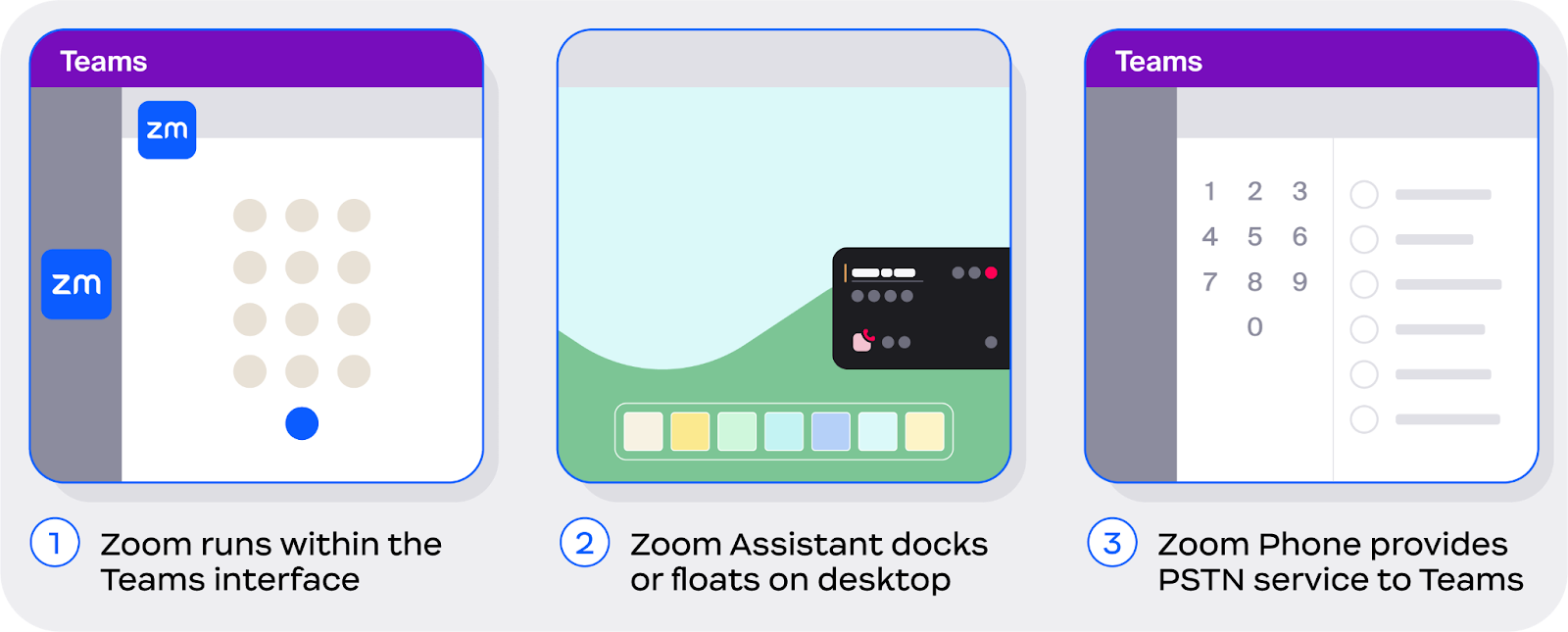
Hier zijn drie manieren waarop het Zoom Platform naast de Microsoft Teams-client bestaat:
1. Zoom kan **kern Functie(s) rechtstreeks in de Microsoft Teams-client integreren** via een in-app Integratie(s) met ondersteuning voor Functie(s) voor Zoom Meetings, Zoom Phone en Zoom Whiteboard.
2. De **Zoom Assistent** is een lichtgewicht widget die draait vanuit de Zoom Workplace-app en gebruikers een dockbaar menu op Scherm biedt voor het beheren van Zoom Phone-oproepen vanuit elke applicatie, inclusief Teams.
3. **Zoom Phone voor Microsoft Teams** is een aanbod voor directe Routering als een service (DRaaS) dat Zoom Phone native gebruikt als een PSTN-serviceprovider binnen de Teams-client.
#### De Zoom-app voor Microsoft Teams implementeren
Zie voor stapsgewijze installatie- en configuratie-instructies het artikel van Zoom-ondersteuning [Zoom voor Microsoft Teams gebruiken](https://support.zoom.com/hc/en/article?id=zm_kb\&sysparm_article=KB0067825).
De in-appintegratie van Zoom voor Microsoft Teams is ook beschikbaar in de [Microsoft Marketplace](https://marketplace.microsoft.com/en-us/product/office/wa104381441?tab=overview).
#### De Zoom-app vastmaken in Teams
{% hint style="info" %}
Zoom raadt ten zeerste aan deze Optioneel Functie(s) in te schakelen.
{% endhint %}
Nadat de in-appintegratie van Zoom voor Microsoft Teams is geïnstalleerd, kunnen Microsoft-beheerders de Zoom-app vastmaken, zodat gebruikers er niet naar hoeven te zoeken.
Dit betekent dat de Zoom-app wordt gekoppeld aan de linker app-balk in Teams op desktop, of aan de onderste balk in Teams op mobiel. U configureert dit aan de Microsoft-zijde via het Teams-installatiebeleid. Deze instelling wordt niet beheerd via het Zoom-beheerportal.
Het Zoom-pictogram dat is vastgemaakt aan de linker balk in de Microsoft Teams-desktopapp.
Raadpleeg voor gedetailleerde instructies de documentatie van Microsoft over [beleid voor app-installatie](https://learn.microsoft.com/en-us/microsoftteams/teams-app-setup-policies).
Enkele aandachtspunten:
* Vastmaken houdt rekening met andere governancecontroles: de app wordt alleen weergegeven voor gebruikers die deze mogen gebruiken.
* Beheerders kunnen ook bepalen of gebruikers hun eigen apps mogen vastmaken.
* Nadat u een beleid hebt bewerkt of toegewezen, kan het enkele uren duren voordat wijzigingen van kracht worden.
* Aangepast beleid overschrijft het globale beleid. Als aan een gebruiker meerdere beleidsregels zijn toegewezen, wordt er slechts één van kracht op basis van de voorrangsregels van Microsoft.
#### Gedrag van de linker balk in het nieuwe Outlook en OWA
De in-appintegratie van Zoom voor Microsoft Teams wordt nu ook weergegeven in de linker balk van de nieuwe Outlook-desktopclient op Windows-apparaten (maar niet op macOS) en Outlook on the Web (OWA).
Dit is automatisch gedrag dat wordt aangestuurd door updates van Microsoft Marketplace. Er is geen aanvullende configuratie door een beheerder vereist.
Als de in-appintegratie van Zoom voor Microsoft Teams is geïnstalleerd in de Teams-omgeving van een organisatie, wordt deze automatisch weergegeven in het nieuwe Outlook op Windows-apparaten en OWA.
{% hint style="info" %}
De in-appintegratie van Zoom voor Microsoft Teams is het meest relevant voor organisaties die Teams gebruiken als hun hub voor chatberichten en samenwerking. Als een klant Slack of Zoom gebruikt voor een betere chatervaring, is deze Integratie(s) doorgaans niet nodig.
{% endhint %}
### Integratie van ruimtes en ruimten
Zoom Rooms en Microsoft Teams Rooms kunnen samenwerken, waardoor gedeelde vergaderruimten kunnen deelnemen aan vergaderingen op beide platforms zonder dubbele ruimtesystemen te onderhouden. In deze sectie wordt behandeld hoe interoperabiliteit op ruimteniveau wordt geconfigureerd en hoe ruimteagenda's met Microsoft worden verbonden.
#### Wat het is en waarom het belangrijk is
De interoperabiliteit tussen Zoom Rooms en Microsoft Teams Rooms pakt een veelvoorkomende uitdaging aan in vergaderomgevingen van Onderneming: Platformen voor vergaderzalen zijn vaak gestandaardiseerd, terwijl vergaderplatformen verschillen per publiek. Deze interoperabiliteit maakt het mogelijk dat Zoom Rooms deelnemen aan Microsoft Teams-vergaderingen via een op de webclient gebaseerde Deelnemen-aanpak (en omgekeerd), zodat organisaties Zoom Rooms kunnen behouden als hun standaard vergaderzaal Platform terwijl ze Teams-gehoste vergaderingen vanuit gedeelde vergaderruimten blijven ondersteunen.
In dit ontwerp wordt interoperabiliteit geïmplementeerd op vergaderzaalniveau in plaats van op het niveau van de individuele gebruiker. Een vergaderzaal met Zoom Rooms neemt deel aan een Microsoft Teams-vergadering via een webclientinterface op de achtergrond, waardoor deelnemers in de zaal kunnen communiceren met Teams-gebruikers die via hun native Teams-clients deelnemen. Zoom-gebruikers kunnen Doorgaan met Deelnemen aan Zoom-vergaderingen via Zoom zoals gebruikelijk, waardoor communicatie tussen Platformen mogelijk wordt zonder dat dubbele vergaderzaalsystemen of wijzigingen in de workflows van persoonlijke clients nodig zijn.
Vanuit technisch perspectief wordt interoperabiliteit tussen Zoom Rooms en Microsoft Teams geleverd als een verbinding op vergaderzaalbasis in plaats van als een volledig native vergaderingservaring. De interoperabiliteit wordt in de Cloud tot stand gebracht, waar Zoom- en Microsoft Teams-vergaderingen worden overbrugd via een op SIP gebaseerd interoperabiliteitsPlatform of de Microsoft Teams-webclient, afhankelijk van de configuratie en de vergadercontext.
Organisaties kunnen interoperabiliteit Inschakelen met een van twee verbindingsmethoden. Wanneer de Microsoft Teams-webclient wordt gebruikt, kunnen Zoom Rooms deelnemen aan Microsoft Teams-vergaderingen die worden gehost door gebruikers in ondersteunde Microsoft-commerciële en Overheid-tenants, afhankelijk van tenantbeleid en vereisten. Wanneer op SIP gebaseerde interoperabiliteit wordt gebruikt, worden vergaderingen verbonden via een Cloud Video Interop (CVI)-service, die Zoom Rooms en Microsoft Teams op het SIP-niveau verbindt. Deze methode vereist dat de host van de Teams-vergadering een Actief Microsoft CVI-abonnement heeft en ondersteunt geplande vergaderingen; ondersteuning voor ad-hoc bellen hangt af van de geselecteerde CVI-provider.
Zoom Rooms kunnen worden geconfigureerd om SIP-gebaseerde interoperabiliteit voorrang te geven wanneer CVI-informatie Beschikbaar is, met automatische terugval op de webclient wanneer dat niet het geval is. Ongeacht de verbindingsmethode nemen Zoom Rooms deel aan Teams-vergaderingen met kernfunctionaliteit voor audio en video en essentiële bedieningselementen voor de vergaderzaal, terwijl bepaalde geavanceerde mogelijkheden kunnen verschillen van de native Zoom Rooms- of Microsoft Teams Rooms-ervaringen. Succesvolle implementaties houden doorgaans rekening met tenantbeleid voor Deelnemen, Beschikbaarheid van CVI-abonnementen, netwerk-allowlists en duidelijk gedefinieerde verwachtingen voor interoperabiliteitsscenario's voor de vergaderzaal.
Raadpleeg het Ondersteuningscentrum van Zoom voor meer informatie over [Inschakelen van interoperabiliteit tussen Zoom en Microsoft Teams](https://support.zoom.com/hc/en/article?id=zm_kb\&sysparm_article=KB0067180).
**Gebruiksscenario's**
**Standaardiseer Platformen voor vergaderzalen terwijl u meerdere vergaderdiensten ondersteunt**\
Organisaties kunnen zich standaardiseren op Zoom Rooms als hun primaire Platform voor vergaderzalen terwijl zij Microsoft Teams-vergaderingen blijven ondersteunen. Dit stelt gedeelde vergaderruimten in staat deel te nemen aan door Teams gehoste vergaderingen zonder dat er wijzigingen nodig zijn in de Platformstrategie voor de ruimte, wat helpt om consistentie tussen vergaderzalen te behouden, zelfs wanneer vergaderPlatformen per doelgroep verschillen.
**Inschakelen van platformoverschrijdende vergaderingen zonder extra uitrol in de vergaderzaal**\
Zoom Rooms-interoperabiliteit stelt gedeelde vergaderzalen in staat deel te nemen aan Microsoft Teams-vergaderingen zonder speciale Microsoft Teams Rooms uit te rollen. Zalen maken verbinding met Teams-vergaderingen via een interoperabiliteitslaag, waardoor samenwerking tussen Zoom- en Teams-deelnemers mogelijk wordt en de kosten en operationele overhead van het onderhouden van parallelle ruimtesystemen worden vermeden.
**Verminder duplicatie van vergaderzaalPlatformen op verschillende locaties**\
Door interoperabiliteit tussen Zoom Rooms en Microsoft Teams-vergaderingen te ondersteunen, kunnen organisaties de noodzaak verminderen om meerdere vergaderzaalPlatformen op kantoren en campussen uit te rollen en te beheren. Dit vereenvoudigt de standaardisering van vergaderzalen, verlaagt de complexiteit van Hardware en ondersteuning, en maakt een consistente vergaderruimte-ervaring mogelijk, ongeacht het Platform van de host van de vergadering.
**Ondersteuning voor leidinggevende en gedeelde vergaderruimten met flexibele Deelnemen-vereisten**\
Leidinggevende en sterk zichtbare vergaderzalen moeten vaak betrouwbaar kunnen Deelnemen aan vergaderingen op verschillende Platformen. Zoom Rooms-interoperabiliteit maakt het mogelijk dat deze ruimtes kunnen deelnemen aan zowel Zoom- als Microsoft Teams-vergaderingen zonder handmatige workarounds of last-minute wijzigingen in de vergaderzaal, en ondersteunt voorspelbare en betrouwbare vergaderervaringen voor leidinggevenden en gedeelde ruimtes.
#### Integraties voor Rooms en Spaces instellen
**Zoom Rooms-agenda's verbinden**
Een Zoom Room die is verbonden met agenda-items van Microsoft 365 zal aankomende vergaderingen Weergeven op de tv-displays van de ruimte, de Planning-displays en de Zoom Rooms-controllers. Gebruikers kunnen de weergegeven vergaderingen starten of Deelnemen met één druk op de Zoom Rooms-controller.
Voor configuraties van vergaderzalen van derden met beheerde SIP/H.323-apparaten (bijv. Cisco, Poly, Lifesize, enz.) is het Zoom Connector Enhancement-programma een architecturale update van de beheerdienst van de Zoom Cloudruimteconnector (CRC). Het huidige systeem is opnieuw opgebouwd om beter schaalbaar te worden, nieuwe functies Inschakelen en consistent te worden met het framework van de Zoom-webapplicatie. De verbeterde Zoom API Connector stelt u in staat deze systemen te Verbinden met Zoom-diensten en Microsoft 365 voor behoeften op het gebied van agenda- en vergaderbeheer van vergaderzalen, inclusief deelnemen met één druk en gesynchroniseerd dempen.
{% hint style="info" %}
De instructies voor Zoom Rooms en conferenties van derden zijn beide in deze sectie opgenomen, omdat ze een vergelijkbaar installatieproces volgen. Voor configuraties van conferenties van derden moet u echter het volgende ondersteuningsartikel raadplegen: [Verbeterde Zoom Connector voor SIP/H.323-apparaten](https://support.zoom.com/hc/en/article?id=zm_kb\&sysparm_article=KB0059940).
{% endhint %}
Organisaties die geen gebruikmaken van Zoom Rooms of vergaderzalen van derden kunnen doorgaan naar de sectie Verbinden van persoonlijke agenda's met Microsoft 365.
**Stap 1: Voer installaties van Microsoft Exchange Online en PowerShell-updates uit**
Voordat u het Verbinden van Zoom Rooms en Microsoft 365 uitvoert, moet u de agendaresource-Instellingen voor Zoom Rooms-mailboxen bijwerken. Het artikel voor ondersteuning [Zoom Rooms instellen met Office 365](https://support.zoom.com/hc/en/article?id=zm_kb\&sysparm_article=KB0063474#h_20336443813031717100035564) bevat de gedetailleerde stappen om de vereiste PowerShell-scripts uit te voeren.
**Stap 2: Verleen Zoom Rooms toegang tot uw Microsoft 365-gegevens met behulp van Microsoft Graph-API's**
Volgende, vraag je de benodigde Microsoft-machtigingen aan en keur je ze goed. Zoom Rooms-agenda Integratie(s) is afhankelijk van de Microsoft Graph API (MGAPI). Microsoft is begonnen [de methoden van Exchange Web Services (EWS) uit te faseren](https://techcommunity.microsoft.com/blog/exchange/retirement-of-exchange-web-services-in-exchange-online/3924440) die voorheen Beschikbaar waren om Microsoft 365-gegevens met Zoom-diensten te verbinden. Zoom beschouwt deze EWS-methoden als verouderde opties.
{% hint style="success" %}
**Zoom-aanbeveling**
Zoom raadt de Microsoft Graph API aan met **Applicatiemachtigingen** als de primaire verbindingsmethode. Zie hieronder de volledige lijst met verbindingen, inclusief oudere opties:
* Microsoft Graph API machtigingen voor applicatie (door Zoom aanbevolen)
* Microsoft Graph API Volledige gedelegeerde Access (Beschikbaar)
* EWS Volledige gedelegeerde Access (verouderd)
* EWS app-niveau impersonatie (afgekeurd, door Zoom niet ondersteund)
{% endhint %}
**Platformoverschrijdende interoperabiliteit inschakelen**
Raadpleeg voor stapsgewijze instructies voor het inschakelen van interoperabiliteit tussen Zoom Rooms en Microsoft Teams Rooms het artikel van Zoom-ondersteuning [Zoom Interop voor Microsoft Teams gebruiken in Zoom Rooms](https://support.zoom.com/hc/en/article?id=zm_kb\&sysparm_article=KB0067180).
---
# Agent Instructions
This documentation is published with GitBook. GitBook is the documentation platform designed so that both humans and AI agents can read, navigate, and reason over technical content effectively. Learn more at gitbook.com.
## Querying This Documentation
If you need additional information that is not directly available in this page, you can query the documentation by asking a question.
Perform an HTTP GET request on the following URL with the `ask` and `goal` query parameters:
```
GET https://library.zoom.com/technical-library/nl/beheerdershoek/third-party-integrations/zoom-and-microsoft-integration-and-deployment-field-guide/deploying-zoom-workplace-endpoint-integrations-into-microsoft-environments.md?ask=&goal=
```
`ask` is the immediate question: it should be specific, self-contained, and written in natural language.
`goal` is what the user is ultimately trying to achieve, the reason they need the answer. Sharing it helps GitBook give you a better, more relevant answer. A goal is most helpful when it describes the outcome the user wants rather than restating the question. For example, with `ask=how do I create an API token`, a goal like `automate deployments from our CI pipeline` lets GitBook tailor the answer to that use case.
The response will contain a direct answer to the question and relevant excerpts and sources from the documentation.
Use this mechanism when the answer is not explicitly present in the current page, you need clarification or additional context, or you want to retrieve related documentation sections.