> For the complete documentation index, see [llms.txt](https://library.zoom.com/llms.txt). Markdown versions of documentation pages are available by appending `.md` to page URLs; this page is available as [Markdown](https://library.zoom.com/technical-library/nl/beheerdershoek/third-party-integrations/microsoft-365-calendaring-field-guide/validating-the-entra-id-permissions-and-scopes.md).
# Valideren van de Entra ID-machtigingen en -bereiken
Klanten die hun agenda's integreren met Zoom-diensten, worden aangemoedigd om de Entra ID-machtigingen voor de applicatie-ID van elke Integratie(s)-methode te valideren.
Een beheerder kan bevestigen dat alle API-machtigingen voor de applicatie zijn verleend door de machtigingen van de applicatie in het Entra ID-portal te bekijken.
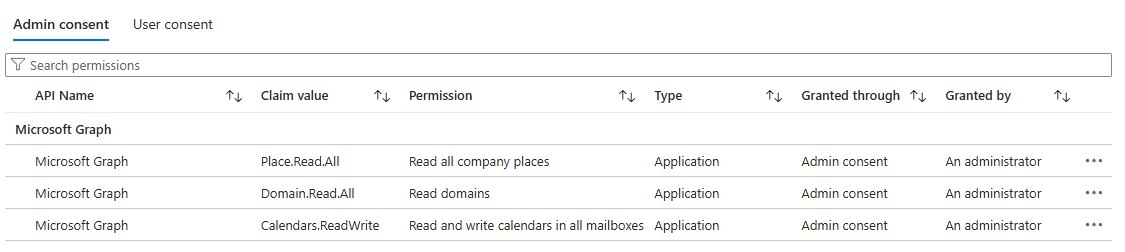
### Valideer de methode MGAPI voor applicatiemachtigingen: applicatie-ID en scopes voor vergaderingruimten
Als u de methode voor applicatiemachtigingen gebruikt voor Zoom Rooms of vergaderingruimten van derden, valideer dan de machtigingen met de volgende stappen:
1. Aanmelden bij het Azure-portaal met het Microsoft 365-beheerderaccount.
2. Klik op de **Microsoft** **Entra ID** logo.
3. Navigeer naar **Ondernemingsapplicaties**.
4. Standaard, **Alle applicaties** Weergeven in de interactieve gegevenstabel.
5. Klik op de **Zoom** app met de Applicatie-ID *f56e91e5-5a82-452f-b435-d4d78aeaf064*.
6. Klik op de **Beveiliging** Open de keuzelijst en Selecteer **Machtigingen**.
7. Valideer de *Beheerderstoestemming* Tabblad komt overeen met het Scherm hier:
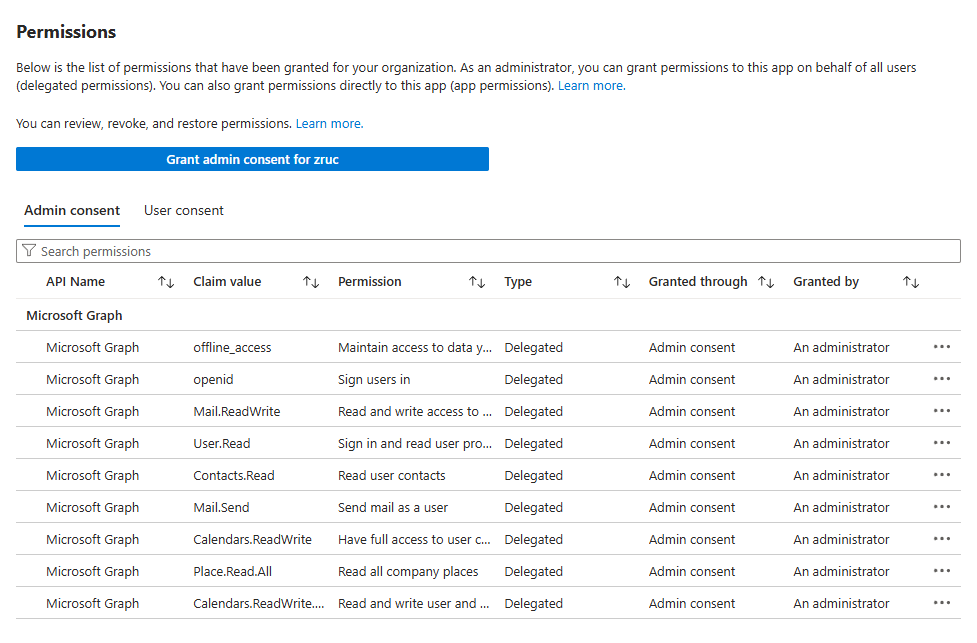
### Valideer de methode MGAPI Full Delegate: applicatie-ID en scopes voor vergaderingruimten of Zoom Rooms
Als u de Full Delegate-methode gebruikt voor Zoom Rooms of vergaderingruimtes van derden, valideer de machtigingen met de volgende stappen:
1. Aanmelden bij het Azure-portaal met het Microsoft 365-beheerderaccount.
2. Klik op de **Microsoft** **Entra ID** logo.
3. Navigeer naar **Ondernemingsapplicaties**.
4. Standaard, **Alle applicaties** Weergeven in de interactieve gegevenstabel.
5. Klik op de **Zoom** app met de Applicatie-ID *a651cfda-cbdd-4a39-bd03-fa829c3c1b29*.
6. Klik op de **Beveiliging** Open de keuzelijst en Selecteer **Machtigingen**.
7. Valideer de *Beheerderstoestemming* Tabblad komt overeen met het Scherm hier:\\\\
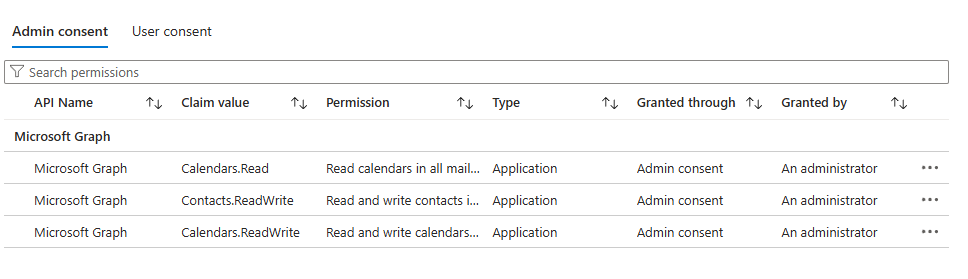
### Valideer de ID en scopes van de applicatiemachtigingen voor de persoonlijke agenda
Als u de methode voor applicatiemachtigingen voor persoonlijke agenda's gebruikt, valideer dan de machtigingen met de volgende stappen:
1. Aanmelden bij het Azure-portaal met het Microsoft 365-beheerderaccount.
2. Klik op de **Microsoft Entra ID** logo.
3. Navigeer naar **Onderneming-applicaties**.
4. Standaard, **Alle applicaties** Weergeven in de interactieve gegevenstabel.
5. Klik op de **Zoom** app met de applicatie-ID *f46ceaed-fb2d-4694-803b-6341837f0ed2*.
6. Klik op de **Beveiliging** uitklapmenu en Selecteer **Machtigingen**.
7. Valideer de *Beheerderstoestemming* Tabblad komt overeen met het Scherm hier:
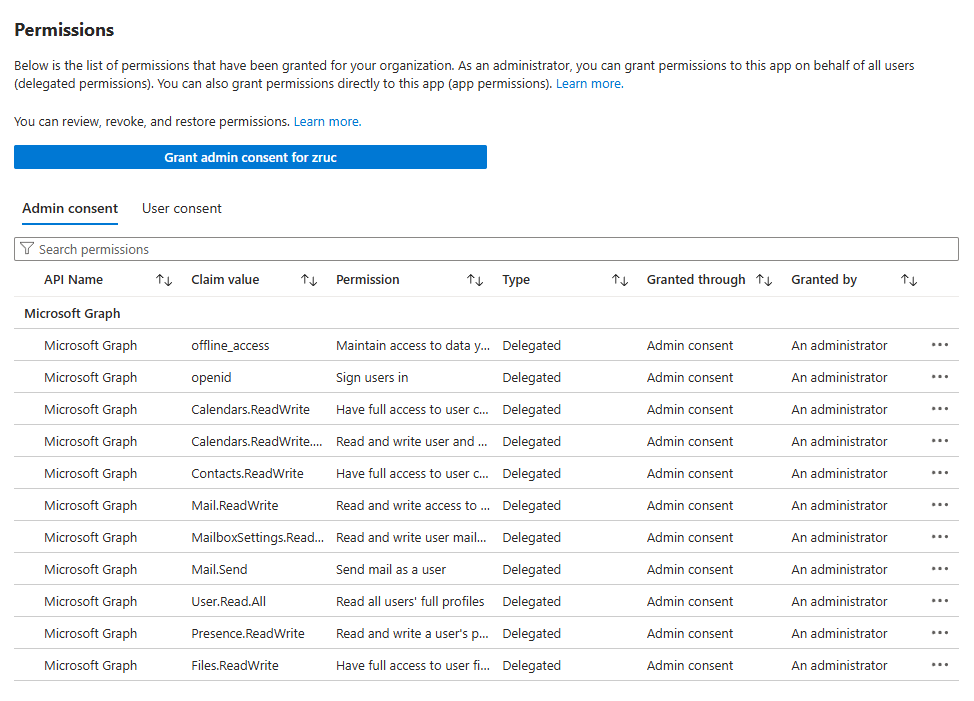
### Valideer de OAuth-applicatie-ID en scopes voor de persoonlijke agenda
Als u de OAuth Integratie(s)-methode voor uw gebruikers hebt gebruikt, ook wel Gedelegeerde machtigingen genoemd, valideer dan de machtigingen met de volgende stappen:
1. Aanmelden bij de Azure-portal met het Microsoft 365-beheerderaccount.
2. Klik op de **Microsoft Entra ID** logo.
3. Navigeer naar **Ondernemingsapplicaties**.
4. Standaard, **Alle applicaties** Weergeven in de interactieve gegevenstabel.
5. Klik op de **Zoom** app met de applicatie-ID *fc108d3f-543d-4374-bbff-c7c51f651fe5*.
6. Klik op de **Beveiliging** open de vervolgkeuzelijst en Selecteer **Machtigingen**.
7. Valideer de *beheerderstoestemming* Tabblad komt overeen met het Scherm hier:
### Entra ID-machtigingen intrekken
Met dezelfde methoden die in de validatiestappen hierboven worden beschreven, kunt u **intrekken** Machtigingen voor Zoom Apps intrekken, indien nodig. Zoals vermeld in de sectie Configureer de agenda- en contactpersoon Instellingen voor de gebruiker in het Zoom-webportal, kan de methode voor applicatiemachtigingen voor het integreren van Zoom-diensten en Microsoft 365 een hoger niveau van Toestemming bieden dan uw Organisatie prettig vindt.
Door eenvoudigweg terug te gaan naar Entra ID en het scherm voor machtigingen van Ondernemingsapplicaties, kunt u op het **weglatingstekenpictogram** van de API-functie die u wilt intrekken en selecteer **Toestemming intrekken**.
---
# Agent Instructions
This documentation is published with GitBook. GitBook is the documentation platform designed so that both humans and AI agents can read, navigate, and reason over technical content effectively. Learn more at gitbook.com.
## Querying This Documentation
If you need additional information that is not directly available in this page, you can query the documentation by asking a question.
Perform an HTTP GET request on the following URL with the `ask` and `goal` query parameters:
```
GET https://library.zoom.com/technical-library/nl/beheerdershoek/third-party-integrations/microsoft-365-calendaring-field-guide/validating-the-entra-id-permissions-and-scopes.md?ask=&goal=
```
`ask` is the immediate question: it should be specific, self-contained, and written in natural language.
`goal` is what the user is ultimately trying to achieve, the reason they need the answer. Sharing it helps GitBook give you a better, more relevant answer. A goal is most helpful when it describes the outcome the user wants rather than restating the question. For example, with `ask=how do I create an API token`, a goal like `automate deployments from our CI pipeline` lets GitBook tailor the answer to that use case.
The response will contain a direct answer to the question and relevant excerpts and sources from the documentation.
Use this mechanism when the answer is not explicitly present in the current page, you need clarification or additional context, or you want to retrieve related documentation sections.