> For the complete documentation index, see [llms.txt](https://library.zoom.com/llms.txt). Markdown versions of documentation pages are available by appending `.md` to page URLs; this page is available as [Markdown](https://library.zoom.com/technical-library/nl/beheerdershoek/third-party-integrations/microsoft-365-calendaring-field-guide/connecting-zoom-rooms-and-or-third-party-conference-rooms-with-your-microsoft-365-calendars.md).
# Verbinden van Zoom Rooms en/of vergaderruimten van derden
Deze pagina is bedoeld voor Klanten die hun Microsoft 365-agendadiensten willen integreren met Zoom Rooms of vergaderruimten van derden.
Een Zoom Room die is verbonden met agenda-items van Microsoft 365 zal aankomende vergaderingen Weergeven op de tv-displays van de ruimte, de Planning-displays en de Zoom Rooms-controllers. Gebruikers kunnen de weergegeven vergaderingen starten of Deelnemen met één druk op de Zoom Rooms-controller.
Voor configuraties van vergaderzalen van derden met beheerde SIP/H.323-apparaten (bijv. Cisco, Poly, Lifesize, enz.) is het Zoom Connector Enhancement-programma een architecturale update van de beheerdienst van de Zoom Cloudruimteconnector (CRC). Het huidige systeem is opnieuw opgebouwd om beter schaalbaar te worden, nieuwe functies Inschakelen en consistent te worden met het framework van de Zoom-webapplicatie. De verbeterde Zoom API Connector stelt u in staat deze systemen te Verbinden met Zoom-diensten en Microsoft 365 voor behoeften op het gebied van agenda- en vergaderbeheer van vergaderzalen, inclusief deelnemen met één druk en gesynchroniseerd dempen.
{% hint style="info" %}
De instructies voor Zoom Rooms en conferenties van derden zijn beide in deze sectie opgenomen, omdat ze een vergelijkbaar installatieproces volgen. Voor configuraties van conferenties van derden moet u echter het volgende ondersteuningsartikel raadplegen: [Verbeterde Zoom Connector voor SIP/H.323-apparaten](https://support.zoom.com/hc/en/article?id=zm_kb\&sysparm_article=KB0059940).
{% endhint %}
Organisaties die geen gebruikmaken van Zoom Rooms of vergaderzalen van derden kunnen doorgaan naar de sectie Verbinden van persoonlijke agenda's met Microsoft 365.
### Stap 1: Voer Microsoft Exchange Online-installaties en PowerShell-updates uit
Voordat u het Verbinden van Zoom Rooms en Microsoft 365 uitvoert, moet u de agendaresource-Instellingen voor Zoom Rooms-mailboxen bijwerken. Het artikel voor ondersteuning [Zoom Rooms instellen met Office 365](https://support.zoom.com/hc/en/article?id=zm_kb\&sysparm_article=KB0063474#h_20336443813031717100035564) bevat de gedetailleerde stappen om de vereiste PowerShell-scripts uit te voeren.
### Stap 2: Geef Zoom Rooms toegang tot uw Microsoft 365-gegevens met behulp van Microsoft Graph-API's
Volgende, vraag je de benodigde Microsoft-machtigingen aan en keur je ze goed. Zoom Rooms-agenda Integratie(s) is afhankelijk van de Microsoft Graph API (MGAPI). Microsoft is begonnen [de methoden van Exchange Web Services (EWS) uit te faseren](https://techcommunity.microsoft.com/blog/exchange/retirement-of-exchange-web-services-in-exchange-online/3924440) die voorheen Beschikbaar waren om Microsoft 365-gegevens met Zoom-diensten te verbinden. Zoom beschouwt deze EWS-methoden als verouderde opties.
{% hint style="success" %}
**Zoom-aanbeveling**
Zoom raadt de Microsoft Graph API aan met **Applicatiemachtigingen** als de primaire verbindingsmethode. Zie hieronder de volledige lijst met verbindingen, inclusief oudere opties:
* Microsoft Graph API machtigingen voor applicatie (door Zoom aanbevolen)
* Microsoft Graph API Volledige gedelegeerde Access (Beschikbaar)
* EWS Volledige gedelegeerde Access (verouderd)
* EWS app-niveau impersonatie (afgekeurd, door Zoom niet ondersteund)
{% endhint %}
#### (Optie 1) Configureer agenda-toegang met behulp van de methode Toestemmingen voor de applicatie (aanbevolen)
Dit Integratie(s)-pad gebruikt de door Zoom aanbevolen Microsoft Graph API met de methode Toestemmingen voor de applicatie (of app-only Access). Deze methode vereist aanzienlijk minder werk dan de Full Delegate Access-methode (Optie 2, hieronder beschreven).
{% hint style="danger" %}
De Microsoft Graph API-methode Toestemmingen voor de applicatie vereist ten minste één gekoppeld domein uit de Gekoppelde domeinen dat overeenkomt met een aangepast domein dat is geverifieerd in uw Microsoft 365-tenant. Zie het Zoom-ondersteuning-artikel [Aan de slag met Gekoppelde domeinen](https://support.zoom.com/hc/en/article?id=zm_kb\&sysparm_article=KB0066259) voor instructies om er een in te stellen.
{% endhint %}
{% hint style="info" %}
De methode Toestemmingen voor de applicatie vereist ook dat u de agenda-resource Instellingen één keer bijwerkt via PowerShell. Een extra stap, beschreven in de [Zoom Rooms instellen met Office 365](https://support.zoom.com/hc/en/article?id=zm_kb\&sysparm_article=KB0063474#h_29152325520031717100055083) ondersteuningsartikel, is vereist in PowerShell voor gebruikers die de Full Delegate Access-methode voor verbinding kiezen.
{% endhint %}
**Initialiseer het MGAPI-Toestemmingsverzoek voor uw vergaderzaaltype**
Volg de onderstaande instructies op basis van het type vergaderzaal dat u integreert. Als u zowel Zoom Rooms als vergaderzalen van derden integreert, hoeft dit proces slechts één keer te worden voltooid, omdat beide Integratie(s) dezelfde applicatie-ID gebruiken.
**Zoom Rooms**
Als u agenda's integreert voor Zoom Rooms:
1. Als Zoom-beheerder, meld u aan bij [zoom.us](http://zoom.us/).
2. Klik op de **Zaalbeheer** uitklapmenu en Selecteer **Agenda-Integratie(s)**.
3. Klik op **Toevoegen van een agenda-service** en Kies **Office 365**.
4. Bevestig het vakje **Autoriseer met OAuth 2.0** is aangevinkt.
5. Klik op het keuzerondje voor **Graph API**.
{% hint style="info" %}
De optie voor “Exchange Web Services (EWS)” zou **niet** gebruikt moeten worden. Zoom beschouwt deze EWS-methoden als niet-ondersteunde legacy-opties.
{% endhint %}
6. Zorg ervoor dat het keuzerondje voor **Toestemmingen voor de applicatie** is geselecteerd.
7. Klik op **Autoriseer**.
**vergaderzalen van derden**
Als u agenda's integreert voor Cisco/Polycom-vergaderzalen van derden:
1. Als Zoom-beheerder, meld u aan bij [zoom.us](http://zoom.us/).
2. Klik op de **Zaalbeheer** uitklapmenu en Selecteer **Cisco/Polycom Rooms**.
3. Klik op de **Agenda-Integratie(s)** knop bovenaan het Scherm.
4. Klik op de **+ Toevoegen van een agenda-service** knop aan de rechterkant van het Scherm en kies **Office 365**.
5. Bevestig het vakje **Autoriseer met OAuth 2.0** is aangevinkt.
6. Klik op het keuzerondje voor **Graph API**.
{% hint style="info" %}
De optie voor “Exchange Web Services (EWS)” zou **niet** gebruikt moeten worden. Zoom beschouwt deze EWS-methoden als niet-ondersteunde legacy-opties.
{% endhint %}
6. Zorg ervoor dat het keuzerondje voor **Toestemmingen voor de applicatie** is geselecteerd.
7. Klik op **Autoriseer**.
**Accepteer het MGAPI-Toestemmingsverzoek**
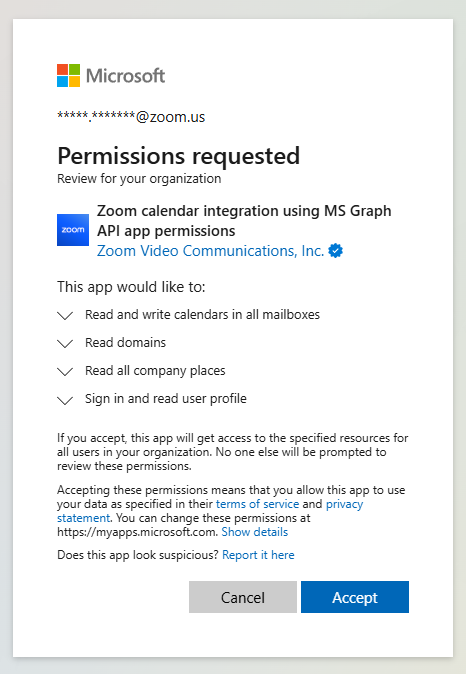
Dit opent een koppeling naar het Microsoft Azure-portaal en, als de beheerder nog is aangemeld, wordt hen gevraagd het verzoek goed te keuren voor **Zoom agenda-Integratie(s) met behulp van app-Toestemmingen voor MS Graph API**.
Controleer het verzoek en klik op **Accepteer** wanneer u klaar bent.\\
#### (Optie 2) Configureer agenda-toegang met behulp van Full Delegate Access
Dit Integratie(s)-traject gebruikt Microsoft Graph API's met volledige gedelegeerde Access. We beginnen met het aanvragen van toegang tot de Graph API die door vergaderingruimtes wordt gebruikt, zelfs als u die services niet meteen implementeert.
**Zoom Rooms**
1. Als Zoom-beheerder, meld u aan bij [zoom.us](http://zoom.us/).
2. Klik op de **Zaalbeheer** uitklapmenu en Selecteer **Agenda-Integratie(s)**.
3. Klik op **Toevoegen van een agenda-service** en Kies **Office 365**.
4. Bevestig het vakje **Autoriseer met OAuth 2.0** is aangevinkt.
5. Klik op het keuzerondje voor **Graph API**.
6. Zorg ervoor dat het keuzerondje voor **Volledige Access-gedelegeerde** is geselecteerd.
7. Klik op **Autoriseer**.
**vergaderingruimtes van derden**
1. Als Zoom-beheerder, meld u aan bij [zoom.us](http://zoom.us/).
2. Klik op de **Zaalbeheer** uitklapmenu en Selecteer **Cisco/Polycom Rooms**.
3. Klik op de **Agenda-Integratie(s)** knop bovenaan het Scherm.
4. Klik op de **+ Toevoegen van een agenda-service** knop aan de rechterkant van het Scherm en kies **Office 365**.
5. Bevestig het vakje **Autoriseer met OAuth 2.0** is aangevinkt.
6. Klik op het keuzerondje voor **Graph API**.
7. Zorg ervoor dat het keuzerondje voor **Volledige Access-gedelegeerde** is geselecteerd.
8. Klik op **Autoriseer**.
Bij het Microsoft-aanmeldportaal meldt u zich aan als de globale beheerder van Entra ID. Deze stap maakt een Zoom-applicatie binnen Entra met de juiste machtigingen die zijn verleend via toestemming van de beheerder. Op de pagina Agenda-integratie kunt u de agendaservice die u hebt toegevoegd Weergeven.
**Verwijder de Integratie(s) van de agendaservice die u zojuist hebt toegevoegd**
De vorige stap is uitgevoerd om de vereiste API-machtigingen aan te vragen en toe te kennen. Vervolgens stelt u de daadwerkelijke agenda-integratie voor Zoom Rooms in met een geschikt serviceaccount.
1. Na het voltooien van de vorige stap zou u al op het Scherm Agenda-integratie moeten zijn.
2. Zoek de Integratie(s) met het label van uw Microsoft 365-beheerderaccount.
{% hint style="info" %}
De nieuw toegevoegde service-Integratie(s) zal de status "Syncing" Weergeven. U moet wachten tot het Synchroniseren is voltooid voordat de Volgende stap kan worden voltooid.
{% endhint %}
3. Klik op **Verwijderen**.
4. Klik op **Verwijderen** opnieuw wanneer u wordt gevraagd om de Wijzigen te bevestigen.
### Stap 3: Configureer het agenda service account
**Maak een service account aan**
Maak een nieuw, speciaal account aan om te gebruiken als uw Zoom Rooms agenda service account.
{% hint style="success" %}
**Zoom Aanbeveling**
Zorg ervoor dat u het Zoom Rooms service account opneemt in uw beheerscope, anders genereren de agenda-Integratie(s)-stappen een fout.
{% endhint %}
**Toewijzen van gemachtigde rechten voor de mailbox**
Het Zoom Rooms service account vereist Editor Access tot de agenda van alle mailboxen die voor Zoom Rooms worden gebruikt bij gebruik van de delegatiemethode. Het heeft geen Full Access of Send As-machtigingen voor de mailbox nodig, omdat E-mailuitnodigingen van een Zoom Room worden verzonden door de Zoom-webservice.
De [Artikel voor ondersteuning bij het instellen van Zoom Rooms met Office 365](https://support.zoom.us/hc/en-us/articles/203847179-Setting-Up-Zoom-Rooms-with-Office-365) bevat stapsgewijze instructies. Als alternatief kan het volgende Exchange PowerShell-commando worden uitgevoerd om alle postvakken voor vergaderruimten te identificeren en het Zoom Rooms-serviceaccount Editor-toegang te geven tot de agenda. Zorg ervoor dat u de **vetgedrukte tekst ()** met uw eigen service account UPN.
{% code title="Exchange PowerShell-opdracht" overflow="wrap" %}
```powershell
Get-EXOMailBox -ResultSize Unlimited -RecipientTypeDetails RoomMailbox | ForEach {Toevoegen-MailboxFolderPermission -Identity "$($_.UserPrincipalName):\\agenda" -gebruiker zoomrooms-svc@zoom.us -AccessRights Editor}
```
{% endcode %}
**Toevoegen agenda Integratie(s)**
Zodra de bovenstaande Instellingen zijn bevestigd, voltooit u de volgende stappen om Zoom Rooms of agenda-integraties voor vergaderzaal van derden voor uw account te Configureer.
**Zoom Rooms**
1. Als Zoom-beheerder, meld u aan bij [zoom.us](http://zoom.us/).
2. Navigeer naar de agenda-integratiepagina onder Kamerbeheer.
3. Klik op **Toevoegen van een agenda-service** en Selecteer **Office 365**.\\
4. Vink het vakje aan **Autoriseer met OAuth 2.0** als dit nog niet is geselecteerd.
5. Vink het vakje aan voor **Graph API** indien van toepassing.
6. Wijzig de EWS-URL niet.
7. Selecteer de juiste *account Toestemming Type* methode die u in de vorige stap gebruikte: **Volledige Access-gedelegeerde**.
8. ***Doe*** ***niet*** vink het vakje aan voor *Ik ben de Office 365 beheerder en geef toestemming namens het bedrijf.*
9. Klik op **Autoriseer**.
**vergaderingruimtes van derden**
1. Als Zoom-beheerder, meld u aan bij [zoom.us](http://zoom.us/).
2. Navigeer naar de **Cisco/Polycom** pagina onder Ruimtebeheer.
3. Klik op de **Agenda-Integratie(s)** knop.
4. Klik op **Toevoegen van een agenda-service** en Selecteer **Office 365**.
5. Vink het vakje aan **Autoriseer met OAuth 2.0** als dit nog niet is geselecteerd.
6. Vink het vakje aan voor **Graph API** indien van toepassing.
7. Wijzig de EWS-URL niet.
8. Selecteer de juiste *account Toestemming Type* methode die u in de vorige stap gebruikte: **Volledige Access-gedelegeerde**.
9. ***Doe*** ***niet*** vink het vakje aan voor *Ik ben de Office 365 beheerder en geef toestemming namens het bedrijf.*
10. Klik op **Autoriseer**.
Na voltooiing moet u worden teruggebracht naar de agenda-integratiepagina met een succesvol voltooide Integratie(s).
Voor organisaties die op zoek zijn naar अतिरिक्त? Wait no. need Dutch. Let's craft properly. [Rolgebaseerd toegangscontrole voor toepassingen in Exchange Online](https://learn.microsoft.com/en-us/exchange/permissions-exo/application-rbac#application-roles).
**Synchroniseer gedeelde Zoom Rooms-postvakken**
Gedeelde ruimtemailboxen worden niet weergegeven in de Zoom Rooms-webinterface totdat een van de volgende stappen is voltooid. Dit geldt wanneer Volledige delegatie wordt gebruikt.
**(Optie 1) Voer postvakadressen van vergaderruimten in als agenda-bronnen**
1. Navigeer naar het Scherm voor agenda-integratie.
2. Klik op de hyperlink naast de zojuist toegevoegde Integratie(s) in de *Agenda-bronnen* kolom die waarschijnlijk zegt *0 in totaal, 0 toegewezen*.
3. Klik op de **Agenda-bronnen toevoegen** knop.
4. Voer het E-mailadres van ten minste één gedeeld postvak van de vergaderruimte in.
5. Voer maximaal 200 verschillende E-mailadressen van gedeelde postvakken van vergaderruimten op één regel in, gescheiden door komma's.
6. Klik op de **Agenda-bronnen toevoegen** knop.
7. Controleer de *Gesynchroniseerde status* kolom voor de zojuist toegevoegde agenda-bronnen geeft aan *Gesynchroniseerd*.
8. Herhaal stappen 3–7 voor eventuele extra blokken van 200 postvakken van vergaderruimten.
{% hint style="success" %}
**Zoom Aanbeveling**
Het Scherm Agenda-bronnen toevoegen bevat wel een knop waarmee u meer rijen kunt toevoegen en vervolgens één E-mailadres per regel kunt invoeren. Een tijdbesparende tip is om eenvoudig maximaal 200 E-mailadressen van vergaderruimten, elk gescheiden door een komma, op één regel te plakken.
{% endhint %}
**(Optie 2) Open gedeelde postvakken van vergaderruimten in Outlook op het web**
1. Log in op Outlook op het web met behulp van het Zoom Rooms-service account.
2. Navigeer naar de agenda-pagina.
3. Klik op **Agenda toevoegen**.
4. Klik op **Toevoegen vanuit directory**.
5. Voer de naam of UPN van het gedeelde postvak van de vergaderruimte in en Selecteer vervolgens het object.
6. Klik op de **Toevoegen** knop.
7. Herhaal dit voor elk postvak van een vergaderruimte dat met Zoom Rooms moet worden gebruikt.
8. Het Scherm met agenda-bronnen zal deze gedeelde postvakken van vergaderruimten binnen 30 minuten weergeven en synchroniseren. Klik anders op de **Agenda's synchroniseren** knop op het Scherm voor agenda-integratie om een synchronisatie af te dwingen.
---
# Agent Instructions
This documentation is published with GitBook. GitBook is the documentation platform designed so that both humans and AI agents can read, navigate, and reason over technical content effectively. Learn more at gitbook.com.
## Querying This Documentation
If you need additional information that is not directly available in this page, you can query the documentation by asking a question.
Perform an HTTP GET request on the following URL with the `ask` and `goal` query parameters:
```
GET https://library.zoom.com/technical-library/nl/beheerdershoek/third-party-integrations/microsoft-365-calendaring-field-guide/connecting-zoom-rooms-and-or-third-party-conference-rooms-with-your-microsoft-365-calendars.md?ask=&goal=
```
`ask` is the immediate question: it should be specific, self-contained, and written in natural language.
`goal` is what the user is ultimately trying to achieve, the reason they need the answer. Sharing it helps GitBook give you a better, more relevant answer. A goal is most helpful when it describes the outcome the user wants rather than restating the question. For example, with `ask=how do I create an API token`, a goal like `automate deployments from our CI pipeline` lets GitBook tailor the answer to that use case.
The response will contain a direct answer to the question and relevant excerpts and sources from the documentation.
Use this mechanism when the answer is not explicitly present in the current page, you need clarification or additional context, or you want to retrieve related documentation sections.