circle-exclamation
De inhoud op deze pagina is automatisch vertaald. Zoom garandeert de nauwkeurigheid niet.

Zoom's in-app Integratie(s) voor Microsoft Teams

Dit gedeelte biedt een overzicht van Zoom’s in-app Integratie(s) voor Microsoft Teams, inclusief Integratie(s)functionaliteit voor Zoom Meetings, Zoom Phone en Zoom Whiteboard. Elk van deze functionaliteiten wordt beschreven in de volgende gedeelten, inclusief een korte beschrijving van de ervaring van de beheerder en de gebruiker.

Hoe het werkt

De Teams-Integratie(s) voert de meeste functies native uit binnen de Teams-client en opent de Zoom-client wanneer dat nodig is

De meeste functionaliteit van Zoom’s in-app Integratie(s) voor Microsoft Teams wordt native uitgevoerd binnen de Teams-client en gebruikt indien nodig Zoom’s API’s via een TLS-verbinding. Door technische beperkingen van in-app Integratie(s) vereisen sommige taken echter de Zoom-client om de aanvraag te voltooien. Deze scenario’s worden gedefinieerd in de volgende twee gedeelten.

Functies die native beschikbaar zijn binnen de Teams-client

Zoom Meetings

  • Bekijk aankomende Zoom-vergaderingen

  • Plan een Zoom-vergadering

  • Deel een vergadering naar een chatbericht

Zoom Whiteboard

  • Deel een bestaand whiteboard

*Vereist uitvoering via de Zoom-client

Zoom Phone

  • Bel of beantwoord een oproep*

  • Bekijk de belgeschiedenis

  • Verzend en ontvang sms

  • Neem de oproep op

  • Toegang tot opgenomen oproepen en transcripties

  • Zet de oproep in de wacht

  • Toegang tot voicemail

  • Lees de voicemailtranscriptie

Functies waarvoor gebruik van de Zoom-client of een webbrowser vereist is

Zoom Meetings

  • Deelnemen aan een vergadering (Zoom-client)

  • Start ad-hocvergaderingen (Zoom-client)

Zoom Phone

  • Voer oproepen uit en ontvang ze (Zoom-client)

Zoom Whiteboard

  • Maak een nieuw whiteboard (Browser)

  • Open een gedeeld whiteboard (Browser)

De ervaring van de beheerder

Een beheerder moet de Teams-Integratie(s) installeren vanuit de Zoom Marketplace en Microsoft AppSource-store

Om de in-app Integratie(s) van Zoom voor Microsoft Teams te installeren en te gebruiken, moet een geautoriseerde accountbeheerder de app goedkeuren en installeren in zowel de Zoom Marketplacearrow-up-right en Microsoft AppSourcearrow-up-right store. Zodra de Integratie(s) op beide locaties is geïnstalleerd en goedgekeurd, kunnen gebruikers de app gaan gebruiken.

Beheerders kunnen bepalen welke Integratie(s)functies beschikbaar zijn vanuit de Zoom Marketplace

Vanuit het Instellingen menu binnen de Zoom Marketplace kunnen accountbeheerders bepalen welke Integratie(s)functies beschikbaar zijn voor gebruikers binnen Microsoft Teams, en zo toegang verlenen tot of beperken voor Zoom Meetings-, Zoom Phone- of Zoom Whiteboard-functies.

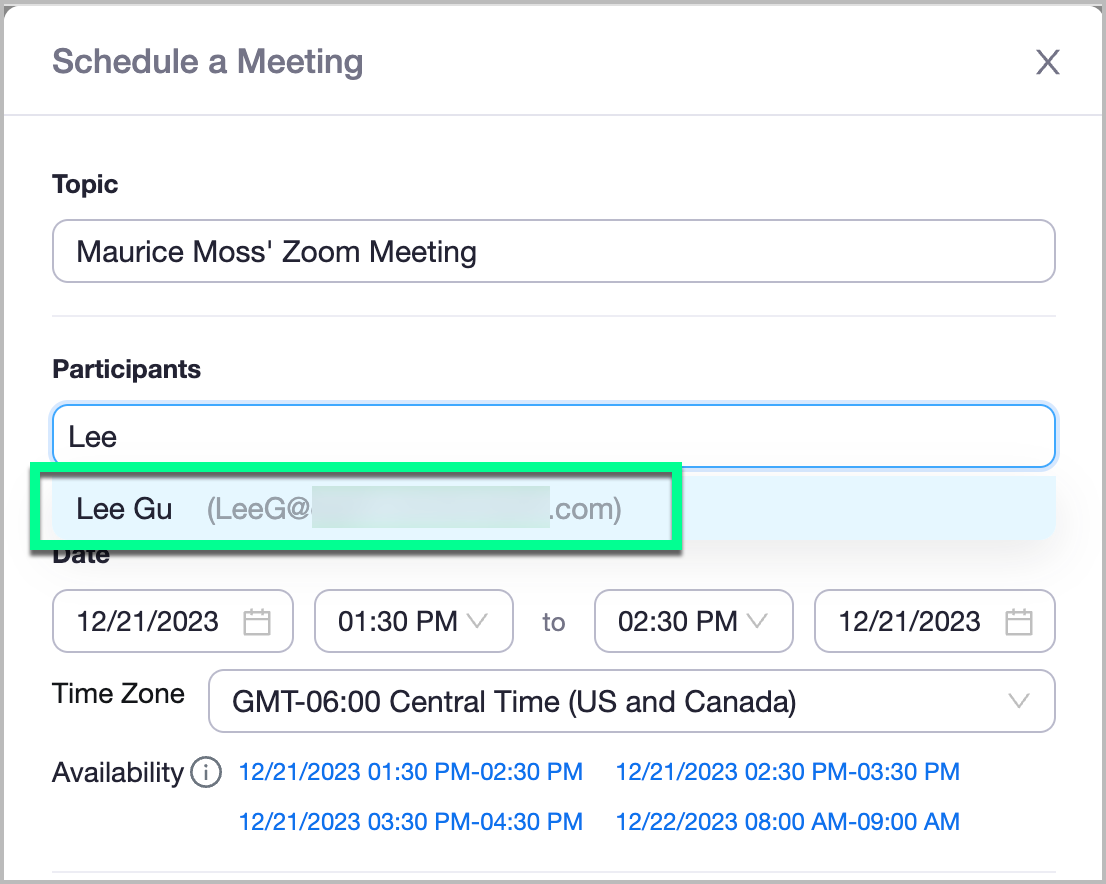
(Optioneel) De Teams-Integratie(s) vraagt toestemming voor Outlook-contactpersonen en -bronnen om het uitnodigen van deelnemers te vereenvoudigen

Als onderdeel van het Instellingen menu van de app binnen de Zoom Marketplace, krijgen accountbeheerders de optionele keuze om de Integratie(s) toegang te geven tot gebruikerscontactlijsten en accountbronnen (bijv. vergaderruimten, enz.).

Als deze instelling is ingeschakeld, kan de Integratie(s), wanneer een gebruiker een Zoom-vergadering plant binnen de Teams-client, automatisch gebruikerscontactpersonen opzoeken binnen de planningsinterface om het uitnodigen van deelnemers te vereenvoudigen.

Aanvullende beheerdersbronnen

Accountbeheerders worden aangemoedigd om de documentatie van het Zoom Ondersteuningscentrum te raadplegen voor de Microsoft Teams-Integratie(s)arrow-up-right. Dit document biedt waardevolle instructies en informatie voor het uitvoeren van verschillende taken met de Integratie(s), waaronder installatie, autorisaties en Instellingen.

De gebruikerservaring: de chatbot

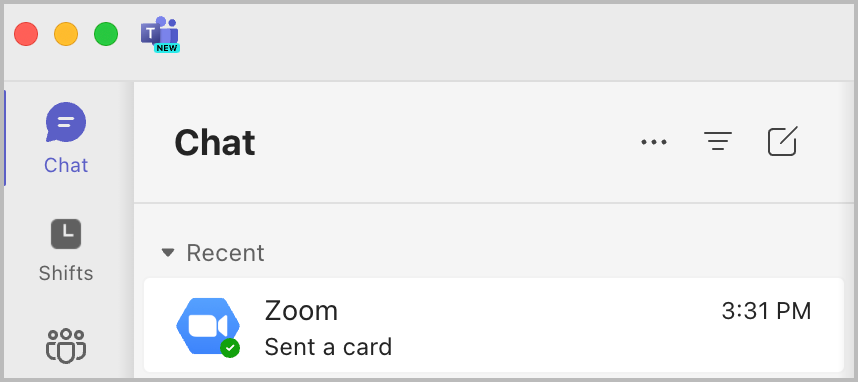
Gebruikers met een voltooide Integratie(s) hebben toegang tot een Zoom-chatbot binnen hun Teams-client chatbericht interface. Deze chatbot wordt gebruikt om integratiegerelateerde taken uit te voeren en gebruikers te informeren over bepaalde meldingen van Zoom.

Gebruikers moeten de aanwezigheid van de chatbot binnen elke conversatie handmatig goedkeuren om de functies van de Integratie(s) te kunnen gebruiken

Voordat een chatbot een functie kan uitvoeren binnen een conversatie of kanaal, moet een gebruiker de chatbot via het volgende proces uitnodigen voor de conversatie:

  1. Een gebruiker opent een chatbericht of kanaal binnen Microsoft Teams.

  2. De gebruiker opent de Zoom Integratie(s) via de werkbalk met berichtextensies van het chatbericht.

  3. De gebruiker moet de chatbot Uitnodigen voor de conversatie om de taak te voltooien.

  4. De gebruiker kan een van de acties van de Integratie(s) Selecteer. \

Dit proces geeft de chatbot toegang tot de unieke ID en de lijst met deelnemers van elke conversatie, die worden gebruikt om informatie — zoals de details van een vergadering — te leveren aan het chatbericht en de deelnemers ervan. Als de chatbot niet uitgenodigd voor het gesprek, kunnen de chatbericht-specifieke functies van de Integratie(s) niet worden gebruikt.

Gebruikers moeten zich ervan bewust zijn dat dit proces moet worden herhaald en goedgekeurd voor elke specifieke chatbericht of kanaal waarin de Integratie(s) wordt gebruikt. Als een gebruiker bijvoorbeeld van plan is vijf vergaderingen te Planning in vijf verschillende chatberichtkanalen, moet de gebruiker de chatberichtbot voor elk gesprek uitnodigen voordat Planning van een vergadering daarin plaatsvindt.

circle-info

Opmerking

Dit is uitsluitend van toepassing op het gebruiken van een chatberichtbot binnen een gesprek. Gebruikers kunnen de Integratie(s) en andere functies blijven gebruiken via de primaire interface van de Integratie(s), via het Apps menu.

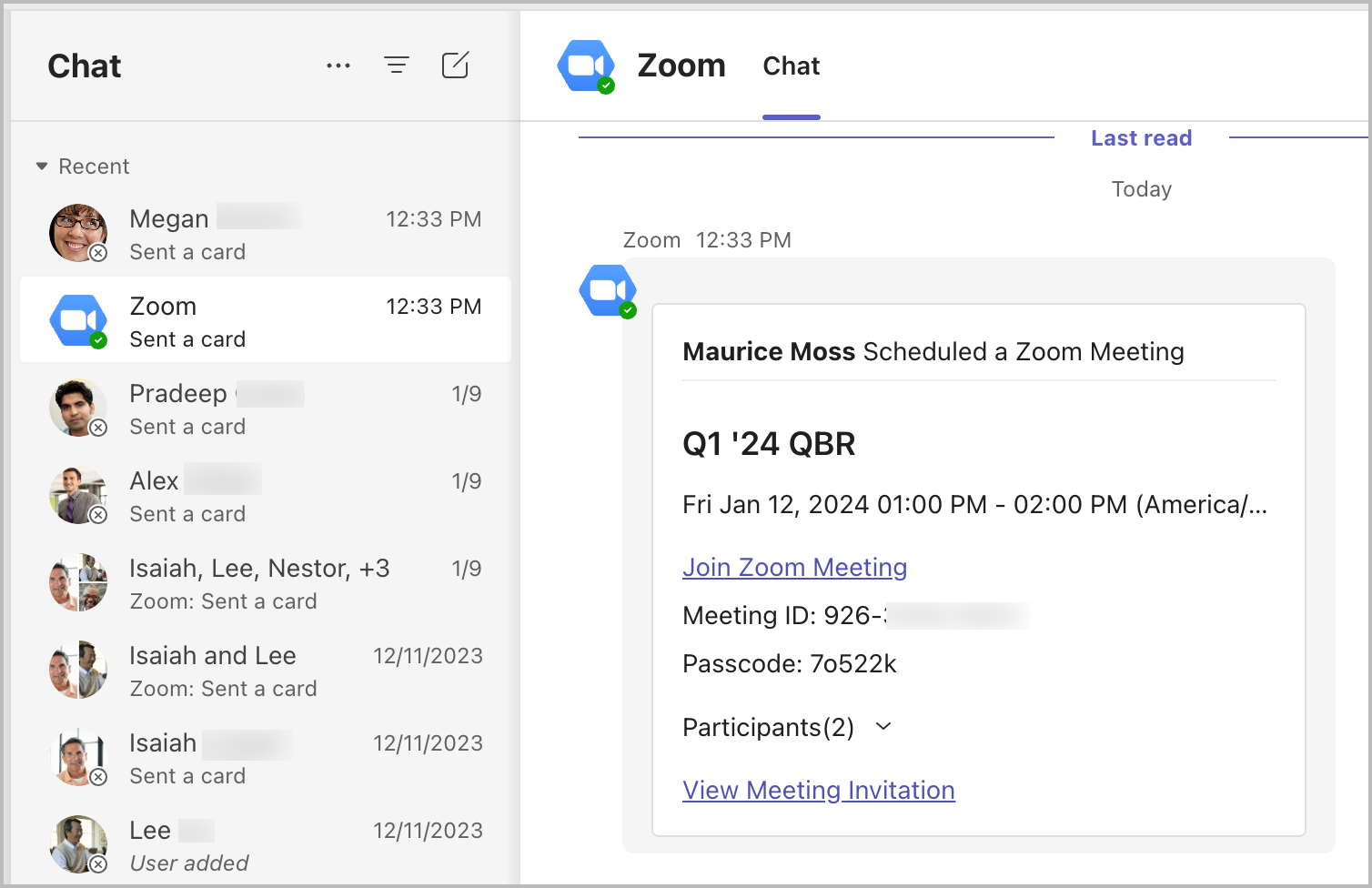
Gebruikers ontvangen directe berichten van de chatbot voor bepaalde vergadering- en whiteboardmeldingen

Gebruikers ontvangen automatisch directe berichten van de chatbot van de Integratie(s) wanneer opmerkelijke gebeurtenissen in het Zoom-ecosysteem plaatsvinden. Concreet ontvangen gebruikers directe berichten wanneer:

  • Ze worden uitgenodigd voor een Zoom-vergadering binnen een Teams-chatbericht of kanaal.

  • Ze hebben een Zoom-vergadering gepland binnen een Teams-chatbericht of kanaal.

  • Er wordt een Zoom Whiteboard met hen gedeeld.

  • Ze zijn getagd in een whiteboard-opmerking.

De gebruikerservaring: Zoom Meetings

Gebruikers kunnen aankomende of spontane vergaderingen plannen vanuit de interface van de Integratie(s), of binnen een chatberichtkanaal

Gebruikers met een geconfigureerde Integratie(s) krijgen twee opties voor het plannen of spontaan (ad-hoc) starten van Zoom Meetings met andere gebruikers. Deze opties worden beschreven in de volgende twee secties.

Planning vanuit de app-interface

Gebruikers kunnen de Zoom Integratie(s)-interface openen binnen Teams Apps menu. Zodra de app open is en een gebruiker zich heeft geverifieerd, kan de gebruiker een spontane (ad-hoc) vergadering starten, een toekomstige vergadering via Planning plannen, of hun Scherm delen met een vergadering met de vergadering-ID.

Planning vanuit een chatbericht

Gebruikers in een één-op-één- of Groep chatbericht kunnen de Zoom Integratie(s) gebruiken om een geïmproviseerde (ad-hoc) vergadering te starten en te delen met de deelnemers van het chatbericht, of een vergadering te plannen voor een toekomstige datum. Wanneer de vergadering wordt gepland of gestart, worden alle actieve gebruikers binnen het chatbericht automatisch uitgenodigd om deel te nemen, en ontvangen zij een in-chatbericht en E-mailmelding voor het Evenement.

Wanneer u deelneemt aan een Zoom-vergadering, opent Teams automatisch de Zoom-client

Hoewel een gebruiker kan Deelnemen aan een Zoom-vergadering van de Teams-client kunnen gebruikers niet deelnemen aan een Zoom-vergadering binnen de Teams-client. Wanneer een gebruiker daarom vanuit de Teams-client aan een Zoom-vergadering deelneemt, verschijnt een internetbrowser met de URL van de vergadering, die automatisch de Zoom-client opent en de gebruiker naar de vergadering brengt.

Gebruikers met de Integratie(s) zien zowel hun Zoom en Teams-vergaderingen op hun Teams-agenda, zolang de Zoom Meetings via de Integratie(s) worden gepland

Gebruikers met een voltooide Integratie(s) zien zowel hun Zoom Meetings als Teams-vergaderingen vermeld op hun Teams- en Outlook-agenda, zolang de Zoom-vergaderingen met behulp van de Integratie(s) worden gepland. Dit biedt gebruikers één centrale plek om al hun dagelijkse vergaderingen te beheren, met consistente beschikbaarheid en zichtbaarheid tussen de Teams- en Outlook-clients.

De volgende afbeeldingen Weergeven de aankomende agenda-evenementen van een gebruiker binnen de vergaderingen lijst, en vanuit de Teams- agenda app.

circle-info

Opmerking

Vergaderingen die buiten de Integratie(s)-app worden gepland, bijvoorbeeld via het webportaal of de Zoom-client, worden niet weergegeven in de Teams-agenda, tenzij bidirectionele agenda Synchroniserenarrow-up-right is ingeschakeld en geconfigureerd voor de gebruiker.

De gebruikerservaring: Zoom Phone

Gebruikers met een Zoom Phone-licentie hebben native toegang tot de meeste kernfuncties binnen de Teams-client

Gebruikers die zijn ingericht voor Zoom Phone hebben via de interface van de Integratie(s) client-native toegang tot de meeste kernfuncties van Zoom Phone. Raadpleeg voor een volledige lijst met integratie-native functionaliteit de sectie over ondersteunde functionaliteit.

De Zoom-desktopclient moet op de achtergrond actief zijn om Zoom Phone-oproepen te plaatsen of te ontvangen

Vanwege technische beperkingen vereist de in-app Integratie(s) van Zoom voor Microsoft Teams dat de Zoom-client op de achtergrond actief is zodat gebruikers Zoom Phone-oproepen kunnen plaatsen of ontvangen. Dit is niet vereist niet dat de interface van de Zoom-desktopclient open is of op de achtergrond is geminimaliseerd; de kernprocessen van de applicatie moeten echter actief zijn en de gebruiker moet een actieve profielauthenticatie hebben (d.w.z. zij kunnen niet zijn afgemeld).

circle-info

Opmerking

In deze context impliceert 'actief op de achtergrond' dat de Zoom-client zichtbaar actief is in programma's zoals Taakbeheer of Activiteitenweergave. Het stil starten van de Zoom-applicatie bij het opstarten — zoals via de zSilentStart beheerde clientinstellingarrow-up-right — geldt als 'actief op de achtergrond', zelfs als de gebruiker nooit de hoofdinterface van de Zoom-client ziet.

Gebruikers kunnen het meeste uit de Integratie(s) halen door deze te combineren met de Zoom Assistent

Hoewel meeste Zoom Phone-functionaliteit is native beschikbaar binnen de Teams-client, maar de Integratie(s) vereist dat de Zoom-desktopclient op de achtergrond actief is om een Zoom Phone-gesprek te plaatsen of te ontvangen. Om de gebruikerservaring te verbeteren, wordt gebruikers aangeraden gebruik te maken van de Zoom Assistent: een lichte, vastzetbare widget die gebruikers eenvoudige, gemakkelijke toegang biedt tot de kernfuncties van Zoom Phone zonder de volledige desktopclientinterface. Met de Zoom Assistent (verder beschreven in dit document), kunnen gebruikers oproepen plaatsen, ontvangen en beantwoorden vanuit de widget op het Scherm, wat flexibele workflows biedt vanuit elk programma, inclusief Teams.

De gebruikerservaring: Zoom Whiteboard

Gebruikers kunnen Zoom Whiteboards delen met gebruikers via chatbericht, maar moeten een Browser openen om het whiteboard te bekijken of te bewerken

Gebruikers met een geconfigureerde Integratie(s) kunnen links naar Zoom Whiteboards native verzenden binnen een Teams-gesprek, waardoor het deel- en samenwerkingsproces wordt vereenvoudigd. Om het whiteboard te bekijken of te bewerken, moet de Teams-client echter een web-Browser openen om vanuit het Zoom-webportal te bewerken.

circle-info

Opmerking

Gebruikers moeten hun Zoom-account authenticeren binnen de Pop-up web-Browser voordat zij een Zoom Whiteboard bekijken of bewerken.

Ondersteuning voor mobiele apparaten

De Integratie(s) van Zoom voor Microsoft Teams is beschikbaar op Android- en iOS-apparaten; de mobiele client biedt echter beperkte functionaliteit vergeleken met de desktopclient.

De volgende Integratie(s)-functies zijn native beschikbaar binnen de mobiele app van Teams

Zoom Meetings

  • Bekijk aankomende Zoom-vergaderingen

  • Plan een Zoom-vergadering

  • Deel een vergadering naar een chatbericht

Zoom Whiteboard

  • Bestaand whiteboard delen

Zoom Phone

  • Bekijk de belgeschiedenis

  • Access tot opgenomen oproepen

  • Access voicemail

  • Voicemailtranscripties

  • AI-samenvatting en Volgende stappen

  • Voicemailprioritering

  • Geschiedenis van gedeelde lijn bekijken

Voor de volgende functies moet de mobiele Zoom-client of een web-Browser worden gebruikt om de taak te voltooien

Zoom Meetings

  • Deelnemen aan een vergadering

  • Een ad-hocvergadering starten

Zoom Whiteboard

  • Een nieuw whiteboard maken (Opent in Browser)

  • Een gedeeld whiteboard openen (Opent in Browser)

Zoom Phone

  • Oproepen plaatsen en ontvangen

  • Gesprek doorverbinden/doorschakelen

  • Oproepgeschiedenis bekijken

  • sms verzenden en ontvangen

  • Neem de oproep op

  • Transcripties van opgenomen bellen

  • bellen parkeren

Laatst bijgewerkt

Was dit nuttig?