> For the complete documentation index, see [llms.txt](https://library.zoom.com/llms.txt). Markdown versions of documentation pages are available by appending `.md` to page URLs; this page is available as [Markdown](https://library.zoom.com/technical-library/nl/beheerdershoek/third-party-integrations/integrating-zoom-with-microsoft-teams/the-zoom-assistant.md).

# De Zoom Assistent

In dit gedeelte wordt een overzicht gegeven van de kernfunctionaliteit van de Zoom Assistent.

#### <mark style="color:blauw;">De Zoom Assistent is een compacte, dokbare widget die gebruikers vrijwel overal op hun bureaublad toegang biedt tot de belangrijkste Functie(s) van Zoom Phone</mark>

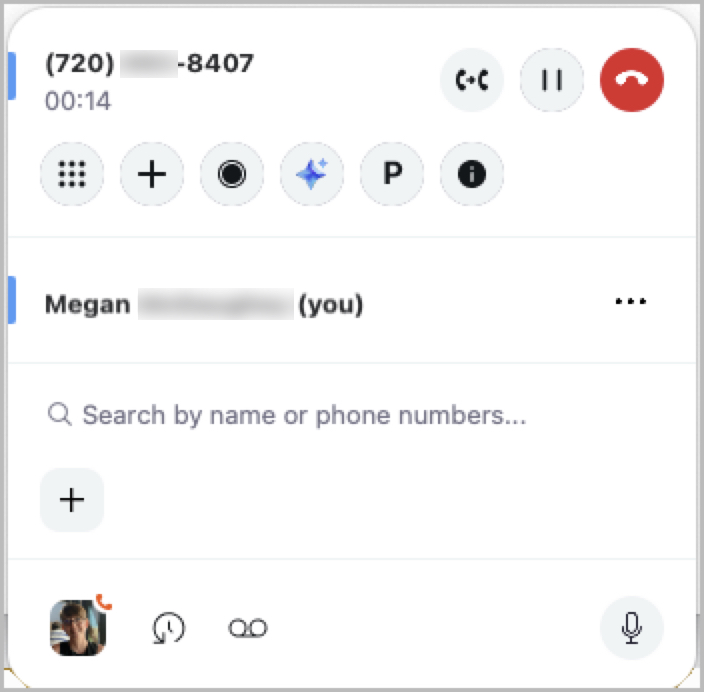
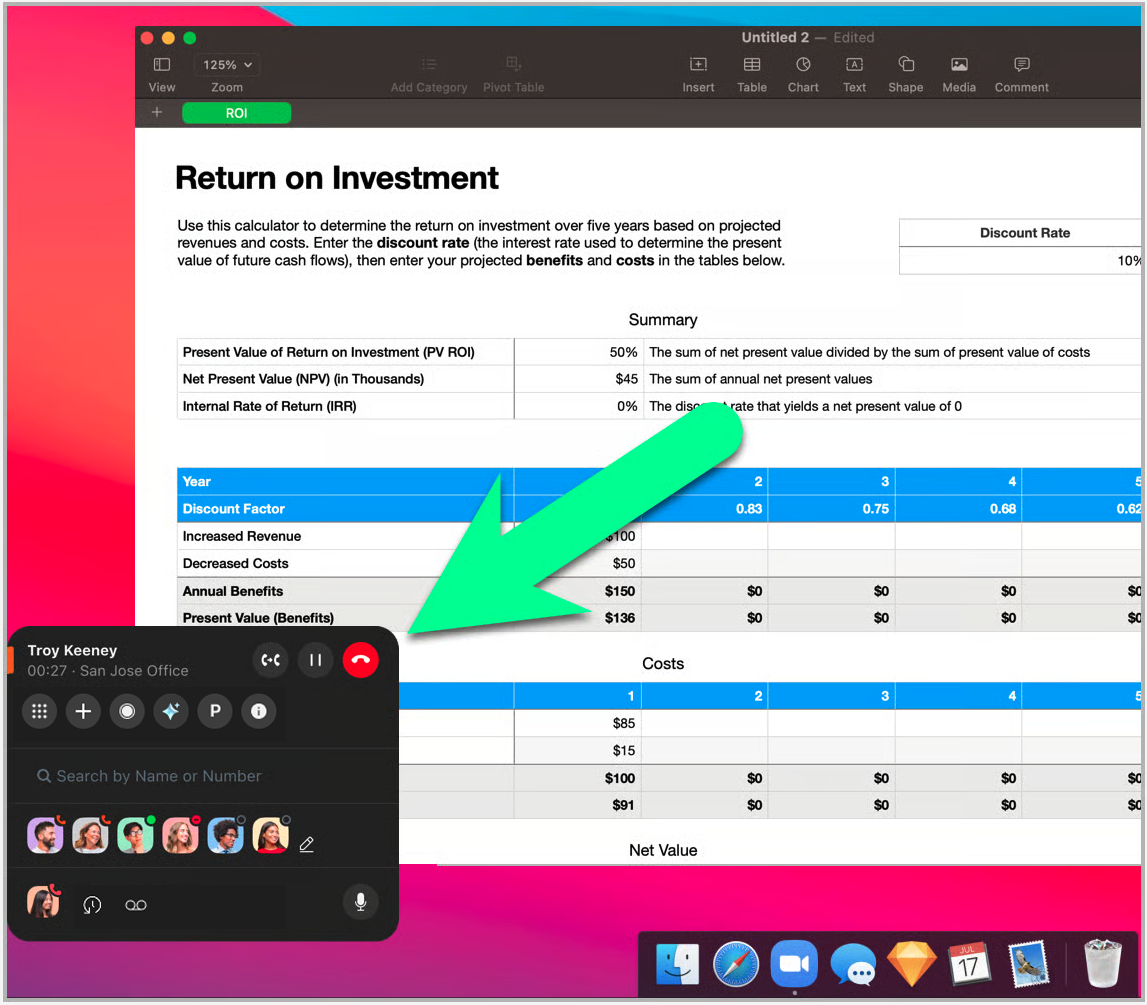
De Zoom Assistent biedt gebruikers van Zoom Phone Pro en Customer Engagement Pack aanzienlijke flexibiliteit in hun workflow wanneer ze vanaf een Computer werken. Onder normale omstandigheden moeten gebruikers **zonder** de Zoom Assistent of een andere geïntegreerde applicatie altijd de Zoom-desktopclient openen om diverse belgerelateerde functies uit te voeren, zoals een Uitgaand gesprek voeren of een opname starten. Als alternatief kunnen gebruikers **met** de Zoom Assistent beschikken over een compacte, dokbare widget-overlay waarmee zij vrijwel overal op hun bureaublad de volgende taken kunnen uitvoeren, ongeacht welke applicaties geopend zijn:

<table data-header-hidden><thead><tr><th valign="top"></th><th valign="top"></th></tr></thead><tbody><tr><td valign="top"><p><strong>Zoom Phone</strong></p><ul><li>Een gesprek voeren</li><li>Een gesprek ontvangen</li><li>Toetsenblok</li><li>Contactpersoon opzoeken</li><li>Snelkiezen</li><li>Een gesprek opnemen</li><li>Gesprek parkeren</li><li>Gesprek doorverbinden</li><li>Gesprek Samenvoegen</li><li>Zelf Dempen</li><li>Belgeschiedenis openen<strong>*</strong></li><li>Voicemail openen<strong>*</strong></li></ul><p><br></p><p><strong>*Opent de Zoom-client bij gebruik</strong></p></td><td valign="top"><p><strong>Zoom Phone met Customer Engagement Pack</strong></p><ul><li>Zichtbaarheid van oproepwachtrij</li><li>Chatbericht van oproepwachtrij openen<strong>*</strong></li><li>Zichtbaarheid van Gedeelde lijnweergave</li><li>Zichtbaarheid van gedeelde lijn Groep</li><li>Groep Gesprek ophalen</li><li>Aan-/afmelden voor oproepwachtrij</li></ul><p><strong>Contactpersonenlijst</strong></p><ul><li>Vergadering starten vanaf contactpersoonkaart<strong>*</strong></li><li>Chatbericht starten vanaf contactpersoonkaart<strong>*</strong></li><li>Telefoongesprek starten vanaf contactpersoonkaart<strong>*</strong></li><li>Sms versturen vanaf contactpersoonkaart<strong>*</strong></li></ul></td></tr></tbody></table>

<figure><img src="/files/27aafbb90433ca8bf822ffbfa8d98c83eaa6b7a1" alt=""><figcaption></figcaption></figure>

<figure><img src="/files/4d052fd21eacba5205a7715859aa4eb641c7c3ed" alt=""><figcaption></figcaption></figure>

#### <mark style="color:blauw;">De Zoom Assistent is een uitbreiding van de Zoom-desktopclient, geen aanvullende applicatie of Integratie(s)</mark>

De Zoom Assistent is opgenomen in het installatiebestand van de Zoom-desktopclient en vereist geen Integratie(s) of aanvullende pakketten. Gebruikers kunnen de Zoom Assistent echter pas gebruiken nadat deze is ingeschakeld op de [juiste locaties](https://support.zoom.com/hc/en/article?id=zm_kb\&sysparm_article=KB0058042). Zodra deze is ingeschakeld, kunnen gebruikers de Functie(s) onmiddellijk gebruiken.

#### <mark style="color:blauw;">De Zoom-desktopclient moet op de achtergrond actief zijn om de Zoom Assistent te gebruiken</mark>

De Zoom Assistent functioneert als een uitbreiding van de Zoom-desktopclient, waarbij de Zoom-client op de achtergrond moet worden uitgevoerd om toegang te krijgen tot en gebruik te maken van de widget. Het is belangrijk te weten dat de interface van de Zoom-desktopclient niet geopend hoeft te zijn; de essentiële processen van de applicatie moeten echter wel actief zijn.

{% hint style="info" %}
**Opmerking**

In deze context houdt 'op de achtergrond actief' in dat de Zoom-client zichtbaar actief is in programma's zoals Taakbeheer of Activiteitenweergave. Het stilzwijgend starten van de Zoom-applicatie bij het opstarten geldt als 'op de achtergrond actief', zelfs als de gebruiker de hoofdinterface van de client nooit ziet.
{% endhint %}

#### <mark style="color:blauw;">De Zoom Assistent kan zweven op uw bureaublad of aan beide zijden van uw Scherm worden gedokt</mark>

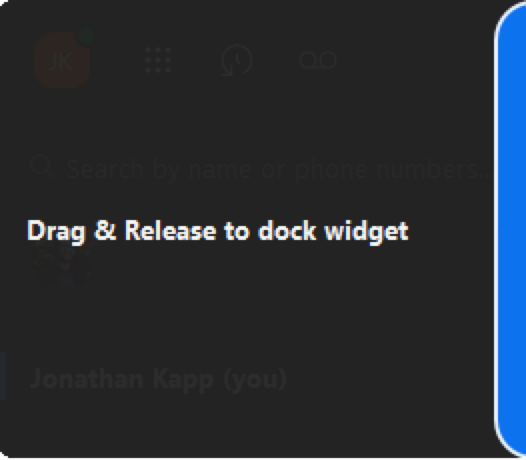
U kunt ervoor kiezen de Zoom Assistent zwevend op het bureaublad te laten staan, of de widget te dokken door deze naar de gewenste zijde van hun Scherm te slepen, wat flexibele workflows biedt afhankelijk van uw behoeften.

<figure><img src="/files/545a7c591b7b11459f7956a16b9d094fa7d5209c" alt="" width="263"><figcaption></figcaption></figure>

#### <mark style="color:blauw;">De Zoom Assistent verbergt zich tenzij u in een Actief gesprek bent</mark>

Wanneer de Zoom Assistent is ingeschakeld op de Zoom-desktopclient, wordt de widget standaard op uw bureaublad gedokt, tenzij u in een Actief gesprek bent of deze verplaatst om op het bureaublad te zweven.

Als de widget van de Zoom Assistent bijvoorbeeld niet actief is tijdens een gesprek, trekt de Zoom Assistent zich terug in de gedokte modus. Wanneer u in een Actief gesprek bent, komt de Zoom Assistent zwevend op het bureaublad te staan en behoudt deze visuele prioriteit, zelfs wanneer u in andere applicaties werkt. U kunt deze tijdens een Actief gesprek handmatig wegdokken, maar u moet deze weer loskoppelen om de Functie(s) te gebruiken die beschikbaar zijn in de widget van de Zoom Assistent. Zodra het gesprek is beëindigd, dokt de Zoom Assistent zichzelf weg. Als u de Zoom Assistent hebt verplaatst, moet u deze handmatig dokken.

#### <mark style="color:blauw;">Wanneer de widget is gedokt, steekt deze iets naar binnen uit en wordt deze automatisch uitgevouwen wanneer ermee wordt gewerkt of wanneer een gesprek Actief is</mark>

Wanneer de Zoom Assistent is gedokt, steekt deze iets naar binnen uit om de zichtbaarheid te verbeteren en is deze voorzien van gekleurde lintindicatoren. De volgende afbeeldingen tonen de zichtbare verschillen tussen een inactieve, gedokte widget en een Actief gesprek of interactie met de widget.\\

![](/files/4f7140bc5b4af6ae4f8bfd4d6a8a341d2a132140) ![](/files/b38b90eba368780825d2416936f36a5b415878c3)

#### <mark style="color:blauw;">De Zoom Assistent werkt met Zooms Integratie(s) in de app voor Microsoft Teams en kan workflows van Zoom Phone-gebruikers vereenvoudigen</mark>

Voor Zoom Phone-gebruikers is de Zoom Assistent een uitstekende aanvulling op Zooms Integratie(s) in de app voor Microsoft Teams. Met de Zoom Assistent kunnen Zoom Phone-gebruikers de meeste telefoonfuncties binnen de widget uitvoeren, zonder dat zij de Integratie(s) in de Teams-client hoeven te openen of in de meeste scenario's de Zoom-desktopclient hoeven te openen. Bovendien hebben gebruikers flexibiliteit in hun workflow, ongeacht in welk programma ze werken, omdat de widget altijd beschikbaar is op het bureaublad.

#### <mark style="color:blauw;">Gebruikers kunnen</mark> *<mark style="color:blauw;">meeste</mark>* <mark style="color:blauw;">veelvoorkomende taken uitvoeren tussen de Zoom Assistent en Zooms Integratie(s) in de app voor Microsoft Teams</mark>

Voor accounts die Zooms Integratie(s) in de app voor Microsoft Teams combineren met de Zoom Assistent, hoeven gebruikers de Zoom-desktopclient (d.w\.z. de volledige interface van de Zoom-client) alleen te openen voor een beperkte reeks taken, doorgaans beperkt tot het deelnemen aan Zoom Meetings. Lezers wordt aangeraden de mogelijkheden van zowel de [Teams-Integratie(s)](/technical-library/nl/beheerdershoek/third-party-integrations/integrating-zoom-with-microsoft-teams/zooms-in-app-integration-for-microsoft-teams.md#features-available-natively-within-the-teams-client) en [Zoom Assistent](#the-zoom-assistant-is-a-compact-dockable-widget-that-provides-users-with-access-to-core-zoom-phone-f) opnieuw te bekijken om ervoor te zorgen dat deze Integratie(s) de gebruikelijke workflows van hun gebruiker kunnen ondersteunen.

#### <mark style="color:blauw;">De Zoom Assistent vereist een Zoom Phone Pro-licentie</mark>

De volgende tabel geeft aan welke Functie(s) beschikbaar zijn voor gebruikers op basis van hun toegewezen Zoom Phone-licentie.

<table><thead><tr><th valign="top">Licentie</th><th valign="top">Functie(s)</th></tr></thead><tbody><tr><td valign="top"><strong>Zoom Phone Basis</strong></td><td valign="top"><ul><li>Geen toegang tot Zoom Assistent</li></ul></td></tr><tr><td valign="top"><strong>Zoom Phone Pro</strong></td><td valign="top"><ul><li>Zoom Assistent</li><li>Telefoonkiezer</li><li>Zoeken</li><li>Snelkiezen</li><li>Gesprek doorverbinden</li><li>Telefoongeschiedenis</li><li>Voicemail</li></ul></td></tr><tr><td valign="top"><strong>Zoom Phone Pro met Customer Engagement Pack</strong></td><td valign="top"><ul><li>Alle functies van de Zoom Phone Pro-licentie</li><li>Ondersteuning voor oproepwachtrij</li><li>Ondersteuning voor Groep Gesprek ophalen</li><li>Ondersteuning voor Gedeelde lijnweergave</li><li>Ondersteuning voor gedeelde lijn Groep</li></ul></td></tr></tbody></table>


---

# Agent Instructions
This documentation is published with GitBook. GitBook is the documentation platform designed so that both humans and AI agents can read, navigate, and reason over technical content effectively. Learn more at gitbook.com.

## Querying This Documentation
If you need additional information that is not directly available in this page, you can query the documentation dynamically by asking a question.

Perform an HTTP GET request on the current page URL with the `ask` query parameter, and the optional `goal` query parameter:

```
GET https://library.zoom.com/technical-library/nl/beheerdershoek/third-party-integrations/integrating-zoom-with-microsoft-teams/the-zoom-assistant.md?ask=<question>&goal=<endgoal>
```

`ask` is the immediate question: it should be specific, self-contained, and written in natural language.
`goal` is optional and describes the broader end goal you are ultimately trying to accomplish on behalf of the user. GitBook uses it to tailor the answer towards what is most useful for that goal.

The response will contain a direct answer to the question and relevant excerpts and sources from the documentation.

Use this mechanism when the answer is not explicitly present in the current page, you need clarification or additional context, or you want to retrieve related documentation sections.