Het Zoom Platform integreren met Microsoft Teams
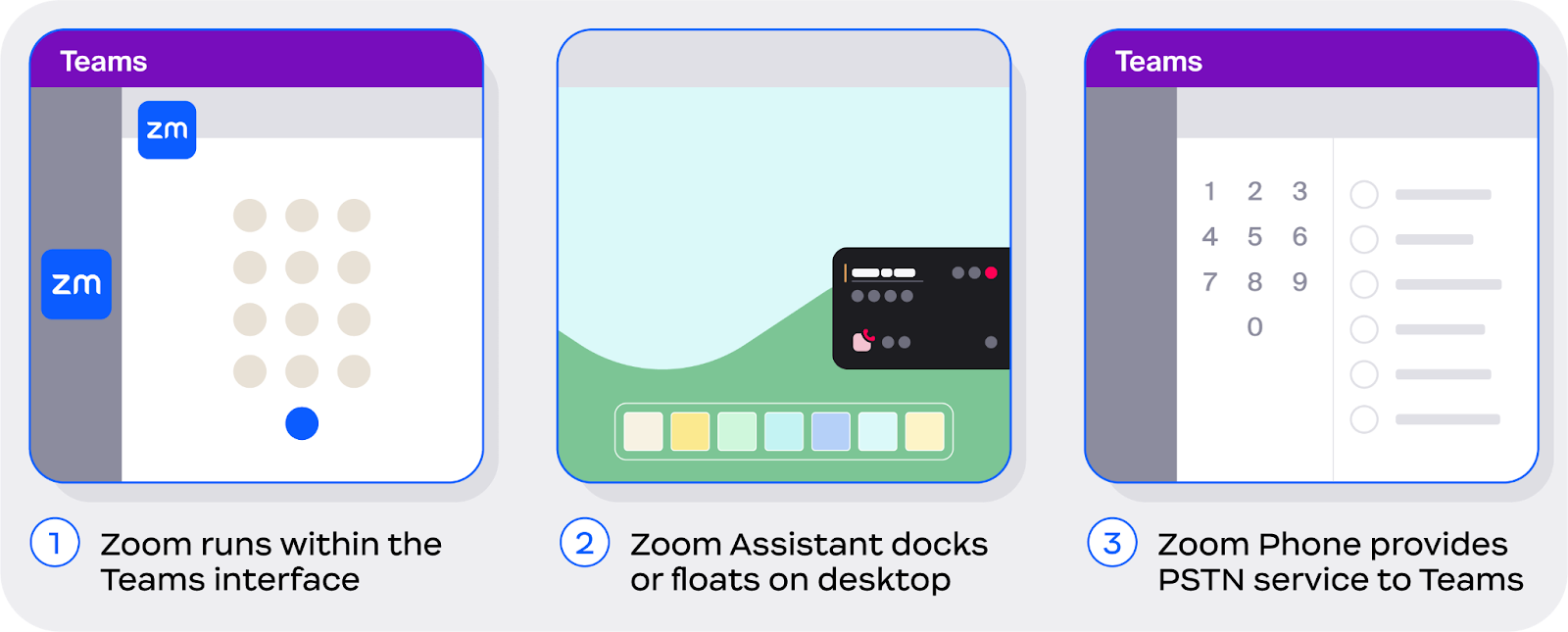
Hier zijn drie manieren waarop Zoom samenwerkt met Microsoft: een in-app Teams-Integratie(s), de Zoom Assistent en Zoom Phone voor Microsoft Teams
Elk van deze opties wordt hieronder kort samengevat, met uitgebreide beschrijvingen verderop in het document.
Met Zooms in-app Integratie(s) voor Microsoft Teams hebben gebruikers eenvoudig toegang tot functies van Zoom Meetings, Zoom Phone en Zoom Whiteboard rechtstreeks binnen de Teams-client
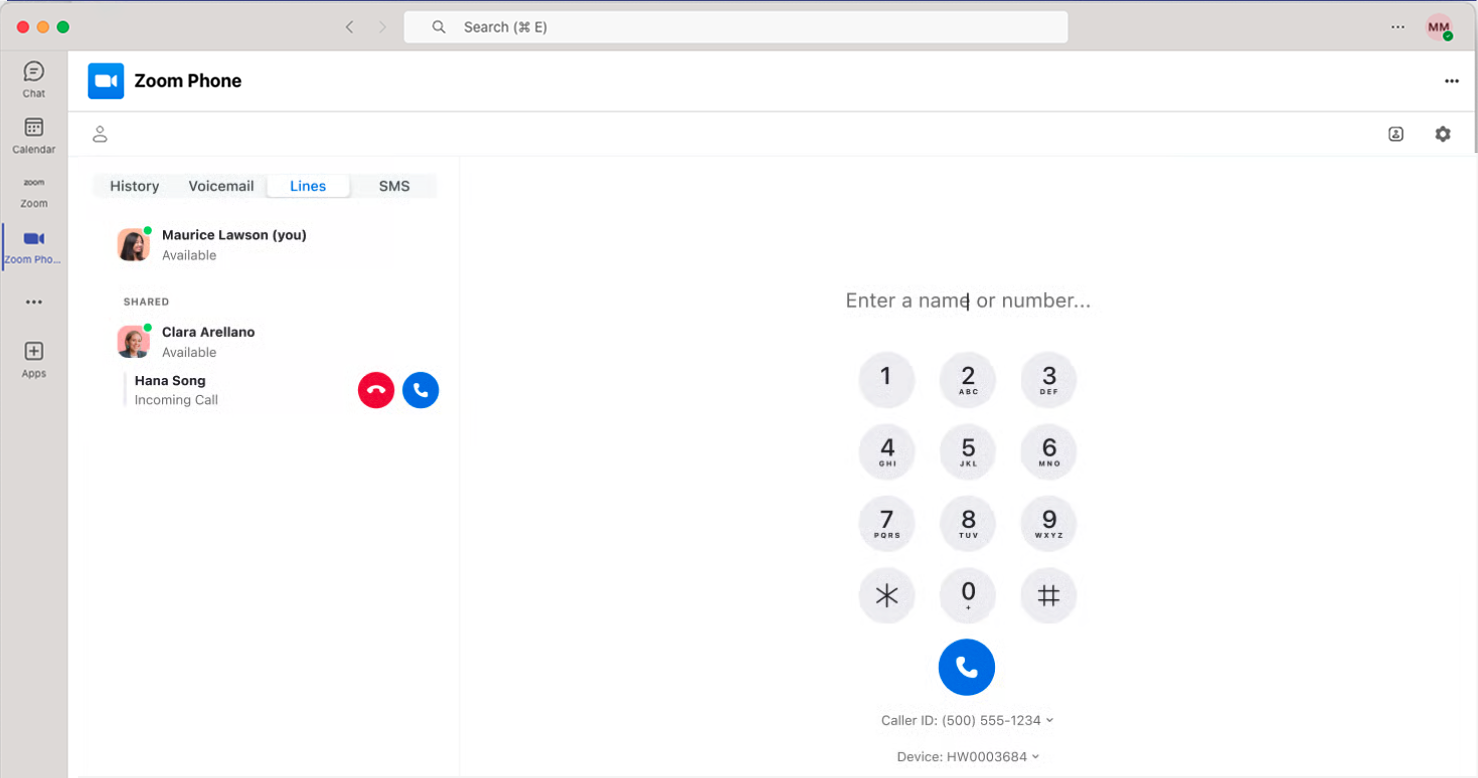
Zooms in-app Integratie(s) voor Microsoft Teams biedt u eenvoudige toegang tot kernfuncties voor Zoom Meetings, Zoom Phone en Zoom Whiteboard binnen de Teams-client. Met eenvoudig toegankelijke menu's en interfaces die bestaande workflows aanvullen — zoals te zien is in de volgende afbeelding — kunt u veel taken uitvoeren binnen de Teams-client, met beperkte afhankelijkheden van de Zoom-desktopclient.

Kernfuncties van Zooms Integratie(s) voor Microsoft Teams zijn onder meer:
Zoom Meetings
Deelnemen aan Zoom Meetings*
Aankomende Zoom-vergaderingen bekijken
Ad-hocvergaderingen starten*
Een Zoom-vergadering plannen
Een vergadering plannen naar een chatbericht of kanaal
Zoom Whiteboard
Nieuw whiteboard maken
Bestaand whiteboard delen
*Vereist Zoom-client
Zoom Phone
Gesprekken plaatsen en ontvangen*
Belgeschiedenis bekijken
sms verzenden en ontvangen
Gesprek opnemen
Toegang tot opgenomen gesprekken en transcripties
Gesprek in de wacht zetten
Toegang tot voicemail
Voicemail-transcriptie lezen
Gedeelde lijnen bekijken
Zie voor meer informatie het gedeelte dat is gewijd aan de Teams-Integratie(s).
De Zoom Assistent is, hoewel geen Integratie(s), een compacte desktopwidget die gebruikers overal op een desktop eenvoudig toegang geeft tot de kernfuncties van Zoom Phone
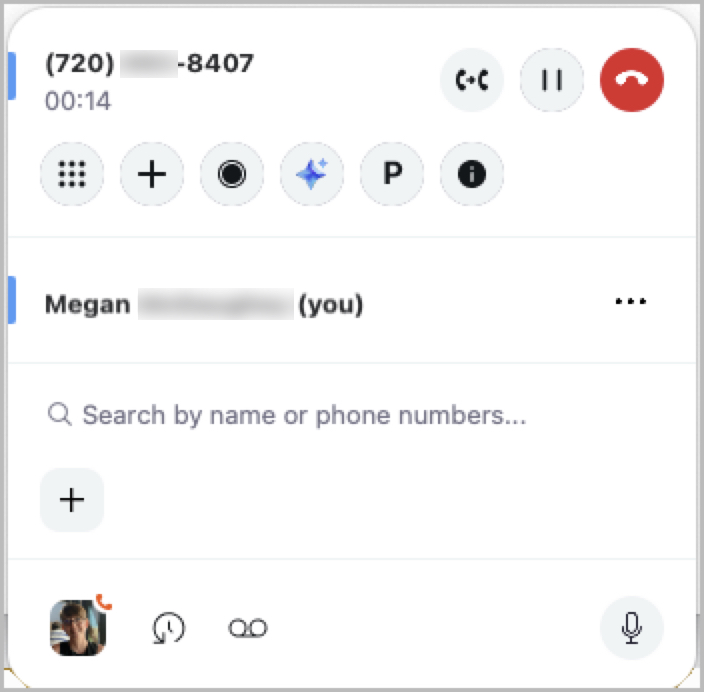
De Zoom Assistent is een lichte widget — geen Integratie(s) — die op het bureaublad van een gebruiker wordt uitgevoerd als een extensie van de Zoom-desktopclient. Met een koppelbare interface blijft de Zoom Assistent verborgen wanneer deze niet wordt gebruikt, en wordt deze uitgevouwen wanneer er met een cursor overheen wordt bewogen, of wanneer er een Actief gesprek is. Dit compacte ontwerp geeft gebruikers volledig gebruik van hun bureaubladruimte tijdens het werken, waardoor ze de desktopclient kunnen minimaliseren wanneer deze niet in gebruik is.

Met deze altijd Beschikbaar tool kunnen gebruikers hun workflows en processen vereenvoudigen in combinatie met vrijwel elke andere applicatie, wat flexibiliteit en gebruiksgemak biedt. Kernfuncties van de Zoom Assistent zijn onder meer:
Zoom Phone
Een gesprek plaatsen
Een gesprek ontvangen
Toetsenblok
Contactpersoon opzoeken
Snelkiezen
Een gesprek opnemen
Gesprek parkeren
Gesprek doorverbinden
Gesprek Samenvoegen
Zelf Dempen
Belgeschiedenis openen*
Voicemail openen*
*Opent Zoom-client wanneer in gebruik
Zoom Phone met Power Pack
Zichtbaarheid van oproepwachtrij
Chatbericht van oproepwachtrij openen*
Zichtbaarheid van Gedeelde lijnweergave
Zichtbaarheid van gedeelde lijn Groep
Groep-ophalen van oproepen
Opt-in/uit voor oproepwachtrij
Contactpersonenlijst
Start een vergadering vanuit de contactpersoonkaart*
Start een chatbericht vanuit de contactpersoonkaart*
Start een telefoongesprek vanuit de contactpersoonkaart*
Stuur sms vanuit de contactpersoonkaart*
Zie voor meer informatie de volledige sectie die is gewijd aan de Zoom Assistent.
Zoom Phone voor Microsoft Teams integreert Zoom Phone rechtstreeks in de Microsoft Teams-client als een onderliggende PSTN-provider
Zoom Phone voor Microsoft Teams is een directe routering als een service (DRaaS)-aanbod dat bedrijven een strategische samenwerkingsoptie biedt door Zoom Phone's PSTN-services naadloos rechtstreeks in de Teams-client te integreren. Met deze service werkt Zoom Phone als een onderliggende PSTN-serviceprovider, native binnen de Teams-client, waardoor gebruikers via de Teams-interface gesprekken kunnen voeren en ontvangen, terwijl ze gebruikmaken van de telefonie-infrastructuur van Zoom Phone.
Deze service biedt bedrijven flexibiliteit om niet alleen communicatieworkflows binnen een algemene applicatie te stroomlijnen, maar biedt daarnaast ook een optie voor bedrijfscontinuïteit en disaster recovery. Door de telefonieservices van Zoom Phone native binnen de app aan te bieden, zonder een aanvullende applicatie of Integratie(s)kunnen gebruikers één algemene workflow gebruiken, ongeacht of Zoom Phone wordt gebruikt als primaire serviceprovider of als secundaire provider voor disaster-recoveryscenario's.
Zie voor meer informatie de volledige sectie gewijd aan Zoom Phone voor Microsoft Teams.
Wanneer ingeschakeld, neemt Zoom AI Companion deel aan Microsoft Teams-vergaderingen als een zichtbare Deelnemer voor transcriptie en samenvatting van vergadering
Wanneer ingeschakeld, kunnen gebruikers met licentie Zoom AI Companion uitnodigen om deel te nemen aan hun Microsoft Teams-vergaderingen. AI Companion verschijnt als een Deelnemer, maakt een transcriptie van de sessie en biedt een samenvatting na de vergadering. Gebruikers kunnen AI Companion uitnodigen voor geplande Teams-vergaderingen via het Tabblad Agenda in de Zoom Workplace-desktopapp door de optie AI Companion uitnodigen in-/uitschakelen. Ze kunnen dit toepassen op afzonderlijke vergaderingen of op alle exemplaren van terugkerende vergaderingen. De schakeloptie werkt ook tijdens Actief vergaderingen, en AI Companion zal onmiddellijk verlaten als deze is uitgeschakeld.
Vergaderingsoverzichten bevinden zich live in het Tabblad agenda van de Zoom Workplace-desktopapp, terwijl transcripties Beschikbaar zijn in de sectie Opnamen & transcripties van de Zoom-webportal. Wanneer AI Companion deelneemt aan een Microsoft Teams-vergadering, toont de videotegel Zoom Branding, een AI Companion-indicator, de naam van de Eigenaar en een Transcriberen status zodat deelnemers duidelijk worden geïnformeerd. Beheerders kunnen ook voorafgaande E-mailmeldingen voor de vergadering Inschakelen die ongeveer 10 minuten voordat de vergadering begint worden verzonden naar alle genodigden of alleen de host van de vergadering, zodat ze weten dat AI Companion zal deelnemen om te helpen met transcriptie.
Voor meer informatie, bezoek ons ondersteuningsartikel over AI Companion gebruiken in vergaderingen van derden.
Zoom contactcenter integreert met Microsoft Teams voor bellen, doorverbindingen en toegang tot de directory
Beheerders kunnen integreren Zoom contactcenter met Microsoft Teams om soepele communicatie tussen de twee platforms te Inschakelen. Deze Integratie(s) ondersteunt tweerichtingsbellen, zodat agenten Uitgaand kunnen bellen naar Microsoft Teams-gebruikers, Inkomend oproepen van hen kunnen ontvangen, interacties tussen ZCC en Teams kunnen doorverbinden en zelfs vergaderinggesprekken met Teams-gebruikers kunnen starten. De Integratie(s) synchroniseert ook Microsoft Teams Aanwezigheid en Map gegevens, wat betekent dat ZCC-agenten de beschikbaarheid van Teams-gebruikers kunnen controleren voordat ze contact met hen opnemen of hen toevoegen aan een bellen.
Het instellen van de Integratie(s) omvat eerst een paar stappen in Microsoft Entra. Beheerders moeten app-registraties maken en de Applicatie (client)-ID, Map (tenant) ID, en clientgeheim, vervolgens Toewijzen de nodige API-machtigingen, inclusief gebruiker.ReadWrite.All, Domain.ReadWrite.All, en Organisatie.Read.All van Microsoft Graph, plus applicatie_access van Teams Tenant beheerder API.
Beheerders moeten toestemming van de beheerder verlenen en de app Toewijzen aan de Globale beheerder Rol. Vervolgens gaat de beheerder naar het Zoom-webportal om de Microsoft Teams-directory Integratie(s) onder Inschakelen accountbeheer door de Tenant-ID, Applicatieclient-ID, en Applicatie clientgeheim.
Vanaf daar zullen ze de Microsoft Teams-Integratie voor Zoom contactcenter inschakelen onder Contactcenterbeheer, waar ze Microsoft Teams Contact Search kunnen inschakelen en kunnen bepalen of ze Microsoft Teams-contacten rechtstreeks synchroniseren met Zoom of ze ophalen via realtime API-aanroepen in plaats daarvan.
Zodra alles is ingesteld, kunnen agenten eenvoudig zoeken naar Microsoft Teams-contacten (ze hebben een Teams-pictogram ernaast) bij het maken van Uitgaand gesprekken, Inkomend gesprekken beantwoorden van Microsoft Teams-gebruikers die ZCC-nummers bellen, gesprekken doorverbinden naar Teams-gebruikers met behulp van ofwel een warm doorverbinden (waardoor het bellen in de wacht wordt gezet terwijl de overdracht wordt voltooid) of een directe overdracht (waardoor het bellen van de agent onmiddellijk eindigt nadat de overdracht is gestart), en Microsoft Teams-gebruikers Toevoegen aan lopende gesprekken voor driedelige vergaderingsgesprekken. Nadat een interactie is afgerond, kunnen agenten Microsoft-gerelateerde contactpersoongegevens bekijken zoals Afdeling, Functietitel, en Zakelijk telefoonnummer in de Profiel Tabblad.
Voor meer informatie, bezoek ons ondersteuningsartikel over Het instellen van de Zoom contactcenter Microsoft Teams Integratie(s).
Laatst bijgewerkt
Was dit nuttig?