> For the complete documentation index, see [llms.txt](https://library.zoom.com/llms.txt). Markdown versions of documentation pages are available by appending `.md` to page URLs; this page is available as [Markdown](https://library.zoom.com/technical-library/nl/beheerdershoek/network-management/quality-of-service-and-network-best-practices-explainer/zoom-products-for-improved-bandwidth-utilization.md). Agents can also search and read this documentation through its [MCP server](https://library.zoom.com/~gitbook/mcp).
# Zoom-producten voor verbeterd bandbreedtegebruik
Naast ingebouwde, adaptieve technologieën en beheermogelijkheden biedt Zoom producten om de prestaties van Zoom-media op uw netwerk te bewaken en aan te passen, zodat de prestaties tijdens vergaderingen, webinars en hybride evenementen optimaal blijven: Zoom Mesh en Zoom Meetings Hybrid.
### Zoom Mesh
#### Zoom Mesh vermindert het bandbreedtegebruik van het netwerk door media binnen het netwerk te herverdelen voor vergaderingen, webinars en evenementen
Met Zoom Mesh kunnen ondersteunde Zoom Workplace-apps videostreams van webinars en vergaderingen ontvangen van *andere* Workplace-apps binnen het netwerk, die als bron voor de herverdeling van videocontent dienen. Dit kan het externe bandbreedtegebruik verminderen doordat media binnen het netwerk worden herverdeeld, in plaats van dat elke Workplace-app een onafhankelijke verbinding met de Zoom-cloud moet maken.

Dit werkt het best bij grootschalige Zoom Meetings of Zoom Webinars, zoals bedrijfsbrede vergaderingen of informele bijeenkomsten, waarbij duizenden gebruikers binnen hetzelfde LAN virtueel hetzelfde Evenement kunnen bijwonen. Doordat media tussen gebruikers op het LAN wordt herverdeeld, wordt het bandbreedteverbruik geminimaliseerd.
#### Zoom Mesh herverdeelt mediastreams van *bovenliggende clients* naar *onderliggende clients* via peer-to-peerverbindingen
Zoom Mesh is ontworpen om inkomende videostreams te herverdelen via een bovenliggende-onderliggende relatie. In deze relatie zijn *bovenliggende* clients (oftewel geïdentificeerde ‘*bovenliggende*’ Zoom Workplace-apps) de lokale bron voor videostreams die worden herverdeeld naar *onderliggende* clients via een peer-to-peerverbinding.
**Bovenliggende clients zijn Apparaten die**** *****herverdelen***** ****datastreams naar andere gebruikers binnen het netwerk**
*Bovenliggende clients* zijn Apparaten met voldoende rekenkracht om datastreams naar andere Apparaten (oftewel onderliggende clients) binnen hetzelfde netwerk te herverdelen zonder de prestaties van het Apparaat aanzienlijk te beïnvloeden.
**Onderliggende clients zijn Apparaten die**** *****ontvangen***** ****een herverdeelde stream van een bovenliggende client**
Een onderliggend Apparaat is *elk* Apparaat dat een herverdeelde videostream van een bovenliggende client ontvangt. Deze relatie heeft geen aanvullende functies, afgezien van de verbinding van het Apparaat met de bovenliggende client.
#### Zoom Mesh-ondersteuning is ingebouwd in de Zoom Workplace-desktopapps en vereist geen aanvullende hardware of software.
Zoom Mesh is een native functie van de Zoom Workplace-desktopapp en is klaar voor gebruik nadat een [ondersteunde versie van de Zoom-app](https://library.zoom.com/technical-library/nl/geavanceerde-ondernemingsservices/zoom-mesh/zoom-mesh-explainer.md#supported-devices) is geïnstalleerd op een apparaat. In tegenstelling tot de meeste zakelijke netwerken voor contentdistributie (eCDN) vereist Zoom Mesh geen extra software, hardware, websites of workflows.
### Zoom Meetings hybride
De volgende secties beschrijven de belangrijkste concepten van Zoom Meetings Hybrid. Neem contact op met uw Zoom-accountteam voor meer informatie over het gebruik van Zoom Node en Zoom Meetings Hybrid binnen uw account.
#### Gebruik Zoom Node met de servicemodules van Zoom Meetings Hybrid om het bandbreedtegebruik op uw netwerk te verminderen
[Zoom Node](https://library.zoom.com/technical-library/nl/geavanceerde-ondernemingsservices/zoom-node.md) is een modulair Alles-in-één-Platform waarmee bedrijven meerdere hybride services kunnen beheren en implementeren via één gemeenschappelijk framework. Deze aanpak biedt aanzienlijke verbeteringen ten opzichte van bestaande oplossingen, die alleen afzonderlijke implementaties van unieke workloads toestaan. Dit leidt tot versnipperde en inefficiënte implementatie- en beheertaken voor beheerders.
Zoom Node bereikt dit doel met een geïntegreerde, gebruiksklare image (OVA-bestand) van het Zoom Node-besturingssysteem en de kernservices. Deze systeemimage wordt geïnstalleerd op virtuele machines (VM's) in het datacenter van een Onderneming en maakt daarvan *Nodes*. Zodra de Zoom Node-software is geïnstalleerd, geconfigureerd en geregistreerd op het Zoom Node-Platform in de Cloud, kan een Node servicemodules installeren om gangbare Zoom-workloads aan te bieden.
Zoom Meetings Hybrid, een Zoom Node-workload, is een hybride oplossing op locatie die de streams voor audio, video en scherm delen van een vergadering of webinar binnen een bedrijfsnetwerk herverdeelt en zo bandbreedte bespaart. Zoom Meetings Hybrid kan dit in twee verschillende modi doen: **Hybride modus** en **Privémodus**.
**De hybride modus vermindert het bandbreedtegebruik door mediastreams binnen een netwerk te bundelen en te herverdelen**
**De hybride modus** is een voor bandbreedte geoptimaliseerde manier om de Meetings Hybrid-service te gebruiken. Gebruikers binnen het netwerk maken daarbij verbinding met een tussenliggend apparaat op locatie (de Zoom Node) dat zelfstandig inkomende en uitgaande mediastreams tussen gebruikers en de Zoom-cloud kan ontvangen, multiplexen en herverdelen.
Bij een Standaard Zoom-vergadering in de Cloud (een vergadering zonder Meetings Hybrid of Zoom Node) moet elke gebruiker bijvoorbeeld onafhankelijk verbinding maken met de Zoom-cloud. Dit betekent dat als 100 gebruikers binnen het netwerk dezelfde vergadering bijwonen, elke gebruiker een onafhankelijke verbinding voor audio, video en/of scherm delen met de Zoom-cloud moet maken. Dit vereist veel bandbreedte en ongeveer 300 afzonderlijke uitgaande verbindingen.
Met Zoom Meetings Hybrid in de hybride modus fungeert de module als een tussenliggend verbindingspunt tussen gebruikers binnen het netwerk en de Zoom-cloud. Voor elke actieve vergadering verzendt en ontvangt de Meetings Hybrid-module één mediastream per kanaal van en naar de Zoom-cloud: voor audio, video en scherm delen. In deze opzet worden **Uitgaande** gegevens van alle verbonden gebruikers binnen het netwerk gemultiplext en gebundeld, terwijl **Inkomende** gegevens lokaal binnen het netwerk worden herverdeeld naar alle verbonden gebruikers. Dit betekent dat als 100 gebruikers binnen het netwerk dezelfde vergadering bijwonen, elke gebruiker verbinding maakt met de Meetings Hybrid-module binnen het netwerk. Deze herverdeelt inkomende media naar de verbonden gebruikers, waardoor het aantal externe mediaverbindingen in theorie van 300 naar 3 wordt teruggebracht.
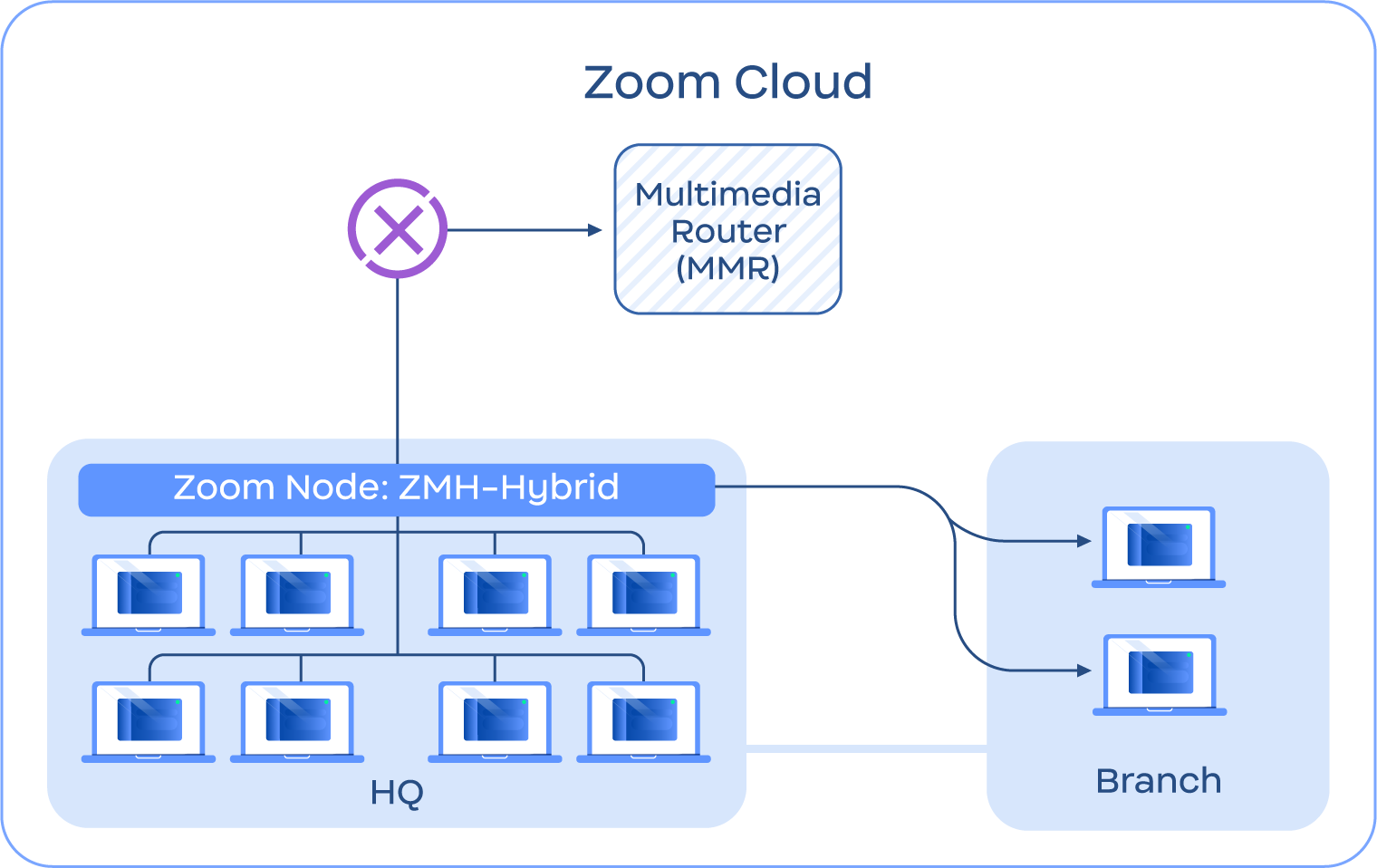
De volgende afbeelding geeft een overzicht van deze functie, waarbij gebruikers op het **hoofdkantoor** en **Vestigingen** maken verbinding met de Zoom Meetings Hybrid-module, die communiceert met de multimediarouter (MMR) in de Cloud die de vergadering voor alle deelnemers host. Deze configuratie minimaliseert externe mediaverbindingen met de Cloud, waardoor het externe bandbreedteverbruik afneemt en de beveiliging van de Organisatie verbetert.

**De privémodus biedt Klanten privacy buiten de Cloud en op locatie**
**Privémodus** is een gebruikswijze van de Meetings Hybrid-service die gericht is op privacy en naleving. Anders dan in de hybride modus, waarin gebruikers verbinding kunnen maken met vergaderingen in de Zoom-cloud, kunnen gebruikers in de privémodus vergaderingen lokaal en op locatie hosten, zonder media naar de Zoom-cloud te verzenden.
{% hint style="info" %}
**Opmerking**
Hoewel de privémodus normaal gesproken geen toegang tot de Zoom-cloud toestaat, kunnen Klanten desgewenst toegang tot de Zoom-cloud Inschakelen voor vergaderingen in de privémodus, voor functies zoals transcriptie, vertaling of andere functies in de Cloud.
{% endhint %}
Wanneer tijdens de Planning van een vergadering de privémodus wordt geselecteerd, maken gebruikers voor de vergadering geen verbinding met de Zoom-cloud. In plaats daarvan maken *interne* gebruikers via het lokale netwerk verbinding met een Meetings Hybrid-module via het private, interne IP-adres van die module, terwijl *externe* gebruikers maken verbinding met de module via het openbare IP-adres.
Zo kunnen Klanten met de Meetings Hybrid-service privévergaderingen en vertrouwelijke vergaderingen on-premises hosten, wat extra beveiliging biedt voor gevoelige gesprekken en helpt te voldoen aan nalevings- of privacyvereisten.
De volgende afbeelding geeft een overzicht van deze functie, waarin **alle gebruikers**, intern, branch en extern maken rechtstreeks verbinding met de Meetings Hybrid-module en omzeilen daarbij de media-doorgang naar de Zoom-cloud.

{% hint style="info" %}
**Opmerking**
Gebruikers worden via de backendservices van de Zoom-cloud naar de module Meetings Hybrid geleid, maar bij dit proces wordt geen media doorgestuurd. De module Meetings Hybrid moet voor de connectiviteit een doorlopende signaleringsverbinding (zonder media) met de Zoom-cloud onderhouden.
{% endhint %}
**Zoom Meetings Hybrid omvat lokale overlevingsmogelijkheden**
Zoom Meeting Survivability (ZMS) is een geïntegreerde functie die deel uitmaakt van de Meetings Hybrid Service en bedrijven bij een internet- of serviceonderbreking, wanneer de datacenters van Zoom onbereikbaar zijn, beperkte, on-premises functionaliteit voor Zoom Meetings biedt. Met ZMS kunnen gebruikers blijven deelnemen aan Zoom Meetings via vertrouwde workflows, met ondersteuning voor offline survivability van maximaal 30 dagen per keer.
Tijdens een overlevingsevenement kan de ZMS-component vergaderingen binnen het lokale netwerk op meerdere manieren in stand houden.
* Als de Zoom-cloud niet toegankelijk is vanaf uw netwerk, kunnen gebruikers binnen het netwerk lokale (d.w\.z. niet-cloudgebaseerde) vergaderingen hosten met de Meetings Hybrid-infrastructuur. Als gebruikers op verschillende locaties via een wide area network of campusnetwerk toegang hebben tot de Zoom Node-machine, kunnen ze ook deelnemen aan de lokaal gehoste vergadering, zodat de communicatie ononderbroken kan doorgaan. De volgende afbeelding geeft een voorbeeld van dit scenario.
* Als gebruikers binnen een gemeenschappelijk netwerk *tijdelijk* de verbinding met een vergadering in de Cloud verliezen, maakt de ZMS-module een lokale versie van de vergadering en schakelen alle gebruikers binnen het netwerk automatisch over naar die lokale versie. Als de verbinding wordt hersteld terwijl de vergadering in de Cloud nog bezig is, worden de gebruikers automatisch weer verbonden met de gebruikers in de Cloud. De onderstaande afbeelding toont een voorbeeld van dit scenario.

* Accounts kunnen specifieke vergadering-ID's beheren en aanwijzen voor gebruik bij uitval. Bijvoorbeeld een speciale vergadering-ID waarmee bedrijfsleiders tijdens een noodsituatie aan een vergadering kunnen deelnemen.
* Gebruikers kunnen ad-hocvergaderingen offline aanmaken, zodat ze ook kunnen samenwerken als de Cloud niet beschikbaar is.
* Vergaderingen kunnen worden aangewezen voor continuïteit bij uitval, zodat ze ongeacht de netwerkcondities beschikbaar blijven, zolang gebruikers zich binnen een gemeenschappelijk netwerk bevinden en met de benodigde apparaten kunnen communiceren.
**Aanvullende functies van Zoom Meetings Hybrid**
Aanvullende functies van Zoom Meetings Hybrid zijn onder meer:
* **Cloudfuncties blijven beschikbaar**: Hybride vergaderingen blijven toegang houden tot functies van de Zoom-cloud, zoals whiteboard, Cloud-opname en AI-tools.
* **Ondersteuning voor maximaal 400 gebruikers tegelijk**: Zoom Meetings Hybrid-modules kunnen maximaal 400 gebruikers tegelijk ondersteunen op één Zoom Node-apparaat.
* **Gekoppelde hybride vergaderingen**: Meerdere Zoom Meetings Hybrid-modules kunnen via een netwerk met elkaar worden verbonden om meer gebruikers te ondersteunen tijdens grotere vergaderingen. Met meerdere modules is 400 gebruikers niet langer de limiet.
* **Deelnemen als gast**: Als er een privévergadering wordt georganiseerd, kunnen hosts externe gasten (oftewel leden van een ander Zoom-account) opgeven die aan de vergadering kunnen deelnemen.
* **Prikbord voor de overlevingsmodus**: Als de overlevingsmodus is geactiveerd, kunnen accountbeheerders berichten naar gebruikers sturen in de Zoom Workplace-app, met updates en instructies totdat de situatie is opgelost.
Zie voor meer informatie over Zoom Node de [Zoom Node](https://library.zoom.com/technical-library/nl/geavanceerde-ondernemingsservices/zoom-node.md) sectie.
Neem voor meer informatie over scenario's voor overlevingsvergaderingen contact op met je Zoom-accountteam.
---
# Agent Instructions
This documentation is published with GitBook. GitBook is the documentation platform designed so that both humans and AI agents can read, navigate, and reason over technical content effectively. Learn more at gitbook.com.
## Querying This Documentation
If you need additional information that is not directly available in this page, you can query the documentation by asking a question.
Perform an HTTP GET request on the following URL with the `ask` and `goal` query parameters:
```
GET https://library.zoom.com/technical-library/nl/beheerdershoek/network-management/quality-of-service-and-network-best-practices-explainer/zoom-products-for-improved-bandwidth-utilization.md?ask=&goal=
```
`ask` is the immediate question: it should be specific, self-contained, and written in natural language.
`goal` is what the user is ultimately trying to achieve, the reason they need the answer. Sharing it helps GitBook give you a better, more relevant answer. A goal is most helpful when it describes the outcome the user wants rather than restating the question. For example, with `ask=how do I create an API token`, a goal like `automate deployments from our CI pipeline` lets GitBook tailor the answer to that use case.
The response will contain a direct answer to the question and relevant excerpts and sources from the documentation.
Use this mechanism when the answer is not explicitly present in the current page, you need clarification or additional context, or you want to retrieve related documentation sections.