> For the complete documentation index, see [llms.txt](https://library.zoom.com/llms.txt). Markdown versions of documentation pages are available by appending `.md` to page URLs; this page is available as [Markdown](https://library.zoom.com/technical-library/nl/beheerdershoek/network-management/quality-of-service-and-network-best-practices-explainer/using-zoom-dashboard-to-troubleshoot-network-issues.md).
# Zoom Dashboard gebruiken om netwerkproblemen op te lossen
Het Dashboard in het Zoom-webportal biedt accounteigenaren en beheerders zowel brede als diepgaande statistieken over het gebruik en de status van de Zoom-producten die Actief zijn op hun account. Deze sectie is een overzicht van de bedieningselementen, statistieken en waarschuwingen die via het Dashboard Beschikbaar zijn.
#### Wanneer zich netwerkproblemen voordoen, kunnen verminderde audio- en videokwaliteit en verbindingsfouten zich op verschillende manieren manifesteren
De volgende symptomen kunnen het gevolg zijn van lage bandbreedte of andere netwerkproblemen die vertraging of gegevensverlies kunnen veroorzaken bij het gebruik van multimediacommunicatie in realtime, inclusief Zoom-producten.
* audio klinkt ‘robotachtig’
* eenzijdige audio
* vertraagde audio of video
* weggevallen gesprekken of weggevallen Zoom Meetings
* Vertraagde of mislukte verbindingen met vergaderingen en webinars
* Bevroren video
* Slechte kwaliteit van scherm delen
Eigenaren van het account en beheerders kunnen het Dashboard in het Zoom-webportal gebruiken om vast te stellen waar een netwerkprobleem mogelijk vandaan komt en welke gebruikers of Zoom-producten hierdoor worden getroffen.
#### Het Zoom Dashboard biedt gebruiks- en systeemgezondheidsgegevens om netwerk- of technische problemen te melden en op te lossen
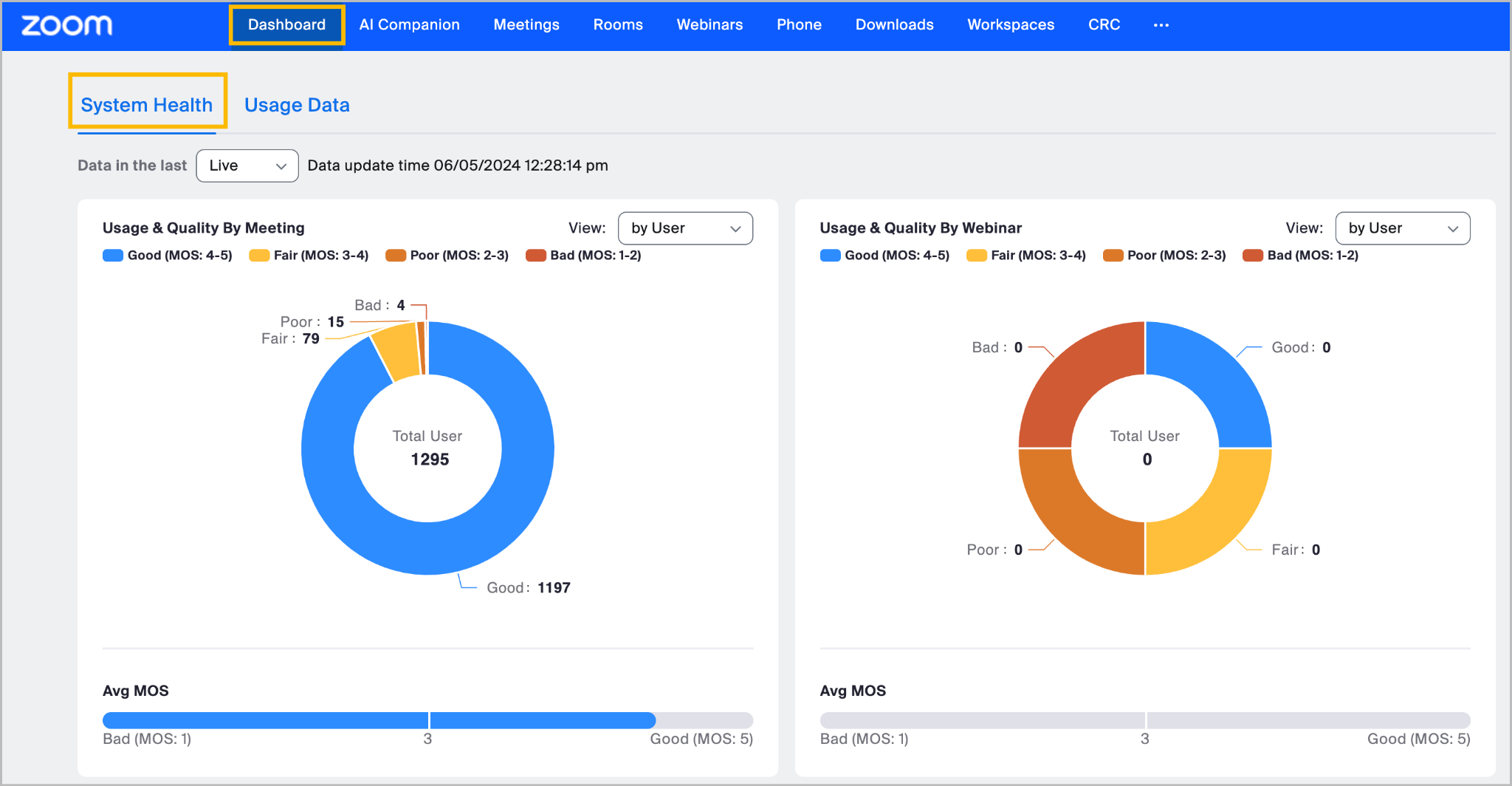
Het Dashboard toont algemene gebruiksgegevens en gegevens over de systeemstatus voor de Zoom-producten en gebruikers die actief zijn in uw account. Het stelt u ook in staat om netwerkprestatiestatistieken voor vergaderingen, webinars, spraakoproepen, gebruikers, Zoom Rooms en apparaten met Zoom-functionaliteit te bekijken en te analyseren. Problemen met de netwerkkwaliteit kunnen worden gemonitord—geïsoleerd tot specifieke geografische gebieden, gebruikers, vergaderingen of oproepen—en er kunnen rapporten worden gegenereerd voor verspreiding.
Zoom-accounteigenaars en beheerders kunnen toegang krijgen tot het Dashboard door naar **Zoom-webportal, beheerdermenu, Dashboard**.
Voor een overzicht van het navigeren door en begrijpen van de Dashboard-tabbladen en -onderdelen, zie onze [Aan de slag met het Dashboard](https://support.zoom.com/hc/en/article?id=zm_kb\&sysparm_article=KB0061622) ondersteuningsartikel.
#### Audio- en videokwaliteitsstatistieken die op de Dashboard worden weergegeven, worden gemeten met Mean Opinion Score (MOS)
Mean Opinion Score (MOS) is een maatstaf die wordt gebruikt om de waargenomen kwaliteit van spraak- en videotransmissies te beoordelen; MOS-scores kwantificeren de spraak-/videokwaliteit die de eindgebruiker heeft ervaren. Hogere scores duiden op betere prestaties, terwijl lagere scores erop wijzen dat de ervaringen zijn verslechterd.
Door verschillende netwerkparameters te analyseren, zoals pakketverlies, latency, jitter en codec-efficiëntie, kunnen Zoom-beheerders de netwerkinfrastructuur optimaliseren en de MOS-score verbeteren, waardoor de spraak- en videokwaliteit voor hun gebruikers wordt verbeterd.
De volgende tabel koppelt Zoom Mean Opinion Score-waarden aan de waargenomen gebruikerservaring:
| **Gemiddelde opiniescores** | **Netwerkkwaliteit** | **Verwachte ervaring** |
| --------------------------- | -------------------- | ----------------------------------------------------------------------------------- |
| 4.0 tot 5.0 | Goed | Heldere video- en audio-ontvangst |
| 3.0 tot 4.0 | Redelijk | Heldere video- en audio-ontvangst met periodieke kwaliteitsdips |
| 2,0 tot 3,0 | Slecht | Verlies van videoframes, daling van de beeldsnelheid en periodiek verlies van audio |
| 1,0 tot 2,0 | Slecht | Aanhoudend verlies van video- en audio-ontvangst, lage framerate en resolutie |
Onze [Dashboard-statistieken en grafieken begrijpen](https://support.zoom.com/hc/en/article?id=zm_kb\&sysparm_article=KB0062208) Dit ondersteuningsartikel geeft aanvullende details over hoe audio- en videokwaliteitsscores worden berekend in het Dashboard.
#### Neem contact op met Zoom-ondersteuning om de pagina Systeemstatus te activeren op uw Dashboard om technische problemen op uw Zoom-account te monitoren en diagnosticeren
Zoom-account eigenaren en beheerders met een Zakelijk-account of hoger kunnen een verzoek indienen om [Zoom-ondersteuning](https://support.zoom.com/hc/en) om het Tabblad Systeemstatus op het Dashboard te activeren om de onderliggende redenen voor netwerkgerelateerde of andere technische problemen die hun Zoom-producten beïnvloeden, te monitoren en op te lossen.
Het Tabblad Systeemstatus toont het algehele gebruik en de kwaliteit (MOS-scores) van Zoom-producten, waaronder vergaderingen, webinars, Zoom Rooms, Zoom Phone en Zoom contactcenter. Er wordt ook een warmtekaart geleverd die de status van verschillende Zoom-producten kan weergeven.
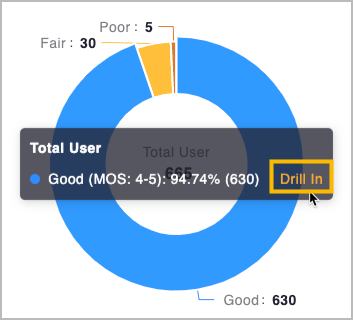
Beheerders kunnen vervolgens Selecteer de **Verder inzoomen** knop die verschijnt wanneer u de muis boven elke grafiek in het Tabblad Systeemstatus houdt om naar de bijbehorende pagina van elk product binnen het Dashboard te navigeren (bijv. wanneer u verder inzoomt op statistieken van Zoom Meetings, wordt u naar het **Vergaderingen** Tabblad op het dashboard).
#### Het Dashboard genereert kwaliteitsbeoordelingen en netwerkwaarschuwingen voor getroffen vergaderingen, webinars, Zoom Phone- en contactcenteroproepen en Eindpunten
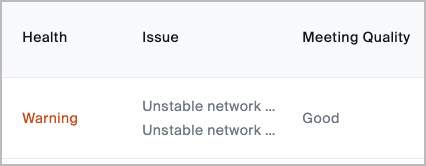
Algemene kwaliteitsbeoordelingen en statusproblemen worden weergegeven voor vergaderingen en webinars die in het Dashboard worden vermeld.
Door een vergadering te selecteren, kunt u zien welke gebruikers of Eindpunten door het probleem zijn getroffen en de netwerkstatistieken voor elk Eindpunt bekijken.
#### De zichtbaarheid van waarschuwingen en de drempel voor het activeren van netwerkwaarschuwingen kunnen worden aangepast
Accounteigenaren en beheerders kunnen vergaderingkwaliteitsscores en netwerkwaarschuwingen Inschakelen op het Dashboard voor vergaderingen en webinars.
De kwaliteitsscore van de vergadering is gebaseerd op de [Mean Opinion Score (MOS)](https://support.zoom.com/hc/en/article?id=zm_kb\&sysparm_article=KB0065975), die varieert van 1,0 tot 5,0 voor de kwaliteit van een vergadering tussen slecht en goed. Netwerkwaarschuwingen en kwaliteitsscores voor audio, video en scherm delen worden weergegeven op het Dashboard voor Vergaderingen en webinar. Zoom gebruikt Standaard waarden voor netwerkwaarschuwingen.
Account-eigenaren en beheerders kunnen ook aangepaste drempels instellen die netwerkwaarschuwingen activeren met betrekking tot audio, video, scherm delen en CPU-gebruik. Deze waarschuwingen worden weergegeven op het Dashboard.
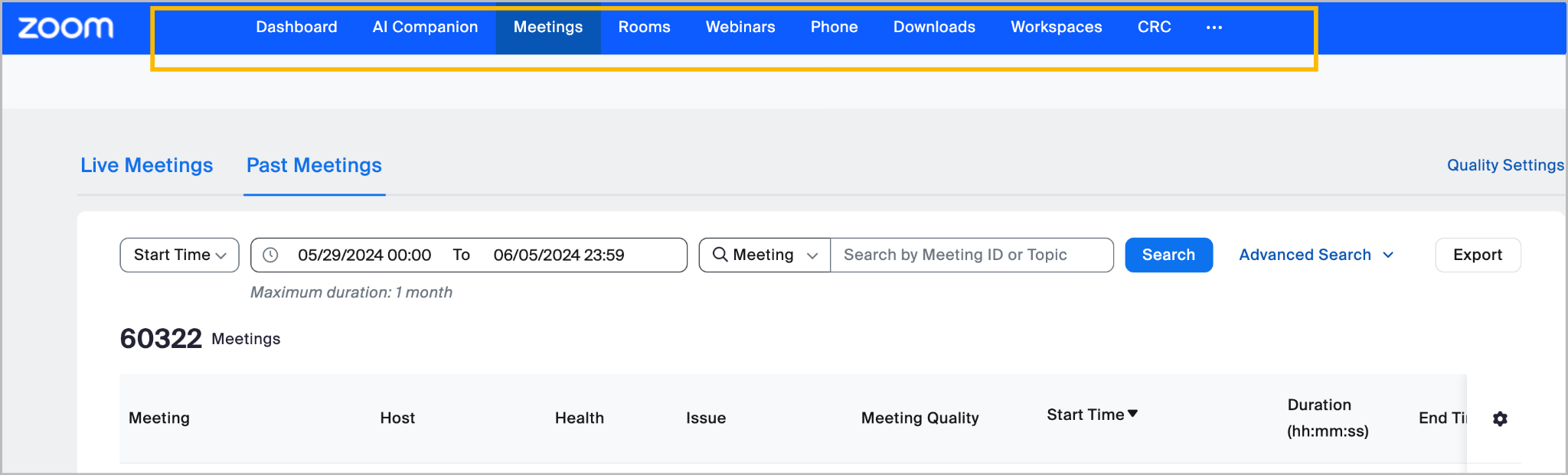
#### De producttabbladen bovenaan het Dashboard Toestaan dat u de gezondheids- en prestatiestatistieken van Zoom Meetings, webinars en andere producten kunt zoeken en analyseren
Binnen elk Zoom product Tabblad kunnen beheerders zoeken naar specifieke items zoals live of eerdere Zoom vergadering-ID's en webinar-ID's, gebruikers, Zoom Phone-oproepen of extensies en Zoom Rooms. Netwerkprestatiestatistieken kunnen vervolgens voor specifieke items worden bekeken.
#### Veel van de producttabbladen bevatten netwerkprestatiestatistieken die kunnen worden gebruikt voor het oplossen van netwerkgerelateerde problemen
De volgende tabbladen bevatten relevante bronnen voor netwerkprobleemoplossing voor Zoom-producten die gebruikmaken van realtime audio- en videocommunicatie en mogelijk last kunnen hebben van bandbreedteproblemen.
**Tabbladen Vergaderingen en webinars**
De tabbladen Meetings en Webinars hebben beide vergelijkbare functies waarmee u eerdere en live verbindingen voor vergaderingen en webinars kunt inspecteren. Na het vinden van de gewenste vergadering of webinar, Selecteer de naam van elke Deelnemer om meer diepgaande details over hun verbinding en huidige verzend-/ontvangstsnelheden te zien, waaronder bitrate, jitter, latentie en gemiddelde/maximale verlies voor verschillende delen van het bellen. U kunt ook realtimegrafieken zien die de verbindingskwaliteit aangeven voor video, audio en gedeelde inhoud verzenden/ontvangen. Als er op dat moment niets wordt verzonden of ontvangen, zal er geen informatie Weergeven.
Raadpleeg onze [Dashboard voor vergaderingen en webinars](https://support.zoom.com/hc/en/article?id=zm_kb\&sysparm_article=KB0063135) ondersteuningsartikel voor meer informatie over beschikbare statistieken en instructies voor het maken van rapporten.
**Tabblad Rooms**
Het tabblad Rooms in het Dashboard geeft u informatie over het gebruik en de gezondheid van Zoom Rooms in uw account. U kunt grafieken gebruiken om gebruik en adoptie bij te houden, het type configuratie van een ruimte te bekijken en de huidige beschikbaarheid voor vergaderingen te zien.
Net als individuele Zoom-gebruikers nemen Zoom Rooms deel aan vergaderingen en webinars als deelnemers, en hun netwerkprestaties kunnen worden geanalyseerd via de tabbladen Meetings en Webinars. Het tabblad Rooms stelt gebruikers ook in staat toegang te krijgen tot de netwerkprestaties van Zoom Rooms.
[Meldingen over de gezondheidsstatus van Zoom Rooms](https://support.zoom.com/hc/en/article?id=zm_kb\&sysparm_article=KB0066210) kunnen worden geactiveerd om beheerders te waarschuwen voor verschillende technische problemen, waaronder audio- of videoproblemen en meldingen over netwerkverbinding of lage bandbreedte.
De [Dashboard voor Zoom Rooms](https://support.zoom.com/hc/en/article?id=zm_kb\&sysparm_article=KB0064047#h_e465aacc-317a-460b-9959-94a90e0b0422) Het ondersteuningsartikel geeft een verdere beschrijving van Zoom Room-systeemdetails, gebruikersadoptie en beschikbare systeemgezondheidsstatistieken.
**Telefoon Tabblad**
Het tabblad Zoom Phone geeft de algemene kwaliteit van Zoom Phone-oproepen weer, op basis van Mean Opinion Score (MOS). U kunt ook op Extensions klikken om statistieken te zoeken van een specifieke gebruiker, op basis van toestelnummer.
De [Het bekijken van het Zoom Phone Quality of Service Dashboard](https://support.zoom.com/hc/en/article?id=zm_kb\&sysparm_article=KB0070057) ondersteuningsartikel biedt instructies voor het openen en interpreteren van de algemene prestaties van Zoom Phone en het bekijken van de kwaliteit van bellen voor specifieke extensies of bellen.
**contactcenter Tabblad**
De Zoom contactcenter Tabblad bevat een Quality of Service Dashboard dat u in staat stelt de algehele kwaliteit van spraak- of video-engagementen te zien. Binnen het tabblad Spraakoproepen en het tabblad Videogesprekken kunt u de algehele Mean Opinion Score (MOS) en netwerkprestatistieken voor engagementen bekijken, een lijst met engagementen met slechte-kwaliteit MOS-scores bekijken en in specifieke engagementen en hun statistieken duiken. Het dashboard gebruikt de MOS-score als de belangrijkste meting om spraakkwaliteit te rapporteren.
Raadpleeg onze [Het Zoom contactcenter Quality of Service Dashboard bekijken](https://support.zoom.com/hc/en/article?id=zm_kb\&sysparm_article=KB0058207) voor meer informatie over Beschikbaar audio- en videobellenstatistieken, Beschikbaar in het Tabblad contactcenter.
#### Het maken van aangepaste waarschuwingen kan beheerders op de hoogte stellen wanneer er problemen ontstaan voor Zoom Meetings en webinars
Beheerders kunnen proactief worden gewaarschuwd wanneer vergaderingen en webinars die via hun account worden gehost, in de problemen zitten. Waarschuwingen kunnen worden geconfigureerd voor audio-, video-, gedeeld scherm- en verbindingsproblemen en toegewezen aan specifieke gebruikers of gebruikersgroepen. De [Waarschuwingen en meldingen configureren voor Zoom Meetings en webinars](https://support.zoom.com/hc/en/article?id=zm_kb\&sysparm_article=KB0057939) Dit ondersteuning artikel biedt instructies voor het beheren van waarschuwingen en hun ontvangers en beschrijft welke parameters Beschikbaar zijn om waarschuwingen te activeren.
---
# Agent Instructions
This documentation is published with GitBook. GitBook is the documentation platform designed so that both humans and AI agents can read, navigate, and reason over technical content effectively. Learn more at gitbook.com.
## Querying This Documentation
If you need additional information that is not directly available in this page, you can query the documentation dynamically by asking a question.
Perform an HTTP GET request on the current page URL with the `ask` query parameter, and the optional `goal` query parameter:
```
GET https://library.zoom.com/technical-library/nl/beheerdershoek/network-management/quality-of-service-and-network-best-practices-explainer/using-zoom-dashboard-to-troubleshoot-network-issues.md?ask=&goal=
```
`ask` is the immediate question: it should be specific, self-contained, and written in natural language.
`goal` is optional and describes the broader end goal you are ultimately trying to accomplish on behalf of the user. GitBook uses it to tailor the answer towards what is most useful for that goal.
The response will contain a direct answer to the question and relevant excerpts and sources from the documentation.
Use this mechanism when the answer is not explicitly present in the current page, you need clarification or additional context, or you want to retrieve related documentation sections.