> For the complete documentation index, see [llms.txt](https://library.zoom.com/llms.txt). Markdown versions of documentation pages are available by appending `.md` to page URLs; this page is available as [Markdown](https://library.zoom.com/technical-library/nl/beheerdershoek/network-management/quality-of-service-and-network-best-practices-explainer/calculating-bandwidth-usage-for-zoom-meetings-and-phone.md).
# Bandbreedtegebruik berekenen voor Zoom Meetings en telefoon
De aanbevolen bandbreedteverdelingen in deze sectie vormen een algemene richtlijn om de cumulatieve hoeveelheid bandbreedte weer te geven die een Zoom-product kan gebruiken tijdens algemeen gebruik en in combinatie met functies tijdens de vergadering en geselecteerde videoresoluties.
De beschreven statistiekpagina's van Zoom-producten kunnen worden gebruikt voor realtime testen om het werkelijke bereik van cumulatief bandbreedtegebruik te zien dat Zoom-producten zullen gebruiken met verschillende functies en resoluties ingeschakeld en onder uiteenlopende netwerkomstandigheden.
{% hint style="info" %}
**Opmerking**
Het abonnement op de lay-out van de ontvanger heeft ook invloed op het bandbreedtegebruik. Een modus voor volledig scherm (spreker) gebruikt bijvoorbeeld minder bandbreedte dan de galeriemodus. De bandbreedte die we noemen, gaat uit van volledig scherm. Afhankelijk van de venstergrootte zal dit bedrag waarschijnlijk kleiner zijn.
{% endhint %}
[H.264](https://en.wikipedia.org/wiki/Advanced_Video_Coding) Advanced Video Coding (AVC) is de meest gebruikte videocompressiestandaard (codec) voor opname, streaming en uitzending.
### Zoom Meetings
#### Aanbevelingen voor bandbreedte voor de Zoom Workplace-desktop- en mobiele app zijn gebaseerd op videoresolutie en het aantal deelnemers aan de vergadering
De volgende tabellen tonen het geschatte piekbandbreedtegebruik voor de Zoom Workplace-desktop- en mobiele app in een één-op-één Zoom-vergadering en een scenario voor een groepsvergadering.
**Eén-op-één Zoom Meetings**
| Videoresolutie | Uploadbandbreedte | Downloadbandbreedte | Spraakbandbreedte |
| -------------------------------- | ----------------- | ------------------- | ----------------- |
|
Hoge kwaliteit
360p
| 600 kbps | 600 kbps | 60-80 kbps |
| 720p HD | 1,2 Mbps | 1,2 Mbps | 60-80 kbps |
| 1080p HD | 3,8 Mbps | 3,8 Mbps | 60-80 kbps |
| 1080p 60fps | 12,8 Mbps | 12,8 Mbps | 60-80 kbps |
**desktop delen**
* Alleen voor scherm delen (geen videominiatuur): 50-75 kbps
* Voor scherm delen met videominiatuur: 50-150 kbps
* Met audio: 80k (mono) of 160k (stereo)
**Groepsvergaderingen in Zoom Meetings**
| Videoresolutie | Uploadbandbreedte | Downloadbandbreedte | Spraakbandbreedte |
| -------------------------------- | ----------------- | ------------------- | ----------------- |
|
Hoge kwaliteit
360p
| 1 Mbps | 600 kbps | 60-80 kbps |
| 720p HD | 2,6 Mbps | 1,8 Mbps | 60-80 kbps |
| 1080p HD | 3,8 Mbps | 3,0 Mbps | 60-80 kbps |
| 1080p 60fps | 12,8 Mbps | 12,8 Mbps | 60-80 kbps |
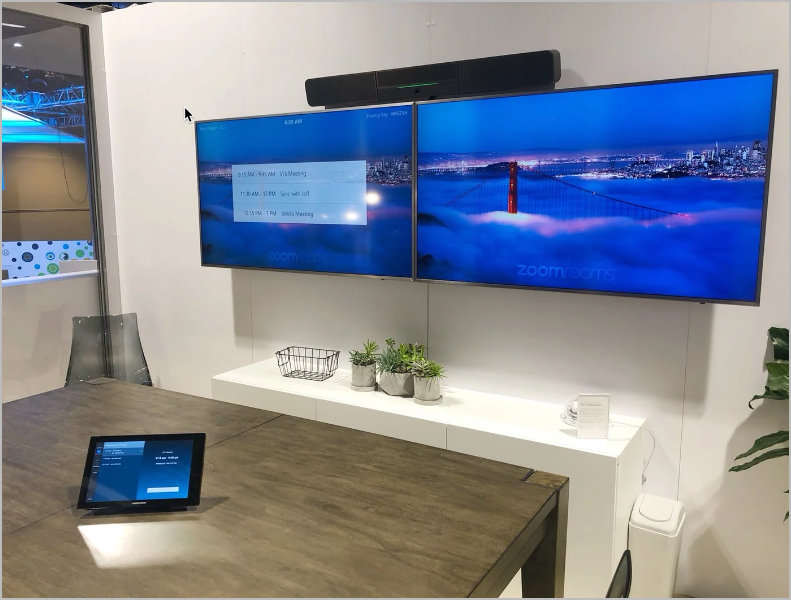
#### Zoom Rooms hebben vaak een hoger bandbreedtegebruik vanwege het aantal videodisplays en hun schermgrootte
Zoom Rooms gebruiken vergelijkbare statistieken voor bandbreedteverbruik als de Zoom Workplace-apps. In Zoom Rooms met meer dan één videoscherm wordt de downloadbandbreedte echter per scherm verhoogd.
De volgende tabel toont het geschatte bandbreedtegebruik van Zoom Rooms op basis van videoresolutie en het aantal displays.
| Resolutie | Aantal displays | Uploadbandbreedte | Downloadbandbreedte | Spraakbandbreedte |
| --------- | --------------- | --------------------- | --------------------- | ----------------- |
| 720p HD | 1 | 2 Mbps | 2 Mbps | 60-80 kbps |
| 720p HD | 2 | 2 Mbps | 4 Mbps | 60-80 kbps |
| 720p HD | 3 | 2 Mbps | 6 Mbps | 60-80 kbps |
| 1080p HD | 1 | 4 Mbps | 4 Mbps | 60-80 kbps |
| 1080p HD | 2 | 4 Mbps | 8 Mbps | 60-80 kbps |
| 1080p HD | 3 | 4 Mbps | 12 Mbps | 60-80 kbps |
| 1080p 60 | 1-3 | afgetopt op 12,8 Mbps | afgetopt op 12,8 Mbps | 60-80 kbps |
#### Scherm delen voor Zoom Rooms voegt over het algemeen 150-300 kbps toe aan het bandbreedtegebruik, waarbij sommige deelscenario's meer toevoegen
Scherm delen vanuit een Zoom Room voegt 150-300 kbps toe aan het bandbreedtegebruik, afhankelijk van de oorspronkelijke resolutie van de content die u deelt, het aantal keren delen en het contenttype. Content delen met volledige framesnelheid (30 fps), videoweergave en appdemo's kan de bandbreedtevereisten aanzienlijk verhogen.
#### Aanvullende functies tijdens de vergadering verhogen het bandbreedteverbruik voor Zoom-producten wanneer ze in gebruik zijn
Wanneer de volgende functies tijdens de vergadering zijn ingeschakeld, wordt er extra bandbreedte verbruikt door de Zoom-applicatie of het Zoom-geschikte apparaat.
**Galerijweergave**
[Galerijweergave](https://support.zoom.com/hc/en/article?id=zm_kb\&sysparm_article=KB0063672) laat u miniatuurweergaven van deelnemers zien, in een raster, dat uitzet en krimpt naarmate deelnemers zich bij de vergadering voegen en deze verlaten. Afhankelijk van uw CPU kan de desktop-app maximaal 25 of 49 deelnemers weergeven op één scherm van de Galerijweergave.

In Galerijweergave kan 2,0 Mbps aan bandbreedte worden gebruikt voor 25 weergaven en tot 4,0 Mbps voor 49 weergaven.
Met een **Zoom Enhanced Media** licentie gebruikt de verrijkte Galerijweergave 4K-galerijen met feeds van deelnemers in 1080p en kan tot 14 Mbps gebruiken voor het weergeven van videowanden en in Evenementstudio's.
{% hint style="warning" %}
**Belangrijk**
Dit is dynamisch op basis van uw lay-out en andere factoren op het moment van de vergadering.
{% endhint %}
**Scherm delen**
Wanneer [u uw Scherm deelt](https://support.zoom.com/hc/en/article?id=zm_kb\&sysparm_article=KB0060596), geeft de Zoom Workplace-desktopapp content weer in de oorspronkelijke resolutie van het bureaublad, de applicatie of het deel van het Scherm dat wordt gedeeld.
Zoom biedt twee modi voor scherm delen: Normaal delen en Video delen. Het bandbreedtegebruik en de framesnelheden verschillen tussen deze modi.
* **Normaal delen** is geoptimaliseerd voor helderheid en heeft een lagere framesnelheid
* **Video delen** is geoptimaliseerd voor beweging en heeft een hogere framesnelheid
Er zijn beleidsinstellingen beschikbaar in het Zoom-beheerportal die het bandbreedtegebruik voor Normaal delen en Video delen bepalen.
### Zoom Phone
#### Zoom Phone-gesprekken gebruiken 60-100 kbps bandbreedte
Bij de aankoop van Zoom Phone-abonnementen kunnen gebruikers audio-gesprekken voeren via ondersteunde Zoom Workplace-apps of desktoptelefoons. Zowel Zoom Phone als Zoom Phone for VDI gebruiken de Opus-codec bij communicatie tussen Zoom-eindpunten. De Opus-codec is adaptief en past zich aan de beschikbare bandbreedte op een netwerk aan en verbruikt ongeveer 60-100 kbps.
#### Bandbreedte wordt verbruikt door verschillende componenten tijdens Zoom Phone for VDI-gesprekken, afhankelijk van de VDI-optimalisatiemodus
De bandbreedte tussen het werkstation van een Eindgebruiker en de VDI-server wordt in verschillende mate verbruikt, afhankelijk van de optimalisatiemodus waarmee de VDI-verbinding is ingesteld.
### Zoom Workplace VDI-app
#### De Zoom Workplace VDI-app verbruikt ongeveer dezelfde hoeveelheid netwerkbandbreedte als de Zoom Workplace-desktopapp
Veel Organisaties gebruiken virtuele desktopinfrastructuur (VDI) vanwege de mogelijkheden voor gecentraliseerd beheer en de voordelen op het gebied van gegevensbeveiliging. Zoom Meetings via VDI gebruiken de Zoom Workplace VDI-app die op een externe server is geïnstalleerd en communiceert met een plug-in die is geladen op een werkstation van de eindgebruiker (bekend als een thin client) om hoogwaardige videosamenwerking mogelijk te maken via de virtuele desktopinfrastructuur van een Organisatie. Het bandbreedtegebruik voor Zoom Meetings met de VDI-app en plug-in varieert afhankelijk van het aantal deelnemers aan de vergadering, het gebruik van functies tijdens de vergadering en de geselecteerde videoresoluties, vergelijkbaar met de Zoom Workplace-desktopapp.
#### Een werkstation en VDI-server gebruiken bandbreedte in verschillende mate, afhankelijk van de optimalisatiemodus waarin de VDI-verbinding is ingesteld
VDI-verbindingen worden ondersteund in drie verschillende optimalisatiemodi tussen de Zoom Workplace VDI-app op een server en een werkstation van een eindgebruiker (thin client). Hoewel de bandbreedteverbruikspercentages voor Zoom Meetings via VDI vergelijkbaar zijn met die van Zoom Meetings met de standaard desktop-app, bepalen de volgende optimalisatiemodi of de server of de thin client meer netwerkbandbreedte gebruikt. Meer informatie over deze optimalisatiemodi is te vinden in de [Uitleg over de Zoom Workplace VDI-app](/technical-library/nl/geavanceerde-ondernemingsservices/vdi/core-concepts.md).
### Het statistiekenscherm
#### Bandbreedteverbruik en andere statistieken voor netwerkprestaties kunnen worden bekeken op het statistiekenscherm in Zoom-producten
De meeste Zoom Workplace-apps en apparaten met Zoom-ondersteuning hebben een statistiekenpagina waarop u bandbreedteverbruik in realtime en andere statistieken voor netwerkprestaties kunt bekijken.
#### Gebruik de statistieksectie in Zoom Workplace-applicaties om bandbreedtegebruik te bekijken tijdens het testen van verschillende gebruiksscenario's
U kunt bandbreedtegebruik van statistiekpagina's van Zoom-applicaties bewaken tijdens verschillende vergaderingsscenario's om het bereik van bandbreedte te berekenen dat een Zoom-product op uw netwerk kan gebruiken. Deze berekeningen dienen als basis voor het schatten van het totale bandbreedteverbruik van alle Zoom-desktopapps die binnen uw netwerkomgeving actief zijn.

De statistieksectie in de instellingen van de Zoom Workplace-desktopapp geeft tijdens een vergadering verschillende diagnostische informatie weer. Hiermee kunt u het bandbreedtegebruik van de desktopapp zien, evenals andere statistieken zoals CPU- en geheugengebruik.
Geavanceerde clientlogging stelt de client in staat als sensor te fungeren om jitter en pakketverlies te identificeren. Zie de [Automatisch opslaan van vergader-QoS-statistieken](https://support.zoom.com/hc/en/article?id=zm_kb\&sysparm_article=KB0077003) ondersteuningsartikel voor meer details.
Zie de [Vergader- en telefoonstatistieken openen](https://support.zoom.com/hc/en/article?id=zm_kb\&sysparm_article=KB0070504) ondersteuningsartikel voor instructies voor het openen en gebruiken van de statistieksectie.
#### Bandbreedtegebruik kan worden bewaakt vanaf de statistiekenpagina van uw Zoom Rooms-apparaat of Computer waarop Zoom Rooms is ingeschakeld
Zoom Rooms-apparaten en Computers waarop de Zoom Rooms-software draait, bieden een statistiekenpagina binnen de instellingen van Zoom Rooms. Zie ons [Zoom Rooms-bedieningselementen voor vergaderingen en Instellingen](https://support.zoom.com/hc/en/article?id=zm_kb\&sysparm_article=KB0060186) ondersteuningsartikel en de instructies voor uw respectieve Zoom Rooms-apparaten om meer te weten te komen over hoe u toegang krijgt tot Zoom Rooms-instellingen om het bandbreedtegebruik te bekijken.
---
# Agent Instructions
This documentation is published with GitBook. GitBook is the documentation platform designed so that both humans and AI agents can read, navigate, and reason over technical content effectively. Learn more at gitbook.com.
## Querying This Documentation
If you need additional information that is not directly available in this page, you can query the documentation dynamically by asking a question.
Perform an HTTP GET request on the current page URL with the `ask` query parameter, and the optional `goal` query parameter:
```
GET https://library.zoom.com/technical-library/nl/beheerdershoek/network-management/quality-of-service-and-network-best-practices-explainer/calculating-bandwidth-usage-for-zoom-meetings-and-phone.md?ask=&goal=
```
`ask` is the immediate question: it should be specific, self-contained, and written in natural language.
`goal` is optional and describes the broader end goal you are ultimately trying to accomplish on behalf of the user. GitBook uses it to tailor the answer towards what is most useful for that goal.
The response will contain a direct answer to the question and relevant excerpts and sources from the documentation.
Use this mechanism when the answer is not explicitly present in the current page, you need clarification or additional context, or you want to retrieve related documentation sections.