> For the complete documentation index, see [llms.txt](https://library.zoom.com/llms.txt). Markdown versions of documentation pages are available by appending `.md` to page URLs; this page is available as [Markdown](https://library.zoom.com/technical-library/nl/beheerdershoek/account-and-endpoint-management/zoom-for-blackberry-field-guide.md).
# Zoom voor Blackberry-veldgids
Handleiding voor het configureren van Zoom met Blackberry Unified Eindpunt Management (UEM)
## **Inleiding**
Zoom biedt een mobiele client voor Android- en iOS-apparaten voor BlackBerry Unified Eindpunt Management (UEM), die beveiligingsbeleid afdwingt binnen de applicatie. Dit document bevat instructies voor het toevoegen en configureren van beleid voor Zoom voor BlackBerry binnen uw UEM-tenant.
## **Vereisten**
Zoom voor Blackberry vereist geen speciale configuraties of componenten voor implementatie. Klanten met een bestaande BlackBerry UEM-omgeving en zijn al [geconfigureerd om Zoom binnen hun netwerk te gebruiken](https://support.zoom.com/hc/en/article?id=zm_kb\&sysparm_article=KB0060548) kunnen worden uitgerold zonder aanvullende vereisten.
## Configuratie
### **Toevoegen van de Zoom-applicatie aan UEM**
1. Meld u aan bij de [BlackBerry Marketplace](https://marketplace.blackberry.com/apps).
2. Zoeken naar **Zoom voor Blackberry**.
3. Klik op de applicatie.
4. Op de app-pagina, Selecteer **Start proefperiode**.
### **Configureer Zoom voor implementatie**
1. Log in op uw BlackBerry UEM-server.
2. Selecteer **Apps** in het zijmenu.
3. Klik in de vervolgkeuzelijst op **Apps**.
4. In de lijst met apps, Selecteer **Zoom voor Blackberry**.
5. Klik op **Instellingen**.
6. Klik op **BlackBerry Dynamics**.
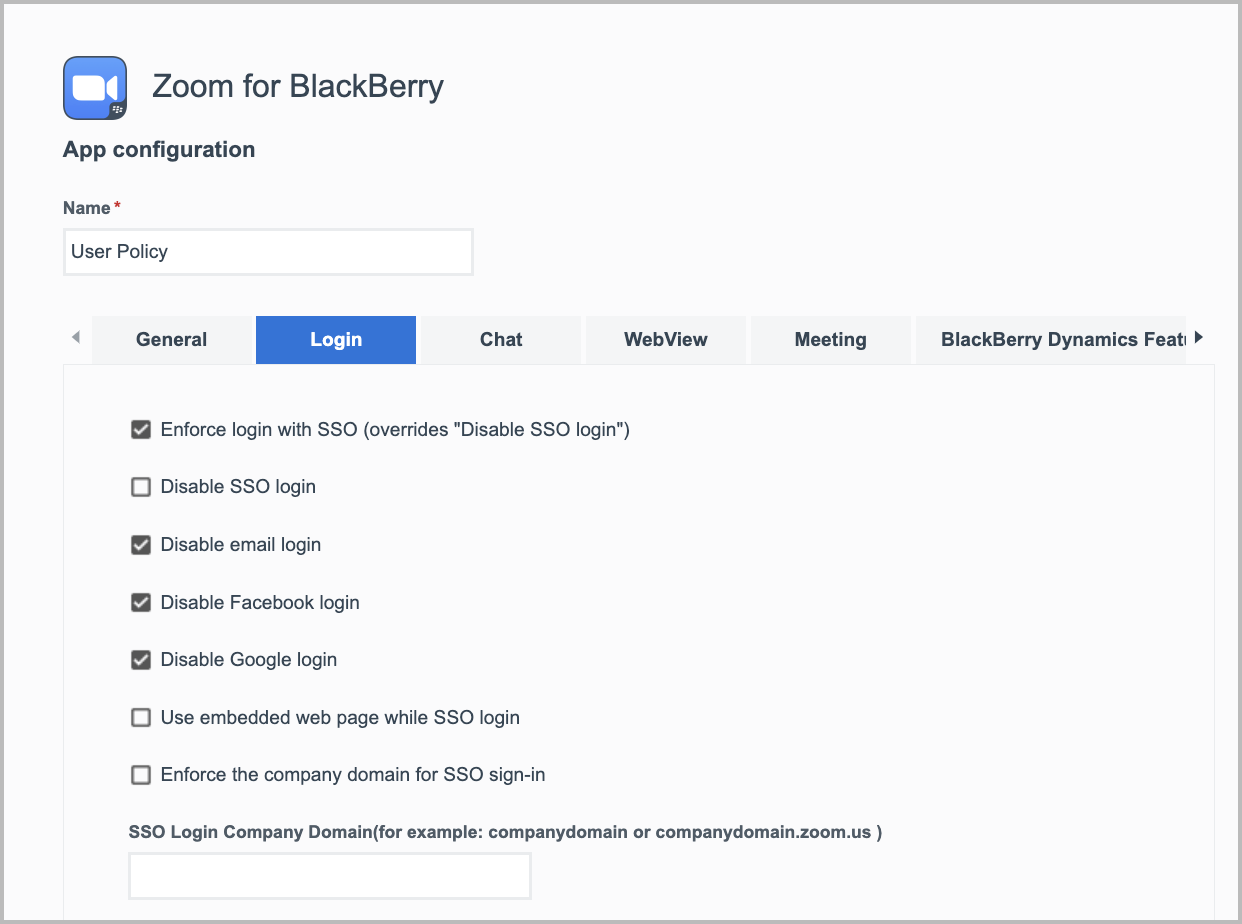
7. Onder **App-configuratie**, klik op het **+** pictogram om een nieuwe implementatieconfiguratie Toevoegen.
8. Onder de **Naam** veld, Invoeren de naam van de configuratie.
9. Stel uw gewenste Instellingen voor de implementatie van de app in via de verschillende tabbladen.
10. Klik op **Opslaan** om het maken van de configuratie te voltooien.
11. Stel uw app-configuratiehiërarchie voor het nieuwe aangepaste beleid in top-down volgorde in.
### Lijst met configureerbare beleidsregels
Alle configureerbare beleidsregels zijn Beschikbaar binnen het **App-configuratie** Scherm. Voor een externe lijst met alle Instellingen en hun beschrijvingen, raadpleeg onze [documentatie voor ondersteuning](https://support.zoom.us/hc/en-us/articles/4404694759309-Managing-the-Zoom-client-with-BlackBerry-UEM#h_01FA6KXGRR268P754DB8R8RN9T).
### **Bevestig dat er geen extra machtigingen vereist zijn**
De Zoom voor Blackberry app kan extra machtigingen vereisen voordat deze wordt gebruikt, wat wordt aangegeven door een gele ⚠️ waarschuwing naast de app in de applicatielijst.
Om de machtigingen van de app te bevestigen, voert u de volgende stappen uit:
1. **Vink het vakje aan** aan de linkerkant van de applicatienaam.
2. **Klik op** de 🔄-knop bovenaan de pagina.
3. Zoek de Zoom voor Blackberry applicatie in de lijst en Selecteer **App goedkeuren** indien nodig.
4. Lees en bevestig de gevraagde app-machtigingen.
5. Ververs de applicatiepagina en bevestig.
## **Preventie van datalekken**
### (Optioneel) Maak een beveiligde container aan
Voor Bring Your Own Device (BYOD)-beleid zullen eventuele Zoom-links die worden geopend in BlackBerry Work (versie 3.7.0 en hoger) rechtstreeks worden geopend in Zoom voor Blackberry (versie 5.8.0 en hoger). Gebruikers kunnen zowel Zoom voor Blackberry als de Standaard Zoom Workplace app op hetzelfde Apparaat gebruiken zonder zich zorgen te maken over gegevenslekken, als aan de minimale versies is voldaan.
Klanten met een BlackBerry Work-versie lager dan 3.7.0 of een versie 5.8.0 van Zoom voor Blackberry kunnen links afdwingen om te openen in Zoom voor Blackberry door de volgende stappen uit te voeren:
1. Dien een verzoek in bij Zoom-ondersteuning om de Functie(s) “Zoom voor Blackberry afdwingen voor Client wanneer BlackBerry Access wordt gebruikt” in te schakelen.
2. Log in op uw BlackBerry UEM-server.
3. Selecteer **Apps** in het zijmenu.
4. Klik in de vervolgkeuzelijst op **Apps**.
5. Selecteer **BlackBerry Access**.
6. Onder **App-configuratie**, klik op het **+** pictogram om een naam toe te kennen en Toevoegen van een nieuwe implementatieconfiguratie, of een bestaande configuratie uit de lijst te wijzigen.
7. Selecteer **Identificeer BlackBerry Access in gebruikersagent** onder het *Algemeen* Tabblad Instellingen.
8. Verder onder de *Algemeen* Instellingen Tabblad, klik om **Inschakelen van toepassingen van derden** en invoeren `zoomusbb,zoomus,zoommtg` in het onderstaande veld.
9. **Opslaan** het beleid.
Zodra Zoom-ondersteuning Zoom voor Blackberry heeft afgedwongen en het bovenstaande beleid van kracht is, zullen alle Zoom-links die binnen BlackBerry Work worden geopend, BlackBerry Access ertoe dwingen de link binnen Zoom voor Blackberry te openen, ongeacht de applicatieversie.
#### Zoom voor Blackberry is compatibel met aanvullende BlackBerry Dynamics-beleidsregels voor preventie van gegevenslekken
Zoom voor Blackberry is compatibel met aanvullende beleidsregels voor preventie van gegevenslekken die zijn opgenomen in BlackBerry Dynamics-beheerprofielen. Deze beleidsregels zijn niet configureerbaar binnen de Zoom voor Blackberry-applicatie en moeten worden geconfigureerd via een BlackBerry Dynamics-configuratieprofiel, dat zich bevindt in de *Beleid en profielen* binnen uw UEM Server. Bij het configureren van het profiel zijn aanvullende opties voor preventie van gegevenslekken Beschikbaar, zoals te zien is in de volgende afbeeldingen:
---
# Agent Instructions
This documentation is published with GitBook. GitBook is the documentation platform designed so that both humans and AI agents can read, navigate, and reason over technical content effectively. Learn more at gitbook.com.
## Querying This Documentation
If you need additional information that is not directly available in this page, you can query the documentation by asking a question.
Perform an HTTP GET request on the following URL with the `ask` and `goal` query parameters:
```
GET https://library.zoom.com/technical-library/nl/beheerdershoek/account-and-endpoint-management/zoom-for-blackberry-field-guide.md?ask=&goal=
```
`ask` is the immediate question: it should be specific, self-contained, and written in natural language.
`goal` is what the user is ultimately trying to achieve, the reason they need the answer. Sharing it helps GitBook give you a better, more relevant answer. A goal is most helpful when it describes the outcome the user wants rather than restating the question. For example, with `ask=how do I create an API token`, a goal like `automate deployments from our CI pipeline` lets GitBook tailor the answer to that use case.
The response will contain a direct answer to the question and relevant excerpts and sources from the documentation.
Use this mechanism when the answer is not explicitly present in the current page, you need clarification or additional context, or you want to retrieve related documentation sections.