> For the complete documentation index, see [llms.txt](https://library.zoom.com/llms.txt). Markdown versions of documentation pages are available by appending `.md` to page URLs; this page is available as [Markdown](https://library.zoom.com/technical-library/nl/archive-content/emergency-services-best-practices/monitoring-emergency-services-readiness-with-zoom-phone.md). Agents can also search and read this documentation through its [MCP server](https://library.zoom.com/~gitbook/mcp).
# Paraatheid van nooddiensten bewaken met Zoom Phone
Om de stappen tot nu toe samen te vatten:
1. Eerst hebben we een statische oplossing opgezet. We hebben standaardadressen gedefinieerd voor bedrijfsmiddelen zoals telefoons in gemeenschappelijke ruimtes, en we hebben onze gebruikers aangemoedigd hun persoonlijke adressen voor noodgevallen te definiëren.
2. Vervolgens hebben we nomadische services ingeschakeld voor een team dat Functies test. We hebben onze netwerkgegevens verzameld en bedrijfslocaties gedefinieerd. Waar relevant heeft ons testteam het terrein verkend om de locaties te testen en te valideren terwijl de Bootstrap-modus was ingeschakeld.
3. Vervolgens hebben we een grotere groep gebruikers Zoom Workplace-apps laten gebruiken om hun locaties te detecteren en te rapporteren. Waar nodig hebben we gebruikers aangemoedigd Locatie delen in te schakelen voor hun Zoom Workplace-applicaties, of hebben we de instelling aan de beheerderskant afgedwongen. Indien relevant hebben we Mac-gebruikers ook geïnstrueerd (of geholpen) om de locatiehulpapplicatie te downloaden voor netwerkdetectie via switches.
4. Waar relevant hebben we gebruikers in staat gesteld persoonlijke locaties aan te maken en hen aangemoedigd een persoonlijk adres voor noodgevallen en een locatie te definiëren.
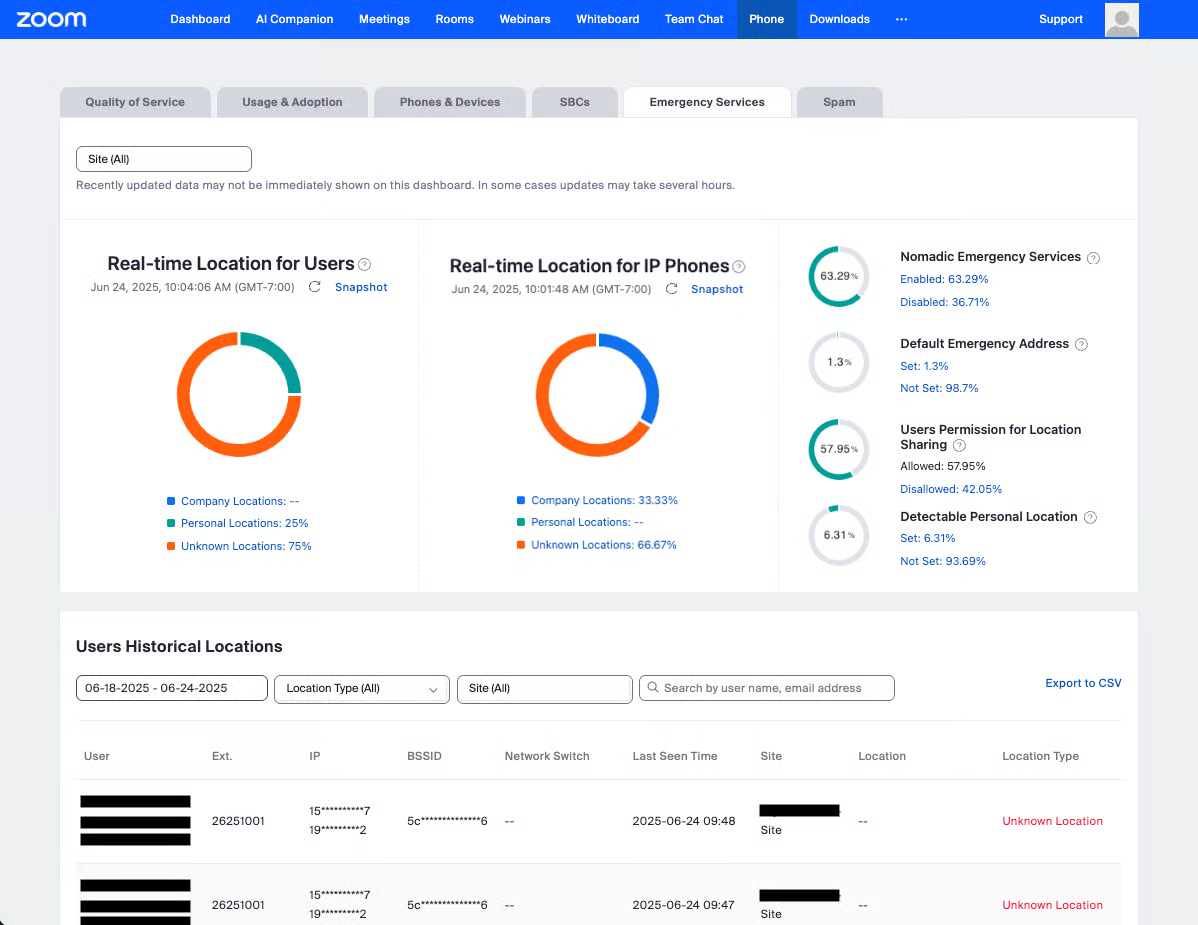
Bijhouden hoe je Organisatie de voorbereiding op noodoproepen beheert, is van cruciaal belang, vooral wanneer gebruikers op meerdere locaties werken. Met het Dashboard voor nooddiensten van Zoom Phone kunnen beheerders beoordelen hoe goed gebruikers en Apparaten zijn voorbereid op het volgen van noodlocaties. Of je nu controleert wie Locatie delen heeft ingeschakeld, nomadische services beheert of de nauwkeurigheid van adressen controleert: dit Dashboard biedt je de middelen om de naleving van veiligheidsvoorschriften binnen je Zoom Phone-implementatie te waarborgen.
Een praktisch voorbeeld: een wereldwijd HR-team dat hybride medewerkers begeleidt, moet mogelijk controleren of gebruikers hun persoonlijke adres voor noodgevallen hebben bevestigd en Locatietracking hebben ingeschakeld. Met het Dashboard kun je deze gegevens snel controleren en waar nodig opvolging geven.
{% hint style="info" %}
Dashboardgegevens weerspiegelen mogelijk niet direct de meest recente updates. Houd rekening met een korte vertraging, vooral na het wijzigen van Instellingen of het implementeren van updates.
{% endhint %}
### Vereisten voor toegang tot het Dashboard
Controleer voordat je de Dashboards opent of je aan de volgende vereisten voldoet:
* Je bent beheerder of accounteigenaar en hebt Zoom Phone-licenties.
* Nomadische nooddiensten zijn geconfigureerd en ingeschakeld.
* Adressen voor noodgevallen zijn al ingesteld.
* Je gebruikers gebruiken ondersteunde besturingssystemen voor de Zoom Workplace-desktopapplicatie (Windows, macOS of Linux).
Ga na bevestiging naar de Zoom-webportal en navigeer naar: Dashboard > Phone > Emergency Services. Als je configuratie Meerdere sites omvat, gebruik je de locatiekieslijst bovenaan om de gegevens dienovereenkomstig te filteren.
### Wat je kunt bijhouden
Het Dashboard bevat verschillende secties met uitgebreide inzichten. Elke sectie helpt je belangrijke statistieken over de voorbereiding op noodsituaties in de gaten te houden.
* Status van gebruikerslocaties Toont het aandeel gebruikers dat zich momenteel op herkende adressen bevindt. Je kunt de gebruikerslijsten uitsplitsen naar bedrijfs-, persoonlijke of onbekende locaties om dit verder te onderzoeken.
* Zichtbaarheid van IP-telefoonlocaties Net als bij gebruikers geeft deze sectie aan welke bureautelefoons actief aan bekende locaties zijn gekoppeld.
* Status van nomadische nooddiensten Toont hoeveel gebruikers nomadische services hebben ingeschakeld. Als je teams beheert die voornamelijk op afstand werken, is deze statistiek bijzonder belangrijk.
* Instellen van adressen voor noodgevallen Helpt je bij te houden welke gebruikers een persoonlijk adres voor noodgevallen hebben geconfigureerd. Dit is belangrijk wanneer standaardinstellingen op locatie- of accountniveau mogelijk niet van toepassing zijn, bijvoorbeeld in thuiskantoren of coworkingruimten.
* Toestemmingen voor het delen van locaties Geeft aan hoeveel gebruikers akkoord zijn gegaan met de vraag van Zoom om hun locatie te delen voor noodoproepen. Als een groot deel dit heeft geweigerd, wil je hen waarschijnlijk opnieuw aansporen.
* Detecteerbare persoonlijke locaties Laat zien hoeveel gebruikers een bevestigde locatie hebben die is gekoppeld aan identificeerbare netwerkgegevens. Dit is essentieel voor een nauwkeurige routering van noodoproepen.
### Toestemmingen en adresgegevens beheren
Als je ontdekt dat sommige gebruikers het delen van hun locatie hebben geweigerd, kun je de toestemmingsaanvraag rechtstreeks vanuit het Dashboard opnieuw starten. Zoek in het gedeelte Locatie delen de gebruikers die zich niet hebben aangemeld en kies ervoor de prompt opnieuw te activeren voor alle gebruikers of voor een geselecteerde groep of groepen. Zij ontvangen dan via de Zoom Workplace-desktopapplicatie een melding met stappen om Locatie delen in te schakelen.
Als een gebruiker of Apparaat wordt weergegeven met een ‘onbekende locatie’, kun je die koppelen aan een adres voor noodgevallen. Selecteer het gedeelte Realtime locatie, zoek de gebruiker en wijs een bestaand adres toe of maak een nieuw adres aan dat overeenkomt met de huidige locatie. Zodra je dit indient, kan dat Apparaat of die gebruiker worden getraceerd voor noodgevallen.
### Gegevens exporteren en controleren
Voor organisaties die flexibele rapportagemogelijkheden nodig hebben, biedt het Dashboard de mogelijkheid gegevens naar CSV te exporteren. Je kunt gegevens uit afzonderlijke secties exporteren, bijvoorbeeld een momentopname van gebruikerslocaties, of een historisch overzicht downloaden dat laat zien waar gebruikers in de loop der tijd adressen voor noodgevallen hebben geregistreerd.
Of het nu gaat om interne audits, nalevingscontroles of operationele rapporten: met deze exportoptie kun je je gegevens over de voorbereiding op noodsituaties draagbaar en controleerbaar houden.
---
# Agent Instructions
This documentation is published with GitBook. GitBook is the documentation platform designed so that both humans and AI agents can read, navigate, and reason over technical content effectively. Learn more at gitbook.com.
## Querying This Documentation
If you need additional information that is not directly available in this page, you can query the documentation by asking a question.
Perform an HTTP GET request on the following URL with the `ask` and `goal` query parameters:
```
GET https://library.zoom.com/technical-library/nl/archive-content/emergency-services-best-practices/monitoring-emergency-services-readiness-with-zoom-phone.md?ask=&goal=
```
`ask` is the immediate question: it should be specific, self-contained, and written in natural language.
`goal` is what the user is ultimately trying to achieve, the reason they need the answer. Sharing it helps GitBook give you a better, more relevant answer. A goal is most helpful when it describes the outcome the user wants rather than restating the question. For example, with `ask=how do I create an API token`, a goal like `automate deployments from our CI pipeline` lets GitBook tailor the answer to that use case.
The response will contain a direct answer to the question and relevant excerpts and sources from the documentation.
Use this mechanism when the answer is not explicitly present in the current page, you need clarification or additional context, or you want to retrieve related documentation sections.