> For the complete documentation index, see [llms.txt](https://library.zoom.com/llms.txt). Markdown versions of documentation pages are available by appending `.md` to page URLs; this page is available as [Markdown](https://library.zoom.com/technical-library/ja/zoom-workplace/zoom-phone/zoom-phone-local-survivability-field-guide/overview.md).
# 概要
### Zoom Phone ローカル サバイバビリティとは何ですか?
#### ZPLSは、Zoomデータセンターに到達できない場合に、共通のサイト内のユーザー間での内線通話をサポートするオンプレミスの仮想アプライアンスです
ZPLSモジュールは、オンプレミスのアプライアンスであり、同じ **サイト** Zoomデータセンターに到達できない場合に、互いに通話できるようにします。これにより、ネットワーク障害発生時の事業継続のためのサバイバビリティソリューションが実現します。
{% hint style="danger" %}
このガイドでは、 **サイト** オフィスの所在地のような共通の識別情報の下でユーザーをまとめる、Zoom Phone内で使用される特定の用語です。顧客によっては複数の建物が1つのサイトとして扱われ、別の顧客では、キャンパス内の各建物がそれぞれ独自のサイトとなる場合があります。この記事で述べる設計上の考慮事項により、ZPLSモジュールを検討する際は、既存または将来のサイト構成に注意する必要があります。
{% endhint %}
**ZPLSアプライアンスとそれに関連付けられたサイトが共通ネットワークで接続されている場合、ZPLSはサイト間通話もサポートします**
単体では、ZPLSアプライアンス(モジュールとも呼ばれ、つまり、 *Zoom Nodeモジュール*)は、共通のZoom Phone環境内のユーザーにサバイバビリティを提供します **サイト**。ただし、ローカルネットワーク、キャンパスネットワーク、または広域ネットワークで接続された複数のZPLSモジュールは、サイト間通信をサポートでき、内部ネットワークが稼働している限り、サバイバビリティイベント中に異なるサイトのユーザーを接続できます。
#### お客様はZPLSをSBCと連携して、Zoomデータセンターに到達できない場合にPSTN通話の発信および着信を行えます
お客様は、Zoomデータセンターに到達できない場合に外部のPSTN通話を行うため、ZPLSモジュールをセッションボーダーコントローラ(SBC)と連携できます。これにより、ZoomまたはサードパーティのBYOCキャリアから提供されたPSTN番号を持つユーザーは、クラウドでサバイバビリティ用の通話転送が有効になっている場合に外部の相手からの着信を受けられ、さらにローカルネットワークの状況やZoomデータセンターの可用性に関係なく外部通話を発信できます。ただし、内部通話はサイト設計によって制限される場合があります。
#### ZPLSモジュールは、対応デバイスにとって第3優先の登録先であり、利用可能な場合はクラウド内のZoom PhoneのプライマリおよびセカンダリSIPゾーンが優先されます
通常の起動プロセス中、Zoom PhoneクライアントはZoomデータセンター内にあるプライマリおよびセカンダリSIPゾーン(登録先)のDNS SRVレコードをダウンロードします。ただし、ZPLSモジュールを備えたサバイバビリティ対応サイトでは、対応クライアントデバイスにさらに *第3の* SRVレコードが設定され、サイトのモジュールのIPアドレスを指します。
#### ZPLSモジュールは、サイト固有のSIPゾーンへの定期的なOPTIONS pingによってZoomクラウドの可用性を監視します
通常運用中、ZPLSモジュールはローカルネットワーク内では通常非アクティブで、コールハンドリングには関与しません。代わりに、ZPLSモジュールはサイト固有のSIPゾーンへ定期的にOPTIONS pingを送信し、サイト間のアクティブな接続を監視します。
#### サバイバビリティモードは、ZPLSモジュールとクライアントデバイスの両方がサイト固有のSIPゾーンに接続できない場合にのみ有効になります
ZPLSモジュールは、ZPLSモジュールとプライマリおよびセカンダリSIPゾーン間の定期的なOPTIONS pingが失敗した場合にのみサバイバビリティモードに入ります。ZPLSモジュールと同時にSIPゾーンとの接続を失ったクライアントデバイスは、デバイス間でIP接続がある限り、モジュールに登録されます。ZPLSモジュールがZoom Phoneクラウドとの接続を維持している場合、SIP登録は受け付けません。
#### ZPLSモジュールへのフェイルオーバーに要するおおよその時間は約3分ですが、デバイス数によって異なる場合があります
サイト固有のSIPゾーンに到達できない場合、ZPLSモジュールへのデバイスのフェイルオーバー時間は約3分以内です。ただし、この時間は、各ZPLSモジュールへの登録を試みる同時デバイス数によって異なる場合があります。
#### デスクトップクライアントは、サバイバビリティモードへの移行時と終了時にユーザーに通知します
Zoomデスクトップクライアントがサバイバビリティモードにフェイルオーバーすると、ユーザーにはインターネット接続がないが、電話サービスはまだ利用可能であることを知らせるアラートが表示されます。
サービスが復旧すると、ユーザーには接続復旧アラートが表示されます。
{% hint style="info" %}
このアラートはZoomデスクトップクライアント固有のもので、IP電話ではフェイルオーバーまたはフォールバックのアラートは表示されません。
{% endhint %}
#### サバイバビリティモードが有効になると、進行中の通話は切断され、ユーザーは手動で通話を再接続する必要があります
サイトのSIPゾーンから切断された時点で通話中のユーザーには、通話が切断される前に速いビジー信号が聞こえます。切断とサバイバビリティモードへのフェイルオーバー後、ユーザーは手動で通話を再確立する必要があります。
#### サバイバビリティモードが有効な場合、通話転送により着信通話をBYOC番号にルーティングできます
サバイバビリティイベント中は、Zoom Phoneクラウドに登録された電話番号を持つデバイスは、インターネット接続の喪失により到達できません。ただし、SBCと独立系キャリアを持つZPLSのお客様は、ダイレクトインワードダイヤリング用にウェブポータルで通話転送ルールを設定できます。有効にすると、通話転送ルールは着信通話をZoom Phoneに登録された番号へ、また *別の* お客様のオンプレミスPSTNトランクに紐づいた番号へ転送されます。これにより、お客様はZoomから直接番号を購入しつつ、クラウドとの接続を失ったサイトで通話に直接応答する柔軟性を得られます。
たとえば、ユーザーが電話番号 X55-555-5555 をZoom Phoneに登録しており、そのユーザーのサイトがサバイバビリティモードに入ると、Zoomクラウドの視点ではその電話番号は利用できなくなります。通話転送が有効で、その番号に電話がかかると、Zoom PhoneはPSTNを介して、そのユーザーが指定した転送先電話番号(例: X11-111-1111)へ要求を顧客のSBCに転送できます。これにより、外部の発信者はサバイバビリティイベント中の影響を受けたサイト内のユーザーに連絡できます。
#### ZPLSはサバイバビリティ配信グループをサポートしており、サバイバビリティイベント中にきめ細かな通話ルーティング機能を提供します
ZPLSモジュールは、サバイバビリティイベント中のきめ細かな通話ルーティング構成のために、Survivability Distribution Groups(SDG)をサポートします。SDGを使用すると、企業は内部通話および着信PSTN通話を、個々のユーザー、ユーザーのグループ(コールキューや共有グループに類似)、IVRメニュー、別の電話番号、必要に応じて別のSDGへルーティングできます。
SDGは、通常運用時のコールキュー、共有回線グループ、または自動受付と同等の完全な機能は提供しませんが、通常運用が復旧するまで、企業の重要な通話ルーティング要件を引き続きサポートできます。
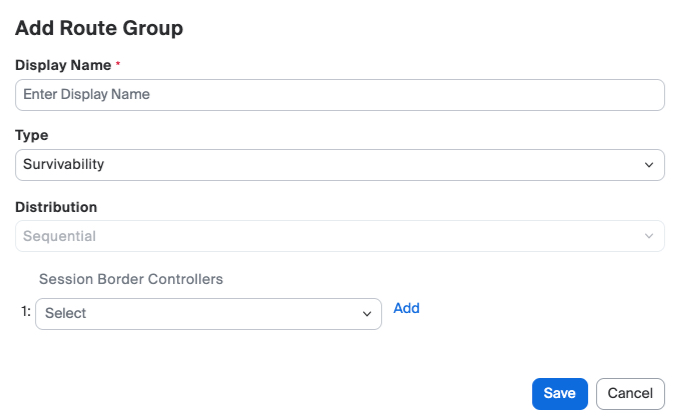
SDGは、 **ルートグループを追加** 管理ポータル内の構成。
#### サバイバビリティモード中のユーザー間の内部通話は、引き続きSRTPで保護されます
サバイバビリティモード中、ユーザー間の内部通話は、Secure Real-time Transport Protocol(SRTP)によって、AES-128または256の暗号化を使用して保護されます。これは、 [デバイス機能](https://support.zoom.us/hc/en-us/articles/360001299063-Zoom-Voice-Supported-Devices).
#### ZPLSモジュールが約5分間にわたり信頼性の高いSIPゾーン接続を維持すると、クラウドサービス/ルーティングが復旧します
クライアントデバイスとZPLSモジュールがサイト固有のSIPゾーンとの接続を再確立すると、通常運用への概算の復旧フォールバック時間は5分です。これには、ネットワークの断続的または部分的な復旧(フラッピング)が発生した場合に接続が安定していることを確認するための時間が含まれます。ネットワーク接続が断続的な場合、接続が安定していると判断されるまで、クライアントデバイスとZPLSモジュールはサバイバビリティモードのままになります。
#### ZPLSモジュールは、サバイバビリティモード終了後に行われたすべての通話の通話詳細レコードをアップロードします
ZPLSモジュールが正常にサバイバビリティモードを終了し、SIPゾーン接続が安定すると、モジュールはサバイバビリティモード中に行われたすべての通話の通話詳細レコード(CDR)をアップロードします。これらのレコードは、レポートではサバイバビリティモード中に完了した通話として表示されます。
#### サイトの変更(ユーザーやデバイスの追加や変更を含む)は、10時間ごとに1回ZPLSモジュールと同期されます
ユーザーやデバイスの追加または変更を含むサイト構成の更新は、Zoomウェブポータルを通じて10時間ごとにZPLSモジュールと同期されます。新しい構成変更がZPLSモジュールと同期される前にダウンタイムイベントが発生した場合、モジュールは最後に認識された構成を使用します。
#### お客様はテストモードでフェイルオーバーイベントをテストまたはシミュレーションできます
お客様は、ウェブポータルからテストモードを有効にすることで、サイトのフェイルオーバーイベントをシミュレーションできます。特定のサイトでテストモードが有効になったら、クライアント登録を受け付けるためにZPLSモジュールを再起動する必要があります。その後、デスクトップクライアントからサインアウトして再度サインインしたユーザーは、テストモードが有効である限り、自動的にZPLSモジュールに登録されます。
テストモードが有効な間、ZPLSモジュールはフェイルオーバーイベントが発生しているかのように動作します。内部ユーザーは自分のサイト内の他のユーザーに通話できます。さらに、設定されている場合、発信通話および着信通話は接続されたSBCを経由してルーティングされ、着信通話は設定および有効化されていれば通話転送ルールに従います。
テストモードを無効にした後、通常のネットワーク運用を再開するにはZPLSモジュールを再起動する必要があります。
{% hint style="info" %}
テストモードはIP電話デバイスには適用されません。テストモードはZoomデスクトップアプリケーションでのみテストできます。
{% endhint %}
### サポートされる機能とクライアント
#### サバイバビリティモードで利用可能な機能
次の一覧には、サバイバビリティモードが有効なときにZPLSモジュールでサポートされる機能が含まれます:
**通話機能**
* 内線番号ダイヤル
* サイトコード付きの完全内線番号ダイヤル
* 通話履歴からダイヤル
* DTMF(RFC 2833)
* 即席の3者カンファレンス
* 通話転送\*
* 着信/発信PSTN\*
* 連絡先検索/ダイヤル(最初の25,000件の連絡先)
* 名前でダイヤル
* ミュート/ミュート解除
* 通話の保留/再開
* コールパーク
**転送とルーティング**
* 確認転送
* 直接転送
* 緊急位置情報識別番号
* ZPLSモジュール間通話
**サバイバビリティ配信**
* ユーザーにルーティング
* グループメンバーにルーティング
* 電話番号へルーティング\*
* IVRへルーティング
* 営業時間
* シーケンシャル着信
* 同時着信
* 音声プロンプト
*\*SBCおよびBYOC連携が必要*
#### サバイバビリティモードで利用できない機能
次の一覧には、サバイバビリティモードが有効なときにサポートされない機能が含まれます:
* 連絡先の追加/削除
* ボイスメール
* 複数者カンファレンス(4人以上)にエスカレーション
* ミーティングにエスカレーション
* ピックアップ
* キャリアに切り替え
* ノマディックe911通話
* 短縮ダイヤル
* モニタリング(割り込み/モニター/ウィスパー)
* 通話委任
* インターコム
* エンドツーエンド暗号化通話(E2EE)
* 自動受付
* コールキュー
#### サポート対象のクライアントデバイス
一覧については、ヘルプセンターを参照してください [サポート対象のクライアントデバイス](https://support.zoom.us/hc/en-us/articles/360029698771-Supported-desk-phone-features#h_01GGF32MEZ6DDT3VBE8Y2D6JH3) および [サポート対象のファームウェアバージョン](https://support.zoom.us/hc/en-us/articles/360001299063-Zoom-Phone-Certified-Hardware).
### ネットワークポートとデータフロー
#### 概要図
次の図は、ZPLSモジュールとSBC構成で使用されるネットワークポートとデータフローを示しています。
#### ZPLSサバイバビリティファイアウォール要件
次の表は、クラウドへの接続に障害がない通常運用時にZoom Phoneが利用するネットワークポートを一覧しています。ヘルプセンターで、 [IPの完全な一覧](https://support.zoom.us/hc/en-us/articles/201362683-Zoom-network-firewall-or-proxy-server-settings#h_01EEBSGCKBYVB20MCVPR78T0NN) Zoom Phoneクラウドで使用される。
| トランスポート | 送信元IP | 宛先IP | 宛先ポート | 目的 |
| ------- | ---------------- | -------------- | ----------- | ------------------------- |
| TCP | Zoom Phoneクライアント | Zoom Phoneクラウド | 5091 | SIPシグナリングトラフィック |
| TCP | Zoom Phoneクライアント | Zoom Phoneクラウド | 443 | Webトラフィック - クライアント設定 |
| TCP | Zoom Phoneクライアント | Zoom Phoneクラウド | 390 | デスクフォンからのディレクトリ検索 |
| UDP | Zoom Phoneクライアント | Zoom Phoneクラウド | 20000-64000 | SRTPメディアトラフィック |
| TCP | ZPLS | Zoom Phoneクラウド | 5091 | SIP OPTIONS ping(キープアライブ) |
| TCP | ZPLS | Zoom Phoneクラウド | 443 | ノード / OS管理トラフィック |
| TCP | ZPLS | Zoom Phoneクラウド | 9669 | 通話履歴 / 復旧同期 |
| TCP | SBC | Zoom Phoneクラウド | 5061 | SIPシグナリングトラフィック(BYOC) |
| UDP | SBC | Zoom Phoneクラウド | 10000-64000 | SRTPメディアトラフィック(BYOC) |
次の表は、クラウドへの接続障害によりZPLSへのフェイルオーバーが有効な場合にZoom Phoneが利用するTCPおよびUDPポートを示しています。
| トランスポート | 送信元IP | 宛先IP | 宛先ポート | 目的 |
| ------- | ---------------- | ---- | ----------- | ----------------- |
| TCP | Zoom Phoneクライアント | ZPLS | 5091 | SIPシグナリングトラフィック |
| UDP | Zoom Phoneクライアント | ZPLS | 20000-64000 | SRTPメディアトラフィック |
| TCP | ZPLS | SBC | 5061 | デスクフォンからのディレクトリ検索 |
| UDP | ZPLS | SBC | 20000-64000 | SRTPメディアトラフィック |
#### BYOC社内ピアリングファイアウォール要件
サバイバビリティイベント中の外部ダイヤルのためにZPLSモジュールをSBCと連携するお客様は、社内ピアリングに必要なポートを有効にする必要があります。ルートグループを構成すると、そのルートグループに必要なIPアドレスがWeb上で利用可能になります。IPを確認するには、次の手順を実行してください:
1. Zoomウェブポータルにサインインします。
2. の下にある **電話システム管理** サブメニューで、選択 **会社情報**.
3. クリック **アカウント設定**
4. 次のオプションを見つけます: **ルートグループ**。 **管理** を読み込むために新しいページ。
5. 次のページで、目的のルートグループを見つけ、その **「i」** アイコン
6. 必要に応じて、ウィンドウ内で指定のIPアドレスとポートをネットワーク内で有効にします。
---
# Agent Instructions
This documentation is published with GitBook. GitBook is the documentation platform designed so that both humans and AI agents can read, navigate, and reason over technical content effectively. Learn more at gitbook.com.
## Querying This Documentation
If you need additional information that is not directly available in this page, you can query the documentation dynamically by asking a question.
Perform an HTTP GET request on the current page URL with the `ask` query parameter, and the optional `goal` query parameter:
```
GET https://library.zoom.com/technical-library/ja/zoom-workplace/zoom-phone/zoom-phone-local-survivability-field-guide/overview.md?ask=&goal=
```
`ask` is the immediate question: it should be specific, self-contained, and written in natural language.
`goal` is optional and describes the broader end goal you are ultimately trying to accomplish on behalf of the user. GitBook uses it to tailor the answer towards what is most useful for that goal.
The response will contain a direct answer to the question and relevant excerpts and sources from the documentation.
Use this mechanism when the answer is not explicitly present in the current page, you need clarification or additional context, or you want to retrieve related documentation sections.