> For the complete documentation index, see [llms.txt](https://library.zoom.com/llms.txt). Markdown versions of documentation pages are available by appending `.md` to page URLs; this page is available as [Markdown](https://library.zoom.com/technical-library/ja/zoom-workplace/zoom-phone/third-party-integrations/zoom-phone-for-microsoft-teams.md).

# Microsoft Teams 向け Zoom Phone

このセクションでは、Microsoft Teamsクライアント向けZoom Phoneのダイレクトルーティングサービスの概要を説明します。手順については、Zoomのヘルプセンターを参照してください。 [Zoom PhoneとMicrosoft Teamsの連携を設定する方法](https://support.zoom.com/hc/en/article?id=zm_kb\&sysparm_article=KB0067825).

#### <mark style="color:青;">Zoom PhoneとMicrosoft Teamsの連携により、Teamsクライアントのインターフェース内でZoom PhoneのPSTNサービスを直接利用できます。</mark>

Zoom PhoneとMicrosoft Teamsの連携では、Zoom Phoneのテレフォニーサービスを、基盤となるPSTNプロバイダーとしてMicrosoft Teamsの電話システムに接続します。このサービスを利用すると、ユーザーは既存のワークフローを使って日々の業務を引き続きMicrosoft Teamsクライアントで行えます。ただし、ユーザーが電話を発信または着信すると、すべての通話はバックエンドでZoom Phoneのテレフォニーインフラストラクチャを経由します。

この場合、ユーザーは一貫したTeamsクライアントの操作性を維持でき、ワークフローやインターフェースに変更はありません。一方、通話の処理と接続のため、電話の音声メディアとシグナリングはTeamsクライアントからZoom Phoneのインフラストラクチャに転送されます。通常、ユーザーがこれを意識することはありません。

#### <mark style="color:青;">Zoom PhoneとMicrosoft Teamsの連携は、</mark> *<mark style="color:青;">同じではありません</mark>* <mark style="color:青;">ZoomのMicrosoft Teams向けアプリ内連携とは</mark>

Zoom PhoneとMicrosoft Teamsの連携は、 [ZoomのMicrosoft Teams向けアプリ内連携](https://library.zoom.com/technical-library/ja/kn/third-party-integrations/integrating-zoom-with-microsoft-teams/zooms-in-app-integration-for-microsoft-teams.md)とは異なります。これは、本ドキュメントの前のセクションで説明したとおりです。ZoomのMicrosoft Teams向けアプリ内連携では、アプリケーションのインターフェースを通じてZoom Meetings、Zoom Phone、Zoom Whiteboardのさまざまな要素をクライアントに組み込みます。一方、Zoom PhoneとMicrosoft Teamsの連携は、 *サービスとしてのダイレクトルーティング* を提供します。

#### <mark style="color:青;">Zoom PhoneとMicrosoft Teamsの連携は、さまざまなシナリオに対応するハイブリッド導入構成をサポートします</mark>

Zoom PhoneをTeamsクライアントに組み込むことで、さまざまなシナリオやユーザーのワークフローに合わせた多様なハイブリッドサービス構成をビジネス向けに提供できます。たとえば、この連携を利用すると、次の例のように、必要に応じて、または常時、あるいは業務上のニーズに基づいて、ユーザーにZoom Phoneをプロビジョニングできます。

{% hint style="success" %}
**例**

ある製造会社は、社内の主要なコラボレーションツールとしてMicrosoft Teamsを使用していますが、お客様対応チームのコールキュー、共用エリアの電話、ページング、共有回線の管理にはZoom Phoneの機能を利用したいと考えています。

Zoom PhoneとMicrosoft Teamsの連携を利用すると、この会社は社内ユーザーの主要なコラボレーションプラットフォームとしてTeamsクライアントを使い続けながら、必要に応じてお客様対応ユーザーにZoom Phoneをプロビジョニングできます。この場合、お客様対応チームはZoom Phoneのコールキュー管理と統合されたテレフォニーのワークフローを引き続き活用できます。また、会社内のすべてのユーザーに一貫したクライアントとハードウェアの操作環境を提供できます。
{% endhint %}

#### <mark style="color:青;">Zoom PhoneとMicrosoft Teamsの連携は、主要なテレフォニーサービスプロバイダーとして運用することも、事業継続や災害復旧のために利用することもできます</mark>

Zoom PhoneとMicrosoft Teamsの連携により、お客様は主要なテレフォニーサービスプロバイダーを柔軟に選択できます。日常業務にZoom Phoneを利用することも、主要なテレフォニーサービスプロバイダーに障害が発生した場合に備え、事業継続や災害復旧のためにサービスを利用できる状態にしておくことも可能です。Zoomウェブポータル内のシンプルで管理しやすいインターフェースを使えば、ユーザーは [数分以内にZoom Phoneの通話に切り替えることができます](https://support.zoom.com/hc/en/article?id=zm_kb\&sysparm_article=KB0057686#h_01H5WWHH008RVKFT9AC4PW2DZF) 連携が事前に設定されている場合。

{% hint style="success" %}
**例**

ある警備会社は、会議、チャット、テレフォニーにMicrosoft Teamsクライアントを使用していますが、パートナーとの契約により、テレフォニーサービスの稼働率99.9%を求められています。この要件を満たすため、同社は事業継続と災害復旧に備えたセカンダリーテレフォニープロバイダーとしてZoom Phoneを使用しています。主要なテレフォニーサービスに影響するイベントが発生した場合、通常の運用が再開するまでZoom Phoneに切り替えることができます。
{% endhint %}

#### <mark style="color:青;">Teamsクライアントでは、Zoom PhoneのSMSをネイティブに利用できません</mark>

Zoom PhoneとMicrosoft Teamsの連携では、現在、Teamsクライアント内でネイティブのショートメッセージサービス（SMS）機能をサポートしていません。SMS機能が必要なお客様は、ZoomのMicrosoft Teams向けアプリ内連携を併用してSMSを利用することをお勧めします。

#### <mark style="color:青;">Zoom PhoneとMicrosoft Teamsの連携に、追加のプラグイン、アドオン、ネットワーク設定は不要です</mark>

アカウントにサービスがプロビジョニングされると、承認された管理者はZoomとMicrosoft Teamsの管理者ポータルを使用して連携を設定できます。この手順は [Zoomのヘルプセンターで説明されています](https://support.zoom.com/hc/en/article?id=zm_kb\&sysparm_article=KB0057686)。ただし、この手順では、ユーザーのコンピューターに追加のプラグインやアドオンをインストールする必要はなく、複雑なネットワークルーティング設定や手動でのSIPトランキングも必要ありません。提供された手順に従ってウェブ上ですべて設定できるため、設定プロセスを簡素化できます。

#### <mark style="color:青;">お客様はMicrosoft Phone Systemライセンス</mark> *<mark style="color:青;">と</mark>* <mark style="color:青;">本サービスを利用するためのZoomのライセンスが必要です</mark>

Zoom PhoneとMicrosoft Teamsの連携を利用するには、Microsoft Phone SystemライセンスとZoom Phone for Microsoft Teamsライセンスの2種類が必要です。いずれかのライセンスをお持ちでないお客様は、本サービスを利用できません。

### 機能サポート

Zoom PhoneとMicrosoft Teamsの連携では、Zoom PhoneとMicrosoft Teams電話システムの両方の機能を利用できます。以下の2つのセクションでは、両サービス間の機能のサポート状況と利用可否について説明します。

#### <mark style="color:青;">Zoom PhoneでサポートされるMicrosoft Teamsの機能</mark>

以下のリストには、 **Microsoft Teamsの** 機能のうち、Zoom Phoneのダイレクトルーティングサービスと互換性があるものを記載しています。

**サポートされる機能**

<table data-header-hidden><thead><tr><th valign="top"></th><th valign="top"></th></tr></thead><tbody><tr><td valign="top"><ul><li>PSTNへの着信／発信通話</li><li>国際通話</li><li>クラウドベースのボイスメール</li><li>ユーザーに割り当てられたデバイス</li><li>通話転送</li><li>同時呼び出し</li><li>グループ通話ピックアップ</li><li>グループへの転送</li><li>転送（直接、コンサルティブ、ボイスメール）</li><li>通話のパーク／再開</li><li>デバイスの切り替え</li><li>識別可能な着信音</li><li>委任済み共有回線／委任</li><li>Microsoft Teams の通話キュー</li><li>Microsoft Teams の自動受付</li></ul></td><td valign="top"><ul><li>通話中に着信した場合の通話中通知</li><li>通話の保留／再開</li><li>ライブ文字起こし</li><li>アドホック会議</li><li>アドホック録音</li><li>緊急サービス（米国／カナダ - ノマディック）</li><li>緊急サービス（その他の地域）</li><li>モビリティポリシー</li><li>祝日のコールハンドリング</li><li>ZoomからMicrosoftへの通話</li><li>MicrosoftからZoomへの通話</li><li>通話のブロック</li><li>発信者ID（制限あり）</li><li>共用エリアの電話</li></ul></td></tr></tbody></table>

**サポートされていない機能**

* 未割り当て番号のコールハンドリング

#### <mark style="color:青;">Microsoft TeamsでサポートされるZoom Phoneの機能</mark>

以下のリストには **Zoom Phone** Microsoft Teams ユーザーが利用できる機能が含まれています。

**サポートされる機能**

| <ul><li>自動コールレコーディング</li><li>Zoom 自動受付</li><li>Zoom 通話キュー</li><li>Zoom から Teams への内線ダイヤル</li><li>AIによる要約と次のステップ</li></ul> | <ul><li>通話の転送</li><li>SMS/MMS（Zoom の Teams 連携が必要）</li><li>迷惑通話対策</li><li>着信ブロックリスト</li><li>ボイスメールの優先順位付け</li></ul> |
| ------------------------------------------------------------------------------------------------------------------------- | ------------------------------------------------------------------------------------------------------------------ |

### 対応国・地域

以下の国・地域では、Microsoft Teams 向け Zoom Phone をご利用いただけます。

<table data-header-hidden><thead><tr><th valign="top"></th><th valign="top"></th></tr></thead><tbody><tr><td valign="top"><p><strong>北米</strong></p><ul><li>カナダ</li><li>アメリカ合衆国</li><li>プエルトリコ</li></ul><p><strong>ラテンアメリカ</strong></p><ul><li>アルゼンチン</li><li>ブラジル</li><li>チリ</li><li>コロンビア</li><li>コスタリカ</li><li>エクアドル</li><li>メキシコ</li><li>パナマ</li><li>ペルー</li></ul><p><strong>アジア太平洋</strong></p><ul><li>オーストラリア</li><li>香港特別行政区</li><li>ニュージーランド</li><li>シンガポール</li></ul></td><td valign="top"><p><strong>EMEA</strong></p><ul><li>オーストリア</li><li>ベルギー</li><li>クロアチア</li><li>チェコ共和国</li><li>デンマーク</li><li>エストニア</li><li>フィンランド</li><li>フランス</li><li>ドイツ</li><li>ギリシャ</li><li>ハンガリー</li><li>アイルランド</li><li>イスラエル</li><li>イタリア</li><li>リトアニア</li><li>ルクセンブルク</li><li>オランダ</li><li>ノルウェー</li><li>ポーランド</li><li>ポルトガル</li><li>ルーマニア</li><li>スロバキア</li><li>スロベニア</li><li>南アフリカ</li><li>スペイン</li><li>スウェーデン</li><li>スイス</li><li>United Kingdom</li></ul></td></tr></tbody></table>

#### <mark style="color:青;">Microsoft Teams 向け Zoom Phone では、連携中を通じてユーザーのプレゼンスが表示されます</mark>

Zoom と Microsoft Teams の両方を管理するのは難しい場合があります。実際には Zoom ミーティング中なのに、Teams では同僚にオンラインと表示されたり、その逆になったりすることがあります。双方向のプレゼンス同期を使うと、両方のプラットフォームで状態を同期できます。

#### <mark style="color:青;">プレゼンス同期は、認証を通じて Microsoft アカウントを Zoom に接続することで機能します</mark>

Web ポータルで Microsoft アカウントを Zoom に接続すると、プレゼンス状態が双方向に同期されます。Zoom ミーティング中は、Microsoft Teams の状態が自動的に「通話中」に更新されます。Teams で自分の状態を「取り込み中」に設定すると、その状態は Zoom にも反映されます。この同期は Teams だけでなく、Outlook や SharePoint などの Microsoft 365 アプリにも適用されます。

Microsoft アカウントを使って Zoom の Web ポータルで連携を承認すると、2 つのプラットフォーム間に直接接続が確立されます。その後は自動的に接続されます。

#### <mark style="color:青;">プレゼンスの同期には、管理者による有効化とバージョン6.1.5以上が必要です</mark>

この機能は、組織の管理者が有効にする必要があります。また、プロ、ビジネス、エンタープライズ、Zoom Phone、または Zoom コンタクトセンターのアカウントと、接続用の Microsoft アカウントが必要です。この機能は、Zoom デスクトップアプリ（Windows、macOS、Linux）、モバイルアプリ（iOS、Android）、Zoom ウェブアプリ、個人用 Zoom Rooms、Zoom Phone アプライアンスで利用できます。いずれもバージョン 6.1.5 以降が必要です。

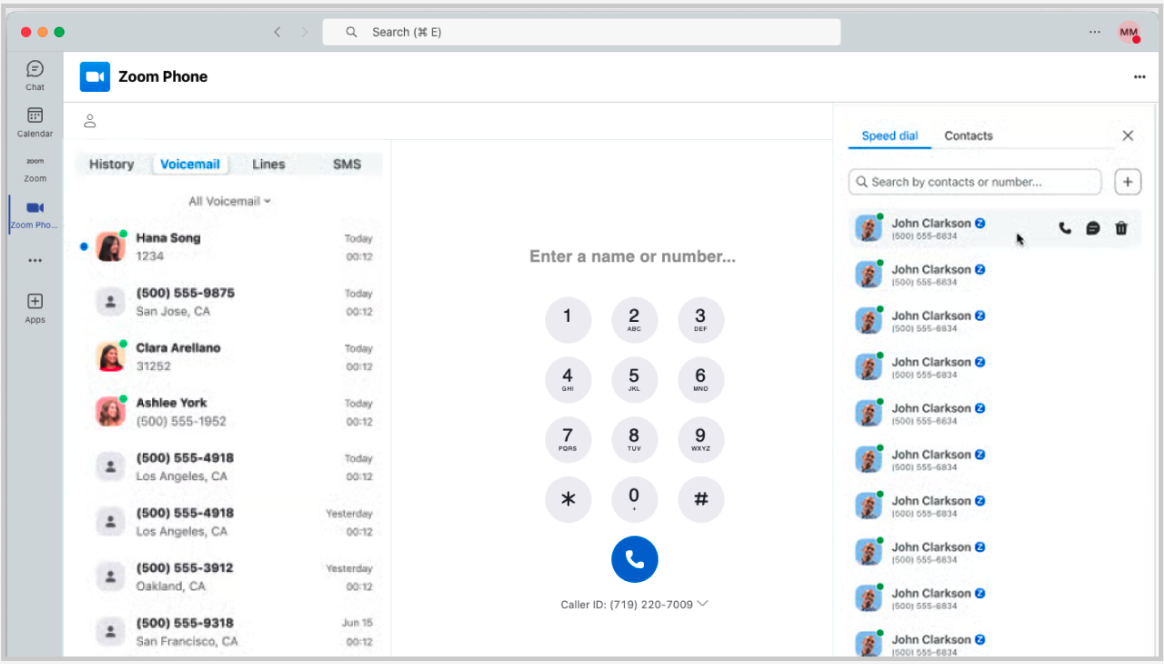
#### <mark style="color:青;">連絡先のプレゼンスは、Zoomタブの通話履歴、ボイスメール、回線、連絡先の各タブに表示されます</mark>

次を使用 **Microsoft Teams 向け Zoom Phone**の場合、連絡先の Microsoft Teams のプレゼンスが、通話履歴、ボイスメール、回線、連絡先の各タブに表示されます。また、短縮ダイヤルタブにもプレゼンスが表示されます。連絡先の **Zoom** プレゼンスは Microsoft Teams にも反映されます。これにより、通話する前に相手がオンラインかどうかをリアルタイムで確認できます。

<figure><img src="https://2994873379-files.gitbook.io/~/files/v0/b/gitbook-x-prod.appspot.com/o/spaces%2FctBXUMeBy4rtLMmMkKRG%2Fuploads%2Fgit-blob-14dcf9babbf87452f3d6256c215a43448404c1ab%2Fimage.png?alt=media" alt=""><figcaption></figcaption></figure>

#### <mark style="color:青;">Zoom と Microsoft Teams は、プレゼンスステータスを最も近い同等のステータスに変換します</mark>

2つのプラットフォームではステータスのラベルが完全には一致しないため、Zoomがそれらを相互に変換します。システムはステータスを最も近い意味のものにインテリジェントに対応付けるため、同僚がどちらのプラットフォームを使用していても、あなたの在席状況が正確に伝わります。

<table><thead><tr><th width="364.01171875">Zoomのプレゼンス</th><th>Microsoft Teamsのプレゼンス</th></tr></thead><tbody><tr><td><strong>通話中</strong></td><td>通話中</td></tr><tr><td><strong>Zoomミーティング中</strong></td><td>通話中</td></tr><tr><td><strong>プレゼンテーション中</strong></td><td>プレゼンテーション中</td></tr><tr><td><strong>オンライン</strong></td><td>オンライン</td></tr><tr><td><strong>カレンダーのイベント中</strong></td><td>通話中</td></tr><tr><td><strong>取り込み中</strong></td><td>取り込み中</td></tr><tr><td><strong>通話中</strong></td><td>通話中</td></tr><tr><td><strong>離席中</strong></td><td>離席中</td></tr></tbody></table>

#### <mark style="color:青;">Microsoft Teams 向け Zoom Phone はプレゼンス権限に Microsoft Graph を使用します</mark>

このセクションでは、Zoom Phone と Microsoft Teams の連携に必要な Microsoft Graph の必須アクセス許可を一覧表示します。

| 権限                                                                           | Microsoft の説明                                                                                                                     | Zoomの使用                                                                                                                                                                                                                |
| ---------------------------------------------------------------------------- | --------------------------------------------------------------------------------------------------------------------------------- | ---------------------------------------------------------------------------------------------------------------------------------------------------------------------------------------------------------------------- |
| <p><strong>ユーザー.Read</strong></p><p><br></p>                                 | <p>ユーザーがアプリにサインインできるようにします。また、サインインしたユーザーの会社の基本情報をアプリが読み取れるようにします。</p><p><br></p>                                                 | <p>ユーザー認証とベーシックなプロフィールへのアクセス（<strong>ユーザー ID</strong>, <strong>名前</strong>, <strong>姓</strong>).</p><p><br></p>                                                                                                        |
| <p><strong>User.ReadBasic.All</strong></p><p><br><br></p>                    | <p>サインイン済みユーザーに代わって、アプリが組織内の他のユーザーの基本的なプロフィール情報を読み取れるようにします。これには、表示名、名、姓、メールアドレス、写真が含まれます。</p><p><br><br></p>                     | <p>組織の連絡先検索とベーシックユーザー情報 (<strong>ユーザーID</strong>, <strong>名前</strong>, <strong>姓</strong>, <strong>メール</strong>).</p><p><br><br></p>                                                                                   |
| <p><strong>チャット.Read</strong></p><p><br><br></p>                             | <p>サインイン済みユーザーに代わって、アプリが1対1またはグループチャットのスレッドを読み取ることを許可します。</p><p><br></p>                                                          | <p>チャットのコンテキストから通話をスケジュール作成する際に、メンバーリストを読み取ります。</p><p><em>実際のチャットメッセージは読み取りません。</em></p><p><br></p>                                                                                                                    |
| **Calendars.Read**                                                           | アプリがユーザーのカレンダーの予定を読み取れるようにします。                                                                                                    | カレンダー連携とミーティングのスケジュール作成の最適化。                                                                                                                                                                                           |
| <p><strong>Calendars.ReadWrite.Shared</strong></p><p><br></p>                | ユーザーがアクセス権を持つ組織内のすべてのカレンダーで、アプリによるイベントの作成、読み取り、更新、削除を許可します。委任カレンダーと共有カレンダーも含まれます。                                                 | <p>共有カレンダーまたは委任されたカレンダーでZoom Meetingsをスケジュールします。</p><p><br></p>                                                                                                                                                        |
| <p><strong>Contacts.Read</strong></p><p><br></p>                             | アプリがユーザーの連絡先を読み取れるようにします。                                                                                                         | Microsoft Teams と Zoom Phone 間の連絡先の同期。                                                                                                                                                                                 |
| <p><strong>ユーザー.Read.All</strong></p><p><br></p>                             | サインイン済みユーザーに代わって、アプリが組織内の他のユーザーのすべてのプロフィール情報、レポート、マネージャーを読み取れるようにします。                                                             | <p>ユーザーの基本情報を確認するには、ユーザーのプロフィールを読み取ります（<strong>名</strong>, <strong>姓</strong>, <strong>メール</strong>, <strong>ロケール</strong>, <strong>電話</strong> <strong>番号</strong>).</p><p><br></p><p>通話を発信するために、ユーザーの電話番号を検索します。</p> |
| **Presence.Read.All**                                                        | サインイン済みユーザーに代わって、ディレクトリ内のすべてのユーザーのプレゼンス情報をアプリが読み取ることを許可します。プレゼンス情報には、アクティビティ、応答可能状況、ステータス メッセージ、カレンダーの不在時メッセージ、タイムゾーン、位置情報が含まれます。 | Microsoft の連絡先のプレゼンスを取得します。                                                                                                                                                                                            |
| <p><strong>Place.Read.All</strong></p><p><br></p>                            | <p>サインイン済みユーザーに代わって、アプリがカレンダーイベントやその他のアプリケーションで使用する会社の場所（カンファレンスルームや会議室リスト）を読み取ることを許可します。</p><p><br></p>                          | <p>スケジュールされたミーティングの会議室データを取得するために使用します。会議室が200件を超える場合は、すべての会議室を取得するためにPlaceスコープを承認する必要があります。これはMicrosoftの制限です。</p><p><br></p>                                                                                          |
| <p><strong>ChatMessage.Send</strong></p><p><br></p>                          | サインイン済みユーザーに代わって、アプリがMicrosoft Teamsで1対1およびグループのチャットメッセージを送信することを許可します。                                                           | CMC（**継続的なミーティングチャット**）機能の場合：ZoomミーティングのチャットとMicrosoft Teamsのグループチャットを双方向に同期します。ZoomミーティングのチャットメッセージをTeamsに同期します。                                                                                                      |
| <p><strong>ChatMember.ReadWrite</strong></p><p><br></p>                      | サインイン済みユーザーに代わって、チャットにメンバーを追加したり、チャットからメンバーを削除したりします。                                                                             | CMC機能の場合：ZoomミーティングのチャットとMicrosoft Teamsのグループチャットを双方向に同期します。Zoomミーティングのチャットメンバーの変更イベントをTeamsに同期します。                                                                                                                    |
| <p><strong>チャット.ManageDeletion.All</strong></p><p><br></p>                   | サインイン済みユーザーに代わって、アプリがチャットを削除したり、削除したチャットを復元したりできるようにします。                                                                          | CMC機能：ZoomミーティングのチャットとMicrosoft Teamsのグループチャットを同期します。Zoomミーティングのメッセージ削除イベントをTeamsに同期します。                                                                                                                               |
| <p><strong>TeamsAppInstallation.ReadWriteSelfForChat</strong></p><p><br></p> | サインイン済みユーザーがアクセスできるチャットで、Microsoft Teams アプリが自身を読み取り、インストール、アップグレード、アンインストールできるようにします。                                            | CMC機能の場合：BI-SyncでZoomミーティングのチャットとMicrosoft Teamsのグループチャットを連携します。ZoomアプリをTeams CMCチャットにインストールし、Teams CMCチャットのメッセージをZoomミーティングのチャットに同期します。                                                                               |
| **TeamsAppInstallation.ReadWriteForChat**                                    | アプリが、サインイン済みユーザーがアクセスできるチャット内の Microsoft Teams アプリを読み取り、インストール、アップグレード、アンインストールできるようにします。アプリケーション固有の設定を読み取る権限は付与されません。            | <p>CMC機能：ZoomミーティングのチャットとMicrosoft Teamsのグループチャットを双方向に同期します。</p><p>ZoomミーティングのチャットメンバーがTeamsのZoomアプリにログインしていない場合、ボットを使って、そのメンバーのZoomミーティングメッセージをTeamsに同期します。</p>                                                       |
| **チャット.ReadWrite**                                                           | アプリがサインイン済みユーザーに代わって、1対1またはグループチャットのスレッドを読み書きできるようにします。                                                                           | CMC機能：ZoomミーティングのチャットとMicrosoft Teamsのグループチャットを双方向に同期します。                                                                                                                                                              |

\\

#### <mark style="color:青;">プレゼンス同期の要件</mark>

このセクションでは、Zoom Phone と Microsoft Teams 間の双方向プレゼンス同期に必要な特定の権限と、その理由について説明します。 **Presence.Read.All** では不十分です。コア権限はプレゼンスそのものを扱い、補助権限はユーザーの識別情報や電話番号の照合など、プレゼンスに関連する重要な詳細情報を提供します。追加のプレゼンス権限がなければ双方向の同期は行えず、Microsoft Teams のプレゼンスも更新されません。

**コア権限:**

* **Presence.Read.All** - Zoom Phoneとの同期のために、Microsoftのプレゼンス状態を読み取ります
* **Presence.ReadWrite** - Zoomのアクティビティに基づいてMicrosoft Teamsのプレゼンスを更新します（双方向同期）

**対応する権限:**

* **User.ReadBasic.All** - システム間でプレゼンスデータとユーザーIDを関連付けます
* **ユーザー.Read.All** - ユーザーの照合と電話番号の関連付けを包括的に行います

**技術的な実装に関する注意事項**

Microsoft Graph のプレゼンス リソース:

* **GET 権限** - **Presence.Read.All** Microsoft Graph の GET 操作を使用して、プレゼンス状態を最適化されたバッチで取得できます
* **SET 権限** - **Presence.ReadWrite** Microsoft Graph の SET 操作を使用して、Microsoft Teams のプレゼンス状態を更新できます

技術仕様の詳細については、次を参照してください： [プレゼンス リソース タイプに関する Microsoft Learn の記事](https://learn.microsoft.com/en-us/graph/api/resources/presence?view=graph-rest-1.0)、特に **GET** および **SET** 権限。

**権限の適用範囲に関する制限:**

* プレゼンス同期の権限は、他の Microsoft Teams 機能とは分離されています
* カレンダー、チャット、ミーティングの権限はそれぞれ独立して機能します
* 各権限は、明示された目的に限って使用されます

#### <mark style="color:青;">セキュリティとコンプライアンス</mark>

**データアクセスの原則:**

* **最小権限** - 各権限は、特定の機能に必要な場合にのみ要求されます
* **目的の限定** - 権限は、明示された Zoom 連携の目的に限って使用されます
* **ユーザーの同意** - 顧客がユーザーによる同意を許可している場合を除き、セットアップ時にすべての権限について管理者の明示的な同意が必要です（詳細は [Microsoft のアプリケーション同意に関する記事](https://learn.microsoft.com/en-us/entra/identity/enterprise-apps/configure-user-consent?pivots=portal#configure-user-consent-in-microsoft-entra-admin-center))
* **データの最小化** - 明示された適用範囲を超えて、権限が他の機能で使用されることはありません


---

# Agent Instructions
This documentation is published with GitBook. GitBook is the documentation platform designed so that both humans and AI agents can read, navigate, and reason over technical content effectively. Learn more at gitbook.com.

## Querying This Documentation
If you need additional information that is not directly available in this page, you can query the documentation by asking a question.

Perform an HTTP GET request on the following URL with the `ask` and `goal` query parameters:

```
GET https://library.zoom.com/technical-library/ja/zoom-workplace/zoom-phone/third-party-integrations/zoom-phone-for-microsoft-teams.md?ask=<question>&goal=<user_goal>
```

`ask` is the immediate question: it should be specific, self-contained, and written in natural language.
`goal` is what the user is ultimately trying to achieve, the reason they need the answer. Sharing it helps GitBook give you a better, more relevant answer. A goal is most helpful when it describes the outcome the user wants rather than restating the question. For example, with `ask=how do I create an API token`, a goal like `automate deployments from our CI pipeline` lets GitBook tailor the answer to that use case.

The response will contain a direct answer to the question and relevant excerpts and sources from the documentation.

Use this mechanism when the answer is not explicitly present in the current page, you need clarification or additional context, or you want to retrieve related documentation sections.