> For the complete documentation index, see [llms.txt](https://library.zoom.com/llms.txt). Markdown versions of documentation pages are available by appending `.md` to page URLs; this page is available as [Markdown](https://library.zoom.com/technical-library/ja/zoom-workplace/zoom-phone/expert-insights/zoom-phone-salesforce-integration.md).
# Zoom Phone Salesforce連携
著者: Nate Raper
### はじめに
Salesforce (SFDC) Lightning 向けの Zoom Phone 連携では、エンドユーザーが SFDC 内の Zoom Phone ダイヤラー ウィジェットを利用して通話の発信・受信を行い、Tasks 経由でアクティビティを記録し、連絡先をポップアップ表示し、Zoom AI の通話要約を含めることができます。この 連携 は、ユーザーが Salesforce にログインしているかどうかに関係なく機能します。これは、時折モバイル デバイスで通話を受ける可能性があるユーザーに最適です。ユーザーが SFDC に再度ログインすると、既存の連絡先に関連付けられた Task を確認したり、以前の通話から新しい連絡先を作成したりできます。Salesforce (SFDC) Lightning 向けの Zoom 連携には、Zoom Revenue Accelerator (ZRA) との 連携 も含まれます。この 連携 には次が含まれます:
* ZRA: お客様とのやり取りを分析し、SFDC の顧客と商談に関連付けられたインテリジェンスを提供するために使用されます。このガイドでは、SFDC との完全な ZRA 連携 は扱いません。詳細は次をご覧ください [CRM で Zoom Revenue Accelerator を設定する](https://support.zoom.com/hc/en/article?id=zm_kb\&sysparm_article=KB0059005).
* Zoom Auto Dialer: SFDC に連携された、営業向けの効率化されたアウトリーチ通話ソリューションを提供します。
この記事では、Salesforce 向け Zoom Phone 連携のセットアップ、設定、エンドユーザー体験について詳しく説明します。この記事では、以下を前提としています:
* Zoom Phone はすでにユーザー向けに設定されており、正しく動作しています。
* (オプション) Zoom Revenue Accelerator または Zoom Auto Dialer がユーザー向けに設定されており、正しく動作しています。
* Salesforce はすでにユーザー向けに設定されており、正しく動作しています。
* 既存の Zoom と Salesforce の連携 は設定されていません。
{% hint style="info" %}
テキストの説明に加えて、各セクションを順に確認するための関連する短いビデオがあります。
{% endhint %}
### インストール
この連携の設定には、以下の権限が必要です:
* Zoom - アカウントオーナー または 管理者(ロールを介して)Zoom App Marketplace の権限を持つ。
* SFDC - 管理者 権限と Salesforce Trailblazer へのアクセス。大まかには、まず Zoom App Marketplace から 連携アプリをインストールし、そのあと Salesforce 側の Web ページにリダイレクトされて、そこで 連携アプリをインストールします。詳細な手順は、私たちの [サポート記事](https://support.zoom.com/hc/en/article?id=zm_kb\&sysparm_article=KB0060915)、ただし、こちらが上位レベルの手順です。
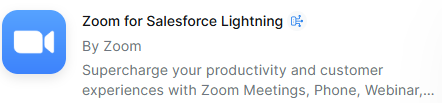
1. ログインする [Zoom App Marketplace](https://marketplace.zoom.us/)、検索「[Salesforce Lightning](https://marketplace.zoom.us/apps/ozGm-qsFRBqBkYYzJg4Y6g)" で連携アプリを見つけてクリック **追加。**
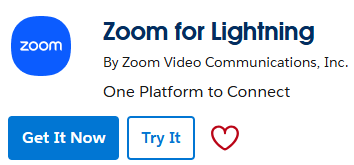
2. Salesforce AppExchange にリダイレクトされます。 **Lightning 用の Zoom** そこで次のものをクリックできます **今すぐ入手** (本番環境用)または **試用** (サンドボックス用)。
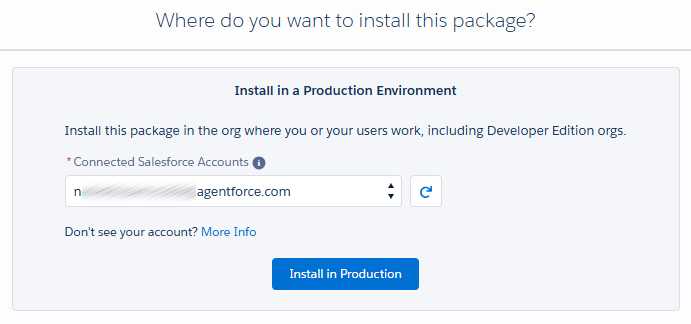
3. 本番環境またはサンドボックス環境に対して、正しいアカウントを選択していることを確認してください。
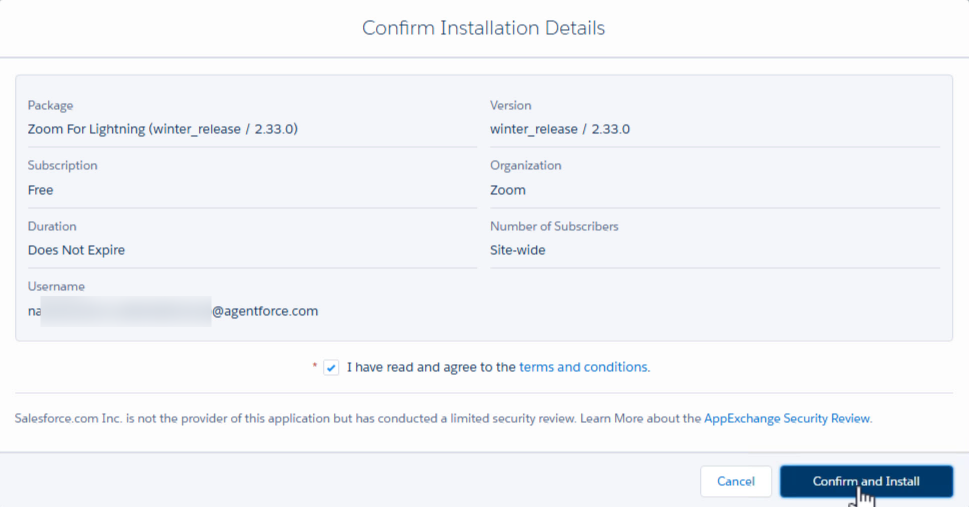
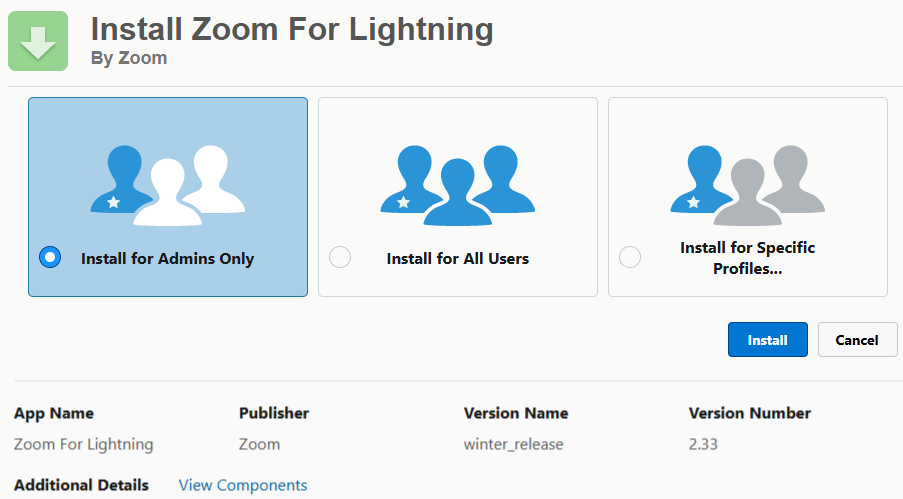
4. 現在のリリース番号(このスクリーンショットは 2026年1月時点のバージョン 2.33.0 です)を確認し、選択 **確認してインストール**.
5. 次を選択することをおすすめします **管理者のみをインストール** これにより、SFDC 管理者がこの連携に対して権限を持つユーザーを管理できます。プレス情報 **インストール** そして、Zoom へのサードパーティ アクセスを承認します。
{% hint style="info" %}
インストールには通常 5~10 分かかります。インストールに予想以上の時間がかかっているというメッセージが表示されることがほとんどですが、これは正常です。完了メールを待つか、SFDC Setup → Apps → Packaging → Installed Packages でステータスを確認してください。
{% endhint %}
#### ビデオ - インストール
{% embed url="" %}
### Zoom Phone の設定
#### ユーザー設定と権限
SalesforceでZoom Phone 連携を誰かが使用する前に、適切なアクセスを付与する必要があります。これには、権限セットとコールセンターの割り当てが含まれます。
1. 権限セットを割り当てる
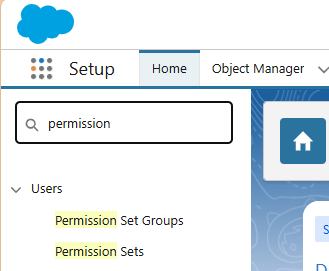
1. 歯車アイコンからSFDC設定にアクセスし、[設定]をクリックします。
2. SFDC設定で、権限セットを検索します。
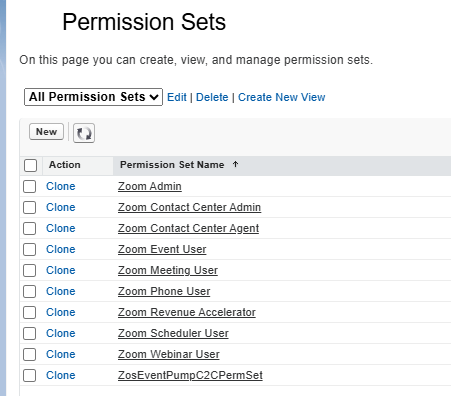
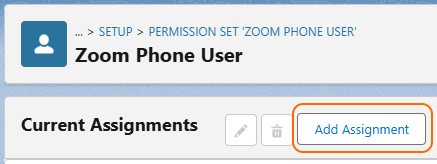
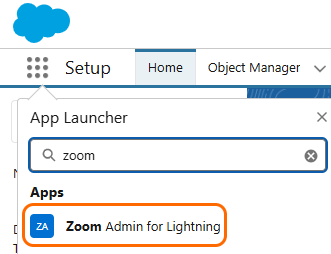
3. この連携には2つの権限セットがあります。 **Zoom 管理者** および **Zoom Phone ユーザー**。(Meetings、コンタクトセンター、Schedulerなどの他のZoomコンポーネントにも、それぞれ独自の権限セットがあります。)適切な権限セットを開きます。Zoom 管理者は、通常は管理者である、Zoom 管理者 for Lightningアプリケーションへのアクセスが必要なユーザーにのみ使用してください。スタンダードユーザーに必要な権限セットは、Zoom Phone ユーザーのみです。
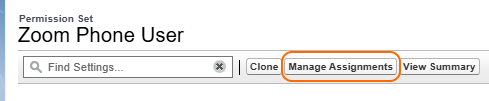
4. [割り当てを管理]で、Zoom Phone ユーザー権限セットにユーザーを追加します。
2. SFDCユーザーをコールセンターセットに追加
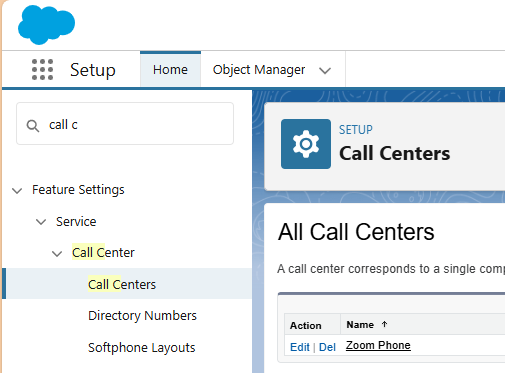
1. Zoom Phone 通話センターを見つけます。Setup の「通話センター」セクションに移動し、設定済みの Zoom Phone 連携を見つけます。名前をクリックします。[編集]はクリックしないでください。
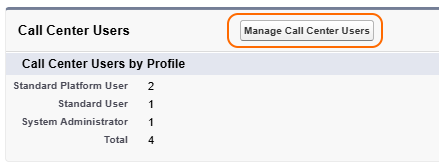
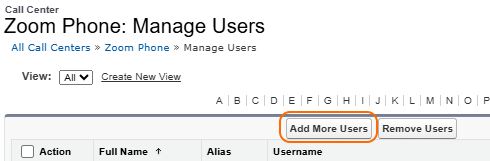
2. ユーザー割り当ての管理 - 〜を使用して **通話センターのユーザーを管理** ボタンで、この通話センター セットにユーザーを追加します。
{% hint style="info" %}
Salesforce で Zoom Phone 連携を設定する際、見落とされがちな重要な手順が 1 つあります。それは、ユーザーを「通話センター」セットに追加することです。これにより、ユーザーが Zoom Phone か Zoom コンタクトセンターのどちらを表示するかが制御されます。各ユーザーは、Salesforce の 1 つの通話センターに同時に 1 つしか所属できません。
{% endhint %}
#### Zoom Phone インターフェースを設定
次へ、必要なのは **Zoom Phone ウィジェット** Salesforce に表示して、エージェントが使用できるようにします。多くの場合、これを次の場所に追加します。 **営業** または **営業コンソール** SFDCのアプリだが、これは各顧客ごとに固有になり得る判断です。
1. SFDCアプリにOpen CTIソフトフォンを追加する(自動開始を含める)
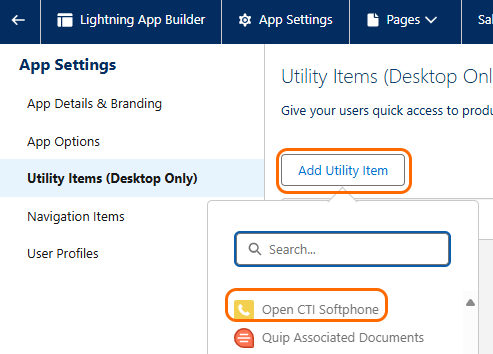
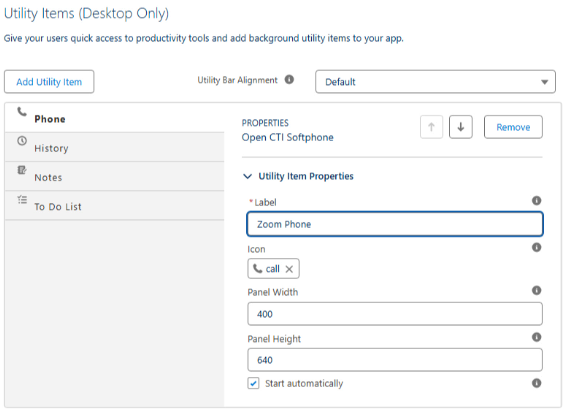
1. 次に、Open CTIソフトフォンのユーティリティをLightningアプリに追加し、「Start Automatically」設定を有効にする必要があります。これにより、Zoom Phoneのウィジェットがユーティリティバー上に直接配置され、ユーザーはそこにアクセスできます。また、自動開始機能により、ユーティリティバーが折りたたまれている場合でもコンポーネントがバックグラウンドで事前に読み込まれるため、どのページでもクリック・トゥ・ダイヤル機能に簡単にアクセスできます。
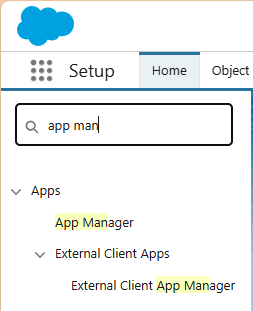
2. **ユーティリティ項目の追加** - 既存のLightningアプリを次の方法で編集し **アプリマネージャー** そして次を追加します **Open CTIソフトフォン** へ **ユーティリティ項目** タブ。
3. **CTIウィジェットを調整する** - ここにいる間に、「自動的に開始」ボックスに必ずチェックを入れ、ZP CTIウィジェットのサイズを400(W)×640(H)に更新するのが最善です。
### 通話/SMSの動作を設定する
{% hint style="info" %}
特定の設定について詳しく知りたい場合は、サポート記事もぜひご確認ください!
{% endhint %}
この重要なセクションでは、Salesforce内で通話とSMSメッセージがどのように処理されるかに関するビジネスルールの設定を順を追って説明します。
#### **Lightning向けZoom管理者** 設定
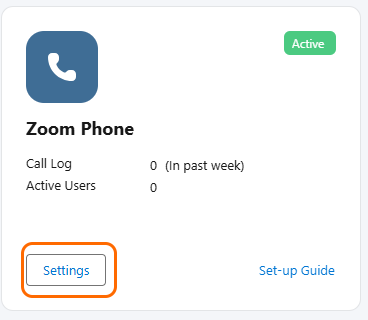
1. SalesforceでZoom Phone 連携が稼働し始めたら、組織のワークフローに合わせて設定を微調整したくなるでしょう。この設定は次の **Lightning向けZoom管理者** アプリでは、通話ログの記録動作からユーザーインターフェースのオプションまで、すべてをカスタマイズできます。変更を加える際は、 *ユーザーは更新を表示するためにSalesforceページを更新する必要があります*!
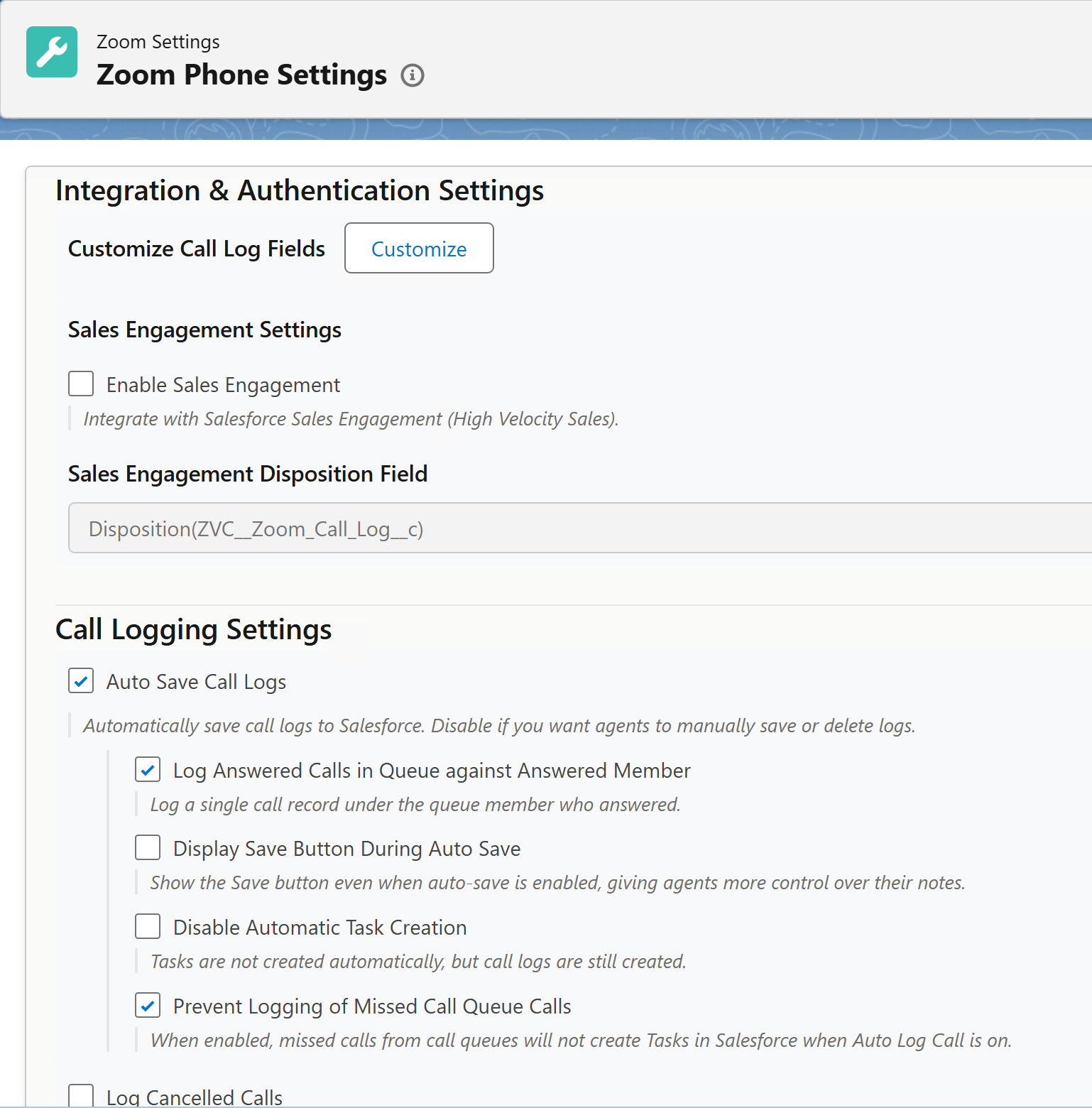
1. 次の方法で設定にアクセスします **Lightning向けZoom管理者** Salesforce のアプリで、次の場所に移動します **Zoom Phone** 設定セクション。重点的に確認する主な領域は次のとおりです:
1. **通話およびSMSのログ記録オプション** - 通話ログとテキストメッセージの自動保存を管理し、Zoom Phone ウィジェットに表示するフィールドをカスタマイズして、営業エンゲージメント機能との連携を設定します。
2. **ユーザーインターフェースのコントロール** - これらのコントロールには、次のような項目が含まれます:
1. 連絡先/リードの設定を構成する
2. 高度なクリック・トゥ・ダイヤル動作を有効にする
3. 「Related To」の設定、画面ポップ、およびボタンの表示/非表示(例:保存/削除オプション)を管理する。
2. **認証およびシステム設定** - Zoom と Salesforce のアカウント間でユーザーの照合を設定し、社内通話のコールハンドリングを設定する。
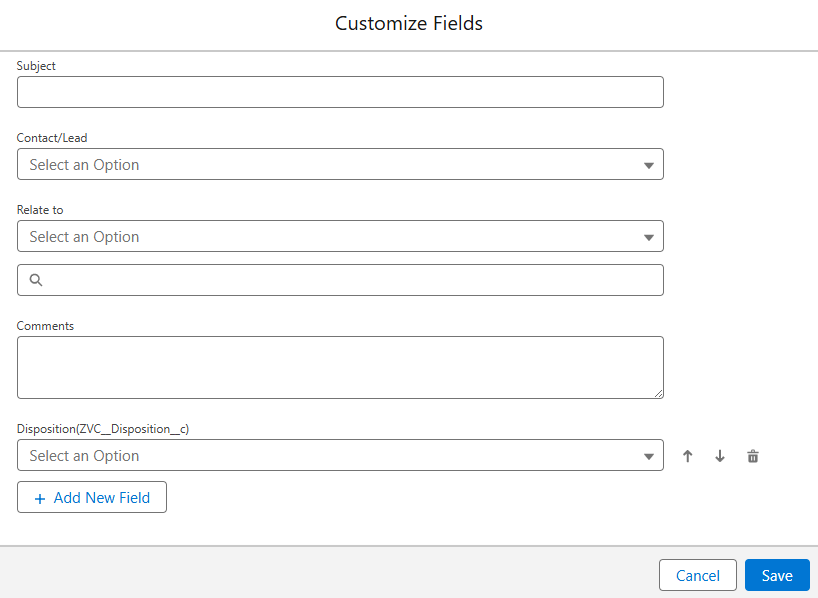
3. コールログパネルをカスタマイズ(オプション)
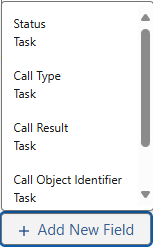
1. Zoom Phone の設定で、表示したいフィールドを使用してコールログパネルをカスタマイズし、追加したフィールドを並べ替えることができます。
4. タスク詳細ページをカスタマイズ
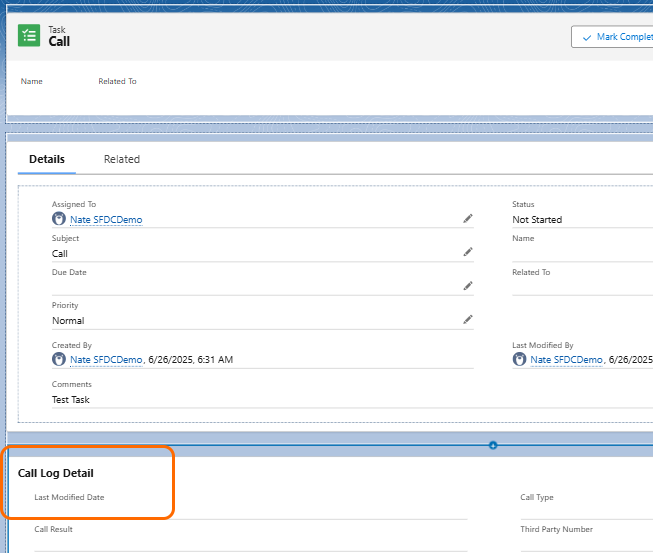
1. Zoom Phone 連携を最大限に活用するには、コールログの詳細を Salesforce のタスクページに直接追加します。これにより、ユーザーはすでに作業している場所で通話情報に簡単にアクセスでき、画面間を移動する必要がなくなります。
2. このカスタマイズは Salesforce の Lightning アプリ Builder を通じて行われ、タスク詳細ページのレイアウトを操作します。プロセスには次の作業が含まれます。
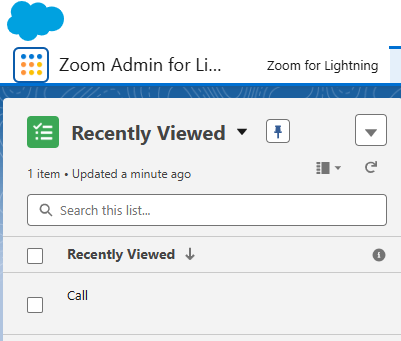
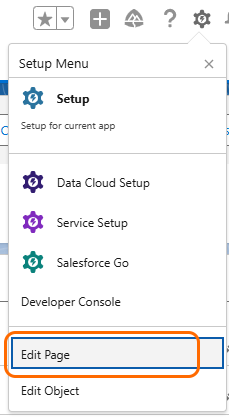
1. **Lightning アプリ Builder へのアクセス** - 任意の場所に移動 *既存の* タスクのレコーディングに移動して **ページを編集** タスクレイアウトを変更するには。
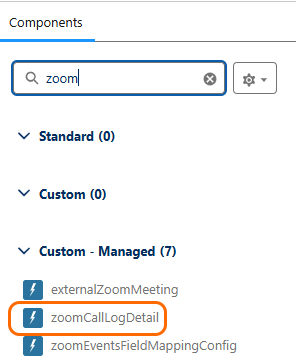
2. **Zoomコンポーネントの追加** - zoomCallLogDetail コンポーネントをタスク詳細ページのレイアウトにドラッグします。
3. zoomCallLogDetail には、Zoom AIによる通話サマリーのほか、レコーディングとボイスメールへのリンクも含まれます。
5. **変更の有効化** - 更新されたレイアウトを保存して有効化し、その後、適切なレコーディングタイプまたはユーザープロファイル、あるいは組織全体に割り当てます。
#### モバイルSFDC設定
ユーザーが外出先で通話を処理するためにSFDCとZoom Workplaceのモバイルアプリを活用している場合、このセクションでは、その連携をさらにスムーズに機能させるために必要な追加の設定手順を順を追って説明します。
1. セットアップ **クリックして通話** および **クリックしてSMS**.
1. これにより、ユーザーはSalesforceのモバイルアプリで電話番号を直接タップし、Zoom Workplaceモバイルアプリを通じて通話を発信したり、SMSを開始したりできます。これにより、2つのプラットフォーム間でシームレスな体験が実現します。
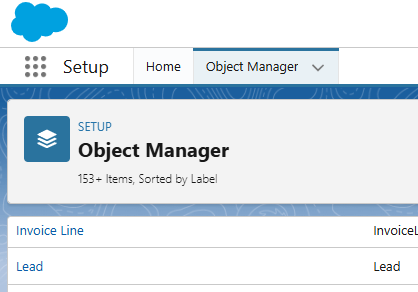
2. **Object Managerを開く** - Object Managerを開き、Zoom Phoneアクションを追加したいオブジェクトを選択します(Leads、Contacts、Accountsは一般的に更新されるオブジェクトです)。
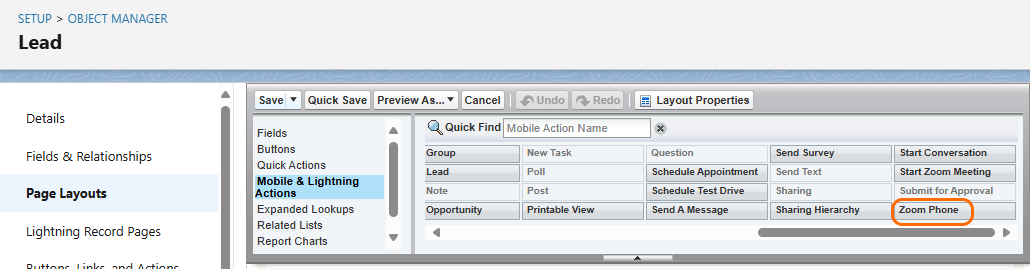
3. 「Page Layout」を選択し、「Mobile & Lightning Actions」セクションを見つけます。
4. 追加 **Zoom Phone** そのセクションに。
#### ビデオ - Zoom Phoneの設定
{% embed url="" %}
### SFDC向けZoom Auto Dialerの設定
Zoom Auto Dialer は、Zoom Phone 上で Zoom Revenue Accelerator (ZRA) のコンポーネントを活用し、強力な顧客向け発信連絡先ツールを提供します。SFDC 連携により、ユーザーは SFDC の連絡先から通話リストを取得し、同じ Zoom Phone 連携を活用して、各通話後に通話ログ、Zoom AI 通話要約、録音などを SFDC Task に含めることができます。Zoom Auto Dialer は、SFDC との完全な ZRA 連携を必要としません。上記の Zoom Phone 連携を完了すると、連絡先の検索用の ZRA 連携では、ユーザー側での簡単な OAuth 認可だけで済みます。以下を参照してください。 [OAuth 認可 ](#oauth-authorization-process)そのコンポーネントについては以下のセクションをご覧ください。
### エンドユーザー体験
#### 最終セットアップと個人設定
Zoom Phone 連携が Salesforce で構成されると、個々のユーザーは通話の発信と SMS メッセージの送信を開始するために、個人設定を完了する必要があります。これには、OAuth 認可プロセスを完了し、Salesforce 内の電話番号をどのように扱いたいかに関する個人設定を構成することが含まれます。
#### OAuth 認可プロセス
サインインしようとして OAuth の完了に関するメッセージが表示された場合、接続を認可する必要があります。 **Zoom ユーザー設定** アプリ。完了すると、ユーザーは自分の Zoom 認証情報を使用して Zoom Phone ウィジェットにサインインでき、連携を定期的に使用している限り、認可はアクティブな状態のまま維持されます。
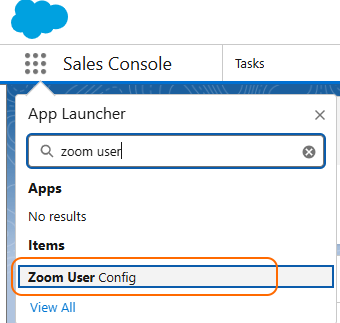
1. Appsのドロップダウンを選択して、を検索 **Zoom ユーザー設定。**
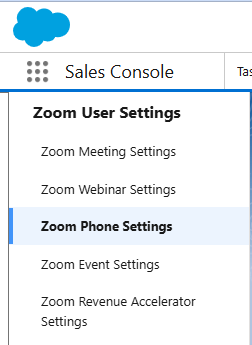
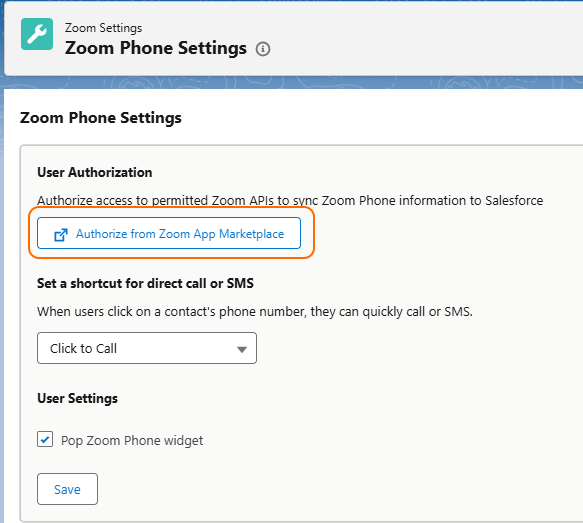
2. クリック **Zoom Phone 設定。**
1. をクリック **Zoom App Marketplace から承認する** ボックス。これにより、別のブラウザウィンドウが開き、ユーザーに Zoom の認証情報または SSO でサインインするよう求めます。
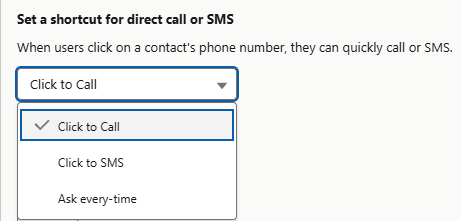
2. ユーザーは、Salesforceで電話番号をクリックしたときに何を起こしたいかについて、3つのオプションから選択できます。
3. ユーザーは、Zoom Phone ウィジェットを各ページ、タブの更新、またはリンクのクリックごとに自動的にポップアップ表示するかどうかも選択できます。通常は推奨されませんが、Zoom Phone ウィジェットをすべてのページで常に表示したい場合は別です。このオプションをオンにしない場合、ウィジェットは最小化されたままとなり、発信または着信を受けたときにポップアップします。
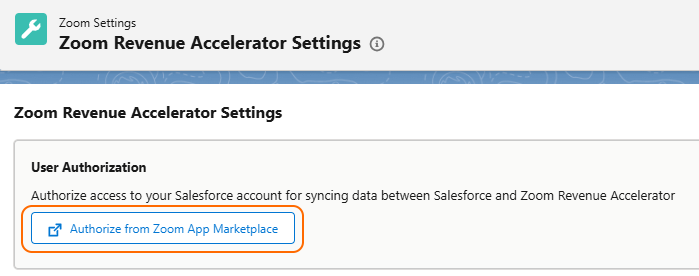
3. (オプション)Zoom Auto Dialer 連携の場合は、選択 **Zoom Revenue Accelerator 設定** 同じ **Zoom ユーザー設定** SFDCアプリ。
1. クリック **Zoom App Marketplace から承認する**.
#### ビデオ - エンドユーザー体験
{% embed url="" %}
### SalesforceでZoom Phoneウィジェットを使用する
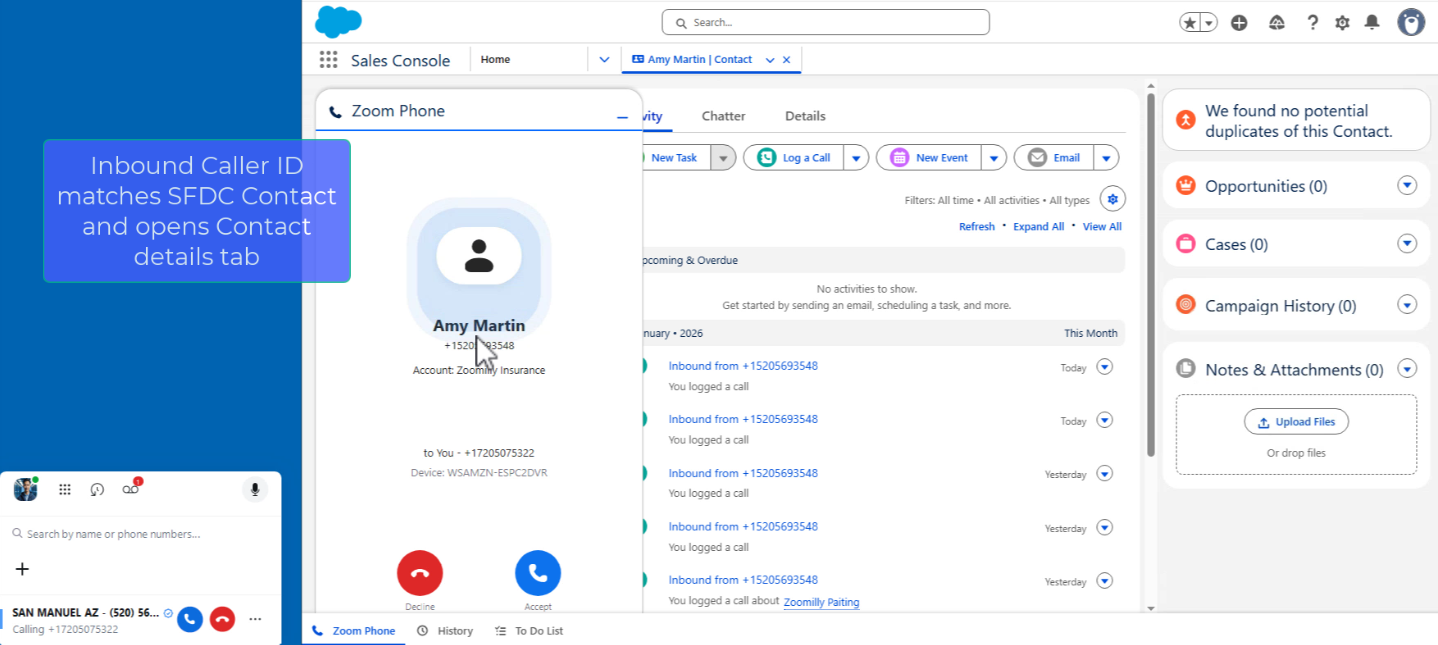
サインインして設定が完了すると、Zoom Phoneウィジェットは、Salesforce内でのすべての電話およびSMS通信の司令塔になります。通話が着信すると、(無効にされていない限り)ウィジェットが自動的に表示され、Salesforceレコードとシームレスに連携するため、CRMデータを最新の状態に保ちながら簡単に接続を維持できます。
#### 通話の発信と受信
* **着信/発信通話** - 連絡先を名前で検索するか、キーパッド タブから直接ダイヤルします。
* **連絡先の一致** - 検索時に電話番号の種類と「通話禁止」インジケーターが表示されます。
* **通話コントロール** - アクティブな通話中に、ミュート、保留、レコーディング、メモ作成を使用できます。
* **着信通話** - 承諾/却下オプションを備えたウィジェットが自動的にポップアップ表示されます。
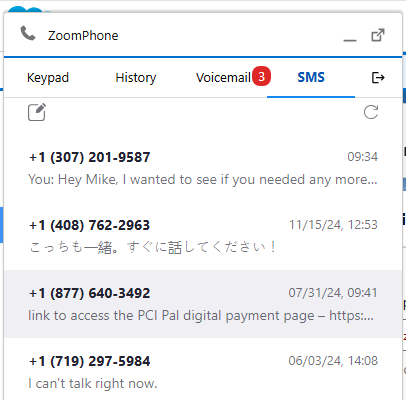
#### SMSコミュニケーションと管理
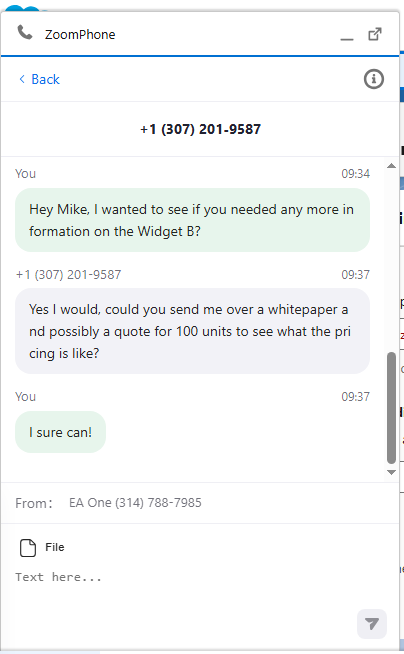
* **メッセージを送信** - SMSタブに連絡先名または電話番号を入力するか、クリックしてSMSを送信する機能を使用します。
* **自動リンク** - メッセージは一致する連絡先/リードに自動的に接続されます。
* **会話ビュー** - すべてのSMSスレッドは連絡先ごとに整理されます。
* **自動保存オプション** - 管理者によって有効にされると、メッセージからSalesforceタスクが作成されます。
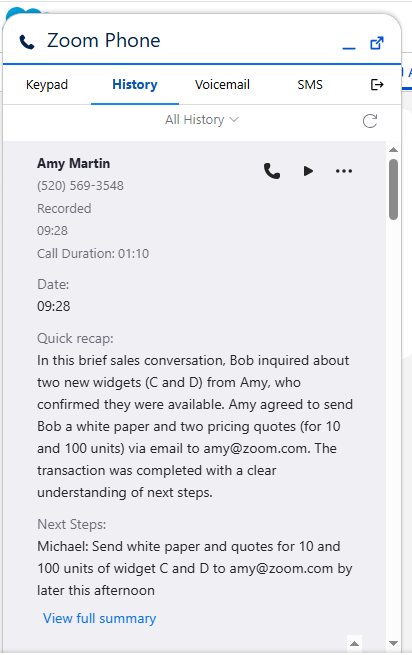
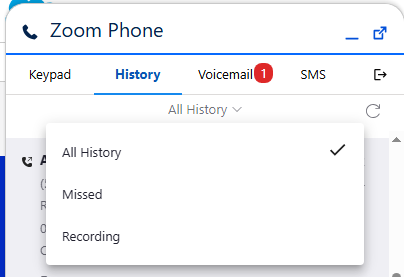
#### 通話履歴とボイスメールへのアクセス
* **履歴のフィルタリング -** すべての通話、不在着信のみ、レコーディング、またはメモを表示します。
* **クイックアクション -** 番号の再発信、レコーディングの再生、または通話後メモの追加を行います。
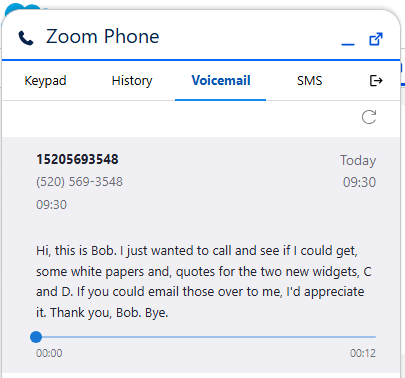
* **ボイスメールの再生 -** 折り返し通話オプションを使用して、音声メッセージにアクセスして再生します。
* **通話の詳細 -** 日付、時刻、通話時間、発信者情報を確認します。
#### 未リンクのコールログ管理
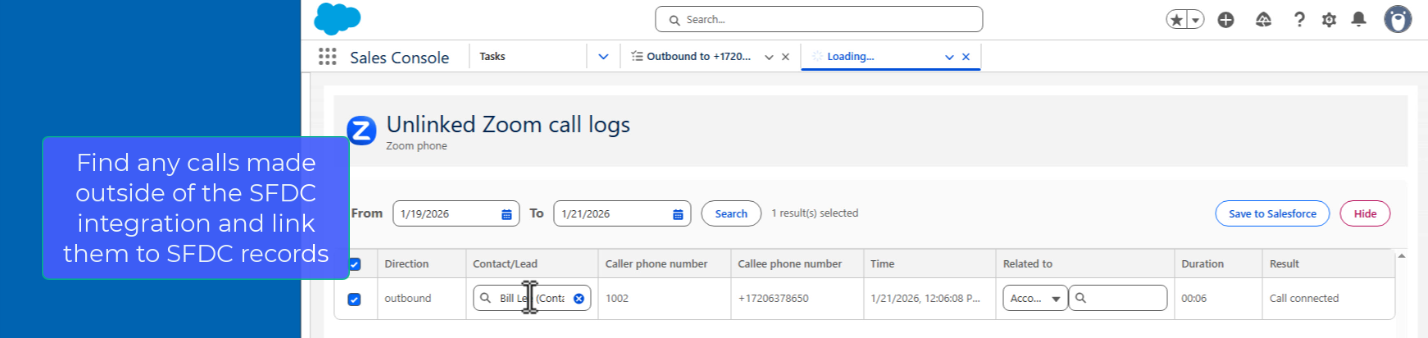
* **未リンクのコールログ** - これらは、Zoom PhoneユーザーがSalesforceに接続していない間に行われた通話です。たとえば、ユーザーが外出中にZoom Workplace モバイルアプリで通話を受ける場合などです。
* **選択的な同期** - 現在の日付から最大3日分の通話リストを確認し、インポートする通話と割り当てるSalesforceレコードを選択します。
* **連絡先の一致** - システムは、各通話に一致するリード/連絡先を表示します。
* **レコーディング/ボイスメール** - これらは未リンクのコールログでは利用できません。
#### ビデオ - エンドユーザーエクスペリエンス
以下のビデオでは、次のシナリオにおけるエンドユーザーエクスペリエンスを表示します。
* 連絡先画面ポップアップと作成されるタスクを伴う着信通話
* 発信通話
* 未リンクのコールログをリンクする
{% embed url="" %}
### 参考資料
* [Salesforce Lightning用Zoomアプリのインストール](https://support.zoom.com/hc/en/article?id=zm_kb\&sysparm_article=KB0060915)
* [Salesforce Lightning向けZoom Phoneの設定](https://support.zoom.com/hc/en/article?id=zm_kb\&sysparm_article=KB0057958)
* [Salesforce LightningでのZoom Phoneの使用](https://support.zoom.com/hc/en/article?id=zm_kb\&sysparm_article=KB0057953)
---
# Agent Instructions
This documentation is published with GitBook. GitBook is the documentation platform designed so that both humans and AI agents can read, navigate, and reason over technical content effectively. Learn more at gitbook.com.
## Querying This Documentation
If you need additional information that is not directly available in this page, you can query the documentation dynamically by asking a question.
Perform an HTTP GET request on the current page URL with the `ask` query parameter, and the optional `goal` query parameter:
```
GET https://library.zoom.com/technical-library/ja/zoom-workplace/zoom-phone/expert-insights/zoom-phone-salesforce-integration.md?ask=&goal=
```
`ask` is the immediate question: it should be specific, self-contained, and written in natural language.
`goal` is optional and describes the broader end goal you are ultimately trying to accomplish on behalf of the user. GitBook uses it to tailor the answer towards what is most useful for that goal.
The response will contain a direct answer to the question and relevant excerpts and sources from the documentation.
Use this mechanism when the answer is not explicitly present in the current page, you need clarification or additional context, or you want to retrieve related documentation sections.