> For the complete documentation index, see [llms.txt](https://library.zoom.com/llms.txt). Markdown versions of documentation pages are available by appending `.md` to page URLs; this page is available as [Markdown](https://library.zoom.com/technical-library/ja/zoom-workplace/zoom-phone/expert-insights/zoom-phone-mobile-options.md).

# Zoom Phoneモバイルオプション

Nate Raper 著

### はじめに

Zoom Phone は、Wi‑Fi、携帯データ通信、または携帯音声ネットワークのいずれでも、仕事する場所を問わず柔軟に接続を維持できる方法を提供します。

このガイドでは、オンラインのセルラーオプションについて、最もシンプルな通話転送設定から高度なハイブリッドおよびフォールバック ソリューションまでを説明します。各セクションには、通話シナリオ、Zoomウェブポータルでの管理者とユーザー向けの設定手順、そしてユーザーが Zoom Workplace デスクトップアプリまたはモバイルアプリで各ソリューションをどのように使用できるかが含まれます。

この記事全体で、「モバイルダイヤラー」は、携帯通信事業者を通じて使用するスマートフォンの標準ダイヤラーを指します。これは、通信事業者のデータ接続を使用する Zoom Workplace アプリでの Zoom Phone の通話を指すものではありません。

この記事では：

* コールハンドリング設定 – 外部電話番号を追加
* 通話を携帯通信事業者に切り替える
* コールミー オン
* セルラー コンパニオン

それぞれの可用性は、Zoom Phone のライセンス、通話プラン、および地域によって異なります。

### コールハンドリング設定 – 外部電話番号を追加

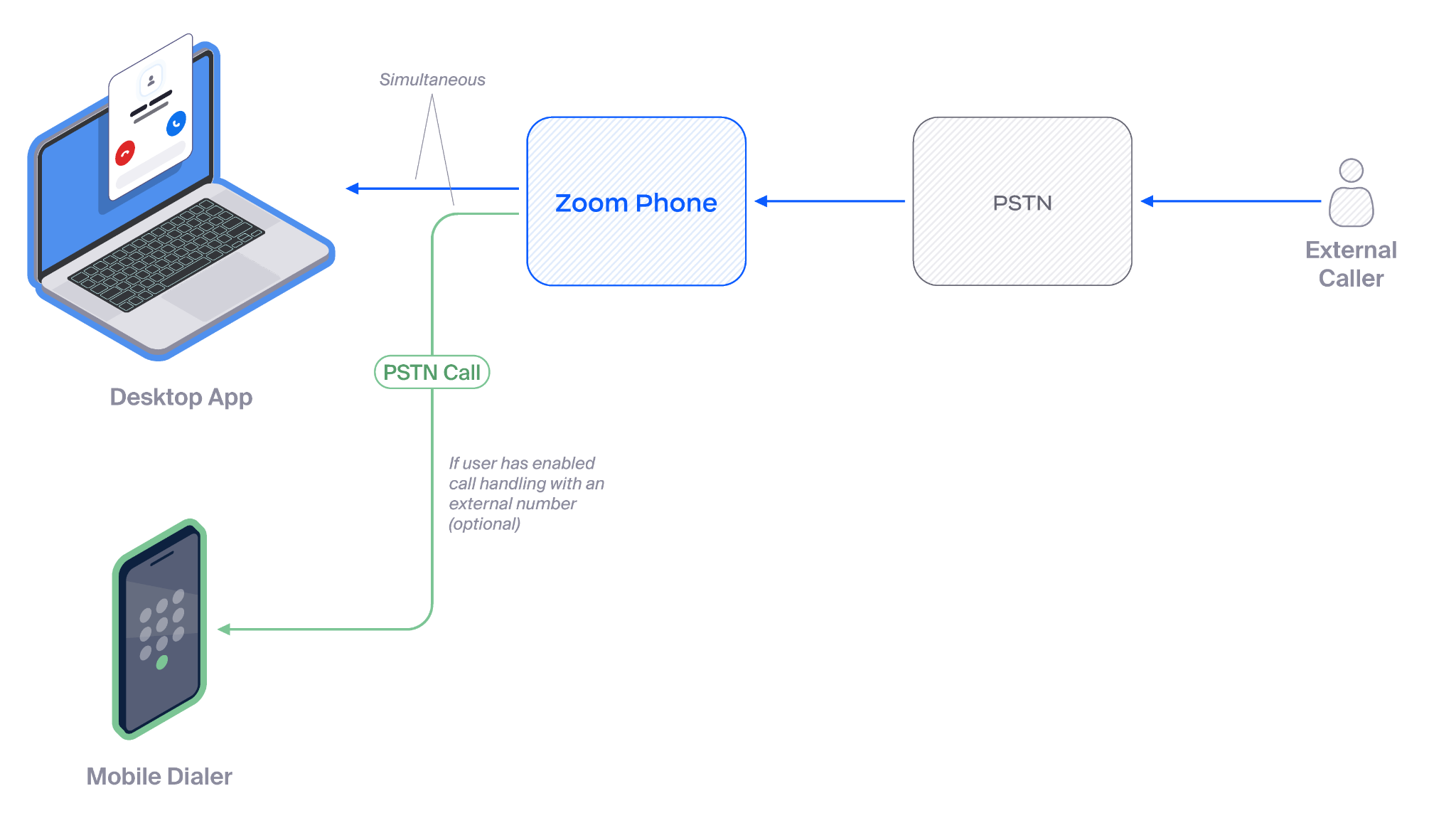
Zoom Phone では、ユーザーと管理者がコールハンドリングの一部として外部電話番号を追加できます。これにより、通話がモバイルダイヤラーに直接鳴るようになり、デスクを離れているときやデータ通信が限られたエリアで作業しているときに便利です。営業時間、休業時間、休憩時間、または祝日期間中に、個人の携帯電話を外部電話番号として追加できます。

#### <mark style="color:青;">通話シナリオ</mark>

* Marcus（外部発信者）が、自分の電話から Emma の Zoom Phone の直通電話番号にダイヤルします。
* Zoom が着信通話を受信し、Emma のコールハンドリング順序を確認します。
* Emma の Zoom Workplace デスクトップアプリはオンラインですが、同時に着信するように外部番号（携帯電話）も登録されています。
* Zoom は Emma の Zoom Workplace デスクトップアプリを鳴らし、同時に Emma の携帯番号へ通話を転送します。
* Emma のモバイルダイヤラーが鳴ります。『1 を押して接続する前に（プレス情報）』が有効になっているため、Emma は 1 を押して応答します。
* Emma は通常どおり通話に応答します。
* この通話は Zoom Phone の通話ログと録音機能を維持します。

#### <mark style="color:青;">通話フローの詳細</mark>

<div data-with-frame="true"><figure><img src="https://2994873379-files.gitbook.io/~/files/v0/b/gitbook-x-prod.appspot.com/o/spaces%2FctBXUMeBy4rtLMmMkKRG%2Fuploads%2FRto7Td1lCCJOWJNOoZ1Z%2Fimage.png?alt=media&amp;token=ea75dfc3-039e-49a2-92c6-74d5a8346369" alt=""><figcaption></figcaption></figure></div>

#### <mark style="color:青;">Zoomウェブポータルでのユーザー設定</mark>

1. **サインイン** で <https://zoom.us/signin>.
2. 移動します [**マイアカウント**](https://zoom.com/profile/setting) → **Zoom Phone** → **設定**.
3. 次の下で **営業時間** または **休業時間**、クリックします **編集** の横に **コールハンドリング**.

   <div data-with-frame="true"><figure><img src="https://2994873379-files.gitbook.io/~/files/v0/b/gitbook-x-prod.appspot.com/o/spaces%2FctBXUMeBy4rtLMmMkKRG%2Fuploads%2FXkzGfwXWaoGlvjMihxHx%2Fimage.png?alt=media&amp;token=1aefd43f-ae51-4031-8897-6ca4838d664e" alt=""><figcaption></figcaption></figure></div>
4. クリック **電話番号を追加**.

   <div data-with-frame="true"><figure><img src="https://2994873379-files.gitbook.io/~/files/v0/b/gitbook-x-prod.appspot.com/o/spaces%2FctBXUMeBy4rtLMmMkKRG%2Fuploads%2FTtRRGdqH88i6eeSRf6F2%2Fimage.png?alt=media&amp;token=eaa8930b-894c-4e69-a8e6-cf116233f9a6" alt=""><figcaption></figcaption></figure></div>
5. 選択 **外部番号**、携帯電話番号を入力し（例： `+1 533-987-1234`）、必要に応じて説明を入力し、 **同意します** ボックス。

   <div data-with-frame="true"><figure><img src="https://2994873379-files.gitbook.io/~/files/v0/b/gitbook-x-prod.appspot.com/o/spaces%2FctBXUMeBy4rtLMmMkKRG%2Fuploads%2FTo42raAJjPD4vYYqLXa8%2Fimage.png?alt=media&amp;token=ca5c0b7f-2061-4fb4-b709-009835d8d9b9" alt=""><figcaption></figcaption></figure></div>
6. クリック **保存**.
7. （オプション）有効にする **通話を接続する前に 1 を押すことを必須にする（プレス情報）**.

   **注：** この設定を有効にして、モバイルダイヤラー経由で Zoom Phone の通話に応答すると、通話を承認するには 1 を押すよう促されます。1 を押すまで、コールハンドリング設定内の他のすべての Zoom Phone デバイスは鳴り続けます。これにより、通話がモバイルダイヤラーのボイスメールに送られるのを阻止するのに役立ちます。
8. 確認してください： **コールハンドリングのリングモード** 要件を満たしていることを確認します。2 つのオプションは次のとおりです。
   * **同時** — コールハンドリング セクション内のすべてのデバイスを同時に鳴らします。
   * **シーケンシャル** — 最初から最後の項目まで、順番にデバイスを鳴らします。
     * で **シーケンシャル**、［各デバイスの鳴動時間］を使用して、次のデバイスに移る前に各デバイスを鳴らす時間（10～60 秒）を選択することもできます。

       <div data-with-frame="true"><figure><img src="https://2994873379-files.gitbook.io/~/files/v0/b/gitbook-x-prod.appspot.com/o/spaces%2FctBXUMeBy4rtLMmMkKRG%2Fuploads%2FGidrzcrssYrceaqNG5nc%2Fimage.png?alt=media&amp;token=d6bb88f3-bb22-48c9-86cc-4a81aa1f38f8" alt=""><figcaption></figcaption></figure></div>

       <div data-with-frame="true"><figure><img src="https://2994873379-files.gitbook.io/~/files/v0/b/gitbook-x-prod.appspot.com/o/spaces%2FctBXUMeBy4rtLMmMkKRG%2Fuploads%2FYJzgTXUEr1Jtf4LaF8Oj%2Fimage.png?alt=media&amp;token=2031e449-6eae-460e-bbc3-8e01d297bc6b" alt=""><figcaption></figcaption></figure></div>

これで、コールハンドリングの鳴動モードに基づいて、携帯電話は Zoom Workplace アプリと並行して鳴ります。

{% hint style="info" %}
**注**

通話がモバイルダイヤラーで応答された場合（Zoom Workplace アプリ内ではない場合）、その通話には従量課金が発生する場合があります。これは、Zoom Phone の通話プランと携帯電話の国番号によって異なります。

例: Zoom Phone US/CA 無制限通話プランを利用していて、米国ベースの携帯電話に通話した場合、料金は発生しません。
{% endhint %}

#### <mark style="color:青;">Zoomウェブポータルでの管理者設定</mark>

管理者は **コールハンドリング** ユーザーがサポートを必要とする場合、または管理者が設定したほうが簡単な場合に、

1. サインインして [**Zoomウェブポータル**](https://zoom.us/signin) 管理者として。
2. 次の [**管理センター**](https://zoom.com/account)で、次に移動します。 **製品設定** → **電話システム** → [**ユーザーとルーム**](https://zoom.com/pbx/page/telephone/phoneUsers#/users).

   <div data-with-frame="true"><figure><img src="https://2994873379-files.gitbook.io/~/files/v0/b/gitbook-x-prod.appspot.com/o/spaces%2FctBXUMeBy4rtLMmMkKRG%2Fuploads%2F3eiBrtSqbPrfasC6ypev%2Fimage.png?alt=media&amp;token=5e0062bb-4bba-4865-9617-5c3a2df38175" alt=""><figcaption></figcaption></figure></div>
3. 設定するユーザーの名前をクリックします。
4. 次を選択します **ユーザー設定** タブを選択します。

   <div data-with-frame="true"><figure><img src="https://2994873379-files.gitbook.io/~/files/v0/b/gitbook-x-prod.appspot.com/o/spaces%2FctBXUMeBy4rtLMmMkKRG%2Fuploads%2FKcBr0G749ZlHEW6ttTZX%2Fimage.png?alt=media&amp;token=28123a5c-5590-4237-ab19-5893421831a6" alt=""><figcaption></figcaption></figure></div>
5. 次の下で **営業時間、休業時間、または祝日時間**、クリックします **編集** の横に **コールハンドリング**.

   <div data-with-frame="true"><figure><img src="https://2994873379-files.gitbook.io/~/files/v0/b/gitbook-x-prod.appspot.com/o/spaces%2FctBXUMeBy4rtLMmMkKRG%2Fuploads%2FusA6Fw2zjCnB3ooUcGLb%2Fimage.png?alt=media&amp;token=dd490723-239b-41a0-b309-2aa57953cf28" alt=""><figcaption></figcaption></figure></div>
6. ポップアップで、クリックします **電話番号を追加**.

   <div data-with-frame="true"><figure><img src="https://2994873379-files.gitbook.io/~/files/v0/b/gitbook-x-prod.appspot.com/o/spaces%2FctBXUMeBy4rtLMmMkKRG%2Fuploads%2FTtRRGdqH88i6eeSRf6F2%2Fimage.png?alt=media&amp;token=eaa8930b-894c-4e69-a8e6-cf116233f9a6" alt=""><figcaption></figcaption></figure></div>
7. ユーザーの携帯電話番号を国際形式で完全に入力してください（例： `+1 533-987-1234`).

   **注：** モバイルダイヤラー（Zoom Workplace アプリ内ではない）で通話に応答した場合、その通話には従量課金が適用される場合があります。これは、ユーザーの Zoom Phone 通話プランと携帯電話の国番号によって異なります。例：ユーザーが Zoom Phone US/CA 無制限通話プランを契約しており、米国の携帯電話に発信している場合、料金は発生しません。

   <div data-with-frame="true"><figure><img src="https://2994873379-files.gitbook.io/~/files/v0/b/gitbook-x-prod.appspot.com/o/spaces%2FctBXUMeBy4rtLMmMkKRG%2Fuploads%2FTo42raAJjPD4vYYqLXa8%2Fimage.png?alt=media&amp;token=ca5c0b7f-2061-4fb4-b709-009835d8d9b9" alt=""><figcaption></figcaption></figure></div>
8. （オプション）確認 **通話を接続する前に 1 を押すことを必須にする（プレス情報）** 通話が個人用のボイスメールに送られるのを防ぐため。

   **注：** 有効にすると、モバイルダイヤラーで Zoom Phone 通話に応答したときに、通話を受けるには 1 を押してくださいという案内が流れます。1 を押すまで、コールハンドリング設定内の他のすべての Zoom Phone デバイスは鳴動し続けます。これにより、通話がモバイルダイヤラーのボイスメールに送られるのを防げます。
9. クリック **保存**.

**オプションの管理者コントロール:**

* 必要に応じて、ポリシー設定を使用して外部転送を制限します。これは、ユーザー、サイト、グループ、またはアカウント レベルで設定できます。
  * 次に設定すると **低い制限またはそれ以上** ユーザーが自由形式の外部電話番号を追加できる可能性が低くなります。
  * ユーザーが転送できる特定の電話番号を制御するには、Zoom Phone 管理者はそれらの電話番号を **外部連絡先** として追加し、次に以下の設定を **低い制限**。その後、ユーザーは外部連絡先に転送できますが、自由形式の電話番号を入力することはできません。

    <div data-with-frame="true"><figure><img src="https://2994873379-files.gitbook.io/~/files/v0/b/gitbook-x-prod.appspot.com/o/spaces%2FctBXUMeBy4rtLMmMkKRG%2Fuploads%2F38LelDNdbveY55e7YmrY%2Fimage.png?alt=media&amp;token=90353b00-118e-4f14-a29c-df98a7d222da" alt=""><figcaption></figcaption></figure></div>
* ユーザーに次のものがあることを確認してください: **直通番号 (DID)** 割り当てられている、または PSTN DID が割り当てられた発信者IDがあること。PSTN 発信者IDが有効になっていない内線専用ユーザーは、いかなる種類の発信も行えません。

#### <mark style="color:青;">通話を携帯通信事業者に切り替える</mark>

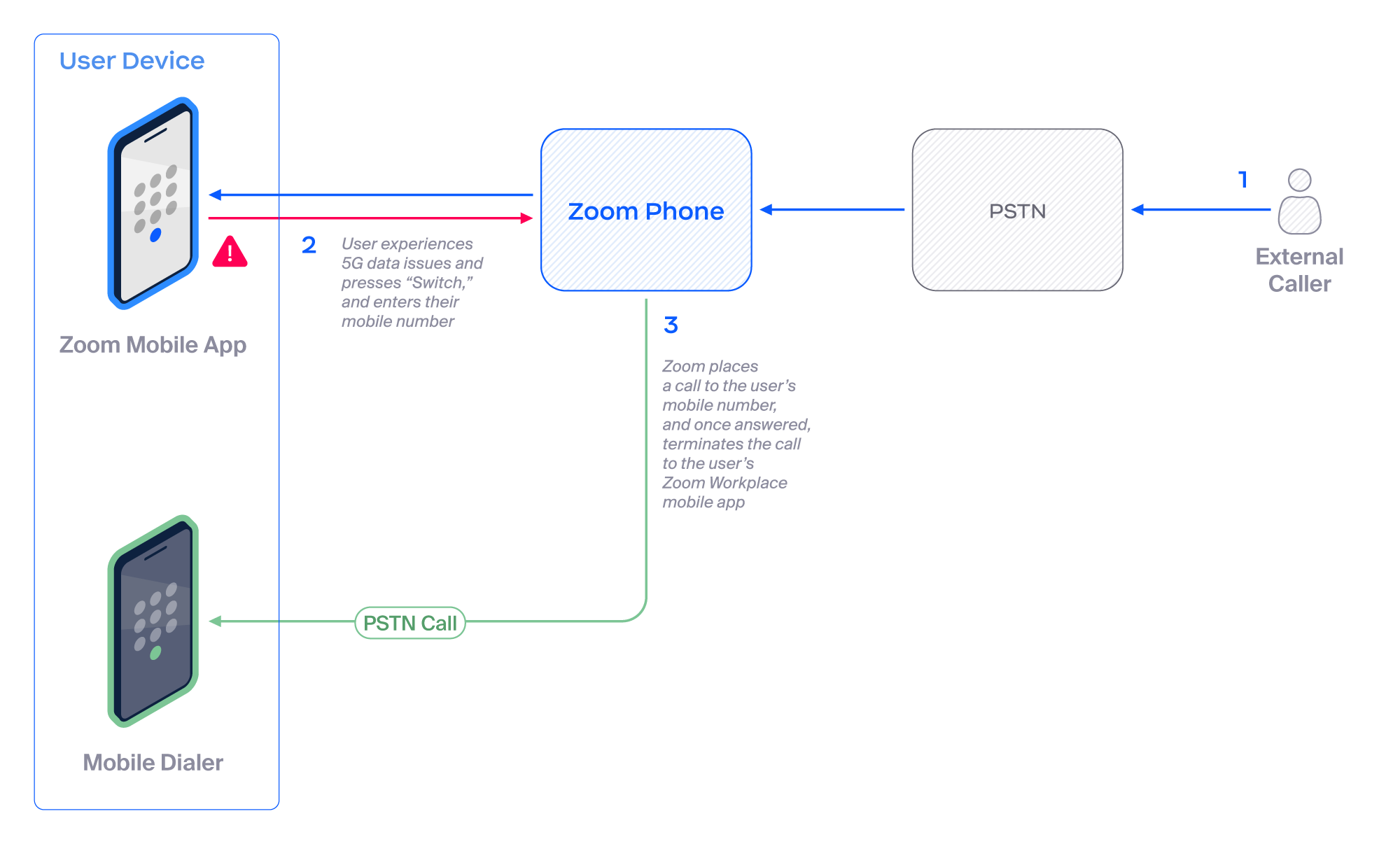
進行中の Zoom Phone 通話を手動でモバイルダイヤラー（携帯通信事業者）に切り替えることができます。これにより、携帯回線または Wi-Fi のデータ接続が低下したときでも会話を継続できます。この機能では、通話の残り時間についてキャリアの通話分数が使用されます。

#### <mark style="color:青;">通話シナリオ</mark>

* Emma は、5G または Wi-Fi 経由で Zoom Workplace モバイルアプリを使用し、Marcus（PSTN）との Zoom Phone 通話中です。
* データ信号が弱まり、Marcus の音声が途切れ始めます。
* Emma は切り替えをタップします。
* 彼女は携帯電話番号を国際形式（+1 533 987 1234）で入力し、切り替えをタップします。
* Zoom は Emma のモバイルダイヤラーに新しい通話を発信します。
* Emma がそのモバイルダイヤラーの通話に応答すると、Zoom Workplace アプリの通話は自動的に終了します。
* 会話は彼女の携帯音声チャネルで続行されます。
* この通話は Zoom Phone の通話ログと録音機能を維持します。

#### <mark style="color:青;">通話フローの詳細</mark>

<div data-with-frame="true"><figure><img src="https://2994873379-files.gitbook.io/~/files/v0/b/gitbook-x-prod.appspot.com/o/spaces%2FctBXUMeBy4rtLMmMkKRG%2Fuploads%2FKGZuObnhGtwaFrM0PT1b%2F77484DFE-F181-4A13-BB18-FAD161EC66E7.png?alt=media&amp;token=446f0116-8286-429a-8957-c234da85dea5" alt=""><figcaption></figcaption></figure></div>

#### <mark style="color:青;">Zoomウェブポータルでの管理者設定</mark>

1. サインインして [**Zoomウェブポータル**](https://zoom.us/signin) 管理者として。
2. 複数の Zoom Phone サイトの場合:
   1. 次の [**管理センター**](https://zoom.com/account)で、次に移動します。 **設定** → [**Zoom Phone**](https://zoom.com/account/setting#tab-pbx).
   2. 次を探します **モバイル回線への切り替え**.
   3. 切り替える **ON** その機能をアカウントで有効にします。

      <div data-with-frame="true"><figure><img src="https://2994873379-files.gitbook.io/~/files/v0/b/gitbook-x-prod.appspot.com/o/spaces%2FctBXUMeBy4rtLMmMkKRG%2Fuploads%2FZmiAvYrxbobWqk428eL5%2Fimage.png?alt=media&amp;token=8af333a4-364a-4a20-81ec-07c9a5ec46ab" alt=""><figcaption></figcaption></figure></div>
   4. この設定は次にも適用できます **サイト**, **グループ**、および/または **ユーザーポリシー設定** という同名のものにも適用できます。
3. 単一の Zoom Phone サイトの場合:
   1. 次の [**管理センター**](https://zoom.com/account)で、次に移動します。 **製品設定** → **電話システム** → [**会社情報**](https://zoom.com/pbx/page/telephone/settings#/settings).
   2. 次を選択します **ポリシー** タブを選択します。
   3. 次を探します **モバイル回線への切り替え**.
   4. 切り替える **ON** その機能をアカウントで有効にします。

      <div data-with-frame="true"><figure><img src="https://2994873379-files.gitbook.io/~/files/v0/b/gitbook-x-prod.appspot.com/o/spaces%2FctBXUMeBy4rtLMmMkKRG%2Fuploads%2FZmiAvYrxbobWqk428eL5%2Fimage.png?alt=media&amp;token=8af333a4-364a-4a20-81ec-07c9a5ec46ab" alt=""><figcaption></figcaption></figure></div>

#### <mark style="color:青;">モバイルでのユーザー設定</mark>

1. サインインして **Zoom Workplace モバイルアプリ** （バージョン 5.4.7 以降）。
2. Zoom Phone 通話を発信または受信します。
3. をタップします **切り替え** アイコン（次の下にある場合があります **省略記号（…）**）を通話内コントロールから。

   <div data-with-frame="true"><figure><img src="https://2994873379-files.gitbook.io/~/files/v0/b/gitbook-x-prod.appspot.com/o/spaces%2FctBXUMeBy4rtLMmMkKRG%2Fuploads%2F6ZD27bOCTov0tRoFXBqa%2Fimage.png?alt=media&amp;token=92e8818a-259c-49ef-9334-239cd2197650" alt="" width="138"><figcaption></figcaption></figure></div>
4. 携帯電話番号を国際形式で完全に入力してください（例： `+1 533-987-1234`).

   <div data-with-frame="true"><figure><img src="https://2994873379-files.gitbook.io/~/files/v0/b/gitbook-x-prod.appspot.com/o/spaces%2FctBXUMeBy4rtLMmMkKRG%2Fuploads%2F3V75rCi8hVZTtOCdVBMf%2Fimage.png?alt=media&amp;token=11fc71fa-ffd7-4fc4-b2c3-20495f8563f5" alt="" width="375"><figcaption></figcaption></figure></div>
5. タップ **切り替え**.
6. モバイルダイヤラーからの着信に応答してください — Zoom はアプリ内通話を自動的に終了します。

### コールミー オン

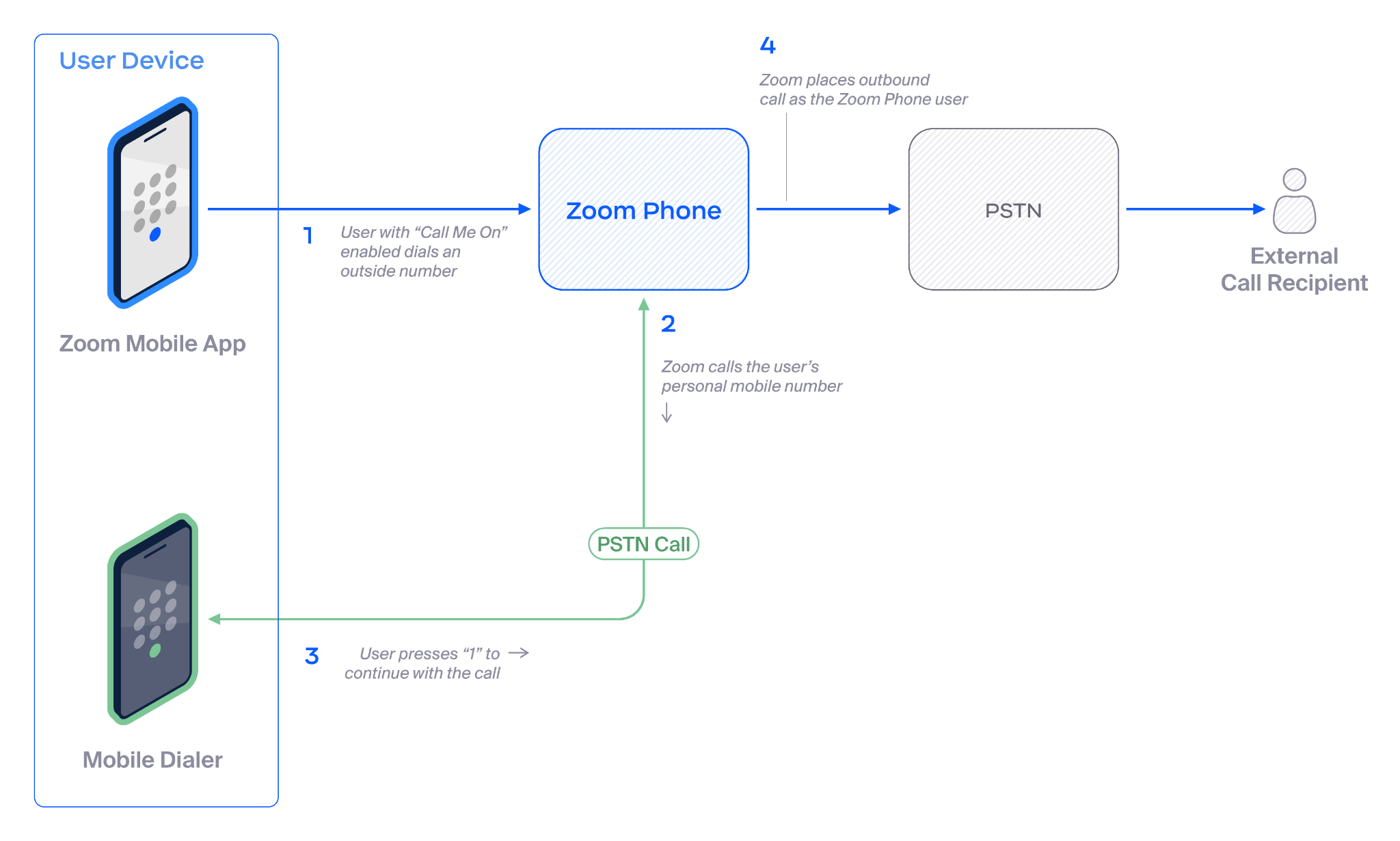
コールミー On 機能を使用すると、携帯電話番号を使って Zoom Workplace デスクトップまたはモバイルアプリから通話できます。Zoom Phone は最初に携帯電話番号へ発信し、その後相手先に接続します。これにより、携帯電話番号は Zoom Phone の発信者IDでマスクされます。この機能は、リモートワークやハイブリッドワークのシナリオに最適です。

コールミーは、自宅の固定電話、ホテルの電話番号などでも利用できます。この記事では、携帯電話のユースケースに焦点を当てます。

#### <mark style="color:青;">通話シナリオ</mark>

* EmmaはZoom Workplaceモバイルアプリを開き、Zoom PhoneタブでMarcusの電話番号にダイヤルします。
* Zoom PhoneはまずEmmaの携帯電話番号に電話をかけます。
* Emmaはモバイルダイヤラーで着信通話に応答し、次の案内を聞きます。「Zoom Phone通話を完了するには1をプレス情報してください。」
* 彼女が1をプレス情報すると、ZoomがMarcusに通話を発信し、彼女を接続します。
* Marcusの発信者IDには、Emmaの携帯電話番号ではなく、EmmaのZoom Phone番号が表示されます。
* 通話は通常どおり進行します。Emmaは自宅電話のキーパッドからミュート、保留、転送を操作します。
* この通話は Zoom Phone の通話ログと録音機能を維持します。

#### <mark style="color:青;">通話フローの詳細</mark>

<div data-with-frame="true"><figure><img src="https://2994873379-files.gitbook.io/~/files/v0/b/gitbook-x-prod.appspot.com/o/spaces%2FctBXUMeBy4rtLMmMkKRG%2Fuploads%2FHlPVv4wcLU0oEdmypnzV%2Fimage.png?alt=media&amp;token=540b8809-3508-47ac-8327-1d3bd9529344" alt=""><figcaption></figcaption></figure></div>

#### <mark style="color:青;">Zoomウェブポータルでの管理者設定</mark>

1. サインインして [**Zoomウェブポータル**](https://zoom.us/signin) 管理者として。
2. 複数の Zoom Phone サイトの場合:
   1. 次の [**管理センター**](https://zoom.com/account)で、次に移動します。 **設定** → [**Zoom Phone**](https://zoom.com/account/setting#tab-pbx).
   2. 見つけて有効にする **コールミー オン**.

      <div data-with-frame="true"><figure><img src="https://2994873379-files.gitbook.io/~/files/v0/b/gitbook-x-prod.appspot.com/o/spaces%2FctBXUMeBy4rtLMmMkKRG%2Fuploads%2FKbggOkKtcptoIYWJvuMZ%2Fimage.png?alt=media&amp;token=c5eba0c1-e15d-4860-869d-32478976c1c5" alt=""><figcaption></figcaption></figure></div>
   3. 切り替える **ON** その機能をアカウントで有効にします。
   4. この設定は次にも適用できます **サイト**, **グループ**、および/または **ユーザーポリシー設定** という同名のものにも適用できます。
3. 単一の Zoom Phone サイトの場合:
   1. 次の [**管理センター**](https://zoom.com/account)で、次に移動します。 **製品設定** → **電話システム** → [**会社情報**](https://zoom.com/pbx/page/telephone/settings#/settings).
   2. 次を選択します **ポリシー** タブを選択します。
   3. 見つけて有効にする **コールミー オン**.

      <div data-with-frame="true"><figure><img src="https://2994873379-files.gitbook.io/~/files/v0/b/gitbook-x-prod.appspot.com/o/spaces%2FctBXUMeBy4rtLMmMkKRG%2Fuploads%2FKbggOkKtcptoIYWJvuMZ%2Fimage.png?alt=media&amp;token=c5eba0c1-e15d-4860-869d-32478976c1c5" alt=""><figcaption></figcaption></figure></div>
   4. 切り替える **ON** その機能をアカウントで有効にします。

#### <mark style="color:青;">Zoom Workplaceデスクトップアプリでのユーザー設定</mark>

1. 次を開きます **Zoom Workplaceデスクトップアプリ** を開き、サインインします。
2. 次をクリックします **プロフィール画像 → 設定 → 電話**.

   <div data-with-frame="true"><figure><img src="https://2994873379-files.gitbook.io/~/files/v0/b/gitbook-x-prod.appspot.com/o/spaces%2FctBXUMeBy4rtLMmMkKRG%2Fuploads%2FxA2XrXTXQHlfksz2QD7e%2Fimage.png?alt=media&amp;token=2686b1c4-8144-4759-9524-516e0c9556d0" alt=""><figcaption></figcaption></figure></div>
3. 次の下で **コールミー オン**で、次をオンにします **有効にする**.

   <div data-with-frame="true"><figure><img src="https://2994873379-files.gitbook.io/~/files/v0/b/gitbook-x-prod.appspot.com/o/spaces%2FctBXUMeBy4rtLMmMkKRG%2Fuploads%2FVecQ3WGGQid7PC1SUtzZ%2Fimage.png?alt=media&amp;token=4ea5f704-b1bd-47e0-9245-b8b487e50ec8" alt=""><figcaption></figcaption></figure></div>
4. 電話番号を入力し、 **ラベル** （例：モバイルまたは自宅）を選択します。

   <div data-with-frame="true"><figure><img src="https://2994873379-files.gitbook.io/~/files/v0/b/gitbook-x-prod.appspot.com/o/spaces%2FctBXUMeBy4rtLMmMkKRG%2Fuploads%2FQwnWd5RhyB5cTYTX1Dm8%2Fimage.png?alt=media&amp;token=6777539d-a324-450d-a6bc-21984b23c7b1" alt=""><figcaption></figcaption></figure></div>
5. (**オプション**) 次をオンにします **通話を接続中にする前に1をプレス情報するよう通知する** を選択して確認します。
6. クリック **続行**.
7. SMSまたは音声通話で送信されるコードを使用して、電話番号を確認します。

   <div data-with-frame="true"><figure><img src="https://2994873379-files.gitbook.io/~/files/v0/b/gitbook-x-prod.appspot.com/o/spaces%2FctBXUMeBy4rtLMmMkKRG%2Fuploads%2FwvNSjm3M5c7e5CvfuOla%2Fimage.png?alt=media&amp;token=91986cbd-e47c-4e49-b487-7667ad47a4a6" alt=""><figcaption></figcaption></figure></div>
8. クリック **確認**.

   <div data-with-frame="true"><figure><img src="https://2994873379-files.gitbook.io/~/files/v0/b/gitbook-x-prod.appspot.com/o/spaces%2FctBXUMeBy4rtLMmMkKRG%2Fuploads%2FWjByGyBSPwOfdEp9Bykk%2Fimage.png?alt=media&amp;token=722571a7-8521-43c4-aa71-cdaf315a9e55" alt=""><figcaption></figcaption></figure></div>

設定が完了すると、Zoom Workplaceデスクトップアプリはまず携帯電話（または別の電話）に電話をかけ、その後Zoomの発信者IDを使用して目的の相手に接続します。

### セルラー コンパニオン

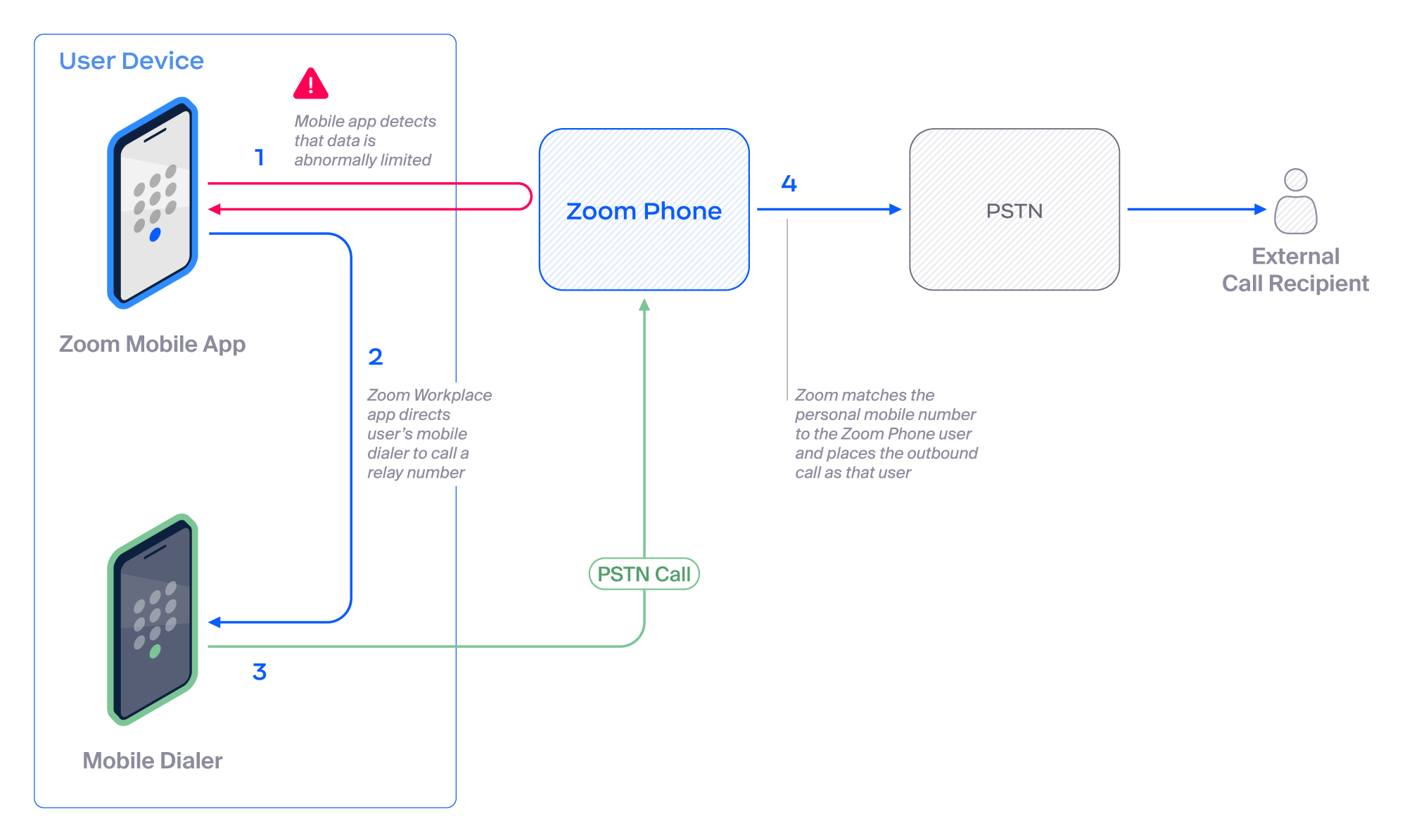
Cellular Companionは、低速なデータ接続またはWi-Fi接続を検出し、Zoomのインフラストラクチャを介した通話接続を維持したまま、通信事業者の音声チャネルに自動的に切り替えるZoom Workplaceモバイルアプリの機能です。一時的な中継番号を使用して通話をブリッジすることで、発信者ID、録音、通話ログがZoom Phoneと一貫した状態に保たれます。

この機能は早期リリース版です。アカウントで有効にするようリクエストするには、サポートチケットを開く必要があります。最終リリース版は、早期リリース版と異なる場合があります。

#### <mark style="color:青;">通話シナリオ - 着信</mark>

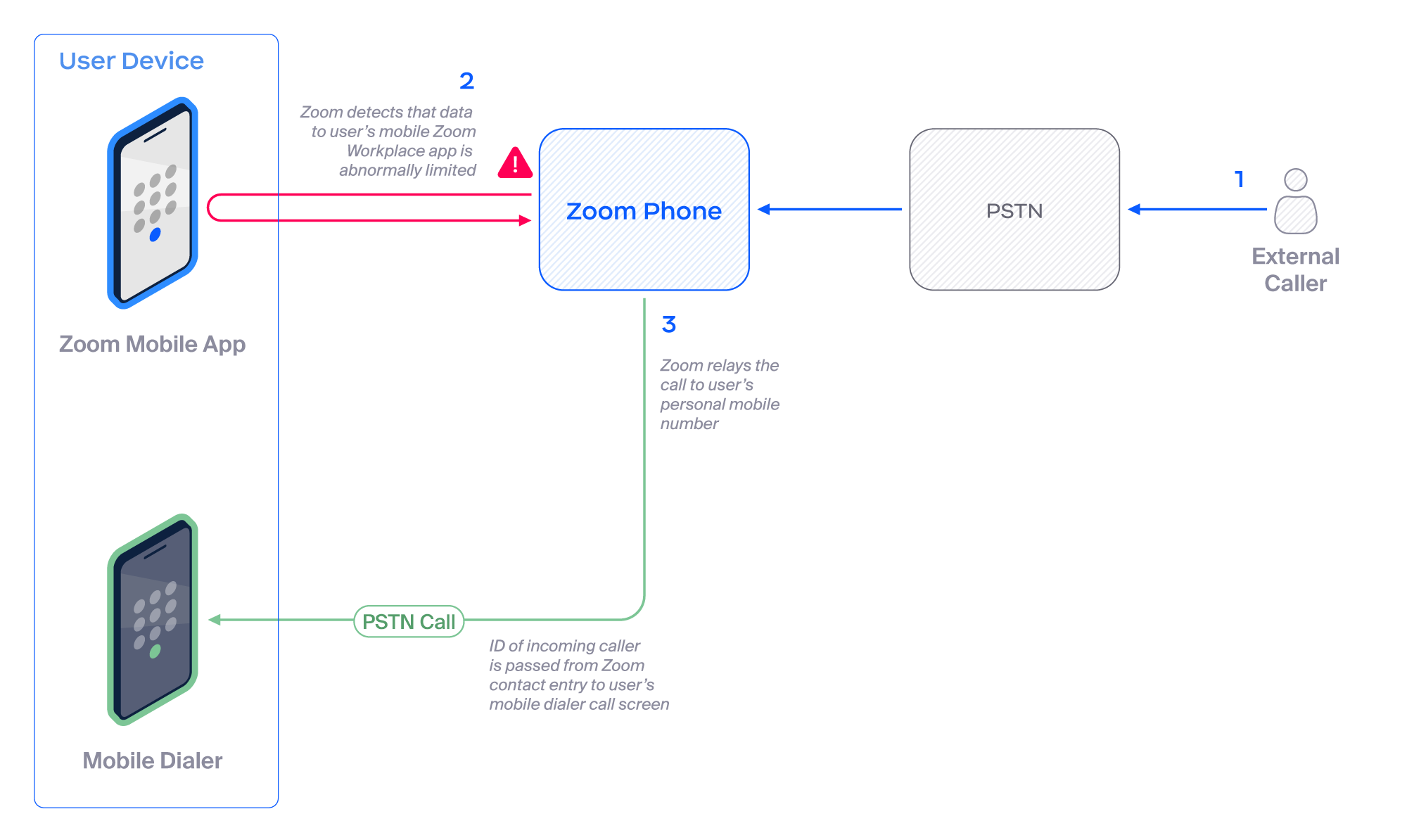
* Marcus（PSTN）がEmmaのZoom Phone番号に電話をかけます。
* Zoomは、Emmaが低データ通信エリアにいる間、通話をEmmaのZoom Workplaceモバイルアプリにルーティングします。
* Zoomは低速なデータ接続を検出し、Cellular Companionを自動的に有効化します。
* Zoomは一時的な中継番号を使用し、Emmaのモバイルダイヤラーに電話をかけます。
* Emmaはモバイルダイヤラーで通話を受信し、着信発信者IDはZoom経由の連絡先と一致します。この連絡先にはMarcusの発信者ID情報が表示されます。
* Marcusの発信者IDには引き続きEmmaのZoom Phone番号が表示されます。
* この通話は Zoom Phone の通話ログと録音機能を維持します。

#### <mark style="color:青;">通話シナリオ - 発信</mark>

* EmmaはZoom Workplaceモバイルアプリを開き、Marcusの電話番号にダイヤルします。
* Zoomは低速なデータ接続を検出し、Cellular Companionを自動的に有効化して、Emmaが電話をかけるための一時的な中継番号を提供します。
* EmmaのZoom Workplaceモバイルアプリは、モバイルダイヤラーから一時的な中継番号への通話を開始します。
* ZoomはEmmaの着信通話をEmmaのZoom Phoneユーザーと照合し、Marcusへの発信通話を行います。
* Marcusの発信者IDには引き続きEmmaのZoom Phone番号が表示されます。
* この通話は Zoom Phone の通話ログと録音機能を維持します。

#### <mark style="color:青;">通話フローの詳細</mark>

Cellular Companionの主要な構成要素は、一時的な中継番号と携帯電話の連絡先への限定的なアクセスです。

中継番号：ZoomがZoom Phone通話とZoom Phoneユーザーのモバイルダイヤラーの間で通話を中継するために使用する電話番号のプール。

連絡先アクセス：Zoomは携帯電話の「via Zoom」連絡先を使用します。

* Zoom Workplaceモバイルアプリは、中継番号を介して通話をモバイルダイヤラーにルーティングする前に、「via Zoom」連絡先を着信発信者IDで更新します。
* 着信通話がモバイルダイヤラーに届くと、「via Zoom」連絡先内の中継番号と照合され、着信発信者の発信者IDが表示されます。

\
データ接続が制限されている場合：

* 着信
  * Zoom Workplaceモバイルアプリは、「via Zoom」連絡先を発信者の発信者IDで更新します。
  * Zoomは、「via Zoom」連絡先を使用して、中継番号からモバイルダイヤラーへ直接通話をルーティングします。

<div data-with-frame="true"><figure><img src="https://2994873379-files.gitbook.io/~/files/v0/b/gitbook-x-prod.appspot.com/o/spaces%2FctBXUMeBy4rtLMmMkKRG%2Fuploads%2FqqzFEyA1Ph5XkERgnfGs%2F45FC0A39-2339-42DB-82F3-99C6B5455E67.png?alt=media&amp;token=34876d20-04e6-4050-ac7d-2d82f406946a" alt=""><figcaption></figcaption></figure></div>

* 発信
  * モバイルダイヤラーに中継番号への電話をかけるよう指示し、その後、その通話はZoomユーザーの通話として目的の相手に転送されます。

<div data-with-frame="true"><figure><img src="https://2994873379-files.gitbook.io/~/files/v0/b/gitbook-x-prod.appspot.com/o/spaces%2FctBXUMeBy4rtLMmMkKRG%2Fuploads%2F9XI9gza8OR4jStmMB2or%2FD9C720F0-9CAD-42E1-8266-B89E49C9C032.png?alt=media&amp;token=02f94ac1-5474-423d-a659-b9be7dbaf86c" alt=""><figcaption></figcaption></figure></div>

#### <mark style="color:青;">Zoomウェブポータルでの管理者設定</mark>

この機能は現在も早期リリース機能であり、アカウントで有効にするようリクエストするにはサポートチケットが必要です。最終リリース版は、早期リリース版と異なる場合があります。

1. サインインして [**Zoomウェブポータル**](https://zoom.us/signin) 管理者として。
2. 複数の Zoom Phone サイトの場合:
   1. 次の [**管理センター**](https://zoom.com/account)で、次に移動します。 **設定** → [**Zoom Phone**](https://zoom.com/account/setting#tab-pbx).
   2. 次を見つけます **モバイル回線への切り替え** 〜と **セルラー コンパニオン** ポリシーの切り替え。

      <div data-with-frame="true"><figure><img src="https://2994873379-files.gitbook.io/~/files/v0/b/gitbook-x-prod.appspot.com/o/spaces%2FctBXUMeBy4rtLMmMkKRG%2Fuploads%2FtaTxMKGv9XmKYRJYGEqh%2Fimage.png?alt=media&amp;token=92220290-e425-4e8d-9604-f474c0384e12" alt=""><figcaption></figcaption></figure></div>
   3. 次を確認します **セルラー コンパニオン** アカウントで機能を有効にするためのボックス。
   4. この設定は次にも適用できます **サイト**, **グループ**、および/または **ユーザーポリシー設定** という同名のものにも適用できます。
3. 単一の Zoom Phone サイトの場合:
   1. 次の [**管理センター**](https://zoom.com/account)で、次に移動します。 **製品設定** → **電話システム** → [**会社情報**](https://zoom.com/pbx/page/telephone/settings#/settings) → **ポリシー**.
   2. 次を見つけます **モバイル回線への切り替え** 〜と **セルラー コンパニオン** ポリシーの切り替え。

      <div data-with-frame="true"><figure><img src="https://2994873379-files.gitbook.io/~/files/v0/b/gitbook-x-prod.appspot.com/o/spaces%2FctBXUMeBy4rtLMmMkKRG%2Fuploads%2FtaTxMKGv9XmKYRJYGEqh%2Fimage.png?alt=media&amp;token=92220290-e425-4e8d-9604-f474c0384e12" alt=""><figcaption></figcaption></figure></div>
   3. 次を確認します **セルラー コンパニオン** アカウントで機能を有効にするためのボックス。

#### <mark style="color:青;">Zoom Workplace モバイルアプリでのユーザー設定</mark>

1. Zoom Workplace モバイルアプリのバージョン 6.6 以降に更新してください。
2. ［対象のページ］で **電話** タブをクリック **省略記号（…）** 右上隅に。

   <div data-with-frame="true"><figure><img src="https://2994873379-files.gitbook.io/~/files/v0/b/gitbook-x-prod.appspot.com/o/spaces%2FctBXUMeBy4rtLMmMkKRG%2Fuploads%2FberFo4LT7sBg64XS0S75%2Fimage.png?alt=media&amp;token=a498c993-f416-4b11-8634-fa78525cb8e8" alt=""><figcaption></figcaption></figure></div>
3. 選択 **ネットワーク アクセス** メニューから。

   <div data-with-frame="true"><figure><img src="https://2994873379-files.gitbook.io/~/files/v0/b/gitbook-x-prod.appspot.com/o/spaces%2FctBXUMeBy4rtLMmMkKRG%2Fuploads%2FCuwLFyvp0goHjfCOY9dv%2Fimage.png?alt=media&amp;token=eb0e470e-76a6-4eb9-98a7-55709bd76902" alt=""><figcaption></figcaption></figure></div>
4. 新しいメニューで、の下に **携帯電話番号**、 **電話番号を追加**.

   <div data-with-frame="true"><figure><img src="https://2994873379-files.gitbook.io/~/files/v0/b/gitbook-x-prod.appspot.com/o/spaces%2FctBXUMeBy4rtLMmMkKRG%2Fuploads%2FyCQyzNGZDNsxW3R8eMAv%2Fimage.png?alt=media&amp;token=3810600e-8ab5-4b68-a726-1152fb13ed84" alt=""><figcaption></figcaption></figure></div>
5. 携帯電話番号を入力して、選択 **続行**.

   <div data-with-frame="true"><figure><img src="https://2994873379-files.gitbook.io/~/files/v0/b/gitbook-x-prod.appspot.com/o/spaces%2FctBXUMeBy4rtLMmMkKRG%2Fuploads%2FhN7SfbJtIFHPWI3PhXI7%2Fimage.png?alt=media&amp;token=6c5411e5-ef47-4b38-82d7-f84b8ff80638" alt=""><figcaption></figcaption></figure></div>
6. テキストメッセージまたは通話のいずれかで携帯電話番号を確認します。

   <div data-with-frame="true"><figure><img src="https://2994873379-files.gitbook.io/~/files/v0/b/gitbook-x-prod.appspot.com/o/spaces%2FctBXUMeBy4rtLMmMkKRG%2Fuploads%2Ff0IX2aBQB2ydrLZzq5ni%2Fimage.png?alt=media&amp;token=62e8ea4a-5fc2-4395-b532-dcb3f9071d7a" alt=""><figcaption></figcaption></figure></div>

   <div data-with-frame="true"><figure><img src="https://2994873379-files.gitbook.io/~/files/v0/b/gitbook-x-prod.appspot.com/o/spaces%2FctBXUMeBy4rtLMmMkKRG%2Fuploads%2FMjr6O8nAW0XYIjuJYvfL%2Fimage.png?alt=media&amp;token=12e05409-e491-476e-8ff2-4dc7f442150f" alt=""><figcaption></figcaption></figure></div>
7. 選択 **携帯通信事業者** を有効に切り替えます。（テストのために Cellular Companion を強制的にオンにしたい場合や、携帯データ通信が制限されていることが分かっているときは、Wi‑Fi またはモバイルデータをオフに切り替えることもできます）。

   <div data-with-frame="true"><figure><img src="https://2994873379-files.gitbook.io/~/files/v0/b/gitbook-x-prod.appspot.com/o/spaces%2FctBXUMeBy4rtLMmMkKRG%2Fuploads%2F5E3SHAdrmqugy7Wqlgax%2Fimage.png?alt=media&amp;token=2cc9a811-bbf1-4616-84ce-59efa033ae02" alt=""><figcaption></figcaption></figure></div>
8. **承諾** 制限付き連絡先アクセスを許可するプロンプトを承諾します。

Zoom は、データ接続が切れた場合に自動的に携帯通信事業者に切り替わるようになりました。

**要件**:

* 米国とカナダでのみオンライン
* シグナリングに最小限のデータを使用します

#### デモビデオ

{% embed url="<https://zoom.us/clips/share/toVenhqdRnikAWeDHTNBpw>" %}

### 比較チャート

<div data-with-frame="true"><figure><img src="https://2994873379-files.gitbook.io/~/files/v0/b/gitbook-x-prod.appspot.com/o/spaces%2FctBXUMeBy4rtLMmMkKRG%2Fuploads%2FnSx7eYFqI8RrmzCWF3EK%2Fimage.png?alt=media&amp;token=7c9616fa-237e-4290-8df9-93d19b1ca0e3" alt=""><figcaption></figcaption></figure></div>


---

# Agent Instructions
This documentation is published with GitBook. GitBook is the documentation platform designed so that both humans and AI agents can read, navigate, and reason over technical content effectively. Learn more at gitbook.com.

## Querying This Documentation
If you need additional information that is not directly available in this page, you can query the documentation by asking a question.

Perform an HTTP GET request on the following URL with the `ask` and `goal` query parameters:

```
GET https://library.zoom.com/technical-library/ja/zoom-workplace/zoom-phone/expert-insights/zoom-phone-mobile-options.md?ask=<question>&goal=<user_goal>
```

`ask` is the immediate question: it should be specific, self-contained, and written in natural language.
`goal` is what the user is ultimately trying to achieve, the reason they need the answer. Sharing it helps GitBook give you a better, more relevant answer. A goal is most helpful when it describes the outcome the user wants rather than restating the question. For example, with `ask=how do I create an API token`, a goal like `automate deployments from our CI pipeline` lets GitBook tailor the answer to that use case.

The response will contain a direct answer to the question and relevant excerpts and sources from the documentation.

Use this mechanism when the answer is not explicitly present in the current page, you need clarification or additional context, or you want to retrieve related documentation sections.