# Zoom Phoneモバイルオプション

### はじめに

Zoom Phoneは、Wi-Fi、モバイルデータ、または携帯音声ネットワーク上で、どこで働いていても柔軟な方法で接続を維持できます。

このガイドでは、最もシンプルな着信転送設定から高度なハイブリッドおよびフォールバックソリューションまで、利用可能な携帯電話オプションについて説明します。各セクションには、通話シナリオ、Zoomウェブポータルでの管理者およびユーザー向けの設定手順、さらにユーザーがZoom Workplaceデスクトップアプリまたはモバイルアプリで各ソリューションをどのように使用できるかが含まれています。

この記事全体を通して、「mobile dialer」は、携帯電話会社を通じたお使いの携帯電話のネイティブダイヤラーを指します。これは、携帯電話会社のデータ接続を使用するZoom Workplaceアプリ内のZoom Phone通話を指すものではありません。

この記事の内容：

* コールハンドリング設定 – 外部電話番号を追加
* 通話を携帯電話会社に切り替える
* コールミーオン
* Cellular Companion

それぞれの利用可否は、Zoom Phoneライセンス、通話プラン、および地域によって異なります。

### コールハンドリング設定 – 外部電話番号を追加

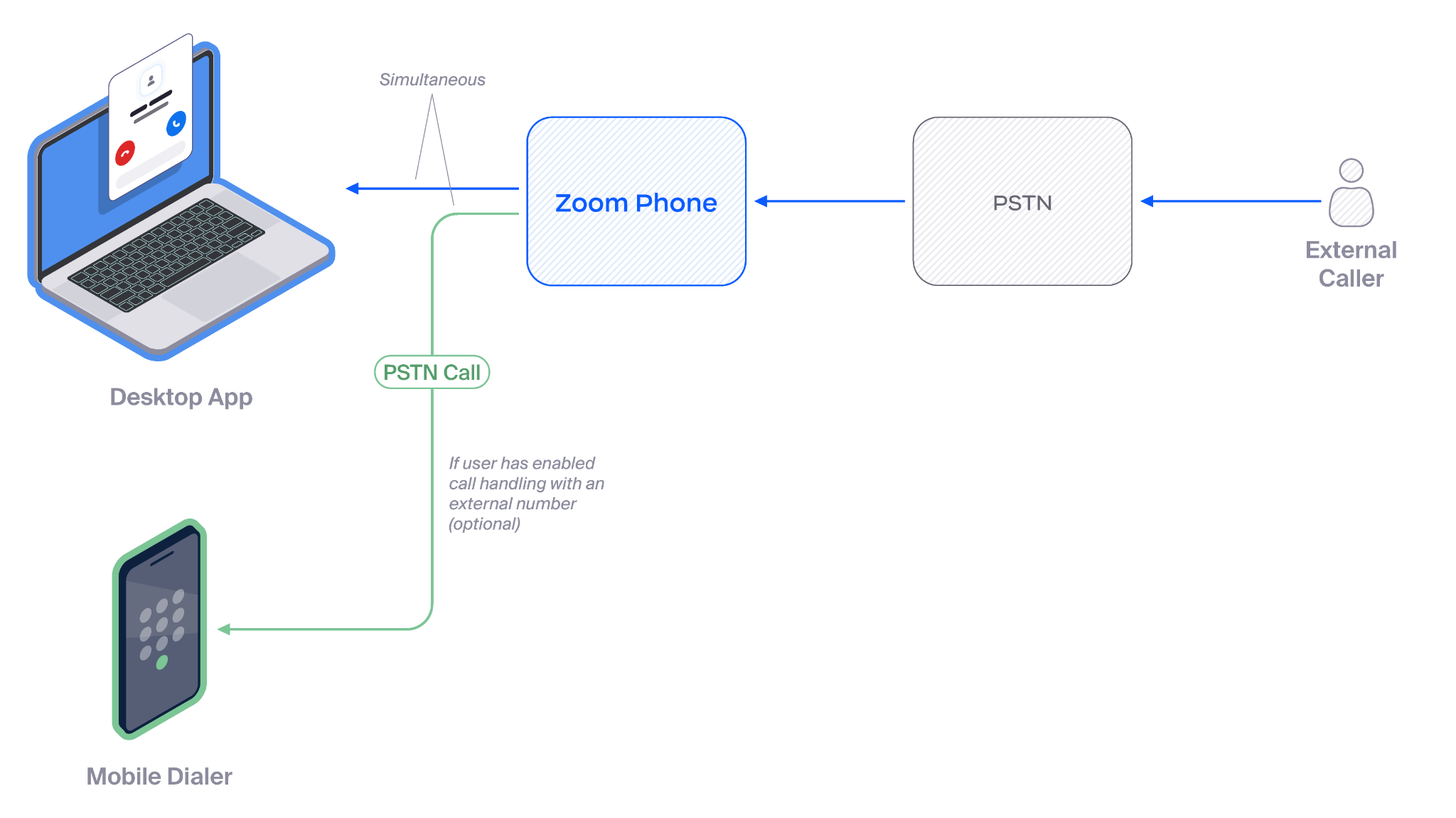
Zoom Phoneでは、ユーザーと管理者がコールハンドリングの一部として外部電話番号を追加できます。これにより、通話を直接モバイルダイヤラーで着信させることができ、デスクから離れているときやデータ通信範囲が限られた場所で作業しているときに便利です。個人の携帯電話を、営業時間、時間外、休憩時間、または休日時間中の外部電話番号として追加できます。

#### <mark style="color:青;">通話シナリオ</mark>

* Marcus（外部発信者）が自分の電話からEmmaのZoom Phone直通番号に発信します。
* Zoomは着信通話を受け取り、Emmaのコールハンドリング順序を確認します。
* EmmaのZoom Workplaceデスクトップアプリはオンラインですが、同時に着信する外部番号（携帯電話）も設定されています。
* ZoomはEmmaのZoom Workplaceデスクトップアプリを鳴らし、同時に通話をEmmaの携帯番号に転送します。
* Emmaのモバイルダイヤラーが鳴ります。彼女は「接続前に1を押す」を有効にしているため、受話するために1を押します。
* Emmaは通常どおり通話に応答します。
* この通話では、Zoom Phoneのコールログ、レコーディング、およびAI Companion機能が維持されます。

#### <mark style="color:青;">通話フローの詳細</mark>

<div data-with-frame="true"><figure><img src="https://2994873379-files.gitbook.io/~/files/v0/b/gitbook-x-prod.appspot.com/o/spaces%2FctBXUMeBy4rtLMmMkKRG%2Fuploads%2FRto7Td1lCCJOWJNOoZ1Z%2Fimage.png?alt=media&#x26;token=ea75dfc3-039e-49a2-92c6-74d5a8346369" alt=""><figcaption></figcaption></figure></div>

#### <mark style="color:青;">Zoomウェブポータルでのユーザー設定</mark>

1. **サインイン** 場所： <https://zoom.us/signin>.
2. 次へ移動： **個人 → 電話 → 設定**.
3. 「 **営業時間** 」または「 **時間外**」の下で、 **編集** を **コールハンドリング**.

   <div data-with-frame="true"><figure><img src="https://2994873379-files.gitbook.io/~/files/v0/b/gitbook-x-prod.appspot.com/o/spaces%2FctBXUMeBy4rtLMmMkKRG%2Fuploads%2FXkzGfwXWaoGlvjMihxHx%2Fimage.png?alt=media&#x26;token=1aefd43f-ae51-4031-8897-6ca4838d664e" alt=""><figcaption></figcaption></figure></div>
4. の横でクリックします **電話番号を追加**.

   <div data-with-frame="true"><figure><img src="https://2994873379-files.gitbook.io/~/files/v0/b/gitbook-x-prod.appspot.com/o/spaces%2FctBXUMeBy4rtLMmMkKRG%2Fuploads%2FyiLRovtHHqmGLHK38gBr%2Fimage.png?alt=media&#x26;token=425c14e7-2dc6-4935-b55a-b44db7865a66" alt=""><figcaption></figcaption></figure></div>
5. 選択： **外部番号**、携帯電話番号を入力し（例： `+1 533-987-1234`）、必要に応じて説明を入力し、 **承認します** チェックボックスをオンにします。

   <div data-with-frame="true"><figure><img src="https://2994873379-files.gitbook.io/~/files/v0/b/gitbook-x-prod.appspot.com/o/spaces%2FctBXUMeBy4rtLMmMkKRG%2Fuploads%2FSYUMO6LqeLG9OgR60BTM%2Fimage.png?alt=media&#x26;token=ce1b7f42-4090-48f5-8749-1a84e5a07140" alt=""><figcaption></figcaption></figure></div>
6. の横でクリックします **保存**.
7. （任意）有効化： **通話の接続前に1を押すことを必須にする**.

   **注：** 有効にしていて、モバイルダイヤラー経由でZoom Phone通話に応答すると、通話を受けるには1を押すよう案内が流れます。1を押すまで、コールハンドリング設定内の他のすべてのZoom Phoneデバイスは鳴り続けます。これにより、通話がモバイルダイヤラーのボイスメールに転送されるのを防ぐのに役立ちます。
8. 次を確認してください： **コールハンドリング呼び出しモード** 要件を満たしていることを確認します。オプションは次の2つです：
   * **同時** — コールハンドリングセクション内のすべてのデバイスを同時に鳴らします。
   * **シーケンシャル** — デバイスを最初の項目から最後の項目まで順番に鳴らします。
     * 「 **シーケンシャル**」では、各デバイスの呼び出し時間を使用して、次のデバイスに移る前に各デバイスをどのくらいの時間（10～60秒）鳴らすかも選択できます。

       <div data-with-frame="true"><figure><img src="https://2994873379-files.gitbook.io/~/files/v0/b/gitbook-x-prod.appspot.com/o/spaces%2FctBXUMeBy4rtLMmMkKRG%2Fuploads%2FGidrzcrssYrceaqNG5nc%2Fimage.png?alt=media&#x26;token=d6bb88f3-bb22-48c9-86cc-4a81aa1f38f8" alt=""><figcaption></figcaption></figure></div>

       <div data-with-frame="true"><figure><img src="https://2994873379-files.gitbook.io/~/files/v0/b/gitbook-x-prod.appspot.com/o/spaces%2FctBXUMeBy4rtLMmMkKRG%2Fuploads%2FYJzgTXUEr1Jtf4LaF8Oj%2Fimage.png?alt=media&#x26;token=2031e449-6eae-460e-bbc3-8e01d297bc6b" alt=""><figcaption></figcaption></figure></div>

これで、携帯電話はコールハンドリング呼び出しモードに基づいてZoom Workplaceアプリと一緒に鳴るようになります。

{% hint style="info" %}
**注**

通話がモバイルダイヤラーで応答された場合（Zoom Workplaceアプリ内ではない場合）、その通話には従量課金料金が適用されることがあります。これは、Zoom Phone通話プランおよび携帯電話の国番号によって異なります。

例：Zoom Phone米国/カナダ無制限通話プランを利用しており、米国の携帯電話に発信する場合、料金はかかりません。
{% endhint %}

#### <mark style="color:青;">Zoomウェブポータルでの管理者設定</mark>

管理者は、 **コールハンドリング** ユーザーが支援を必要としている場合や、管理者が設定した方が簡単な場合に、ユーザー向けに設定できます。

1. 管理者として [**Zoomウェブポータル**](https://zoom.us/signin) にサインインします。
2. 次へ移動： **電話システム管理 → ユーザーとルーム**.

   <div data-with-frame="true"><figure><img src="https://2994873379-files.gitbook.io/~/files/v0/b/gitbook-x-prod.appspot.com/o/spaces%2FctBXUMeBy4rtLMmMkKRG%2Fuploads%2F3eiBrtSqbPrfasC6ypev%2Fimage.png?alt=media&#x26;token=5e0062bb-4bba-4865-9617-5c3a2df38175" alt=""><figcaption></figcaption></figure></div>
3. 設定したいユーザー名をクリックします。
4. 「 **ユーザー設定** 」タブを選択します。

   <div data-with-frame="true"><figure><img src="https://2994873379-files.gitbook.io/~/files/v0/b/gitbook-x-prod.appspot.com/o/spaces%2FctBXUMeBy4rtLMmMkKRG%2Fuploads%2FKcBr0G749ZlHEW6ttTZX%2Fimage.png?alt=media&#x26;token=28123a5c-5590-4237-ab19-5893421831a6" alt=""><figcaption></figcaption></figure></div>
5. 「 **営業時間、時間外、または休日時間**」の下で、 **編集** を **コールハンドリング**.

   <div data-with-frame="true"><figure><img src="https://2994873379-files.gitbook.io/~/files/v0/b/gitbook-x-prod.appspot.com/o/spaces%2FctBXUMeBy4rtLMmMkKRG%2Fuploads%2FusA6Fw2zjCnB3ooUcGLb%2Fimage.png?alt=media&#x26;token=dd490723-239b-41a0-b309-2aa57953cf28" alt=""><figcaption></figcaption></figure></div>
6. ポップアップで、次をクリックします： **電話番号を追加**.

   <div data-with-frame="true"><figure><img src="https://2994873379-files.gitbook.io/~/files/v0/b/gitbook-x-prod.appspot.com/o/spaces%2FctBXUMeBy4rtLMmMkKRG%2Fuploads%2FTtRRGdqH88i6eeSRf6F2%2Fimage.png?alt=media&#x26;token=eaa8930b-894c-4e69-a8e6-cf116233f9a6" alt=""><figcaption></figcaption></figure></div>
7. ユーザーの携帯番号を完全な国際形式で入力します（例： `+1 533-987-1234`).

   **注：** 通話がモバイルダイヤラーで応答された場合（Zoom Workplaceアプリ内ではない場合）、その通話には従量課金料金が適用されることがあります。これは、ユーザーのZoom Phone通話プランおよびその携帯電話の国番号によって異なります。例：ユーザーがZoom Phone米国/カナダ無制限通話プランを利用しており、米国の携帯電話に発信する場合、料金はかかりません。

   <div data-with-frame="true"><figure><img src="https://2994873379-files.gitbook.io/~/files/v0/b/gitbook-x-prod.appspot.com/o/spaces%2FctBXUMeBy4rtLMmMkKRG%2Fuploads%2FTo42raAJjPD4vYYqLXa8%2Fimage.png?alt=media&#x26;token=ca5c0b7f-2061-4fb4-b709-009835d8d9b9" alt=""><figcaption></figcaption></figure></div>
8. （任意）次にチェックを入れます： **通話の接続前に1を押すことを必須にする** 個人用ボイスメールに通話が転送されるのを防ぐため。

   **注：** 有効にしていて、モバイルダイヤラー経由でZoom Phone通話に応答すると、通話を受けるには1を押すよう案内が流れます。1を押すまで、コールハンドリング設定内の他のすべてのZoom Phoneデバイスは鳴り続けます。これにより、通話がモバイルダイヤラーボイスメールに転送されるのを防ぐのに役立ちます。
9. の横でクリックします **保存**.

**任意の管理者コントロール：**

* 必要に応じて、ポリシー設定を使用して外部転送を制限します。これは、ユーザー、サイト、グループ、またはアカウントレベルで設定できます。
  * 設定を **低制限以上** にすると、ユーザーが自由入力の外部電話番号を追加できる可能性が低くなります。
  * ユーザーが転送できる特定の電話番号を制御するには、Zoom Phone管理者はそれらの電話番号を **外部連絡先** として追加し、その後、以下の設定を **低制限**に設定できます。これにより、ユーザーは外部連絡先へ転送できますが、自由入力の電話番号を入力することはできません。

    <div data-with-frame="true"><figure><img src="https://2994873379-files.gitbook.io/~/files/v0/b/gitbook-x-prod.appspot.com/o/spaces%2FctBXUMeBy4rtLMmMkKRG%2Fuploads%2F38LelDNdbveY55e7YmrY%2Fimage.png?alt=media&#x26;token=90353b00-118e-4f14-a29c-df98a7d222da" alt=""><figcaption></figcaption></figure></div>
* ユーザーに **直通番号（DID）** が割り当てられているか、またはPSTN DIDが割り当てられた発信者IDがあることを確認してください。PSTN発信者IDが有効化されていない内線のみのユーザーは、いかなる種類の発信通話も行えません。

#### <mark style="color:青;">通話を携帯電話会社に切り替える</mark>

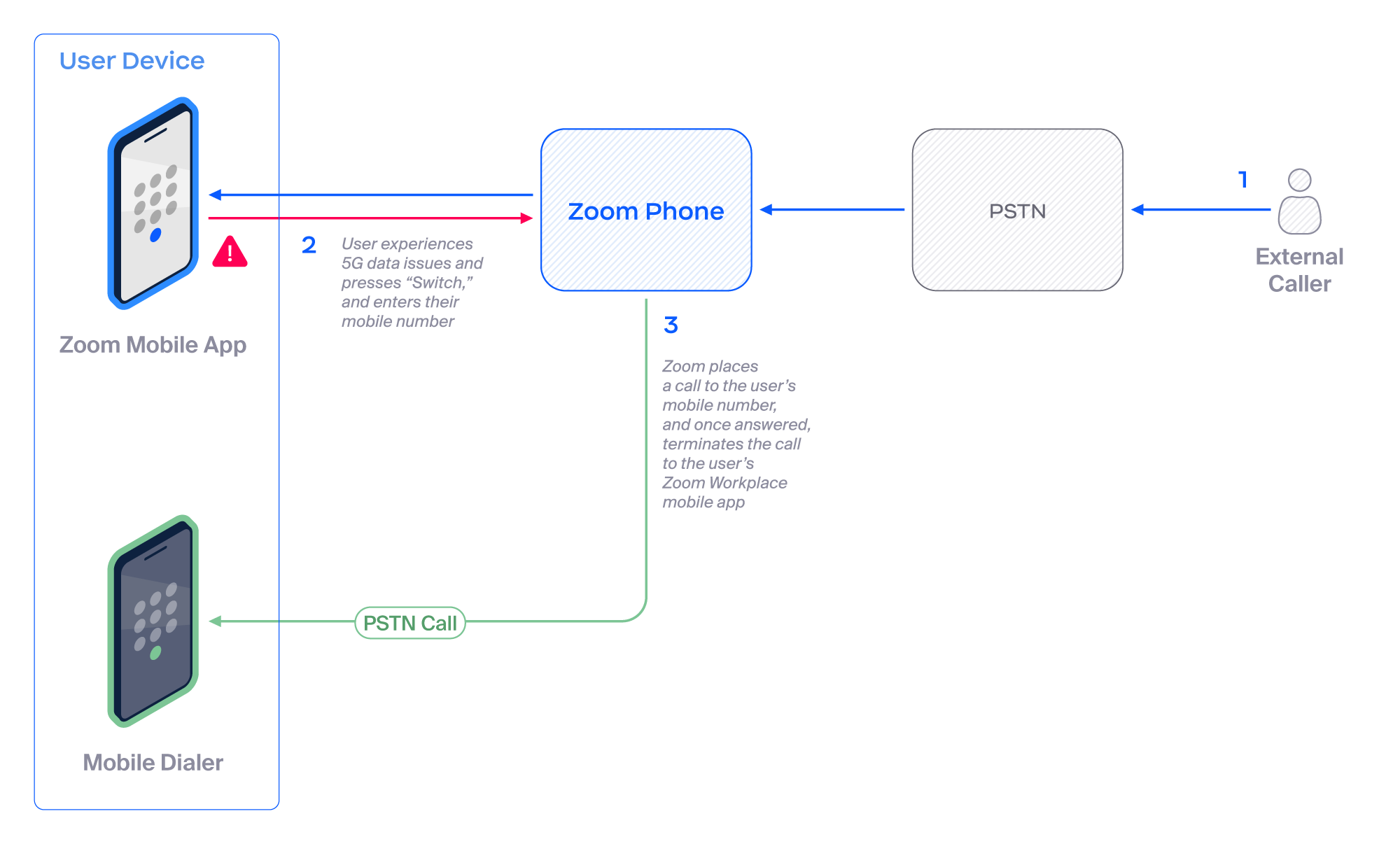
進行中のZoom Phone通話を、手動でモバイルダイヤラー（携帯電話会社）に切り替えることができます。これにより、携帯またはWi-Fiのデータ接続が劣化した場合でも会話を継続できます。この機能では、通話の残り時間について携帯電話会社の通話時間を使用します。

#### <mark style="color:青;">通話シナリオ</mark>

* Emmaは、5GまたはWi-Fi経由でZoom Workplaceモバイルアプリを使用して、Marcus（PSTN）とZoom Phone通話中です。
* データ信号が弱くなり、Marcusの音声が途切れ始めます。
* Emmaは「切り替え」をタップします。
* 彼女は携帯番号を国際形式（+1 533 987 1234）で入力し、「切り替え」をタップします。
* ZoomはEmmaのモバイルダイヤラーに新しい通話を発信します。
* Emmaはそのモバイルダイヤラーへの通話に応答し、Zoom Workplaceアプリの通話は自動的に終了します。
* 会話は彼女の携帯音声チャネルを使用して継続されます。
* この通話では、Zoom Phoneのコールログ、レコーディング、およびAI Companion機能が維持されます。

#### <mark style="color:青;">通話フローの詳細</mark>

<div data-with-frame="true"><figure><img src="https://2994873379-files.gitbook.io/~/files/v0/b/gitbook-x-prod.appspot.com/o/spaces%2FctBXUMeBy4rtLMmMkKRG%2Fuploads%2FKGZuObnhGtwaFrM0PT1b%2F77484DFE-F181-4A13-BB18-FAD161EC66E7.png?alt=media&#x26;token=446f0116-8286-429a-8957-c234da85dea5" alt=""><figcaption></figcaption></figure></div>

#### <mark style="color:青;">Zoomウェブポータルでの管理者設定</mark>

1. 管理者として [**Zoomウェブポータル**](https://zoom.us/signin) にサインインします。
2. 複数のZoom Phoneサイトの場合：
   1. 次へ移動： **アカウント管理 → アカウント設定 → Zoom Phone**.
   2. 次を見つけます： **モバイルから通信事業者へ切り替え**.
   3. 切り替え **オン** にして、アカウントでこの機能を有効にします。

      <div data-with-frame="true"><figure><img src="https://2994873379-files.gitbook.io/~/files/v0/b/gitbook-x-prod.appspot.com/o/spaces%2FctBXUMeBy4rtLMmMkKRG%2Fuploads%2FZmiAvYrxbobWqk428eL5%2Fimage.png?alt=media&#x26;token=8af333a4-364a-4a20-81ec-07c9a5ec46ab" alt=""><figcaption></figcaption></figure></div>
   4. この設定は、同名の **サイト**, **グループ**、および / または **ユーザーポリシー設定** でも利用できます。
3. 単一のZoom Phoneサイトの場合：
   1. 次へ移動： **電話システム管理 → 会社情報**.
   2. 「 **ポリシー** 」タブを選択します。
   3. 次を見つけます： **モバイルから通信事業者へ切り替え**.
   4. 切り替え **オン** にして、アカウントでこの機能を有効にします。

      <div data-with-frame="true"><figure><img src="https://2994873379-files.gitbook.io/~/files/v0/b/gitbook-x-prod.appspot.com/o/spaces%2FctBXUMeBy4rtLMmMkKRG%2Fuploads%2FATL91TwWofa52v7uYRUk%2Fimage.png?alt=media&#x26;token=a7d93423-9dc1-4105-8c7f-b04b121c5933" alt=""><figcaption></figcaption></figure></div>

#### <mark style="color:青;">モバイルでのユーザー設定</mark>

1. 管理者として **Zoom Workplaceモバイルアプリ** （バージョン5.4.7以降）。
2. Zoom Phone通話を発信または受信します。
3. 「 **切り替え** 」アイコンをタップします（ **省略記号（…）**&#x306E;下にある場合があります）。通話内コントロールから操作します。

   <div data-with-frame="true"><figure><img src="https://2994873379-files.gitbook.io/~/files/v0/b/gitbook-x-prod.appspot.com/o/spaces%2FctBXUMeBy4rtLMmMkKRG%2Fuploads%2F6ZD27bOCTov0tRoFXBqa%2Fimage.png?alt=media&#x26;token=92e8818a-259c-49ef-9334-239cd2197650" alt="" width="138"><figcaption></figcaption></figure></div>
4. 携帯番号を完全な国際形式で入力します（例： `+1 533-987-1234`).

   <div data-with-frame="true"><figure><img src="https://2994873379-files.gitbook.io/~/files/v0/b/gitbook-x-prod.appspot.com/o/spaces%2FctBXUMeBy4rtLMmMkKRG%2Fuploads%2FzH9W3ICOQvb2ofjh4rTM%2Fimage.png?alt=media&#x26;token=693a7571-7ea3-41d9-86d8-ee77f9dc52ca" alt="" width="375"><figcaption></figcaption></figure></div>
5. タップ： **切り替え**.
6. モバイルダイヤラーで着信に応答します。Zoomはアプリ内通話を自動的に終了します。

### コールミーオン

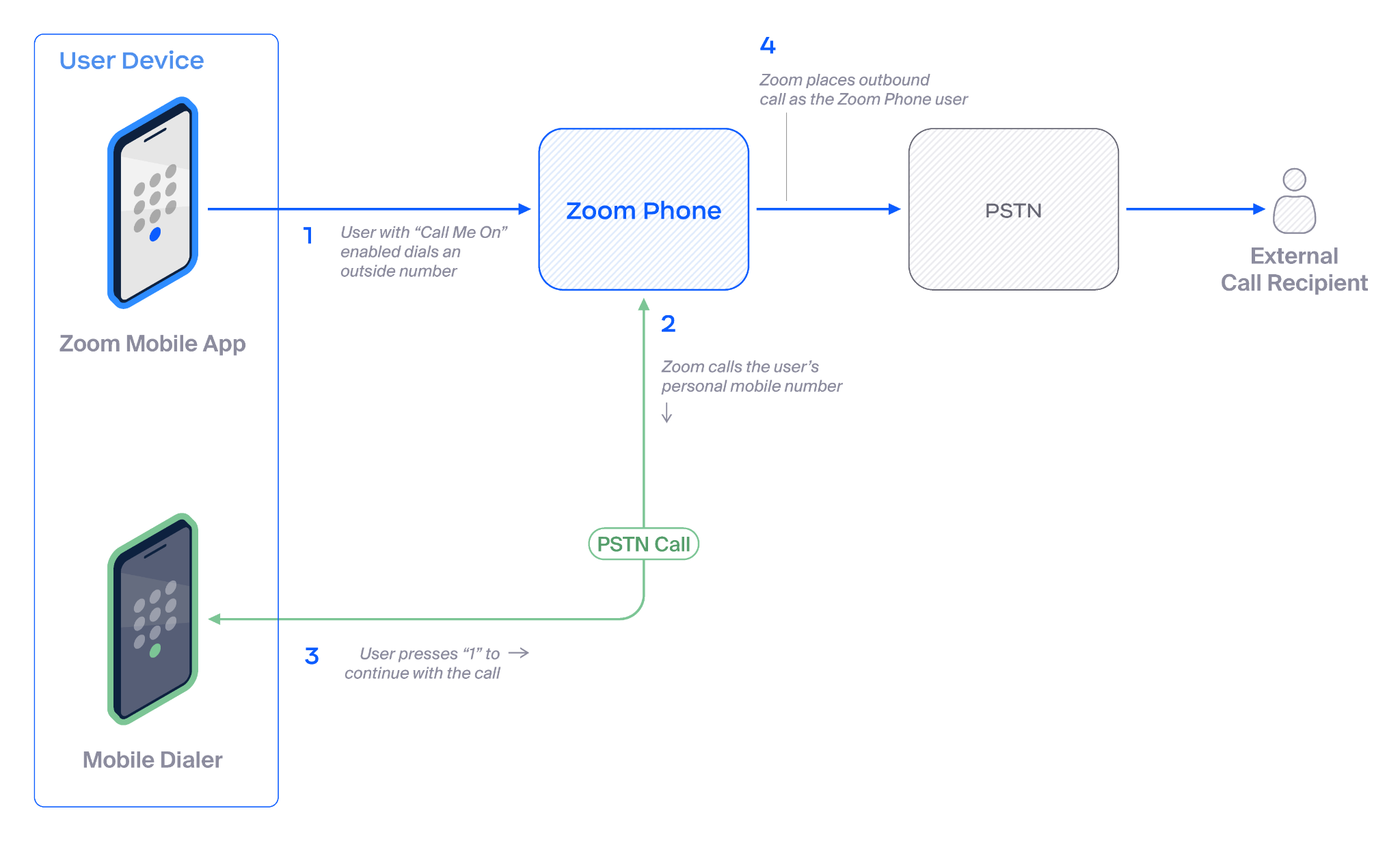
コールミーオン機能を使用すると、携帯番号を使ってZoom Workplaceデスクトップアプリまたはモバイルアプリ経由で通話を発信できます。Zoom Phoneは最初に携帯番号へ発信し、その後相手に接続します。その際、携帯番号はZoom Phone発信者IDでマスクされます。この機能は、リモートワークやハイブリッドワークのシナリオに最適です。

コールミーオンは、自宅の固定電話、ホテルの番号などでも機能します。この記事では携帯電話のユースケースに焦点を当てています。

#### <mark style="color:青;">通話シナリオ</mark>

* EmmaはZoom Workplaceモバイルアプリを開き、Zoom PhoneタブでMarcusの番号に発信します。
* Zoom Phoneは最初にEmmaの携帯番号に発信します。
* Emmaはモバイルダイヤラーで着信に応答し、「Zoom Phone通話を完了するには1を押してください」という案内を聞きます。
* 彼女が1を押すと、ZoomはMarcusに発信して接続します。
* Marcusの発信者IDには、Emmaの携帯番号ではなくEmmaのZoom Phone番号が表示されます。
* 通話は通常どおり進行し、Emmaは自宅の電話キーパッドからミュート、保留、転送を操作します。
* この通話では、Zoom Phoneのコールログ、レコーディング、およびAI Companion機能が維持されます。

#### <mark style="color:青;">通話フローの詳細</mark>

<div data-with-frame="true"><figure><img src="https://2994873379-files.gitbook.io/~/files/v0/b/gitbook-x-prod.appspot.com/o/spaces%2FctBXUMeBy4rtLMmMkKRG%2Fuploads%2FHlPVv4wcLU0oEdmypnzV%2Fimage.png?alt=media&#x26;token=540b8809-3508-47ac-8327-1d3bd9529344" alt=""><figcaption></figcaption></figure></div>

#### <mark style="color:青;">Zoomウェブポータルでの管理者設定</mark>

1. 管理者として [**Zoomウェブポータル**](https://zoom.us/signin) にサインインします。
2. 複数のZoom Phoneサイトの場合：
   1. 次へ移動： **アカウント管理 → アカウント設定 → Zoom Phone**.
   2. 見つけて有効にする： **コールミーオン**.

      <div data-with-frame="true"><figure><img src="https://2994873379-files.gitbook.io/~/files/v0/b/gitbook-x-prod.appspot.com/o/spaces%2FctBXUMeBy4rtLMmMkKRG%2Fuploads%2FKbggOkKtcptoIYWJvuMZ%2Fimage.png?alt=media&#x26;token=c5eba0c1-e15d-4860-869d-32478976c1c5" alt=""><figcaption></figcaption></figure></div>
   3. 切り替え **オン** にして、アカウントでこの機能を有効にします。
   4. この設定は、同名の **サイト**, **グループ**、および / または **ユーザーポリシー設定** でも利用できます。
3. 単一のZoom Phoneサイトの場合：
   1. 次へ移動： **電話システム管理 → 会社情報**.
   2. 「 **ポリシー** 」タブを選択します。
   3. 見つけて有効にする： **コールミーオン**.

      <div data-with-frame="true"><figure><img src="https://2994873379-files.gitbook.io/~/files/v0/b/gitbook-x-prod.appspot.com/o/spaces%2FctBXUMeBy4rtLMmMkKRG%2Fuploads%2FT4kYeRO4gf3Ugl4zgoDJ%2Fimage.png?alt=media&#x26;token=c1bbbc49-6232-40f0-9f9c-32c9984805e7" alt=""><figcaption></figcaption></figure></div>
   4. 切り替え **オン** にして、アカウントでこの機能を有効にします。

#### <mark style="color:青;">Zoom Workplaceデスクトップアプリでのユーザー設定</mark>

1. 「 **Zoom Workplaceデスクトップアプリ** 」を開いてサインインします。
2. あなたの **プロフィール画像 → 設定 → 電話**.

   <div data-with-frame="true"><figure><img src="https://2994873379-files.gitbook.io/~/files/v0/b/gitbook-x-prod.appspot.com/o/spaces%2FctBXUMeBy4rtLMmMkKRG%2Fuploads%2FxA2XrXTXQHlfksz2QD7e%2Fimage.png?alt=media&#x26;token=2686b1c4-8144-4759-9524-516e0c9556d0" alt=""><figcaption></figcaption></figure></div>
3. 「 **コールミーオン**をクリックし、 **有効化**.

   <div data-with-frame="true"><figure><img src="https://2994873379-files.gitbook.io/~/files/v0/b/gitbook-x-prod.appspot.com/o/spaces%2FctBXUMeBy4rtLMmMkKRG%2Fuploads%2FVecQ3WGGQid7PC1SUtzZ%2Fimage.png?alt=media&#x26;token=4ea5f704-b1bd-47e0-9245-b8b487e50ec8" alt=""><figcaption></figcaption></figure></div>
4. 電話番号を入力し、 **ラベル** を選択します（例：モバイルまたは自宅）。

   <div data-with-frame="true"><figure><img src="https://2994873379-files.gitbook.io/~/files/v0/b/gitbook-x-prod.appspot.com/o/spaces%2FctBXUMeBy4rtLMmMkKRG%2Fuploads%2FQwnWd5RhyB5cTYTX1Dm8%2Fimage.png?alt=media&#x26;token=6777539d-a324-450d-a6bc-21984b23c7b1" alt=""><figcaption></figcaption></figure></div>
5. (**任意**）次にチェックを入れます： **通話接続前に1を押すよう通知する** 確認のため。
6. の横でクリックします **続行**.
7. SMSまたは音声通話で送信されるコードを使用して電話番号を認証します。

   <div data-with-frame="true"><figure><img src="https://2994873379-files.gitbook.io/~/files/v0/b/gitbook-x-prod.appspot.com/o/spaces%2FctBXUMeBy4rtLMmMkKRG%2Fuploads%2FwvNSjm3M5c7e5CvfuOla%2Fimage.png?alt=media&#x26;token=91986cbd-e47c-4e49-b487-7667ad47a4a6" alt=""><figcaption></figcaption></figure></div>
8. の横でクリックします **確認**.

   <div data-with-frame="true"><figure><img src="https://2994873379-files.gitbook.io/~/files/v0/b/gitbook-x-prod.appspot.com/o/spaces%2FctBXUMeBy4rtLMmMkKRG%2Fuploads%2FWjByGyBSPwOfdEp9Bykk%2Fimage.png?alt=media&#x26;token=722571a7-8521-43c4-aa71-cdaf315a9e55" alt=""><figcaption></figcaption></figure></div>

設定が完了すると、Zoom Workplaceデスクトップアプリは最初に携帯電話（または他の電話）に発信し、その後Zoomの発信者IDを使用して宛先に接続します。

### Cellular Companion

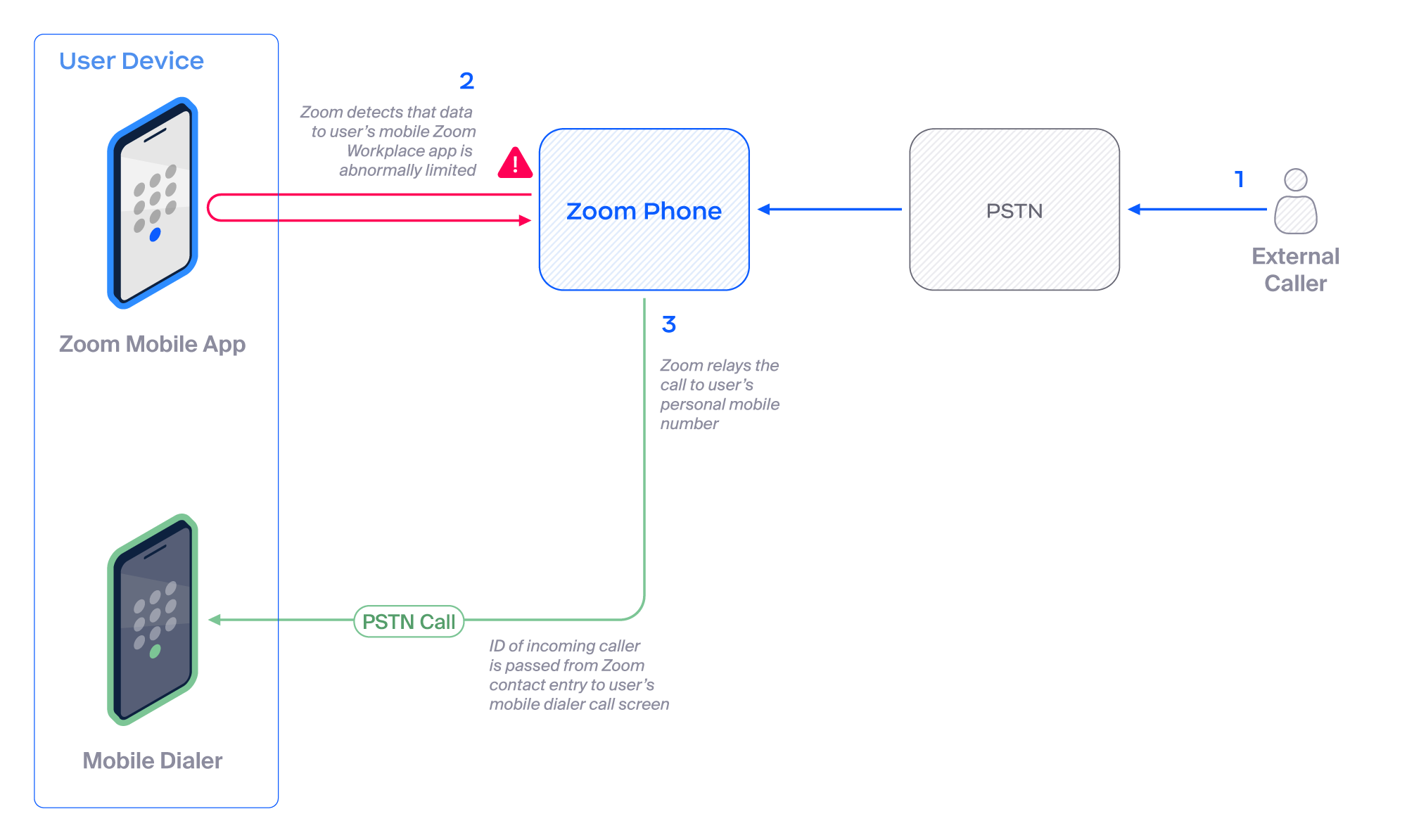
Cellular Companionは、低速なデータ接続またはWi-Fi接続を検出し、Zoomのインフラストラクチャを通じて通話を接続したまま、自動的に携帯電話会社の音声チャネルに切り替えるZoom Workplaceモバイルアプリの機能です。一時的な中継番号を使用して通話を橋渡しし、発信者ID、レコーディング、およびコールログがZoom Phoneと一貫した状態に保たれるようにします。

この機能はEarly Releaseです。アカウントで有効にするようリクエストするには、サポートチケットを送信する必要があります。最終リリース版はEarly Release版と異なる場合があります。

#### <mark style="color:青;">通話シナリオ - 着信</mark>

* Marcus（PSTN）がEmmaのZoom Phone番号に電話します。
* Emmaが低データ環境にいる間、Zoomは通話をEmmaのZoom Workplaceモバイルアプリにルーティングします。
* Zoomは低データ接続を検出し、自動的にCellular Companionを有効にします。
* Zoomは一時的な中継番号を使用し、Emmaのモバイルダイヤラーに発信します。
* Emmaはモバイルダイヤラーで通話を受け取り、着信発信者IDはZoom経由の連絡先に一致して、Marcusの発信者ID情報が表示されます。
* Marcusの発信者IDには引き続きEmmaのZoom Phone番号が表示されます。
* この通話では、Zoom Phoneのコールログ、レコーディング、およびAI Companion機能が維持されます。

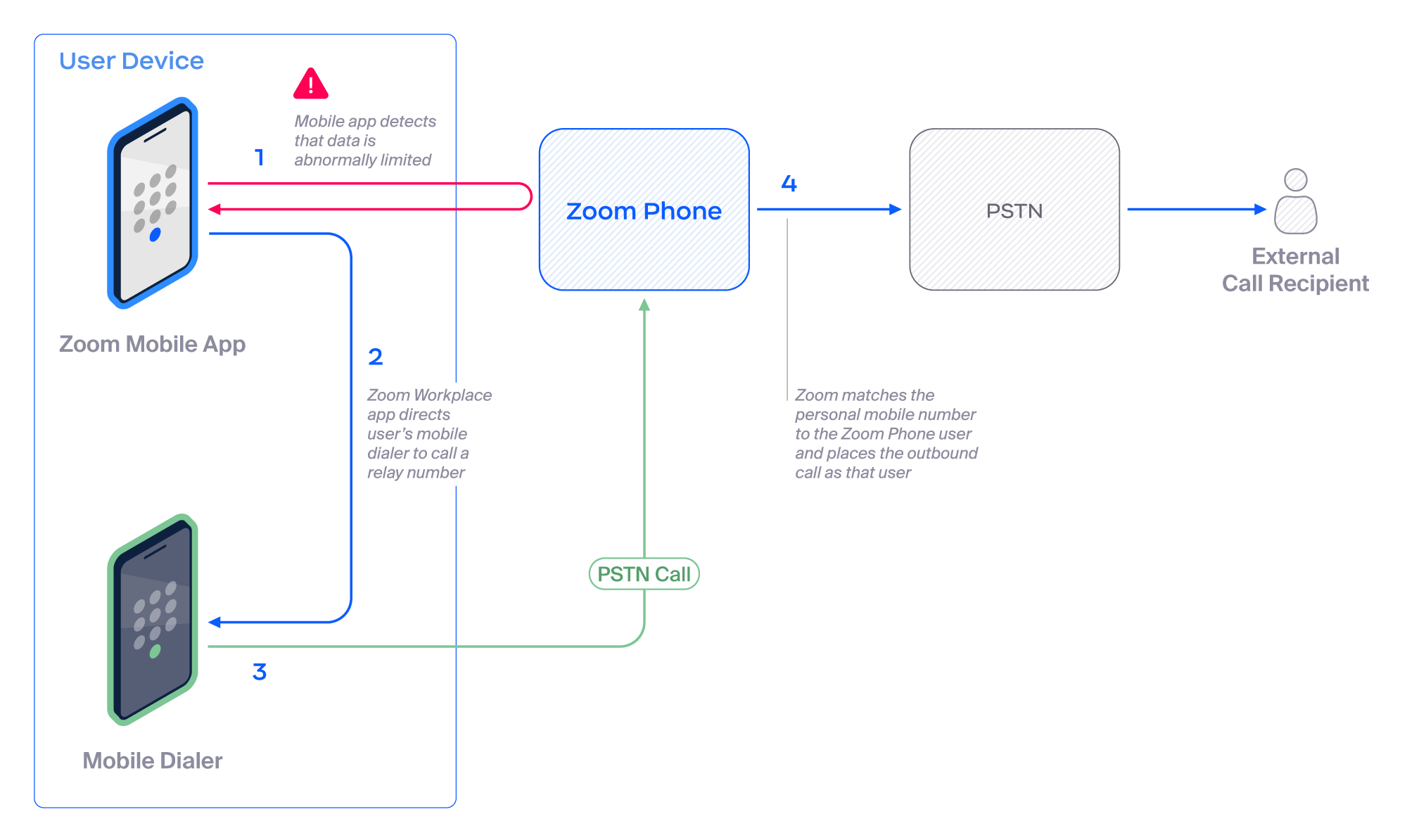
#### <mark style="color:青;">通話シナリオ - 発信</mark>

* EmmaはZoom Workplaceモバイルアプリを開き、Marcusの番号に発信します。
* Zoomは低データ接続を検出し、自動的にCellular Companionを有効にして、Emmaに発信先となる一時的な中継番号を提供します。
* EmmaのZoom Workplaceモバイルアプリは、モバイルダイヤラーからその一時的な中継番号への発信を開始します。
* ZoomはEmmaの着信通話を彼女のZoom Phoneユーザーに照合し、Marcusへの発信通話を行います。
* Marcusの発信者IDには引き続きEmmaのZoom Phone番号が表示されます。
* この通話では、Zoom Phoneのコールログ、レコーディング、およびAI Companion機能が維持されます。

#### <mark style="color:青;">通話フローの詳細</mark>

Cellular Companionの主要コンポーネントは、一時的な中継番号と携帯電話の連絡先への限定的なアクセスです。

中継番号：ZoomがZoom Phone通話とZoom Phoneユーザーのモバイルダイヤラーの間で通話を中継するために使用する電話番号のプール。

連絡先アクセス：Zoomは携帯電話上の「via Zoom」連絡先を使用します。

* Zoom Workplaceモバイルアプリは、中継番号を介して通話をモバイルダイヤラーにルーティングする前に、「via Zoom」連絡先を着信発信者IDで更新します。
* 着信通話がモバイルダイヤラーに届くと、「via Zoom」連絡先内の中継番号と一致し、着信発信者の発信者IDが表示されます。

\
データ接続が制限されている場合：

* 着信
  * Zoom Workplaceモバイルアプリは、「via Zoom」連絡先を発信者の発信者IDで更新します。
  * Zoomは、「via Zoom」連絡先を使用して、中継番号から直接モバイルダイヤラーへ通話をルーティングします。

<div data-with-frame="true"><figure><img src="https://2994873379-files.gitbook.io/~/files/v0/b/gitbook-x-prod.appspot.com/o/spaces%2FctBXUMeBy4rtLMmMkKRG%2Fuploads%2FqqzFEyA1Ph5XkERgnfGs%2F45FC0A39-2339-42DB-82F3-99C6B5455E67.png?alt=media&#x26;token=34876d20-04e6-4050-ac7d-2d82f406946a" alt=""><figcaption></figcaption></figure></div>

* 発信
  * モバイルダイヤラーが中継番号に発信するよう誘導し、その後、それがZoomユーザーの通話として宛先に転送されます。

<div data-with-frame="true"><figure><img src="https://2994873379-files.gitbook.io/~/files/v0/b/gitbook-x-prod.appspot.com/o/spaces%2FctBXUMeBy4rtLMmMkKRG%2Fuploads%2F9XI9gza8OR4jStmMB2or%2FD9C720F0-9CAD-42E1-8266-B89E49C9C032.png?alt=media&#x26;token=02f94ac1-5474-423d-a659-b9be7dbaf86c" alt=""><figcaption></figcaption></figure></div>

#### <mark style="color:青;">Zoomウェブポータルでの管理者設定</mark>

この機能は現在もEarly Release機能であり、アカウントで有効にするにはサポートチケットの送信が必要です。最終リリース版はEarly Release版と異なる場合があります。

1. 管理者として [**Zoomウェブポータル**](https://zoom.us/signin) にサインインします。
2. 複数のZoom Phoneサイトの場合：
   1. 次へ移動： **アカウント管理 → アカウント設定 → Zoom Phone**.
   2. 次を見つけます： **モバイルから通信事業者へ切り替え** 「 **Cellular Companion** 」ポリシートグル付き。

      <div data-with-frame="true"><figure><img src="https://2994873379-files.gitbook.io/~/files/v0/b/gitbook-x-prod.appspot.com/o/spaces%2FctBXUMeBy4rtLMmMkKRG%2Fuploads%2FtaTxMKGv9XmKYRJYGEqh%2Fimage.png?alt=media&#x26;token=92220290-e425-4e8d-9604-f474c0384e12" alt=""><figcaption></figcaption></figure></div>
   3. 「 **Cellular Companion** 」ボックスをチェックして、アカウントでこの機能を有効にします。
   4. この設定は、同名の **サイト**, **グループ**、および / または **ユーザーポリシー設定** でも利用できます。
3. 単一のZoom Phoneサイトの場合：
   1. 次へ移動： **電話システム管理 → 会社情報 → ポリシー**.
   2. 次を見つけます： **モバイルから通信事業者へ切り替え** 「 **Cellular Companion** 」ポリシートグル付き。

      <div data-with-frame="true"><figure><img src="https://2994873379-files.gitbook.io/~/files/v0/b/gitbook-x-prod.appspot.com/o/spaces%2FctBXUMeBy4rtLMmMkKRG%2Fuploads%2FVLOj6CYJ1U9Y1j4DlhvJ%2Fimage.png?alt=media&#x26;token=0c0e24ec-d7f5-46ea-bac7-9ab55dc434c6" alt=""><figcaption></figcaption></figure></div>
   3. 「 **Cellular Companion** 」ボックスをチェックして、アカウントでこの機能を有効にします。

#### <mark style="color:青;">Zoom Workplaceモバイルアプリでのユーザー設定</mark>

1. Zoom Workplaceモバイルアプリをバージョン6.6以降にアップデートします。
2. 「 **電話** 」タブで、 **省略記号（…）** 右上隅の「」をクリックします。

   <div data-with-frame="true"><figure><img src="https://2994873379-files.gitbook.io/~/files/v0/b/gitbook-x-prod.appspot.com/o/spaces%2FctBXUMeBy4rtLMmMkKRG%2Fuploads%2FberFo4LT7sBg64XS0S75%2Fimage.png?alt=media&#x26;token=a498c993-f416-4b11-8634-fa78525cb8e8" alt=""><figcaption></figcaption></figure></div>
3. 選択： **ネットワークアクセス** をメニューから選択します。

   <div data-with-frame="true"><figure><img src="https://2994873379-files.gitbook.io/~/files/v0/b/gitbook-x-prod.appspot.com/o/spaces%2FctBXUMeBy4rtLMmMkKRG%2Fuploads%2FCuwLFyvp0goHjfCOY9dv%2Fimage.png?alt=media&#x26;token=eb0e470e-76a6-4eb9-98a7-55709bd76902" alt=""><figcaption></figcaption></figure></div>
4. 新しいメニューで、「 **携帯電話番号**」の下の **電話番号を追加**.

   <div data-with-frame="true"><figure><img src="https://2994873379-files.gitbook.io/~/files/v0/b/gitbook-x-prod.appspot.com/o/spaces%2FctBXUMeBy4rtLMmMkKRG%2Fuploads%2FyCQyzNGZDNsxW3R8eMAv%2Fimage.png?alt=media&#x26;token=3810600e-8ab5-4b68-a726-1152fb13ed84" alt=""><figcaption></figcaption></figure></div>
5. をクリックします。携帯番号を入力し、 **続行**.

   <div data-with-frame="true"><figure><img src="https://2994873379-files.gitbook.io/~/files/v0/b/gitbook-x-prod.appspot.com/o/spaces%2FctBXUMeBy4rtLMmMkKRG%2Fuploads%2FhN7SfbJtIFHPWI3PhXI7%2Fimage.png?alt=media&#x26;token=6c5411e5-ef47-4b38-82d7-f84b8ff80638" alt=""><figcaption></figcaption></figure></div>
6. SMSまたは通話のいずれかで携帯番号を認証します。

   <div data-with-frame="true"><figure><img src="https://2994873379-files.gitbook.io/~/files/v0/b/gitbook-x-prod.appspot.com/o/spaces%2FctBXUMeBy4rtLMmMkKRG%2Fuploads%2Ff0IX2aBQB2ydrLZzq5ni%2Fimage.png?alt=media&#x26;token=62e8ea4a-5fc2-4395-b532-dcb3f9071d7a" alt=""><figcaption></figcaption></figure></div>

   <div data-with-frame="true"><figure><img src="https://2994873379-files.gitbook.io/~/files/v0/b/gitbook-x-prod.appspot.com/o/spaces%2FctBXUMeBy4rtLMmMkKRG%2Fuploads%2FMjr6O8nAW0XYIjuJYvfL%2Fimage.png?alt=media&#x26;token=12e05409-e491-476e-8ff2-4dc7f442150f" alt=""><figcaption></figcaption></figure></div>
7. 選択： **携帯電話会社** そしてオンに切り替えます。（テストのため、またはモバイルデータが制限されると分かっている場合にCellular Companionを強制的にオンにしたい場合は、Wi-Fiまたはモバイルデータをオフに切り替えることもできます）。

   <div data-with-frame="true"><figure><img src="https://2994873379-files.gitbook.io/~/files/v0/b/gitbook-x-prod.appspot.com/o/spaces%2FctBXUMeBy4rtLMmMkKRG%2Fuploads%2F5E3SHAdrmqugy7Wqlgax%2Fimage.png?alt=media&#x26;token=2cc9a811-bbf1-4616-84ce-59efa033ae02" alt=""><figcaption></figcaption></figure></div>
8. **承諾** 限定的な連絡先アクセスを許可するプロンプトを。

これで、データ接続が低下した場合、自動的に携帯電話会社へフォールバックするようになります。

**要件**:

* 米国およびカナダでのみ利用可能
* シグナリングには最小限のデータを使用

#### デモビデオ

{% embed url="<https://zoom.us/clips/share/toVenhqdRnikAWeDHTNBpw>" %}

### 比較表

<div data-with-frame="true"><figure><img src="https://2994873379-files.gitbook.io/~/files/v0/b/gitbook-x-prod.appspot.com/o/spaces%2FctBXUMeBy4rtLMmMkKRG%2Fuploads%2FOZrnwQBKRukHJfDg2o56%2Fimage.png?alt=media&#x26;token=31738be5-5505-49f7-a92e-b67cf8ac71d9" alt=""><figcaption></figcaption></figure></div>